10 лайфхаков, которые помогут упростить работу в Excel
Мы все практически каждый день пользуемся программой Excel и, порой, ситуация складывается таким образом, что задачи, которые перед нами возникают, нужно выполнить в максимально кратчайшие сроки. Для того, чтобы Вы смогли успешно преодолеть возникающие трудности, мы предлагаем Вам несколько полезных лайфхаков, которые существенно упростят Вашу работу в Excel.
Лайфхаки сделаны на примере EXCEL 2013-2016, но будут работать и в более ранних/поздних версиях.
1. Сохранить формулу как значение. Копировать только данные без форматирования
Довольно часто мы работаем со сложными документами, которые содержат ряд многоступенчатых расчетов, происхождение которых нас мало интересует. А главная цель – скопировать необходимую информацию в наш файл. Если мы данные ячеек, которые вычислялись при помощи формул, скопируем в свой документ при помощи команд Копировать
+ Вставить
, то получим не совсем то, что ожидали:
Это происходит потому, что данная команда копирует содержимое ячейки, а оно, в свою очередь, представляет собой формулу. Чтобы этого избежать, нужно воспользоваться комбинацией команд
 Копировать
+ Вставить как значения
:
Команду Вставить как значения
можно вызвать при помощи нажатия правой клавиши мыши и вызова контекстного меню Специальная вставка
.
Ускорить это процесс можно вынесением данной команды на панель быстрого запуска:
Найти эту команду можно следующим образом: нажать стрелочку на данной панели ➤ выбрать меню Другие команды
➤ в разделе Все команды
найти необходимую и добавить на панель. После этого данной командой можно будет воспользоваться кратким сочетанием клавиш <ALT>+порядковый номер данной команды на ленте. В моем случае <ALT>+1.
2. Скопировать формулу так, чтобы сохранились оригинальные ссылки
Мы уже говорили, что при копировании ячеек, которые содержат формулы, комбинация команд Копировать
+ Вставить
копирует именно формулы. Но, важно знать, что при их копировании смещаются ссылки на ячейки, собственно поэтому мы вначале получили нули:
Чтобы формула заработала в скопированной ячейке нужно выполнить следующую последовательность действий: на исходной ячейке В1 нажимаем кнопку F2 ➤ в строке формул копируем данную формулу
При помощи команды Вставить
вставляем данную формулу в нужную ячейку. И получаем нужные данные:
3. Быстро найти ячейки на листе, содержащие формулы
Если Вы работаете в своем документе, то вопрос этот скорее всего не возникнет. Но если нужно быстро разобраться в чужом – Вам эти знания скорее всего пригодятся. Чтобы буквально за одну секунду получить данные о том, какие ячейки содержат формулы, необходимо: зайти на вкладку Главная
➤ группа Редактирование
➤ меню Найти и выделить
➤ Формулы
. Сразу по факту запуска команды на листе будут выделены все ячейки, содержащие формулы.
4. Создать в ячейке список
Очень часто, когда нужно стандартизировать заполнение документа, чтобы каждый пользователь заполнял данные в строго указанном формате, проще сделать список:
Как это сделать: заходим на вкладку Данные
➤ группа Работа с данными
➤ Проверка данных
➤ и в открытом окне на вкладке Параметры
для типа данных выбираем Список
, а источником может быть либо часть Вашего документа, либо введенные вручную через запятую данные. Также на этой вкладке Вы сможете для себя найти еще много интересных возможностей.
5. Быстро вставить или удалить строку/столбец
Когда работаете в таблице с большим количеством строк и столбцов, удобно работать с клавиатуры и не прибегать к помощи мыши. Для того, чтобы работа велась оперативно, предлагаем Вам ознакомиться с несколькими клавиатурными сокращениями:
- <Shift>+<пробел> – выделить всю строку
- <Ctrl>+<пробел> -выделить весь столбец
- <Ctrl>+<-> – удалить выделенный столбец/строку
- <Ctrl>+<+> – добавить строку/столбец перед выделенным
6. Сортировка по нескольким столбцам
Чтобы отсортировать таблицу, которая имеет большое количество столбцов по нескольким (к примеру, по трем) столбцам, можно это сделать вручную по порядку сортируя сначала первый, затем второй и так далее. Но если столбцов для сортировки достаточно много и стоят они не по порядку, то очень легко запутаться. Допустим в ниже приведенной таблице мы хотим отсортировать данные сначала по менеджерам, затем по сумме, а после этого по городам:
Для этого, предварительно выделив нужную нам таблицу, проще воспользоваться командой Сортировка
(вкладка Данные
➤ группа Сортировка и фильтр
). В открывшемся окне мы в таком же порядке добавляем поля таблицы:
И в итоге получаем таблицу в ожидаемом виде:
7. Автоматически заполнить дни недели / рабочие дни и пр
Для того, чтобы мы не писали все эти данные вручную, создатели Excel о нас уже позаботились и нам достаточно в первую ячейку ввести Пн
и за нижний правый уголок ячейки протянуть курсор до нужного места, после чего в возникшем контекстном меню выбрать нужную нам команду, в данному случае – команду Заполнить
:
Точно также можно заполнить в таблице по порядку даты, например, только рабочих дней (эти и некоторые другие команды Вы увидите во все том же контекстном меню):
8. Быстро
размножитьформулу на весь столбец
Если Вы имеете таблицу, в которой нет пустых строк, то для того, чтобы формула распространилась на весь столбец, достаточно левой клавишей мыши два раза кликнуть по нижнему правому уголку верхней ячейки:
Но если в таблице есть хоть одна пустая строка, именно на ней застопорится
распространение формулы:
Для этого проще поступить так: через команду Копировать
скопировать формулу верхней ячейки ➤ выделить весь интересующий диапазон ➤ воспользоваться командой Вставить
, тогда все формулы правильно проставятся в весь выделенный диапазон:
9.
Умная таблица
Excel предусмотрела возможность работать как с диапазонами, так и с умными таблицами
. В предыдущем пункте мы создали таблицу, представляющую диапазон данных. Но если мы хотим в один клик придать ему приятное форматирование, чтобы в выбранном формате при необходимости добавлялись столбцы и строки, то можно преобразовать диапазон в умную
таблицу. Для этого в данном диапазоне выделяем ячейку и на вкладке Вставка
➤ группа Таблицы
➤ нажимаем команду Таблица
. Весь наш диапазон выделится автоматически и таблица сразу преобретет новое форматирование:
Помимо вышеописанных моментов (быстрого форматирования и пр.), для умной таблицы
можно добавлять срезы (о них более детально напишем в последующих блогах), в один клик создавать сводную таблицу, которая будет автоматически обновлять диапазон данных по мере увеличения данных в нем, а также можно добавить строку итогов и выбрать способ его расчета для каждой колонки таблицы:
10.
 Сделать так, чтобы
 шапкадокумента печаталась на каждой странице
Если Ваша таблица занимает несколько листов, то вполне логично, что Вы хотите, чтобы ее шапка
разместилась на каждом из них. Для этого можно воспользоваться командой Печатать заголовки
на вкладке Разметка страницы
в группе Параметры страницы
. Так, для необходимого элемента (в нашем случае строка) выделяем диапазон:
После этого шапка
таблицы распечатается на каждом листе документа:
Вернуться к списку статей
ТОП 10 лайфхаков для Excel: полезные трюки для чайников
Перейти к контенту
Рубрика: Лайфхаки
Время от времени пользуетесь Excel, но «плаваете» в возможностях программы? Вы не одиноки. Подавляющее большинство знакомо не более чем с 5-10% ее возможностей. Наши лайфхаки расширят горизонт ваших знаний и помогут составлять таблицы и отчеты с большими удобствами.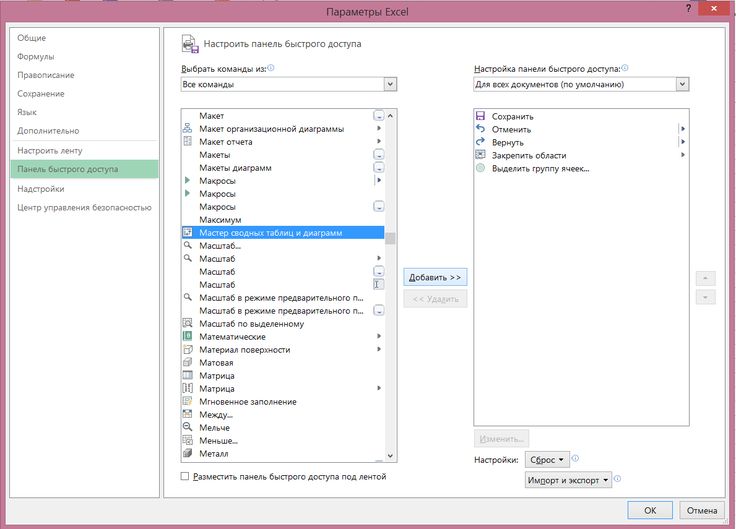
1. Выделить все
- Сочетание Ctrl + A для выделения всего (всех ячеек, всего текста, всей информации на странице браузера) вы наверняка уже запомнили. В Excel есть еще одна возможность выделить все без исключения ячейки – нажатием на кнопку в левом верхнем углу листа.
2. Открыть одновременно
- Если нужно открыть несколько файлов, экономьте время и открывайте их одновременно, а не поочередно. Для этого выделите нужные документы и нажмите Ввод (Enter).
3. Быстрый доступ
- По умолчанию на панели быстрого доступа в Excel находятся лишь три кнопки: «Сохранить», «Отменить» и «Вернуть». Панель можно расширить, следуя по пути «Файл» – «Параметры» – «Панель быстрого доступа».
4. Калькулятор под рукой
- Кстати, там же, в параметрах панели, можно включить «Калькулятор». Это удобно – иметь калькулятор под рукой. Чтобы найти и добавить калькулятор, в разделе «Выбрать команды из» выделите «Все команды».


5. Быстрое перемещение
- Используя комбинацию Ctrl + «стрелки», сможете перемещаться в крайние точки таблицы или листа. К примеру, нажав на Ctrl + «стрелка вправо», увидите курсор в крайней правой ячейке таблицы. Если таблица пустая, курсор переместится в крайнюю правую точку листа.
6. Навигация между листами
- Стремительно перемещаться можно не только в рамках одного листа, но и между листами. Горячие клавиши для «полетов» – Ctrl + PgUp (листает вперед) и Ctrl + PgDn (листает назад).
7. Впереди планеты всей
- Если нужно вести в ячейку цифру с нулями в начале, например, 00123, наберите перед числом знак «’» (апостроф). В противном случае Excel преобразует цифру 00123 в 123.
8. Переименование листа
- Переименование листов – из пакета базовых знаний. Тем не менее, многие затрудняются выполнить даже эту простую задачу. Двойной клик мышью по названию листа в нижней части программы предоставит возможность назвать лист иначе, нежели Лист1, Лист2 или Лист3.

9. Перенос текста
- Информация в ячейке может быть аккуратно перенесена на несколько строк. Для ее переноса существует два способа. Традиционный: перейти на вкладку «Главная» и найти кнопку «Перенос текста». Альтернативный: нажать комбинацию Alt + Enter.
10. Дата и время
- Как и в Word, в Excel можно вставлять текущую дату и время, используя для этого хоткеи. Для вставки даты нажмите Ctrl + Shift + 4. Для вставки времени – Ctrl + Shift + 6.
11 лайфхаков для Excel, которые нужно знать в 2020 году
Нет ничего лучше, чем овладеть хорошим лайфхаком, особенно хаком Microsoft Excel.
Научиться манипулировать и анализировать огромное количество рядов данных достаточно, чтобы заставить кого угодно коситься. Итак, кто бы не хотел трюк, который обещает сэкономить вам время, стресс и локтевой жир?
Что ж, сегодня твой счастливый день! Мы собрали 11 различных лайфхаков для Excel, которые вы наверняка полюбите и будете использовать.
Бесплатный ускоренный курс Excel
Быстро изучите основы Excel с помощью этого БЕСПЛАТНОГО курса. Получите сертификат сегодня!
Начать бесплатный курс
1. Ознакомьтесь с сочетаниями клавиш
Хорошо, возможно, этот первый способ не считается одним взломом. Однако, если вы ищете верный способ сэкономить время и нервы в Excel, стоит ознакомиться с некоторыми различными сочетаниями клавиш.
Есть сотни (да, буквально сотни), которые вы можете использовать. Итак, лучше всего обратить внимание на некоторые общие задачи или действия, которые вы выполняете в Excel, а затем посмотреть, существуют ли для них сочетания клавиш.
Хотите удобный ресурс? Мы уже составили список из 200 ярлыков Excel для ПК и Mac, на которые вы можете сослаться!
Загрузите бесплатную шпаргалку в формате PDF ниже.
Изучите лучшие сочетания клавиш Excel!
Загрузите нашу краткую памятку для печати для ПК и Mac.
Введите адрес электронной почты
Вот некоторые из наших любимых:
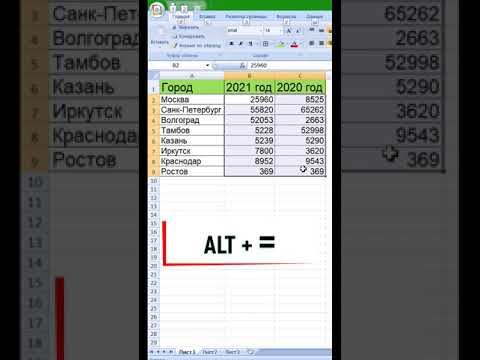
Автоматическое суммирование всех выбранных ячеек
Ускорьте обработку чисел, быстро суммируя числа в непрерывном диапазоне.
ПК: Alt =
Mac: Command Shift T
Выбрать прямые прецеденты
Выберите ячейку с активной формулой и посмотрите, на какие ячейки ссылается эта формула.
ПК: Ctrl [
Mac: Control {
Добавить границу ячейки
Сэкономьте несколько кликов при форматировании, мгновенно добавив границу ячейки. Это работает с одной или несколькими выбранными ячейками.
ПК: Ctrl Shift &
Mac: Command Option 0
выбрать их все?
Вы можете довести себя до судороги от множества бесконечных кликов и прокрутки. Или вы можете использовать этот простой прием, чтобы выбрать все ячейки одним щелчком мыши.
Все, что нужно, это нажать на светло-серый треугольник, который появляется в верхнем левом углу электронной таблицы. Щелкните один раз, и каждая ячейка в электронной таблице будет выбрана. Это так просто!
3. Мгновенное изменение размера столбцов и строк
Нет ничего хуже, чем если ваш текст выходит за пределы ширины столбца. И необходимость щелкать и перетаскивать, чтобы изменить размер столбца до идеальной ширины снова и снова, может быть проблемой.
К счастью, вы можете сделать это мгновенно. Наведите указатель мыши на линию между двумя маркерами столбцов (например, C и D), пока не увидите символ, похожий на две противоположные стрелки.
С помощью этого символа дважды щелкните линию, разделяющую столбцы, и размер столбца будет автоматически изменен, чтобы вместить самый широкий фрагмент текста в этом столбце.
Примечание: Тот же хак можно использовать для регулировки высоты строк!
4.
 Простой формат чисел
Допустим, у вас есть целый столбец, содержащий цифры, представляющие одно и то же, например суммы в долларах.
Прямо сейчас перед каждым числом не отображается знак доллара, и вы хотели бы вставить его туда. Нет необходимости делать это по одному.
Просто выберите столбец, содержащий цифры, которые вы хотите переформатировать, а затем используйте приведенную ниже комбинацию клавиш, чтобы автоматически преобразовать весь этот столбец в доллары:
Ctrl – Shift – $
С помощью этого простого трюка весь ваш столбец будет отображаться со знаком доллара, всеми необходимыми запятыми и двумя точками после запятой.
Примечание. Тот же трюк работает и с процентами! Просто нажмите Ctrl – Shift – %, чтобы добавить знак процента к каждой цифре.
5. Перемещение вверх без прокрутки
Когда у вас особенно большой набор данных, вы знаете, что требуется некоторое время (и довольно много прокрутки), чтобы добраться до конца рабочего листа. И когда вы, наконец, сделали это? Последнее, что вам нужно сделать, это прокрутить до самого верха.
Нажав Command (Ctrl на ПК) и дважды стрелку вверх, вы вернетесь к началу электронной таблицы.
Зачем дважды нажимать стрелку вверх? Нажав ее один раз, вы перейдете к последней строке данных, которая появляется перед пустой строкой (которая в данном случае является последней строкой наших данных). Дважды нажав стрелку вверх, мы вернемся на самый верх.
Итак, резюмируем:
Command (или Ctrl на ПК) + стрелка вверх один раз : переход к последней строке данных, которая появляется перед пустой строкой
Command (или Ctrl на ПК) + дважды стрелка вверх : переход к началу листа. или в более старых версиях Excel.
6. Применить то же форматирование
Допустим, мне нужно создать еще один столбец в электронной таблице, и я хочу применить то же форматирование, что и в существующем столбце. Например, я хочу, чтобы столбец «Всего», который я создал, также имел жирный шрифт и знаки доллара, как столбец «Цена за галлон», который уже существует в моей электронной таблице.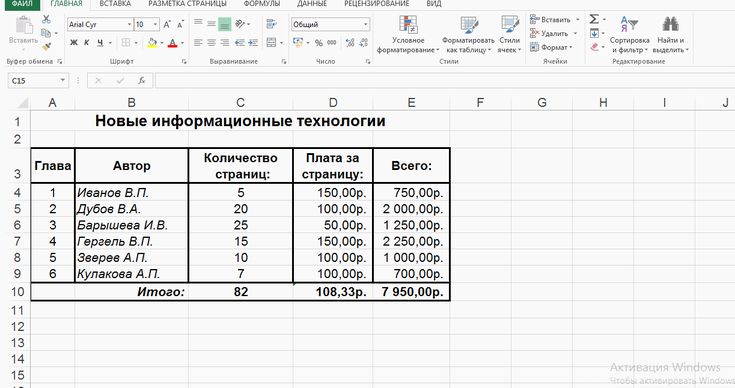
Применить существующее форматирование к новому столбцу очень просто.
Выберите ячейку с нужным форматированием и скопируйте эту ячейку. Затем выберите раздел электронной таблицы, к которому нужно применить это форматирование, щелкните правой кнопкой мыши, выберите «Специальная вставка», а затем щелкните поле для форматов.
Теперь, когда я ввожу значение в этот столбец «Всего», оно автоматически отображается жирным шрифтом и знаком доллара, и мне не нужно выполнять дальнейшую ручную работу.
7. Вставьте более одной строки или столбца
Необходимость вставки одной строки или столбца за раз может быть монотонной. К счастью, есть быстрый прием, который позволяет вставлять несколько строк или столбцов в электронную таблицу одним щелчком мыши.
Этот прием до боли прост: выделите количество строк или столбцов, которые вы хотите вставить, затем щелкните правой кнопкой мыши и выберите «Вставить».
Итак, если я хочу, чтобы три новых пустых столбца появились перед моим существующим столбцом «Продано галлонов», я бы выделил три столбца, начиная с «Продано галлонов», а затем щелкнул «Вставить».
Вот так у меня в электронной таблице появилось три совершенно новых столбца — и мне не нужно вставлять их по одному за раз.
Примечание. Этот трюк работает точно так же со строками. Очевидно, вы бы просто выделили строки вместо столбцов.
8. Сделайте копию рабочего листа
Если есть рабочий лист, который вы регулярно создаете, например ежемесячный отчет, нет необходимости заново создавать его каждый раз с нуля.
Вместо этого лучше сделать копию всего листа, чтобы все форматирование и другие элементы уже были на нем — нужно просто заменить всю необходимую информацию.
Для этого щелкните правой кнопкой мыши вкладку рабочего листа внизу и выберите «Переместить или скопировать». В этот момент вас встретит всплывающее окно с вопросом, куда вы хотите переместить свой лист и где вы хотите, чтобы он отображался.
В этом примере я хочу, чтобы скопированный лист находился в той же рабочей книге и располагался перед моим существующим рабочим листом «Данные о продажах пива». Итак, я выбираю эти параметры, устанавливаю флажок «Сделать копию» и получаю точную копию моего существующего листа для использования и редактирования:
9. Внедрение электронной таблицы Excel
Если вы составляете предложение, отчет или другой важный документ в Word, может быть полезно внедрить содержимое электронной таблицы Excel.
Это довольно легко сделать. Для этого выберите и скопируйте часть электронной таблицы, которую вы хотите встроить.
Перейдите в Word, а затем выберите «Вставить» и «Специальная вставка». В этом всплывающем окне найдите и выберите параметр «Объект рабочего листа Microsoft Excel», убедитесь, что вы выбрали параметр «Вставить ссылку», а затем нажмите «ОК».
Вы увидите свою электронную таблицу, встроенную в документ (вам, вероятно, потребуется немного изменить размер!). Кроме того, поскольку вы выбрали опцию «Вставить ссылку», всякий раз, когда вы вносите изменения в свою электронную таблицу, они будут автоматически обновляться во встроенной диаграмме в вашем документе Word. Довольно гладко, правда?
Примечание. Вы также можете встроить электронную таблицу Excel в сообщение электронной почты. Но точные указания для этого будут различаться в зависимости от вашего провайдера электронной почты.
10. Найти и заменить значения
Возможно, вы заметили ошибку в электронной таблице. Или, возможно, вы хотите обновить некоторую терминологию.
Нет необходимости прокручивать весь набор данных, чтобы найти каждое отдельное вхождение этого термина или значения. Использование функции «Найти и заменить» может помочь вам обновить все сразу.
Выделите ячейки, которые вы хотите найти, и нажмите Ctrl + F. Появится всплывающее окно, где вы можете ввести термин, который вы хотите найти в электронной таблице, а также то, чем вы хотите его заменить.
Например, если я хочу заменить внешний вид «Стаут» на «Ванильный стаут», я могу использовать «Найти и заменить», чтобы сделать это за несколько коротких шагов.
Примечание. Важно помнить, что эта функция заменит каждое появление введенной вами комбинации букв. Итак, если у вас есть список штатов и вы хотите заменить CO на AZ, он заменит везде, где появляется «Co», то есть вы можете получить что-то, что говорит «Azmpany» вместо «Company».
11. Используйте два окна
У вас есть рабочие листы в одной книге, но вы хотите просматривать их рядом друг с другом, вместо того, чтобы переключаться между ними?
Конечно, это легко сделать.
Если вы работаете на Mac, нажмите «Окно» в главном меню Excel, а затем выберите «Новое окно». Если вы работаете на ПК, перейдите в «Вид» на ленте Excel и выберите «Новое окно».
При этом ваша существующая книга откроется в совершенно новом окне, так что вы сможете расположить их рядом и избежать множества щелчков мышью.
Лучшая часть? Любые внесенные вами изменения будут применены к обоим окнам, поэтому вам не нужно вносить изменения дважды.
Хотите еще больше хаков?
Эти простые советы, несомненно, помогут вам сэкономить время в Excel. Но мы даже не коснулись некоторых более продвинутых функций Excel, таких как сводные таблицы и макросы, которые могут помочь вам значительно сэкономить на использовании электронных таблиц.
Повысило ли изучение Excel вашу эффективность в работе? Мы хотели бы услышать от вас! Отправьте нам электронное письмо или ответьте в комментариях ниже.
Хотите узнать больше? Запишитесь на наш курс Excel, засучите рукава и приготовьтесь произвести впечатление на всех своим мастерством в Excel.
Бесплатный ускоренный курс Excel
Быстро изучите основы Excel с помощью этого БЕСПЛАТНОГО курса. Получите сертификат сегодня!
Начать бесплатный курс
советов и рекомендаций по Excel | Взломы Excel в честь 35-летия Excel
Обзор
- Хитрости, советы и рекомендации по работе с Microsoft Excel помогут вам стать лучшим аналитиком
- К 35-летию Excel мы представляем 35 лайфхаков, советов и приемов в MS Excel, которые повысят эффективность вашей аналитики
С Днем Рождения Эксель!
«Мировая экономика построена на двух вещах: двигателе внутреннего сгорания и Microsoft Excel.
 Никогда не забывайте об этом». — Кевин Гектор
Давайте рассмотрим пару сценариев, которые почти все мы видели:
Сценарий 1
Я: «Я перерасходую средства, я хочу создать планировщик бюджета на месяц, чувак! Пожалуйста помоги!”
ДРУГ: «Использовать Excel»
Сценарий 2
ME : «Хочу построить прогноз продаж на следующий квартал! Пожалуйста, помогите».
МЕНЕДЖЕР: «Использовать Excel»
Есть ли какой-либо инструмент, который так широко используется во всех отраслях и во всех отделах, как Microsoft Excel? Это также наиболее распространенный личный инструмент, помогающий миллионам людей организовать свою работу и личную жизнь.
Microsoft Excel произвел революцию в человеческом сообществе благодаря своим возможностям обработки чисел и обработки данных.
Microsoft Excel уже много лет находится в авангарде аналитики и науки о данных, поэтому очень важно хорошо разбираться в этом универсальном инструменте. Фактически, Excel прошел путь от простой отчетности до всевозможного анализа наряду с расширенными возможностями визуализации.
На этой неделе, 1 октября, Excel отпраздновал свое 35-летие. Он уже устарел, но все еще остается на вершине списка аналитических навыков. 🙂
Итак, давайте отпразднуем это событие, предложив 35 советов, хитростей и приемов работы с Excel. Пристегните ремни безопасности и приступим!
Если вы новичок в Excel, мы подготовили для вас идеальные курсы:
- Microsoft Excel: формулы и функции (бесплатный курс!)
- Microsoft Excel: от новичка до продвинутого уровня
Содержание
- О Microsoft Excel
- 25 ярлыков Excel
- Общие и удобные сочетания клавиш
- Плавная навигация по ячейкам
- Редактирование ячеек
- Выбор ячеек
- форматирование текста
- форматирование ячейки
- скрыть/показать
- 10 приемов Excel
- Счетная функция
- Мгновенное заполнение
- Выделение строк, удовлетворяющих нескольким условиям
- Процент от общего числа строк в сводной таблице
- Работа с пустыми строками
- Спарклайны
- Схема водопада
- ВПР
- Линейная регрессия
- Прогнозирование
О Excel
Excel — это инструмент для работы с электронными таблицами, предоставленный Microsoft, который был запущен в 1985 году. Электронные таблицы — отличный способ упорядочить данные в табличном формате (строки и столбцы). Он широко использовался в бизнес-приложениях для обработки чисел и манипулирования ими (и, что невероятно, сейчас он используется еще шире!).
Как ни странно, первая версия Excel была запущена на Apple Macintosh и имела огромный успех. Только позже в 1987 Microsoft запустила Excel для операционной системы Windows. У него был очень простой в использовании графический пользовательский интерфейс:
.Источник
Выглядит довольно знакомо, не так ли?
Перенесемся на 35 лет вперед, и Excel по-прежнему лидирует в области аналитики и обработки данных. Это один из наиболее часто используемых и общепринятых инструментов в компаниях различных вертикалей. Сегодняшняя версия Excel может выполнять сложные задачи, такие как прогнозирование, одним нажатием кнопки и создавать красивые визуализации даже на карте мира!
25 наиболее часто используемых сочетаний клавиш в Microsoft Excel
Есть несколько сочетаний клавиш для Excel, которые вам обязательно нужно освоить. От них никуда не деться, так почему бы не понять, что делают эти ярлыки, и не включить их в свой ежедневный рабочий процесс анализа?
Общие и удобные сочетания клавиш
1. Ctrl+N: Создать новую книгу
2. Ctrl+O: Открыть существующую книгу
3. Ctrl+S: Сохранить книгу
4. Ctrl+W: Закрыть книгу
Навигация по ячейкам
5. Ctrl+Стрелка влево/вправо: Перейти к самой дальней ячейке слева или справа в строке
6. Ctrl+Стрелка вверх/вниз: Перейти к верхней или нижней ячейке в столбце
7. Alt+Page Up/Down: Перемещение на один экран вправо или влево на листе
8. Ctrl+Page Up/Down: Переход к предыдущему или следующему рабочему листу
Редактирование ячеек
9. F2: Редактировать ячейку
10. Shift+F2: Добавить или изменить комментарий к ячейке
11. Alt+Enter: Вставить жесткий возврат в ячейку (при редактировании ячейки)
Выбор ячеек
12. Shift+Стрелка влево/вправо: Расширение выделения ячейки влево или вправо
13. Shift+Пробел: Выбрать всю строку
14. Ctrl+Пробел: Выбрать весь столбец
15. Ctrl+Shift+Пробел: Выбрать весь рабочий лист
Форматирование текста
16. Ctrl+B: Добавление или удаление жирного шрифта к содержимому ячейки, выбранным данным или выбранному диапазону ячеек
17. Ctrl+I: Добавить или удалить курсив для содержимого ячейки, выбранных данных или выбранного диапазона ячеек
18. Ctrl+U: Добавление или удаление подчеркивания содержимого ячейки, выбранных данных или выбранного диапазона ячеек
Форматирование ячейки
19. Alt+H+H: Выберите цвет заливки
20. Alt+H+B: Добавить границу
21. Ctrl+Shift+&: Применить границу контура
22. Ctrl+Shift+$: Применить формат валюты
23. Ctrl+Shift+%: Применить процентный формат
Скрыть/показать
24. Ctrl+9: Скрыть выбранные строки
25. Ctrl+0: Скрыть выбранные столбцы
10 важных приемов, советов и рекомендаций по работе с Excel
Вот список важных советов, приемов и приемов, которые помогут вам повысить эффективность работы с Excel.
Функция счета
Countifs — одна из наиболее часто используемых статистических функций в Excel. Функция СЧЁТЕСЛИМН применяет одно или несколько условий к ячейкам в заданном диапазоне и возвращает только те ячейки, которые удовлетворяют всем условиям.
- СЧЁТЕСЛИМН(диапазон_критериев1, диапазон_критериев1, [диапазон_критериев2, критерий2]…)
 Каждый новый диапазон должен иметь то же количество строк и столбцов, что и аргумент критерии_диапазона1 . Диапазоны не обязательно должны быть рядом друг с другом. Чтобы получить полный пример, ознакомьтесь с этим замечательным руководством — Статистические функции в Excel.
Мгновенное заполнение
Мгновенное заполнение — это спасение, когда вы работаете с большим набором данных, особенно когда вам нужно заполнить данные, которые уже присутствуют в других столбцах!
Мгновенное заполнение автоматически заполняет данные в столбце при обнаружении шаблона.
Экономит много времени и усилий, автоматизируя ручную задачу. Вы можете просмотреть видео для демонстрации Flash Fill в Excel:
Это видео является частью статьи Классические приемы Excel. Пройдите его, чтобы глубже понять тему.
Выделение строк с несколькими условиями
Сообщите нам обсудим совет, хитрость, связанную с условным форматированием. В этом разделе мы будем применять несколько условий и соответствующим образом выделять записи.
Мы собираемся рассмотреть интересную постановку задачи, чтобы лучше понять. Здесь у нас есть список студентов последнего года выпуска. Администрация колледжа должна вернуть залог своим студентам, но есть одна загвоздка – залог будет выдан только тем студентам, которые получили одобрение от всех отделов, т.е. и Лаборатория.
Мы будем применять следующее правило условного форматирования —
= И($E5 = "Да", $F5 = "Да", $G5 = "Да")
Вы можете узнать больше об условном форматировании и шагах для вышеуказанного описания проблемы здесь — Уловки Excel для условного форматирования.
Процент от суммы строки
Сводные таблицы — действительно мощный инструмент для анализа в Excel. Они могут предоставить полный анализ за считанные секунды. Этот простой трюк со сводной таблицей может дать действительно интересные идеи, и он, безусловно, мой самый любимый! Обычно мы смотрим на количество, среднее, максимальное или минимальное значение для столбца. Мы можем получить расширенные знания, анализируя значения в процентах от общего количества строк.
Вы можете обратиться к видео или выполнить шаги после видео:
Чтобы понять сводные таблицы и некоторые их приемы, ознакомьтесь с разделом «Оформить заказ» — Советы и рекомендации по сводным таблицам.
Работа с пустыми строками
Аналитики данных и специалисты по данным тратят большую часть своего времени на очистку данных, и в это время обрабатываются пустые ячейки. Пустая ячейка — распространенный сценарий в наборах данных, но они могут создать хаос во время статистического моделирования. Таким образом, всегда лучше иметь дело с ними в начале, на этапе очистки данных вашего аналитического проекта.
Получите больше советов и примеров по очистке данных здесь.
Спарклайны
Позвольте представить вам мою любимую диаграмму — диаграммы спарклайнов. Эти диаграммы действительно помогают мне в создании потрясающих дашбордов! Так что же такое спарклайн-диаграммы?
Диаграммы Sparkline обычно имеют небольшой размер и помещаются в одну ячейку. Эти диаграммы прекрасно подходят для визуализации тенденций в ваших данных, таких как сезонное увеличение или уменьшение стоимости.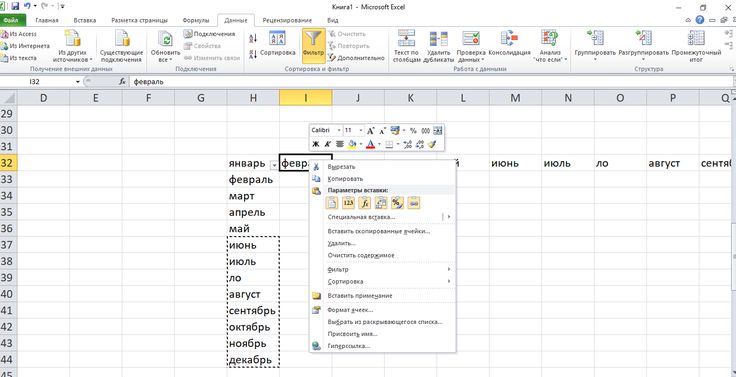
В Microsoft Excel у нас есть 3 разных типа спарклайнов: линейные, столбцовые и выигрыши/проигрыши.
Подробнее о расширенных графиках можно узнать из моей предыдущей статьи — здесь.
Диаграмма Excel № 1 — каскадные диаграммы
Еще одна действительно полезная расширенная диаграмма в Excel. Диаграмма водопада получила свое название благодаря сходству своей структуры с водопадами. Эта мощная диаграмма обеспечивает визуальный снимок положительных и отрицательных изменений стоимости за определенный период времени.
В каскадной диаграмме начальное и конечное значения представлены столбцами. Столбцы, изображающие положительные и отрицательные воздействия, изображаются плавающими столбцами соответствующего цвета. Вот пример каскадной диаграммы, которую мы будем делать:
Они широко используются в различных отраслях, особенно в финансовой сфере.
Давайте возьмем пример и создадим каскадную диаграмму с нуля в Excel. У нас есть данные о доходах компании в годовом исчислении (г/г) вместе с некоторыми влияющими факторами — влияние на окружающую среду, влияние на рабочую силу, влияние на производительность. Вы также можете следить за видео для лучшего понимания:
Если вас интересуют диаграммы Excel, не забудьте ознакомиться с этой статьей — здесь.
ВПР()
Функция Vlookup, вероятно, наиболее часто используется аналитиками по всему миру. Это помогает искать значение в таблице и возвращает соответствующее значение. Например, вы управляете продуктовым магазином, вы храните данные в двух таблицах — транзакции (содержащие только транзакции) и данные о клиентах (вся информация о клиентах). Вы можете использовать vlookup для сопоставления данных клиентов с помощью общего ключа. Мы поймем лучше, глядя на пример.
Давайте посмотрим на таблицу ниже (Политика и Клиент). В таблице Policy мы хотим сопоставить названия городов из таблиц клиентов на основе общего ключа «Customer id». Здесь функция vlookup() поможет выполнить эту задачу.
Синтаксис: =ВПР(Ключ для поиска, Исходная_таблица, столбец исходной таблицы, у вас все в порядке с относительным соответствием?)
Для вышеуказанной проблемы мы можем написать формулу в ячейке «F4» как = ВПР (B4, $H$4:$L$15, 5, 0) , и это вернет название города для всех идентификаторов клиентов. 1 и опубликуйте эту формулу для всех идентификаторов клиентов.
Совет : Не забудьте заблокировать диапазон второй таблицы с помощью знака «$» — распространенная ошибка при копировании этой формулы вниз. Это известно как относительная ссылка.
Понравился этот хак? Ознакомьтесь с некоторыми замечательными советами и рекомендациями по Excel здесь.
Линейная регрессия
Линейная регрессия — это первая техника машинного обучения, которую изучают большинство из нас. Это также наиболее часто используемый метод контролируемого обучения в отрасли.
Но что такое линейная регрессия?
Это линейный подход к статистическому моделированию отношений между зависимой переменной (переменной, которую вы хотите спрогнозировать) и независимыми переменными (факторами, используемыми для прогнозирования). Линейная регрессия дает следующее уравнение:
Здесь у нас есть Y в качестве зависимой переменной, X — независимые переменные, а все C — коэффициенты. Коэффициенты — это, по сути, веса, присвоенные функциям в зависимости от их важности.
Линейная регрессия часто используется в качестве аналитики. Если вы хотите лучше понять это, я объяснил линейную регрессию на отличном примере в этой статье — здесь.
Прогнозирование
Проще говоря, это процесс предсказания будущего при анализе прошлых и настоящих данных. Мы делаем количественное прогнозирование в основном на данных временных рядов. Если вы хотите стать профессиональным пользователем Excel, то прогнозирование просто необходимо!
Прогнозирование может творить чудеса с бизнес-аналитиками. Я объяснил прогнозирование в Excel в виде пошагового процесса. Вы можете проверить это здесь.
Конечные примечания
Подводя итог, можно сказать, что Excel — это универсальный инструмент, который использовался десятилетиями, и в его полезности не приходится сомневаться даже сейчас. Как специалист по аналитике и науке о данных, это удивительный инструмент, который нужно знать и осваивать.
В этой статье мы обсудили некоторые из наиболее важных ярлыков, приемов, советов и приемов, связанных с Excel. Это может ускорить вашу задачу и, безусловно, поможет вам привлечь внимание.