Photoshop и MATLAB
Руководство пользователя Отмена
Поиск
Последнее обновление Nov 15, 2022 09:20:17 AM GMT
- Руководство пользователя Photoshop
- Введение в Photoshop
- Мечтайте об этом. Сделайте это.
- Новые возможности Photoshop
- Редактирование первой фотографии
- Создание документов
- Photoshop | Часто задаваемые вопросы
- Системные требования Photoshop
- Перенос наборов настроек, операций и настроек
- Знакомство с Photoshop
- Photoshop и другие продукты и услуги Adobe
- Работа с графическим объектом Illustrator в Photoshop
- Работа с файлами Photoshop в InDesign
- Материалы Substance 3D для Photoshop
- Photoshop и Adobe Stock
- Работа со встроенным расширением Capture в Photoshop
- Библиотеки Creative Cloud Libraries
- Библиотеки Creative Cloud в Photoshop
- Работа в Photoshop с использованием Touch Bar
- Сетка и направляющие
- Создание операций
- Отмена и история операций
- Photoshop на iPad
- Photoshop на iPad | Общие вопросы
- Знакомство с рабочей средой
- Системные требования | Photoshop на iPad
- Создание, открытие и экспорт документов
- Добавление фотографий
- Работа со слоями
- Рисование и раскрашивание кистями
- Выделение участков и добавление масок
- Ретуширование композиций
- Работа с корректирующими слоями
- Настройка тональности композиции с помощью слоя «Кривые»
- Применение операций трансформирования
- Обрезка и поворот композиций
- Поворот, панорамирование, масштабирование и восстановление холста
- Работа с текстовыми слоями
- Работа с Photoshop и Lightroom
- Получение отсутствующих шрифтов в Photoshop на iPad
- Японский текст в Photoshop на iPad
- Управление параметрами приложения
- Сенсорные ярлыки и жесты
- Комбинации клавиш
- Изменение размера изображения
- Прямая трансляция творческого процесса в Photoshop на iPad
- Исправление недостатков с помощью восстанавливающей кисти
- Создание кистей в Capture и их использование в Photoshop
- Работа с файлами Camera Raw
- Создание и использование смарт-объектов
- Коррекция экспозиции изображений с помощью инструментов «Осветлитель» и «Затемнитель»
- Бета-версия веб-приложения Photoshop
- Часто задаваемые вопросы | Бета-версия веб-приложения Photoshop
- Общие сведения о рабочей среде
- Системные требования | Бета-версия веб-приложения Photoshop
- Комбинации клавиш | Бета-версия веб-приложения Photoshop
- Поддерживаемые форматы файлов | Бета-вервия веб-приложения Photoshop
- Открытие облачных документов и работа с ними
- Совместная работа с заинтересованными сторонами
- Ограниченные возможности редактирования облачных документов
- Облачные документы
- Облачные документы Photoshop | Часто задаваемые вопросы
- Облачные документы Photoshop | Вопросы о рабочем процессе
- Работа с облачными документами и управление ими в Photoshop
- Обновление облачного хранилища для Photoshop
- Не удается создать или сохранить облачный документ
- Устранение ошибок с облачными документами Photoshop
- Сбор журналов синхронизации облачных документов
- Общий доступ к облачным документам и их редактирование
- Общий доступ к файлам и комментирование в приложении
- Рабочая среда
- Основные сведения о рабочей среде
- Более быстрое обучение благодаря панели «Новые возможности» в Photoshop
- Создание документов
- Работа в Photoshop с использованием Touch Bar
- Галерея инструментов
- Установки производительности
- Использование инструментов
- Сенсорные жесты
- Возможности работы с сенсорными жестами и настраиваемые рабочие среды
- Обзорные версии технологии
- Метаданные и комментарии
- Комбинации клавиш по умолчанию
- Возможности работы с сенсорными жестами и настраиваемые рабочие среды
- Помещение изображений Photoshop в другие приложения
- Установки
- Комбинации клавиш по умолчанию
- Линейки
- Отображение или скрытие непечатных вспомогательных элементов
- Указание колонок для изображения
- Отмена и история операций
- Панели и меню
- Помещение файлов
- Позиционирование с помощью инструмента «Линейка»
- Наборы настроек
- Настройка комбинаций клавиш
- Сетка и направляющие
- Разработка содержимого для Интернета, экрана и приложений
- Photoshop для дизайна
- Монтажные области
- Просмотр на устройстве
- Копирование CSS из слоев
- Разделение веб-страниц на фрагменты
- Параметры HTML для фрагментов
- Изменение компоновки фрагментов
- Работа с веб-графикой
- Создание веб-фотогалерей
- Основные сведения об изображениях и работе с цветом
- Изменение размера изображений
- Работа с растровыми и векторными изображениями
- Размер и разрешение изображения
- Импорт изображений из камер и сканеров
- Создание, открытие и импорт изображений
- Просмотр изображений
- Ошибка «Недопустимый маркер JPEG» | Открытие изображений
- Просмотр нескольких изображений
- Настройка палитр цветов и образцов цвета
- HDR-изображения
- Подбор цветов на изображении
- Преобразование между цветовыми режимами
- Цветовые режимы
- Стирание фрагментов изображения
- Режимы наложения
- Выбор цветов
- Внесение изменений в таблицы индексированных цветов
- Информация об изображениях
- Фильтры искажения недоступны
- Сведения о цвете
- Цветные и монохромные коррекции с помощью каналов
- Выбор цветов на панелях «Цвет» и «Образцы»
- Образец
- Цветовой режим (или режим изображения)
- Цветовой оттенок
- Добавление изменения цветового режима в операцию
- Добавление образцов из CSS- и SVG-файлов HTML
- Битовая глубина и установки
- Слои
- Основные сведения о слоях
- Обратимое редактирование
- Создание слоев и групп и управление ими
- Выделение, группировка и связывание слоев
- Помещение изображений в кадры
- Непрозрачность и наложение слоев
- Слои-маски
- Применение смарт-фильтров
- Композиции слоев
- Перемещение, упорядочение и блокировка слоев
- Маскирование слоев при помощи векторных масок
- Управление слоями и группами
- Эффекты и стили слоев
- Редактирование слоев-масок
- Извлечение ресурсов
- Отображение слоев с помощью обтравочных масок
- Формирование графических ресурсов из слоев
- Работа со смарт-объектами
- Режимы наложения
- Объединение нескольких фрагментов в одно изображение
- Объединение изображений с помощью функции «Автоналожение слоев»
- Выравнивание и распределение слоев
- Копирование CSS из слоев
- Загрузка выделенных областей на основе границ слоя или слоя-маски
- Просвечивание для отображения содержимого других слоев
- Слой
- Сведение
- Совмещенные изображения
- Фон
- Выделения
- Рабочая среда «Выделение и маска»
- Быстрое выделение областей
- Начало работы с выделениями
- Выделение при помощи группы инструментов «Область»
- Выделение при помощи инструментов группы «Лассо»
- Выбор цветового диапазона в изображении
- Настройка выделения пикселей
- Преобразование между контурами и границами выделенной области
- Основы работы с каналами
- Перемещение, копирование и удаление выделенных пикселей
- Создание временной быстрой маски
- Сохранение выделенных областей и масок альфа-каналов
- Выбор областей фокусировки в изображении
- Дублирование, разделение и объединение каналов
- Вычисление каналов
- Выделение
- Ограничительная рамка
- Коррекции изображений
- Деформация перспективы
- Уменьшение размытия в результате движения камеры
- Примеры использования инструмента «Восстанавливающая кисть»
- Экспорт таблиц поиска цвета
- Корректировка резкости и размытия изображения
- Общие сведения о цветокоррекции
- Применение настройки «Яркость/Контрастность»
- Коррекция деталей в тенях и на светлых участках
- Корректировка «Уровни»
- Коррекция тона и насыщенности
- Коррекция сочности
- Настройка насыщенности цвета в областях изображения
- Быстрая коррекция тона
- Применение специальных цветовых эффектов к изображениям
- Улучшение изображения при помощи корректировки цветового баланса
- HDR-изображения
- Просмотр гистограмм и значений пикселей
- Подбор цветов на изображении
- Кадрирование и выпрямление фотографий
- Преобразование цветного изображения в черно-белое
- Корректирующие слои и слои-заливки
- Корректировка «Кривые»
- Режимы наложения
- Целевая подготовка изображений для печатной машины
- Коррекция цвета и тона с помощью пипеток «Уровни» и «Кривые»
- Коррекция экспозиции и тонирования HDR
- Фильтр
- Размытие
- Осветление или затемнение областей изображения
- Избирательная корректировка цвета
- Замена цветов объекта
- Adobe Camera Raw
- Системные требования Camera Raw
- Новые возможности Camera Raw
- Введение в Camera Raw
- Создание панорам
- Поддерживаемые объективы
- Виньетирование, зернистость и удаление дымки в Camera Raw
- Комбинации клавиш по умолчанию
- Автоматическая коррекция перспективы в Camera Raw
- Обратимое редактирование в Camera Raw
- Инструмент «Радиальный фильтр» в Camera Raw
- Управление настройками Camera Raw
- Обработка, сохранение и открытие изображений в Camera Raw
- Совершенствование изображений с улучшенным инструментом «Удаление точек» в Camera Raw
- Поворот, обрезка и изменение изображений
- Корректировка цветопередачи в Camera Raw
- Краткий обзор функций | Adobe Camera Raw | Выпуски за 2018 г.

- Обзор новых возможностей
- Версии обработки в Camera Raw
- Внесение локальных корректировок в Camera Raw
- Исправление и восстановление изображений
- Удаление объектов с фотографий с помощью функции «Заливка с учетом содержимого»
- Заплатка и перемещение с учетом содержимого
- Ретуширование и исправление фотографий
- Коррекция искажений изображения и шума
- Основные этапы устранения неполадок для решения большинства проблем
- Преобразование изображений
- Трансформирование объектов
- Настройка кадрирования, поворотов и холста
- Кадрирование и выпрямление фотографий
- Создание и редактирование панорамных изображений
- Деформация изображений, фигур и контуров
- Перспектива
- Использование фильтра «Пластика»
- Масштаб с учетом содержимого
- Трансформирование изображений, фигур и контуров
- Деформация
- Трансформирование
- Панорама
- Рисование и живопись
- Рисование симметричных орнаментов
- Варианты рисования прямоугольника и изменения обводки
- Сведения о рисовании
- Рисование и редактирование фигур
- Инструменты рисования красками
- Создание и изменение кистей
- Режимы наложения
- Добавление цвета в контуры
- Редактирование контуров
- Рисование с помощью микс-кисти
- Наборы настроек кистей
- Градиенты
- Градиентная интерполяция
- Заливка и обводка выделенных областей, слоев и контуров
- Рисование с помощью группы инструментов «Перо»
- Создание узоров
- Создание узора с помощью фильтра «Конструктор узоров»
- Управление контурами
- Управление библиотеками узоров и наборами настроек
- Рисование при помощи графического планшета
- Создание текстурированных кистей
- Добавление динамических элементов к кистям
- Градиент
- Рисование стилизованных обводок с помощью архивной художественной кисти
- Рисование с помощью узора
- Синхронизация наборов настроек на нескольких устройствах
- Текст
- Добавление и редактирование текста
- Универсальный текстовый редактор
- Работа со шрифтами OpenType SVG
- Форматирование символов
- Форматирование абзацев
- Создание эффектов текста
- Редактирование текста
- Интерлиньяж и межбуквенные интервалы
- Шрифт для арабского языка и иврита
- Шрифты
- Поиск и устранение неполадок, связанных со шрифтами
- Азиатский текст
- Создание текста
- Ошибка Text Engine при использовании инструмента «Текст» в Photoshop | Windows 8
- Добавление и редактирование текста
- Видео и анимация
- Видеомонтаж в Photoshop
- Редактирование слоев видео и анимации
- Общие сведения о видео и анимации
- Предварительный просмотр видео и анимации
- Рисование кадров в видеослоях
- Импорт видеофайлов и последовательностей изображений
- Создание анимации кадров
- 3D-анимация Creative Cloud (предварительная версия)
- Создание анимаций по временной шкале
- Создание изображений для видео
- Фильтры и эффекты
- Использование фильтра «Пластика»
- Использование эффектов группы «Галерея размытия»
- Основные сведения о фильтрах
- Справочник по эффектам фильтров
- Добавление эффектов освещения
- Использование фильтра «Адаптивный широкий угол»
- Фильтр «Масляная краска»
- Эффекты и стили слоев
- Применение определенных фильтров
- Растушевка областей изображения
- Сохранение и экспорт
- Сохранение файлов в Photoshop
- Экспорт файлов в Photoshop
- Поддерживаемые форматы файлов
- Сохранение файлов в других графических форматах
- Перемещение проектов между Photoshop и Illustrator
- Сохранение и экспорт видео и анимации
- Сохранение файлов PDF
- Защита авторских прав Digimarc
- Сохранение файлов в Photoshop
- Печать
- Печать 3D-объектов
- Печать через Photoshop
- Печать и управление цветом
- Контрольные листы и PDF-презентации
- Печать фотографий в новом макете раскладки изображений
- Печать плашечных цветов
- Дуплексы
- Печать изображений на печатной машине
- Улучшение цветной печати в Photoshop
- Устранение неполадок при печати | Photoshop
- Автоматизация
- Создание операций
- Создание изображений, управляемых данными
- Сценарии
- Обработка пакета файлов
- Воспроизведение операций и управление ими
- Добавление условных операций
- Сведения об операциях и панели «Операции»
- Запись инструментов в операциях
- Добавление изменения цветового режима в операцию
- Набор средств разработки пользовательского интерфейса Photoshop для внешних модулей и сценариев
- Управление цветом
- Основные сведения об управлении цветом
- Обеспечение точной цветопередачи
- Настройки цвета
- Работа с цветовыми профилями
- Управление цветом документов для просмотра в Интернете
- Управление цветом при печати документов
- Управление цветом импортированных изображений
- Выполнение цветопробы
- Подлинность контента
- Подробнее об учетных данных для содержимого
- Идентичность и происхождение токенов NFT
- Подключение учетных записей для творческой атрибуции
- 3D-объекты и технические изображения
- 3D в Photoshop | Распространенные вопросы об упраздненных 3D-функциях
- 3D-анимация Creative Cloud (предварительная версия)
- Печать 3D-объектов
- 3D-рисование
- Усовершенствование панели «3D» | Photoshop
- Основные понятия и инструменты для работы с 3D-графикой
- Рендеринг и сохранение 3D-объектов
- Создание 3D-объектов и анимаций
- Стеки изображений
- Процесс работы с 3D-графикой
- Измерения
- Файлы формата DICOM
- Photoshop и MATLAB
- Подсчет объектов на изображении
- Объединение и преобразование 3D-объектов
- Редактирование 3D-текстур
- Коррекция экспозиции и тонирования HDR
- Настройки панели «3D»

О совместном использовании Photoshop и MATLAB
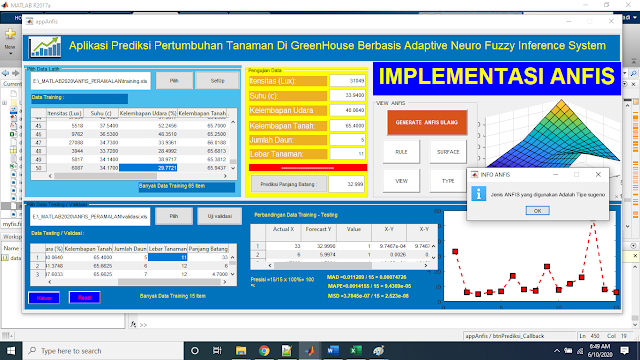
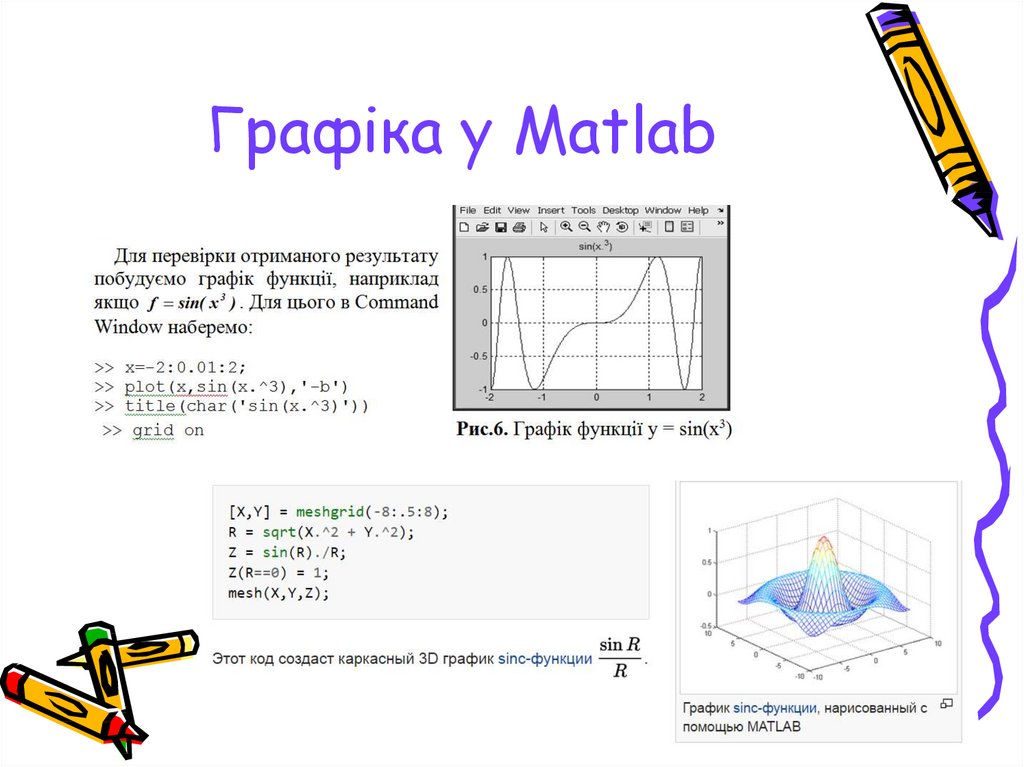
MATLAB является интерактивной средой для разработки алгоритмов, рендеринга и анализа данных, а также для численных расчетов с помощью высокоуровневого специализированного языка технических расчетов.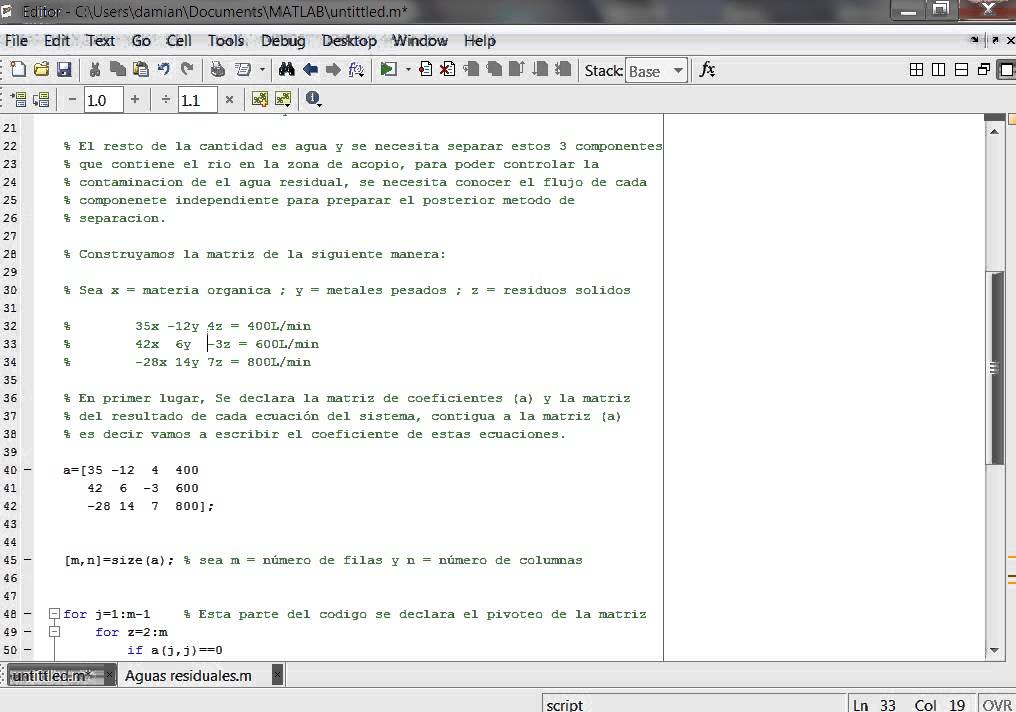 С помощью Photoshop можно просматривать в Photoshop результаты обработки изображений с помощью MATLAB, а также объединять команды MATLAB с возможностями Photoshop по редактированию изображений.
После установления связи между Photoshop и MATLAB в командной строке MATLAB можно будет вводить команды, которые будут выполняться в Photoshop. В Photoshop можно также выполнять алгоритмы MATLAB и просматривать результаты их применения к изображениям.
Для обмена данными между Photoshop и MATLAB используется интерфейс Photoshop JavaScript и библиотечный интерфейс MATLAB.
Настройка MATLAB и Photoshop
Установите на компьютер Photoshop и MATLAB. После установки Photoshop и MATLAB необходимо проверить интеграцию MATLAB.
Установка подключаемого модуля MATLAB
Загрузите и установите пакет подключаемого модуля MATLAB.
Этот пакет содержит библиотеку MATLAB и образцы скриптов как для английского, так и для японского языков.
Для 64-разрядных систем установите соответствующий компилятор
Чтобы использовать интерфейс Photoshop в 64-разрядной системе, должен быть установлен компилятор языка C.
Проверка интеграции MATLAB
Запустите Photoshop, а затем MATLAB.
Из окна программы MATLAB добавьте путь Photoshop/MATLAB, включая вложенные папки.
При появлении диалогового окна MATLAB откройте папку MATLAB, найдите и откройте папку Tests, затем введите команду testall.
Программы Photoshop и MATLAB выполнят ряд проверок для гарантии интеграции между собой, после чего отобразится итоговый отчет.
Настройка доступа к Photoshop из MATLAB (необязательно)
Для обеспечения прямого доступа из MATLAB к командам Photoshop можно задать путь к Photoshop.
В программе MATLAB выберите пункт меню «Файл» > «Задать путь».
Нажмите кнопку «Добавить папку» и выберите папку MATLAB, в которую установлена программа Photoshop.
Нажмите кнопку «Сохранить», затем кнопку «Закрыть».
В меню программы MATLAB выберите «Файл» > «Установки».
В диалоговом окне «Установки» щелкните «Основное дерево» (вверху слева).
Нажмите кнопку «Обновить кэш пути к палитре инструментов».
Нажмите кнопку «Применить», затем кнопку «ОК».

Установление или разрыв соединения с Photoshop из MATLAB
В программе MATLAB выполните одно из следующих действий.
Чтобы запустить Photoshop или установить с ним соединение, введите команду pslaunch, затем нажмите клавишу «Ввод» (Windows) или «Return» (macOS).
Чтобы отключиться от Photoshop и закрыть его, введите команду psquit, затем нажмите клавишу «Ввод» (Windows) или Return (macOS).
Использование справочной системы MATLAB
Справочная система MATLAB содержит примеры рабочих процессов MATLAB и Photoshop.
Выберите пункт меню «Справка» > «Полное семейство продуктов».
Отобразится палитра инструментов Photoshop с элементами вложенных меню, содержащих примеры для начала работы.
Если палитра инструментов Photoshop не отображается, попробуйте выполнить следующие действия.Нажмите кнопку «Пуск».
Выберите «Инструменты рабочего стола» > «Просмотр исходных файлов».
Последовательно нажмите кнопку «Обновить», кнопку «Закрыть», а затем повторно выберите меню «Справка».
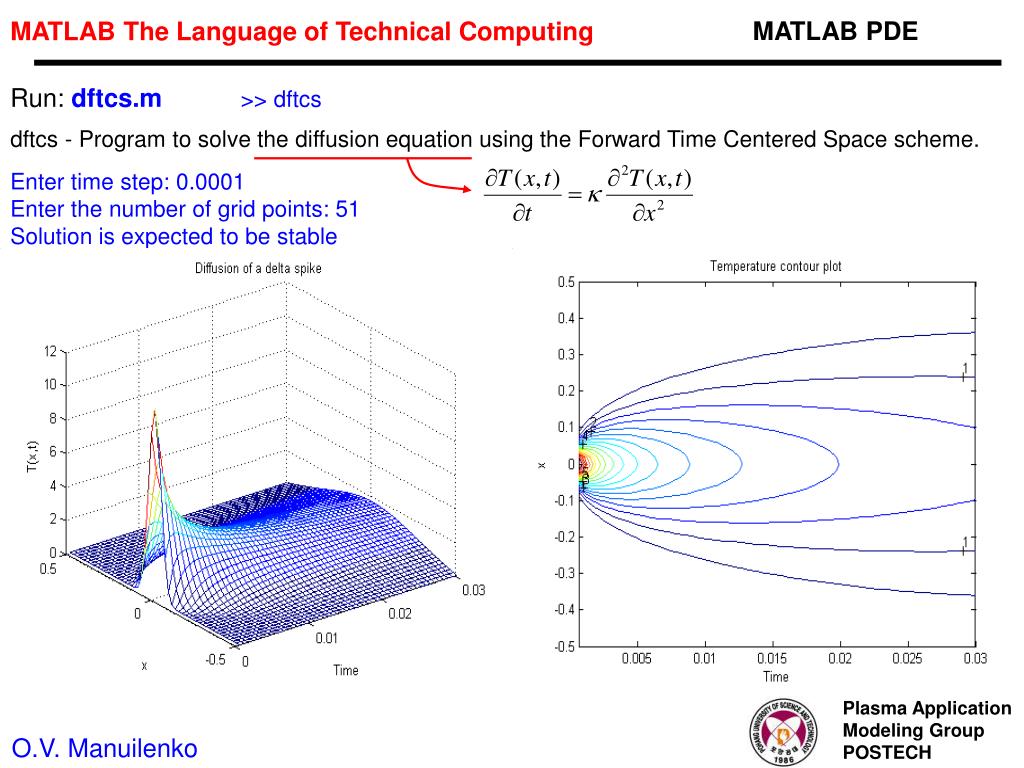 Если палитра инструментов Photoshop не отображается, попробуйте выполнить следующие действия.
Команды MATLAB
Ввод команд в командной строке MATLAB позволяет устанавливать и разрывать соединение с программой Photoshop, а также генерировать видимые пикселы в документах Photoshop.
Для получения сведений о полном списке команд MATLAB Photoshop просмотрите файл psfunctionscat.html, находящийся в папке «MATLAB» каталога, в который установлен Photoshop. Чтобы получить полное описание необходимой команды, включая синтаксис, аргументы и примеры применения команды, введите команду help (имя команды) в командной строке MATLAB.
Все команды MATLAB поддерживают японскую азбуку. Версия MATLAB для Windows поддерживает интерфейс пользователя на японском языке в японских версиях операционной системы Windows. MATLAB для macOS поддерживает американский английский только в системах macOS с интерфейсом на японском языке. За дополнительными сведениями обратитесь в компанию MathWorks Inc.
Создание документа в MATLAB
В MATLAB введите команду psnewdoc.
Для определения атрибутов нового документа выполните одно из следующих действий.
Для создания нового документа, используя значения по умолчанию, введите psnewdoc(). Дополнительные сведения о значениях по умолчанию см. далее.
Для создания нового документа с определенной шириной и высотой введите psnewdoc(W,H). Значения «W» и «H» используют текущие единицы измерения, установленные для параметра «Единицы измерения и линейки» в диалоговом окне «Установки». Остальные атрибуты документа устанавливаются в значения по умолчанию.
Введите «undefined» для пропуска входных аргументов. Размер нового документа по умолчанию равен 504 x 360 пикселей.
- Для создания нового документа с конкретными атрибутами введите psnewdoc(W,H,R,N,M,F,A,B,P). Дополнительные сведения об атрибутах нового документа см. далее.
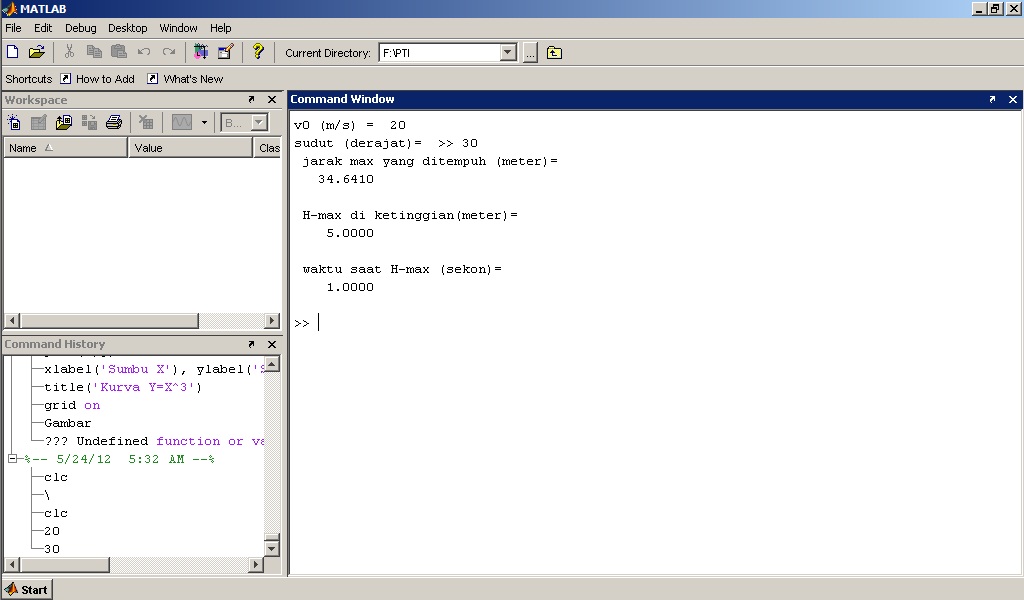
Здесь приведен пример кода для создания нового документа и определения всех его атрибутов в программе MATLAB.
psnewdoc(10, 10, 72, 'hi', 'cmyk', 'transparent', 2.5, 16, 'U.S. Web Coated (SWOP) v2')
 Дополнительные сведения об атрибутах нового документа см. далее.
Атрибуты нового документа и их значения по умолчанию
При вводе команды psnewdoc(W,H,R,N,M,F,A,B,P) создается новый документ со значениями для следующих атрибутов.
W
Задает ширину документа, используя текущие установки единиц измерения для параметра «Единицы измерения и линейки» диалогового окна «Установки». По умолчанию ширина равна 504 пиксела.
H
Задает высоту документа, используя текущие установки единиц измерения для параметра «Единицы измерения и линейки» диалогового окна «Установки». По умолчанию высота равна 360 пикселов.
R
Задает разрешение изображения. Значение по умолчанию равно 72 пикс/дюйм.
N
Задает название документа. Название документа по умолчанию имеет вид «Untitled‑X», где X — номер нового документа.
М
Задает цветовой режим: RGB, CMYK, Lab, битовый формат или градации серого. По умолчанию используется режим RGB.
F
Задает содержимое фона нового документа: белый, фоновый цвет или прозрачный. По умолчанию используется белый фон.
A
Задает пиксельное форматное соотношение. Значение по умолчанию равно 1,0 (квадрат).
B
Задает битовую глубину цвета: 1, 8, 16 или 32. По умолчанию используется значение 8.
P
Задает цветовой профиль. По умолчанию используется рабочее цветовое пространство для заданного цветового режима.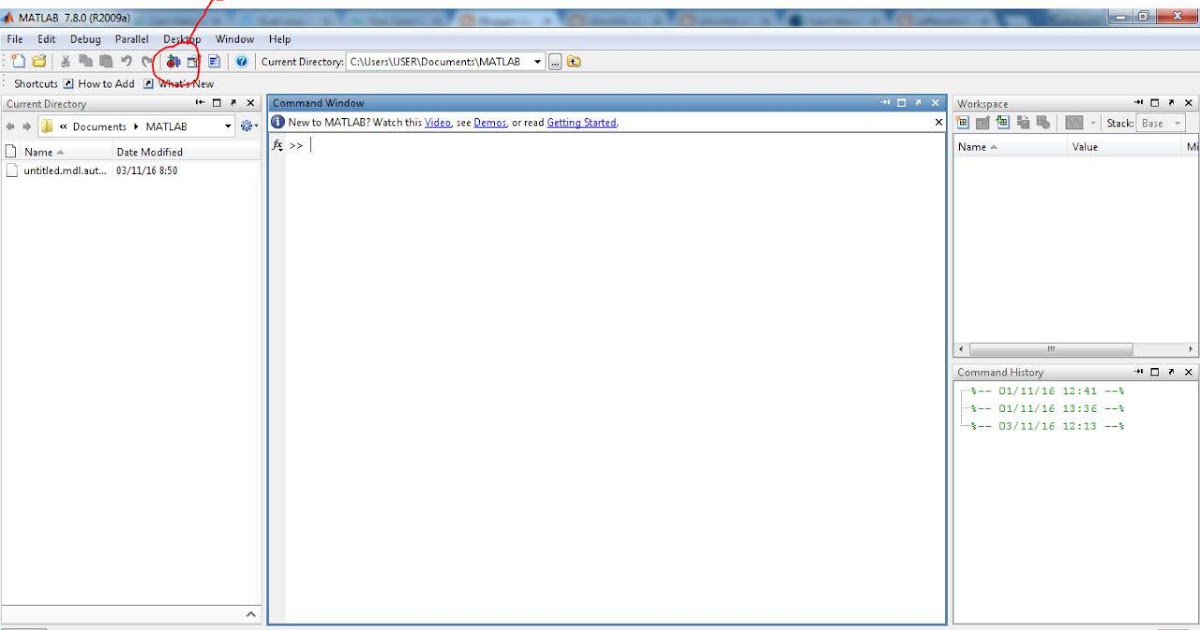 Рабочие пространства задаются в диалоговом окне «Настройка цветов» программы Photoshop.
Вход в учетную запись
Войти
Управление учетной записью
Исрафилов Матлаб Надирович – 12 отзывов | Москва
Опыт работы
2010 — 2018
ГКБ 29 им . И.М. Баумана
Уролог
Образование
2007
Российский национальный исследовательский медицинский университет имени Н.И. Пирогова (педиатрия)
Базовое образование
Отзывы
Пациент
+7-917-52XXXXX
26 апреля 2022
в 11:01
+2.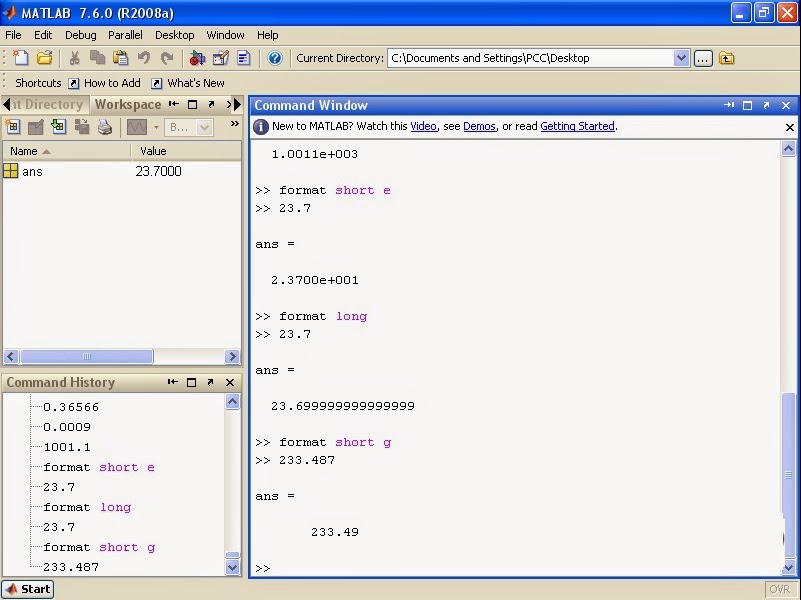 0
отлично
0
отлично
Тщательность обследования
Эффективность лечения
Отношение к пациенту
Информирование пациента
Посоветуете ли Вы врача?
Отлично
Отлично
Отлично
Отлично
Однозначно
Проверено (2)
Посетили в апреле 2022
Клиника «Столица» на Арбате-Большой Власьевский переулок, д. 9
Пациент
+7-926-68XXXXX
28 февраля 2022
в 09:24
+2.0 отлично
Тщательность обследования
Эффективность лечения
Отношение к пациенту
Информирование пациента
Посоветуете ли Вы врача?
Отлично
Отлично
Отлично
Отлично
Однозначно
Проверено (2)
Посетили в феврале 2022
Клиника «Столица» на Арбате-Большой Власьевский переулок, д.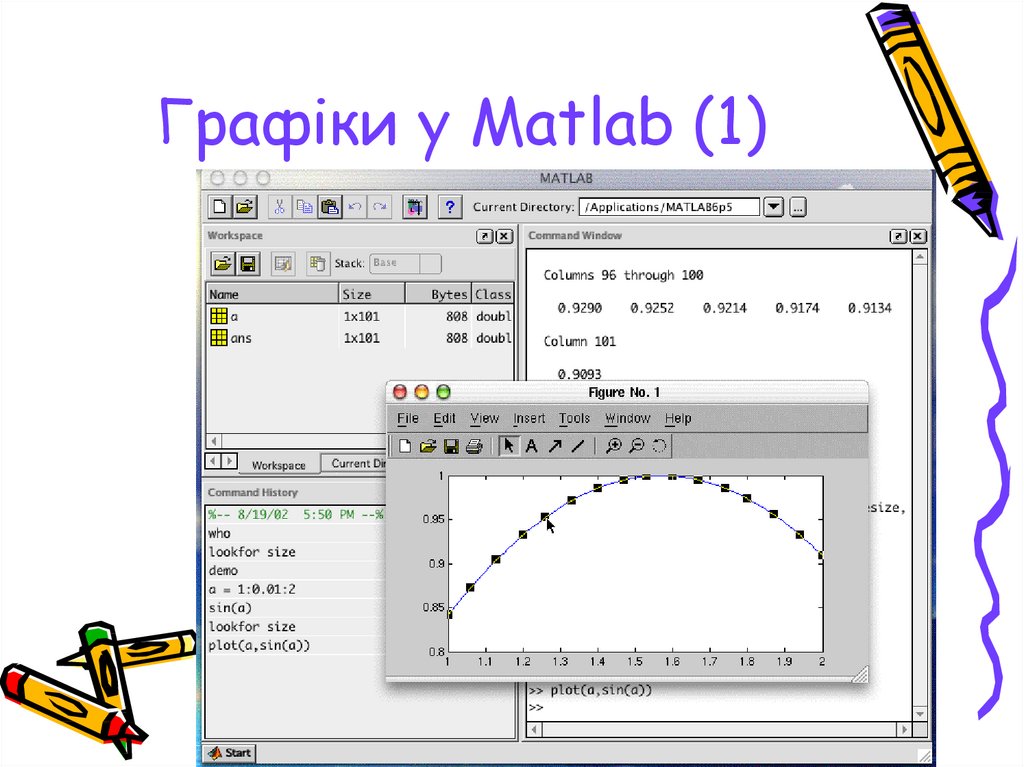 9
9
Пациент
+7-916-65XXXXX
24 февраля 2022
в 08:09
+2.0 отлично
Тщательность обследования
Эффективность лечения
Отношение к пациенту
Информирование пациента
Посоветуете ли Вы врача?
Отлично
Отлично
Отлично
Отлично
Однозначно
Проверено (2)
Посетили в феврале 2022
Клиника «Столица» на Арбате-Большой Власьевский переулок, д. 9
Пациент
+7-926-81XXXXX
23 февраля 2022
в 17:32
+2.0 отлично
Тщательность обследования
Эффективность лечения
Отношение к пациенту
Информирование пациента
Посоветуете ли Вы врача?
Отлично
Отлично
Отлично
Отлично
Однозначно
Проверено (2)
Посетили в феврале 2022
Клиника «Столица» на Арбате-Большой Власьевский переулок, д.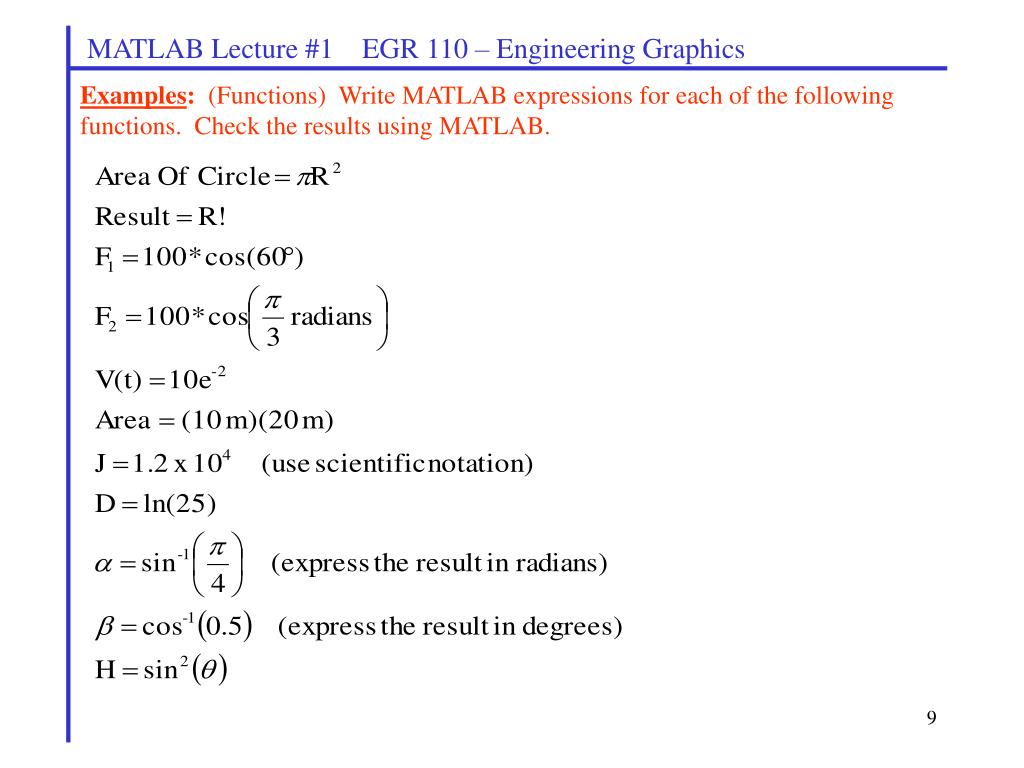 9
9
Пациент
+7-926-85XXXXX
31 июля 2018
в 13:14
+2.0 отлично
Проверено (1)
Больница №29 Баумана-Госпитальная площадь, 2
Гость
30 июля 2018
в 20:19
+2.0 отлично
Больница №29 Баумана-Госпитальная площадь, 2
Пациент
+7-916-53XXXXX
8 ноября 2017
в 20:01
+2.0 отлично
Тщательность обследования
Эффективность лечения
Отношение к пациенту
Информирование пациента
Посоветуете ли Вы врача?
Отлично
Отлично
Отлично
Отлично
Однозначно
Проверено (1)
Больница №29 Баумана-Госпитальная площадь, 2
Гость
22 мая 2017
в 19:51
+2. 0
отлично
0
отлично
Гость
8 мая 2017
в 03:06
+2.0 отлично
Пациент
Танюшка Л.
25 ноября 2016
в 10:16
+2.0 отлично
Проверено (1)
Пациент
Катрин С.
19 октября 2016
в 22:52
+2.0 отлично
Тщательность обследования
Эффективность лечения
Отношение к пациенту
Информирование пациента
Посоветуете ли Вы врача?
Отлично
Отлично
Отлично
Отлично
Однозначно
Проверено (1)
Пациент
марина С.
3 августа 2016
в 06:13
+2. 0
отлично
0
отлично
Проверено (1)
Документы и фотографии
3 изображения
многострочных комментариев Matlab в списках пакетов — TeX
спросил
Изменено 3 года, 7 месяцев назад
Просмотрено 2к раз
Я использую списки пакетов, чтобы включить в свой отчет некоторый код Matlab.
Хорошо работает с комментариями, начинающимися с % но не распознает многострочные комментарии %{ ... %} :
 \usepackage{listings}
\lstset{язык=Matlab}
...
\begin{список}
% нормальный комментарий
код MATLAB
%{
Это
многострочный
комментарий
%}
функция [х, у] = тест (х)
\end{список}
дает
вместо
в Matlab.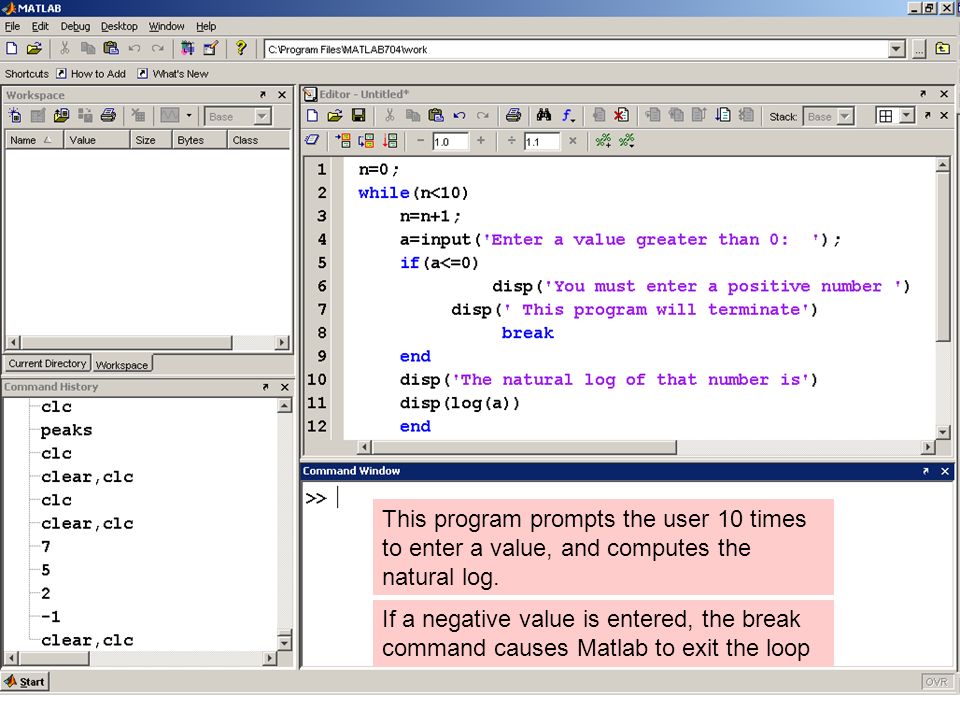
Как изменить \lstset , чтобы он работал?
- объявления
- комментарии
- Matlab
1
Я бы рекомендовал использовать пакет matlab-prettifier , который основан на листингах , но предоставляет расширенные функции для кода MATLAB сверх возможностей, предоставляемых листингами ‘ Определение языка Matlab (включая поддержку блочного комментарии):
 \documentclass{статья}
\usepackage{matlab-prettifier}
\lstset{style=Matlab-редактор}
\начать{документ}
\begin{список}
% нормальный комментарий
код MATLAB
%{
Это
многострочный
комментарий
%}
функция [х, у] = тест (х)
\end{список}
\конец{документ}
Если по какой-то причине вы должны использовать листинги с его существующей реализацией языка Matlab , вы можете добавить поддержку блочных комментариев, установив ключ пакета morecomment :
morecomment=[s] {\%\{}{\%\}}
Здесь [s] означает, что мы ищем два разделителя, первый для открытия блочного комментария, а второй для его закрытия. Следующие группы фигурных скобок содержат соответственно открывающий и закрывающий разделители для блочного комментария. Обратите внимание, что как знак процента, так и отдельные открывающие/закрывающие фигурные скобки должны быть экранированы обратной косой чертой при определении разделителей комментариев.
 \documentclass{статья}
\usepackage{списки}
\lstset{
  язык = Матлаб,
  базовый стиль=\ttfamily,
  morecomment=[s]{\%\{}{\%\}},
}
\начать{документ}
\begin{список}
% нормальный комментарий
код MATLAB
%{
Это
многострочный
комментарий
%}
функция [х, у] = тест (х)
\end{список}
\конец{документ}
3
Зарегистрируйтесь или войдите в систему
Зарегистрируйтесь с помощью Google
Зарегистрироваться через Facebook
Зарегистрируйтесь, используя электронную почту и пароль
Опубликовать как гость
Электронная почта
Требуется, но не отображается
Опубликовать как гость
Электронная почта
Требуется, но не отображается
Нажимая «Опубликовать свой ответ», вы соглашаетесь с нашими условиями обслуживания, политикой конфиденциальности и политикой использования файлов cookie
.
КасторисКауса
На основе иконки, сделанной Freepik с сайта www.flaticon.com
Хорошее комментирование кода, включая правильный синтаксис и орфографию, является важной характеристикой, обеспечивающей высокое качество документации по коду, что, в свою очередь, жизненно важно при разработке научного программного обеспечения с открытым исходным кодом. Плохая орфография не только непрофессиональна, но и может создать путаницу, уменьшить ясность и смысл и привести к неловким опечаткам в графическом интерфейсе, например. Сигнал EGG » вместо «Сигнал ЭЭГ».
Хотя это часто запрашиваемая функция, по состоянию на июль 2021 года не поддерживает проверку орфографии в редакторе Matlab . Некоторые подходы к проверке орфографии кода заключаются в следующем: открытие скриптов в в другом (текстовом) редакторе или извлечение комментариев из скриптов для проверки их орфографии другим программным обеспечением и распространения изменений обратно в исходные файлы. настроить Aspell и использовать его для проверки орфографии только в: комментариев и строк .
Следующая команда устанавливает словари Aspell и английский язык с помощью pacman. Аналогичные команды должны работать и для других менеджеров пакетов.
# pacman -S aspell aspell-en |
Нам нужно указать Aspell, что текст проверяется только между разделителями. То есть текст между % и EOL для комментариев ; и текст между ' и ' для строк .
$ aspell --добавить-фильтровать контекст --очистить-контекст-разделители --добавить-контекст-разделители "% \0" --добавить-контекст-разделители "' '" -c matlab_script.m |
Хотя в документации Aspell указано, что “Если одним вызовом add|rem-context-delimiters указано более одной пары разделителей, они должны быть объединены в список, разделенный запятыми”. опция
опция "%\0,' '" не работает должным образом, поэтому предыдущая команда имеет в два раза больше --add-context-delimiters опция.
Для простоты можно сохранить такую конфигурацию как режим фильтра Aspell, определенный в файле режима Aspell ( .amf ) (режимы фильтра), и сделать его режимом по умолчанию (поведением) для .m файлов. Таким образом, создается файл matlab.amf (ссылка) по пути Aspell, в моем случае /usr/lib/aspell , и он содержит:
1 2 3 4 5 6 7 8 910 11 12 | РЕЖИМ матлаб АСПЕЛЛ >=0.60.1 МАГИЯ / |
Таким образом, чтобы проверить орфографию скрипта Matlab, просто запустите:
$ aspell -c matlab_script. |