Достоинства и недостатки Word.
Достоинства Word(W):
W дает возм. Выполнять без исключ. традицион. опер. над текстом.
Позвол. Проводить форматир-е отдельн-х структурн. элементов текста (форматир-е символов, абзацев, страниц и т. д.)
W дает возм. проводить такие опер. как проверка правописан., подбор синонимов, установка автомат. перен. слов и ряд сложн. фун.
W поддерж. технол. связи и внедр. объектов ( технол. OLE), данная программа имеет уникал. систему оригинал. технологич. решений, позволяющие превратить обыч. текст в красоч. док. с элементами мультимедиа (система готова к шаблону и стилей)
W испол. граф. технол. задания шрифтов, а также поддерж. фун. вставки элементов графич. природы.
Недостатки W.
W явл.

Низкая производ. при наборе чернового текста.
Высокая трудоемкость при вводе сложных математич. и химич. формул.

Настройка экрана W.
Под
настр. экранаW
будем понимать все измен. связан. с
преобр. окна текст. редакт. (отобр. или
скрыт. какого-то элем. фун специфич
элемен. экрана, изменение видов док.
или отдел. его частей и т.д.). В зависим.
от задач, кот. польз. решает в дан. момент,
можно выбр. 1 из 4 вариан., представ. в
окне редакт. А) обычный Б) разметки
страницы В) режим структуры Г) режим
электр. док. (Web
– документа). Для того чтобы выбр. 1 из
4 вар. можно испол. 2 способами: 1)
выбр.соответ. представ. ч-з пункт ВИД
гориз. меню. 2) щелкн. по 1-й из 4-х кноп. в
ниж. части окна док. Наиб. универс.

Для т. ч. добавлять
или удал. кноп. на панели инстр. необх.
воспольз. командой Вид панели инстр.
настройка. Если окно дан. ком. открыто,
то при переносе люб. кноп. панели инстр.
методом Drag-and-Drap
в люб. часть экр. она будет удалена. Для
т. ч. добав. нов. кноп. достат. выбр. ее в
окне Настройки и методом Drag-and-Drap,
перенести ее на соответ. панель инстр.
Для
т. ч. добав. нов. кноп. достат. выбр. ее в
окне Настройки и методом Drag-and-Drap,
перенести ее на соответ. панель инстр.
Классификация прикладных команд Paint.
Прик. прог. клас. на след. груп.:
текст. ред. позв. обр. текст док.(W, блокнот)
графич. ред. поз. обр.файл. содер. граф. изобр. (Paint, Corel Draw)
презентац. прогр. позв. созд. различ. слайды для показа на многоч. офиц. меропр. (Power Paint).
сист. верстки предн. для подг. к печати и тиражир. макетов различ. издан. (книг, брошюр и т.д.)
математич. пакеты, позв. вып. больш. колич. матем. опер. (MathCAD)
инстр. мультимедиа (различ. аудио и видео програм.)
элем. табл. позв. обр. и пров. выч. в таб. больш. размеров ( Excel)
система упр.
 базами дан. ( Access)
обуч. прогр.
инф. поиск. системы
комп. игры
Все граф. ред. можно усл. разд. на 2 класса: векторные и растровые. Вект. ред. назыв. граф. ред. элем. изобр. кот. описыв. математич. формулами. Такие элем. наз. объектами и с ними работают как с единым целым (можно перемещ., копир., закраш.) Corel Draw. В растров. ред. любое изобр. представ. соб. матрицу точек, причем с каждой точкой можно работать отдельно (Paint). С помощ. граф. ред. Paint можно обрабат. граф. изобр. содержащ. в файлах с расширением (bup, gif, jpg). Для т. ч. ее запуст. необх. найти. ярлык в раб. столе или в пункте прогр. глав. меню. окна ред. Кроме станд. элем. окна прилож.(гориз., верт., конт. меню) содерж. 4 специфич. области: 1) раб. поле 2) панель инстр. рис. 3) палитра цветов 4) поле выбора ширины линии
Раб. поле. центр. часть окна Painta
заним. раб. поле – участ. экр. на кот.
польз. рисует картинку. Если картинка
больш., то в раб. поле. отобр. лишь ее
фрагментов, а для просмотра невидим.
частей использ. полосы прокр. Панель
инстр. рис. слева
от раб. поля выделения прямоуг. и
произв. области. С помощ. этих 2 инстр.
можно выдел. часть рис. и произв. над
ней какие-то стандарт. действ. (скопир.,
перенести, удалить). Распылитель. если
щелкн. мышью дан. инстр. указ. мыши превр.
в струю аэрозольного баллончика, позв.
рис. различ. красоч. изобр. А
надпись. этот
инстр. позв. ввод. текст – фрагмент в
те или иные части рис. Для т. ч. при отобр.
текста измен. его разм., шрифт и стиль
можно использ. панель атрибутов текста,
кот. вывод. на экр. ч-з пункт Вид гориз.
меню. Для ввода текста необх. 1) щелкн.
на инстр. надпись. 2) на рис. выдел. мышкой
обл. где будет содерж. текст 3) после
появл. текст. рамки щелкн. мышкой внутри
нее и после появ. курс. ввести текст.
фрагмент. Ластик этот инстр.
центр. часть окна Painta
заним. раб. поле – участ. экр. на кот.
польз. рисует картинку. Если картинка
больш., то в раб. поле. отобр. лишь ее
фрагментов, а для просмотра невидим.
частей использ. полосы прокр. Панель
инстр. рис. слева
от раб. поля выделения прямоуг. и
произв. области. С помощ. этих 2 инстр.
можно выдел. часть рис. и произв. над
ней какие-то стандарт. действ. (скопир.,
перенести, удалить). Распылитель. если
щелкн. мышью дан. инстр. указ. мыши превр.
в струю аэрозольного баллончика, позв.
рис. различ. красоч. изобр. А
надпись. этот
инстр. позв. ввод. текст – фрагмент в
те или иные части рис. Для т. ч. при отобр.
текста измен. его разм., шрифт и стиль
можно использ. панель атрибутов текста,
кот. вывод. на экр. ч-з пункт Вид гориз.
меню. Для ввода текста необх. 1) щелкн.
на инстр. надпись. 2) на рис. выдел. мышкой
обл. где будет содерж. текст 3) после
появл. текст. рамки щелкн. мышкой внутри
нее и после появ. курс. ввести текст.
фрагмент. Ластик этот инстр.

Особенности техники редактирования Paint:
1) Чтобы ред. рис. по отдел. пикселям (точкам) можно просто увелич. видим. часть изобр. командой Вид-Масштаб или использ. соот. инстр. на панели рис. мах 8 р. Для более лучш. ред. можно устан. сетку с помощ. команды Вид-Масштаб-показать сетку.
2) В пункте гориз.
меню рисунок имеются коман.
Отразить-Повернуть, Растянуть-Наклонить,
работ. как с выдел. фрагм. так и со всеми
рис. 1 ком. наз. отразить объект
(сверху-вниз, слева-направо) и поверн.
на опред. угол 90,180,270. 2 ком. позв. измен.
пропор. изобр. растянуть по гориз. или
верт. (коэф.растяж. задает. в %) и накл.
по гор. или верт. (угол наклона в
3) В граф. ред. Paint можно отменить только 3 послед. коман. Для отмены коман. использ. ком. Правка-Отменить.
1.1 Достоинства и недостатки программного продукта.
 Создание таблиц в MS Word
Создание таблиц в MS Word
курсовая работа
Достоинства:
1. Формат Microsoft Word смогут прочитать большинство пользователей, использующих на своих компьютерах Windows.
2. Вы сразу видите на экране набираемый текст, так как он будет выведен на принтер.
3. В большинстве случаев вы без проблем сможете вставлять в текст иллюстрации, не испытывая необходимости делать их дополнительную обработку.
4. Простые рисунки и схемы можно рисовать прямо в тексте, не покидая Word.
Недостатки: Пользователи не использующие Word и Windows не смогут работать с документом. Есть смысл сказать, что документ Word можно преобразовать в формат PDF, но тогда он будет доступен только для просмотра.
1. Бывают случаи, когда на разных принтерах документ выводится по-разному, съезжает разметка страниц. Как правило, это можно обойти, опять же преобразовав документ PDF формат.
2. Качество подготовленной публикации в Word как правило хуже, чем качество публикации, подготовленной в программах для верстки.
3. Вольность в использовании стилей и вариантов форматирования может привести к тому, что разные элементы вашей публикации окажутся отформатированы по-разному. Особенно часто эта проблема проявляется, когда документ формируется из нескольких разрозненных документов. В этом случае, если пользователи, готовившие части, не договорились об используемых стилях, привести вид документа к единому оформлению будет непросто.
Делись добром 😉
Векторная графика
1.1 Достоинства и недостатки векторной графики
Достоинства. К достоинствам векторной графики, относится то, что она экономна в плане объемов дискового пространства, необходимого для хранения изображений. Это связано с тем, что сохраняется не само изображение…
Видеоредактор Sony Vegas
2.1 Достоинства и недостатки Sony Vegas
Видеоредактор Sony Vegas изначально разрабатывался компанией Sonic Foundry как многодорожечный профессиональный аудио-редактор для высококачественного микширования и обработки неограниченного количества звуковых дорожек. ..
..
Внедрение автоматизированной системы торговой деятельности для предприятия ЗАО “Полиграфия и коммуникации”
1.4 Достоинства и недостатки существующих АСУ
Рассмотрим некоторые критерии, учитываемые при оценке существующих систем. Масштабируемость – речь идет о способности системы наращивать свой размер, как за счет увеличения числа функций, так и за счет увеличения круга пользователей…
История развития языков программирования
1.6.1 Достоинства и недостатки
COBOL — язык очень старый и в свое время использовался крайне активно, поэтому существует множество реализаций и диалектов. Для языка был утвержден ряд стандартов: в 1968, 1974, 1985 и 2002 годах…
Операционная система Anroid
5. Достоинства и недостатки ОС Android
…
Операционные системы, альтернативные Windows
2.2.2 Основные достоинства и недостатки
Достаточно трудно выделить какие-то общие достоинства систем семейства OS/2, т.к. каждая версия имеет свои плюсы и минусы, которые могут отсутствовать в последующих модернизациях. Однако общими для всех версий, я думаю…
Разработка и внедрение модуля интеграции 1с 7.7 и “Joomla VirtueMart” для предприятия ООО “Вазаро”
1.3 Сравнение CMS, их достоинства и недостатки
На сегодняшний день все CMS можно разделить на две большие категории: коммерческие, требующие плату за приобретение, и некоммерческие, распространяющиеся бесплатно или условно-бесплатно. К коммерческим CMS относятся: · “1С-Битрикс”…
Редактирование звука в программе Sound Forge
1.1 Достоинства и недостатки программного продукта
Достоинства · В Sound Forge можно загружать файлы всех основных аудиоформатов (WAV, AIFF и др.), в том числе и компрессированных (МРЗ, Windows Media Audio, Ogg Vorbis)1, а также видеофайлы форматов Video for Windows (расширение avi), Windows Media Video, MP1 и МР»…
Семантические сети
Достоинства и недостатки семантических сетей
Достоинства семантических сетей:
– универсальность, достигаемая за счет выбора соответствующего набора отношений.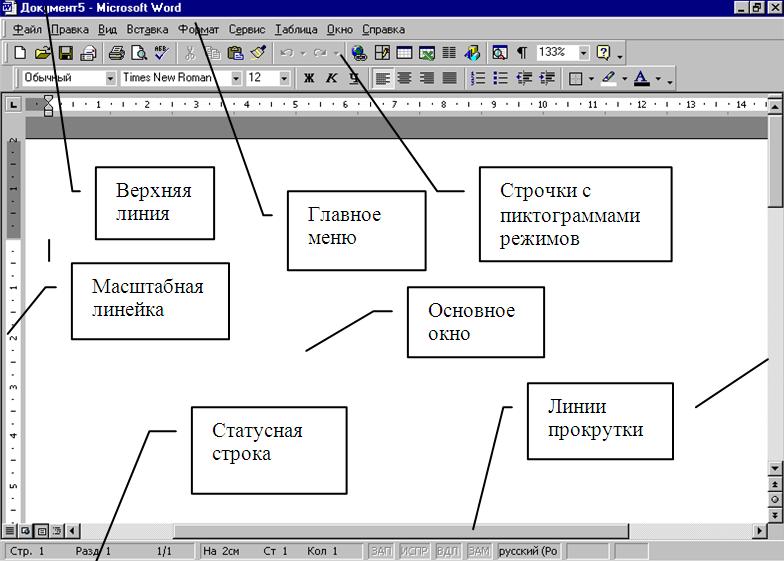 В принципе с помощью семантической сети можно описать сколь угодно сложную ситуацию…
Способы защиты от компьютерных вирусов
1.3 Достоинства и недостатки антивирусных программ
Рассмотрим и сравним три популярных варианта: ESET NOD32, Kaspersky, Dr. Web. ESET NOD32 Бытует мнение, что ESET NOD32 – лучшее решение для опытных пользователей. Он обладает сложными интеллектуальными алгоритмами анализа и предоставляет огромное число настроек…
Формулы и функции в MS Excel
1.1 Достоинства и недостатки программного продукта
Для того, чтобы лучше понимать причины, по которым стоит заниматься модификацией электронных таблиц (вроде Excel), я привожу обзор основных достоинств и недостатков…
Характеристика программы “SpeedCommander”
Достоинства и недостатки программы
К положительным особенностям SpeedCommander 12.01.5170 можно отнести:
Мощную систему шифрования файлов (файлы сжимаются – внутренняя поддержка ARJ, ZIP, LHA, RAR, CAB, ACE, GZIP, TAR и UUE, затем шифруются по стойкому алгоритму DES. ..
..
Экспертные системы
1.2 Достоинства и недостатки экспертных систем
интеллект экспертный знание семантический Экспертные системы разрабатываются с расчетом на обучение и способны обосновать логику выбора решения, т.е. обладают свойствами адаптивности и ее аргументирования…
Электронный документооборот: достоинства и недостатки
2. Достоинства и недостатки электронного документооборота
Электронный документооборот имеет достоинство и недостатки, плюсы и минусы в использовании в организации. Взвесить “все за и против” внедрения системы электронного документооборота в компании…
Эффективность использования облачных сервисов
1.3 Достоинства и недостатки
Как и у любой технологии, облачные технологии имеют как свои достоинства, так и недостатки. К основным достоинствам можно отнести: ь Доступность – облака доступны всем и везде, где есть Интернет, и с любого устройства, где есть браузер…
Microsoft Word — отзывы реальных пользователей
- Startpack ∙
- Работа с документами ∙
- Microsoft Word ∙
- Отзывы
 org/BreadcrumbList”>
3,5
5 отзывов
Оставить отзыв Описание Microsoft Word
Сортировать по дате по оценке по полезности
Microsoft Word
—
Отвратительно
Плохо
Надёжность
Удобство
Внешний вид
Цена
Поддержка
Функциональность
Плюсы
Плюсов нет
Минусы
Word — это один огромный минус
Microsoft Word самая ужасная и отвратительная программа, которую я когда-либо использовала.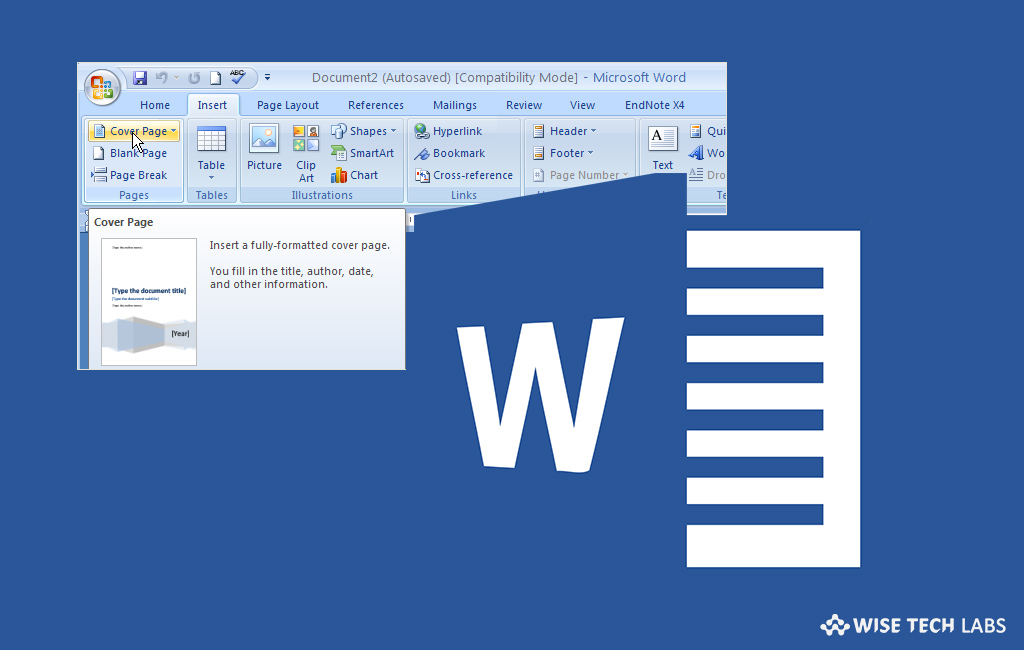 Ничего не понятно, не удобно, работает отвратительно, особенно это чувствуется тогда, когда ты поработал в более удачных приложениях. Нервов не хватает работать в этом “самом совершенном решении для работы с текстовыми документами” редакторе, была бы моя воля, после первого же использования удалила и забыла бы навсегда. У Microsoft есть отличный конкурент, где продумано почти все, сделано для пользователей, но Microsoft даже не думает улучшать свою программу, а с каждым разом делает ее только хуже. В наше время все сайты, программы и приложения стараются делать интуитивно понятными, удобными, чтобы пользователь не искал 10 минут решение своего вопроса, но видимо Word не входит в это число, он решил остаться в 2007 году.
microsoft word
Мария Бокша
1
1
0
20291
Отзыв
26 октября 2021
Microsoft Word
—
Сильно урезанный функционал
Хорошо
Внешний вид
Плюсы
- Привычный вид и расположение элементов
- Совместный доступ к документу
Минусы
- Сильно урезанный функционал по сравнению с декстоп версией
- Может “поплыть” документ, созданный в декстоп версии
Microsoft Word – программа знакомая с детства (в буквальном смысле). Я начинала свой пусть с Word 2003. Сегодня пользуюсь в основном декстоп версией 2016 и пользуюсь практически всем разнообразием функций, которые предоставляет инструмент (процентов на 80 точно: стили, сложные таблицы, автоматическое оглавление, нумерация, списки источников, сноски, комментирование, режим совместного редактирования, вставляемые поля, рассылки и т.д.). Но все чаще необходимо решать задачи не одному, а совместно с другими участниками одновременно. Есть конечно декстоп версия с поддержкой многопользовательского редактирования, но здесь главным условием является нахождения ПК в одной локальной сети, а это не всегда возможно. И здесь на помощь приходит online-версия…
Microsoft Word Online по сравнению с декстоп версией сильно урезан. Он содержит минимальный набор функций, который большинству пользователей будет достаточным… Но представьте что у вас есть файл, созданный в декстоп версии по всем правилам, которые декламирует сам майкрософт и представьте свое разочарование, когда вы его открываете в online версии и у вас начинает все “плыть” уже при его просмотре
Microsoft Word Online так же по функционалу сильно уступает Google Документам.
microsoft word google документы
Наталья Бальбух
21
96
0
86098
Отзыв
20 февраля 2018
Microsoft Word
—
Отличный редактор для работы с документами.
Плюсы
Универсальная программа для создания документов. Можно легко сделать документ. Отличный и интуитивно понятный интерфейс.
Минусы
Небольшие нюансы при использовании программы как БД в пакете Office.
Незаменимая стационарная программа в 21 веке не имеющая достойных альтернатив.
microsoft word
Valentin Scherbinsky
11
11
0
97004
Отзыв
21 сентября 2015
Microsoft Word
—
Отличный редактор
Плюсы
Большие возможности редактирования
Функциональность
Огромное количество горячих клавиш для быстрого редактирования
Портативность
Возможность пользоваться на моб. устройствах
Минусы
При работе с огромным количеством страниц, возможны лаги и выдеты
Приходиться постоянно работать с текстами, и это пожалуй лучший редактор с огромным функционалом.
microsoft word
Pavel Petrenko
9
10
0
95757
Отзыв
17 сентября 2015
Microsoft Word
—
Неплохой редактор документов
Плюсы
Функциональность
Совместимость с разными форматами
Рецензирование
Поддержка выходных файлов на разных системах и сервисах
Минусы
Медленный
Не всегда удобный при редактировании больших документов
Не всегда можно быстро yqnb нужную функцию
Очень долго работаю с Word, порадовало изменение интерфейса в 2013 версии. В программе довольно много функций для изменения текста, рецензирования, форматирования, добавления нестандартных для текстовых редакторов элементов. Помимо этого, компания сейчас работает в направлении мобильных приложений, это, конечно, большой плюс при работе вне офиса.
microsoft word
a******** a********
0
93394
Отзыв
12 февраля 2015
Каковы преимущества и недостатки Microsoft Word?
Microsoft Word является самым популярным текстовым процессором как в прошлом, так и в настоящее время. Он остается лучшим выбором среди различных доступных текстовых процессоров. Это незаменимый инструмент для большинства пользователей компьютеров. Вы можете создавать документы и заполнять ряд других функций, связанных с обработкой текстов.
Обработка Microsoft Word улучшилась, и это сделало набор текста определенно быстрее и удобнее. могли столкнуться с необходимостью обработки текста.
Преимущества Microsoft Word
Microsoft Word — отличный инструмент, так как набор текста стал быстрее, чем когда-либо. легко исправить ошибки, просто нажав кнопку возврата или удаления, T здесь есть шаблоны для любого типа document и m объединяются из базы данных, так что вы можете легко отправлять письма нескольким людям одновременно.
Вы можете выровнять текст по центру, по правому или левому краю или по ширине всего одним щелчком мыши, орфографические и грамматические ошибки будут сразу указаны , Вы можете легко исправить любые допущенные ошибки, Пули и цифры выполняются автоматически, и всегда есть возможность обратиться за помощью.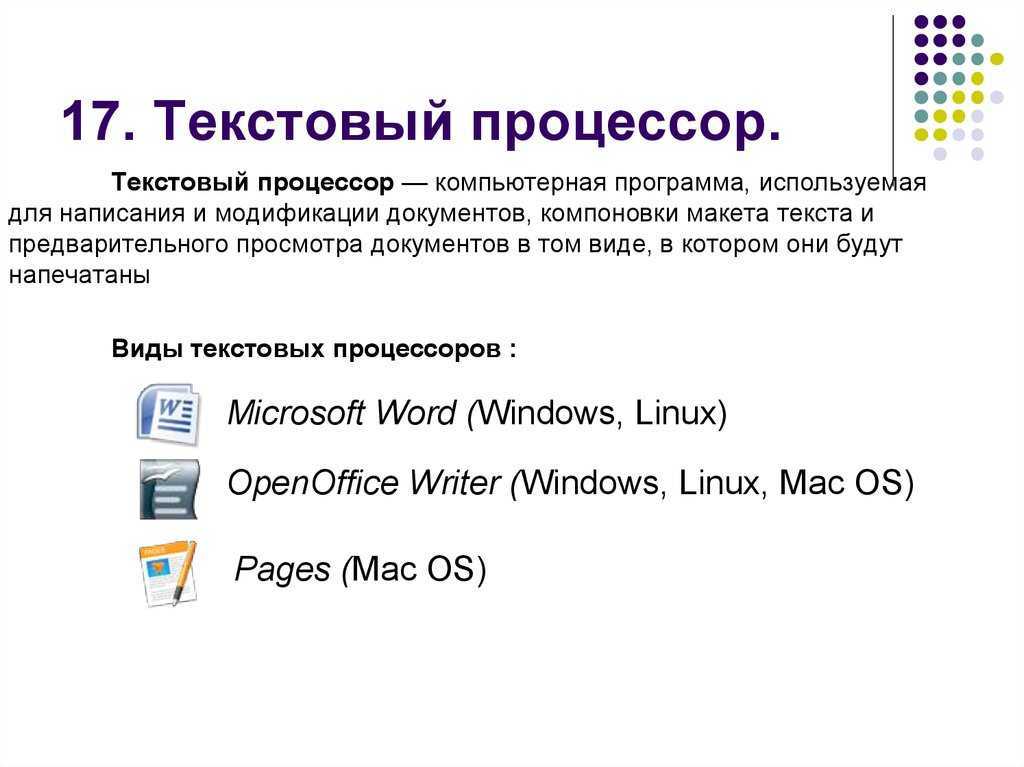
Microsoft Word
Вы можете использовать тезаурус, когда ваши слова исчерпаны. Изображения и рисунки можно легко прикреплять и размещать , Копирование документов быстро и легко , Копирование Чтобы сэкономить на печати и сделать это намного проще, Microsoft Word может сохранять несколько версий документов и легко сортировать их, чтобы вы могли вернуться к предыдущим версиям того же документа.
Microsoft Word доступен практически везде. Он входит в стандартную комплектацию многих ПК. Обычно его можно найти на рабочем компьютере, компьютерах в школе и на домашнем ПК. Это позволяет легко сохранять документы на флэш-памяти. диск, взять их с собой и работать над ними в другом месте, Если вам нужно сделать какую-то работу, вы обычно можете найти компьютер с Microsoft Word на нем.
Microsoft Word позволяет создавать простые текстовые документы, такие как письма и отчеты. Можно добавлять цвета. Можно использовать картинки. Можно писать разными шрифтами и размерами. Можно использовать таблицы, рамки и форматирование маркеров. Вы можете отформатировать текст и общий макет страницы, чтобы сделать страницу более привлекательной или удобной для чтения.
Microsoft Word предлагает шаблоны, которые помогут вам создать множество других документов, таких как календари и поздравительные открытки. Вы можете сохранять документы в различных форматах, включая веб-страницу.
Microsoft Word может легко интегрироваться с другими программами Microsoft Office. Если у вас есть электронная таблица, созданная в Microsoft Excel, вы можете легко вставить ее в документ Word. Вы можете работать с такими программами, как PowerPoint. можно выполнять широкий спектр вычислительных задач, не тратя время на преобразование документов или файлов, чтобы их можно было использовать в других программах.
Microsoft Word предлагает удобную панель навигации вверху. Таким образом, вы можете увидеть визуальное представление многих функций, которые могут вам понадобиться. Вы можете просто навести курсор мыши на значок, чтобы точно увидеть что он делает. Затем вы можете нажимать кнопки, чтобы запускать определенные функции и задачи. Вместо того, чтобы прокручивать несколько меню, чтобы найти что-то, обычно вы можете найти то, что вам нужно, на панели.
Пока вы создаете документ, Microsoft Word помогает вам убедиться, что он наилучший, если вы ошибетесь в слове, Microsoft Word подчеркнет его, вы можете щелкнуть слово и получить варианты написания, если вы вводите предложение с плохой грамматикой, оно подчеркнет это предложение, и вы сможете изменить документ, пока еще работаете над ним.
Недостатки Microsoft Word
Для Microsoft Word требуется компьютер для редактирования или просмотра документов, которых иногда может не быть, особенно в пути. Люди используют одни и те же шаблоны, Таким образом, документы просто становятся клонами каждого другое, и вариант справки иногда дает расплывчатые ответы.
Ввод текста невозможен, когда отключается электричество или в ноутбуках разряжены батареи, Плагиат легко сделать, потому что его очень легко просто скопировать и вставить, а тезаурус имеет очень ограниченный словарный запас.
S некоторые символы труднодоступны, что затрудняет набор текста на разных языках, использующих другой алфавит, а некоторые сложные математические уравнения легче писать от руки.
При совместном использовании и совместной работе над документами в небольшой группе только один человек может вносить исправления в любой момент времени, общие документы не могут проблемный.
Люди часто становятся небрежными, потому что знают, что могут легко исправить ошибки, Программы проверки орфографии и грамматики не могут обнаружить все ошибки, и люди могут стать зависимыми от них.
Маркеры и нумерация иногда имеют собственное мнение. Инструмент автоформатирования может иногда раздражать негибкостью, а изображения и цифры могут быть довольно упрямыми и их трудно правильно расположить.
Преимущества и недостатки Microsoft Excel
Преимущества и недостатки навыков работы с PowerPoint
Преимущества и недостатки Windows 10
Каковы преимущества и недостатки Windows 7?
Каковы преимущества и недостатки Windows XP?
Преимущества и недостатки Microsoft Word
Что такое Microsoft Word
Microsoft Word или MS Word — это программа для обработки текстов, созданная 25 октября 19 года. 83. Это программное обеспечение, в котором вы создаете документы. Множество опций в MS Word помогут вам создавать удивительные документы, а позже вы также сможете распечатать документ.
Позвольте мне обсудить некоторые плюсы и минусы MS Word:-
Преимущества Microsoft WordПроверка орфографии:
или грамматические ошибки, то под словом будет отображаться подчеркивание. Вы можете щелкнуть правой кнопкой мыши на этом слове, а затем выбрать правильное слово.
Готовность к печати:
Перед печатью документа вы можете проверить, как он выглядит после печати. Вы можете внести столько изменений в документ перед печатью.
Несколько человек:
Если вы хотите разрешить другому человеку вносить изменения в документ в будущем, вы можете разметить текст, и другой человек сможет легко вносить изменения в документ.
Шаблоны:
Существует множество готовых шаблонов, которые можно использовать для создания стартовых документов. В шаблонах есть предварительно отформатированные заполнители, которые вы можете использовать для вставки своего контента.
Быстрый поиск:
Вы можете легко и быстро искать в документе. Вы также можете заменить любое слово в документе, и это также быстро.
Панель быстрого доступа:
У вас есть возможность добавлять/удалять элементы из панели быстрого доступа. Эта панель инструментов помогает в ваших задачах, пока вы печатаете. Вы можете выделить жирным шрифтом, выделить курсивом, изменить тип шрифта, изменить размер шрифта и многое другое.
Общий доступ:
Вы можете поделиться своим документом в облаке через OneDrive. Вы также можете отправить письмо по электронной почте и опубликовать в блоге.
Список версий:
Если вы случайно закроете документ MS Word, программа автоматически сохранит в нем изменения. Вы можете иметь несколько версий документа. Вы можете восстановить документ и выбрать нужную версию.
Добавить визуальные элементы:
Вы можете добавить в документ картинки, диаграммы, изображения, и ваш документ станет визуально привлекательным.
Быстрый ввод:
Если вы знаете, что печатать, вы можете подготовить документ, набрав быстро. Ваша скорость печати также увеличивается, если вы регулярно печатаете в MS Word.
Преобразование в pdf:
Когда вы закончите редактирование документа, вы можете преобразовать его в файл pdf. Это очень удобная функция MS Word.
Всплывающая панель инструментов:
При выборе любого слова или количества слов появляется всплывающая панель инструментов. Вы можете выполнять различные задачи в этом, например, выравнивание текста, выделение жирным шрифтом, изменение размера шрифта и другое форматирование.
Удобный для пользователя:
Программа удобна для пользователя, и вы также можете использовать ярлыки, например, нажав Ctrl + b, чтобы сделать текст жирным. На панели инструментов есть множество параметров форматирования, которые помогут вам легко отформатировать документ.
Слияние почты:
Если у вас есть данные в Excel, и вы хотите интегрировать эти данные в документ Word, это займет у вас очень мало времени. Например, у вас есть письмо, которое нужно отправить 100 людям. Итак, вы добавляете эти 100 человек в Excel. Затем подключите Excel к документу с одним словом. Таким образом, MS Word создаст 100 различных документов, вставив данные из Excel.
Для студентов:
Студенты могут выполнять исследовательскую работу и записывать свои исследования с помощью MS Word. Блоггеры также могут писать статьи в MS Word, а затем копировать статьи из MS Word и вставлять их на веб-сайты блогов, такие как WordPress и Blogger.
Мобильное приложение:
MS Word также имеет мобильное приложение. Если вы являетесь пользователем телефона Android или Windows, вы можете использовать MS Word в качестве мобильного приложения. Мобильное приложение имеет очень удобный интерфейс.
Недостатки Microsoft WordСложность:
Если вы новичок, то вам будет сложно понять особенности MS Word. Существуют сотни параметров, и вы можете не использовать большинство из них при работе с документом.
Плагиат:
Вы можете копировать и вставлять любой текст, защищенный авторским правом, в документ без каких-либо ограничений. Так что вероятность создания дублированного контента высока.
Использование ленты:
Лента — это верхнее меню на панели инструментов. Он используется для классификации различных параметров в документе. Большинство людей испытывают трудности при использовании ленты, потому что в простой ленте есть много опций, и большинство функций не используются обычным пользователем.
Дорого:
Покупка MS Word стоит очень дорого. Существуют и другие альтернативы MS Word, которые можно использовать бесплатно. Если вы посмотрите на Open Office, который также является текстовым процессором, и его можно использовать бесплатно.
Дополнительный размер файла:
Если вы сохраните то же содержимое в блокноте, размер файла будет меньше, но если вы сохраните содержимое в MS Word, размер файла увеличится. Это связано с тем, что MS Word также хранит дополнительную информацию, которая увеличивает размер файла.
Требуются высокие системные требования:
Если вы видите открытый офис, то он может работать на очень низких системных требованиях, но MS Word требует высоких системных требований. Вам понадобится большая оперативная память и быстрый процессор для бесперебойной работы MS Word.
Недоступно для пользователей Mac:
MS Word недоступен для пользователей Mac, и его могут использовать только пользователи Windows.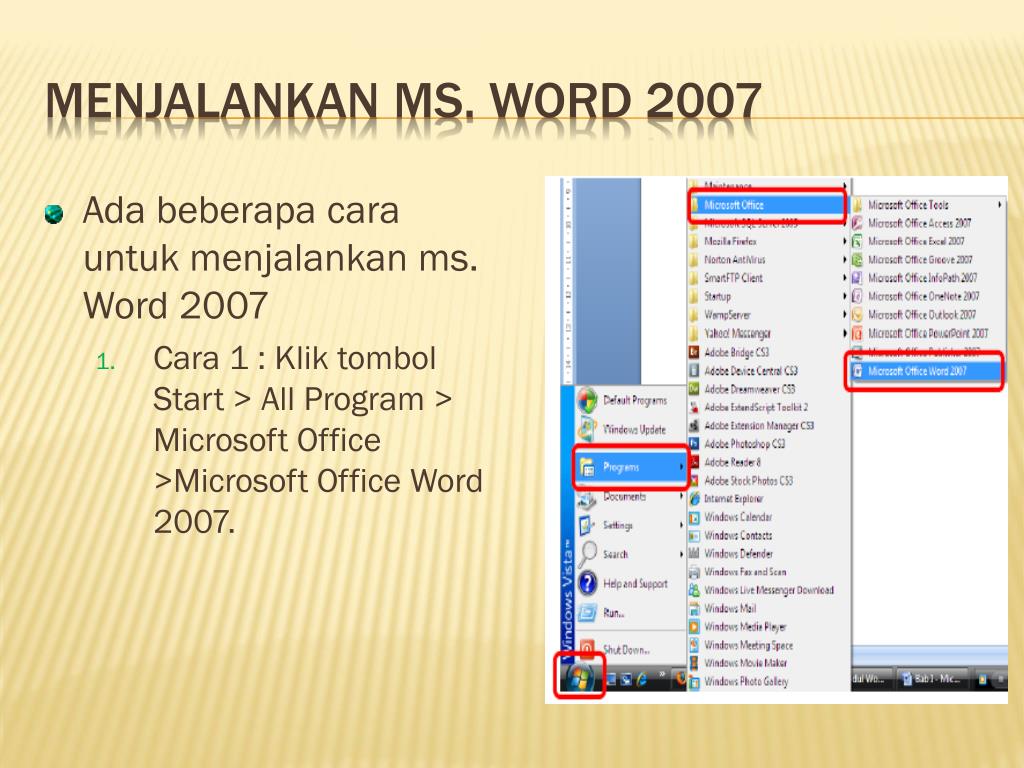 Но MS Word доступен на Android и Windows Mobile.
Преимущества MS Word, Преимущества Microsoft Word, Преимущества MS Word для учащихся, Недостатки Microsoft Word, Недостатки MS Word, Недостатки Microsoft Word, Особенности Microsoft Word, Достоинства и недостатки Microsoft Word, Преимущества Microsoft Word , Плюсы и минусы Microsoft Word
26 Преимущества и недостатки Microsoft Word
Приложение SSoftware
- byFoxietech
- 18 мая 2022 г.
- 5 минут чтения
Microsoft word — тип современного приложения для обработки текстов или текстового процессора, выпущенного Microsoft Corporation . Более того, Foxietech также обсудит краткую историю Microsoft Word, функции и использование Microsoft Word, а также преимущества и недостатки Microsoft Word.
Основной функцией программы Microsoft Word является простое и быстрое создание документов в соответствии с потребностями пользователей, таких как научные работы, администрирование, школьные задания и т.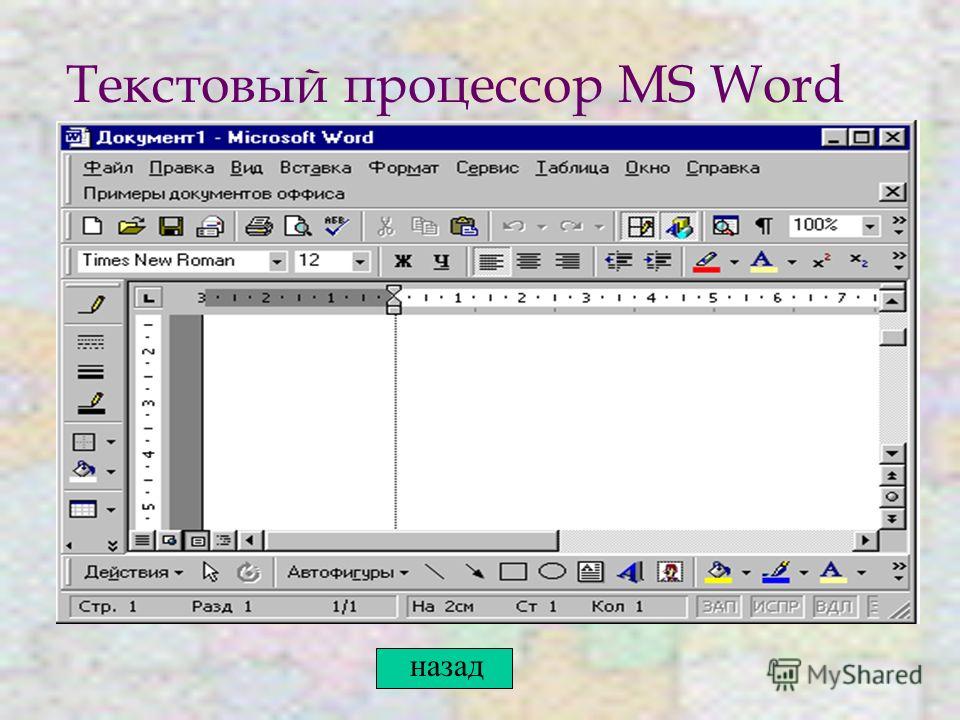 д.
д.
С помощью Microsoft Word, конечно, вы можете эффективно создавать различные типы документов и не тратить больше энергии на запись на бумаге, кроме того,
Microsoft Word теперь обновлен, чтобы сделать его более удобным и простым для пользователей . Microsoft Word — это современная инновация для быстрого создания документов. Он также оснащен функцией печати или печати документов, чтобы помочь пользователям распечатать документы.
История Microsoft Word
Программа Microsoft Word была впервые выпущена 23 октября 1983 года. В то время этот тип приложения для обработки текстов Microsoft Word был известен как Multi-Tool Word, использование которого можно было выполнять только на Xenix операционная система.
Наряду с быстрым развитием технологий компания Multi-Tool Word решила присоединиться к Microsoft Office System 2003.
- 8 Преимущества и недостатки сети WiFi
Таким образом, в 2007 году многофункциональная программа Word сменила название на то, что сейчас известно как Microsoft Word. И, конечно же, эту программу можно запустить в операционных системах Windows и Mac OS.
Использование и функции Microsoft Word
Любимый продукт корпорации Microsoft, который в настоящее время широко используется. Программа Microsoft Word, безусловно, имеет несколько функций и применений, предоставляемых ее пользователям. Таким образом, вот использование и функции Microsoft Word, которые вам необходимо знать:
- Для сохранения документа специального формата и меньшего размера
- Для написания научных статей
- Может использоваться для редактирования и написания документов в формате PDF
- Для создания документов для переписки, которые используются официально или неофициально
- Подробнее эффективно сокращать время при выполнении работы
- Написание любого количества печатных или печатных документов
- Создавать файлы документов более точно и быстро
- Содействовать управлению текстом и административным вопросам, а также связанным с выполнением другой работы
- Не отнимает энергию и экономит время пользователей
- Экономит деньги и использует бумагу в долгосрочной перспективе
- Вносите вариации письма с различными формами, чтобы сделать его более интересным
- Может использоваться для типографики
- Сводит к минимуму возникновение ошибок при написании документов
Преимущества и недостатки Microsoft Word
Хотя этот тип приложений для обработки текстов можно назвать совершенным. Программа Microsoft Word имеет ряд преимуществ и недостатков, которые вам необходимо знать, чтобы расширить свои знания. Ниже приведены некоторые преимущества и недостатки Microsoft Word. Среди них:
Хотя этот тип текстового редактора можно назвать идеальным. Программа Microsoft Word имеет ряд преимуществ и недостатков, которые вам необходимо знать, чтобы расширить свои знания. Ниже приведены некоторые преимущества и недостатки Microsoft Word. Среди них:
Преимущества Microsoft Word
- Может сохранять файлы в различных форматах, доступных с функцией сохранения как.
- Понятный для новичков дисплей (удобный для пользователя).
- Программа MS Word оснащена базовыми инструментами для написания документов.
- Время от времени он имеет различные версии, которые, безусловно, более сложны, чем предыдущая версия.
- Он имеет меню различных цветных изображений с немного большим размером в меню вставки, меню клипарта, меню ВСТАВКА и других меню, которые делают дисплей более привлекательным.
- Имеет меню ССЫЛКИ, которое ранее не было доступно в версии MS Word 2003 года. Меню оснащено способом, позволяющим пользователям легко создавать список реликвий, оглавление и другие потребности.
- Настройки сценария более просты в использовании, особенно если пользователь их уже понимает, и их можно использовать для чтения всех типов файлов из различных доступных версий Microsoft Word.
- Имеет функцию «Кнопка Office» или кнопку «Office», расположенную в верхнем левом углу программы, большинство из которых используются для изменения функций из меню «Файл».
- Имеется меню SMARTART, представляющее собой множество шаблонов документов, готовых к использованию, бесплатных и простых в использовании.
- Последняя версия Microsoft Word в настоящее время оснащена быстрой загрузкой из предыдущей версии, затем добавляется и обновляется больше стилей письма или шрифтов, а размер файла становится меньше.
- Панель инструментов сделана вертикально, чтобы не загораживать рабочий лист, который вы хотите создать.

- Можно вставлять файлы изображений в документ, который вы хотите создать
Существует функция меню панели быстрого доступа, при нажатии которой в главном меню появляются различные значки, известные как лента. - Существует предварительный просмотр настроек страницы каждого существующего значка, например, когда пользователь подводит курсор ближе к выбранному значку.
- В разделе строки заголовка он доступен в верхней центральной части программы, которая имеет главное меню из 7 и кажется очень простой, чем предыдущая версия MS Word.
- Имеется функциональное меню для запуска EQUATION, которое используется для записи необходимой формулы.
- Различная поддержка компонентов .NET, веб-интерфейс для оптимизированных возможностей мобильности и новый дизайн, который включает в себя базовые инструменты для настольных публикаций и определяет приоритеты потребностей пользователей.
Недостатки Microsoft Word
- Имеет более высокую производительность в каждой последней версии, и это оказывает медленное влияние на компьютер или ноутбук Windows с низкими характеристиками.

- Microsoft word — это тип программного обеспечения, которое имеет платную лицензию или его использование не является бесплатным.
- Как минимум, вы должны использовать операционную систему Windows XP SP2, об этом не похоже, что вам нужно беспокоиться, потому что большинство современных компьютеров или ноутбуков, по крайней мере, использовали ОС Windows 7.
- Время от времени всегда устанавливайте последнюю версию, поэтому, если пользователь хочет использовать последнюю версию MS Word, он должен сначала настроить характеристики ноутбука или компьютера, который он хочет использовать.
- Тип формата по умолчанию — .docx, который не будет читаться в Microsoft Word 2003. Но вы можете перехитрить его с помощью функции «Сохранить как».
- Процесс настройки системы требует времени, потому что Microsoft Office всегда обновляется и имеет последнюю версию.
- Технические характеристики устройств с процессором 500 МГц и ОЗУ 512 МБ, безусловно, очень велики для запуска последней версии программ Microsoft Word.