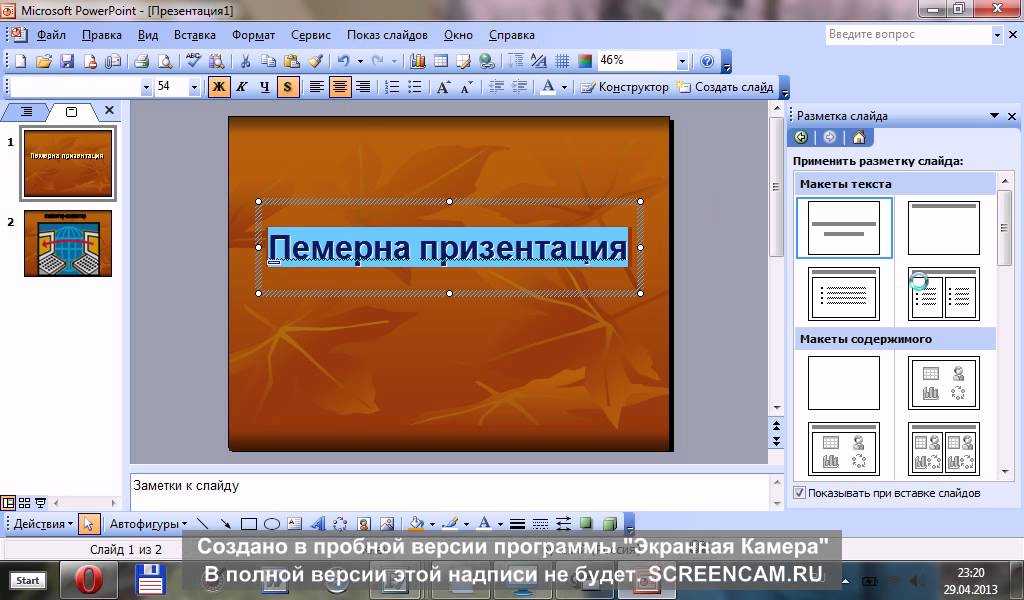
Как на планшете сделать презентацию?
Cамыми оптимальными приложениями для создания презентаций на планшете являются приложения OfficeSuite 8 и Polaris Office. Они сочетают удобство в интерфейсе, сравнительно небольшой вес, и хороший функционал. Google Презентации пригодятся для создания легких слайдов на скорую року, а если вам захочется сочинить что-то феерическое — PowerPoint вам в помощь. Рассмотрим подробнее каждое приложение.
OfficeSuite 8
Представляет из себя офисный комбайн, в составе которого есть редактор слайдов. Обладает широким функционалом, красивым, а также удобным интерфейсом, поэтому OfficeSuite 8 пользуется популярностью. Для создания презентации необходимо в приложении нажать кнопку «+» в нижней части с правой стороны.
Затем откроется список из документов, которые можно создать. Из списка выбираем «Создание презентации».
Далее — все, как на компьютере. Выбираем шаблон слайда, настраиваем внешний вид, цвета, добавляем текст, фигурки, картинки, и т.
Polaris Office
Также довольно популярный офисный пакет, который содержит в себе инструмент для создания и редактирования презентаций. Для создания презентации необходимо запустить приложение, и вызвать меню, нажав в верхнем углу слева кнопку с тремя горизонтальными полосками.
В открывшемся меню необходимо нажать “Создать новый документ”. После этого откроется список типов документов, которые можно открыть. Выбираем “Слайд”.
PowerPoint для планшетов
Это настоящий гигант среди подобных приложений для Андроид. PowerPoint для планшетов целиком и полностью предназначен для работы с презентациями, содержит массу инструментов, поэтому презентации, сделанные с помощью этого приложения, ничем не будут уступать тем, которые созданы на ПК.
Для создания презентации достаточно зайти в приложение, и нажать кнопку “Создать”.
Несмотря на свой огромный потенциал, приложение весьма “увесистое” по размеру, а также требовательное к “железу” планшета, поэтому для работы с приложением необходимо иметь немало свободного места в памяти, а также довольно производительное устройство.
Google Презентации
Это самое простое, минималистичное, и в то же время самое малофункциональное приложение для создания презентаций из всех описанных ранее программ. Чистый, красивый интерфейс, интуитивное понятное управление, но все ограничивается лишь возможностью добавлять на слайды текст, фигурки и линии. В режиме совместимости с PowerPoint можно вставлять изображения. Никаких анимаций, цветов и переходов здесь нет. Зато для тех, кому необходимо по-быстрому создать легкую и ненавязчивую презентацию — это идеальное решение, тем более на планшете создавать что-то действительно сложное весьма трудоемко.
Чтобы создать презентацию, необходимо запустить приложение, и нажать на плюсик в нижнем углу справа.
Как сделать презентацию на телефоне
Автор admin На чтение 4 мин Просмотров 421 Опубликовано
Многие программы для компьютеров уже давно имеют собственные аналоги на мобильных платформах. С помощью смартфона пользователи могут редактировать фото, таблицы, видео и так далее. А сегодня мы разберемся, как сделать презентацию на телефоне.
Содержание
- Мобильный PowerPoint
- Google Презентация
- Видеоинструкция
- Заключение
Мобильный PowerPoint
С программой Microsoft PowerPoint, наверное, знаком каждый пользователь компьютера на Windows. У данного ПО появилась онлайн-версия, а затем и вариант для Android. Вы можете бесплатно скачать редактор презентаций из магазина Google Play Market.
Мнение эксперта
Дарья Ступникова
Специалист по WEB-программированию и компьютерным системам. Редактор PHP/HTML/CSS сайта os-helper.ru.
Спросить у Дарьи
Большинство функций в приложении бесплатные. Их хватит для создания красочных и информативных презентаций.
Итак, после установки запустите приложение. На главном экране вы увидите предложение о регистрации или авторизации. Аккаунт позволит вам сохранять общие файлы, чтобы пользоваться ими с компьютера или другого устройства. Этот шаг можно пропустить и перейти к процессу создания презентаций.
Нажмите на иконку листа с плюсом на верхней панели. После этого появятся варианты создания проекта. Вы можете выбрать чистый лист или один из шаблонов. Если вам понравилась заготовка не полностью, то вы всегда сможете внести свои корректировки. После запуска проекта появится рабочая область. По центру располагается предпросмотр слайдов. Нажатиями и перемещениями по экрану вы можете изменять положение содержимого на листе.
Сверху расположена панель с базовыми инструментами: поиск, текст, предпросмотр проекта, отмена действия и дополнительное меню с функциями, не относящимися к редактированию. Внизу находится лента со всеми слайдами презентации. Новые листы добавляются кнопкой + в правой части интерфейса.
В самой нижней части окна расположились узконаправленные инструменты. Их набор меняется в зависимости от выделенного элемента. Например, при печати на панели появляются иконки для выбора шрифта, создания списка и так далее. С помощью дополнительного меню вы можете переключаться между группами инструментов: рисование, конструктор, переходы, анимация, слайд-шоу, рецензирование, вид.
Расположение элементов управления и интерфейс будут максимально понятны пользователю, который ранее работал со стационарной версией PowerPoint.
Когда создание проекта будет завершено, откройте дополнительное меню кнопкой с тремя точками и выберите пункт «Сохранить как». Укажите путь до папки для сохранения и впишите название файла. Все презентации сохраняются в формате PPTX.
Помимо создания слайд-шоу с нуля, мобильный PowerPoint позволяет открывать и редактировать загруженные проекты.
Google Презентация
Google Презентация гораздо проще PowerPoint в плане функционала, но полностью синхронизируется с другими сервисами от Google, в том числе и с основным аккаунтом на телефоне. Программа полностью бесплатная и устанавливается через Play Market.
Интерфейс утилиты схож с предыдущим вариантом. На главном экране вас ждут последние открытые файлы. Для создания нового проекта нажмите по красной иконке со знаком +. Затем выберите между шаблоном и новым слайд-шоу. Большую часть рабочего стола занимает область для работы со слайдами.
Сверху также располагаются основные элементы управления: повтор и отмена действий, добавление элементов, комментариев и так далее. Если тапнуть по информационному блоку листа, то снизу появится панель инструментов. С ее помощью вы сможете вставлять текст, списки, выбирать фон слайда и прочее.
После завершения работы достаточно выйти на главный экран, чтобы проект автоматически сохранился. Он сразу добавится в общий список и загрузится в облачное хранилище, которое привязано к вашему аккаунту Google.

Видеоинструкция
Если вас интересует наглядная инструкция с пошаговым описанием действий, то обязательно ознакомьтесь с представленным видео.
Заключение
Мы рассмотрели 2 бесплатные программы для создания презентаций на телефонах и планшетах. Оба варианта полностью на русском языке, поэтому вы быстро изучите весь функционал. К тому же, приложения схожи с аналогами на Windows, что положительно скажется на освоении. А если у вас возникнут трудности, то не стесняйтесь спрашивать совета у нас. Мы ответим на ваши вопросы в комментариях!
PowerPoint для Android: Office Mobile
Работа из дома, в поезде, в кафе, в вестибюлях отелей… Некоторые из нас занимаются этим годами, но нетрадиционные часы работы и места становятся все более распространенными, поскольку работодатели осознают ловушку люди в офисе с 9 до 5 не обязательно производят лучшую работу. PowerPoint для Android — это версия PowerPoint, которую вы можете использовать на своем мобильном устройстве для создания, редактирования и презентации. Является ли это ответом на наши изменяющиеся методы работы? Или это плохая замена полнофункциональной версии PowerPoint, которую мы знаем и любим?
Вам потребуется устройство с размером экрана не более 10,1 дюйма, 1 ГБ ОЗУ или более, работающее под управлением любой из поддерживаемых версий Android и с процессором на базе ARM или Intel x86.
Начало работыНачать очень просто: просто загрузите приложение из Google Play и войдите в систему, используя номер мобильного телефона, учетную запись Microsoft или данные Skype. Вот и все! Затем вы можете извлечь любые файлы PowerPoint из OneDrive, вашего устройства или файлы, к которым вам предоставили доступ. Изменения, которые вы вносите в файл, синхронизируются в вашей учетной записи.
Если у вас уже есть подписка на Microsoft 365, войдите в свою учетную запись и получите доступ ко «всем возможностям Microsoft Office». Если вы этого не сделаете, вы можете бесплатно обновиться на месяц и проверить, стоит ли тратиться на дополнительную функциональность.
Чтобы создать презентацию с нуля, коснитесь значка + в правом верхнем углу. Затем выберите, где сохранить новую колоду, и выберите стиль оформления. Автосохранение включается автоматически, поэтому ни одно из ваших изменений не будет потеряно.
Чтобы открыть уже существующую программу PowerPoint, коснитесь Открыть в правом нижнем углу и выберите расположение файла.
Что сразу бросается в глаза, так это то, насколько все маленькое! Если вам неудобно пользоваться смартфоном изо дня в день — вы продолжаете нажимать не то или с трудом читаете мелкий текст — это может быть не для вас. Для перемещения по рабочему пространству используйте обычные сенсорные жесты, например, используйте два пальца для увеличения и уменьшения масштаба слайда.
Итак, что вы можете делать с PowerPoint для Android?
Вы можете вставлять различные элементы, включая таблицы, фигуры (все основные фигуры из настольной версии, кроме Freeform), линии и изображения (с устройства или камеры). С подпиской 365 у вас также есть доступ к графике Smart Art. После того, как вы вставили элементы, вы можете отформатировать их так же, как и в настольной версии. Изображения можно обрезать, а также добавлять рамки, тени, отражения и замещающий текст. Вы можете изменять размер, цвет, прозрачность и т. д. фигур, а также добавлять и редактировать текст.
Когда вы размещаете элементы на слайде, имейте в виду, что нет инструментов выравнивания, вам нужно полагаться на интеллектуальные направляющие, чтобы все было аккуратно. В PowerPoint для Android есть обычные инструменты «Упорядочить» (отправить на задний план, переместить вперед и т. д.), поэтому вы можете упорядочить слайд по слоям. Вы также можете легко копировать форматирование с одного объекта на другой, это очень полезно для быстрой стандартизации колод.
Отсутствуют некоторые инструменты, такие как опция смены изображения, а переход Morph и конструктор PowerPoint недоступны в бесплатной версии приложения, но в целом в приложении есть все, что вам нужно.
Мой главный совет по использованию PowerPoint для Android: если вы считаете, что не можете что-то сделать, попробуйте нажать значок лампочки и ввести действие, например. добавить аудио.
Здесь я нашел анимацию, размер шрифта, вставку ссылки и многое другое. Кажется, что здесь спрятана куча функционала, доступного при необходимости, но не занимающего драгоценное место на экране.
Приложение пару раз аварийно завершало работу, но благодаря автосохранению мои правки были в безопасности, и я мог легко открыть резервную копию приложения и продолжить работу, не слишком нарушая рабочий процесс.
Совместная работа PowerPoint для Android, похоже, предназначен для просмотра на ходу. Когда вы нажимаете на элемент, вы получаете варианты вырезания/копирования/вставки, затем самое следующее действие Новый Комментарий . Очень легко добавлять комментарии, а с подпиской 365 вы можете отмечать людей в своих комментариях, а также читать и отвечать на комментарии из своей электронной почты. Я вижу, что это будет отличное приложение для совместной работы, позволяющее просматривать колоды и вносить небольшие правки на ходу.
Если у вас установлена программа PowerPoint для Android, вы можете презентовать как на , так и с вашего устройства.
Чтобы провести презентацию на своем устройстве, просто коснитесь значка запуска слайд-шоу, затем проведите пальцем влево, чтобы прокрутить слайд и запустить анимацию. Примечание. Этот значок запускает показ слайдов с того слайда, на котором вы находитесь.
в режиме слайд-шоу есть инструменты для аннотаций и возможность затемнения экрана. Презентация не была супер-интуитивной; Мне все время хотелось нажимать, а не смахивать, когда я знал, что будет анимация.
Вы также можете проводить презентации со своего мобильного устройства на проектор, используя кабель HDMI, или на экран, поддерживающий Miracast, Chromecast или AirPlay. Если у вас есть подписка на Office 365, вы сможете просматривать заметки докладчика на своем телефоне во время презентации. Вы также можете использовать свой телефон в качестве лазерной указки, положив большой палец на раздел заметок и перемещая телефон вверх/вниз, влево/вправо, чтобы переместить экранный лазер.
Чтобы добавить заметки докладчика, коснитесь меню в правом верхнем углу и выберите Примечания.
PowerPoint для Android: Заключительные мысли Очевидно, создавать презентации пальцами на 5-дюймовом экране немного неудобно, а точное размещение элементов требует много времени и усилий. Также более трудоемко извлекать контент из других источников, в отличие от настольного компьютера, вы не можете открывать несколько вкладок одинаково. По этим причинам я бы не советовал использовать приложение PowerPoint для создания презентаций с нуля. Вы также упускаете отличные надстройки, такие как BrightSlide, которые помогают ускорить процесс проектирования. Однако, если вы просто добавляете текст в готовый шаблон, вносите последние изменения на лету или отвечаете на комментарии коллег, это приложение может быть очень удобным.
Приложение PowerPoint для Android уже доступно для загрузки. Тем не менее, у Microsoft есть еще одно мобильное предложение на горизонте — универсальное приложение Office, в котором пользователи могут получить доступ к Word, Excel и PowerPoint в одном месте. Приложение было анонсировано в ноябре 2019 года и обещает дополнительные функциональные возможности по сравнению с отдельными приложениями Office. Например, пользователи могут сфотографировать документ и автоматически превратить его в файл Word. Будут новые действия, в том числе создание PDF-файла, подписание PDF-файла с помощью пальца и простая передача файлов между различными устройствами.
Это приложение должно значительно сократить объем памяти, используемой на вашем телефоне, по сравнению с установкой отдельных приложений. Чтобы увидеть скриншоты, пошаговые руководства и подписаться на общедоступную предварительную версию, нажмите здесь.
Ознакомьтесь с другими сообщениями в нашем блоге о новейших технологиях презентаций или поделитесь своим мнением о PowerPoint для Android в комментариях ниже.
Оставить комментарий
Как использовать телефон в качестве пульта для презентаций
Как использовать телефон в качестве пульта для презентаций | Технический учитель®.
Поиск
Воскресенье, 25 июня 2017 г. в ПРОГРАММЫ, ПРЕПОДАВАТЕЛЬСКИЕ СОВЕТЫ, ВЕБ-ИНСТРУМЕНТЫ
Как использовать телефон в качестве пульта для презентаций
В прошлый четверг я выступал на конференции по технологиям раннего детства здесь, в Мичигане. После того, как моя презентация закончилась, несколько участников подошли и спросили, какое приложение я использую для управления своей презентацией Google Slides™ с моего iPhone.
Вот несколько, которые я пробовал в прошлом, а также тот, который я решил использовать в прошлый четверг.
Мой выбор☝
Я закончил тем, что использовал Unified Remote на прошлой неделе. Моя презентация была в Google Slides™, и мне нужно было переключаться между слайдами, чтобы ссылаться на изображения в презентации. Кроме того, мне нужно было иметь возможность нажимать на ссылки, ведущие к внешним веб-инструментам.
Unified Remote (бесплатно с платными обновлениями)
Я не платил ни за какие обновления. Поскольку мне требовались базовые функции перехода к слайдам и возврата к ним, я в итоге просто воспользовался функцией удаленного показа слайдов:
Инструмент позволяет вам управлять мышью, клавиатурой и другими элементами:
Загрузите бесплатное приложение на свой телефон (iTunes/Google Play/Windows Phone) и бесплатное программное обеспечение на свой компьютер ЗДЕСЬ. Как только вы подключитесь к серверу, запустите презентацию и приложение и начните управлять презентацией прямо со своего телефона. Это было так просто и работало красиво!
Unified Remote позволяет управлять всеми типами презентаций и не ограничивается Google Slides™. 901:30 Хотелось бы, чтобы у него была возможность просматривать слайды и заметки докладчика прямо с телефона.
Другие варианты:
Splashtop (бесплатно для личного использования, 29,99 долларов США в год.
Подписка для преподавателей )Этот инструмент существует уже некоторое время, но он довольно крут. Вы можете управлять всем компьютером (не только презентациями) прямо с телефона, планшета или даже другого компьютера. Загрузите приложение на свое устройство ЗДЕСЬ. Затем загрузите Streamer на свой Mac или ПК. Создайте учетную запись, войдите в оба места, а затем НАЧНИТЕ!
Splashtop даже предоставляет и предлагает бесплатные пробные версии образовательной программы Mirroring 360, а также Splashtop Classroom.
Слайды De Mobo (2,99 доллара США)
Загрузите приложение для телефона: Apple или Android.
Этот пульт для презентаций позволит вам управлять Google Slides, Prezi, Slideshare, Speakerdeck, Scribd и Issuu. Посетите demobo.com/slides и введите код, который вы получаете при запуске приложения на своем телефоне. МНЕ ПОНРАВИЛОСЬ, как этот инструмент позволяет докладчику просматривать слайды и спикер отмечает прямо со своего телефона. У вас даже есть вариант с использованием таймера . Причина, по которой я не использовал этот пульт для презентаций, заключалась в том, что мне нужно было щелкнуть ссылки, встроенные в мою презентацию, и это не позволит вам запускать эти ссылки на сайте De Mobo.
Вот видеоруководство:
Remote for Google Slides™ (бесплатно)
Это расширение Chrome™ очень просто в использовании для управления презентацией Google Slides™! Сначала установите расширение Chrome.