Как восстановить вордовский документ – узнайте из нашей статьи!
ГлавнаяMicrosoft Word
Microsoft Word — настольная автономная программа, поэтому синхронизация и автосохранение в режиме реального времени не доступны. Это означает, что если случится неудача, например, сбой питания или повреждение системы, есть риск потерять документ, над которым вы долго работали.
К счастью, Microsoft добавила некоторые меры предосторожности в свой офисный пакет. Существует несколько способов восстановления потерянного документа Word в зависимости от используемой вами версии программы В этом уроке мы рассмотрим самые простые методы восстановления потерянного документа.
Как восстановить вордовский документ
Содержание
- Восстановление утерянных документов в Word 2010 и выше
- Восстановление утерянных документов в Word 2007 и ниже
- Видео — Как восстановить вордовский документ
- Метод № 1. Восстановление из автосохранения
- Метод №: 2.
 Восстановление из временных файлов
- Как предотвратить потерю файлов
- Как настроить автосохранение копий
- Видео — Как восстановить несохраненный документ Word
 Восстановление из временных файлов
Восстановление утерянных документов в Word 2010 и выше
Начиная с Word 2010 система начала создавать и хранить временные проекты всех документов, которые вы создаете или открываете. Проекты доступны в течение 4 дней, после чего они окочательно удаляются с компьютера. Поэтому, если вы используете Word 2010 или выше, выполните следующие шаги для восстановления потерянного документа.
Шаг 1. Откройте новый документ Microsoft Word и нажмите «Файл».
Открываем новый документ Microsoft Word и нажимаем «Файл»
Шаг 2. Здесь перейдите к «Сведениям», а затем нажмите «Управление документом».
Переходим к «Сведениям» и нажимаем «Управление документом»
Шаг 3. Вы увидите раскрывающееся меню, нажмите на него и выберите «Восстановить несохраненные документы».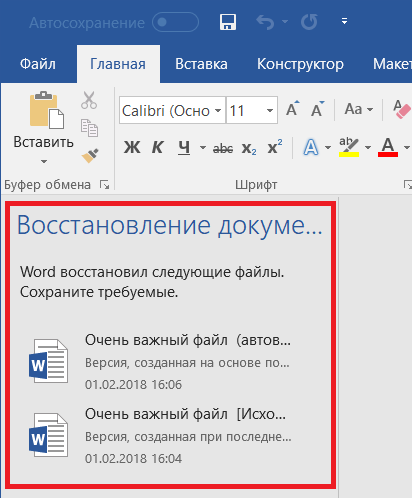
Выбираем «Восстановить несохраненные документы»
Шаг 4. Microsoft Word предоставит все последние черновики, из которых вы можете выбрать потерянный документ, чтобы открыть и сохранить его. На вашем экране должно открыться окно, содержащее все последние несохраненные документы. Выберите файл и нажмите на кнопку «Открыть».
Выбираем файл и нажимаем на кнопку «Открыть»
Шаг 5. Внесите все необходимые изменения и сохраните файл.
Вносим необходимые изменения и сохраняем файл
Примечание! Восстановленный документ может отличаться от того, что было потеряно. Дело в том, что в зависимости от настроек программы она сохраняет копии документа каждые 10 минут или меньше. Это значит, что все изменения, которые были внесены после последнего сохранения, будут утеряны.
Восстановление утерянных документов в Word 2007 и ниже
В более ранних версиях Word нет системы автоматического сохранения и восстановления.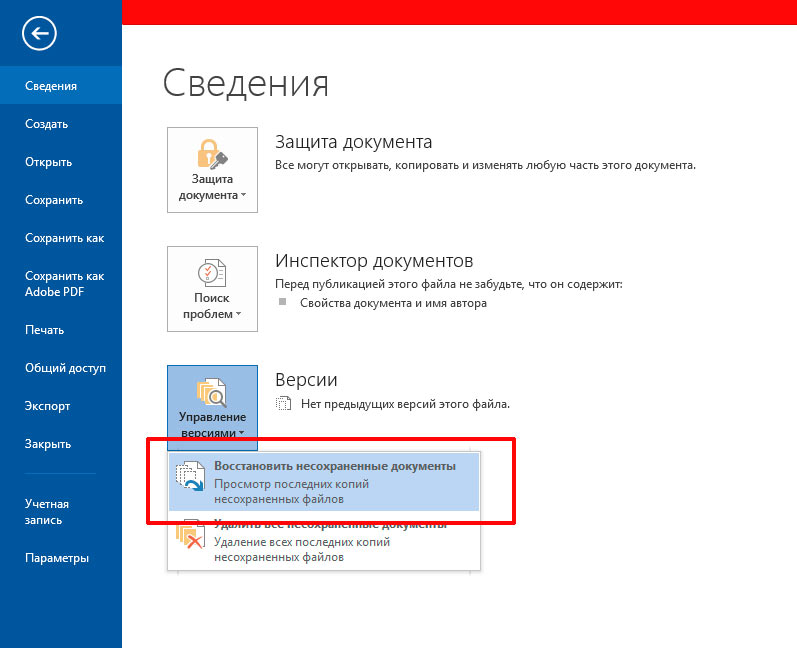
- Восстановление из автосохранения.
- Восстановление из временных файлов.
Видео — Как восстановить вордовский документ
Метод № 1. Восстановление из автосохранения
По умолчанию Word автоматически сохраняет документ каждые 10 минут, так что он автоматически восстановится, если документ будет закрыт из-за сбоя. Однако Word не будет автоматически сохранять файл, который был закрыт с помощью кнопки закрытия Word. Таким образом, этот метод работает лучше всего, в случае случайной потери документа.
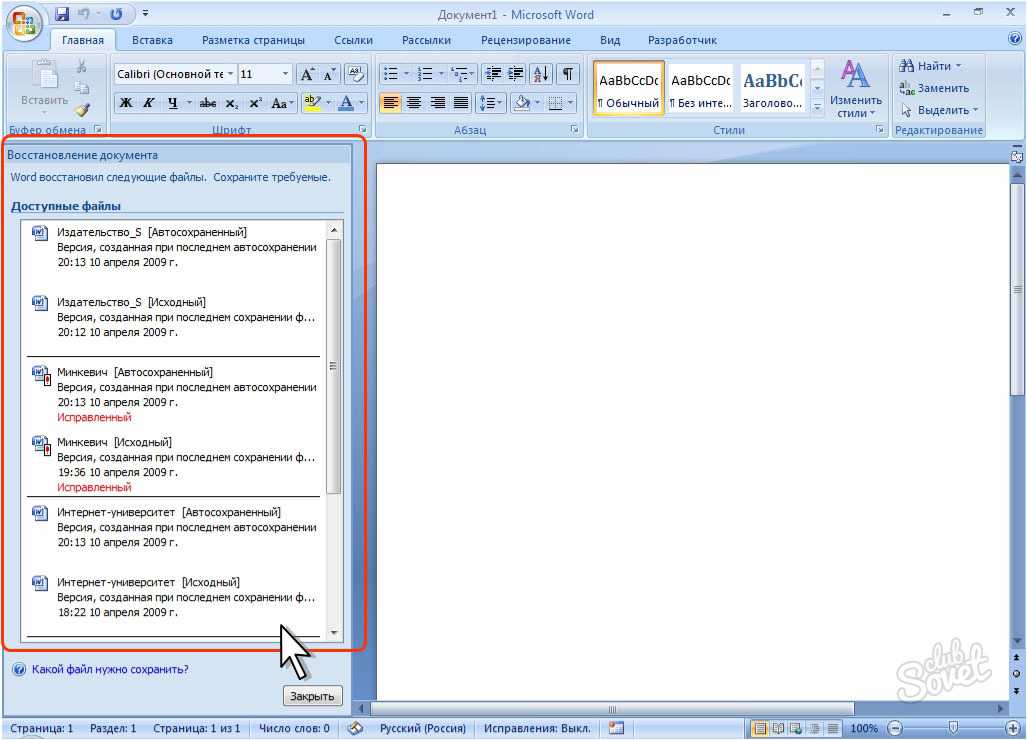
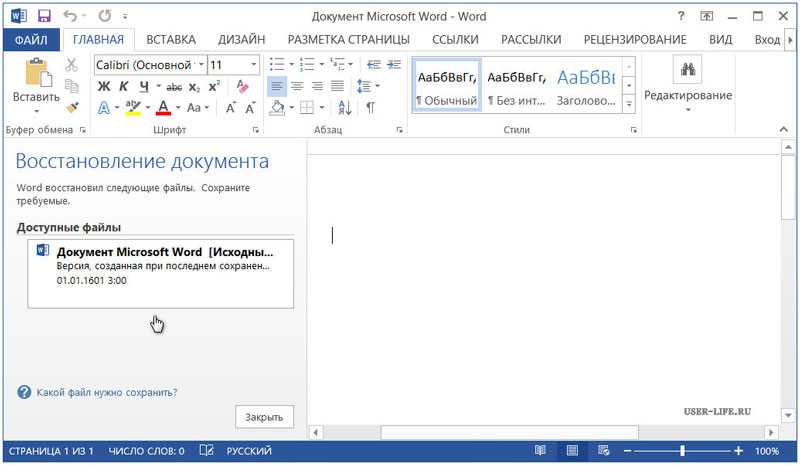
Для восстановления просто перезапустите Microsoft Word. При открытии Word автоматически начнет поиск возможных несохраненных файлов. Если они будут обнаружены, вы увидите их в левой части пустого документа. Просто нажмите на один из них, чтобы открыть и сохранить, используя стандартный метод сохранения.
Несохраненный файл
Функция автосохранения не всегда сможет восстановить файл, поэтому не рассчитывайте особо на этот метод. Кроме того, по умолчанию документ будет автоматически сохраняться каждые 10 минут, поэтому есть риск потерять работу последних 10 минут (если вы не изменили время).
Метод №: 2. Восстановление из временных файлов
Когда вы работаете над документом в Microsoft Word, программа создает временный файл, который содержит все те же данные. Существует вероятность того, что при сбое вашей системы этот временный файл не будет удален, и вы сможете восстановить данные из него.
Временные файлы имеют расширение «.TMP». Их можно открыть с помощью Notepad, если Word перестанет работать. Они могут содержать много других кодов вместе с содержимым вашего документа, поэтому вам нужно скопировать только текст. Вы можете получить доступ к временным файлам в следующем каталоге:
C: \ Documents and Settings \ Администратор \ Данные приложения \ Microsoft \ Word
Пример несохраненных документов Word
Вы также можете выполнить поиск по файлам в строке поиска меню «Пуск» для «*.
Как предотвратить потерю файлов
Потеря документов — явление достаточно частое. Оно относится к тем проблемам, которые намного проще предотвратить, чем, решать:
- не забывайте сохранять документ во время работы с ним. Чем ответственнее проект, тем чаще нужно сохранять его;
- настройте автосохранение копий ваших фалов.
Как настроить автосохранение копий
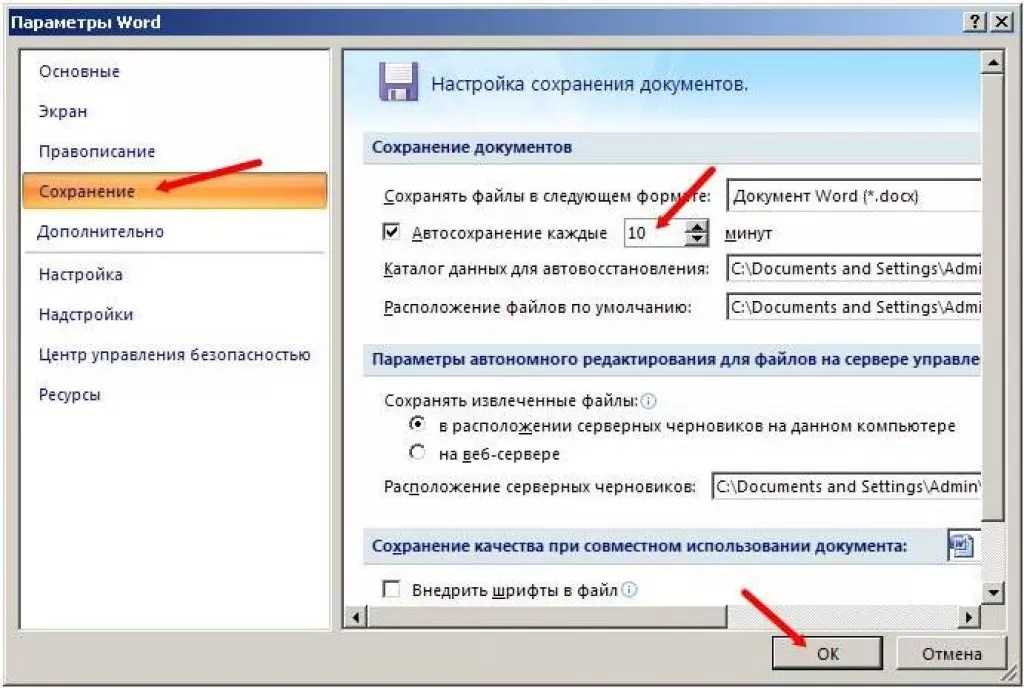
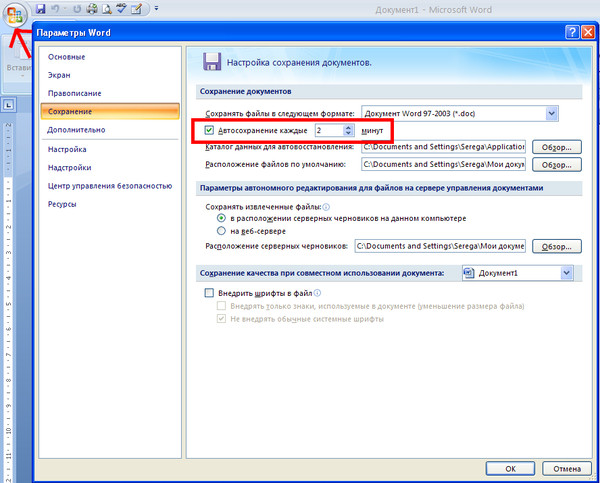
Шаг 1. В меню «Файл» откройте окно с параметрами.
В меню «Файл» открываем окно с параметрами
Шаг 2. Перейдите в раздел сохранения. В нем находятся абсолютно все параметры, касающиеся сохранения документов. Это очень полезный раздел, никому не будет лишним ознакомится с предлагаемыми параметрами, чтобы по-максимуму персонализировать Microsoft Word.
Переходим в раздел сохранения
Шаг 3. Настройте все параметры по своему усмотрению. Нажмите на кнопку «ОК», и все настройки вступят в силу.
Настраиваем параметры
Видео — Как восстановить несохраненный документ Word
Понравилась статья?
Сохраните, чтобы не потерять!
Рекомендуем похожие статьи
Восстановление несохраненного документа в Word 2010
Не часто публикую посты о таких банальных пользовательских вещах, но сегодня столкнулся с неприятной ситуацией, когда процесс winword.exe намертво завис, аварийно завершился и не сохранил изменения в редактируемом документе. Пришлось в авральном порядке разбираться с функционалом автосохранения в Microsoft Word 2010 и пытаться восстановить документ. Свои изыскания добавлю в копилку знаний сайта в виде готового мануала по восстановлению несохраненных версий документов в MS Word 2010. В других программах пакета MS Office автосохранение работает аналогично.
В MS Office 2010 существует функция автосохранения, которая должна периодически в процессе редактирования файла сохранять копии документа. Если запустить Word после сбоя, система должна в панели Document Recovery отобразить список документов, которые не были ранее сохранены. Щелкнув по имени документа (содержит в имени метку [Autosaved]), можно открыть последнюю автоматически созданную копию.
Если это окно не появилось, нужно запустить Word и в разделе File –> Info –> Manage Versions нажать на кнопку Recover Unsaved Documents.
Откроется диалоговое окно с каталогом, в котором хранятся копии несохраненных документов всех приложений MS Office.
Как вы видите, файлы имеют расширение .asd – это файлы автовосстановления Word. Если документ новый и ранее не был сохранен пользователем, его имя будет выглядеть примерно так «Autorecovery save of Document1.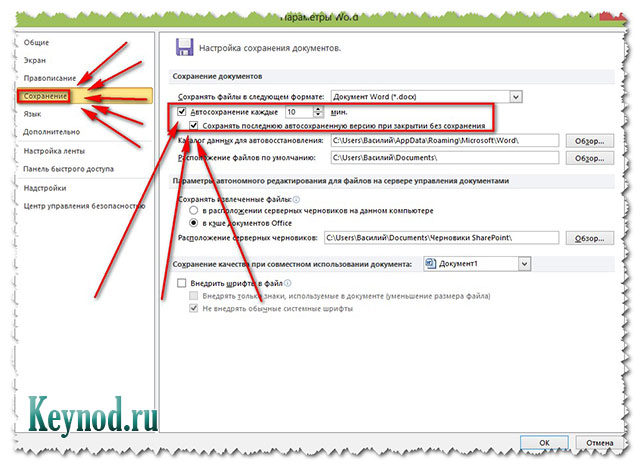 asd«.
asd«.
Попытайтесь открыть такой документ. Если он не открывается из-за повреждения, можно попробовать воспользоваться встроенной функцией восстановления файла (Open and Repair). Копии несохранных документов хранятся в течении 4 дней, после чего они автоматически удаляются. Поэтому не забудьте сохранить восстановленный документ через меню File -> Save as.
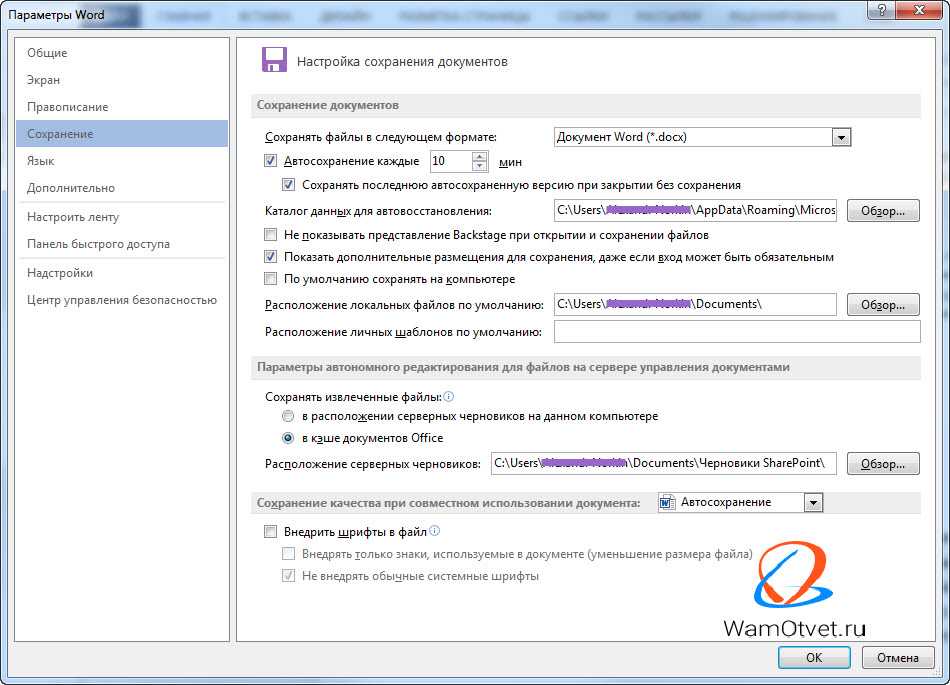
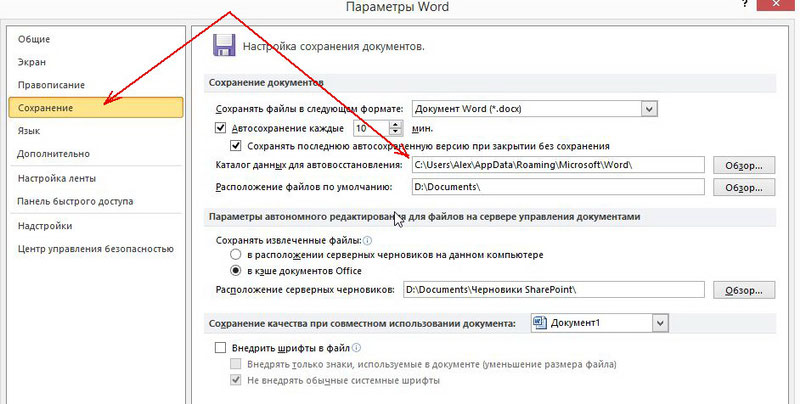
При редактировании документа, Word с определенной периодичностью (по умолчанию раз в 10 минут) сохраняет текущую версию файла в свой служебный каталог. Настройки автосохранения документов определяются в разделе File –> Options –> Save.
Здесь же указан каталог автосохранения.
- Для XP это C:\Documents and Settings\%username%\Application Data\Microsoft\Word
- Для Windows 7 и выше — C:\Users\%username%\AppData\Roaming\Microsoft\Word
Эти каталоги по умолчанию скрыты.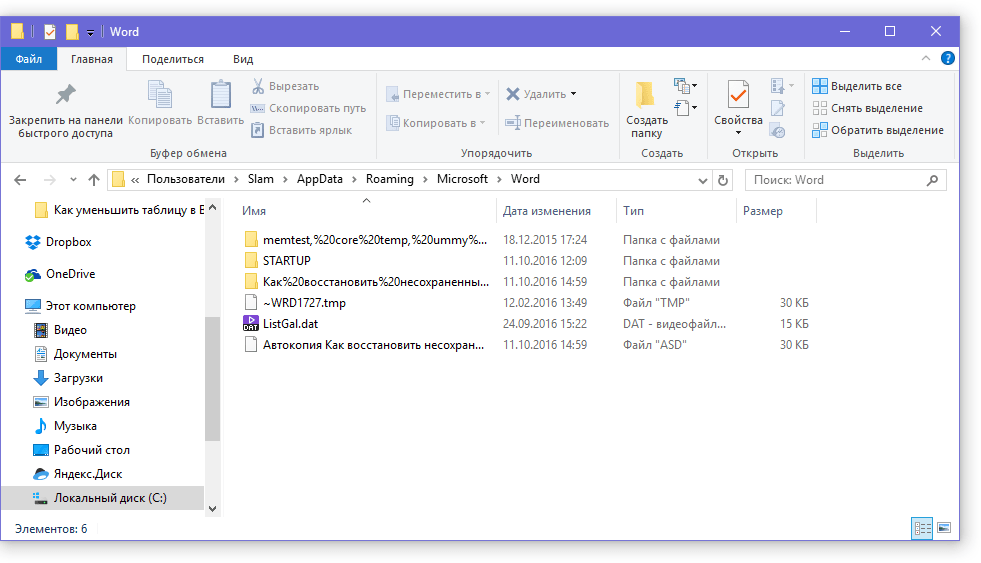
В этом каталоге присутствуют файлы автосохранения (*.asd), временные файлы (*.tmp), и резервные файлы (*.wbk). Имена файлов имеют служебный вид и не подходят для навигации по версиям документа, поэтому, чтобы найти сохраненную версию документа, имеет смысл открывать файлы с датой, когда последний раз были внесены изменения в документ.
5+ простых способов восстановить несохраненные или удаленные документы Word
Нет ничего хуже, чем потерять документ, который вы писали, и знать, что вы не можете его восстановить.
Если вы часто работаете с документами Word, вы, вероятно, знаете, как болезненно может быть потеря работы на полпути. Даже если в программе включено автосохранение , иногда что-то идет не так, и вы застреваете с пустым файлом Word. Или иногда отключается питание, что приводит к сбою системы в Word…
К счастью, несохраненный документ Word можно восстановить.
Независимо от того, используете ли вы Word 2019, Word 2016, Word 2013, работаете ли вы на Mac или какой-либо другой вариант. Кроме того, если вы случайно удалили документ Word, вы можете восстановить документ из Корзины или с помощью программ восстановления данных.
Вот что мы рассмотрим:
- Могу ли я восстановить несохраненные или удаленные документы Word?
- Как включить автовосстановление в MS Word для восстановления несохраненных файлов каждые 5 минут
- 3 способа восстановить несохраненные документы Word на Mac
- 3 простых способа восстановить несохраненные или удаленные документы Word на Windows
- Как восстановить текст из поврежденного файла в MS Word
- 5 советов, как не потерять важные файлы Word и Документы
Можно ли восстановить несохраненные или удаленные документы Word?
Различные причины, по которым может потребоваться восстановление документа Word, включают:
- Непреднамеренное удаление документов с жесткого диска.
- Приложение аварийно завершает работу, когда вы работаете с документом.

- Повреждение жесткого диска или устройства хранения, которое приводит к повреждению или потере файлов.
- Потеря данных, вызванная вирусом или вредоносным ПО.
Короткий ответ: независимо от того, используете ли вы Windows или Mac, есть шаги, которые вы можете предпринять для восстановления несохраненных файлов Word.
Ниже мы рассмотрим все методы.
Но прежде всего, вы должны убедиться, что ваш Auto Recovery включен в MS Word.
Вот как.
Как включить автовосстановление в MS Word для восстановления несохраненных файлов каждые 5 минут
Microsoft Word для Mac включает функцию AutoRecovery , которая может помочь вам восстановить несохраненные файлы Word.
При установке приложения этот параметр включен по умолчанию и сохраняет копию открытых документов каждые 10 минут .
Хотя, если вы хотите перепроверить, что Auto Recovery включен для вашего документа Word, вы можете сделать это здесь:
- Перейти к Файл .
- Щелкните Опции .
- Щелкните значок вкладки Сохранить .
- Если флажок не установлен, щелкните Информация об автовосстановлении и добавьте значение рядом с «минутами». Например, если вы хотите сохранять свою работу каждые 5 минут.
- Нажмите OK, чтобы сохранить изменения.
Примечание. Точно такие же шаги, описанные выше, работают и на машине Windows .
При желании вы можете изменить этот параметр, чтобы приложение сохранялось через более короткий или более длительный интервал времени. Если приложение или компьютер выйдет из строя во время работы с документом Word, вы можете восстановить его до состояния, в котором оно было до последнего автоматического сохранения.
Теперь давайте рассмотрим другие способы восстановления несохраненных файлов Word. Начиная с Мака.
3 способа восстановить несохраненные документы Word на Mac
Используете Mac?
Даже если у вас включена опция Auto Recovery , вот как вы можете найти файл вручную.
Шаг 1: Запустите приложение Finder на вашем Mac.
Шаг 2: Назначение местоположения всему компьютеру.
Будет выполнен поиск, и в поле поиска введите « AutoRecovery ». Вам будет показан список файлов. Он начинается с « AutoRecovery save of », а затем имя документа Word, который вы пытаетесь восстановить.
Шаг 3: Дважды щелкните файл, который необходимо восстановить. В результате файл будет открыт в Microsoft Word.
Шаг 4: Перейдите в меню Файл и выберите Сохранить как . Выберите новое имя для документа и место для его сохранения, затем нажмите кнопку «Сохранить».
Другой вариант — восстановить удаленные файлы MS Word из корзины.
Невозможно автоматически восстановить потерянный или удаленный файл после выхода из Microsoft Word и сохранения документа.
Если вы случайно удалите некоторые файлы или потеряете данные из-за неисправного диска, существует 3 различных метода , которые могут позволить вам восстановить ваши файлы.
Способ №1. Восстановление удаленных документов Word из корзины
Удаленные файлы из папки больше не будут отображаться в этом месте. Они не будут полностью удалены с вашего Mac, пока вы не очистите корзину.
- Щелкните значок папки «Корзина» в левом нижнем углу экрана Mac, чтобы открыть ее.
- Щелкните правой кнопкой мыши имя файла и выберите «Вернуть». Это вернет файл в исходное местоположение.
Способ №2. Восстановление удаленных документов Word с помощью Time Machine
Рекомендуется регулярно создавать резервные копии данных вашего Mac.
Вы можете использовать резервную копию для восстановления потерянных документов Word, если она была создана до того, как файл был удален.
Вам потребуется использовать резервный носитель и программу, возможно Time Machine , которую вы используете для резервного копирования вашего компьютера.
Выполните следующие действия, чтобы восстановить потерянный файл Word из резервной копии Time Machine .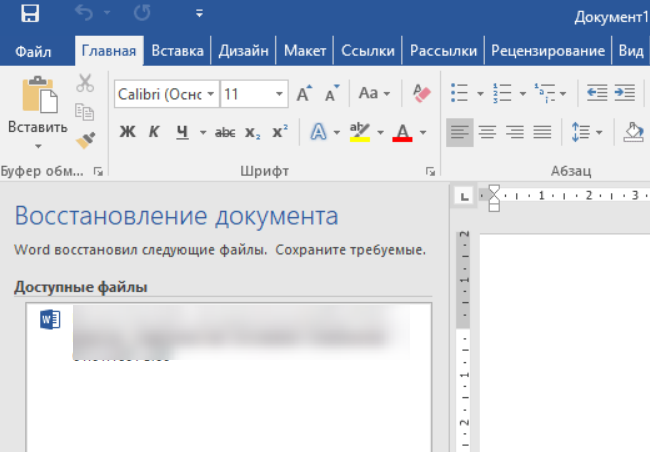
- Подключите устройство хранения, содержащее файлы резервных копий, созданные Time Machine, к компьютеру.
- Откройте окно Finder в папке, в которой ранее хранился потерянный файл Word.
- Запустите Time Machine, щелкнув значок Time Machine в строке меню.
- Выполните поиск снимков и резервных копий с помощью временной шкалы и стрелок, чтобы найти документ Word, который вы хотите восстановить.
- Выделите файл, который хотите восстановить, и нажмите кнопку Восстановить . Документ будет восстановлен в исходное место.
Способ №3. Восстановить утерянные документы Word из временной папки Mac
Если ваша система Mac вышла из строя или программа MS Word неожиданно закрылась, вероятно, первое место, которое вы должны проверить, это ваша временная папка Mac .
Вот как:
- Открытый терминал.
- Typecd $TMPDIR
- Введите «ls» для отображения файлов.
 Найдите свой документ в подпапке Temporary Items .
 - Поиск потерянного файла. Если вы найдете нужный документ Word, восстановите его, сохранив копию в новом месте хранения
Способ №3. Восстановление предыдущей версии файла Word из приложения Word
Один из способов восстановить предыдущую версию файла Word на Mac из приложения — через OneDrive .
Выполните следующие действия для восстановления:
- Откройте самую последнюю версию файла Word, который вы хотите восстановить.
- В Word выберите «Файл» > «Просмотреть историю версий».
- Вы увидите панель, отображающую все ранее сохраненные версии файла.
- Выберите предыдущую версию, которую вы хотите восстановить, и нажмите «Восстановить», чтобы завершить процесс.
Другой вариант восстановления документа Word — метод автоматического восстановления .
Если Word аварийно завершает работу, вы не сохранили файл и включено автоматическое восстановление, просто выполните следующие действия для восстановления файла:
- Перезапустите приложение Word.

- Приложение автоматически извлечет и отобразит сохраненный документ.
Теперь давайте посмотрим, как восстановить документы Word, если вы используете Windows.
3 простых способа восстановить несохраненные или удаленные документы Word в Windows
Если вы используете Windows, существует несколько различных способов устранения неполадок при восстановлении, которые вы можете выполнить для сохранения документов.
Давайте рассмотрим несколько различных методов, используя функции MS Word, восстанавливая его из корзины и через OneDrive.
Вот что вам нужно знать.
Как восстановить несохраненные документы Word в Windows
Примечание. Это будет работать независимо от того, используете ли вы Windows 7, 10, 11 или какую-либо другую версию.
Восстановление несохраненного документа Word можно выполнить с помощью встроенных средств Windows.
Итак, чтобы восстановить документ Word, вот что вам нужно сделать:
- В Microsoft Word перейдите к Файл / Управление документом и щелкните вкладку Файл .
- Теперь выберите « Управление документами », затем « Восстановить несохраненные документы ».
- В новом окне вы увидите список всех несохраненных документов Word. Выберите интересующие вас документы и нажмите Открыть .
- Теперь Word откроет папку Unsaved Files , расположенную в корневой папке программы Office. Если ваш несохраненный документ есть в списке, дважды щелкните его.
- Ваш документ теперь доступен; сохраните его, чтобы избежать подобной ситуации в будущем. Для этого нажмите на вкладку « Сохранить как » и выберите место для сохранения.
Давайте рассмотрим еще один способ восстановления файлов Word.
Как восстановить удаленные документы Word из корзины в Windows
Другой эффективный метод, который может помочь восстановить файлы документов Word, которые вы удалили случайно или намеренно, — это из корзины .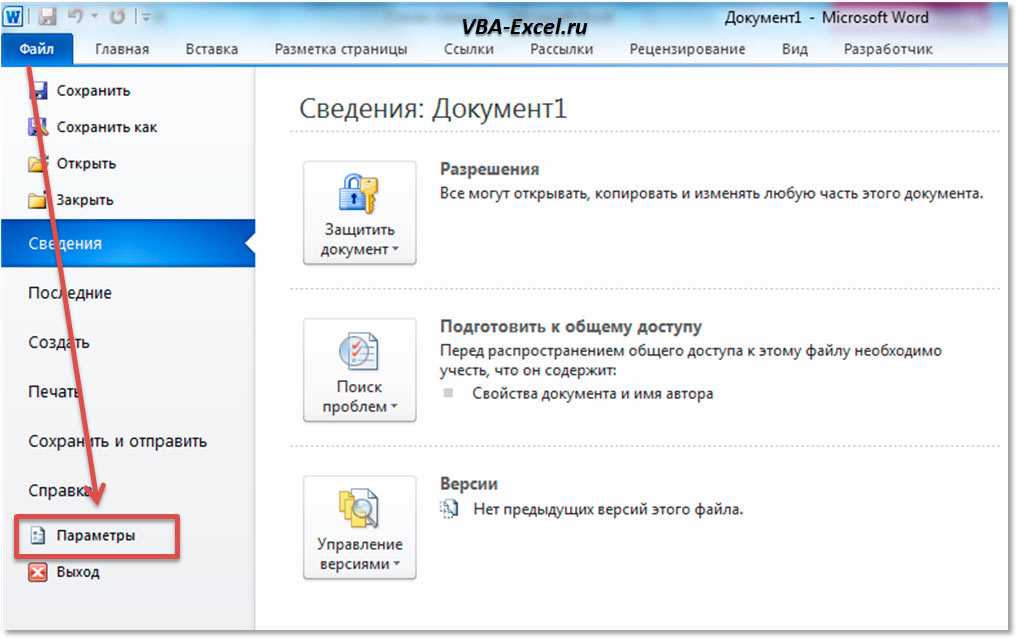
В этой папке временно хранятся ваши файлы, и вы можете восстановить недавно потерянные файлы с помощью этого метода без особых усилий.
Давайте посмотрим на процесс восстановления файла Word из Корзины:
- Щелкните значок Корзина на рабочем столе.
- Открыв папку, найдите файл, который хотите восстановить. Если вы не можете найти его по названию, найдите DOC , DOCX и DOT файлы расширения.
- Теперь выберите файл и щелкните его правой кнопкой мыши. Используйте параметр Восстановить , чтобы отправить файл обратно в исходное местоположение.
Как восстановить удаленные документы Word из OneDrive в Windows
Если вы используете OneDrive, вы, вероятно, знаете, что Word уже некоторое время позволяет сохранять документы в облаке.
Естественно, вы должны быть пользователем OneDrive , чтобы использовать эту опцию. OneDrive — это файловый хостинг и служба синхронизации Microsoft.
Затем вам будет предоставлена возможность сохранять файлы в вашей учетной записи OneDrive, а не локально на вашем компьютере. Когда вы сохраняете файл в OneDrive, вы можете включить функцию AutoSave , нажав кнопку в верхнем левом углу главного окна Word, чтобы ваши документы автоматически сохранялись каждые несколько секунд во время работы.
Примечание . Поскольку OneDrive имеет собственную корзину, она может помочь вам восстановить документы, которые были случайно удалены с помощью .0005 Shift + Удалить ярлык.
- Перейдите в OneDrive и войдите в систему.
- Выберите Корзина на панели навигации.
- Выберите документ Word, который вы хотите восстановить, и нажмите кнопку Восстановить .
Как восстановить текст из поврежденного файла в MS Word
Наконец, последний способ восстановить потерянные файлы — попытаться исправить их с помощью MS Word.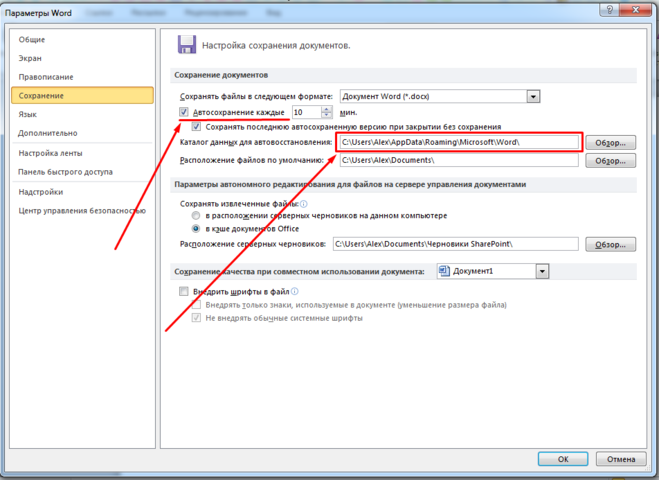
Вы можете попытаться заставить Word попытаться восстановить поврежденный файл . Используйте следующие шаги, чтобы попробовать этот метод восстановления.
- В Word щелкните Файл > Открыть .
- Выберите поврежденный файл в диалоговом окне.
- Щелкните стрелку на кнопке Открыть, чтобы отобразить подменю.
- Выберите вариант Восстановить или Восстановить Текст.
Примечание. Это не всегда гарантирует работу. Но, возможно, стоит попробовать, если вы исчерпали все другие варианты.
5 советов, как не потерять важные файлы Word и документы
И последнее, но не менее важное: прежде чем мы закончим, мы дадим вам последний совет.
Профилактика лучше, чем лечение.
Ниже приведены несколько советов, которые помогут вам избежать потери важных документов и файлов Word.
Если файлы содержат важные данные и представляют для вас ценность, рекомендуем принять необходимые меры предосторожности, чтобы защитить их от случайной потери.
- Перед ручным опорожнением Корзина , просмотрите файлы, которые собираетесь удалить. Очень вероятно, что вы можете легко восстановить ошибочно удаленный файл из Корзины на этом этапе, а не использовать программное обеспечение для восстановления данных после того, как Корзина будет очищена.
- Установите антивирусное программное обеспечение — Заражение вредоносным ПО и вирусами может привести к потере данных. Используйте авторитетную антивирусную программу и постоянно обновляйте ее, следуя лучшим стандартам безопасности данных.
- Попробуйте получить 9Устройство защиты от перенапряжений 0005 . Скачки и скачки напряжения могут привести к неожиданным сбоям системы и потере данных. Использование надежного устройства защиты от перенапряжения может помочь в удалении источника потерянных документов Word.
- Активировать AutoRecovery — этот документ Microsoft содержит всю необходимую информацию об этой функции.
 Вы должны включить его и использовать для автоматической защиты ваших документов Word.
 - Храните диверсифицированные резервные копии . Во избежание полной потери данных крайне важно хранить несколько резервных копий файлов Word. Мы рекомендуем вам сохранять документ через равные промежутки времени и создавать резервные копии на нескольких устройствах. Вы можете сохранять свои файлы на внешних дисках, в облачных хранилищах и т. д., чтобы избежать значительной потери данных.
Заключение
Иногда случаются неожиданные сбои или системные ошибки, и вы ничего не можете сделать, чтобы восстановить файлы Word.
Хотя вы должны принять меры предосторожности для защиты своих файлов, потеря данных часто бывает непредсказуемой и непредсказуемой. В таких случаях, если вы в конечном итоге потеряете свои файлы, вы можете выбрать один из множества методов восстановления данных, которые мы рассмотрели выше.
Однако есть еще одно простое решение — перенести документы в облако. Где, даже если ваша система внезапно выключится, вы все равно сможете восстановить или продолжить использовать свои файлы.
Решения, упомянутые в этой статье, достаточно надежны, безопасны и просты в использовании. Чтобы бесплатно восстановить потерянный или удаленный файл Word, просто выполните несколько простых шагов.
Наконец, если вы работаете с большим количеством конфиденциальных документов, вам следует подумать об инвестировании в систему управления документами.
Как восстановить удаленные, утерянные или несохраненные документы Word на Mac (2022)
Содержание
Многие пользователи Mac используют Microsoft Word, и легко случайно потерять или удалить файл. Вам может потребоваться восстановить удаленный, потерянный или несохраненный документ Word по нескольким причинам, включая человеческую ошибку, несчастный случай или заражение вредоносным ПО. Мы собираемся показать вам различные методы восстановления потерянного, удаленного или несохраненного документа Word.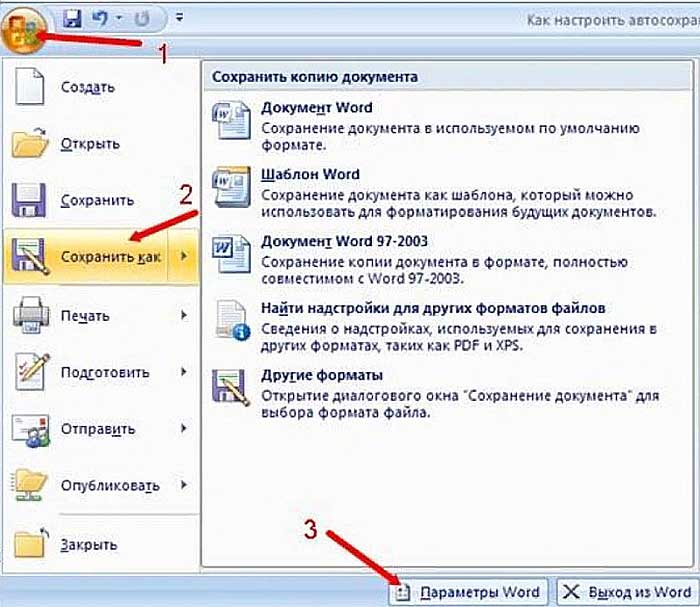
В некоторых методах, которые мы демонстрируем, используются собственные функции Word или функции операционной системы Apple. Мы также рассмотрим методы восстановления, использующие резервные копии или стороннее программное обеспечение. Если повезет, один из них будет именно тем, что вам нужно, чтобы вернуть этот важный файл.
Как восстановить несохраненный документ Word на Mac
Сначала давайте рассмотрим вопрос восстановления несохраненного документа Word на вашем Mac. Это может потребоваться, если приложение или ваш компьютер внезапно выйдет из строя. Если это произойдет, вы можете потерять много работы в мгновение ока.
Способ № 1. Восстановление несохраненных документов Word с помощью функции автоматического восстановления
Корпорация Майкрософт создала возможность восстановления несохраненных документов Word с помощью функции автоматического восстановления. Приложения Microsoft Office, включая Word и PowerPoint, автоматически сохраняют версии вашего файла, если у вас включена функция автоматического восстановления.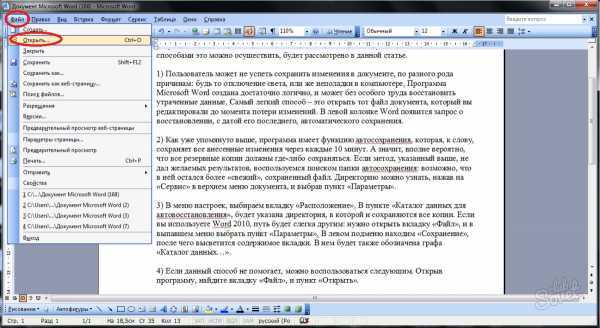
Если ваш Office для Mac настроен на автоматическое сохранение вашей работы, для восстановления несохраненного документа можно использовать следующую процедуру:
- Сделайте скрытые папки видимыми с помощью комбинации клавиш Command + Shift + точка (.).
- Перейдите в эту папку: /Users/
/Library/Containers/com.Microsoft/Data/Library/Preferences/AutoRecovery. - Найдите свой файл и откройте его в приложении Word.
- Сохраните файл Word в новом месте, чтобы защитить его.
Способ №2. Восстановление утерянного документа Word из временной папки
Вы можете восстановить утерянный или несохраненный документ Word, выполнив поиск во временной папке вашего Mac. Выполните следующие шаги, чтобы получить доступ к папке, чтобы узнать, содержит ли она ваш файл.
- Откройте приложение «Терминал».
- Тип: cd $TMPDIR.
- Введите: ls для просмотра списка файлов в каталоге.
- Найдите в подпапке TemporaryItems временные файлы.
- Поиск отсутствующего файла Word. Если вы определили документ Word, который хотите сохранить, сохраните его в новом месте.
Как восстановить удаленные файлы Word на Mac
Если вы случайно удалили файл Word с вашего Mac, у вас есть несколько вариантов его восстановления. Используемый вами метод будет зависеть от того, как и когда файл был утерян, а также от того, выполняли ли вы резервное копирование своего компьютера.
Важное примечание: Не используйте устройство хранения, на котором находился файл Word, до тех пор, пока вы не восстановите документ. Продолжение использования устройства может привести к перезаписи файла и сделать восстановление без резервной копии затруднительным или невозможным. Посетите эту страницу, чтобы узнать о некоторых методах восстановления версии перезаписанного файла.
Способ № 1. Восстановление удаленных документов Word из корзины
Первое, что вы должны сделать, когда ищете потерянный или удаленный файл, — это проверить корзину. Mac Trash — это специальная папка, в которой временно хранятся элементы, которые были логически удалены из системы.
Пользователи могут настроить автоматическую очистку корзины или ручную очистку в любое время. Этот метод восстановления будет работать только в том случае, если Корзина не была очищена после удаления файла. Если он был очищен, вам нужно использовать другие методы для восстановления потерянных файлов.
Чтобы восстановить потерянный файл из корзины, выполните следующие действия.
- Откройте корзину, щелкнув ее значок.
- Найдите в папке потерянный файл Word.
- Щелкните правой кнопкой мыши файл Word, который вы хотите получить, и выберите Вернуть . Файл будет восстановлен в исходное место.
Надеюсь, эта процедура вернула ваш файл. Если нет, продолжайте читать, чтобы узнать о других способах восстановления документа.
Способ № 2. Восстановление несохраненного документа Word с помощью Time Machine
Следующий метод восстановления, который мы обсудим, требует наличия резервной копии Time Machine.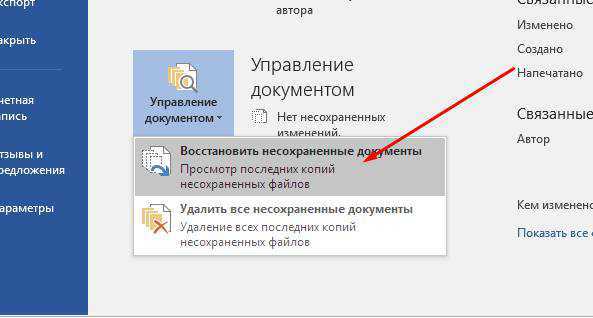 Резервная копия должна быть сделана, когда нужный файл Word еще был на диске. Конечно, это будет более старая версия файла, если вы изменили его после резервного копирования, но это лучше, чем вообще никакого файла.
Time Machine — это встроенное решение для резервного копирования и восстановления, которое Apple поставляет со своей операционной системой. Мы настоятельно рекомендуем вам регулярно делать резервную копию вашего компьютера, и Time Machine — удобный способ сделать это. Следующая процедура показывает, как восстановить несохраненный документ Word из резервной копии Time Machine.
- Подключите устройство хранения, содержащее файлы резервных копий Time Machine, к компьютеру.
- Откройте окно Finder в папке, в которой последним был сохранен потерянный файл Word.
- Запустите Time Machine, щелкнув значок Time Machine в строке меню.
- Выполните поиск снимков и резервных копий, доступных с помощью интерфейса Time Machine, чтобы найти документ Word, который вы хотите восстановить.
- Выберите нужный файл и нажмите кнопку Восстановить . Файл Word будет восстановлен в исходное место в указанной папке.
Использование Time Machine или альтернативного решения для резервного копирования регулярно защищает ваши ценные данные и должно быть важной частью обслуживания вашего Mac.
Способ № 3. Восстановление удаленных документов Word с помощью программного решения
Возможно, вам потребуется восстановить удаленный документ Word, для которого не была создана резервная копия и который больше не находится в Корзине. После очистки корзины файлы считаются удаленными навсегда, а пространство, которое они ранее занимали, помечается как доступное для использования. Пока они не будут фактически перезаписаны новыми данными, удаленные файлы Word можно восстановить с помощью специализированного программного обеспечения для восстановления данных.
Программное обеспечение работает путем сканирования вашего устройства на наличие файлов, которые были удалены логически. Это означает, что ссылки, которые делают их доступными для операционной системы, были удалены, но физические данные все еще существуют на диске. Программное обеспечение для восстановления данных восстанавливает эти ссылки и снова делает файлы доступными.
На рынке существует множество решений для восстановления данных. Нам нравится Disk Drill по нескольким причинам.
- 🤗 Удобство использования — Disk Drill имеет интуитивно понятный интерфейс, который позволяет любому человеку с общими навыками работы на компьютере восстановить потерянные данные всего за несколько простых шагов.
- 🏅 Возможности восстановления — Disk Drill использует передовые алгоритмы сканирования, обеспечивающие исключительные возможности восстановления. Он может восстанавливать данные, которые пропускают другие инструменты.
- ⚙️ Совместимость устройств и форматов файлов — Практически любой тип дискового хранилища может иметь потерянные данные, восстановленные с помощью Disk Drill.
 Он поддерживает восстановление документов Word, а также файлов, созданных в сотнях других форматов.
 - 💸 Бесплатные средства защиты данных . Помимо исключительных возможностей восстановления, Disk Drill предлагает бесплатные инструменты для управления данными и их защиты.
Следующая процедура показывает, как восстановить документ Word на Mac с помощью программы для восстановления данных Disk Drill.
- Загрузите и установите Disk Drill для Mac на устройство, отличное от диска, на котором был потерян файл Word. Это защищает файл Word от перезаписи приложением. Мы предлагаем флэш-накопитель USB как хороший выбор для загрузки и установки.
- При необходимости подключите запоминающее устройство, содержащее потерянный файл, к вашему Mac.
- Запустите Disk Drill и выберите устройство с удаленным файлом из списка, предоставленного приложением.
- Нажмите Поиск потерянных данных Кнопка для запуска процесса сканирования.

- Поиск восстанавливаемых файлов Word, найденных в папке «Документы». Вы можете предварительно просмотреть файл, прежде чем приступить к восстановлению, чтобы убедиться, что это именно то, что вам нужно.
- Выберите файл, который вы хотите восстановить, и нажмите кнопку Восстановить .
- Укажите безопасное место для хранения файла при запросе приложения.
- Нажмите кнопку OK , чтобы завершить восстановление в указанное место.
Вы можете загрузить бесплатную пробную версию Disk Drill для сканирования устройства и определения файлов, которые можно восстановить с помощью инструмента. Если вас устраивают результаты проверки, просто обновите приложение до платной версии и восстановите потерянные файлы Word.
Восстановление предыдущей версии файла Word на Mac
Последний метод, который мы рассмотрим, — это попытка восстановить предыдущую версию файла Word из Microsoft Office. У вас есть два варианта.
Если файл был сохранен, выполните следующие действия:
- Откройте файл.
- Нажмите Файл > Просмотр истории версий .
- На вкладке История версий выберите нужную версию.
- Нажмите Восстановить на панели в верхней части файла, чтобы использовать текущую версию или сохранить ее в другом месте.
Если вы не сохранили файл, выполните следующие действия:
- Откройте Microsoft Word, и несохраненный документ будет открыт.
- На панели в верхней части файла выберите Файл > Сохранить как …, чтобы сохранить файл.
Часто задаваемые вопросы
Как восстановить несохраненный документ Word на Mac?
Используйте следующую процедуру для восстановления несохраненного документа Word на вашем Mac, если в приложении включено автоматическое восстановление.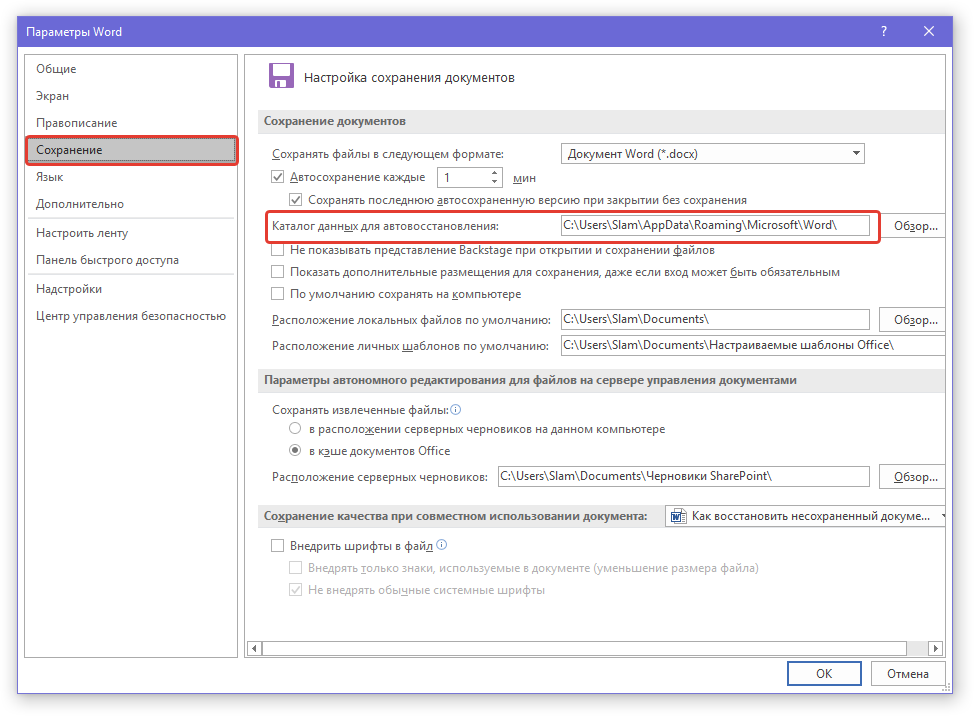
- Сделайте скрытые папки видимыми с помощью комбинации клавиш Command+Shift+Dot (.) .
- Перейдите в эту папку: /Users/
/Library/Containers/com.Microsoft/Data/Library/Preferences/AutoRecovery . - Найдите несохраненный файл и откройте его в приложении Word.
- Сохраните файл в безопасном месте, чтобы защитить его.
Где найти файлы автовосстановления в Word для Mac?
Файлы Word, сохраненные с помощью функции автоматического восстановления, можно найти в папке /Users/
Есть ли способ восстановить несохраненные документы Word на Mac без автоматического восстановления?
Если у вас не включено автовосстановление, вы можете найти несохраненный файл Word во временном каталоге. Вы также можете восстановить более раннюю версию несохраненного документа из ранее созданной резервной копии.