Восстановление предыдущих версий файла Office
Excel для Microsoft 365 PowerPoint для Microsoft 365 Excel 2021 PowerPoint 2021 Excel 2019 PowerPoint 2019 Excel 2016 PowerPoint 2016 Еще…Меньше
Если функция автовосстановления включена, вы можете автоматически сохранять версии файла во время работы с ним. Восстановление файла зависит от времени его сохранения.
Если файл сохранен
-
Откройте файл, с которым вы работали.
-
Перейдите в папку “>”.
-
В области “Управление книгой”или “Управлениепрезентацией” выберите файл с меткой (при закрытии

-
На панели в верхней части файла выберите “Восстановить”, чтобы переписать сохраненные ранее версии.
Совет: Кроме того, в Word можно сравнивать версии, нажав Сравнить вместо Восстановить.

Если файл не сохранен
Перейдите в > и > “Управление документами> восстановление несмеченных книг в Excel или “Восстановление несмеченных презентаций” в PowerPoint.
 org/ListItem”>
Выберите файл и выберите “Открыть”.
-
См. также
Просмотр предыдущих версий файлов Office
Что такое автосохранение?
Просмотр истории версий элемента или файла в списке или библиотеке SharePoint
Как работает работа с версиями в списке или библиотеке SharePoint
Восстановить удаленный текстовый документ. Как восстановить несохраненные документы Word
Особенно неприятно, когда это касается важных текстовых документов. Вы сегодня потратили много сил на завершающую часть курсовой работы, а завтра ее нести к научному руководителю? К вам пришло вдохновение, и вы написали по-настоящему шикарную статью? Вы делали квартальный отчет для своего шефа и не успели “сохраниться”? В любом случае, проблема потерянного текстового документа крайне неприятна. Будь тому виной собственная невнимательность, отключенный свет или сгоревший компьютер. Вот в этот самый момент любой из нас хоть однажды в своей жизни и задавался вопросом о том, документ Word. На самом же деле решить эту проблему достаточно просто. Так что не паникуйте, восстановление документов – это не самая сложная процедура, ваши бесценные тексты вновь обретут жизнь. Итак, способов существует несколько, но мы не станем затрагивать хитроумные. Не у всех есть время и желание для того, чтобы разбирать сложные схемы. Рассмотрим лишь три самые простые из них.
Как восстановить документ Word.
В левом верхнем углу чистого документа открываем меню «Файл», после чего
выбираем команду «Открыть» и находим свой потерянный файл. После этого мы жмем на расположенный справа значок “Открыть расположение файла” и во вновь выпавшем меню выбираем команду «Открыть и восстановить». На этом часть пользователей будут удовлетворены. Чаще всего текст восстановится. Однако этот способ подходит не всегда. Из-за нарушенной кодировки файл-то откроется, но может остаться нечитабельным.
Как восстановить документ Word. Вариант второй
Если у вас не получилось восстановить файл вышеназванным способом, то вы можете попробовать все же найти промежуточные копии файла на своем компьютере. Для этого нам необходимо открыть меню «Пуск», выбрать задачу «Поиск» и попробовать найти файлы с расширением “wbk”. Дело в том, что во время вашей работы с редактором Word создает резервные копии и сохраняет их на диске C. Если такой файл будет найден, попробуйте его запустить через Word.
Как восстановить документ Word. Вариант третий
Если же и поиск wbk-документа не помог спасению информации, в таком случае проще всего будет обратиться к поисковой системе и найти одну из бесплатных утилит, предназначенных как раз для восстановления документов. Назовем три таких простейших программы: Word Repair Free, Repair My Word, Office FIX. Эти утилиты не требуют установки. При запуске любой из них они попросят лишь указать на файл, который необходимо “реанимировать”, а после выдадут результат. Это будет список названий, из которого вам понадобится выбрать нужное.
Дабы подобные проблемы не возникали в дальнейшем, самый разумный способ – это настроить свой Microsoft Word на автоматическое сохранение. Зачастую это поможет в будущем избегать вопросов о том, как восстановить Word-документ. А если даже и не решит всех проблем полностью, то в дальнейшем существенно их сгладит.
Если вы случайно удалили важный документ Microsoft Word, а потом ненароком очистили Корзину, не отчаивайтесь – если на диск не производилась запись больших массивов данных, шанс восстановить потерянные файлы остается достаточно высоким.
Но как быть, если созданный вами документ еще не был сохранен, а вы ошибке закрыли его или во время работы произошел какой-нибудь экцесс, например системный сбой, программная ошибка или внезапное отключение электроэнергии. Можно ли его восстановить? Вопрос может показаться излишним – в таких случаях приложения обычно сами восстанавливают данные.
Однако представьте себе такую ситуацию. Вы набрали в Ворде приличного объема текст, и тут как назло происходит ошибка и программа закрывается. По идее при следующем запуске редактора Word должен предложить восстановленные документы, но этого по какой-то причине не произошло. Во-первых, не паникуйте.
Perfect File Recovery позиционируется как продвинутый инструмент для поиска и восстановления утерянных текстовых документов, баз данных, презентаций, изображений, архивов, аудио, видео, исполняемых, системных и прочих типов файлов.
Программа успешно работает с жесткими дисками, съемными носителями, мобильными устройствами, фотокамерами и даже виртуальными дисками.
Приложение имеет встроенный поиск, мощную систему фильтрации, поддерживает предварительный просмотр восстанавливаемых данных, а также создание точных копий разделов жесткого диска.
Создание точных образов может быть полезно в тех случаях, когда необходимо особо тщательно исследовать содержимое диска не затрагивая при этом “реальных” дисков.
Perfect File Recovery три основных режима сканирования: быстрый, расширенный (пользовательский) и полный. Поскольку программа отличается высокой скоростью работы, в большинстве случаев рекомендуется проведение полного сканирования.
Ускорить и упростить поиск можно воспользовавшись встроенной системой фильтрации.
Поддерживается фильтрация по дате создания, модификации, типу, размеру и другим критериям.
По окончании проверки вы можете выбрать из списка Perfect File Recovery нужные файлы и восстановить их.
Довольно неприятно потерять текстовый документ , в работу над которым вы вложили много времени и сил.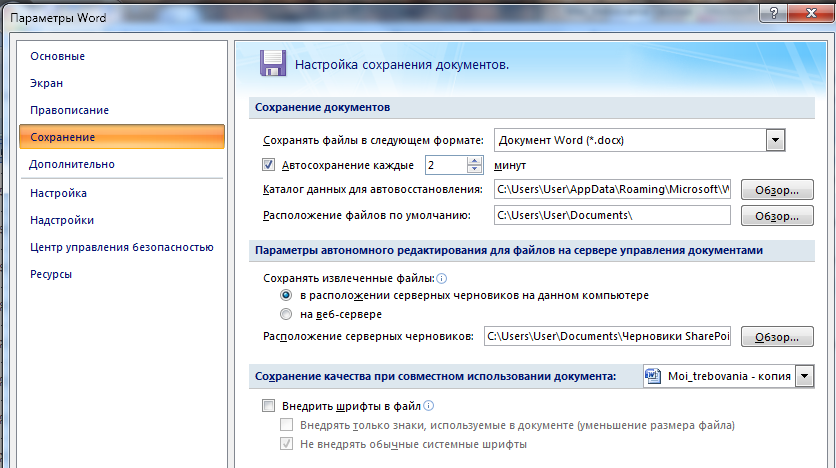 Скачки напряжения, программный сбой или человеческая ошибка – все это может привести к такому исходу. Как же восстановить документ ?
Инструкция
Найдите резервные копии файлов, которые могли быть созданы Word. Нажмите кнопку «Пуск» на рабочем столе, затем выберите «Поиск». Напечатайте *.WBK в поле для поиска, нажмите Enter и просмотрите результаты найденных файлов.
Используйте функцию автосохранения в Word. Открытое меню «Файл» и выберите функцию «Открыть». Найдите в появившейся папке файл, который желаете восстановить, и если вам это удалось, нажмите на кнопку «Открыть и восстановить».
Попробуйте поискать файлы, которые могли были оставлены на жестком диске в ходе автосохранения в другом месте или в другом формате. Нажмите кнопку «Пуск» на рабочем столе и выберите «Поиск». Введите в строке поиска *.ASD, нажмите Enter и пролистайте вниз список найденных результатов.
Найдите файлы, которые могли быть сохранены как временные. Через меню «Пуск» и с помощью функции «Поиск» поищите документ ы с маской *. TMP. Это и есть формат временных файлов, которые могут открываться с помощью соответствующей программы текстового редактора.
Зайдите в «Корзину» и посмотрите, нет ли там файлов, которые могут быть удалены системой. Для этого на рабочем столе нажмите на значок «Корзина». Выберите «Просмотр» и функцию «Упорядочить значки». Выберите параметр «По дате» для того, чтобы быстро найти любые файлы, которые могли быть помещены сюда за ближайшие несколько дней.
Полезный совет
В приложении Microsoft Word убедитесь, что функция автосохранения включена и работает должным образом, чтобы не допустить потери документов в случае внезапного закрытия программы. Для этого зайдите в «Параметры» и выберите вкладку «Сохранение». Укажите интервалы времени, через которые будет производиться автосохранение документов. Также вы можете выбрать папку по умолчанию, куда будут отправляться архивные копии.
Вы писали текст в “Офисе” и не сохранили документ/текстовый файл. Мы попробуем восстановить Вордовский документ или заметку на телефоне, и для этого понадобится утилита Recuva.
Восстановление документов в послених версиях Word – несложная задача, поскольку в составе офисного пакета есть специальные опции автосохранения и автоматического восстановления файлов Word. Они позволяют спасти набранный текст, таблицы – в общем, важные документы в том случае, если они потеряны из-за сбоя питания, краха системы или из-за простой человеческой ошибки. Однако многие люди не знают, как использовать эти опции или вообще не догадываются о их существовании. С помощью приложения Recuva вы также сможете восстановить офисные документы Word и Excel с большой долей вероятности.
1. Как восстановить документы Word стандартным способом
Даже если у вас функции восстановления не включены, зачастую можно восстановить несохраненные или поврежденные данные из временных файлов, создаваемых в Офисе, пока вы работаете над документом. Майкрософт изменил способ автосохранения и автовосстановления в поздних версиях MS Office (). Поэтому вы можете поэкспериментировать, прежде чем прочесть это руководство.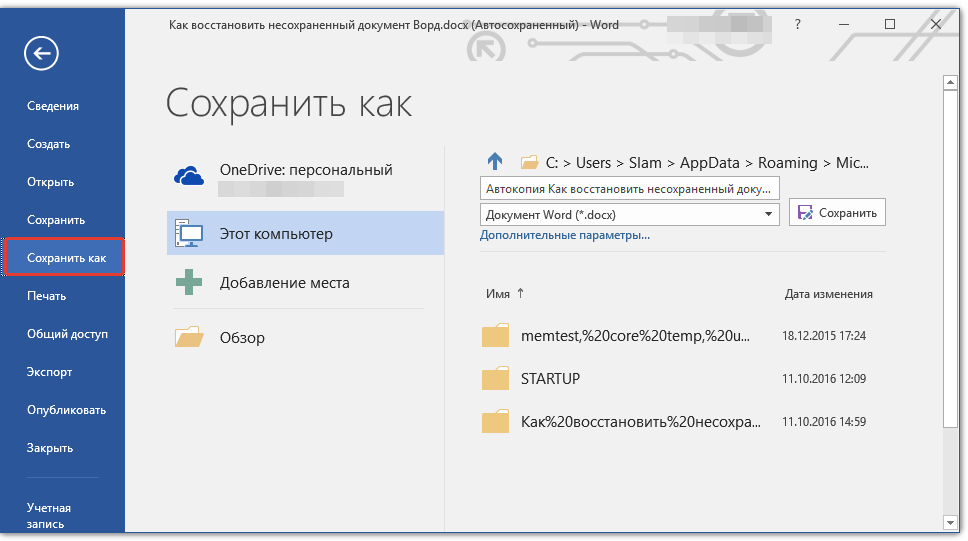
Поиск временных файлов
Когда создается новый документ, одновременно с ним создается временный файл. Он сохраняется в папку Temp, в C:\Documents and Settings\\Application Data\Microsoft . Если файл хранится на сетевом диске, то он будет временно создан там.
Этот временный файл будет иметь несколько разных букв после тильды (волнистая линия ~) .Это хороший ориентир для поиска некоторых потерянных документов. Есть и другие вордовские файлы, но эти, наиболее вероятно, содержат данные, которые могут быть успешно восстановлены.
Поиск и использование временных файлов и файлов автосохранения
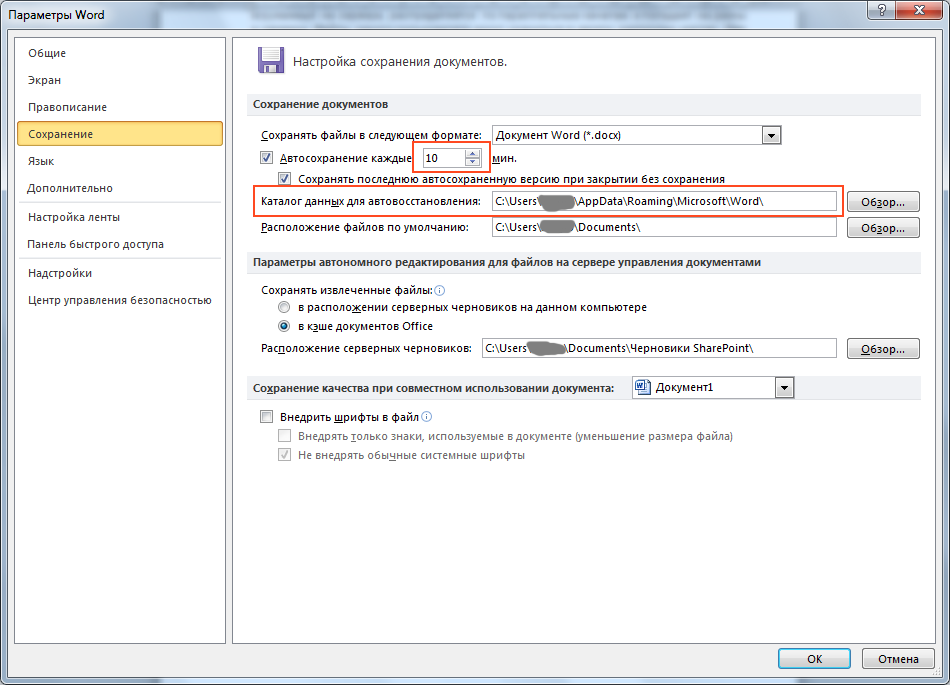
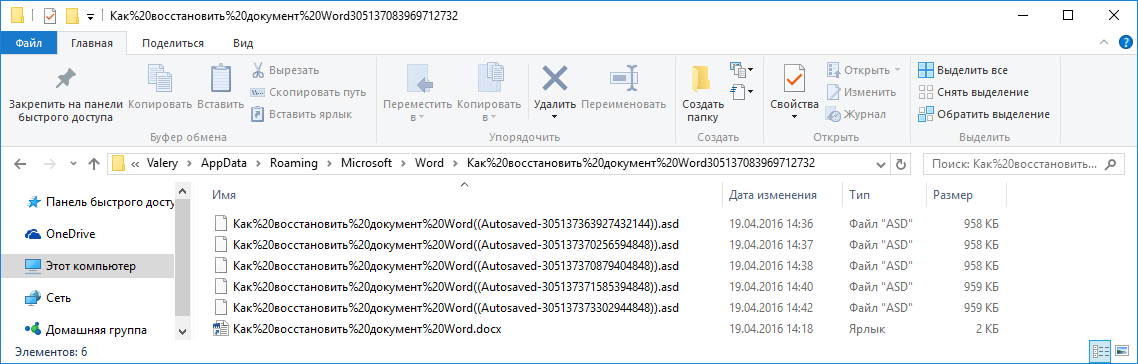
По умолчанию, интервал автосохранение для документов Word составляет 10 минут. Вы можете контролировать этот временной промежуток в опциях во вкладке “Сохранение”. Автоматически сохраняемые файлы размещаются в одном из следующих двух месторасположений, где вы должны искать данные для восстановления.
- C:\Documents and Settings\\Application Data\MicrosoftWord
- C:\Documents and Settings\\Local Settings\Temp
В ОС Windows 7 и Vista, эти файлы находятся в системных папках:
- C:\Users\\AppData\Local\MicrosoftWord
- C:Users\\AppData\Local\Temp
Если вы ищете документы, используемые Word, следует искать по данному типу файлов, где “XXXX” – это число:
- Вордовский документ – wrdxxxx.
 tmp
tmp - Временный документ Word – wrfxxxx.tmp
- Файл для автовосстановления – wraxxxx.tmp
- Полный документ Ворд для автовосстановления имеет расширение.wbk.
После того, как вы нашли утраченный (или поврежденный) файл, который может содержать нужные данные, вы можете открыть его в текстовом редакторе вместо того, чтобы использовать Word для его сборки, компиляции. Самый простой способ – открыть “Блокнот” (или, например, Sublime Text, как вы видите на скриншоте) из меню “Пуск” затем перетащить в него файл. Далее вы можете просмотреть содержимое утраченного документа.
Если документ был открыт, а система дала сбой (сбой питания или крах Windows), можно заново открыть Word снова (не документ, а приложение Word из меню “Пуск”), и Word попытается восстановить утерянный документ.
Как восстановить файл документа Word в Microsoft Office 2010 и выше
В пакете Office 2010 и позднее, можно найти дополнительную опцию восстановления не сохраненных, а также поврежденных документов (в англ. – Recover Unsaved Documents).
Откроется папка с черновиками (SavedDrafts или UnsavedFiles, в зависимости от версии Microsoft Office). Найдите нужный файл и дважды щелкните по нему, чтобы открыть. Затем сохраните файл.
Эти офисные файлы могут также быть найдены в следующих локациях:
Windows 8/Windows 7/Windows Vista:
C:\Users\\AppData\Local\MicrosoftOffice\UnsavedFiles
Windows XP:
C:\Documents and Settings\\Local Settings\Application Data\MicrosoftOffice\UnsavedFiles
Другая полезная информация
Если вы работаете над файлом часами, и документ был создан с помощью копирования и вставки или в один прекрасный момент пришлось вырезать всю страницу или документ, данные, вероятно, не были потеряны окончательно. Это происходит потому, что когда любая информация копируется и отправляется во временный файл с именем ” wrlxxxx.ТММ”. Поэтому попробуйте поискать в вашей системе файлы по этому имени (т. е. шаблону) и затем откройте документ в Блокноте, чтобы восстановить данные.
Еще один интересный момент. При внесении изменений в документ, который требует создания временного файла, при нажатии на кнопку «Сохранить» все временные файлы будут объединены в один файл, которому присваивается заданное пользователем имя. Оригинал документа, который вы создали, при этом удаляется.
Совет дня. Восстановление файлов средствами операционной системы Windows
Нелепая ситуация: при закрытии документа вы случайно сохранили документ. Все бы ничего, если бы прежняя версия документа (Word, Exel, текстовый файл) не хранила ту информация, которая в новой версии удалена. Безысходность? Нет, отнюдь: в Windows Vista и выше предусмотрена чрезвычайно полезная возможность отката к предыдущей версии файла. Работает теневое копирование с документами Word, Notepad и WordPad.
Собственно, рецепт отката прост: щелкните правой кнопкой по названию файла и выберите в контекстном опцию отката к предыдущей версии.
2. Восстановление поврежденных документов Word и Excel при помощи программы Recuva
На русском языке для последующего восстановления документов MS Word можно через наш каталог на сайт.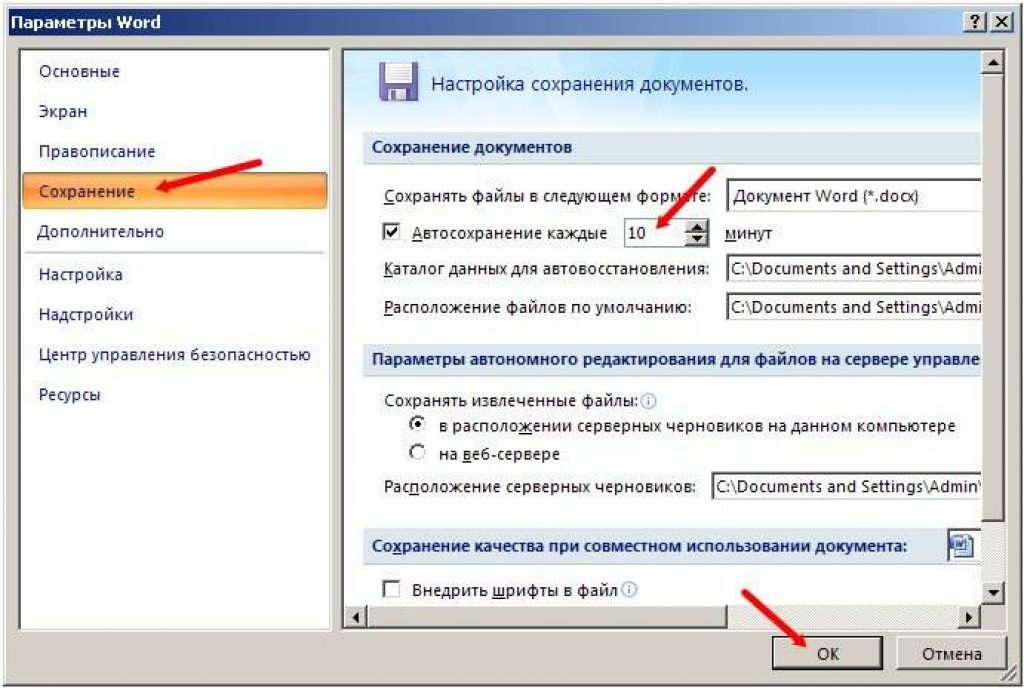 Вполне возможно, что за то время, когда документ был удален (стерт с MFT), некоторые приложения могли перезаписать часть документа (например, MS Word, Excel). Структура файла Word, кроме текста, содержит множество информации о форматировании. Любое повреждение структуры данных в doc или docx может сделать документ нечитабельным. Однако с помощью Recuva вы можете восстановить любой документ с большой долей вероятности.
Тем не менее, есть несколько советов, которые помогут сохранить часть документа Microsoft Word.
Попробуйте экспортировать вордовский документ
Если у вас получилось открыть файл в Word для восстановления, но информация в документе была повреждена или стерта, перезаписана — попробуйте сохранить в альтернативном формате. Иногда, используя rtf или txt, можно более-менее воссоздать текст документа.
Извлечение сырого текста из документа Word / таблиц из Excel
Если вы не можете открыть документ, это значит, что его структура (в процессоре Excel – таблицы, Word – как правило, текст и картинки) была повреждена или перезаписана.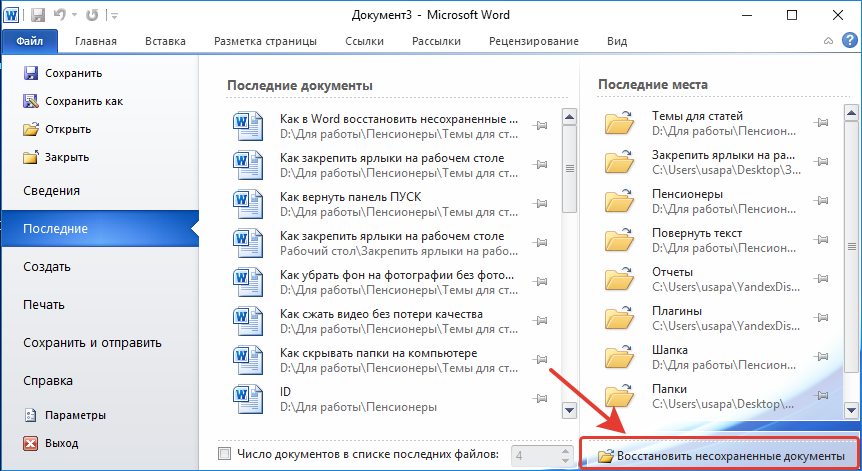 В таком случае, попробуйте открыть файл в текстовом редакторе типа Блокнота. Прокрутите файл и, возможно, вы обнаружите текст, который вы потеряли.
Использование текстового конвертера в документе Word
Вы можете восстановить документ Word (doc, docx), файл Excel (xls, xlsx) или некоторую его часть, используя текстовый конвертер. Нажмите Файл > Открыть. В появившемся диалоге, выберите проблемный word-документ. Затем выберите команду Recover Text From Any File из выпадающего списка. Это очень похоже на извлечение сырого текста из документа, о чем говорилось выше. В данной ситуации, вы можете только произвести восстановление документов ASCII с потерей форматирования и картинок.
Ищете программу для восстановления файлов Word? Не знаете, как восстановить удаленные документы? Нужно восстановить удаленные документы Microsoft Word? Документы заблокированы вирусом или файлы Word удалены антивирусной программой? Чистка компьютера привела к удалению базы документов?
Загрузите бесплатно
Верните Ваши файлы
 5
5Программа восстанавливает документы популярных пакетов Microsoft Office, Open Office, а также файлы Adobe PDF, текстовые файлы настроек и т.д. Hetman Word Recovery возвращает файлы с любых носителей информации c файловой системой FAT и NTFS.
Интерфейс программы выполнен в качестве пошагового мастера. Найти и восстановить удаленные документы так же просто, как установить программу. Утилита проводит контроль «целостности» каждого документа, что гарантирует восстановление в том виде, в котором программа его отображает после анализа.
$37.95 Цена: 999 руб
Видео ролик
Ознакомьтесь с возможностями утилиты, просмотрев 2-ух минутный ролик. Простота использования программы, мощные алгоритмы поиска удаленных документов и возможностью предварительного просмотра, произведут на вас приятное впечатление.
Программа разработана для
Программа вернет документы, утерянные после очистки компьютера или «Корзины», случайного удаления файла, форматирования или удаления диска, повреждения документа или устройства вирусом, системным сбоем, перепадом или отключением питания.
Подготовка рабочего места для нового сотрудника, «апгрейд» жесткого диска или ремонт компьютера требуют переноса важных документов на сервер. Как правило, администратор копирует файлы, расположенные в папке «Мои документы», после чего форматирует диск. Хранение файлов на рабочем столе, папке загрузок или любом другом месте может привести к их утере. Удаление документов («Shift» + «Delete») или очистка «Корзины» Windows – основные причины удаления документов.
Изменение файловой системы диска, операции создания, удаления или изменения логических разделов приводят к удалению целых архивов важных файлов Word. Сбои системных программ (к примеру, Partition Magic), сбойные сектора жестких дисков, ошибки файловых систем, выключение электропитания устройства во время операции копирования файлов – это далеко не полный список досадных неожиданностей, угрожающих вашим файлам.
Восстановление после ошибки резервного копирования
Безопасность данных, предоставляемая средствами резервного копирования, обманчива. Выход из строя устройств, на которые записывается резервная копия, наносят непоправимый ущерб документации компании и могут даже привести к банкротству. RAID-массивы, отказоустойчивые системы также подвержены поломке, как и обычные жесткие или внешние USB-диски, флеш-диски или карты памяти. Выполнить восстановление нескольких удаленных документов гораздо проще, чем найти и извлечь нужные файлы из «бэкапа» огромного предприятия.
Восстановление «инфицированных» документов
Подавляющее большинство компьютерных вирусов направлено на полное или частичное уничтожение документов Microsoft Word. Важные документы могут быть утеряны в результате «лечения» файлов программами DrWeb, Kaspersky, EsetNode. Утилита позволяет разблокировать документы, «скрытые» вирусом, и восстановить частично или полностью удаленные *.doc / *.docx файлы.
Восстановление «неудачно» отредактированных документов
Выключение питания компьютера во время редактирования документа, несанкционированное случайное или злонамеренное редактирование файлов неквалифицированным пользователем – это некоторые из множества причин утери информации без удаления файла документа. Hetman Word Recovery анализирует и восстанавливает информацию как с оригинальных файлов, так и с файлов резервных копий, которые использует Microsoft Word во время автоматического сохранения.
Как восстановить удаленные или несохраненные документы Word? Проверить подробности
ОСОБЕННЫЕ ФОНДЫ
★★★★★
Axis Nifty 50 Index Fund Regular – Growth
Годовой доход
4,29 %
Инвестировать сейчас
ИЗБРАННЫЕ ФОНДЫ
★★★★★
Axis Midcap Fund-Growth
Доходность за 5 лет
13,22 %
Инвестировать сейчас
Новости
English EditionEnglish Editionहिन्दीગુજરાત
| Today’s Paper
Деловые новости›Новости›Международные›Новости США›Как восстановить удаленные или несохраненные документы Word? Проверить подробности
Как восстановить удаленные или несохраненные документы Word? Проверить подробности
The Feed
Rate Story
Размер шрифта
AbcSmall
AbcMedium 9000 3
AbcLarge
Сохранить
Распечатать
Краткий обзор
Узнать здесь, как восстановить удаленные и несохраненные документы Word из корзины или других папок.
АгентстваХотите знать, как восстановить удаленные и несохраненные документы Word? Ну, если это то, что вы ищете, вам не нужно искать дальше.
Как включить автоматическое восстановление MS Word для извлечения сохраненных файлов?
- Перейти к файлу.
- Выберите «Параметры».
- Нажмите кнопку вкладки Сохранить.
- Щелкните Информация об автовосстановлении и введите число рядом с «минутами», если оно не отмечено. Если вы хотите сохранять свою работу каждые пять минут, введите 5.
- Чтобы сохранить изменения, нажмите OK.
Как восстановить случайно удаленные документы Word на Mac?
- Запустите программу Finder на вашем Mac.

- Укажите местоположение для всего компьютера.
- Дважды щелкните файл, который нужно извлечь. В результате Microsoft Word запустится и откроет документ.
- В меню «Файл» выберите «Сохранить как». Дав документу новое имя и выбрав место для его сохранения, нажмите кнопку Сохранить.
Как восстановить несохраненные документы Word в Windows?
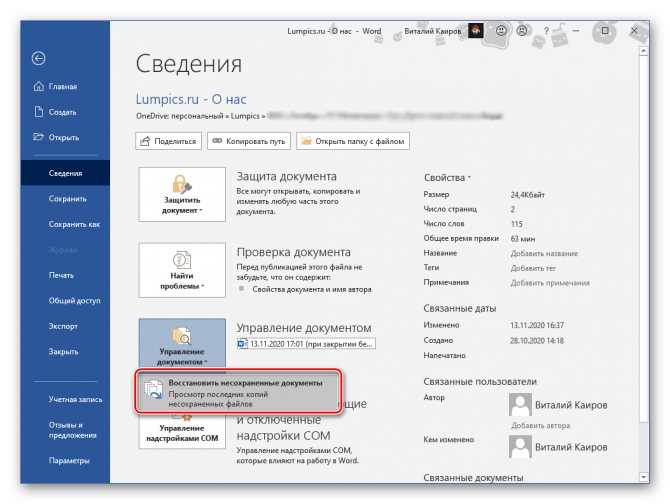
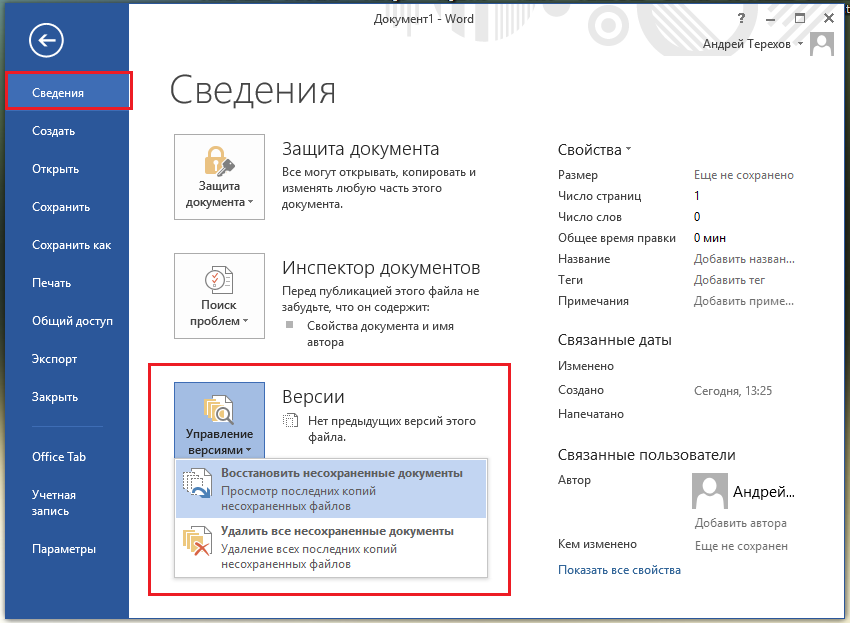
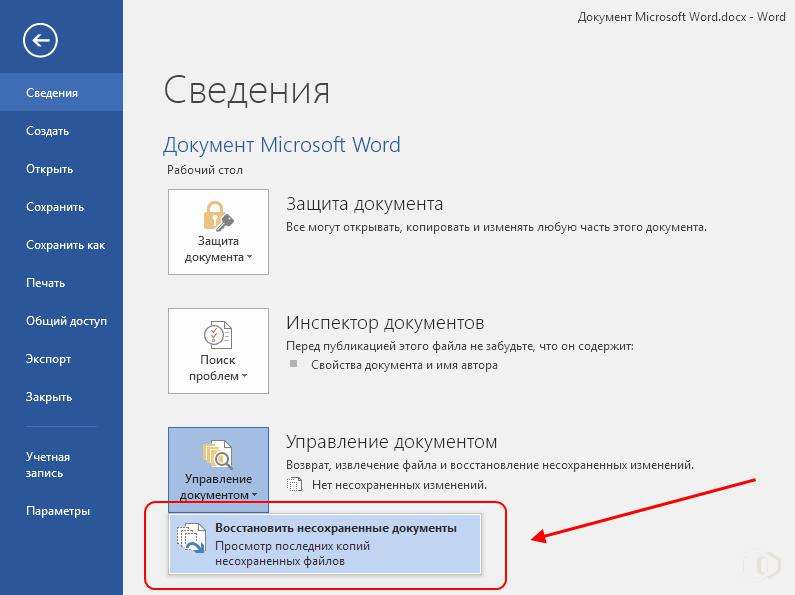
- Перейдите в раздел «Файл/Управление документом» в Microsoft Word и выберите вкладку «Файл».
- Сначала выберите «Управление документами», затем выберите «Восстановить несохраненные документы».
- В новом окне вы увидите список всех незавершенных документов Word. Нажмите «Открыть» после выбора файлов, которые вы хотите просмотреть.
- Теперь Word запускает папку Unsaved Files в корневой папке программного обеспечения Office. Дважды щелкните незавершенный документ, если он появился в списке.
- Теперь, когда ваш документ готов, сохраните его, чтобы предотвратить повторение текущей ситуации.
 Для этого выберите место для хранения файла, нажав кнопку «Сохранить как».
Как восстановить потерянные документы Word из Windows OneDrive?
- Войдите в OneDrive.
- На панели меню выберите Корзина.
- Нажмите кнопку «Восстановить» после выбора документа Word, который вы хотите восстановить.
Часто задаваемые вопросы:
- Опишите OneDrive.
Облачный сервис Microsoft, который дает вам доступ ко всем данным, называется OneDrive. - Является ли OneDrive частным?
Пока вы не решите поделиться чем-либо с определенными людьми, файлы и папки, которые вы храните в OneDrive, остаются конфиденциальными.
Заявление об отказе от ответственности: Автором этого контента является третье лицо. Высказанные здесь взгляды принадлежат соответствующим авторам/организациям и не отражают точку зрения Economic Times (ET). ET не гарантирует, не ручается и не одобряет какое-либо его содержание, а также не несет за него никакой ответственности. Пожалуйста, примите все необходимые меры, чтобы убедиться, что любая предоставленная информация и контент являются правильными, обновленными и проверенными. Настоящим ET отказывается от любых и всех гарантий, явных или подразумеваемых, в отношении отчета и любого его содержания.
Четверг, 27 апреля 2023 г.
Откройте для себя газету Economic Times в цифровом формате!
Прочитать полное печатное издание »
- Первая страница
- Чистая политика
- Компании
- Экономика
- Подробнее
- 900 02 Hinduja Единственный участник торгов на RCap с предложением в размере 9 650 крор
Компания Hinduja Group IndusInd International Holdings единственный участник торгов Reliance Capital на аукционе, состоявшемся в среду в рамках процедуры банкротства, сообщили два человека, осведомленные о развитии событий.
 Он представил ₹ 9, 650 crore авансовое предложение наличных денег, они сказали.
Реклама сайтов ставок и азартных игр все еще актуальна в социальных сетях
Порталы онлайн-ставок и азартных игр продолжают агрессивно рекламироваться в социальных сетях, несмотря на новые правила игры в Индии, запрещающие ставки и пари любого рода.
Подробнее Новости о
filesaveonedriveAutoRecoverMS WordMicrosoft Word
(Все новости США, Великобритании, Канады, международные экстренные новости и последние новости в The Economic Times.)
Загрузите приложение The Economic Times News News, чтобы получать ежедневные международные новости.
…morelessETPrime Истории дня
Инвестирование Долговые взаимные фонды больше не имеют преимуществ индексации. 8 минут чтения | Стратегия PVR Inox хочет добавить 200 экранов в год. Но обеспечит ли расширение посещаемость? 8 минут чтения | Стратегия Несмотря на ограничение экспорта, китайская индустрия микросхем по-прежнему удерживает господствующее положение. Вот почему! 7 минут чтения |
 Является ли прямое инвестирование в облигации хорошим вариантом?
Считаете этот комментарий оскорбительным?
Выберите причину ниже и нажмите кнопку «Сообщить». Это предупредит наших модераторов о необходимости принять меры
Имя
Причина сообщения:
Нецензурная браньКлеветаРазжигание ненависти к определенному сообществуДругие
Ваша причина была сообщена администратору.
Истории, которые могут вас заинтересовать
7 способов восстановить несохраненный документ Word в Windows 11/10
Обновлено Нэнси до советов по восстановлению файловых данных от 16 ноября 2022 г., | Одобрено Дэрилом Бакстером
Иногда из-за внезапного сбоя приложения Word вы теряете важную информацию, будь то заметки, резюме для презентации и т. д., которая не сохранена в вашей системе. Тогда как нам восстановить несохраненный документ Word?
В этой статье мы обсудим проблему, предложим ценные решения и поделимся различными советами по предотвращению таких проблем. Во-первых, сообщите нам некоторые важные аспекты восстановления несохраненных файлов.
Когда вам может понадобиться восстановить несохраненный документ Word?
- ⏳ Неожиданный сбой Word или внезапное отключение компьютера могут привести к тому, что вы потеряете свою основную работу.
- 🌎 Синхронизация документа не удалась из-за проблем с сетью.
- 🎎 Скопируйте несохраненные файлы Word в другое место.
- 📀 Недостаточно места на диске для выполнения операции сохранения.
- 📈 Количество временных файлов превышает лимит.
- 🏷️ Ошибка объекта документа/проблема с надстройкой.
Не волнуйся! Какой бы ни была ситуация на вашей стороне, мы здесь, чтобы помочь вам с пятью способами восстановить несохраненный документ в Windows 11/10/8.
Пять способов восстановить несохраненный документ Word
Метод 1. Восстановление с помощью Document Recovery
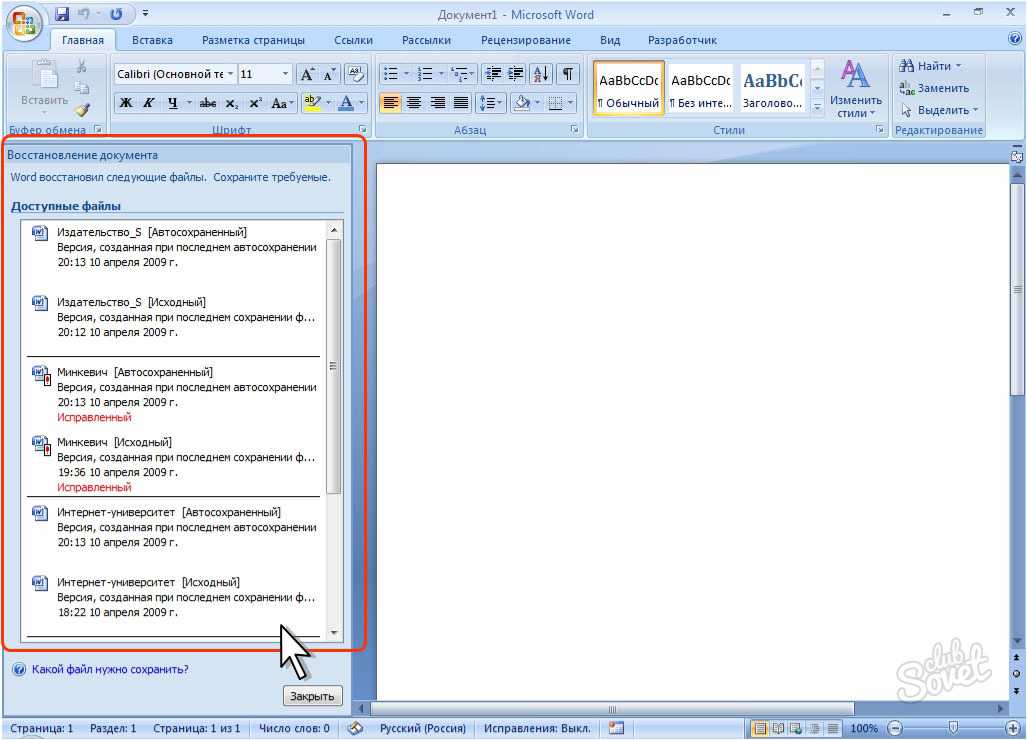
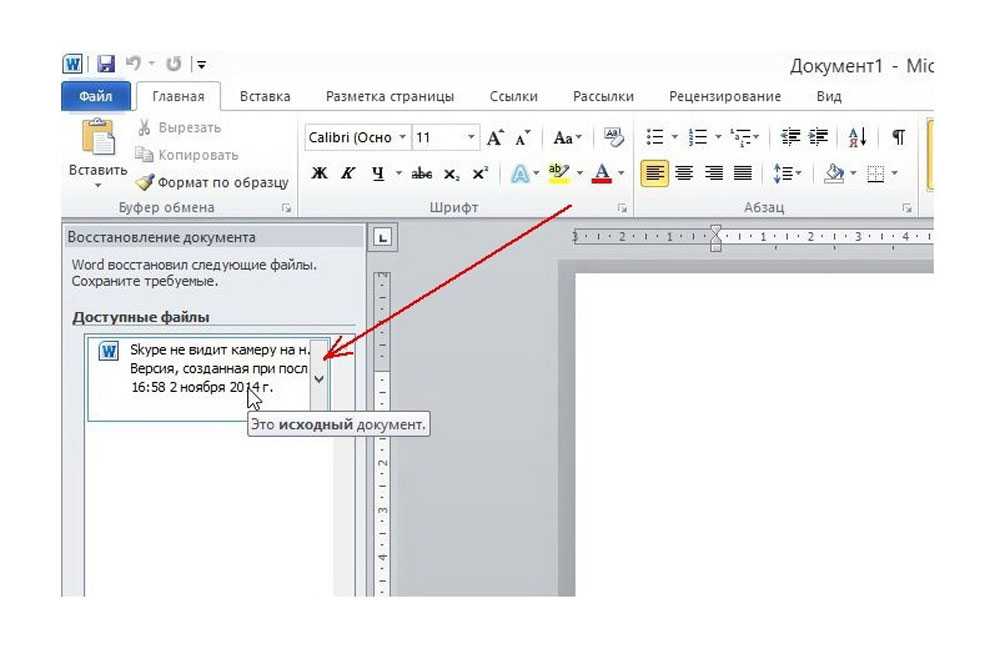
Если вы часто сталкиваетесь с закрытием или сбоем Word, в большинстве случаев вы увидите автоматическое восстановление несохраненных файлов. Эти документы доступны в левой части документа Word в разделе «Восстановление документов». Вы можете восстановить несохраненный документ Word, выполнив следующие попытки. Он также может восстанавливать несохраненные файлы Excel и PowerPoint.
Пошаговое руководство:
- Перезапустите программу Microsoft Word на ПК с Windows.
- В основном это всплывающее окно на левой панели с сообщением о том, что документ Word был автоматически восстановлен.
- Вы можете дважды щелкнуть по нему, чтобы снова открыть его. Единственным недостатком является то, что это версия для вашего последнего сохраненного Ctrl + S.
Способ 2. Проверьте папку автовосстановления
MS Word поставляется со встроенной функцией «Автоматическое сохранение», которая помогает создать резервную копию файла Word в автоматическом режиме. Поэтому, если вы включили функцию автоматического сохранения, вы можете легко восстановить несохраненный файл Word в Windows 11, 10 и других.
Пошаговое руководство:
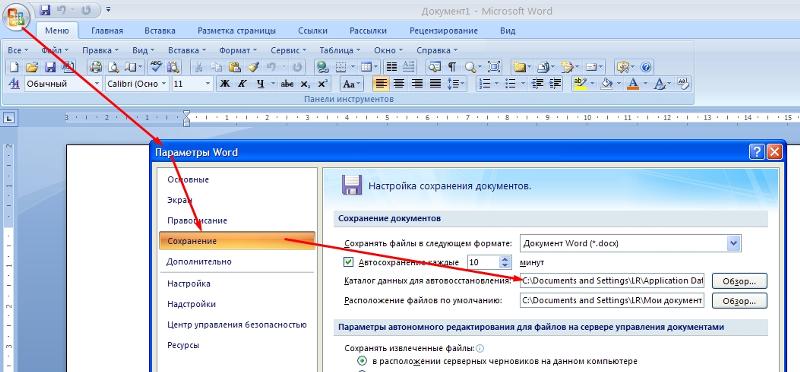
- Запустите программу Word и щелкните меню «Файл» > «Параметры» > щелкните «Сохранить» на левой панели. Видите местоположение автовосстановления? Скопируйте это.
- Вставьте расположение автовосстановления, скопированное на шаге 1, в Проводник.
- Найдите файл AutoRecover .
 asd. Затем используйте Microsoft Word, чтобы открыть его и проверить, что это то, что вам нужно. Затем вы можете сохранить несохраненный документ Word на свой компьютер.
Метод 3. Поиск файлов резервных копий Word
Имена файлов резервных копий Microsoft Word заканчиваются расширением «.wbk». При выборе параметра «Резервная копия» в резервной копии файла может быть найден несохраненный документ Word.
Пошаговое руководство:
- Нажмите кнопку «Пуск». Когда откроется окно поиска, введите .wbk и нажмите кнопку ввода.
- Предположим, вы можете найти любой документ или имя файла, которое начинается с префикса или упоминает «Резервная копия» после отсутствующего имени файла. Дважды нажмите на соответствующий файл, и он откроется автоматически.
Если вы знакомы с адресами на вашем компьютере, вы можете перейти непосредственно по URL-адресу ниже
- 🔹 C:\Users\Имя пользователя вашего компьютера\AppData\Roaming\Microsoft\Word
- 🔹 C:\Users\Имя пользователя вашего компьютера\AppData\Local\Microsoft\Office\UnsavedFiles
Метод 4.
 Из управления документом
- Откройте Word > Файл > Информация > Управление документом > Восстановить несохраненные документы.
- Найдите несохраненный файл в открытой папке и снова откройте его в Word.
Способ 5. Перезапустите Word для проверки автовосстановления
MS Word будет извлекать файлы автовосстановления при каждом запуске. Таким образом, вы можете попытаться восстановить несохраненный документ Word, закрыв и снова открыв Word. Если будет найден автоматически восстановленный файл, в верхней части экрана откроется панель задач «Восстановление документа», а отсутствующий документ будет отображаться как «Имя документа [Исходное]» или «Имя документа [Восстановленное]».
Этот метод также можно применять для восстановления несохраненных файлов иллюстраторов при открытии приложения Adobe Illustrator.
Метод 6. Восстановление из временных файлов
Если вы не хотите использовать какой-либо прямой вариант восстановления из Word, у вас также есть способ найти несохраненную копию документа Word через временные файлы. В отличие от обычных файлов Word с расширением .doc или .docx, временное поле Word имеет расширение .asd. Вы можете использовать указанные шаги для поиска этих файлов и их восстановления.
Пошаговое руководство:
- Введите “.tmp” в поле поиска и нажмите Enter, чтобы создать.
- Выберите вкладку «Документы» и найдите временный файл с именем, совпадающим с несохраненным документом
- Когда целевой файл найден, щелкните правой кнопкой мыши и выберите «Открыть расположение файла».
- Выберите, чтобы открыть его с помощью Word.
Метод 7. Использование программного обеспечения для восстановления несохраненных файлов Word
Иногда указанные выше методы могут не сработать при попытке найти несохраненный документ Word в Windows или Mac. В таком случае вам нужно мощное программное обеспечение, которое работает как специальное решение для резервного копирования и восстановления, чтобы мгновенно решить вашу проблему и вернуть важный документ. Однако лучше всего для этой цели подходит программное обеспечение с простым, но интерактивным пользовательским интерфейсом. Кроме того, он должен быть в состоянии сделать восстановление в меньшее время. Например, восстановление данных iBeesoft обладает всеми этими качествами, чтобы хорошо справляться с вашими проблемами восстановления.
Пошаговое руководство:
- Начните загрузку и установку программного обеспечения в вашей системе.
- Теперь, после запуска программы, вы можете фильтровать файлы для сканирования, что поможет вам сократить время, необходимое для процесса сканирования. Например, вы можете нажать на опцию «Перейти к настройкам» в нижней части окна и перейти к разбору ненужных файлов.
- Выберите папку, жесткий диск, корзину и т. д. для целей сканирования. Если на вашей SD-карте, устройствах Android и т. д. отсутствуют некоторые файлы, в первую очередь подключите устройства к системе. Затем, наведя указатель мыши на жесткий диск, нажмите на опцию «Сканировать».
- Программное обеспечение также позволяет просматривать восстанавливаемые файлы перед восстановлением реальных файлов. Во время сканирования вы можете следить за деталями восстанавливаемого файла. Как только вы найдете целевые файлы, сделайте их выбор и нажмите на опцию «Восстановить», чтобы сохранить поле в вашей системе.
Советы по предотвращению потери файлов Word
У вас должны быть определенные файлы Word, которые настолько важны для вас, что вы не можете позволить себе их потерять. Если случайно эти файлы будут удалены или несохранены, у вас могут возникнуть проблемы. Если вы предоставили доступ к своему компьютеру нескольким людям, это может привести к удалению ваших данных в любое время. Тем не менее, мы придумали несколько полезных советов, чтобы предотвратить это.
- 🔍 Обеспечение безопасности ваших данных: вам следует избегать частых несанкционированных доступов к вашему компьютеру. Обязательно включите несколько мер безопасности данных на всех уровнях.

- ⚙️ Конфигурация настроек разрешений: помогает установить разрешения для любого человека или пользователя, пытающегося получить доступ к вашим важным файлам. Вы несете ответственность за предоставление или отказ в этом разрешении для них.
- 🛎️ Скрытие ваших файлов: сделайте так, чтобы ваши файлы исчезли, используя параметр скрытия.
- 🖋️ Использование командной строки для защиты ваших файлов: это помогает предотвратить ненужное удаление ваших важных файлов другими людьми. Кроме того, вы также можете запретить кому-либо даже просматривать ваши файлы Word.
- 🔐 Защита ваших файлов с помощью защиты паролем: вы можете использовать сторонний инструмент, который прост в обращении и использовании и обеспечивает защиту от вирусов, шпионских программ, вредоносных программ и т. д.
- 📑 Своевременное сохранение файлов Word. Вы можете выбрать параметр «Автосохранение» для файлов Word, чтобы они автоматически сохранялись через определенный промежуток времени.
 Или сделайте привычкой сохранять файл каждые 8-10 минут.
 - ⛱️ Использование обновленного антивируса: Время от времени обновляйте антивирусное программное обеспечение.
- 🌀 Средство онлайн-резервного копирования: постоянно пользуйтесь онлайн-резервными копиями файлов.
Заключение
Чтобы восстановить несохраненный текстовый документ, мы предоставили несколько решений, которые отлично работают в разных ситуациях. Например, вы можете восстановить файлы Word с помощью временных файлов, а если они не работают, выберите восстановление документов. Если вы по-прежнему не можете добиться успеха, выберите параметр «Автоматическое восстановление», найдите файлы резервных копий или попробуйте программное обеспечение для восстановления iBeesoft Word.
Часто задаваемые вопросы
Можно ли восстановить несохраненный документ Word?
Да, вы можете вернуть свой документ Word, который не смогли вовремя сохранить, воспользовавшись опцией восстановления из временных файлов или применив восстановление документа.
 Кроме того, вы можете использовать папку автоматического восстановления и искать файлы резервных копий.
Где хранятся несохраненные документы Word?
Вы можете найти несохраненные документы Word, используя такие параметры, как «Открыть» или «Файл». Кроме того, вы также можете найти свои документы Word, нажав на опцию / кнопку «Восстановить несохраненные документы» в нижней части списка последних файлов.
Может ли Microsoft Word восстановить предыдущие версии моего документа?
Вы можете продолжить, нажав «Файл» > «Информация». Затем выберите помеченные файлы, указанные в разделе «Управление документами». Затем в верхней части панели в файле вы сможете сделать выбор для его восстановления. Наконец, это поможет перезаписать сохраненные версии файла.
Как восстановить документы Word после сбоя?
Проверьте следующие методы и выполните указанные шаги:
Способ 1. Восстановление с помощью восстановления документов: Пуск > Введите имя документа в поле поиска > Ввод > Дважды коснитесь нужного файла из списка документов.
Метод 2. Поиск файлов резервных копий Word. Нажмите кнопку «Пуск» > введите .wbk в поле поиска > «Ввод» > Найдите префикс «Резервная копия» для файла > Дважды коснитесь нужного файла.
Способ 3. Проверьте папку автовосстановления: нажмите вкладку «Файл» > «Параметры» > «Сохранить» > нажмите кнопку «Обзор» рядом с параметром «Расположение файла автовосстановления»
Способ 4. Восстановление из временных файлов: откройте проводник > перейдите в папку C:\Users\User\Appdata\Local\Microsoft\Office\UnsavedFiles > выберите файл Word > скопируйте выбранный файл > вставьте файл в нужное место.
Способ 5. Используйте программное обеспечение для восстановления данных iBeesoft: завершите загрузку и установку программного обеспечения > выберите папку или диск для процесса сканирования > выполните предварительный просмотр и восстановление файлов.
Как восстановить удаленные файлы Word в Windows 11?
Вы можете проверить удаленный документ Word в корзине на вашем ПК.