
Восстановление более ранней версии документа в Pages на Mac
Когда Вы сохраняете документ, Pages каждый раз сохраняет новую версию. В результате Вы можете просматривать более ранние версии документов, сохранять их копии и восстанавливать документ до более ранних версий.
Можно также копировать текст и объекты из более ранней версии и вставлять их в текущую версию.
Просмотр, копирование и восстановление более ранних версий
При открытом документе выберите «Файл» > «Вернуть к» (меню «Файл» расположено у верхнего края экрана), затем выберите «Посмотреть все версии».
Окно обновится: слева будет показана миниатюра текущей версии, а справа — стопка миниатюр более ранних версий. У правого края экрана появится вертикальная временная шкала.
Для просмотра более ранних версий нажимайте деления на временной шкале или стрелки рядом со стопкой миниатюр документов, затем нажмите миниатюру для просмотра полноразмерной версии.

Выполните одно из описанных ниже действий.
Редактирование текущей версии. Нажмите миниатюру слева, внесите изменения и нажмите «Готово».
Восстановление более ранней версии. Нажмите «Восстановить» под миниатюрой этой версии. Текущая версия заменяется на восстановленную.
Сохранение копии более ранней версии в качестве нового документа. Удерживайте нажатой клавишу Option на клавиатуре, затем нажмите «Восстановить копию». Pages откроет копию в новом окне. Эту копию можно отредактировать и сохранить с новым именем. Оригинальная версия также останется открытой в своем окне.
Закрытие этого окна и возврат к документу. Нажмите «Готово».

Возврат к последней открытой или последней сохраненной версии
Текущая версия заменяется на восстановленную. Чтобы сохранить и текущую, и более раннюю версию, сохраните копию более ранней версии, как описано в предыдущей задаче.
Когда открыта текущая версия документа, выберите «Файл» > «Вернуть к» (меню «Файл» расположено у верхнего края экрана), затем выберите один из следующих вариантов (некоторые варианты могут быть не показаны).
Последняя открытая. Все изменения, внесенные в документ с момента последнего открытия, будут удалены.
Последняя сохраненная. Все изменения, внесенные в документ с момента последнего сохранения, будут удалены.
Нажмите «Восстановить» или «Готово».
Копирование текста и объектов из более ранних версий
Можно копировать текст и объекты из более ранних версий документа и вставлять их в текущую версию.
Когда открыта текущая версия документа, выберите «Файл» > «Вернуть к» > «Посмотреть все версии» (меню «Файл» расположено у верхнего края экрана).
Откроется временная шкала для документа.
Текущая версия отображается в окне слева. Более ранние версии отображаются в окне справа.Найдите версию с содержимым, которое нужно скопировать, затем выберите текст или объекты и выберите «Правка» > «Скопировать» (чтобы отобразить меню «Правка», наведите указатель на верхний край экрана).
В текущей версии документа слева нажмите в точке вставки содержимого, затем выберите «Правка» > «Вставить».
Нажмите «Готово».
 Текущая версия отображается в окне слева. Более ранние версии отображаются в окне справа.
Если Вы добавите или измените пароль для доступа к документу, он будет применяться только к версии, в которой был добавлен или изменен пароль, и последующим версиям.
Примечание. При совместной работе над документом пользователи, имеющие право редактирования, могут копировать и восстанавливать только версии, созданные после того, как Вы открыли им доступ к документу. Пользователи, имеющие только право просмотра, не имеют доступа к более ранним версиям. Чтобы другие пользователи не могли восстановить документ до незащищенной версии или версии со старым паролем, закройте общий доступ к документу, добавьте уникальный пароль, а затем снова предоставьте доступ.
См. такжеПриглашение к совместной работе в Pages на Mac
Как восстановить несохраненные файлы в Microsoft Word
9 ноября
Мария Иванова
Потеря важных документов из-за внезапной неполадки компьютера или скачка напряжения может стать большой проблемой, но, к счастью, все приложения Microsoft Office предлагают несколько способов восстановления потерянных файлов. В том числе и Microsoft Word, которым пользуются чаще всего. Сегодня мы расскажем, как открыть несохраненные документы и что делать, если нужно срочно их восстановить.
Фото: ТАССТАСС
Восстановление несохраненных документов
Видео дня
Актуальная версия Microsoft Word по умолчанию предлагает возможность резервного восстановления документов. Перейдите в меню «Открыть» и прокрутите список вниз до кнопки «Восстановить несохраненные документы». На экране появится папка, где хранятся файлы в расширении asd. Найдите тот, чья дата изменения примерно совпадает с датой и временем последнего редактирования нужного вам документа, и нажмите «Открыть».
Файлы резервного копирования
Откройте Microsoft Word, перейдите в дополнительные параметры файла и прокрутите список вниз до раздела «Сохранить». Если опция «Всегда создавать резервную копию включена», то приложение автоматически создает бэкапы документов, которые хранятся в расширении wbk. Есть вероятность, что текстовый редактор сохранил и ваш документ. Чтобы проверить, существует ли резервная копия, поищите wbk-файл в следующих директориях.
- C:\Users\ваше имя пользователя\AppData\Roaming\Microsoft\Word
- C:\Users\ваше имя пользователя\AppData\Local\Microsoft\Office\UnsavedFiles
Для того, чтобы точно не пропустить резервную копию, поищите wbk-файлы прямо через меню «Пуск»: просто введите .wbk в строку поиска. Если нужный вам файл найдется, откройте его, как любой другой документ Word.
Файлы автоматического восстановления
Microsoft Word при каждом запуске выполняет поиск файлов для автоматического восстановления несохраненных документов. Вы можете попытаться закрыть и открыть программу заново, чтобы воспользоваться этой функцией. Если Word найдет файлы восстановления, при запуске программы слева появится панель «Восстановление документов», где несохраненный будет отмечен как «исходный» или «восстановлено».
Чтобы восстановить документ, дважды нажмите по нему в панели восстановления и сохраните отдельным docx-файлом. При необходимости также вручную поменяйте расширение файла, кликнув на него правой клавишей мыши и выбрав опцию «Переименовать».
Поиск временных файлов
Временные файлы, которые хранятся в расширении tmp, также могут помочь вам в восстановлении несохраненных документов. Их можно попытаться найти следующим образом.
- Откройте меню «Пуск».
- Введите в строку поиска .tmp и нажмите Enter.
- Выберите вкладку «Документы».
- Пролистайте файлы и найдите среди них те, чьи имена соответствуют последним датам и времени редактирования потерянного документа.
Если вы отыскали временный файл несохраненного документа, его необходимо восстановить через Microsoft Word.
- Откройте Word.
- Перейдите в меню «Файл» — «Открыть» — вкладка «Папки».
- Найдите папку, где расположен нужный вам временный файл.
- Выберите имя папки в верхней части окна, чтобы открыть проводник.
- Измените тип файла на «Все файлы».
- Откройте нужный tmp-файл.
Наука и техника,Microsoft,
Как восстановить несохраненные/удаленные документы Word?
Были ли вы в ситуации, когда вы потеряли важные файлы Word из-за несохраненных изменений документа Word? Существует несколько причин, по которым файлы документов исчезают. Одной из самых простых причин является неправильное сохранение документа или его случайное удаление. В худшем случае документы или файлы удаляются при сбое приложения Microsoft Word, форматировании системы или вирусной атаке. Это может произойти в нашей повседневной работе. Не могли бы вы вернуть свои ценные текстовые файлы? Абсолютно! В этом посте мы расскажем о практических методах и эффективных способах восстановления утерянного документа Word.
Восстановление из временных файлов
Временные файлы — это один из способов восстановления несохраненных документов при использовании Microsoft Word. Это встроенная функция программы, поэтому установка программного обеспечения не требуется. Чтобы показать вам, как это делается, ниже приведены простые шаги, которые вам нужно выполнить.
- Сначала запустите приложение Word. Нажмите на вкладку «Файл» в левом верхнем углу.
- Затем перейдите в «Информация» и найдите «Управление версиями» на этой странице. Щелкните раскрывающееся меню и выберите параметр «Восстановить несохраненные документы».
- Затем будет показан список несохраненных файловых документов. Выберите файл и нажмите «Открыть», чтобы окончательно восстановить документ Word.
Поиск файлов автовосстановления
Другой практичный способ восстановить удаленный или несохраненный файл документа — использовать автовосстановление. К вашему сведению, случайно удаленный документ не удаляется из системы навсегда. Приложение Word создает резервные копии ваших документов и хранит их на диске компьютера. Но когда файл будет перезаписан, вы не сможете его восстановить. Поэтому вам следует быстро искать автовосстановление, прежде чем другие файлы займут место на диске. Чтобы восстановить файл Word с помощью этого метода, вот список шагов, которые помогут вам.
- Откройте настольное приложение Word на своем ПК и перейдите на вкладку «Файл». После этого нажмите «Параметры», а затем раздел «Сохранить». Найдите расположение файла автоматического восстановления и скопируйте путь к файлу.
- Теперь откройте «Проводник» и вставьте путь к файлу в путь к папке. Щелкните значок «Обновить».
- Затем вы должны увидеть папку с именем вашего файла документа. Скопируйте файл asd в папку.
- Затем вернитесь в приложение Word, перейдите в «Файл» и выберите «Открыть». Теперь нажмите «Восстановить несохраненные документы» в нижнем интерфейсе. Затем появится окно, куда вы должны вставить файл asd для восстановления документа Word.

Восстановление с помощью Document Recovery
Если по какой-то причине произошел сбой компьютерной системы, что привело к несохраненным документам, вы можете восстановить файлы документов с помощью функции восстановления документов Microsoft Word. См. следующую инструкцию, чтобы восстановить документ Word.
- Запустите программу Word, и вы должны увидеть уведомление «Восстановление документа» в левой части интерфейса.
- Теперь нажмите кнопку раскрывающегося списка, связанную с вашим документом, и выберите «Открыть».
- После выполнения описанных выше действий вы сможете восстановить файл Word и продолжить его редактирование.
Восстановить из корзины
Бывают также случаи, когда вы пытаетесь удалить документ, но случайно удалили важный. Если именно это произойдет с вами, вы все равно сможете вернуть свои документы из корзины. Если вам интересно, все файлы и документы, которые вы удаляете, не навсегда удаляются с вашего компьютера. Они хранятся в папке корзины. Продолжайте читать, чтобы узнать, как восстановить удаленный документ Word из корзины.
- На рабочем столе найдите «Корзину» и дважды щелкните, чтобы открыть ее.
- После открытия папки найдите файл документа, который вы хотите получить.
- Щелкните правой кнопкой мыши файл документа и выберите «Восстановить». К тому времени вы должны иметь возможность редактировать документ.
Использование ApowerRecover
В неудачных ситуациях, когда вы безвозвратно удалили файлы с вашего компьютера, для восстановления данных лучше всего использовать ApowerRecover. Это поможет вам восстановить данные любого типа, такие как документы, аудио, видео, фотографии или другие файлы на рабочем столе и жестком диске. Кроме того, он может восстанавливать данные независимо от того, используете ли вы Mac или ПК с Windows. Кроме того, в приложении есть «Глубокое сканирование», которое позволяет эффективно восстанавливать каждый бит потерянных или удаленных файлов.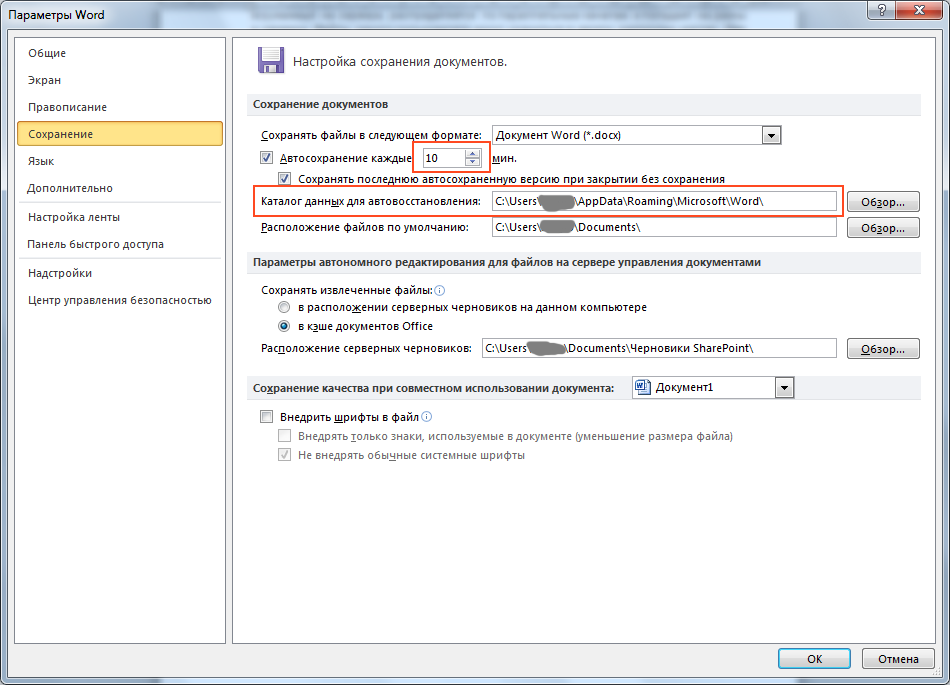 Прочтите, чтобы узнать, как восстановить документ Word.
- Загрузите ApowerRecover и установите приложение на свой компьютер.
Скачать
- Запустите его и просканируйте диск, на котором хранится ваш документ. После завершения сканирования найдите папку «Документы» в списке восстанавливаемых файлов.
- Отметьте документы Word, которые вы хотите восстановить, и нажмите кнопку «Восстановить». Укажите папку, в которую вы хотите сохранить файл, а затем дождитесь завершения восстановления.
- После успешного восстановления вы можете предварительно просмотреть восстановленный документ.
Все описанные выше методы помогут вам восстановить важные файлы Word. Хотя Microsoft Word поставляется со встроенными функциями восстановления, всегда лучше использовать приложение для восстановления данных, такое как ApowerRecover. Он обеспечивает гибкую и высокую скорость восстановления для наилучшего взаимодействия с пользователем.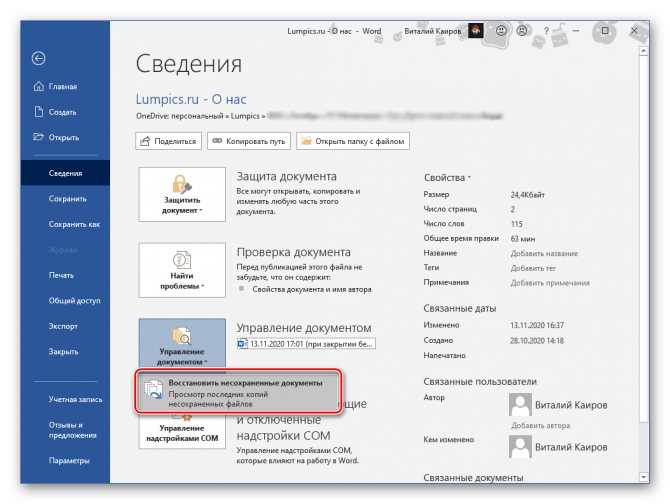
Рейтинг:4,8/5(на основе 22 оценок)Спасибо за оценку!
Автор: Элис Ван, 16 августа 2020 г., в Восстановление данных, Следуйте за мной в Твиттере. Последнее обновление: 17 октября 2020 г.
Как восстановить документ Word
Microsoft Word — это настольный пакет с автономным доступом, поэтому сохранение или синхронизация в реальном времени недоступны. Это означает, что если произойдет сбой, например сбой питания, поврежденная система или что-то еще, что может привести к закрытию вашего документа в процессе, документ может быть потерян.
К счастью, Microsoft добавила в свой офисный пакет некоторые средства защиты для восстановления утерянных документов. Существует несколько способов восстановить потерянный документ Word в зависимости от используемой версии Microsoft Word. В этом уроке мы собираемся перечислить самые простые способы восстановления потерянного документа Word.
Восстановление утерянных документов в Word 2010 и более поздних версиях
В Word 2010 Microsoft представила функцию черновика, с помощью которой Word создает временный черновик всех созданных в нем документов.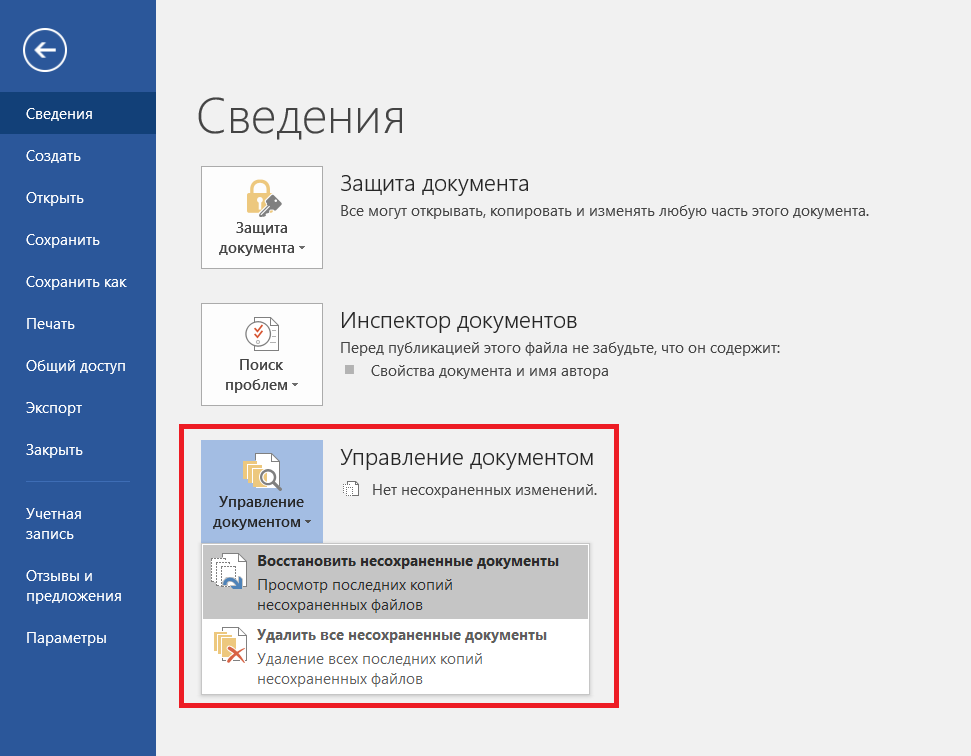 Черновик доступен до 4 дней, после чего он будет удален. Поэтому, если вы используете Word 2010 или более позднюю версию, а потерянный документ все еще находится в течение 4 дней, следуйте следующим инструкциям, чтобы восстановить потерянный документ:
- Откройте Microsoft Word и нажмите «Файл».
- Здесь перейдите к «информации», а затем нажмите «Управление версиями».
- Здесь вы увидите раскрывающееся меню, нажмите на него и выберите «Восстановить несохраненные документы».
Microsoft Word предоставит все последние черновики, из которых вы сможете выбрать потерянный документ, чтобы открыть и сохранить его. Если этот метод по какой-либо причине не работает, вы также можете попробовать методы ниже.
Восстановление утерянных документов в Word 2007 и ниже
Word 2007 и более ранние версии по умолчанию не поставляются с какой-либо надежной системой восстановления документов. Так что нам придется полагаться на ненадежные источники и надеяться, что вы найдете свой потерянный документ в одном из районов.
Метод № 1: восстановление после автосохранения
По умолчанию Word автоматически сохраняет документ каждые 10 минут (это число можно уменьшить или увеличить, см. ниже), которое будет автоматически восстановлено, если документ закрылся из-за сбоя. Word не будет автоматически сохранять файл, который был добровольно закрыт с помощью кнопки закрытия Word. Таким образом, этот метод лучше всего работает, когда вы потеряли документ в результате несчастного случая.
Чтобы изменить время автосохранения, щелкните меню слов в верхнем левом углу и выберите в нем «Параметры Word». Теперь перейдите на вкладку «Сохранить» и введите время, по истечении которого Word должен сохранить документ, в пустое поле рядом с параметром «Сохранить информацию об автовосстановлении каждые».
Процесс прост, если ваша система сломается, просто перезапустите ее и запустите Microsoft Word. При открытии Word будет искать, есть ли у него файл автосохранения. Если он их нашел, вы увидите их в левой части пустого документа. Просто нажмите, чтобы открыть в Word и сохранить, используя стандартный метод сохранения.
Функция автосохранения не всегда сможет восстановить файл, так что имейте это в виду и не полагайтесь на нее. Кроме того, по умолчанию документ автоматически сохраняется каждые 10 минут, поэтому есть вероятность, что вы потеряете работу, выполненную за последние 10 минут (если только вы не изменили время).
Метод №:2: восстановление из временных файлов
При работе с документом также создается временный файл, содержащий те же данные. Есть вероятность, что при сбое вашей системы этот временный файл не был удален, и вы можете восстановить данные из него.
Временные файлы имеют расширение «.TMP», и вам может потребоваться открыть их с помощью Блокнота, если Word не работает. Они могут содержать множество других кодов вместе с содержимым вашего документа, поэтому вам нужно скопировать только необходимые данные. Вы можете получить доступ к временным файлам в следующем каталоге:
C:\Documents and Settings\Administrator\Application Data\Microsoft\Word
Вы также можете выполнить поиск в строке поиска меню «Пуск» Windows для «.