
ТОП-10 лучших бесплатных программ для создания презентаций
Большинству пользователей хоть раз в жизни требовалось создать презентацию: для выступления на уроке, рабочего собрания, собеседования и т.д. Для оформления современного проекта не нужны специальные навыки — понадобится только простая программа для презентаций. В идеале она должна содержать встроенные шаблоны, каталог анимаций и иметь удобный интерфейс.
В рамках этой статьи мы рассмотрим 10 лучших приложений и сайтов для создания презентаций. С полным рейтингом вы можете ознакомиться на сайте https://great-presentation.ru. Там вы найдете подробный обзор преимуществ и недостатков 50+ программ.
ФотоШОУ PRO
Платформа: Windows
Русский язык: да
Предлагает два режима работы: автоматический и ручной. Первый вариант подходит для начинающих пользователей. Здесь вам нужно выбрать подходящий шаблон, а после поместить в слоты нужные фото и видео, добавить звуковое сопровождение и заполнить титры нужной информацией.
При оформлении проекта с нуля вы сможете создать любое количество слайдов, установить между ними переходы из каталога, добавить эффекты анимации, применить фильтры к картинкам, наложить надписи и многое другое.
Скачать редактор ФотоШОУ PRO бесплатно можно по ссылке. На сайте вы найдете видеообзор, плюсы и минусы приложения и техническую информацию.
Особенности:
- библиотека музыкальных композиций с открытой лицензией;
- работа с ключевыми кадрами для разработки анимации;
- экспорт видео в HD-качестве в популярном формате;
- продуманный интерфейс на русском языке;
- совместимость с Виндовс 8, 7 и выше.
Посмотрите подробный видеообзор программы и ознакомьтесь со всеми доступными инструментами:
VideoScribe
Платформа: Windows, MacOS
Русский язык: нет
Софт предназначен для разработки анимированных роликов из отдельных рисунков.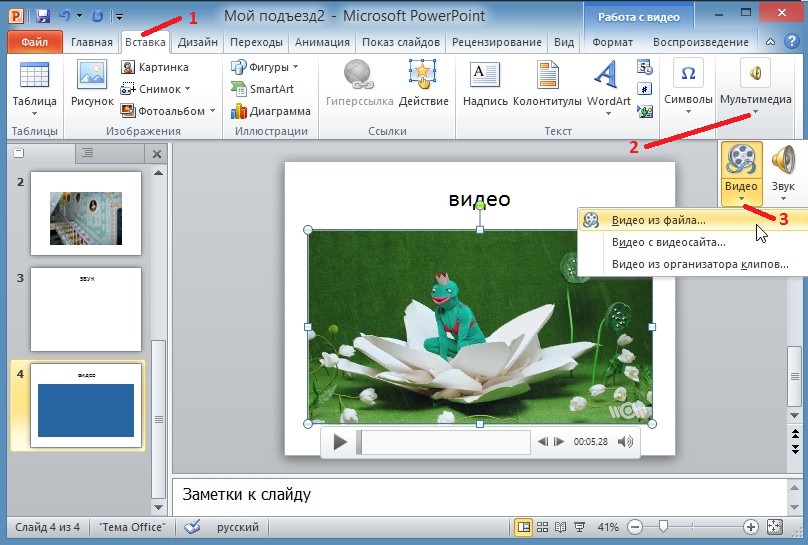
Плюсы:
- более 11 тысяч встроенных изображений и GIF-анимаций;
- работа со звуком: наложение музыки и запись озвучки;
- есть 7-дневный пробный период.
Минусы:
- для скачивания демоверсии нужно зарегистрироваться;
- без лицензии добавляется водяной знак.
WPS Office Presentation
Платформа: Windows, MacOS, Linux
Русский язык: да
Отличается обширной коллекцией красивых шаблонов на различные темы. Макеты можно изменять под свою задумку и корректировать каждый элемент дизайна. С нуля вы сможете делать презентации с переходами, интерактивными объектами, диаграммами, блок-схемами, видеопотоком с веб-камеры и т. д.
д.
Плюсы:
- импорт файлов PPT и PPTX;
- инструмент для сжатия документов;
- экспорт в качестве серии фото, PDF, видеоклипа.
Минусы:
- ПО для разработки презентаций нельзя загрузить отдельно от остального офисного пакета, например, текстового редактора;
- в базовом тарифе есть реклама.
LibreOffice Impress
Платформа: Windows, MacOS, Linux
Русский язык: да
Программа для создания презентаций похожа на известный редактор PowerPoint. Она имеет схожий интерфейс и инструменты. Предлагает коллекцию макетов, в которых можно менять фон, расположение слоев, размеры элементов. На слайдах можно рисовать, размещать фигуры, изображения и клипы с ПК, заголовки, таблицы.
Плюсы:
- встроенный «мастер» оформления презентаций;
- сохранение в PDF, PPT, SWF и HTML;
- управление с помощью горячих клавиш.
Минусы:
- доступна для загрузки только в пакете с другими офисными приложениями;
- периодически вылетает без сохранения внесенных изменений;
- распространяется с открытым исходным кодом (при скачивании со сторонних ресурсов может подвергнуть компьютер опасности).

FlowVella
Платформа: Web, MacOS
Русский язык: нет
Предоставляет универсальные заготовки с разным соотношением сторон и цветовой палитрой. Есть макеты с пропорциями 4:3 или 16:9, адаптированные под широкий экран или демонстрацию на iPhone. На слайдах вы сможете разместить текстовые слои, картинки, видеофайлы с устройства или из сети, фигуры, ссылки.
Плюсы:
- обучение при первом запуске;
- внедрение клипа с YouTube;
- автоматическое сохранение изменений.
Минусы:
- в веб-версии итог можно сохранять в качестве PDF с низким разрешением или просматривать в браузере;
- часть функций доступна только в премиум, например, установка PIN-кода для редактирования материала.
Keynote
Платформа: MacOS
Русский язык: да
Содержит каталог макетов для оформления портфолио, бизнес-материалов, образовательных работ и т.
Плюсы:
- элементы в дизайне могут перенаправлять пользователя на слайд или сайт;
- выгрузка в PDF, TIFF, HTML, PPTX и других;
- можно скачать бесплатно.
Минусы:
- не работает на устройствах с Linux и Windows 10, 11 и ниже;
- понадобится техника с 4 ГБ оперативной памяти.
Google Slides
Платформа:
Русский язык: да
Веб-платформа работает в браузере и подходит для совместной работы над документами. Вы сможете начать редактирование с нуля или воспользоваться шаблоном из небольшой библиотеки (доступно только 22 заготовки).
Плюсы:
- каталог шрифтов, тем, фигур, переходов;
- доступ в автономном режиме;
- итог можно скачать в PDF, JPEG, PPTX, SVG и других.
Минусы:
- не подходит для оформления видеопрезентаций;
- функционал недоступен без регистрации;
Prezi
Платформа: Web
Русский язык: нет
Предназначена для разработки мультимедийных презентаций с эффектами зумирования с развертыванием, масштабирования и панорамирования. Работу можно начать после выбора шаблона. Вы сможете добавить текст, картинки, GIF, видеоклипы и аудио.
Плюсы:
- добавление на слайд видеопотока с веб-камеры;
- анализ активности зрителей при просмотре.
Минусы:
- требуется регистрация;
- в базовом пакете можно сделать только 5 проектов;
- в бесплатной версии доступ к вашей презентации будет открыт для всех пользователей в сети.
Canva
Платформа: Web
Русский язык: да
Подходит для создания обычной бизнес-презентации или анимированного ролика с озвучкой. Можно воспользоваться шаблонами из каталога и изменить каждый элемент дизайна. Дополнить слайды можно фотографиями и графикой из библиотеки, видеоклипами с жесткого диска, музыкой.
Плюсы:
- около 250 тысяч заготовок;
- показ презентации в разных режимах без загрузки файла на ПК;
- скачивание в JPG, PNG, MP4, PDF, GIF.
- большая часть встроенных объектов доступна только в подписке;
- многие шрифты не поддерживают кириллицу;
- необходимо зарегистрироваться.
Beautiful.ai
Платформа: Web
Русский язык: нет
Онлайн-конструктор для автоматической разработки презентаций с помощью технологии искусственного интеллекта. Пользователю нужно только выбрать макет, добавить материалы для слайдов и позволить сайту составить проект.
Плюсы:
- обширная библиотека со стоковыми изображениями;
- загрузка итога в формате PPT и других.
Минусы:
- для доступа к инструментам нужно указать данные банковской карты;
- по завершении пробного периода деньги за подписку будут списаны автоматически.
Заключение
Теперь вы знаете, где можно делать презентации на ПК. Выбор зависит только от желаемого результата и операционной системы используемого устройства:
- Пользователям с Виндовс 7 и выше следует обратить внимание на программу ФотоШОУ PRO. Она позволит создать мультимедийный проект с трехмерными эффектами и звуковым сопровождением. На компьютерах с MacOS воспользуйтесь FlowVella или KeyNote.
- Для использования двумерной анимации в файле примените приложение
- Оформить классические презентации с переходами можно в WPS Presentation и LibreOffice Impress.
- Без установки ПО можно разработать дизайн в онлайн-сервисах. Популярными вариантами являются Google Slides, Canva и Prezi.

Выберите, в какой программе делать презентацию, и приступите к оформлению прямо сейчас.
Как сделать презентацию на компьютере с Windows 10 при помощи PowerPoint и других программ
С помощью качественно сделанной презентации можно привлечь внимание зрителя и наглядно показать ему то, о чём вы рассказываете. На сегодняшний день презентации так сильно распространены, что для их создания выпущена не одна профессиональная программа.
Содержание
- Лучшие программы для создания презентации
- Microsoft PowerPoint
- LibreOffice Impress
- OpenOffice Impress
- Microsoft Office Online
- «Google Презентации»
- Видео: как создать презентацию в «Google Презентации»
- Сервис Prezi
- Сервис Slides
- Инструкция по работе в Microsoft PowerPoint
- Создание слайда
- Заливка фона
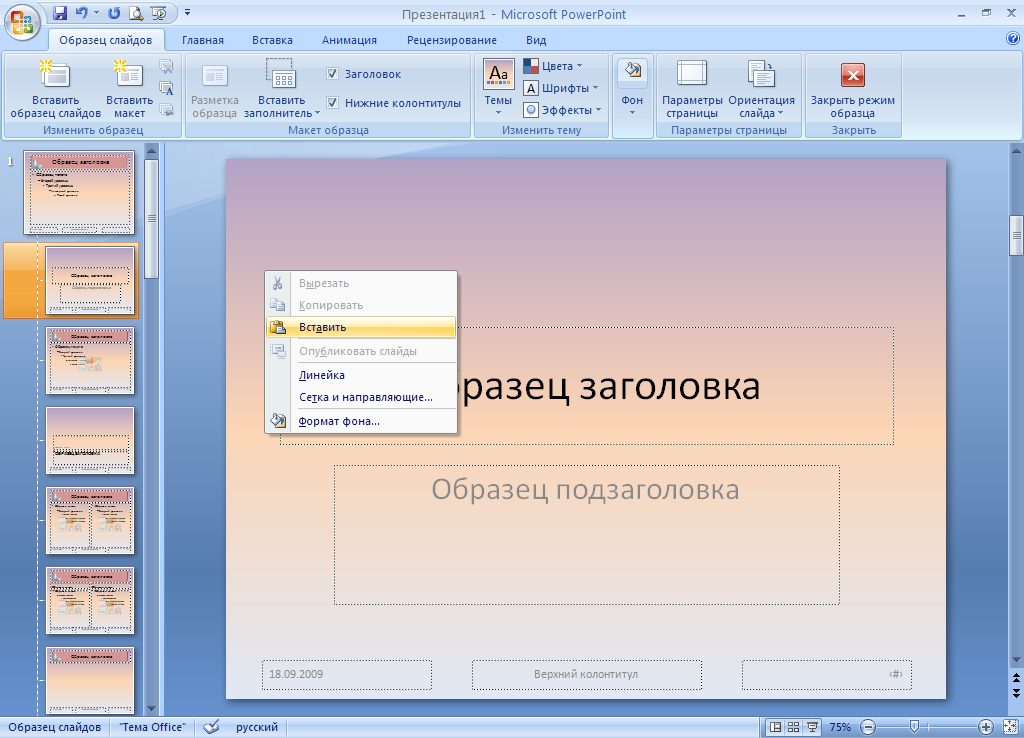
- Использование шаблона
- Редактирование текста
- Добавление звука
- Наложение анимация
- Режим просмотра
- Видео: основы работы с PowerPoint
Лучшие программы для создания презентации
Создавать качественные презентации можно как с помощью приложений, так и с помощью онлайн-редакторов.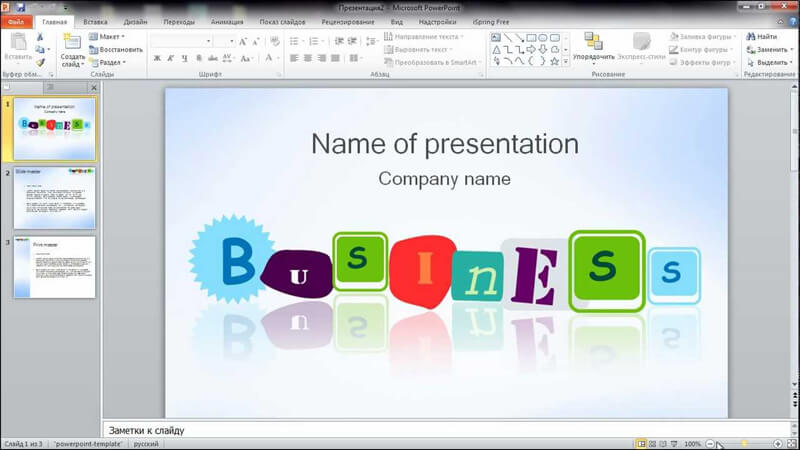 Одни приложения полностью или частично бесплатны, другие имеют только платную версию.
Microsoft PowerPoint
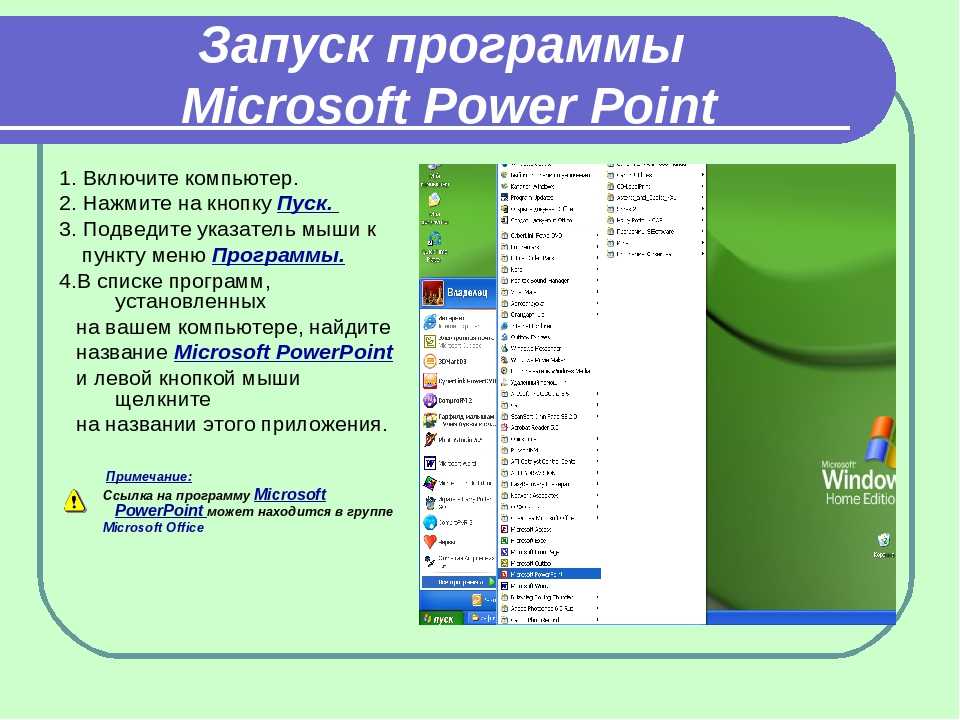
Вероятно, самая популярная и известная программа из пакета Microsoft Office. Приобрести или скачать её пробную версию, доступную для полноценной работы в течение 30 дней со дня установки, можно на официальном сайте компании. Стоимость PowerPoint зависит от выбранного пользователем пакета Office и срока подписки.
PowerPoint является самым частоиспользуемым приложением для создания презентацийПодробная инструкция по созданию презентации в Microsoft PowerPoint расположена ниже.
LibreOffice Impress
Данная программа является аналогом PowerPoint от другой компании. По внешнему виду и функционалу она похожа на вышеописанное приложение. Скачать наиболее актуальную версию LibreOffice Impress можно с официального сайта разработчика.
Приложение LibreOffice Impress позволяет строить графикиВ программе можно рисовать графики, работать с фоном, добавлять геометрические и произвольные фигуры и многое другое. Интерфейс может показаться устаревшим, но несмотря на это он удобен и понятен, так как все наиболее часто используемые функции вынесены в панель быстрого доступа:
- окно приложения разбито на три отсека: в левом содержится список созданных слайдов, в центральном — выбранный слайд, в правом — свойства выбранного элемента;
Окно LibreOffice Impress разбито на три раздела - через список слайдов можно добавлять, удалять, вырезать, копировать и переименовывать слайды;
В LibreOffice Impress можно быстро изменить количество слайдов - все инструменты, необходимые для рисования и вставки различных дополнений, расположены в нижней панели быстрого доступа. Например, можно выбрать инструмент «Кисть», его цвет и нарисовать любое изображение на активном слайде. В правом блоке при этом появятся параметры, позволяющие настроить кисть более точно;
- крестик, имеющийся и у левой, и у правой панели, позволяет освободить область просмотра от лишних блоков;
Закрыв лишние блоки, вы очистите место для слайда - выбор режима просмотра — интересная функция, отсутствующая во многих программах. Над слайдом есть пять вкладок: режим рисования, структуры, примечания, тезисов, сортировщик слайдов. Выбор одного из них изменит внешний вид просматриваемого слайда, что позволит работать с картинкой в наиболее подходящей среде.
Выбрав подходящий режим, вы измените представление слайда
 Над слайдом есть пять вкладок: режим рисования, структуры, примечания, тезисов, сортировщик слайдов. Выбор одного из них изменит внешний вид просматриваемого слайда, что позволит работать с картинкой в наиболее подходящей среде.
OpenOffice Impress
Ещё один набор программ Office, схожий с офисными программами от Microsoft. Распространяется он бесплатно на сайте разработчика. Внешний вид и набор функций очень схож с дизайном и возможностями PowerPoint. В программе можно создавать слайды, текст, анимацию, фон и прочее, а также редактировать оформление каждого элемента.
OpenOffice Impress является бесплатным аналогом PowerPointПрограмма обладает набором всех необходимых функций для комфортного процесса создания презентации. Она позволяет редактировать текст, вставлять картинки и музыку, чертить фигуры и прочее. Большинство элементов можно детально настроить: изменить стиль, размер, толщину, цвет и т. д.
- каждый раз, создавая новый проект, вы будете получать выбор: начать формирование новой презентации, загрузить уже имеющуюся или использовать шаблон. Шаблоны — это уже созданные разработчиками презентации, в которые вам останется только вставить свой текст;
На выбор предоставляются три варианта создания проекта - в нижней панели быстрого доступа можно выбрать одну из предложенных фигур и разместить её на слайде. Внутрь некоторых фигур, например, в диалоговое окно, можно добавить текст;
Программа логически разбита на несколько панелей - верхняя панель быстрого доступа меняется в зависимости от того, какой элемент выбран. Если активна картинка, то появятся функции, позволяющие её растянуть и повернуть, если активен блок с текстом — кнопки для изменения кегля, стиля, оформления и т. д.
Верхняя панель меняется в зависимости от того, какой элемент выбран
Microsoft Office Online
Microsoft Office Online — это набор программ от Microsoft, входящих в пакет Microsoft Office (пакет, который можно загрузить и установить в память компьютера), но с одной особенностью — все они открываются и работают исключительно в браузере. Браузерную версию имеет и PowerPoint.
После того как вы войдёте в свою учётную запись Microsoft, вам откроется доступ к приложению. Конечно, в версии для браузеров нет некоторых функций, так как любой из них, даже самый современный Google Chrome, уступает в производительности целому компьютеру. Но все основные функции, связанные с созданием слайда, вставкой картинок и текста, редактированием внешнего вида, присутствуют. Поэтому в онлайн-версии можно быстро создать простую, но приятную для глаза презентацию, а после этого загрузить её на диск и при необходимости доделать в полноценной компьютерной версии PowerPoint.
Чтобы понять, как создать презентацию в PowerPoint Online, изучите нижеописанный раздел «Инструкция по работе в Microsoft PowerPoint».
«Google Презентации»
«Google Презентации» — бесплатный сервис от Google, позволяющий создавать презентации различной сложности в браузере. Найти его можно, воспользовавшись поисковой строкой браузера. Открыв нужный сайт и приступив к созданию презентации, вы получите все необходимые инструменты, которые позволят сделать и затем скачать красивый набор слайдов.
Подробная инструкция по использованию сервиса предлагается при первом переходе на сайт. Но читать её необязательно, так как интерфейс максимально прост и интуитивно понятен.
В программе имеется минимальный набор функций для создания полноценной презентации: генерация слайдов, вставка текста и элементов медиа, изменение стиля, размера и прочих параметров внешнего вида.
- в левой части программы расположен список слайдов. Также между картинками можно переключаться при помощи верхней панели быстрого доступа. Нажав на иконку в виде принтера, вы запустите печать презентации;
Выбрать слайд можно при помощи левого блока или панели инструментов - во вкладке «Слайд» можно получить доступ к настройке скорости перехода от слайда к слайду. Параметры скорости можно установить как для двух или нескольких отдельных картинок, так и для всех сразу;
В «Google Презентации» можно выбрать время перехода от одного слайда к другому - в верхней панели управления находятся инструменты, с помощью которых можно вставить текстовый блок, фотографию или фигуру. Инструментом «Карандаш» рисуются произвольные фигуры с выбранной толщиной и стилем. С помощью «Валика» можно быстро изменить фон слайда;
В «Google Презентации» есть инструменты для вставки различных элементов и фигур - во вкладке «Вид» можно установить галочку напротив строчки «Показать заметки докладчика», тем самым воспользоваться интересной способностью онлайн-сервиса — возможностью добавлять к слайдам заметки. После этого можно будет добавить какой-либо текст в специальное окно под слайдом. Например, хорошей идеей будет помещение туда плана части сообщения, которую вы хотите рассказать под выбранный слайд;
Под слайд можно вставить заметку - программа предлагает два варианта просмотра: с заметками автора и без них. Второй вариант — привычное пролистывание презентации во весь экран, первый — последовательный запуск слайдов с отдельным блоком для заметок и таймером, показывающим, как долго продолжится показ. Режим с дополнительными элементами подскажет, как много времени уходит на демонстрацию всей презентации.
В особом режиме просмотра есть встроенный таймер
 Параметры скорости можно установить как для двух или нескольких отдельных картинок, так и для всех сразу;
 Второй вариант — привычное пролистывание презентации во весь экран, первый — последовательный запуск слайдов с отдельным блоком для заметок и таймером, показывающим, как долго продолжится показ. Режим с дополнительными элементами подскажет, как много времени уходит на демонстрацию всей презентации.
Видео: как создать презентацию в «Google Презентации»
Сервис Prezi
Prezi — онлайн-сервис для создания более профессиональных презентаций. Он предоставляет обширный пакет функций и возможностей, предоставляемых браузером. На официальном сайте программы подробно описано, как быстро воплотить в жизнь ваш замысел. Для начала работы придётся пройти регистрацию и выбрать один из доступных тарифов, среди которых есть и бесплатный, но включающий в себя некоторые ограничения.
У Prezi есть как платные, так и бесплатные подпискиПреимущество этого сервиса заключается в том, что вы можете хранить свою презентацию в облаке, то есть на самом сайте. Необязательно заканчивать её полностью за один раз — можно сделать часть и отложить на потом. Чтобы снова получить к ней доступ, достаточно будет войти в свой личный кабинет.
- верхняя панель предоставляет доступ ко всем инструментам Prezi. Благодаря им можно вставить картинку, текст, выбрать тему (шаблон) или экспортировать созданную презентацию в формате, с которым умеет работать Microsoft PowerPoint;
Все необходимые инструменты расположены в верхней панели Prezi - панель форматирования элемента появляется возле выбранного блока, поэтому отвлекаться и искать нужные функции не придётся. Например, если выбрать блок с текстом, тут же развернутся параметры настройки стиля, размера и толщины;
Инструменты форматирования элемента появляются возле выбранного элемента - на сайте можно найти приложение для компьютера, позволяющее работать с презентациями офлайн. С помощью него, например, можно начать создание проекта в браузере, а закончить в программе.
У онлайн-сервиса есть программа для компьютера, позволяющая работать с презентациями офлайн
Сервис Slides
Ещё один онлайн-сервис, на котором можно создать как и самую простую, так и детально проработанную презентацию. На официальном сайте представлены все инструменты и подробные инструкции. Имеется вариант бесплатного доступа с некоторыми ограничениями.
Прямо на сайте вы сможете создать достаточное количество слайдов, разместить на них текст и отформатировать его, добавить необходимые картинки и музыкальные файлы, а также нарисовать произвольные рисунки при помощи встроенного редактора. Интерфейс сервиса максимально прост, хоть и не переведён на русский.
Инструкция по работе в Microsoft PowerPoint
Все вышеописанные приложения и онлайн-сервисы так или иначе похожи на внешнему виду и набору функций на приложение PowerPoint. Поэтому разобравшись в том, как работает оно, вы без проблем сможете создать презентацию в любой другой программе.
Безусловно, объяснить все возможности PowerPoint в одной статье нереально, так как их слишком много. Нижеописанные действия помогут вам освоить азы, которых будет достаточно для создания простой, но полноценной презентации.
Создание слайда
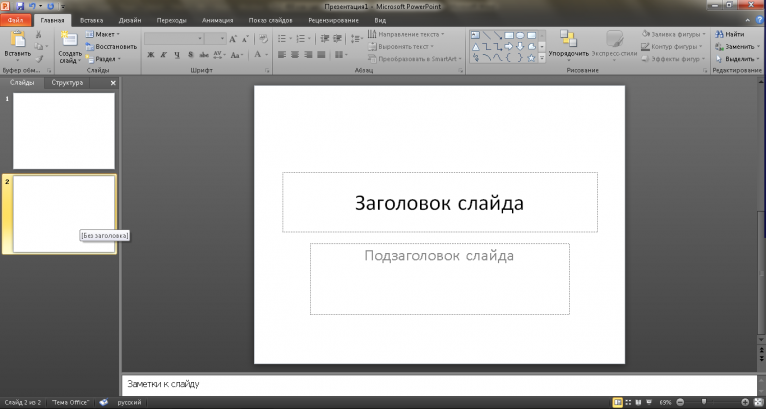
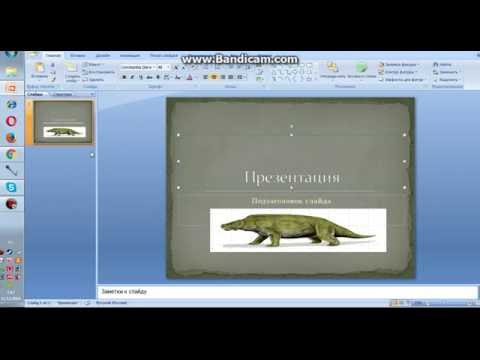
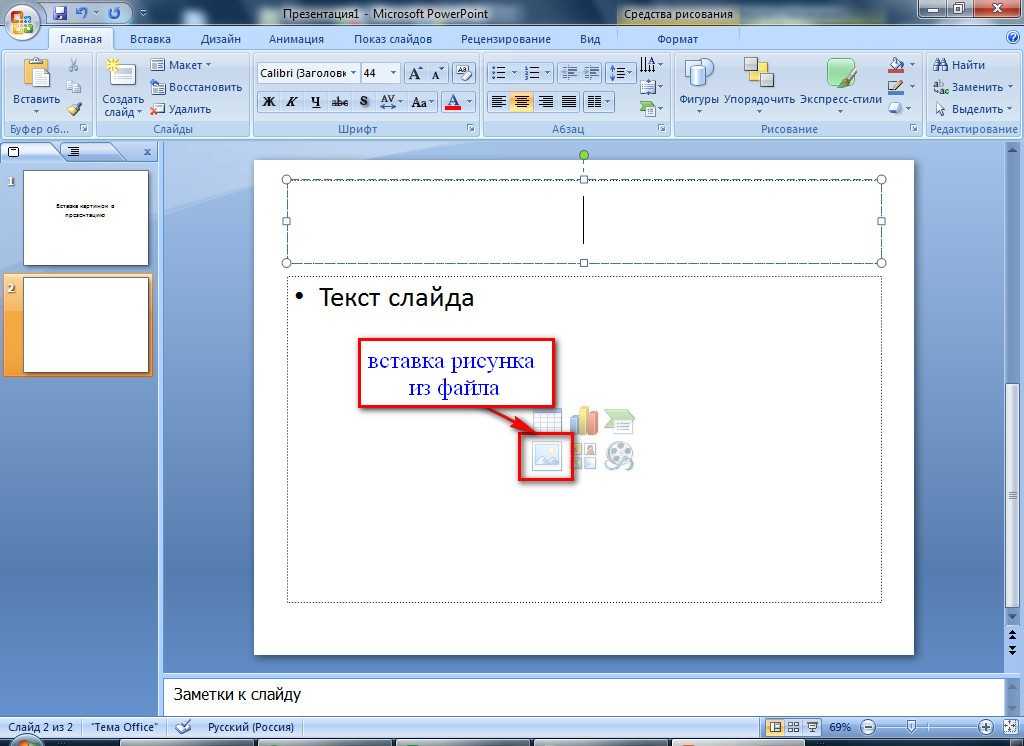
Запустив программу, вы увидите, что один слайд уже создан. На нём есть два блока — заголовок и подзаголовок. Эти блоки будут на всех слайдах, если их не отключить в настройках. Их можно заполнить текстом и картинками или удалить, кликнув на их контур и нажав клавишу Delete.
Кликаем по пустому месту в списке и выбираем функцию «Создать слайд»Чтобы создать ещё один слайд, достаточно нажать на пустое место в области списка слайдов и выбрать функцию «Создать слайд».
Заливка фона
Фон — одна из важнейших частей презентации. Сделать его можно разными способами, но все они объединены в одном разделе, попасть в который можно, выполнив следующие действия:
- Кликнуть по слайду в области списка всех слайдов правой клавишей мыши и выбрать функцию «Формат фона».
Нажимаем на слайд ПКМ и выбираем раздел «Формат фона» - Выбрать из доступных способов заливки фона (заливка монолитным цветом, создание градиента, установка повторяющихся рисунков или загрузка картинки из памяти компьютера или буфера) нужный.
Выбираем подходящие параметры для фона
Использование шаблона
Шаблон — готовая презентация, в которую вы можете подставить свой текст. Распространяются шаблоны бесплатно на официальном сайте Microsoft.
- Перейдите к списку шаблонов и выберите тот, который вам подходит больше всего. Кликните по нему.
Выбираем понравившуюся тему - Используйте кнопку «Скачать» для его загрузки.
Нажимаем кнопку «Скачать» - Перейдите к скачанному файлу и запустите его при помощи программы PowerPoint.
Запускаем скачанный файл через PowerPoint
Готово, теперь у вас есть оформленная презентация, которую вы можете заполнить своим текстом и дополнить какими-либо элементами (картинками, вставками, таблицами и другими).
Редактирование текста
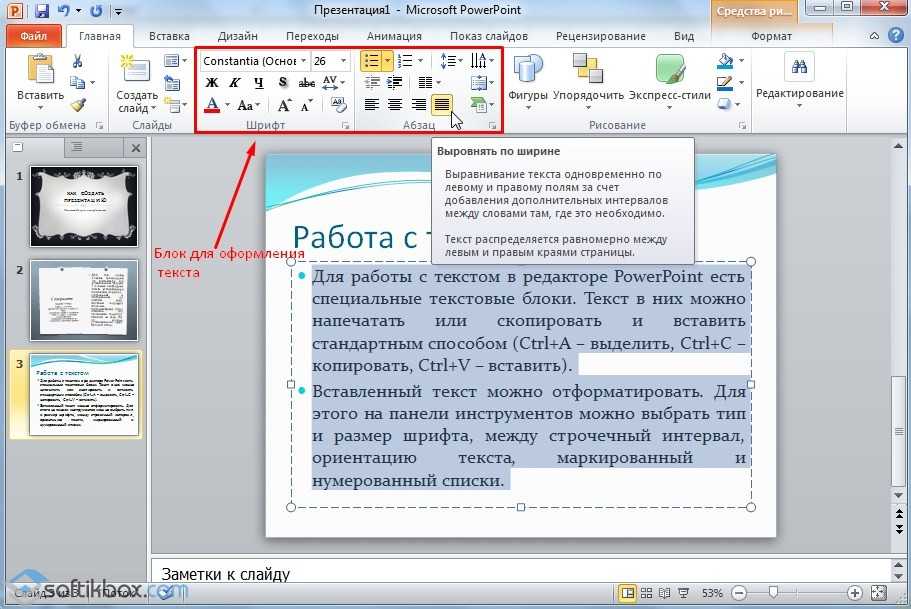
Текст — практически главный компонент презентации. Для его редактирования предоставлено большое количество функций, начиная от изменения размера и шрифта и заканчивая установкой тени, стиля и обрамления.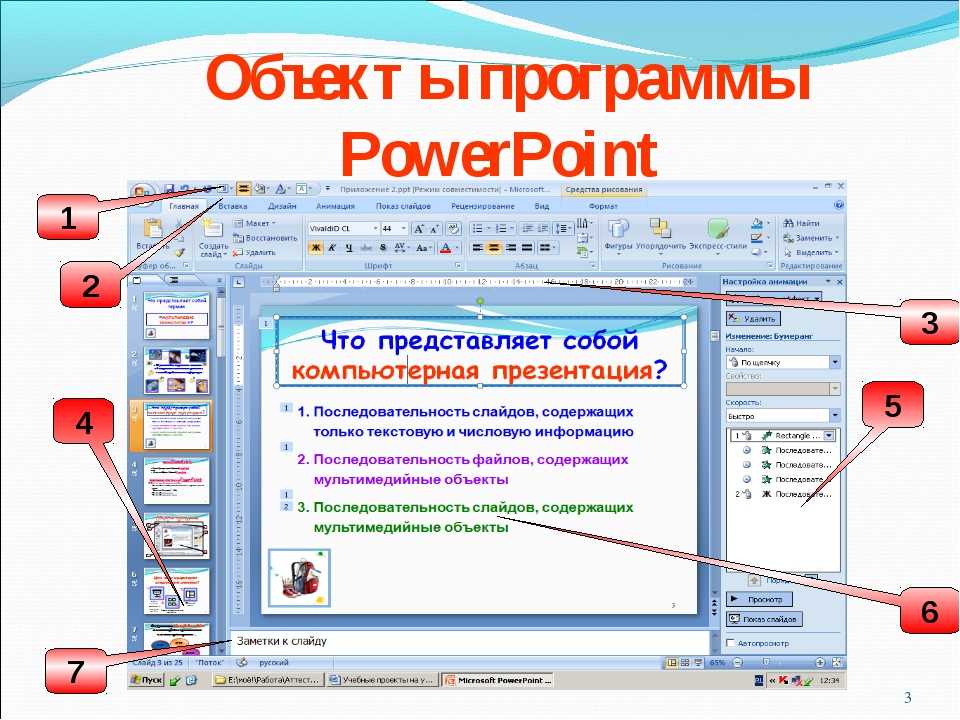
- Кликните вкладку «Главная» и найдите стандартные параметры редактируемого текста в блоке «Шрифт».
В блоке «Шрифт» находятся стандартные настройки текста - Откройте вкладку «Формат», чтобы увидеть дополнительные настройки, связанные с цветом и оформлением. Учтите, она появляется только при фокусировании мыши на текстовом элементе, то есть с того момента, когда вы нажмёте на какой-либо блок текста левой кнопкой мыши.
Наложить разные обводки и форматы на текст можно во вкладке «Формат»
Добавление звука
Если вы хотите сопроводить всю презентацию или один из слайдов звуковой дорожкой, перейдите к вкладке «Вставка»:
- Отыщите последний блок «Мультимедиа» и нажмите на иконку динамика.
Нажимаем кнопку «Динамик» - Программа предложит вам выбрать, какой файл должен играть во время показа слайда. Укажите путь до него.
Указываем путь до музыки - После удачного добавления музыки на иконке слайда, расположенной в списке всех слайдов, появится маленькая иконка динамика, обозначающая наличие звука.
Появился значок в списке слайдов и на самом слайде

Наложение анимация
Анимация позволяет сделать переход от слайда к слайду более интересным. Например, закрываемый слайд может разлететься на кусочки или свернуться в трубочку.
- Настройка анимации происходит в одноимённой вкладке «Анимация». В ней можно ознакомиться с полным списком стандартных переходов и выбрать тот, который больше всего подходит в вашем случае.
Выбираем анимацию для слайда - Если на слайде добавлена анимация, то его иконка в списке всех слайдов будет содержать звёздочку.
Слайд обозначился символом в виде звёздочки
Показ анимации происходит только в режиме просмотра презентации. Пролистывая слайды без данного режима ничего увидеть нельзя.
Режим просмотра
Закончив один из этапов создания презентации, сохраните её и перейдите к режиму просмотра, чтобы проверить, как она выглядит со всеми эффектами и дополнениями на данный момент. Запустить его можно двумя способами: нажать клавишу F6 на клавиатуре или перейти к вкладке «Показ слайдов» и запустить показ с первого элемента. Для выхода из полноэкранного режима используйте клавишу Escape.
Видео: основы работы с PowerPoint
Существует множество сервисов и приложений, облегчающих процесс создания презентации. Используя любой из них, можно создать простую презентацию. Если обратиться к профессиональным образцам (PowerPoint или Prezi), то получится наложить и анимацию, и звуковые эффекты, и другие немаловажные элементы оформления.
Top 5 Best Free Slideshow Software for Window 7
Адам Кэш обновлено 05.05.2022 10:25:35
Придумать слайд-шоу из фотографий не должно быть сложно, утомительно или даже занимать много времени. Если вы стоите перед дилеммой, какое программное обеспечение использовать для создания идеального слайд-шоу фотографий для вашей презентации, то вы, безусловно, попали в нужное место.
В этой статье мы предоставим лучших бесплатных программ для создания слайд-шоу 9.0008 для пользователей Windows 7, которые доказали свою ценность благодаря предоставляемым ими результатам. Прочтите, чтобы узнать, как они работают и почему они лучшие в игре.
Топ-5 лучших бесплатных программ для создания слайд-шоу для Windows 7
№1. Программное обеспечение для создания слайд-шоу iSkysoft для Windows 7
Программное обеспечение iSkysoft Slideshow Maker для Windows 7 — одно из лучших средств для создания слайд-шоу, которое вы можете бесплатно использовать на ПК с Windows или Mac. Эта программа создает удивительные слайд-шоу из ваших любимых фотографий и изображений. После создания слайд-шоу вы также можете использовать программу для записи этих слайд-шоу на DVD. Эта творческая программа сочетает в себе функции и возможности iPhoto и iMovie, позволяя пользователям использовать различные эффекты в создаваемых ими слайд-шоу.
Плюсы:
- Поможет вам создавать удивительные слайд-шоу с широким набором функций редактирования и профессиональных тем.
- Преобразуйте ваши фотографии в потрясающий фильм, добавив видео, музыку, специальные эффекты и шаблон темы.
- Вы можете поделиться своими слайд-шоу на iPad, iPhone, iTunes, YouTube, iDVD или записать их на DVD и т. д.
- Он позволяет добавлять в слайд-шоу собственную фоновую музыку, титры, титры, другие эффекты и множество других функций.
- Программа совместима с 10.7 Lion, 10.10 Yosemite, 10.8 Mountain Lion, 10.9 Mavericks, 10.11 EL Capitan и Mac OS X 10.6 Snow Leopard.
- Поставляется с интуитивно понятным и простым в использовании интерфейсом.
- Вы можете делиться своими слайдами в социальных сетях и быстро записывать DVD.
- Поставляется с функцией исправления красных глаз.
Бесплатная загрузка Бесплатная загрузка
№2. Инфранвью
Это еще один простой редактор изображений, который также можно использовать для создания слайд-шоу. Чтобы сделать слайд-шоу, щелкните значок слайд-шоу на панели инструментов. Выберите папку или определенные изображения. Можно сохранить свое слайд-шоу в форматах EXE или SCR.
Плюсы:
- Программное обеспечение является бесплатным, что означает, что вам не нужно платить за подписку, чтобы использовать его.
- Он имеет множество подробных форматов.
- Он имеет гибкую опцию слайд-шоу.
- Обеспечивает пакетное преобразование, а также изменение размера.
Минусы:
- Пробная версия короткая и ограниченная.
№3. Создатель слайд-шоу Bolide
Создатель слайд-шоу Bolide позволяет создавать слайд-шоу бесплатно. Можно либо создать новый проект для создания слайд-шоу, либо продолжить без создания проекта. К каждому изображению можно добавить эффекты перехода, а также такие эффекты, как текст, панорамирование, масштабирование или поворот.
Плюсы:
- Создатель поставляется с простым в использовании
- Переходы между картинками просто безупречны.
- Не нуждается в инструкциях.
Минусы:
- Были проблемы со звуковыми дорожками.
№4. Microsoft PowerPoint
Деловые люди, преподаватели и студенты, вероятно, видели Microsoft PowerPoint в лучшем виде. Программное обеспечение на протяжении многих лет было известно созданием профессиональных слайд-шоу. С его инструментами редактирования можно ожидать только высокого качества и мощной производительности от создателя слайд-шоу фотографий.
Плюсы:
- Он предлагает почти все необходимые инструменты редактирования для создания слайд-шоу.
- Имеет встроенный фоторедактор.
- имеет огромную библиотеку лицензионных песен.
Минусы:
- Нельзя правильно опубликовать презентацию слайд-шоу на онлайн-сайтах, таких как Facebook, YouTube или других социальных сетях.
№5. ПроШоу Голд
ProShow Gold обладает всеми функциями, необходимыми для создания слайд-шоу профессионального качества, которое, несомненно, произведет впечатление на вашу аудиторию. Это программное обеспечение предоставит вам большой набор функций. Это также позволяет вам выбрать окончательный формат вашего слайд-шоу.
Плюсы:
- Потрясающее качество слайд-шоу.
- Имеет удобный интерфейс.
- Имеет одну из лучших коллекций эффектов переходов.
Минусы:
- Вам нужно будет некоторое время изучить это программное обеспечение, прежде чем вы узнаете несколько приемов, которые можно использовать для создания потрясающего слайд-шоу фотографий.
Вывод:
Следующее программное обеспечение, которое мы описали выше, просты в использовании, они имеют интуитивно понятный интерфейс, в котором легко ориентироваться, а также минимальные кривые обучения, чтобы можно было своевременно создавать потрясающие слайд-шоу из фотографий. Вы можете использовать их, чтобы превратить ваши любимые изображения в потрясающую анимацию одним щелчком мыши. Он создает музыкальные слайд-шоу с красивыми эффектами перехода, подписями, темами и многим другим.
Люди также спрашивают
Что такое Wondershare ID?
Wondershare ID — это простой способ получить доступ к ресурсам Filmora, отслеживать статус активации вашего продукта и управлять своими покупками.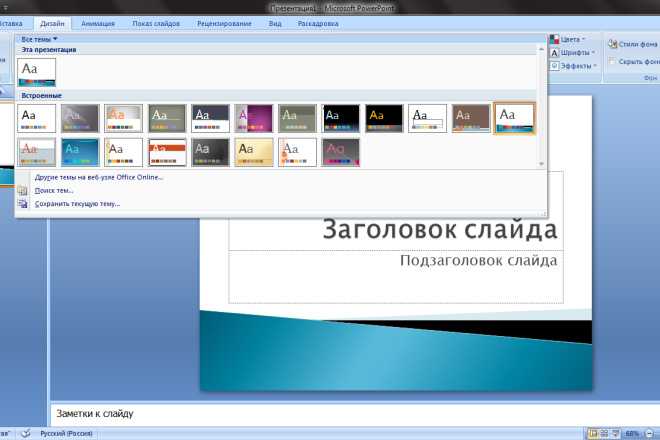 Используйте свой идентификатор Wondershare для входа в Filmora и Filmstock. В будущем будет подключено больше продуктов и услуг. Если вы хотите узнать, как создать и активировать Wondershare ID, нажмите здесь >
Как получить доступ к Filmstock / Filmora’s Effects?
Filmstock — отличный источник ресурсов для эффектов, которые пользователи Filmora могут использовать в своих видео! Вы найдете анимированные заголовки, движущуюся графику, фильтры, заставки, наложения и многое другое. Чтобы получить пакеты эффектов, вам нужно войти в магазин эффектов, указав свой идентификатор Wondershare, и подписаться на доступ ко всем эффектам Filmora. Нажмите здесь, чтобы узнать больше об эффектах Filmora.
Есть ли у iSkysoft дополнительные категории программного обеспечения, которые можно порекомендовать?
Да! Мы делаем все возможное, чтобы помочь вам с интеллектуальными решениями, которые сделают вашу цифровую жизнь более творческой и продуктивной. Нажмите здесь, чтобы узнать больше о том, какое программное обеспечение является лучшим в разных категориях, и выберите наиболее подходящее для вас.
Вам также может понравиться
> домашний > Топ-5 лучших бесплатных программ для создания слайд-шоу для Windows 7
7 лучших средств записи экрана для Windows 7 (бесплатно)
10 765
Спрос на средства записи экрана для компьютеров с Windows 7 все еще существует, и вам повезло. У вас есть несколько удобных вариантов на выбор, которые предлагают исключительное качество и простоту использования.
Скачать бесплатно
Скачать бесплатно
Программа записи экрана Movavi в один клик — это наш специальный выбор для программы записи экрана Windows 7. Это идеальный инструмент для записи вебинаров, онлайн-звонков и записи видеоуроков. Эта простая, но мощная программа захватывает любое онлайн-мероприятие, аудио или потоковое видео, к которым вы стремитесь.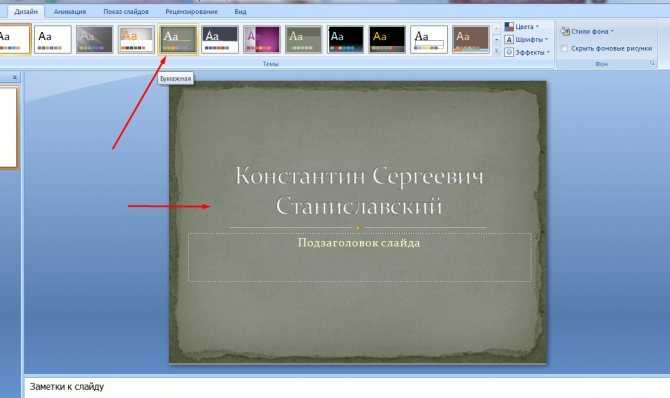
Movavi Screen Recorder имеет бесплатные пробные версии для ПК с Windows и компьютеров Mac. Обе версии включают впечатляющий набор инструментов редактирования, с которыми справится даже новичок. Вы также можете выбрать параметры записи, затем нажать кнопку REC и позволить волшебству произойти. Movavi Screen Recorder позволяет сохранять снимки на ваше устройство во всех удобных форматах файлов.
В Movavi мы стремимся предоставлять вам только проверенную информацию. Вот что мы делаем для этого:
При выборе продуктов для включения в наши обзоры мы изучаем спрос и популярность.
Все продукты, упомянутые в этой статье, были протестированы командой Movavi Content.
При тестировании мы стремимся выделить лучшие характеристики продукта и то, для чего он лучше всего подходит.
Мы изучаем отзывы пользователей с популярных обзорных платформ и используем эту информацию при написании обзоров наших продуктов.
Мы собираем отзывы наших пользователей и анализируем их мнения о программном обеспечении Movavi, а также о продуктах других компаний.

Как записать свой экран в Windows 7 с помощью настольных рекордеров
Настольные рекордеры — это программы, которые вы загружаете на свой компьютер и запускаете в исходном виде, как и любое другое приложение. Эти средства записи экрана для Windows 7, как правило, работают быстро и надежно, поскольку они не ограничены сетевым подключением. Однако они плохо работают в ситуациях, когда вы не можете установить программное обеспечение на компьютер, например на рабочий компьютер или другую машину, которая вам не принадлежит.
Подходит для: начинающих и опытных пользователей, расширенное редактирование, запись прямых трансляций
Рейтинг G2 : 4.5 из 5, 45 отзывов часть более обширного набора видеоинструментов, созданных Movavi. Как и все его родственные продукты, Screen Recorder был разработан, чтобы быть простым в использовании и очень мощным. Он имеет расширенные функции, такие как запись экрана и звука на отдельные дорожки и планирование автоматического начала и окончания записи. Movavi Screen Recorder прекрасно вписывается в полноценную среду для производства видео, поскольку он хорошо интегрируется и имеет много общих элементов интерфейса с другими видеопродуктами, входящими в состав Movavi Video Suite.
Pros
Легко в использовании, интуитивно понятный интерфейс
Бесплатная пробная версия для Windows и Mac позволяет вам попробовать, прежде чем вы купите
Отличное соотношение цены и качества
. инструменты редактирования
Захватывает все, что происходит на вашем экране
Минусы
Вот как можно записать экран в Windows 7 с помощью Movavi Screen Recorder:
Загрузите программное обеспечение и запустите установочный файл.
Появятся инструкции, говорящие вам, как установить программу. После завершения установки программа откроется автоматически.Отрегулируйте область захвата, чтобы покрыть часть монитора, которую вы хотите записать. Для этого нажмите значок Запись экрана на боковой панели и выберите область, которую вы будете записывать.
Нажмите кнопку REC , чтобы начать запись экрана вашего компьютера. Когда вы закончите запись, нажмите Стоп . В окне, которое появляется, когда вы останавливаете запись, вы сможете выполнять основные задачи редактирования записанного видео, такие как обрезка сегментов из конечного продукта. Затем вы можете экспортировать файл на диск.
 Появятся инструкции, говорящие вам, как установить программу. После завершения установки программа откроется автоматически.
Встроенная игровая панель Windows 7
Подходит для: съемки видео компьютерных игр программного обеспечения. Если вы пытались найти его в Windows 7, у вас может сложиться впечатление, что он спрятан где-то, что невозможно найти.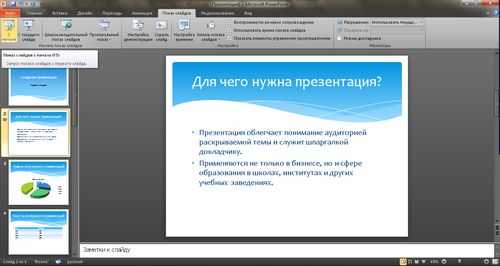 К сожалению, этот инструмент записи недоступен для Windows 7. Изначально он был частью приложения Xbox, разработанного специально для Windows 10, поскольку более поздние модели Xbox также используют эту операционную систему. Это полезно для записи игр и других приложений, созданных для Windows 10 и совместимых с Xbox. Он включает в себя все приложения, доступные в Windows Marketplace, а также некоторые из них.
Если ваш компьютер соответствует спецификациям и требованиям для Windows 10, вы можете обновить его и получить доступ к игровой панели Windows 10. Если вы не хотите обновляться до Windows 10, Movavi Screen Recorder станет отличной альтернативой, которая почти так же быстра в использовании, как и родное решение для Windows 10, и дает больший контроль над выводом.
Pros
Бесплатный инструмент, встроенный в Windows
Запись видео игровых сессий
Прямые трансляции (стороннее ПО не требуется)
Обмен контентом из игр для Windows и Xbox
Минусы
Панель игр
Нажмите комбинацию клавиш Windows + G , чтобы открыть игровую панель Windows 10.
Нажмите кнопку записи на всплывающем оверлее. Затем Windows будет записывать видео, пока вы не скажете ему остановиться, и сохраните результаты в папке, которую вы установили в меню настроек программы.
Скачать игровой бар
Obs Studio
Лучшие для: Скрипакс и трансляционные игровые потоки на платформах, таких как YouTube и Twitch
Techradar Rating: 4 из 5
для Windows 7. Это отличное решение для трансляции потокового видео с множеством замечательных функций для микширования и объединения источников для создания очень профессионального вида. Однако эта сила имеет свою цену. Программное обеспечение было разработано для хардкорных стримеров, которым нужен строгий контроль над каждой секундой их трансляции. Для простого сценария «нажми и запиши» его не так просто использовать и он не так интуитивно понятен, как другие решения на рынке. Программное обеспечение бесплатное, и его стоит попробовать, если вы не возражаете против небольшой кривой обучения и ищете что-то с большой гибкостью.
Запись с помощью OBS более сложна, чем запись с помощью большинства программ для видеозаписи Windows 7. После того, как вы загрузили и установили программное обеспечение, вам нужно будет выполнить некоторые настройки, которые не требуются для других программ.
Pros
Мощный высококачественный инструмент видеозаписи
Управление экрана компьютера
Code
Легко соединяется с популярными поставщиками.0003
Доступны плагины для добавления пользовательских функций
Минусы
Если вы хотите узнать, как использовать OBS, выполните следующие действия:
Прежде чем вы сможете создать сцену, вам нужно создать сцену. Для этого щелкните значок + в разделе окна OBS с пометкой Сцены .
Дайте сцене имя, а затем перейдите к разделу с пометкой Sources . Нажмите + , чтобы добавить источник.
Выберите Display Capture , чтобы захватить ваш дисплей. Теперь вы можете нажать клавишу Alt и перетащить мышь, чтобы обрезать область захвата.
Когда все будет готово, нажмите кнопку Начать запись , чтобы начать процесс захвата.
Скачать OBS Studio
Как сделать захват видео с экрана в Windows 7 с помощью онлайн-рекордера загрузка любого дополнительного программного обеспечения. С помощью этих инструментов вы можете записывать видео на ПК, используя только браузер и подключение к Интернету. Конечно, недостатком является то, что любые проблемы с подключением к Интернету не позволят вам использовать программное обеспечение. 9
Рейтинг Trustpilot: 4,6 из 5, 190 отзывов от использования Apowersoft. Screencapture.com — это новый сервис, который все еще развивается, но у него уже есть преимущество перед Apowersoft в том, что для его работы не требуется никаких загрузок. Существует бесплатная версия инструмента, который поставит на записанное видео небольшой водяной знак. Функции веб-инструмента включают запись с веб-камеры и запись экрана для Windows 7 и других платформ. Пользователи, скорее всего, найдут сайт простым в использовании и удобным.
Pros
Бесплатный онлайн -рекордер
Не нужно загружать/установить приложение для использования
- .
Можно включить изображение лица пользователя через веб-камеру
Минусы
Вот как записать видео в Windows 7 с помощью Screencapture.com:
Перейдите на веб-сайт.
Выберите параметры. Появится диалоговое окно с запросом разрешения на доступ к необходимым функциям для записи экрана из вашего браузера.
Вы можете записать весь экран, конкретное открытое окно или открытую вкладку в браузере, из которого вы посещаете сайт.Нажмите Начать запись .
Apowersoft Online Recorder
Подходит для: одновременной записи видео и звука, включая дикторский текст и голос за кадром
Рейтинг TechRadar: 4,5 из 5
Apowersoft — это веб-сайт, который позволяет захватывать видео с экрана в Windows 7 прямо из браузера. Веб-сайт требует, чтобы вы загрузили небольшое вспомогательное приложение, которое позволит ему лучше взаимодействовать с вашим компьютером. Но фактический процесс записи будет запущен с веб-сайта. Эта небольшая загрузка дает ему некоторые функции, которые есть у его полностью родных аналогов, например, выбор частей экрана для записи. Когда вы закончите запись, программное обеспечение позволит вам сохранить файл на диск или загрузить его в популярные видеосервисы и облачные хранилища.
Pros
Легко в использовании, гибкая запись экрана с одним щелчком
Широкий диапазон полезных функций
НЕТ Ограничения на то, что вы можете записать или как долго
Зарегистрированные видео. в несколько форматов
Создание комментариев во время записи
Минусы
После того, как вы загрузили и установили вспомогательное приложение, запись с помощью бесплатного средства записи экрана Apowersoft для Windows 7 очень проста:
Перейдите на веб-сайт и нажмите кнопку Начать запись в центре экрана.
Приложение откроется, и вы сможете выбрать между снимком экрана и захватом видео.
После выбора захвата видео нажмите кнопку Record , чтобы начать запись, и кнопку Stop , чтобы закончить.
Чтобы сохранить файл, щелкните значок общего доступа в правом нижнем углу окна и выберите сохранение в файл, а не загрузку в облачную службу.
Apowersoft Online Recorder
Как использовать расширения Google Chrome в качестве видеомагнитофонов Windows 7
Приведенные ниже расширения Google Chrome представляют собой нечто среднее между двумя предыдущими вариантами. Вы будете использовать веб-браузер Chrome в качестве хоста для программы записи экрана, но два перечисленных расширения работают, когда компьютер находится в автономном режиме. Таким образом, у вас есть преимущество локально установленного средства записи экрана и удобство, заключающееся в том, что вам не нужно открывать дополнительное приложение для его использования.
Screencastify
Подходит для: быстрого создания видеороликов с инструкциями по устранению неполадок, записи демонстраций продуктов и т. д.
10 000 000+
Для инструмента захвата экрана на основе браузера Screencastify поставляется с довольно большим набором функций. Вы можете записывать свой рабочий стол, вкладку браузера или веб-камеру в формате Full HD и получать звук с микрофона, чтобы добавить повествование к видео. Видео можно сохранять локально, но они также автоматически сохраняются на Google Диске. Основные инструменты редактирования позволяют обрезать начало и конец видео и рисовать на видео с помощью пера. За дополнительную плату он может объединять, обрезать и добавлять текст к снятому вами видео.
Pros
Бесплатная версия доступна
Интерфейс, удобный для пользователя
Экрани и аудио. с помощью Screencastify:
В браузере Chrome зайдите в интернет-магазин Chrome и выполните поиск Screencastify.
Когда найдете, нажмите Добавить в Chrome и подтвердить добавление. Он будет добавлен в правый верхний угол панели инструментов.
Когда вы нажмете на это, вы попадете на страницу входа. Создайте учетную запись и войдите в нее.
Затем вам будет предложено предоставить необходимые разрешения.При нажатии кнопки на панели инструментов можно выбрать способ записи и начать запись.
Скачать Screencastify
Movavi Screen Recorder для Chrome
Подходит для: пользователей Chrome, которым необходимо захватывать вкладки, экраны или окна браузера
Рейтинг Google Web Store: 5 из 5 звезд, 7 отзывов доступен в виде очень удобного и безопасного приложения Chrome. Это быстрый и простой в использовании инструмент для записи экрана и звука, который захватывает любую вкладку или экран рабочего стола. Он даже позволяет вам озвучивать с помощью микрофона, что отлично подходит для инструкций и видеоуроков. Вы также можете записывать звуки и вставлять изображение с веб-камеры в видеозаписи.
Movavi Screen Recorder для Chrome имеет интуитивно понятный и лаконичный интерфейс. Его простые настройки гарантируют, что любой сможет понять это расширение через несколько секунд после его установки.
Нет никаких ограничений на время записи, количество записей или загрузку файлов.Запись экрана с помощью Movavi Screen Recorder для Chrome не может быть проще. Все, что вам нужно сделать, это добавить, а затем закрепить расширение в правом верхнем углу браузера. Ваше приложение теперь доступно, где бы вы ни находились. Установите свои предпочтения и выберите захват активной вкладки или всего экрана. Вот и все! Теперь вы можете загружать и наслаждаться захваченными файлами.
Pros
CONS
Скачать Screan Screan Recorder для Chrome
Как записать свой экран на Windows 7
1. Установите программное обеспечение для Movavi
, установите и запустите Mov Программа записи экрана на вашем ПК.
Скачать бесплатно
Скачать бесплатно
2. Настройте параметры сеанса
Нажмите на шестеренку и задайте необходимые параметры в появившемся диалоговом окне.
Нажмите OK .3. Начать запись
Нажмите Запись экрана и выберите часть экрана, которую вы хотите захватить. Убедитесь, что настройки Webcam , Microphone и System Audio соответствуют вашим требованиям (их можно активировать или деактивировать в зависимости от ваших потребностей).
Нажмите REC , чтобы начать процесс после короткого обратного отсчета. Вы можете использовать Скриншот и Пауза кнопок во время записи. Нажмите Стоп , чтобы закончить.
4. Экспорт файла
Нажмите Экспорт . В появившемся диалоговом окне назовите файл и выберите выходной формат. Нажмите Сохранить .
Как выбрать средство записи экрана для Windows 7
В этом разделе приведены наиболее важные моменты, которые следует учитывать при выборе средства записи экрана для Windows 7.
Цена: Некоторые устройства записи экрана бесплатны, а другие предлагают как бесплатные, так и платные версии. Если вы хотите бесплатное приложение, убедитесь, что в нем есть все необходимые функции. Ограничивает ли он такие вещи, как время записи и количество разрешенных записей? Рассмотрите другое приложение или PRO-версию, если оно не соответствует требованиям, особенно если оно предлагает бесплатный пробный период.
Графический интерфейс пользователя (GUI): никто никогда не жалуется, что программа для записи экрана слишком проста в использовании. Убедитесь, что интерфейс интуитивно понятен, лаконичен и прост в освоении. В то же время убедитесь, что в графическом интерфейсе есть все необходимое.
Параметры записи экрана: что вам нужно для захвата? Некоторые инструменты записывают только определенные области, в то время как другие захватывают весь экран или оба. Кроме того, убедитесь, что приложение также предлагает аудиозапись, если это важно для вас.
Инструменты редактирования: проверьте, есть ли в программе инструменты редактирования, если это важно для вас. Некоторые приложения предлагают базовое редактирование, например объединение, обрезку и обрезку. Другие имеют встроенные редакторы или вообще не имеют инструментов.
Сохраняйте и делитесь: можете ли вы сохранять файлы в нужных вам форматах? Если вы планируете делиться своими снимками, убедитесь, что вы можете загружать их напрямую на такие платформы, как Google Drive, YouTube и т. д.
Резюме
Мы надеемся, что эта статья оказалась полезной для вас при выборе средства записи экрана. При выборе программного обеспечения для записи экрана следует помнить о многих вещах, поэтому обязательно обращайте внимание на детали и не стесняйтесь использовать советы из приведенного выше раздела.
Идеальный способ записи с экрана
Часто задаваемые вопросы
Как бесплатно записать экран в Windows 7?
Вы можете записать экран своего ПК или ноутбука с помощью Movavi Screen Recorder.