7 лучших программ для создания анимированных презентаций
Стандартные статичные презентации хорошо работают в большинстве ситуаций. Но почему бы не сделать презентацию ещё интереснее? Яркий дизайн и анимация привлекут внимание зрителей, и они лучше запомнят то, о чем говорится в документе.
Анимированные презентации отличаются тем, что на них есть анимированные элементы, а между слайдами используются плавные переходы. Можно настроить анимации так, чтобы они запускались по таймеру или по клику.
Визуальные эффекты делают презентацию намного привлекательнее для аудитории. Кроме того, они помогают и вам хорошо ориентироваться в содержании презентации.
Конечно, анимированные презентации можно создавать и в PowerPoint (хотя такие презентации не всегда выглядят безупречно), но на рынке есть и множество других прекрасных программ. Посмотрите – возможно, какая-то из них станет вашим надежным инструментом.
7 лучших программ для анимации в презентациях
Чтобы помочь вам, мы подготовили обзор семи профессиональных программ для создания анимированных презентаций.
1 Visme
Visme – это функциональный сервис для создания анимированных презентаций, с помощью которого вы сможете создавать настоящие шедевры цифрового искусства.
Пользоваться сервисом очень просто, а созданные в нем анимации выглядят приятно и не перегружают презентацию визуально.
Добавлять анимацию в Visme легко – для этого выберите нужный эффект на панели редактора. Даже если вы возьмете готовый шаблон и не будете дополнять его собственными элементами, презентация уже будет выглядеть интересно.
Если вам не нравятся стандартные переходы между слайдами, выберите другие в настройках.
Ниже мы расскажем подробнее о настройках анимации в Visme.
Переходы между слайдами
Как мы уже рассказывали, во всех презентациях Visme есть анимация.
Но если вы захотите ее изменить, в редакторе вы найдете множество дополнительных вариантов. Нажмите на иконку настроек на любом из слайдов, и вы увидите разные варианты переходов.
Можно выбрать один из вариантов:
- По времени
- По клику
- После проигрывания видео
Последнее применимо только в том случае, если вы добавляли видео.
По умолчанию слайды появляются сбоку (Enter from Side). Есть и другие варианты:
- Без анимации
- Staggered Fade (поэлементное появление)
- Enter from Bottom (появление снизу)
- Enter from Top (появление сверху)
- Zoom In (приближение)
- Simple Fade (плавное появление)
- Slide In (появление слайда сбоку)
Любой из этих вариантов можно применять к слайдам по отдельности или ко всем слайдам сразу. Это особенно удобно, если в презентации используется видео или аудиодорожка.
Совет: Используйте не больше двух стилей одновременно. Если в презентации будет слишком много разных переходов, она будет выглядеть перегруженной и тяжелой для восприятия, а анимированные элементы затеряются. Кроме того, если в вашей презентации есть анимация, она должна гармонировать с переходами.
Анимация
В Visme можно добавлять анимацию для каждого отдельного элемента на слайде. Для этого нажмите на нужный элемент и откройте вкладку анимации справа.
Далее вы можете выбрать анимацию появления или исчезновения элемента.
Настройте время показа анимации и выберите стиль.
Доступны следующие стили:
- Fly from Left (появление слева)
- Fly from right (появление справа)
- Fly from top (появление сверху)
- Fly from bottom (появление снизу)
- Fade in (плавное появление)
- Pop out (увеличение из центра)
Когда вы добавите первую анимацию, снизу появится временная шкала. Нажмите на значок меню в левом верхнем углу и выберите Object List (список объектов). Список всех объектов на слайде появится на панели справа.
Нажмите на любой объект и настройте его показ на временной шкале.
Посмотрите это видео, чтобы лучше узнать, как создавать анимированные презентации в Visme и использовать разные настройки.
2 Prezi
Prezi – программа для создания анимированных презентаций, которая особенно популярна у преподавателей. Нестандартные эффекты движения, которые можно в ней создавать, неизменно завораживают студентов.
Давайте посмотрим, какие презентации можно создавать в Prezi и как их настраивать.
Главная особенность Prezi – необычная анимация переходов между слайдами.
Первый слайд обзорный, на нем кратко представлены все темы презентации. Чтобы перейти к нужному слайду, спикер нажимает на тему. Переход к слайду визуализируется как движение вовнутрь слайда, которое затягивает зрителя. Когда спикер возвращается к первому слайду, анимация выглядит как «выныривание» наружу.
Можно также настроить плавное появление каждого из элементов. Чтобы добавить анимацию к любому элементу, просто нажмите на него. На специальной вкладке можно изменить порядок анимаций.
На панели настройки анимаций можно добавить на слайд дополнительную область, которая откроет ещё один слой информации.
Анимацию на обзорном слайде также можно настраивать.
3 PowerPoint
В самой популярной программе для создания презентаций PowerPoint тоже есть много возможностей для анимации.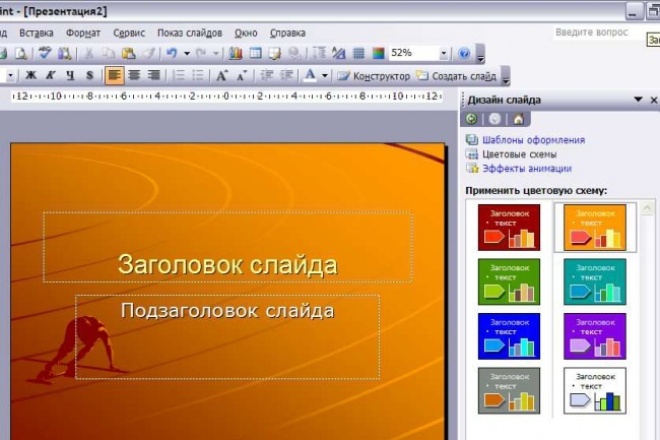
Используя их, даже самую скучную презентацию можно сделать на порядок интереснее. В то же время, с ними презентация легко может стать перегруженной.
Конечно, в PowerPoint можно создавать отличные презентации, особенно если пользоваться анимацией в меру. Давайте посмотрим, какие возможности предлагает PowerPoint.
К каждому элементу на слайде можно добавлять один или несколько видов анимации.
В PowerPoint есть сотни разных видов анимации – от привычного появления слайдов сбоку до вращения и заливки цветом. Когда вы делаете элемент анимированным, рядом с ним появляется маркер, который указывает место элемента на временной шкале анимации.
Сама временная шкала и ее настройки находятся справа.
У каждого слайда своя временная шкала. Порядок появления элементов можно настраивать, перетаскивая их вперед или назад. Можно также настроить показ анимации по клику или по таймеру.
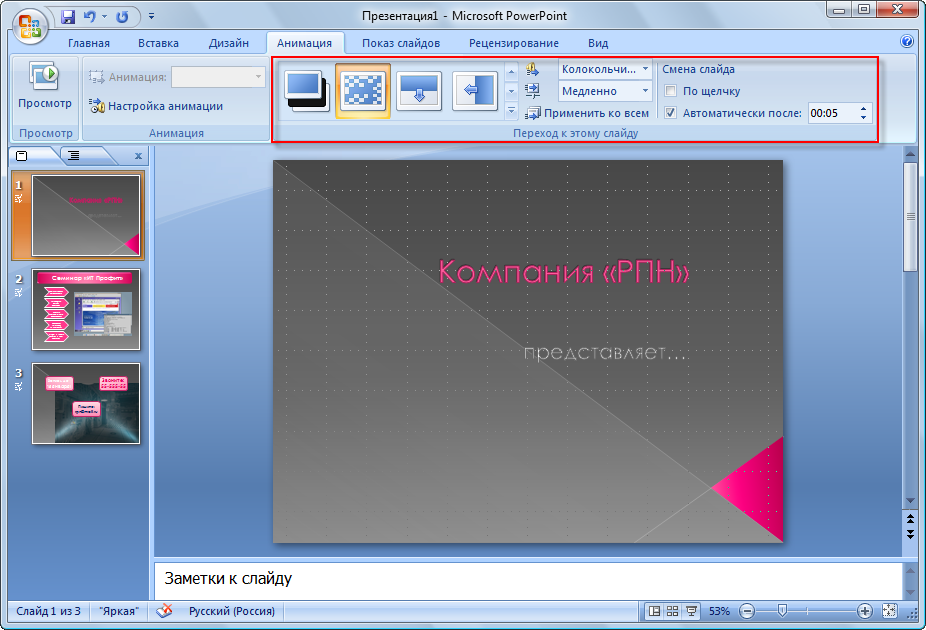
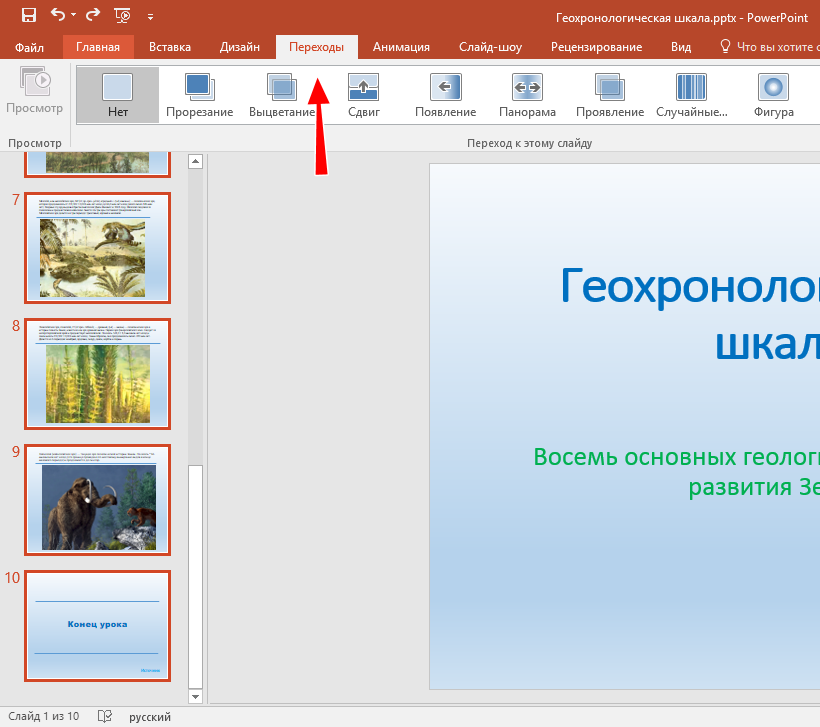
В PowerPoint есть и анимированные переходы между слайдами.
Доступно около 20 разных вариантов, которые можно дополнительно настраивать по вашему вкусу.
4 Genially
Созданная в Genially анимация выглядит по-настоящему профессионально. Когда вы нажимаете на любой элемент на слайде, появляются две маленькие кнопки. Одна из них позволяет добавить анимацию к этому элементу.
Расширенные настройки открываются на правой панели редактора. Что особенно интересно в этой программе, это то, что анимация может показываться циклически, а не только во время появления или исчезновения. Но здесь вы не сможете редактировать время показа элемента на временной шкале или добавлять задержку.
В Genially есть около 10 вариантов переходов между слайдами: горизонтальные, вертикальные или появление из центра. Эти варианты можно выбрать для каждого слайда по отдельности или для всех слайдов сразу.
5 Beautiful.ai
Настройки анимации в Beautiful.ai открываются прямо со слайда. Если вы не выберете свой вариант, редактор сам добавит к элементам небольшую анимацию.
Но, к сожалению, это весь функционал, который программа может предложить для создания анимированных презентаций.
Возможности настройки ограничены, хотя вы можете изменить скорость, время и порядок показа анимации. Выбрать, как и с какой стороны появляются элементы на слайде, в этой программе нельзя.
Переходы между слайдами анимируются, но вы не можете выбирать эффекты.
6 Keynote
Keynote – это альтернатива PowerPoint от компании Apple.
В презентациях, созданных в Keynote, можно использовать разные виды анимации. Как и в большинстве аналогичных программ, вы можете настроить появление и исчезновение элементов на слайде.
Здесь также можно настроить анимацию при клике на слайд.
Среди доступных вариантов есть как простые эффекты (например, плавное появление), так и довольно необычные – например, анимация загорающейся лампы. Для всех вариантов можно настроить скорость и интенсивность, а также выбрать время их показа.
В Keynote есть и анимированные переходы между слайдами. Их настройки вы найдете там же, где и настройки анимации элементов – просто нажимайте на сам слайд, а не на элемент. Вариантов переходов здесь более 20, и их длительность и направление можно менять.
Один из самых интересных эффектов называется «Волшебный сдвиг». С ним можно создать такую анимацию, когда объекты, слова и персонажи как будто перемещаются на следующий слайд.
7 Slides
В программе Slides можно добавлять ко всем элементам привычные эффекты анимации. Они могут запускаться по клику, по наведению указателя или автоматически в выбранное время. Здесь вы можете настроить длительность и отсрочку показа анимации.
Переходы между слайдами в Slides более нестандартные, чем в других программах.
Они разделены на две группы: обычные переходы и фоновые переходы, и в каждой группе есть по шесть вариантов. Фоновые переходы можно использовать только в том случае, если у слайда есть фоновое изображение или заполнение цветом.
К сожалению, переходы здесь применяются ко всей презентации сразу, и их нельзя изменить для отдельных слайдов.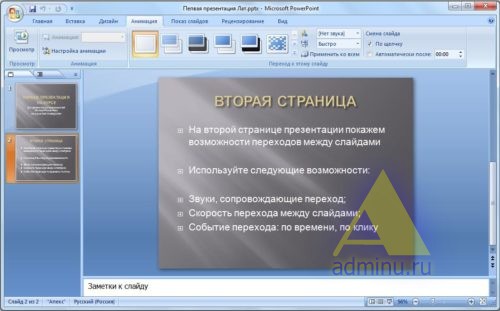
Создавайте анимированные презентации в Visme
Если вы ищете удобную программу для создания анимированных презентаций, обязательно попробуйте Visme.
В нашем редакторе есть профессиональная коллекция качественных эффектов, с которыми анимированные презентации не будут выглядеть перегруженными. Можно выбрать и настроить красивые переходы между слайдами.
Поделиться презентацией можно с помощью ссылки, которая открывается на любом устройстве. Также можно скачать проект в формате HTML5 и показать его даже без подключения к интернету.
Если вы работаете над презентацией вместе с коллегами, вам будут особенно полезны функции Visme для командной работы. В числе других удобных возможностей в Visme есть добавление элементов вашего фирменного стиля и использование готовых презентаций в качестве шаблонов для новых проектов.
Зарегистрируйте бесплатный аккаунт в Visme сегодня и создайте вашу лучшую анимированную презентацию!
В какой программе делают презентации на компьютере? Список лучших программ
Если вам когда-либо приходилось представлять продукт, проводить вебинар или учавствувать в каких-либо публичных выступлениях, скорее всего, вы делали слайд-шоу. Прежде чем вы пойдете в PowerPoint и начнете возиться с диаграммами и прочими неудобными элементами, я поспешу вас обрадовать, что программы для презентаций прошли долгий путь и в наше времья существует несколько отличных вариантов на замену паверпоинта.
Благодаря новейшим приложениям, делать презентаци стало проще, чем когда-либо. Форматировать слайды и создавать профессиональное слайд-шоу, не акцентируясь при этом на одном шаблоне. Даже альтернативы PowerPoint, такие как Keynote, имеют обновленные ключевые функции, которые упрощают совместную работу и позволяют быстро создавать презентации, оставив ваше время для вас на подготовку к реальной презентации. Новейший набор инструментов в онлайн-презентациях также выходит за рамки классического слайд-шоу, предлагая новые функции для привлечения внимания аудитории.
Мы протестировали более 20 приложений для презентаций, искали программное обеспечение, отвечающее всем требованиям, чтобы поднять вашу презентацию на новый уровень. Вот лучшее программное обеспечение для создания презентаций.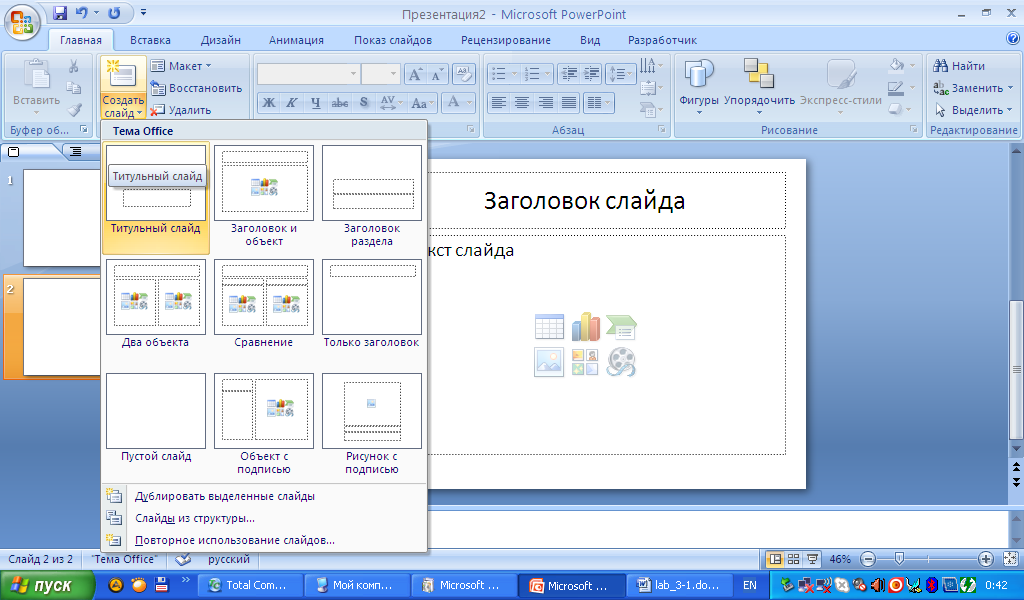
Чем должна обладать лучшая программа для создания презентаций?
При поиске лучших приложений для создания презентаций нам нужны были определенные возможности, так как слайд-шоу используются практически для всего. Имея это в виду, вот список требований:
- Предварительно созданные шаблоны: лучшие приложения должны иметь привлекательные, профессионально выглядящие шаблоны для быстрого создания презентаций.
- Параметры общего доступа и совместной работы: все больше людей работают удаленно. Если вы планируете поделиться слайдами вебинара или просто хотите сотрудничать с коллегой по презентации, вам будет легко работать в режиме реального времени.
- Поддержка СМИ: Вам нужно записать повествование для вашей презентации или вставить клип с YouTube? Лучшие приложения для презентаций должны поддерживать широкий спектр типов мультимедиа, таких как аудио, видео, изображения и, конечно же, анимированные GIF-файлы.
- Графические ресурсы: если вам нужно быстро создать презентацию, но у вас нет времени на поиск изображений в интернете или создание пользовательских анимаций, чтобы сделать вашу презентацию интересной.
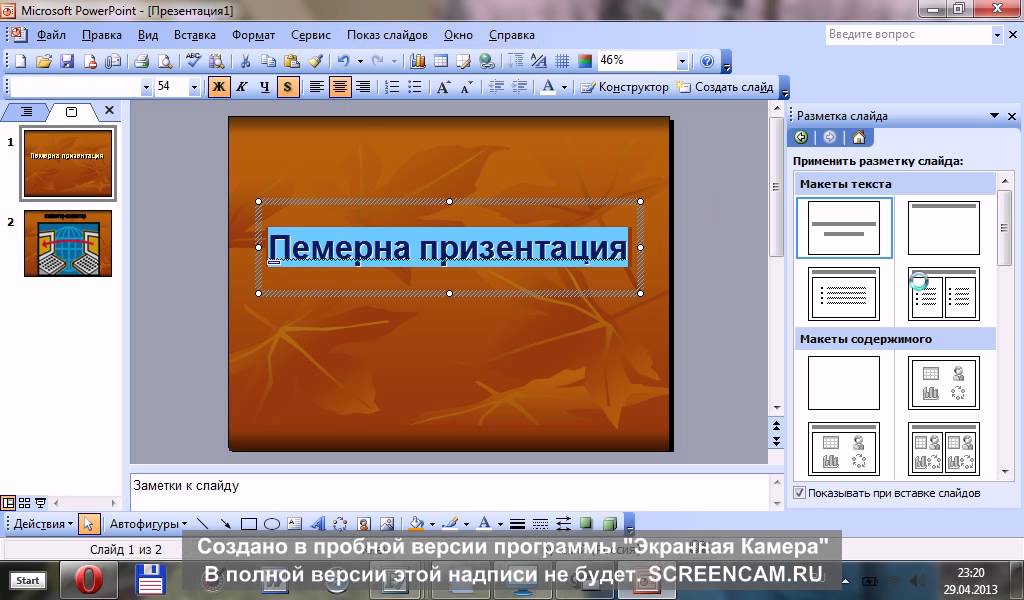 Вам нужно приложение с графическими ресурсами, такими как стоковые изображения, графика, диаграммы и анимация.
Список лучший программ для создания презентаций
Лучшее приложение для презентаций в Online режиме —
Google ПрезентацииGoogle презентации — часть семейства приложений G Suite. Это традиционное приложение для презентаций, созданное для совместной работы. Оно работает так же, как PowerPoint и другие приложения для презентаций, которые вы использовали в прошлом, только Google презентация запускается в вашем браузере и бесплатно. Выберите тему для слайд-шоу, затем добавьте стандартные макеты слайдов и вставьте текст, графику и переходы слайдов из меню.
В своем представлении они предоставляют отличный набор инструментов для вопросов и ответов, который сделает вашу презентацию более интерактивной. Включите их, и он добавит баннер в верхней части презентации. Люди могут перейти по этой ссылке, чтобы задавать вопросы в отдельном окне. Создатель будет видеть входящие вопросы через отдельную вкладку.
Google презентации действительно непревзойдены, когда дело доходит до общей работы над одной презентацией. Поделитесь ссылкой на свою презентацию, и любой желающий может добавить детали к слайдам, написать заметки к презентации и прочее. Добавляйте комментарии, похожие на Google Docs, чтобы делиться отзывами. Вы можете отслеживать изменения с подробным журналом ревизий Google Slides, так что вам не нужно беспокоиться о том, что коллега испортит кропотливо созданную вами диаграмму. Это один из лучших способов совместной работы над презентацией.
Лучшее приложение для презентаций со встроенными ресурсами —
VismeVisme — отличное приложение для создания презентаций, если вы создаете слайд-шоу с нуля. У этого решения есть множество чистых, гладких шаблонов для различных видов презентаций. Вы также можете выбрать цветовые палитры для каждой темы или создать собственную цветовую палитру. В каждом шаблоне есть разные типы слайдов.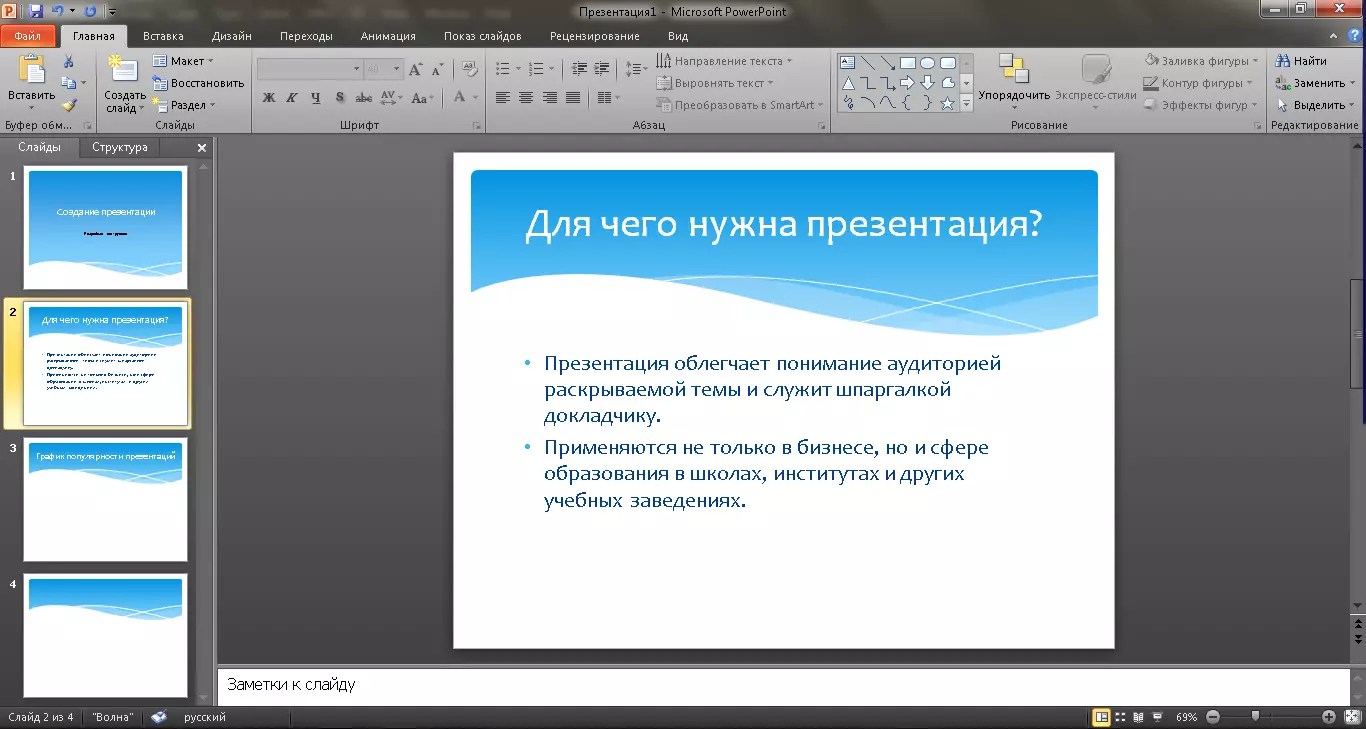 Например, если вы решите добавить шаблон слайда с рекомендациями в слайд-шоу, вы можете выбрать один из нескольких стилей в зависимости от вашей темы.
Visme предлагает большой выбор иконок, графики и изображений, не требующих лицензионных отчислений, чтобы украсить вашу презентацию. Если вас раздражает форматирование текста или диаграмм, предварительно созданные текстовые поля и графики Visme предлагают широкий выбор стилей форматирования на ваш вкус.
В рамках платного тарифа вы можете поделиться своим слайд-шоу по частной ссылке, совместно работая с членами команды и даже получить аналитику просмотра страниц, когда вы сделаете презентацию общедоступной.
Лучшее приложение для творческих людей — ludus.one
Ludus предназначен для творческих людей, которые считают, что приложения для презентаций ограничены и хотят, чтобы их слайд-шоу было произведением искусства.
Ludus действительно сияет своими разными интеграциями. У них есть поддержка: YouTube, GIPHY, Google Fonts и Figma, так что вы можете извлекать контент из других источников для создания потрясающей презентации.
Графическим дизайнерам особенно понравится Ludus. Вы можете редактировать и разбивать SVG-файлы, загружать собственные файлы шрифтов или даже копировать и вставлять файлы из Sketch и Adobe Illustrator. Есть также несколько довольно продвинутых функций, с которыми знаком любой веб-дизайнер или иллюстратор, таких как градиенты и кодовые блоки, что делает его хорошим выбором для графических дизайнеров, арт-директоров, дизайнеров UX и тому подобного. Но вам не нужно быть профессионалом, чтобы использовать эти функции; Ludus дружелюбен к новым пользователям благодаря руководствам, которые мягко знакомят с некоторыми из его более сложных функций.
Лучшее приложение создания презентации для экспонатов и выставок —
FlowVellaЕсли ваша презентация будет располагатся на стенде для конференции или другой выставки, у вас будет целый ряд потенциальных проблем: плохой WiFi, устройство, спящее после нескольких минут бездействия, и прочее.
FlowVella решает эти проблемы: он превращает ваше устройство в портативную версию цифрового рекламного щита. Ваша презентация защищена ПИН-кодом, поэтому вам не нужно беспокоиться, что кто-то навредит или случайно закроет.
Как и другие приложения для презентаций в этом обзоре, он имеет большой набор шаблонов на выбор, но, в отличие от других приложений, он также отмечает, когда шаблон оптимизирован для мобильных устройств или широкоформатных экранов.
Лучшая программа для созданияпрезентаций на основе AI —
SlidebeanЕсли вам нужна красивая презентация, но у вас нету вкуса, или вы просто хотите пропустить скуку форматирования слайдов, Slidebean для вас.
У вас есть два варианта построения презентации: либо выберите шаблон, чтобы начать создание, либо начните со структуры презентации. Если вы начнете со структыры, вы выберете тему в самом конце, и Slidebean создаст для вас презентацию с форматированием. Используйте любую из существующих ранее цветовых палитр.
Самое приятное в Slidebean — то, как он использует искусственный интеллект во всем продукте.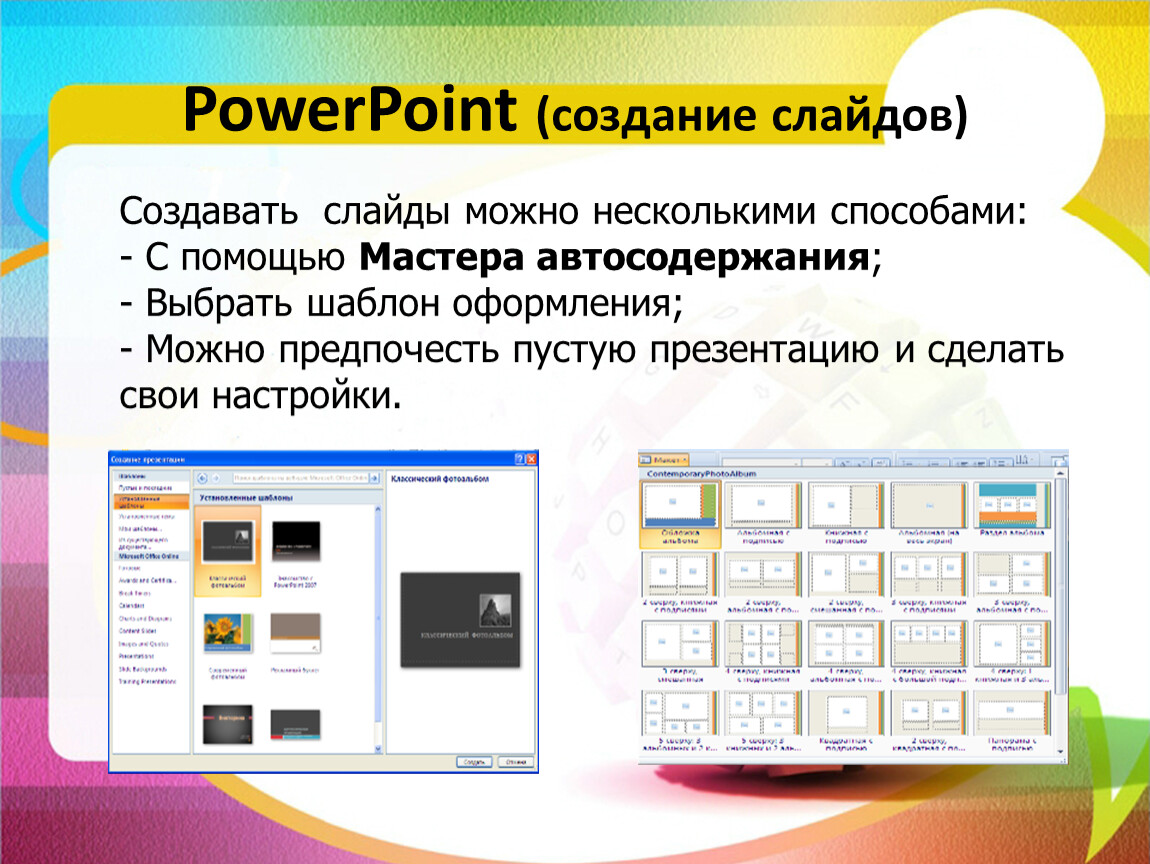 Вы можете изменить порядок следования слайдов или отдельные элементы внутри слайда, чтобы сделать наиболее привлекательные детали спереди и по центру. Это эффективный способ делать профессиональные презентации быстрее, чем в большинстве других приложений для презентаций.
Лучшее приложение для создания красивых анимаций —
Apple KeynoteИногда нам может не нравиться стандартное программное обеспечение, встроенное в компьютеры, но Keynote является исключением. Приложение Apple для презентаций поставляется бесплатно с каждым новым устройством Apple и похоже на упрощенную версию PowerPoint, заполненную красивыми шаблонами и типографикой.
Вы можете использовать его онлайн на iCloud.com, чтобы делать презентации в Keynote даже на виндовсе. Или переместите Keynote в iCloud, чтобы поделиться с другими пользователями для просмотра или редактирования. Вы также можете сохранить презентации в файл PowerPoint, если это необходимо.
Keynote известен своей плавной анимацией, с достаточным количеством опций настройки, с помощью которых можно смоделировать новое приложение в Keynote и создать ощущение, будто вы на самом деле используете приложение, вместо того, чтобы смотреть демонстрацию в презентации. Когда вы будете готовы к презентации, вы можете использовать iPhone для удаленного управления вашей презентацией на Mac или бесплатной презентации в Интернете с помощью потоковой передачи.
Что из себя представляет программное обеспечение для создания презентаций?
До появления компьютеров обычным явлением было, когда докладчик использовал плакаты или рисунки на бумаге или графопроектор для работы с «прозрачками», чтобы показать необходимые графики аудитории. В некоторых случаях выступающие использовали слайд-проекторы для демонстрации фото-слайдов на экране.
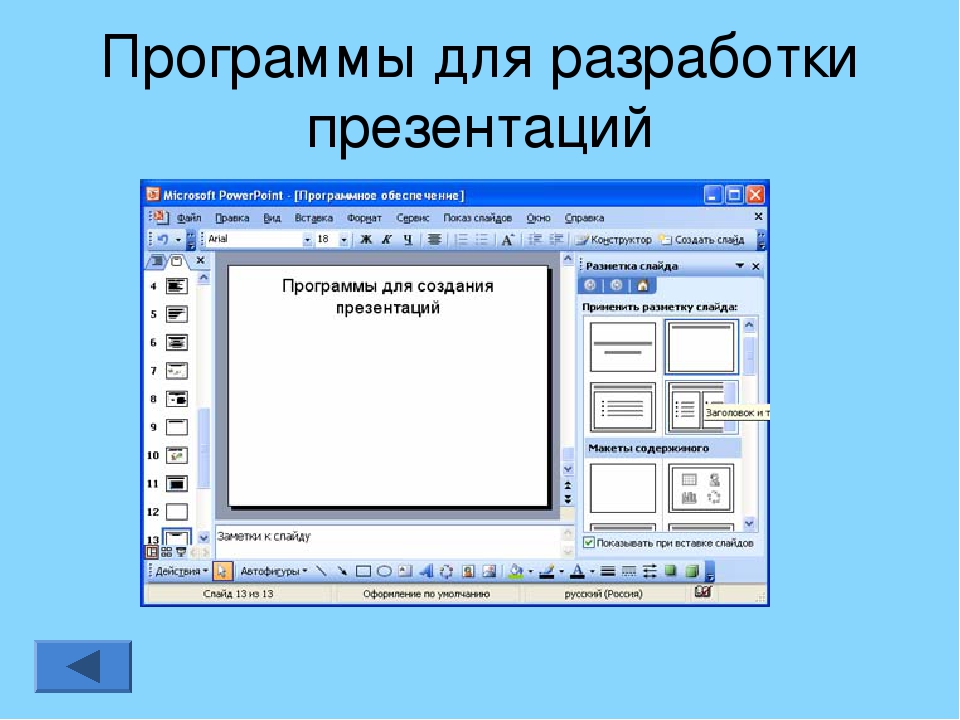
Сегодня существует множество программных продуктов, предназначенных для сопровождения выступающего с докладом. Обычно программы программы для создания презентаций в качестве отдельного объекта используют слайды, а демонстрация презентации – это в грубом приближении слайд-шоу.
Программы для создания презентаций делают возможность сделать процесс подготовки и проведения доклада простым и удобным. Как правило, программы для создания презентаций содержат текстовый редактор для добавления текстового контента и инструменты для добавления графики и других мультимедиа компонентов для оживления слайдов презентации.
Наиболее популярными программами для создания презентаций являются:
PowerPoint (существуют различные версии) – лидер для Windows – платформ. Создан компанией Microsoft. PowerPoint можно приобрести отдельно или в составе пакета Microsoft Office.
OpenOffice.org Impress – разработан корпорацией Sun Microsystems. OpenOffice Impress (более известен именно под таким названием), является частью набора программ, предлагаемых для бесплатного скачивания. Пакет также содержит текстовый процессор, электронные таблицы и программа для рисования.
Windows Movie Maker – программа, созданная Microsoft. Установлена на каждом компьютере под управлением Windows. Windows Movie Maker позволяет создавать и редактировать фильмы и использовать для сопровождения презентации.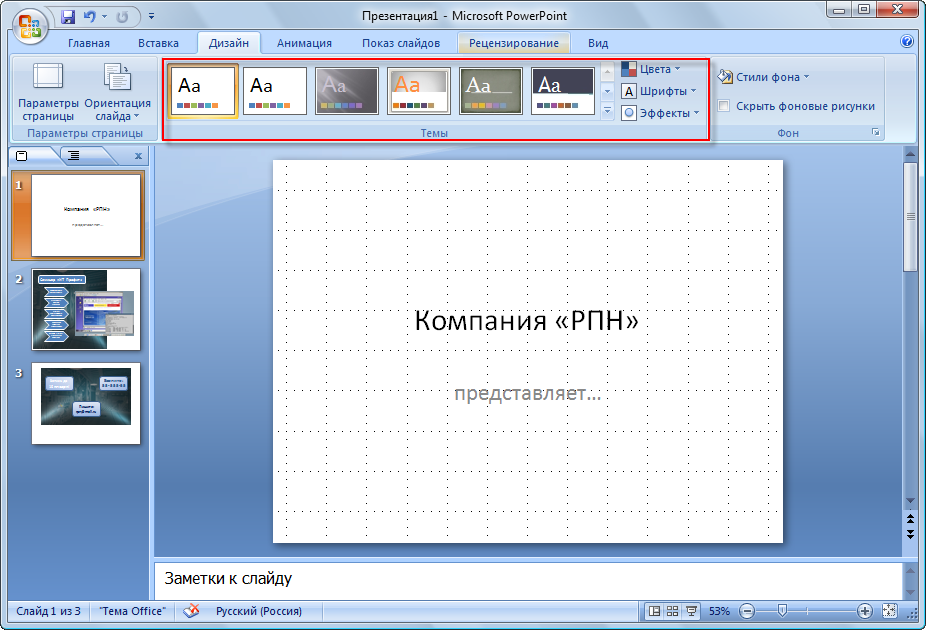 Также можно добавлять фотографии или графику и создания слайд-шоу как в PowerPoint и OpenOffice Impress.
Keynote – создана Apple Computer. Является лидером программного обеспечения для создания презентаций на платформе Mac. Keynote был создан для операционной системы OS X и является частью набора программ, называемых iWork.
- Информация о материале
Как сделать презентацию из фотографий бесплатно на компьютере с музыкой на русском языке
Сегодня нет человека, который не слышал слово реклама. Это не удивительно – она повсюду и приносит миллиарды. Одним из ее видов является презентация, хотя многие ее делают просто для себя.
Как сделать презентацию (на компьютере, бесплатно, с музыкой, из фотографий, слайд, красиво, красивую, правильную, правильно, фото, фон, лучше, хорошую, на русском, интересную, звук, классную, крутую, быстро, грамотно, компьютерную, качественную, успешную, эффективную).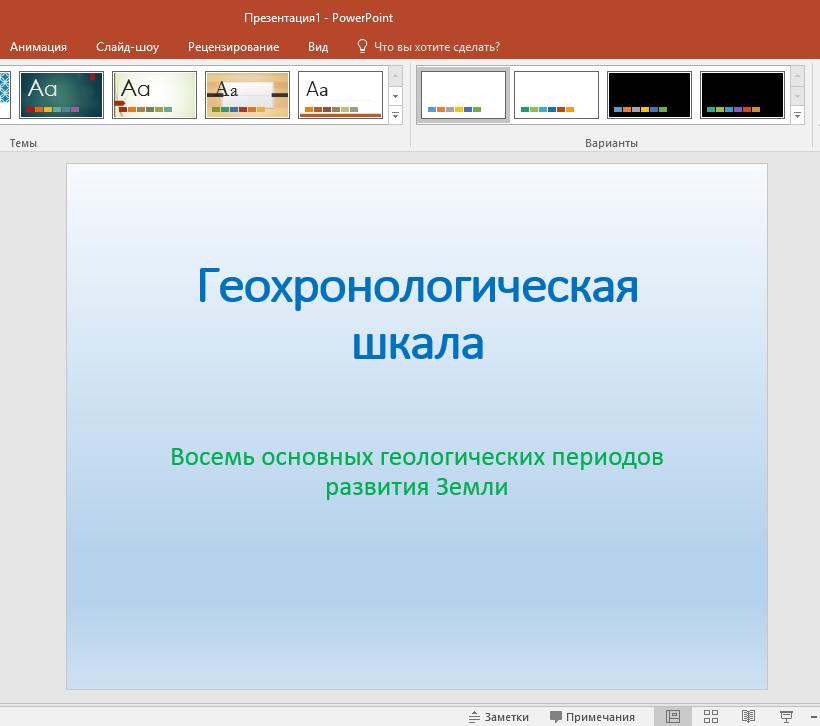
Чтобы сделать презентацию, можно воспользоваться онлайн сервисами, что не является лучшим вариантом, а можно программой на своем компьютере (намного эффективнее).
Здесь я расскажу о том, как все это будет происходить при помощи, простой, но очень эффективной и быстрой программе «FastStone Image Viewer». Сначала ее нужно скачать и установить, это занимает несколько минут. Она небольшая, бесплатна и на русском языке. Теперь по порядку как сделать презентацию.
Как сделать презентацию красиво из фото на компе со звуком
Чтобы сделать презентацию сначала поместите все свои изображения, которые будут задействованы в одну папку. После этого в программе, в левом углу сверху нажмите «файл» и выберите опцию «открыть».
Найдите в открывшемся окне свою папку и выберите первое изображение.
Нажав снизу открыть, они все переместятся в программу, где вы будете делать презентацию.
Впрочем этого можно не делать, а сразу на панели в самом верху нажать «создать» и выбирать «создать файл из слайдшоу».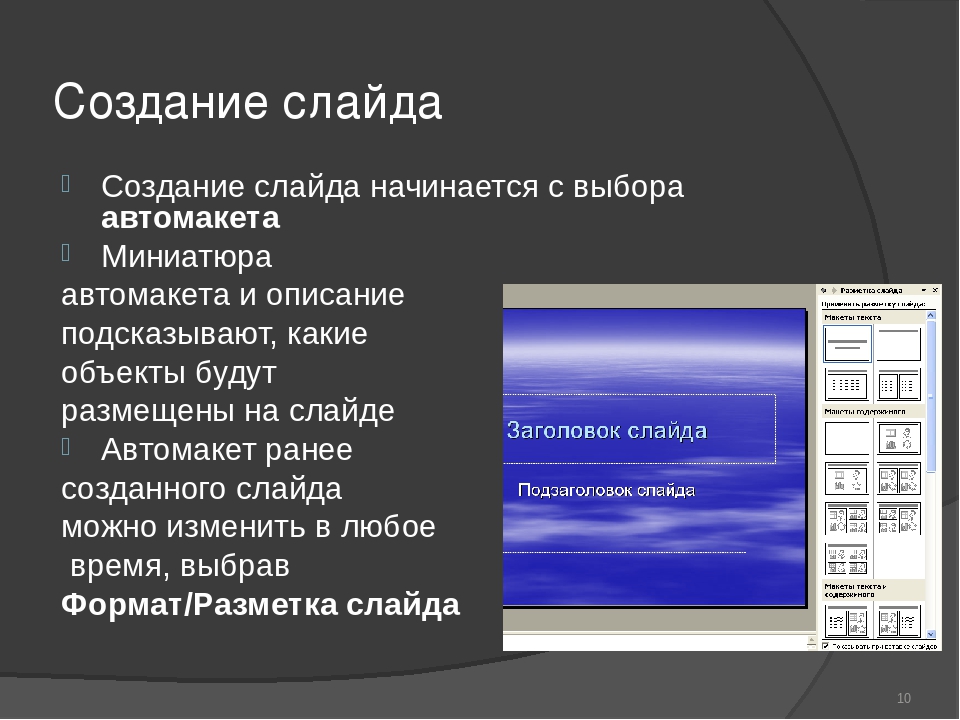
Теперь в открывшемся окне, Первым делом выбираем добавить папку, указываем на нее и жмем «ОК». Вторым шагом укажите интервал (3 секунды по умолчанию, я ставлю 2).
Дальше идет текст. Нажмите на значок с тремя точками, напротив «показывать текст (….)» и выберите то что вам больше всего подойдет. См рис:
Далее подходим к эффектам: нажать на значок (три точки) «использовать эффекты» — можно выбрать сразу все, см рис:
Теперь переходим к музыке. Нажмите значок напротив строки «музыка», потом внизу добавить и выберите какую хотите слышать песню, можно несколько сразу.
Описанные выше действия можете посмотреть еще раз на рисунке ниже. В самом конце жмите создать внизу справа.
После того как нажмете создать, укажите место сохранения, а то потом не найдете. См. рис:
Теперь можете ее запускать нажав на «плай». См рис:
Вот и все теперь сделать презентацию ((на компьютере, бесплатно, с музыкой, из фотографий, слайд, красиво, красивую, правильную, правильно, фото, фон, лучше, хорошую, на русском, интересную, звук, классную, крутую, быстро, грамотно, компьютерную, качественную, успешную, эффективную), вы сможете всегда самостоятельно.
Конечно, способ сделать презентацию описанный выше не является лучшим из лучших, а всего лишь можно сказать оптимальным.
Для более качественных проектов понадобиться платное программное обеспечение чтобы сделать презентацию.
- Если вы хотите сделать более качественную презентацию, с редактированием каждого слайда, так сказать оригинальную, то подробную, пошаговую инструкцию найдете на этой странице.
Лучшее программное обеспечение для презентаций в 2020 году
Готовитесь к видеоконференции или вебинару по Proficonf и вам нужно создать яркую и запоминающуюся презентацию? В этой статье мы проанализируем 8 лучших программ для презентаций и рассмотрим разницу между ними.
Каждый выступающий желает быть услышанным. Хорошие устные навыки, безусловно, важны. Но люди по своей природе лучше воспринимают информацию визуально. В этом случае нужна хорошая презентация.Любой опытный ведущий знает важность презентации. Но не все знают об услугах (в том числе и бесплатных), которые экономят ваше время и силы при создании презентаций.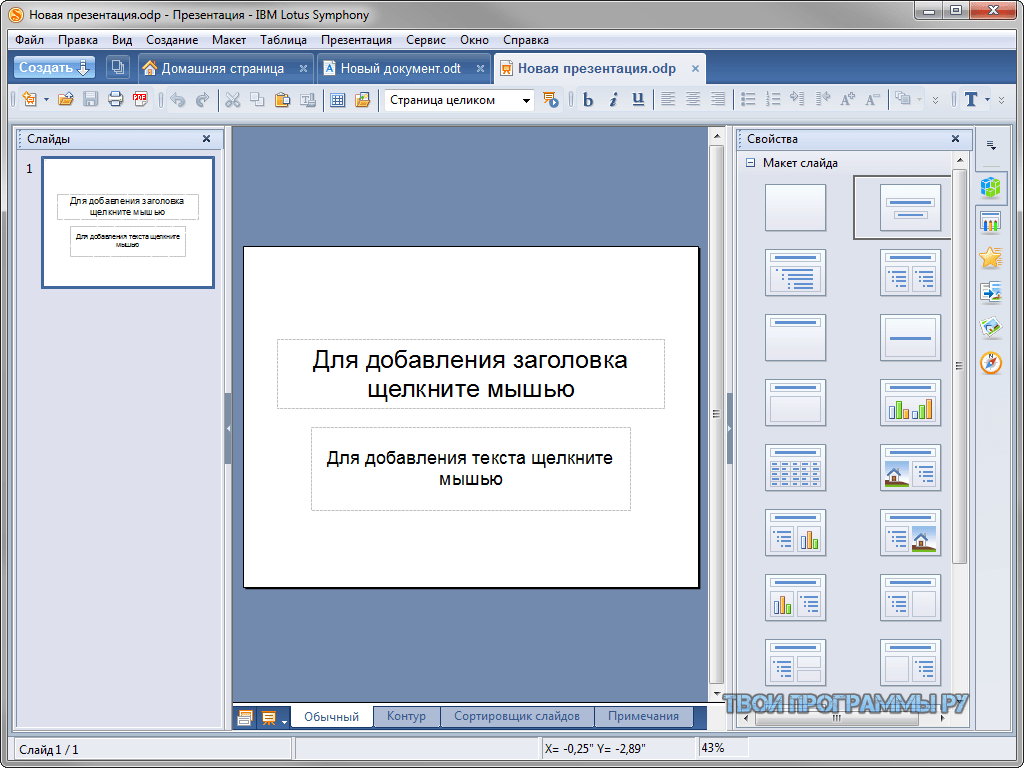
1.
Первое и самое известное программное обеспечение для презентаций – Microsoft PowerPoint Источник изображения. Цена : Стоимость этого приложения включена в полный пакет Microsoft Office, который будет стоить от 69,99 долларов США до 99,99 долларов США за 12 месяцев использования.
Плюсы :
- доступность с любого компьютера с ОС Windows, а также для мобильных платформ Android и iOS
- Практическое удобство и популярность. 20 минут, 10 слайдов и 30 шрифтов – это все, что вам нужно для создания базовой презентации PowerPoint.
- можно работать с коллегами по сети
- с богатой функциональностью. С PowerPoint легко создавать красочные, привлекательные дизайны, используя стандартные шаблоны и темы
- , простые в использовании.Готовую презентацию легко редактировать и перетаскивать слайды, чтобы изменить их порядок.
Минусы :
- тоже «привычный» тип темы презентации
- широкий набор кнопок и функций, трудных для новичка.

Функциональность : программа помогает подготовить слайды, на которых можно разместить текст, картинки, видео, таблицы. PowerPoint позволяет прикреплять аудиоряды. Вы можете определить макет и переходы между слайдами.Также существует более 300 шаблонов, упрощающих процесс. Функционал подразумевает анимацию текста на слайдах.
2.
Apple Keynote – ближайший конкурент PowerPoint Цена : бесплатно с устройств Apple.
Плюсы :
- 30 тем в базе данных
- возможность использования пользовательских настроек для создания слайдов
- возможность изменения стиля текста
- яблочная синхронизация со всеми совместимыми устройствами
- готовую презентацию можно экспортировать в PowerPoint.
Минусы :
- работает только на устройствах Apple (платформы macOS и iOS). Веб-версия доступна для пользователей других операционных систем, но для этого требуется учетная запись iCloud.
 Кроме того, версия браузера очень ограничена по сравнению с настольной версией.
Функциональные возможности : Apple Keynote является неотъемлемой частью набора iWork. Это позволяет всей команде работать над проектом в режиме реального времени. Magic Move – фишка этого продукта, эта кнопка перемещает группу выбранных изображений в презентацию одним щелчком мыши.Однако потребность в более простом и доступном программном обеспечении для презентаций со временем привела к появлению большого количества новых возможностей.
Цена : бесплатно.
Плюсы :
- можно использовать на любом мобильном устройстве или стационарном компьютере
- есть офлайн-вариант (на практике не реализовано не идеально – нельзя загружать картинки и другие медиа в офлайн-презентацию)
- возможность совместной работы над презентация
- возможность поделиться презентацией с любой учетной записью Google или по ссылке.

Минусы :
- для рабочего процесса требуется учетная запись Google.
- могут возникнуть проблемы с производительностью при создании больших презентаций.
Функциональность : с Google Slides, как и с PowerPoint, легко работать. Ничего сложного, создать понятную базовую презентацию с нуля сможет практически любой желающий. Эта услуга становится доступной пользователю сразу после регистрации учетной записи Google. Благодаря широкому выбору бесплатных инструментов форматирования, спецэффектам и профессиональным лаконичным шаблонам, а также возможности группового редактирования одного проекта, Google Slides является одним из самых популярных программ для презентаций в мире.
Цена : от бесплатно до 30 долларов в месяц использования.
Плюсы :
- огромное количество шаблонов
- тенденции материала
- простота, принцип конструкции.
Минусы :
- размер изображения не может быть изменен
- ограниченный выбор бесплатных шаблонов.
Функциональные возможности : Программа предлагает выбор тем, которые больше похожи на графические холсты, чем на шаблоны.Вы можете настроить их по цвету, макету и т. Д. Выбор форм в Canva велик. При желании вы можете набросать что-нибудь самостоятельно.
Цена : Вы можете использовать программу бесплатно с набором основных функций и ограниченным количеством шаблонов. Также есть три ценовых уровня: стандарт, плюс и премиум. Стандартный план без аналитики и использования в автономном режиме составляет 3 доллара США в месяц, план Plus начинается с 7 долларов США, а тариф Premium с полным набором возможностей – 59 долларов США в месяц.
Плюсы :
- возможна совместная работа над одной презентацией
- доступ в автономном режиме
- возможность загружать слайды из Powerpoint и продолжать работать с ними в Prezi.

Минусы :
- переходы и анимация в Prezi могут выйти из-под контроля и раздражать аудиторию
- нельзя добавить аудио
- законченная презентация очень объемна.
Функциональные возможности : Prezi легко изучить, но после того, как вы выбрали шаблон, его содержимое невозможно редактировать.После того, как вы создадите один или два слайда, это будет намного проще, потому что все инструменты очень похожи. У Josh Schorle Tech есть краткое руководство по работе с Prezi.
Цена : от 9,99 долларов США до 29,99 долларов США за месяц использования.
Плюсы :
- простой интерфейс
- аналитика и отслеживание крышек в премиум тарифах
- широкий выбор шаблонов и огромная база фотографий
- проста в обращении.
Минусы :
- данные платежной карты необходимо оставить даже для пробной версии
- ограничена возможность настройки «собственного» файла
- невозможность совместной работы над проектом
- трудности с кириллическими шрифтами
- ограниченные возможности для работы с диаграммами и диаграммами.

Функциональность : простой инструмент, заточенный для создания простых и лаконичных презентаций. Количество информации на одном слайде очень ограничено: тезис, рисунок или диаграмма. Есть возможность поделиться презентацией с другими, есть простая сводка посещений проекта. Идеально подходит для тех, кто не работает с презентациями каждый день, но их нужно срочно подготовить. Это видео дает краткий обзор функциональности и простоты платформы:
Цена : бесплатно.
Плюсы :
- доступно из браузера, установка не требуется
- вы можете редактировать изображение при подготовке презентации
- возможность добавлять анимацию и переходы
- поиск нужных изображений в сети прямо из приложения.
Минусы :
- медленнее других сервисов
- не хватает вариантов по стилю и тематике
- с Zoho вы не получите расширенной презентации.
 Выбор шаблонов, цветов и тем слишком мал.
Вот короткое видео-руководство по Zoho Show:
Функциональность : этот инструмент для презентаций является частью Zoho Workplace, аналогично iWork. Его можно использовать для бесплатного редактирования, совместной презентации или автономной работы на мобильных устройствах. Это облачный сервис, в котором синхронизируется ваша работа. Zoho Show позволяет сохранять всю работу на жесткий диск. Вы можете выбрать один из популярных форматов Microsoft Office, Open Office или экспортировать проект в формате PDF.
Цена : от 15 долларов в месяц для стандартного плана. Студенты, преподаватели, некоммерческие организации могут получить дополнительную скидку.
Плюсы :
- широкая функциональность
- планшеты, иконки и раковины, всего в изобилии
- большой выбор шаблонов
- проста в использовании.
Минусы :
- бесплатно доступны всего три проекта
- анимационные слайды в этом сервисе подходят далеко не всем.

Взгляните на это видео с объяснением Visme. Это упростит рабочий процесс.
Функциональность : программа нравится многим людям за ее простоту и профессиональный вид готового продукта, даже для новичков. Visme используется для других творений, не только для презентаций, но и для инфографики, отчетов, диаграмм. Готовый проект можно выложить онлайн или загрузить на свой компьютер. Вы можете легко анимировать объекты, добавлять ссылки и всплывающие окна.
Заключение
В этой статье мы рассмотрели возможности восьми различных программ и сервисов онлайн-презентаций. Некоторые из представленных решений намного проще, чем PowerPoint и Keynote. Выбрав один из них, вы можете потратить больше времени на подготовку презентации, чем на изучение функциональности приложения.
Практически каждая современная программа дает вам возможность работать над проектом вместе со своей командой и редактировать презентацию с любого компьютера или даже мобильного устройства, подключенного к Интернету.
Только вы можете выбрать себе чашку чая. Не жалейте времени и попробуйте несколько программ, чтобы определить наиболее подходящее для вас решение и освоить его на 100%. Это определенно хорошее вложение, которое повысит вашу производительность.
Добавление команд в презентацию с помощью кнопок действий
Используйте кнопку «Действие» для выполнения действия в презентации, например перехода к следующему или определенному слайду, запуска приложения или воспроизведения видеоклипа. Есть два основных шага для настройки кнопки действия:
Сначала вы выбираете кнопку действия из галереи Shapes
Затем вы назначаете действие, которое происходит, когда (во время слайд-шоу) вы щелкаете фигуру или наводите на нее указатель мыши.
Идея состоит в том, что, когда вы показываете презентацию, вы можете щелкнуть или указать на кнопку действия, чтобы:
Переход к следующему слайду, предыдущему слайду, первому слайду, последнему слайду, самому последнему просмотренному слайду, определенному номеру слайда, другой презентации PowerPoint или веб-странице.
Запустить программу
Запустить макрос
Воспроизвести аудиоклип
Поместите кнопку действия на слайд
Некоторые примеры встроенных форм кнопок действий в галерее Shapes включают стрелки вправо и влево (общепринятые символы для перехода к следующему, предыдущему, первому и последнему слайдам), для воспроизведения видео или звуковых фрагментов и т. Д.
На вкладке Insert щелкните Shapes , а затем в разделе Action Buttons внизу меню щелкните форму кнопки, которую вы хотите добавить.
Щелкните место на слайде и перетащите его, чтобы нарисовать форму кнопки.
Не закрывайте диалоговое окно и переходите к следующей процедуре.
Назначить действие
Если вы хотите, чтобы действие выполнялось при нажатии кнопки действия , выполните следующие действия на вкладке Mouse Click диалогового окна.
Если вы хотите, чтобы действие выполнялось, когда кнопка действия просто указывает на , выполните следующие действия на вкладке Mouse Over диалогового окна.
Чтобы выбрать действие, которое происходит при щелчке или наведении указателя на кнопку действия, выполните одно из следующих действий:
Выберите Гиперссылка на , а затем выберите место назначения (например, следующий слайд, предыдущий слайд, последний слайд или другую презентацию PowerPoint), к которому вы хотите переместить действие гиперссылки.
Примечание: Чтобы создать ссылку на файл, созданный другой программой, например файл Word или Excel, в списке Гиперссылка на щелкните Другой файл .
Выберите Нет , чтобы использовать форму без соответствующего действия.
Выберите Запустить программу , затем нажмите Обзор , чтобы найти программу, которую вы хотите запустить.
Выберите Запустить макрос , а затем выберите макрос, который вы хотите запустить.
Макрос запуска Параметры доступны только в том случае, если презентация уже содержит макрос, и при сохранении презентации необходимо сохранить ее как шоу с поддержкой макросов PowerPoint. (Дополнительные сведения о макросах см. В разделе «Запуск макроса».
 )
)Если вы хотите, чтобы фигура, которую вы выбрали в качестве кнопки действия, выполняла действие, нажмите Действие объекта , а затем выберите действие, которое вы хотите, чтобы она выполняла.
Действие объекта Параметры доступны только в том случае, если презентация содержит объект OLE.
Чтобы воспроизвести звук, установите флажок Воспроизвести звук , а затем выберите звук, который хотите воспроизвести.
Когда вы закончите выбирать действие, выберите OK .
Чтобы проверить выбранное действие, выберите Слайд-шоу > Из текущего слайда , чтобы открыть презентацию в режиме слайд-шоу и нажать кнопку действия.
Добавьте изображение и назначьте ему действие
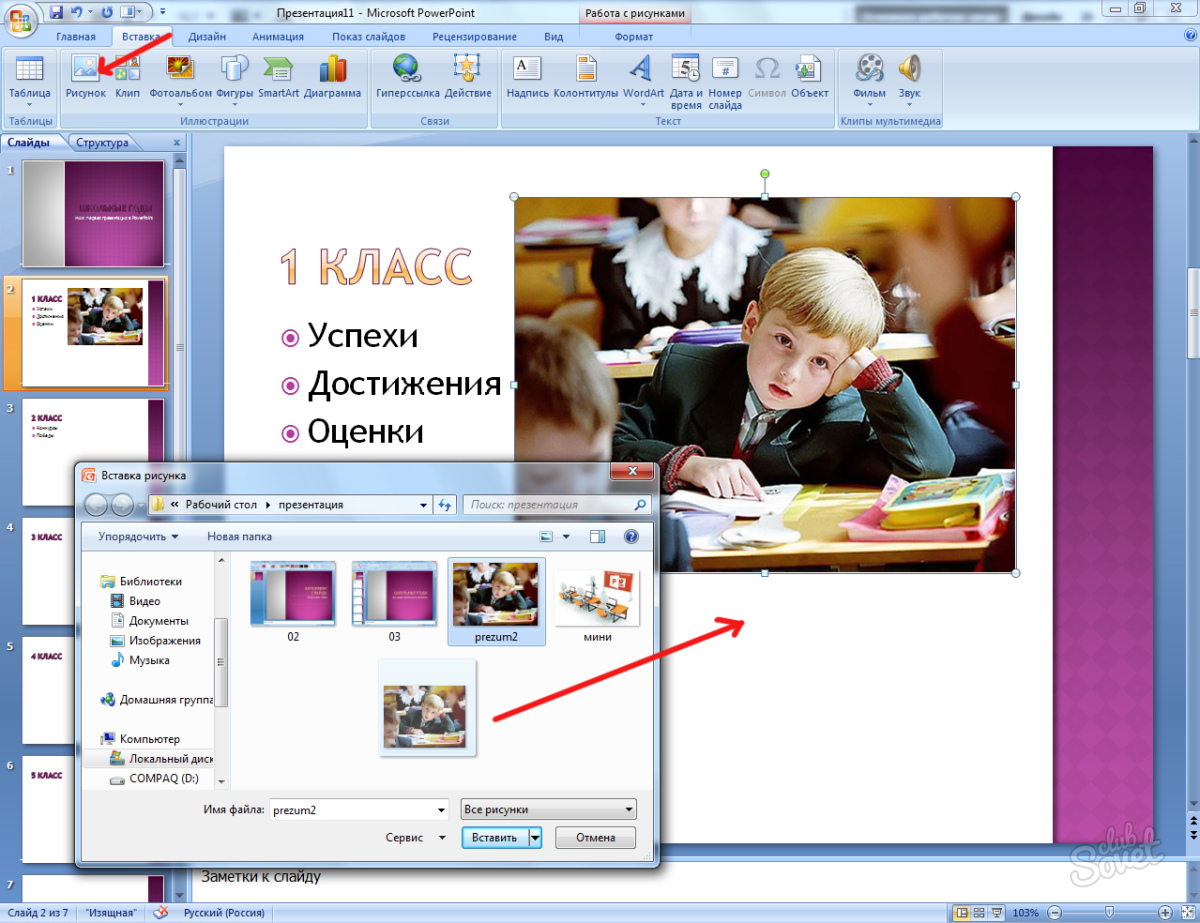
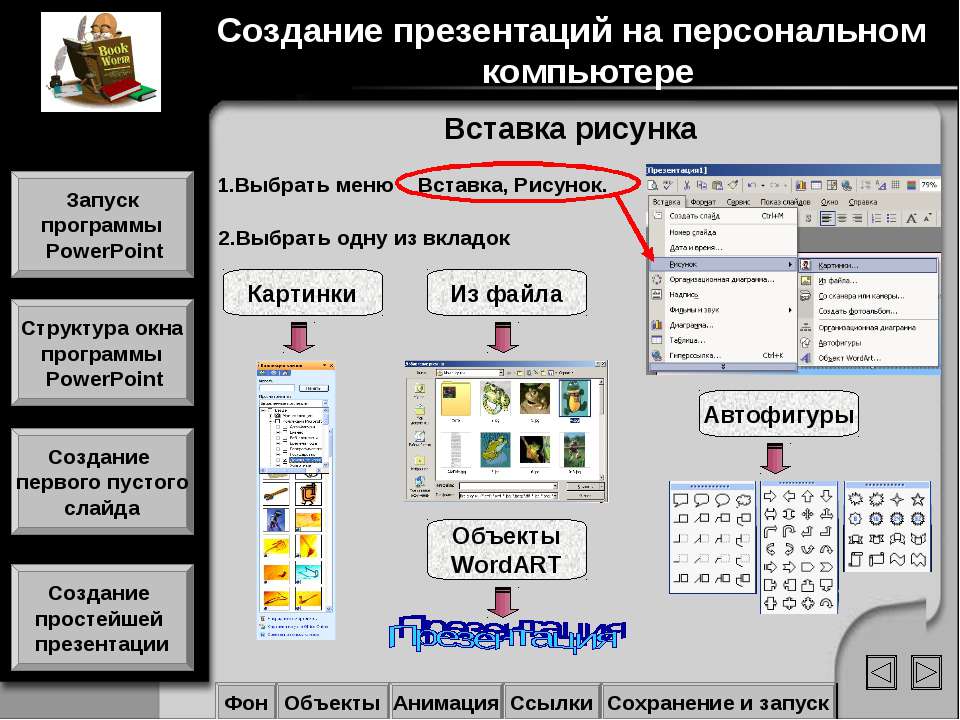
На вкладке Вставка в группе Иллюстрации щелкните Изображение .
 Если вы хотите добавить образец Smart Art, щелкните SmartArt
 В диалоговом окне Вставить изображение найдите изображение, которое вы хотите добавить, и нажмите Вставить .
Примечание. Для графических элементов SmartArt вы можете назначить действие только тексту внутри фигур, но не отдельным фигурам в графическом элементе SmartArt.
Щелкните добавленное изображение, а затем на вкладке Insert в группе Links щелкните Action .
В диалоговом окне Action Settings выполните одно из следующих действий:
Чтобы выбрать поведение изображения при щелчке по нему в режиме слайд-шоу, щелкните мышью Щелкните вкладку .
Чтобы выбрать поведение изображения при наведении на него указателя в режиме слайд-шоу, щелкните вкладку Mouse Over .

Чтобы выбрать действие, которое происходит при щелчке или наведении указателя на изображение, выполните одно из следующих действий:
Чтобы использовать фигуру без соответствующего действия, щелкните Нет .
Чтобы создать гиперссылку, щелкните Гиперссылка на , а затем выберите место назначения (например, следующий слайд, предыдущий слайд, последний слайд или другую презентацию PowerPoint), на которое должно перейти действие гиперссылки.
Чтобы создать ссылку на файл, созданный другой программой, например файл Microsoft Office Word или Microsoft Office Excel, в списке Гиперссылка на щелкните Другой файл .
Чтобы запустить программу, нажмите Запустить программу , нажмите Обзор , а затем найдите программу, которую хотите запустить.

Чтобы запустить макрос, нажмите Выполнить макрос , а затем выберите макрос, который нужно запустить.
Если вы хотите, чтобы изображение или клип-арт выполняли действие, отличное от указанного в списке, щелкните Действие объекта , а затем выберите действие, которое вы хотите выполнить.
Примечание: Параметры Действие объекта доступны только в том случае, если ваша презентация содержит объект OLE.
Чтобы воспроизвести звук, установите флажок Воспроизвести звук , а затем выберите звук, который хотите воспроизвести.
презентаций | Добавочный номер NC State
en Español El inglés es el idioma de control de esta página. En la medida en que haya algún Conflictto Entre la traducción al inglés y la traducción, el inglés преобладает.
Al hacer clic en el enlace de traducción se activa un servicio de traducción gratuito para convertir la página al español. Al igual que con cualquier traducción por Internet, la convertión no es sensible al contextto y puede que no traduzca el texto en su значительно original.NC State Extension не гарантирует точность перевода. Por Favor, tenga en cuenta que algunas aplicaciones y / o servicios pueden no funcionar como se espera cuando se traducen.
Английский является основным языком этой страницы. Если есть какие-либо противоречия между английским текстом и переводом, английский имеет значение.
Щелчок по ссылке перевода активирует бесплатную службу перевода для преобразования страницы на испанский язык. Как и при любом переводе в Интернете, преобразование не зависит от контекста и может не привести текст к его первоначальному значению.NC State Extension не гарантирует точность переведенного текста. Обратите внимание, что некоторые приложения и / или службы могут не работать должным образом при переводе.
4-часовой презентационная информация
Для правил и ведомостей:
Категории презентаций перечислены под одним из следующих заголовков:Зоотехния
Гражданство и гражданское образование
- Гражданство / общественные работы – скоро.
Коммуникация и изобразительное искусство
Науки о семье и потребителе
Наука об окружающей среде
Здоровый образ жизни
* Кулинария на открытом воздухе теперь находится под отдельной рубрикой
Персональное развитие
Растениеводство
Наука и технологии
2020 4-H Showcase of Talent Information изложено в PDF-документе ниже
Конкурс кулинаров на открытом воздухе
Соревнования по Дням активности округа и финалам штатов
Кулинарные ресурсы на открытом воздухе
Полезные инструменты
2021 4-часовой краткий информационный бюллетень
Раздаточный материал 4-х презентаций 101 – Версия Word или Версия PDF
Полезные советы для 4-часовой видеопрезентации (2021 г. )
)
Образцы презентационных видеороликов скоро появятся!
Презентации PowerPoints
Таблицы оценок – связаны выше под первым заголовком.
2021 День деятельности района
Окружной день мероприятия 4-часовой конкурс презентаций будет проводиться в режиме онлайн. Правила и положения для презентации такие же, как и в предыдущие годы.
В 2021 году «4 часа» должны подавать видео в соответствии с определенными правилами. Эти правила перечислены в документе, ссылка на который приведена ниже:
2021 4-часовой конкурс презентаций
Уточните в своем округе крайние сроки регистрации.Крайний срок для регистрации на уровне штата – 28 мая, однако крайние сроки регистрации округа другие.
Даты судейства указаны ниже. Они предназначены только для КВС, судей и государственного персонала.
28 мая 2021 – Регистрация / загружено
DAD ТОЛЬКО для судей – молодежь и агенты, не участвующие в этом – только ОВС, судьи и штат штата, содействующие
○ 22 июня – SE
○ 23 июня – Запад, Северная Каролина
○ 24 июня – NE, SC
, 2 июля – Отправка оценочных листов обратно в округа, чтобы победители могли повторно сделать свою запись на основе отзывов судей.
Лицом к лицу в следующие даты
Нажмите
Здесь , чтобы узнать повестку дня и места проведения • NE – округ Камден – 18 июня
• Северная Каролина – округ Стокс – 18 июня
• SC – округ Роуэн – 25 июня
• ЮВ – Ленуар, Джонс, Грин – 25 июня
• Запад – округ Митчелл – 25 июня
Категории презентации
- 12 июля – Регистрация / загрузка обновленных видео
- Судейство штата 27 июля – ТОЛЬКО для судейства – Молодежь и агенты, не участвующие в этом – только ОВС, судьи и сотрудники штата, содействующие
Государственные финалы – Кулинария на открытом воздухе
Дата и время подлежат уточнению – глядя на падение.
4-часовой развлекательный
Дата и время подлежат уточнению
Пожалуйста, напишите Шеннон МакКоллум с вопросами или комментариями об этой странице.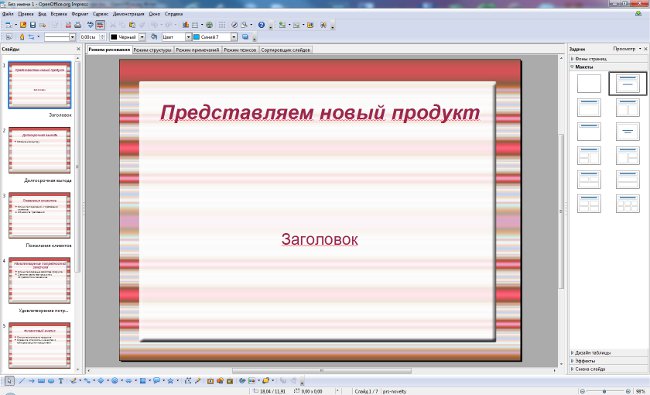 [email protected]
14 лучших программ для презентаций, которые помогут вам украсть шоу!
Программное обеспечение для презентаций используется людьми во всем мире. По крайней мере, один раз в жизни нам нужно представить, будь то школьный проект, результаты исследований наших учеников или план проекта на работе.
Если презентация является частью вашей работы, вы хорошо знаете, насколько сильна хорошая презентация.Он должен быть увлекательным, эффективным и заставлять задуматься.
В современном мире, где люди предпочитают визуальные впечатления, интересная презентация – это половина вашего успеха, связанного с хорошей речью, лекцией или организацией полезной встречи.
Как выбрать лучшее программное обеспечение для презентаций?
Для создания эффективной презентации вам потребуется специальное программное обеспечение для презентаций. Ваша аудитория должна активно участвовать в мероприятии, узнавать и запоминать как можно больше. Люди любят задавать вопросы, делиться своими мыслями и обсуждать.Вот где вам может помочь хорошее программное обеспечение для презентаций.
Презентации не должны быть скучными, вам нужно только выбрать правильный инструмент. Мы собрали лучшее программное обеспечение для презентаций, которое поможет вам создать привлекательную презентацию для вашей аудитории, будь то частное лицо, владелец бизнеса, докладчик или студент. Здесь вы можете найти лучшие инструменты для презентаций с множеством функций и опций.
БЫСТРАЯ НАВИГАЦИЯ
- Prezi – для увлекательных презентаций
- Prezi Video – для видеопрезентаций
- Google Slides – для презентаций в вашем браузере
- Keynote – презентационная программа для Mac
- PowerPoint – для классических презентаций
- Canva – для минималистичных шаблонов презентаций
- Powtoon – видеопрезентации для удаленных команд
- Zoho Show – для командной работы в режиме реального времени
- Slide Dog – для интерактивных презентаций, совместим с другим программным обеспечением для презентаций
- Cisco Webex Meetings – для обмена контентом с командой и клиентами
- Haiku Deck – для онлайн-презентаций в вашем браузере
- Visme – для выдающейся графики
- Slidebean – для профессиональных слайд-дек
- Ludus – для необычных презентаций
1.
 Prezi – для увлекательных презентаций
В отличие от слайдов, единый интерактивный холст Prezi способствует общению и сотрудничеству, делая вашу презентацию более увлекательной, убедительной и запоминающейся. Prezi – одно из самых популярных программ для презентаций благодаря простоте использования и модным шаблонам.
Последнее предложениеPrezi, Prezi Next, представляет собой платформу для презентаций с полным жизненным циклом, которая позволяет каждому легко создавать визуально ошеломляющие презентации, преподносить их в более естественной и интерактивной форме и анализировать их эффективность.
Чтобы увидеть эффекты Prezi, посмотрите подборку Prezi для лучших презентаций, созданных пользователями.
Основные характеристики:
- Открытый холст позволяет организовать и просмотреть презентацию в целом
- Упорядочивание содержимого с помощью простого перетаскивания
- Функция «раскрытие масштаба» для фокусировки и раскрытия важных деталей (функция Prezi в основном известна тем, что помогает привлечь внимание аудитории).
- Дизайнерские шаблоны для всех отраслей
- Многоразовые презентации в хранилище Prezi
- Вы можете загружать презентации, созданные в PowerPoint, и улучшать их
- Сюжетные блоки
- Графики
- Умный брендинг – вы можете сопоставить презентацию с логотипом вашей компании
- Файлы прикрепления
- Онлайн и офлайн презентация
- Analytics – вы можете отслеживать зрителей по мере того, как они просматривают вашу презентацию, и знать, сколько времени они проводят.
Цена:
Доступна бесплатная 14-дневная пробная версия
Базовый
- Базовый – бесплатно
- Plus – от 15 долларов в месяц
Физическое лицо
- Standard – для личного пользования – от 5 долларов в месяц
- Plus – для опытных докладчиков – от 15 долларов в месяц
- Premium – для бизнес-профессионалов – от 59 долларов в месяц
Образование
- EDU Plus – для студентов и преподавателей – 5 долларов в месяц
- EDU Teams – для преподавателей и администраторов – индивидуальные цены
Бизнес
- Plus – для юридических лиц – от 15 долларов в месяц
- Premium – для бизнес-профессионалов – от 59 долларов в месяц
- Команды – для команд и предприятий – индивидуальная цена
2.
 Prezi Video – для видеопрезентаций
Хотя Prezi Video является частью Prezi, он заслуживает отдельного раздела. Это инструмент для презентаций, предназначенный специально для тех, кто любит полностью интерактивных презентаций .
Видео – это распространенный метод презентации продукта, услуги, концепций и всего, что можно визуализировать. А Prezi Video позволяет создавать презентации, в которых все происходит в режиме реального времени.
Это интересное решение, которое позволяет вам общаться со своей аудиторией.Это особенно полезно для удаленных команд и докладчиков, которые не могут лично встретиться с .
Prezi работает в Chrome для Mac или Windows и имеет все функции Prezi, необходимые для создания хороших, увлекательных видеороликов для презентаций. Вы можете записывать видео и делиться ими с теми, кто не может быть с вами во время видеоконференции. Кроме того, это полезный инструмент для создания веб-семинаров, ознакомительных видеороликов, рекламных презентаций или видеороликов для социальных сетей.
Стоимость: Prezi Video является частью планов Prezi Individual, Education и Business.Недоступно в Базовом плане
.3. Google Slides – для презентаций в браузере
Все пользуются Google и его услугами. Вот почему Google Slides – один из лучших вариантов, если вы хотите хранить все в одном месте. В частности, если вы уже используете Google Apps или G Suite в своей организации.
Для частных лиц Google Slides предлагает возможность создавать и редактировать файлы самостоятельно или с другими людьми. Как часть G Suite, он дает вам возможность легко сотрудничать со своей командой и работать над проектом в одном месте.А дополнительные функции и дополнительная безопасность гарантируют, что все останется в вашей компании.
Вы можете выбрать из тем, шрифтов, цветов, добавить видео и многое другое, чтобы настроить слайды в соответствии с вашими предпочтениями или выбрать из доступных шаблонов слайдов . Google Slides также поддерживает файлы PowerPoint. Кроме того, вы можете использовать приложение на мобильных устройствах, в браузере и офлайн. Google поддерживает Chromecast, Hangouts и AirPlay.
Google Slides позволяет комбинировать свои приложения с программным обеспечением для презентаций , чтобы создать согласованную и унифицированную медиатеку , доступную для всех членов вашей команды .
Стоимость: Google Slides можно использовать бесплатно. Это также часть G Suite, где вы можете безопасно использовать его со своей командой
4. Keynote – презентационная программа для Mac
Keynote – это программное обеспечение для презентаций, предназначенное для систем Mac и iOS. Он позволяет управлять слайд-шоу с iPhone, iPad, Apple Watch или iPod touch с помощью Keynote для iOS. Это программное обеспечение для презентаций – мощный, простой в использовании инструмент с множеством полезных функций, совместимый со всеми устройствами Apple.
Вы даже можете использовать Apple Pencil на своем iPad для создания диаграмм или иллюстраций, которые оживят ваши слайды. А с для совместной работы в реальном времени , ваша команда может работать вместе, будь то на Mac, iPad, iPhone или на ПК.
Основные характеристики:
- Вы можете добавлять впечатляющие диаграммы, добавлять и редактировать фотографии, а также включать кинематографические эффекты, галереи, математические уравнения, диаграммы и более 700 настраиваемых фигур и более 30 тем.
- Вы можете создавать свои собственные мастер-слайды, фоновые изображения и настраивать постраничную настройку.
- Rehearse Mode для iPhone или iPad позволяет практиковаться на ходу, используя текущий или следующий слайд, заметки и часы – все в одном окне
- Сделайте снимок или отсканируйте документ с помощью iPhone, и Continuity Camera может отправить его прямо в Keynote на вашем Mac.
- Вы можете сохранять документы Keynote как файлы PowerPoint.Или импортируйте и редактируйте документы PowerPoint прямо в Keynote. Также поддерживаются самые популярные функции PowerPoint.
- Поддержка онлайн-сотрудничества с вашей командой в режиме реального времени
Цена:
Бесплатно; могут применяться дополнительные сборы и условия
5. PowerPoint – для классических презентаций
PowerPoint – старое, но золотое! Если вы думаете, что PowerPoint устарел, то ошибаетесь! Все продукты Microsoft Office регулярно обновляются и улучшаются , так же как и легендарный PowerPoint.Это по-прежнему одно из лучших программ для презентаций, поскольку оно позволяет создавать простые, но эффективные презентации.
PowerPoint прост в использовании и имеет все необходимые функции, необходимые для профессионального представления предмета . В нем есть библиотека мультимедиа и слайдов, где вы можете получить доступ ко всем слайдам и файлам в вашей презентации. Вы можете добавлять заметки, фотографии, видео, использовать и настраивать различные шаблоны или создавать свои собственные, добавлять визуальные эффекты и оформлять презентацию так, как вам нравится.
Использование PowerPoint похоже на использование Microsoft Word, поэтому не требует особых объяснений. Единственные отличия – это особенности и визуальная форма документа. Это простой, многофункциональный инструмент для презентаций.
Вы также можете создать презентацию прямо в браузере в онлайн-версии Microsoft PowerPoint . Ваша команда может присоединиться к вам, и вместе вы сможете сотрудничать в режиме реального времени .
Цена:
PowerPoint входит в состав Microsoft Office Suite, поэтому, если вы его купили, PowerPoint уже есть на вашем компьютере.В остальном цена начинается от 126,89 долларов в качестве единовременного платежа на пользователя. Бесплатная версия PowerPoint отсутствует. PowerPoint предлагает бесплатную пробную версию.
PS. Если вы торопитесь, но все же хотите выглядеть профессионально, используйте бесплатные шаблоны PowerPoint.
6. Canva – для минималистичных шаблонов презентаций
Canva сама по себе не является программным обеспечением для презентаций, но позволяет создавать креативные слайды, которыми можно поделиться со своей командой, аудиторией, клиентами и в школе. Это хорошая альтернатива PowerPoint, если вы ищете минималистичное решение.
С Canva вы можете создавать презентации прямо в браузере. Это упрощенный инструмент, простой в использовании, и вы можете быстро перемещаться по нему всего за пару кликов и выполнять поиск в хранилище графического контента, чтобы оживить свой проект. Кроме того, Canva позволяет добавлять элементы с помощью функции перетаскивания. Слайд-колоды дают вам представление о вашем контенте.
Вы можете использовать доступные шаблоны и настраивать их по своему усмотрению с помощью цветов, графики и изображений. Вы можете добавлять видео и даже музыку.Загрузите свою презентацию или сделайте презентацию прямо в браузере, поделитесь ею с другими людьми в социальных сетях, по электронной почте, отправьте в Google Docs, распечатайте в разных форматах (даже в виде футболки!)
Кроме того, если вы ежедневно используете Canva для создания графики и визуального контента, вы можете включить свою работу в свою презентацию, если используете ее как приложение для презентаций. Он работает как ваша медиа-библиотека , где вы можете хранить всю свою работу . Это сэкономит ваше время, и вам не придется переключаться между разными приложениями.
Цена:
- Бесплатная пробная версия недоступна
- Бесплатная версия с ограниченными функциями и ограниченными бесплатными шаблонами и графикой, без поддержки
- Pro – 9,95 долларов США за пользователя в месяц (оплата ежегодно)
- Enterprise – 30 долларов США за пользователя в месяц (оплата ежегодно)
7. Powtoon – видеопрезентации для удаленных команд
Powtoon – это надежное программное обеспечение для презентаций , которое позволяет вам представить ваш контент с помощью видео .Это может помочь вам привлечь внимание аудитории благодаря броским визуальным элементам. Этот инструмент презентации может помочь передать сообщение, не усыпляя аудиторию. Это отличная альтернатива для анимационных студий, поскольку она эффективна и проста в использовании.
Powtoon позволяет создавать видеопрезентации, которые можно использовать для создания веб-семинаров, учебных занятий, информационного наполнения, презентации продукта или услуги, профессионально выглядящих видеороликов, инфографики и презентаций для вашего веб-сайта, социальных сетей, блога, онлайн-кампаний и залог продажи и многие, многие другие.
Powtoon подходит для всех – отдельных лиц и небольших групп, профессионалов бизнеса, студентов и образовательных учреждений, маркетинговых агентств и дизайнеров.
Основные характеристики ( функций зависят от плана ):
- Функция перетаскивания
- Видео фон, музыка и библиотеки изображений
- Вы можете добавить закадровый голос к своим презентациям
- Анимированные переходы и персонажи
- Сотни готовых шаблонов и сцен
- Включение активов и тем для брендинга
- Возможность конвертировать презентации PowerPoint в видеопрезентации
- Вы можете добавлять членов команды для совместной работы над презентациями
- Доступны многочисленные шаблоны для видео
Цена:
- Бесплатно – лучше всего подходит для личного использования (с ограниченными возможностями)
- Pro – Лучшее для профессионалов и предпринимателей – 19 долларов в месяц
- Pro + – Лучшее для опытных пользователей – 59 долларов в месяц
- Agency – Лучшее для дизайнеров, аниматоров и агентств – 99 долларов в месяц
Вы также можете попробовать Vyond как отличную альтернативу Powtoon.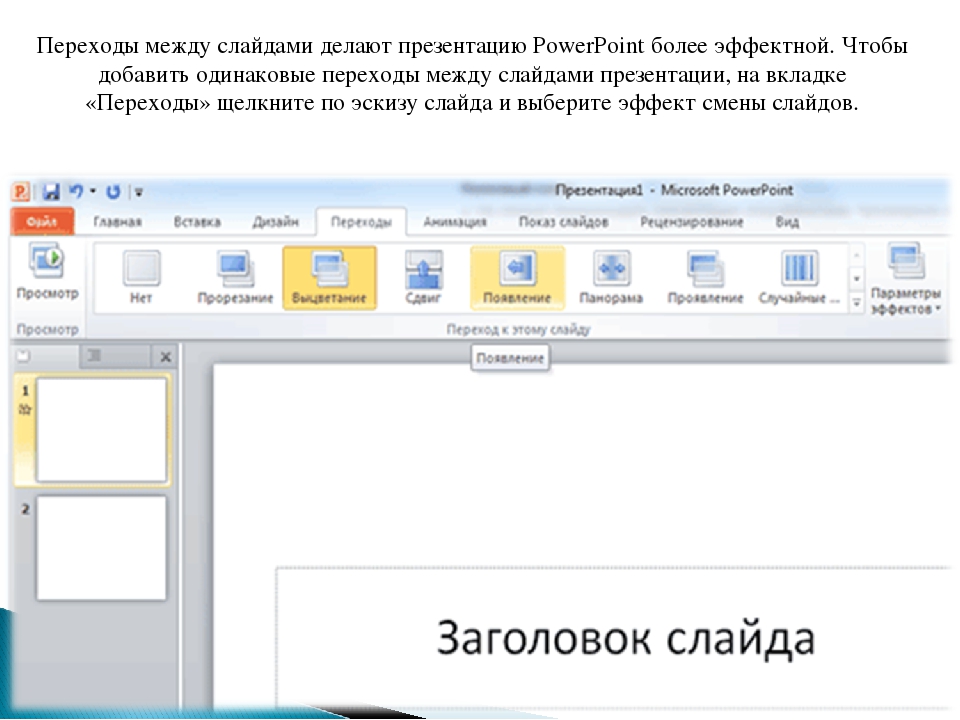
8. Zoho Show – для командной работы в режиме реального времени
Если вам нужно программное обеспечение для презентаций, полностью совместимое с другими инструментами Zoho, Zoho Show – правильное решение. Zoho Show – это облачное программное обеспечение для презентаций, которое объединяет создание слайдов, совместную работу, трансляцию и публикацию на одной платформе.
Zoho Show – это программа, которая позволяет создавать презентации любого типа, от простого до сложного содержания. лучше всего подходит для команд, поскольку позволяет людям сотрудничать в режиме реального времени, поддерживать и проверять работу .Кроме того, вам не нужно никакого обучения или адаптации, потому что этот инструмент для презентаций прост в использовании и интуитивно понятен.
Zoho Show лучше всего подходит для офисных и удаленных команд, которые хотят работать вместе над презентациями.
Основные характеристики:
- Совместимость с PowerPoint
- Добавляйте, редактируйте и отвечайте на комментарии для облегчения обсуждения и обмена мнениями
- Вы можете публиковать презентации как по внутренним, так и по внешним каналам: веб-сайты, блоги, социальные сети и многое другое.

- Функция совместной работы позволяет выполнять множество полезных действий: комментариев к слайдам и рецензирования, @ упоминания пользователей, блокировка слайдов, отметка входа / выхода, публикация презентаций в виде ссылки, ограничение действий и т. Д.
- Вы можете транслировать презентации для удаленной аудитории и отслеживать время, прошедшее в окне трансляции.Кроме того, участники аудитории могут просматривать заполненные слайды, в то время как докладчик может сразу просматривать как заметки докладчика, так и весь список слайдов. Зрители могут взаимодействовать с вами и друг с другом с помощью панели чата .
- Возможность публиковать презентации, встраивать их в веб-сайты, блоги и скачивать
- Доступна медиа-библиотека – графики, силуэты и анимация
- Приложение Zoho Show для Apple TV, Android TV, Chromecast, в виде онлайн-приложения в браузере и мобильного приложения (iOS, Android)
Цена:
- Базовый – 10 евро в месяц (8 евро в месяц при ежегодной оплате)
- Standard – 25 евро в месяц (20 евро в месяц при ежегодной оплате)
- Professional – 35 евро в месяц (30 евро в месяц с ежегодной оплатой)
- Enterprise – 50 евро в месяц (40 евро в месяц с ежегодной оплатой)
9.
 Slide Dog – для интерактивных презентаций, совместим с другим программным обеспечением для презентаций
SlideDog позволяет объединять PowerPoints, Prezis, PDF-файлы и многие другие элементы в один простой в создании список воспроизведения . Благодаря SlideDog вам никогда не придется переключаться между разными программами во время презентации.
Это программное обеспечение для презентаций поможет вам разнообразить лекции, представить идеи и провести встречи или мероприятия в более интересной манере. Благодаря SlideDog вы взаимодействуете с аудиторией, вовлекаете их в свою презентацию, спрашиваете их мнение и обучаете.
Кроме того, этот инструмент для презентаций совместим с другим программным обеспечением для презентаций . Готовили ли вы презентацию в Prezi или PowerPoint, не имеет значения, все будет показано в том виде, в каком вы ее создали.
Но это еще не все. Если в вашей компании вы используете цифровые вывески для презентации контента, SlideDog – идеальное решение. Эти экраны обычно можно увидеть в магазинах, на приемах, на конференциях, в залах ожидания, офисах и т. Д. SlideDog можно использовать как простое и недорогое решение для цифровых вывесок.Это отличный и простой способ поделиться историей своей компании и посланиями своим клиентам и аудитории.
Основные характеристики:
- Вы можете создавать собственные списки воспроизведения для всех файлов презентации и мультимедиа
- Все файлы находятся в вашем списке воспроизведения (библиотеке слайдов), и вы можете изменить их порядок с помощью функции перетаскивания.
- Обмен в реальном времени, чтобы ваша аудитория не следила за презентацией прямо на своих экранах или мобильных телефонах, планшетах, ПК
- Создавайте интерактивные опросы, общайтесь с аудиторией и получайте отзывы
- Добавляйте онлайн-контент, например веб-страницы и клипы YouTube
- Возможность добавлять файлы разных форматов – PDF, Word, Prezi, PowerPoint, изображения, файлы Excel, видеоконтент и др.

- Пульт дистанционного управления
- Поддержка двух экранов
- Цифровые вывески; зацикливание и автоматическое продвижение
Цена:
- Бесплатно с ограниченными возможностями
- Pro – 99 долларов в год
- Pro Event – 49 долларов США; действует 14 дней с момента покупки.Неограниченное количество событий
- Enterprise – индивидуальная цена
10. Cisco Webex Meetings – для обмена контентом с командой и клиентами
Webex – это не только программное обеспечение для презентаций, но его обширные функции делают его отличным инструментом для удаленных рабочих групп. Но не только, каждый найдет это полезным, так как поддерживает управление командой.
Webex Meetings создан с поддержкой ИИ, что делает его надежным и интеллектуальным программным обеспечением для презентаций. Вы можете использовать программное обеспечение для видеоконференций, совместной работы в команде, вебинаров, онлайн-обучения, лекций, лабораторных работ и небольших секционных сессий или удаленной поддержки видео.
Webex помогает сотрудничать и быстрее продвигать проекты. Благодаря этому программному обеспечению для презентаций команды могут работать с кем угодно через браузер, мобильное устройство или видеосистему. Webex Meeting Center предлагает интегрированные функции обмена аудио, видео и контентом. Кроме того, это позволяет командам сохранять конфиденциальность бесед с помощью высокозащищенных совещаний Webex из Cisco Collaboration Cloud.
Основные характеристики:
- Присоединяйтесь и присутствуйте на любом собрании, мероприятии или учебном занятии
- Голосовые команды в режиме громкой связи с Google Assistant и Google Home Hub
- Простое объединение прямо из календаря или настраиваемого виджета
- Планируйте встречи или воспроизводите записи прямо из приложения
- Настраиваемые макеты видео
- Поделитесь своим экраном со всеми
- Доступно в виде онлайн-приложения в браузере, настольном и мобильном приложении
- Удаленная техническая поддержка в режиме реального времени во время вашего мероприятия
- Интерактивная онлайн-презентация с видеоконференцсвязью, демонстрацией экрана, вопросами и ответами, опросами и чатом
- Брендируйте свои приглашения или регистрацию на сайте.
 Настройте процесс регистрации с помощью вопросов, которые позволят вам оценивать, отслеживать и отслеживать потенциальных клиентов
 - Запишите свое мероприятие одним щелчком мыши
- Записывайте и создавайте библиотеку учебных занятий по запросу, чтобы люди могли просматривать или проверять их в любое время
- Используйте встроенный инструмент электронной коммерции для оплаты сеансов в режиме реального времени или по запросу.
- Совместимость с другими инструментами Cisco
Цена:
- Free – Personal – до 100 участников в каждой встрече
- Starter (Маленькие команды) – 14 долларов США.95 в месяц / ведущий – до 50 участников в каждой встрече
- Plus (Средние команды) – 19,95 $ в месяц за хозяина – до 100 участников
- Business (Крупные команды и предприятия) – 29,95 долларов США в месяц / хост – размещение до 200 участников, минимум 5 лицензий в месяц
11. Haiku Deck – для онлайн-презентаций в вашем браузере
Haiku Deck – это простая программа для презентаций, которая помогает представить ваши идеи в удобной форме.
Превращает структурированный контент в красивые презентации.Сначала вы создаете схему, загружаете ее в приложение для презентаций Haiku Deck и вуаля! готово.
Haiku Deck Zuru использует мощь миллионов пользователей и искусственный интеллект , чтобы превратить вашу историю в потрясающую презентацию. Попрощайтесь со скучными корпоративными шаблонами и картинками. Просто загрузите простой план или даже существующую презентацию, и Zuru построит безупречную колоду за считанные минуты.
Характеристики:
- Доступны шаблоны слайдов и шрифты
- Библиотека слайдов
- Бесплатные фото и изображения
- Вы можете добавлять свои файлы
- Графики и диаграммы для визуализации содержимого
- Публичные заметки для дополнительных ресурсов и важной информации; личные заметки
- Поделиться в социальных сетях, по электронной почте, встроить на свой веб-сайт или в блог
- Экспорт презентаций в формате PowerPoint, Keynote или PDF.
- Упорядочивание содержимого с помощью функции перетаскивания
- Настройки конфиденциальности позволяют контролировать, кто может видеть ваши колоды в Интернете. Статистика
- информирует вас о том, сколько людей просмотрело ваши слайды
- Онлайн-поддержка
Цена:
- Бесплатная версия ограничена одной презентацией, не включает презентацию скачать
- Pro (Для обучения, тренингов и презентаций на конференциях) – 19 долларов США.99 в месяц
- Premium (для эффективных продаж и проведения вебинаров) – 29,99 долларов США в месяц
- Haiku Deck предлагает специальные цены для соответствующих некоммерческих организаций, студентов и преподавателей
12. Visme – для необычной графики
Visme – презентационная программа для тех, кому нужны визуально привлекательные презентации. Это универсальный инструмент для создания контента, который помогает отдельным лицам и ведущим брендам создавать и представлять убедительные истории в форме увлекательных презентаций, инфографики, документов, видео, графики и всего остального.
Visme позволяет превращать скучные данные в потрясающие визуальные эффекты прямо в браузере. позволяет легко визуализировать свой контент и делать интерактивные презентации .
Visme сочетает в себе простоту, гибкость и интерактивные функции на единой платформе, предоставляя пользователям все необходимое в простом в использовании онлайн-интерфейсе. Это надежное программное обеспечение для презентаций для требовательных докладчиков.
Основные характеристики:
- Простые в использовании настраиваемые шаблоны
- Медиа-библиотека с изображениями, значками, диаграммами, графиками, картами, текстовыми и текстовыми виджетами, анимацией, внешним контентом, аудио и музыкой, таблицами, сетками и направляющими, блоками контента, и др.
- Легко настраивается для печати
- В презентации можно добавлять разные файлы
- Вы можете создавать все типы визуального контента: презентаций, инфографики, отчетов, электронных книг, печатных материалов, веб-графики, социальной графики, резюме, проекты нестандартного размера
- Полезные сочетания клавиш
- Умение работать над слайдами в команде
- Вы можете поделиться своими презентациями с другими членами команды
- Настройка набора для брендинга
- Аналитика для отслеживания посещаемости и статистики проектов
Цена:
Visme предлагает 3 тарифных плана:
- Индивидуальный – от 25 долларов в месяц; доступен бесплатный план
- Business – цены от $ 39 в месяц
- Education – цены от 30 $ / семестр
- Visme предоставляет планы со скидкой для студентов, преподавателей и некоммерческих организаций.

13. Slidebean – для профессиональных слайд-дек
Slidebean – это программное обеспечение для презентаций, которое помогает сэкономить время на перетаскивании и корректировке содержимого в соответствии с размером слайдов. Этот инструмент для презентаций автоматически создает вашу идеальную презентацию , автоматически адаптируя контент для сохранения согласованной структуры всей презентации . Вы можете изменить стиль слайдов одним щелчком мыши или выбрать один из множества шаблонов.
Вы можете пригласить свою команду для совместной работы над презентацией. Все изменения синхронизируются для всех и везде, что позволяет вам сотрудничать в режиме реального времени. Вы можете поделиться презентацией по ссылке без необходимости загружать слайды или устанавливать специальное программное обеспечение. Он будет хорошо смотреться на любом используемом вами устройстве.
Функция аналитики дает вам представление о том, какие слайды смотрела ваша аудитория и сколько времени они тратят на их просмотр.
С помощью программного обеспечения для презентаций Slidebean вы создаете профессиональную презентацию для инвесторов, отчеты и деловые документы, которые можно представить в Интернете парой щелчков мышью.
Цена:
- Доступна бесплатная версия
- Starter – 8 долларов в месяц (оплата ежегодно)
- Premium – 19 долларов в месяц (оплата ежегодно)
- Проверенные аккаунты .edu получают скидку 50%
14. Ludus – для необычных презентаций
Ludus – это профессиональное, но простое в использовании программное обеспечение для презентаций с множеством функций, которые улучшат ваш проект. Его небольшие функции могут сделать каждый ваш слайд уникальным и добавить дополнительные эффекты – используйте режимы наложения, штрихи, интеллектуальные направляющие, интеллектуальное изменение размера, загрузку шрифтов, вы можете вставлять анимацию, изображения, использовать сочетания клавиш и многое другое.
Ваша команда может работать над одной презентацией одновременно, не мешая друг другу. Инструмент презентации Ludus синхронизируется с внешними инструментами для более эффективной работы.
Это простая программа для презентаций, которая позволяет создавать уникальные презентации.
Цена:
- Solo – 19,99 $ в месяц
- Team – цена от 29,99 долларов в месяц для 2 пользователей
- Special – индивидуальная цена
Какое ваше любимое программное обеспечение для презентаций?
Без программного обеспечения для презентаций было бы невозможно делиться нашими знаниями и опытом, учиться или даже работать.Это мощные инструменты, позволяющие перенести наши идеи в цифровой формат и продемонстрировать их миру. Кроме того, с помощью убедительной и увлекательной презентации вы сможете повысить свою уверенность в себе и установить новые деловые отношения.
Какое программное обеспечение для презентаций вы считаете наиболее полезным? Поделитесь своими мыслями в разделе комментариев, нам будет интересно узнать ваше мнение. Мы надеемся, что вы нашли подходящий инструмент для презентаций для себя и своей команды и теперь можете выступать как профессионал!
Поздравляю с представлением!
Сколько времени вы тратите на создание и представление своих идей? Зарегистрируйтесь на TimeCamp бесплатно и узнайте это!
Совместная презентация | Услуги | Отдел повышения квалификации
Студенты UGA, которым нужна помощь в репетициях с презентациями или публичными выступлениями можете посетить презентационную коллаборацию, расположенную на первом этаже Milledge Hall.Назначьте встречу с нашим консультантом по коммуникациям или “зайдите” во время нашего фасилитированного досрочные часы. Мы открыты для поддержки студентов до 14 декабря 2021 года. Мы будем откроется 11 января 2022 года на весенний семестр.
Наш консультант по коммуникациям может помочь с:
- Запуск речевого процесса
- Визуализация доказательств и данных
- Язык заточки
- Коучинг по доставке
- Как справиться с опасениями при общении
- Навигация по групповым презентациям
- Посредничество в конфликте малых групп
Назначения
- Студенты бакалавриата: запишитесь на прием к нашему консультанту по коммуникациям, Aarum
через приложение Penji.

- Для получения инструкций по записи на прием щелкните здесь.
- Аспиранты: запишитесь на прием к нашему консультанту по коммуникациям, Аарум, нажав здесь.
Drop-In
Посетите нашу презентационную коллаборацию, расположенную в Милледж-холле, чтобы получить помощь без запись на прием в рабочее время! Наши часы прибытия на осень 2021 года – вторник. с 9-11 а.м. и по четвергам с 14 до 16 часов.
Чего можно ожидать
Наш консультант по коммуникациям может встретиться с вами в любой части вашей презентации. или подготовка к публичным выступлениям. При посещении рабочего дня или записи на прием, пожалуйста, обязательно возьмите с собой:
- Описание задания или рубрика
- Любые наглядные пособия
В презентационном коллаборатории есть стеклянная доска, маркеры Expo, Macbook,
слайдеры, подиум, видеокамера и два экрана. Студенты могут принести
собственные устройства или использовать предоставленные.
Студенты могут принести
собственные устройства или использовать предоставленные.
Мастерские
Посетите семинар с нашим консультантом по коммуникациям, чтобы узнать о различных аспектах презентаций и публичных выступлений. Для получения дополнительной информации о семинарах по успеху студентов, кликните сюда.
Если у вас есть какие-либо вопросы о совместной работе над презентациями, напишите нам по электронной почте. Консультант younf @ uga.edu.
Лучшее программное обеспечение и функции для презентаций в 2021 году
Программное обеспечение для презентаций постоянно меняется. Ваш бизнес или организация идут в ногу со временем?
Современные профессиональные программные решения для презентаций предлагают гораздо больше возможностей и функциональности, чем устаревшие офисные или облачные инструменты.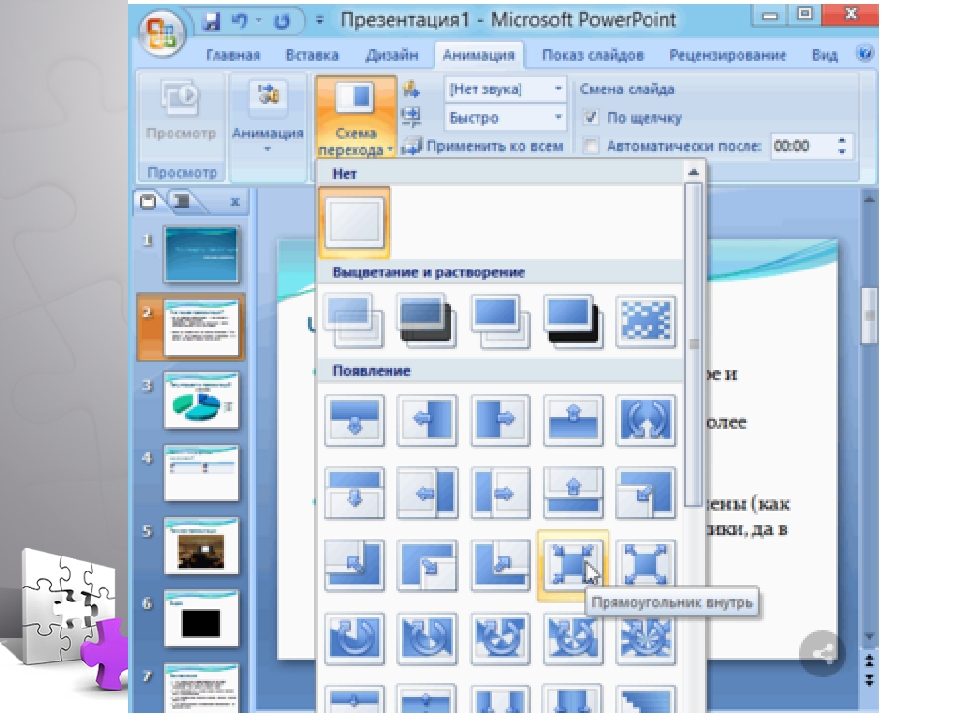 Скорее всего, вы здесь, потому что ищете лучший способ создания презентаций и слайдов, инструмент с большим визуальным эффектом, чем PowerPoint.
ProPresenter 7 – это профессиональное решение.
Важнейшие функции ведущего программного обеспечения для презентаций в 2021 годуНиже приведен список основных функций, которые потребуются современному программному обеспечению для презентаций в 2021 году, и то, как ProPresenter полностью удовлетворяет эти потребности.
Простота использования (как для сотрудников, так и для волонтеров) Вашей организации необходимо программное обеспечение для презентаций, которое предлагает мощные функции и параметры настройки, которые вам нужны, но в удобном для использования формате и пользовательском интерфейсе.Многие организации полагаются на сочетание преданных своему делу сотрудников и преданных делу добровольцев для проведения презентаций, и не все, кого могут привлечь для этого, являются технически подкованными или подготовленными профессиональными производителями.
ProPresenter одновременно мощный и простой в использовании, позволяющий как новичкам, так и экспертам создавать потрясающие презентации благодаря интуитивно понятному интерфейсу перетаскивания. Ваши специалисты смогут с легкостью создавать профессионально оформленные визуальные эффекты, а ваши добровольцы смогут создавать контент, который намного лучше, чем презентация PowerPoint.
Многофункциональный редактор слайдовКстати о Microsoft PowerPoint: у него неплохая работа, но если вы делаете что-то более визуально важное, чем выступление в колледже или собрание небольшой команды, ваша аудитория заслуживает большего. Вам нужна более мощная альтернатива PowerPoint с многофункциональным редактором слайдов, который так же удобен с видео, как и с текстом и графикой.
Редактор слайдов ProPresenter 7 дает вам поразительный набор возможностей для создания презентаций, презентаций и многого другого, которые выходят далеко за рамки того, что вы можете получить из презентации Prezi или других распространенных презентационных программ. У вас будет доступ к нескольким слоям, чтобы вы могли использовать видео, статические слайды, объявления и многое другое.
ProPresenter 7 также избавляет от неприятных сюрпризов. Существует режим докладчика под названием «Показать», который позволяет вам предварительно просмотреть то, что вы представляете, и при необходимости вносить изменения в текст.
Несколько независимых потоков, включая вывод Confidence MonitorЕсли вы когда-либо выступали с публичными выступлениями, вы знаете, как сложно представить все одновременно естественно, убедительно и интересно.Вы, наверное, видели, как ведущий выступал на TED Talk, и удивлялись тому, насколько спокойным и уверенным в себе был этот человек.
Что ж, правда в том, что ведущий, вероятно, запомнил значительную часть презентации и получил серьезную помощь тренера. Ваши докладчики и докладчики могут не иметь такой роскоши. Но то, что может получить с ProPresenter 7, – это монитор уверенности, также известный как сценический дисплей. Эта инновационная функция позволяет вашей технической группе отправлять текст, графику, видео и таймеры на экран, который может видеть только докладчик.
И этот отдельный поток работает независимо от основного потока или потоков презентации, обращенных к аудитории. Ваша аудитория остается заинтересованной, а ваш спикер остается в курсе.
Используя ту же технологию, ProPresenter 7 позволяет компаниям направлять несколько независимых потоков контента в различные части объекта. Например, вы можете захотеть отправить видео в реальном времени прямой презентации в определенные каналы, в то время как карусель объявлений вращается в фойе. В сложных средах, таких как конференции или турниры по киберспорту, вы можете даже манипулировать несколькими одновременными прямыми трансляциями, направляя их онлайн и в определенные места на мероприятии.
Все это можно сделать с помощью ProPresenter.
Интеграция потоковой передачи в реальном времени Если говорить о потоковой передаче в реальном времени, то лучшие программные решения для презентаций на 2021 год – это больше, чем просто приложения для презентаций. Вместо этого они естественным образом интегрируются с основными программными решениями для прямой трансляции – или даже полностью заменяют программное обеспечение для прямой трансляции!
ProPresenter предлагает надежную высококачественную потоковую передачу через Resi, профессиональный видеокодер, совместимый со всеми ведущими потоковыми платформами.Вы можете начать работу прямо из ProPresenter, без необходимости в отдельном стороннем приложении. ProPresenter предлагает запись экрана, поддержку нескольких камер / углов (с переходами), а также захват и вывод звука.
Конечно, некоторые компании предпочитают полагаться на другой инструмент для создания живого видеоконтента, и ProPresenter также легко интегрируется со всеми ведущими инструментами на этом рынке.
Совместимость с широкой операционной системой Вам необходимо решение для презентаций, совместимое как с ОС Windows, так и с macOS.И поддержка устройств iOS и Android (то есть в разумных ролях) тоже не помешает.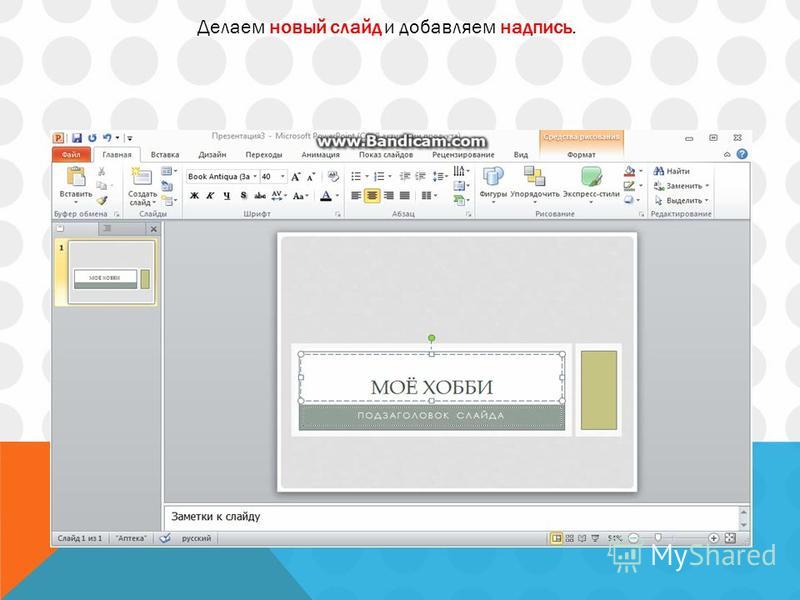
Microsoft, Apple и Google имеют свои собственные программы для презентаций (это PowerPoint, часть Microsoft Office, а также Apple Keynote и Google Slides). Из трех облачных Google Slides имеет самую широкую совместимость, но самый слабый набор функций. Keynote на 100% является эксклюзивным продуктом Apple, а PowerPoint имеет тенденцию действовать по-разному в зависимости от операционных систем и типов устройств.Независимо от того, используете ли вы веб-сайт, приложение или компьютер, это, к сожалению, может повлиять на то, что видит ваша аудитория.
ProPresenter 7, с другой стороны, предлагает широкую совместимость, беспрепятственно работая на ПК и Mac, позволяя создавать рабочие процессы и передавать их. Это удобнее, чем вы думаете, поскольку многие люди создают презентацию дома, а затем переносят ее на USB-накопитель. Также есть управление через приложения через Android и iOS (подробнее об этом через минуту).
Гибкий импорт и экспорт (видео, файлы, презентации, шаблоны, темы) Профессиональные решения предлагают гибкие параметры импорта и экспорта, позволяющие загружать видео, файлы и целые презентации, созданные в формате конкурента (например,g. , файлы PowerPoint), шаблоны и темы с легкостью. ProPresenter также позволяет при необходимости экспортировать файлы. Вы хотите иметь возможность добавлять любой тип видео, аудио, изображения или даже собственный шрифт и знать, что он будет прекрасно работать с программным обеспечением, которое вы используете.
ProPresenter работает со всеми распространенными и многими необычными форматами видео и изображений, а также со звуком. После создания великолепной презентации вы также можете экспортировать ее, чтобы сделать слайды доступными для посетителей или для людей, которым просто нравятся бумажные копии.
Профессиональные форматы видео В профессиональных средах, таких как прямые трансляции, трансляции и киберспорт, ваша производственная группа использует соединения SDI или NDI вместо HDMI. ProPresenter был интегрирован с оборудованием Blackmagic Design более 10 лет, что дает вам доступ к программному обеспечению, которое «просто работает». Нет необходимости упаковывать дециматоры или преобразователи Datavideo для выходов HDMI или VGA – вы можете напрямую назначать выходы SDI. Карты DeckLink являются наиболее распространенной реализацией, но ProPresenter также отлично работает с входами и выходами UltraStudio.
ProPresenter также может генерировать несколько выходных сигналов Key и Fill, что позволяет использовать альфа-манипуляцию вместо только яркости или цветности. Для профессиональных, простых в использовании видеовыходов в ProPresenter есть все, что вам нужно. .
Мобильное управление на основе приложенийСегодняшние среды презентаций более разнообразны, чем когда-либо прежде, и они не всегда похожи на аудиторию или лекционный зал. Даже если вы, , как , управляете презентацией в помещении с аудиовизуальной кабиной, вы не всегда можете находиться в этой кабине только для того, чтобы управлять презентацией.Может быть полезно, чтобы докладчик сам управлял своей презентацией или управлял шоу с планшета.
ProPresenter предлагает мощное приложение для управления как для Android, так и для iOS. Как докладчики, так и обслуживающий персонал могут управлять презентацией ProPresenter из специального, простого в использовании профессионального приложения – из кабины, с пола или даже из другой комнаты.
Нет ничего хуже, чем поделиться презентацией и понять, что чего-то не хватает.И тем не менее, это происходит постоянно. С меньшим инструментом презентации вы застряли. Лучше всего заморозить шоу, выйти, а затем работать как можно быстрее, чтобы добавить недостающий контент или исправить проблему. Вы можете только надеяться решить проблему до того, как докладчик будет готов к следующему слайду.
Хуже того, вы можете выходить из слайд-презентации в середине показа, демонстрируя свой рабочий стол или конфиденциальную информацию, пока вы лихорадочно ищете нужный файл на виду у всей аудитории.
Должен быть способ получше. А с ProPresenter 7 это действительно так. ProPresenter позволяет динамически переупорядочивать слайды в шоу в режиме реального времени и во время шоу. Если вы работаете с питч-колодами (или с хайку-колодой), возможно, вы слишком поздно заметили, что на последнем слайде разместили не тот логотип клиента или инвестора.
С традиционным решением для презентаций это было бы кризисом. Но с ProPresenter 7 вы можете редактировать этот слайд, пока докладчик находится в середине презентации, и никто не должен об этом знать.Вы даже можете участвовать в совместной работе в режиме реального времени за кулисами – все время шоу продолжается.
Интеграция с лучшими сторонними инструментамиНезависимо от того, в какой отрасли вы работаете, наверняка есть несколько инструментов сторонних производителей, которые просто незаменимы. Будь то инструменты потоковой передачи или вещания, подключения к LMS или CMS, размещенные библиотеки контента или что-то совсем другое, вам нужно программное решение для презентаций, которое можно легко интегрировать с этими инструментами или быстро извлекать из их библиотек контента.
Для максимальной совместимости вам необходимо профессиональное решение для презентаций. ProPresenter 7 имеет широкую интеграцию с отраслевыми инструментами, включая DMX, RossTalk, AMP, CITP, GlobalCache, GVG100, Sony BVS, Sony BVW, VDCP, Resi, Planning Center, CCLI SongSelect и MIDI.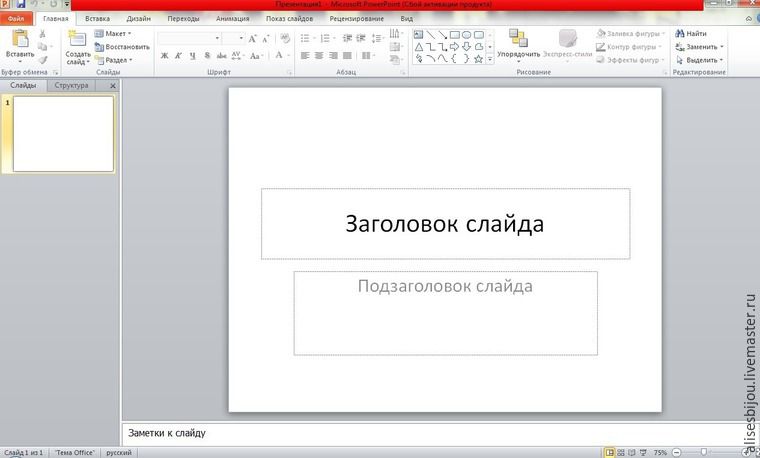
Эта функция актуальна в основном для программного обеспечения для презентаций для молитвенных домов, концертных выступлений и некоторых образовательных учреждений, но если вам это нужно, вам действительно понадобится .ProPresenter может подключаться к CCLI и SongSelect и автоматически извлекать информацию об авторских правах для текстов песен, защищенных авторским правом. Это необходимо для соблюдения авторских прав, а выполнение этого вручную – огромная трата времени. С ProPresenter вы можете применить подход к уведомлениям об авторских правах на песни «установил и забыл».
Выберите ProPresenter для ваших потребностей в программном обеспечении для презентаций ProPresenter 7 – это пакет программного обеспечения для презентаций профессионального уровня, который полон мощных функций профессионального уровня, но при этом остается достаточно простым в использовании, что позволяет добиться успеха как новичкам, так и добровольцам.
Нам доверяют тысячи организаций и предприятий в самых разных отраслях, а также государственные органы, учреждения образования, некоммерческие организации, киберспорт и молитвенные дома. У нас есть инструменты, необходимые для вывода ваших презентаций на новый уровень.
Готовы узнать больше? Свяжитесь с нами сегодня или загрузите ProPresenter сейчас.
Свидетельство о навыках презентации
УЧАСТИЕ
Для очных и онлайн-программ на целый день участие во всех первоначально запланированных днях программы, включая как очные, так и онлайн-форматы, является обязательным для получения сертификата об окончании и CEUs.Участники, пропустившие более двух часов всей программы, не имеют права на получение сертификата. Участники, соответствующие требованиям к посещаемости, получат сертификат по окончании программы.
Для многонедельных онлайн-программ с пятью или более сеансами один пропущенный прямой сеанс может быть восполнен путем прослушивания записи сеанса полностью. Участники, пропустившие более одного сеанса прямой трансляции, не смогут получить сертификат.Чтобы быть отмеченным как завершенный для этого одного сеанса, отправьте электронное письмо [адрес электронной почты защищен]. Для программ с четырьмя или менее сеансами для получения сертификата необходимо присутствовать на всех сеансах в прямом эфире. Все занятия будут записаны и доступны участникам для ознакомления на протяжении всей программы.
ATD требует активного участия в программе для получения кредита. Активное участие в онлайн-сессиях в режиме реального времени включает, помимо прочего, участие в виртуальных классных занятиях, обсуждениях, секционных сессиях и межсессионную работу.Обратите внимание, что использование планшета или мобильного устройства значительно ограничивает вашу способность полноценно и активно участвовать.
Если вы соответствуете квалификационным требованиям, в конце программы вам будет выдан сертификат через платформу обучения ATD.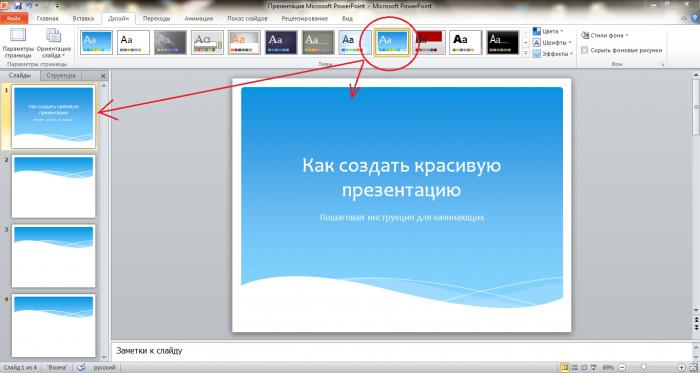
КРЕДИТЫ
14,0 часов обучения
1,4 присвоенных CEU
Эта программа дает право на получение 14.0 часов профессионального развития или баллов переаттестации от Института сертификации ATD (ATD CI) для получения полномочий APTD или CPTD.
Эта программа была утверждена на 14,0 (общих) часов повторной сертификации для повторной сертификации PHR, SPHR и GPHR через Институт сертификации кадров.
Эта программа действительна для 14.0 PDC для SHRM-CP или SHRM-SCP. Для получения дополнительной информации о сертификации или повторной сертификации посетите сайт www.shrm.org/certification.
ТЕХНИЧЕСКИЕ ТРЕБОВАНИЯ
Портативный компьютер с возможностью Wi-Fi необходим как для личных, так и для онлайн-программ.Пожалуйста, не приносите мобильные устройства (телефоны, планшеты и т. Д.) Вместо ноутбука. На территории для участников не будет компьютеров. Примечание : у вас может не быть оптимального опыта, если вы используете Internet Explorer или Microsoft Edge для доступа к курсам. Рекомендуемый браузер – Chrome.
ПОРТАЛ ОБУЧЕНИЯ ATD
Вы участвуете в программе? Войдите на портал обучения ATD, используя данные своей учетной записи ATD, за две недели до первого дня занятий по номеру:
- Общайтесь со своим координатором и коллегами.
- Доступ к предварительным рабочим заданиям.
- Просмотрите все технические требования.
- Просмотрите логистическую информацию.
ПЕРЕВОД / ОТМЕНА
Нажмите здесь, чтобы ознакомиться с нашей политикой отмены.
ЧАСТО ЗАДАВАЕМЫЕ ВОПРОСЫ
Есть дополнительные вопросы о курсах ATD? Посетите наши ответы на часто задаваемые вопросы.