
Как распечатать текст с компьютера на принтере
Напечатать и распечатать текст с компьютера на принтере не будет большой проблемой для опытных пользователей, но эта простая процедура часто вызывает трудности у начинающих юзеров. Некоторые из них даже не знают, где можно набрать текстовый документ и как правильно называется программа для печатания на «компе» или ноутбуке.
В этом материале мы подробно расскажем, как печатать в «Ворде» и «Вордпаде». Отдельно упомянем об оформлении текста в этих редакторах. Ну и, конечно же, детально будет рассмотрена распечатка на принтере с ПК или флешки. Вы научитесь подключать технику, устанавливать драйвера к ней и настраивать в Windows 7 и 10, если это еще не было сделано ранее.
Содержание статьи:
На что способен обычный домашний принтер
Современные принтеры бывают разные по размеру, типу, назначению и возможностям. Обычный аппарат может только производить распечатку документов, МФУ — сканировать, ксерить использоваться как факс. Если Вы являетесь владельцем цветного устройства, то перечень возможностей значительно возрастает. С такой техникой под силу «производить» распечатки фотографий или картинок в цвете.
Печатающее устройство, оборудованное цветными расходниками, может значительно сэкономить домашний бюджет, если в дома дети, которые каждый день требуют новые игрушки. В таком случае нет необходимости покупать развивающие изделия, когда их можно напечатать самому. К примеру, любой принтер быстро и без проблем справится с распечаткой стикеров, картинок с заданиями, животными, куклами.
Популярные программы для набора текста
Вордпад
Wordpad — это специальный текстовый редактор, который входит в пакет стандартных программ, которые устанавливаются вместе с операционной системой. Он содержит минимальный набор инструментов и возможностей, которых вполне хватает для несложных работ. Текст можно «украсить» применив разные шрифты, цвета, начертание. В документ «Вордпад» легко вставить картинку или нужное фото.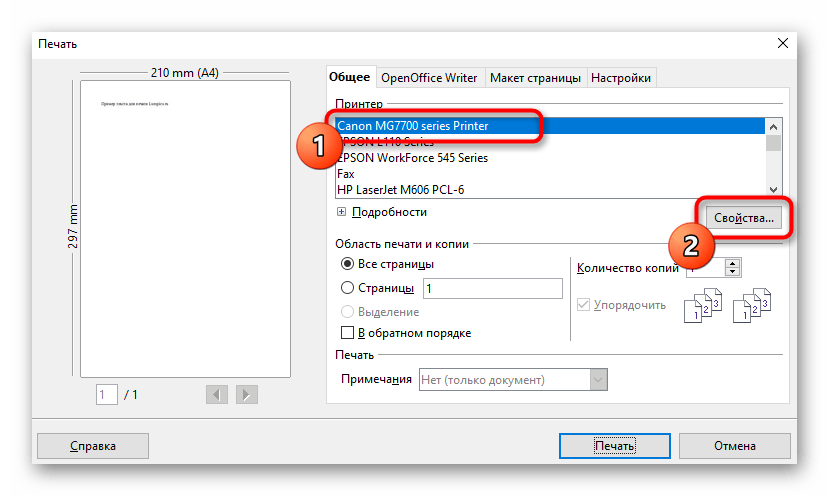 Программа успешно работает с такими типами файлов: TXT, ODT, RTF.
Тем, кто ранее работал с «Вордом», этот текстовый процессор может показаться очень похожим. Но на самом деле это не совсем так. В действительности это урезанная версия с минимальными возможностями работы и форматирования.
Где находится на компьютере с «Виндовс» 7 и 10
- Самый простой способ открыть Wordpad — это в строке поиска набрать его название. Потом дождитесь окончания поиска и щелчком мыши выберите нужный ярлык.
- Более сложный (скорее требующий больше телодвижений) — найти программу среди стандартных в сборке Windows. Нажмите кнопку «Пуск», потом «Все программы», в списке найдите ярлык «Стандартные».
Использование
- Набор текста. Для разделения слов между собой нужно использовать «Пробел». Чтобы его поставить, нажмите соответствующую клавишу на клавиатуре один раз. Ставить несколько — плохой тон. Чтобы начать слово или предложения с заглавной (большой буквы), используйте одновременное нажатие клавиши «Shift» и нужного символа. Запятая и другие знаки препинания ставьте слитно со словом перед ним. Тире отделяйте от слов пробелами. Чтобы стереть определенный символ, поставьте курсор после и нажмите «Backspace» или перед и воспользуйтесь клавишей «Delete». Большие части разделяйте на абзацы, которые должны начинаться с отступа. Его поставить можно клавишей «Tab». Чтобы вставить символы из верхней цифровой клавиатуре, например знак восклицания, нажмите клавишу «Shift»+”1″. Для знака вопроса — «Shift»+”7″. Аналогично можно вставить: кавычки, знак процента, двоеточие, круглые скобки и тому подобные символы.
- Форматирование. Для этих целей предусмотрена отдельная панель инструментов. Пользователь может: выделить жирным, курсивом, подчеркиванием весь или часть текста. А также изменить цвет, отступы, шрифт, размер букв. Доступны вставки простых и нумерованных списков.
- Сохранение. Чтобы записать документ на диск или флешку, перейдите на закладку «Меню» в верхней части окна программы.
 Потом найдите и нажмите на пункт «Сохранить». В окне, которое появилось, можно указать имя файла и его тип (в 99% случаев это RTF) для сохранения.
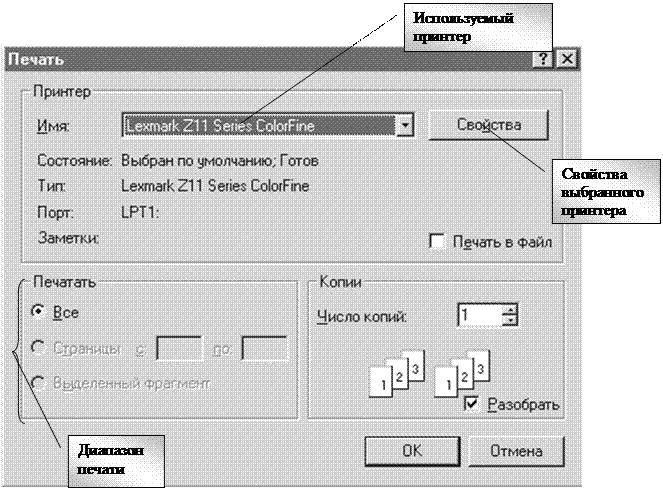
 - Распечатывание. В том же списке закладки «Меню» ниже в перечне есть пункт «Печать». Им и нужно воспользоваться. Здесь у Вас есть три варианта продолжения работы. Подробней, что можно сделать, смотрите на скриншоте.
 Потом найдите и нажмите на пункт «Сохранить». В окне, которое появилось, можно указать имя файла и его тип (в 99% случаев это RTF) для сохранения.
- Можно указать, какой принтер использовать для вывода информации. Актуально, если к компьютеру или ноутбуку подключены сразу несколько печатающих устройств. Часто такое бывает в офисах даже среднего размера. А также можно изменить количество копий одного листа.
- Сразу отправить на печать текст без указания особых настроек.
- Предварительно посмотреть, как будет расположена Ваша информация на бумаге. Чтобы не испортить листы, сразу можно поправить отображение текста, графиков или картинок, уменьшить или увеличить поля.
Ворд
Где скачать и как установить
Если этот текстовый редактор не установлен, то это следует сделать, но предварительно у Вас должен быть диск с дистрибутивом. Когда такого диска нет, то скачать программу придется с официального сайта «Microsoft» по ссылке https://products.office.com/ru-RU/compare-all-microsoft-office-products. Установка производится запуском файла с расширением «exe» или «msi». Как правило, имя его будет «setup» или «install». Установка Ворда ничем не отличается от других программ. Бесплатно пользоваться этим текстовым процессором можно ровно один месяц, а потом у Вас потребуют деньги за лицензию.
Способы запуска
- Найти программу можно через строку поиска в «Пуске». Нажмите кнопку «Пуск», а в строке поиска наберите слово «Word».
- Посмотреть наличие пиктограммы на панели задач. Для запуска текстового процессора нажмите на нужную пиктограмму мышей.
- Самостоятельно создайте ярлыки на рабочем столе. На пустой области кликните правую клавишу, выберите пункт «Создать», а в списке нажмите на нужную версию утилиты, если у Вас установлены сразу несколько. Укажите имя ярлыка и нажмите клавишу Enter.
 Укажите имя ярлыка и нажмите клавишу Enter.
Как правильно набрать текст и красиво оформить
Самые-самые азы работы с текстом описаны выше в разделе о работе с «WordPad». Там же найдете способы быстрого удаления определенных частей текста или вставки символом препинания.
Программа «Word» позволяет более изощренно работать с текстовой информацией, потому в этом разделе больше внимание уделим именно этому моменту. Дизайн обеих редакторов очень схож, потому разобравшись с одним, Вы легко овладеете методикой работы с другим.
Перед тем как начать набирать текст нужно придумать и напечатать его заголовок. Существует несколько простых правил оформления такого рода текстов.
Основные рекомендации:
- Сразу выберите шрифт.
- Заголовок размещайте по центру листа. Это можно реализовать отступами, перетаскиванием ползунка линейки, выравниванием по центру. Предпочтительней и быстрее будет последний вариант.
- Начинайте писать с большой заглавной буквы или символа.
- В конце точку не ставим, если он состоит из одного предложения. Если из нескольких, то точку ставим после каждого предложения кроме последнего. Знаки препинания не упускаются.
- Размер текста напорядок выше, чем у основного.
- А также можно выделить заголовок полужирным.
Более простой способ создания заголовка — это воспользоваться специальной панелью для таких целей. Наберите текст, выделите его мышкой и кликните на панели по нужному дизайну.
Если заголовок готов, то можно переходить к набору основного текста. Действуйте так:
- Нажмите клавишу «Enter». Теперь курсор будет на новой строке.
- Выровняйте по левому краю кнопкой на панели.
- Дальше нужно сделать абзац. Для этого верхний ползунок переместите вправо на один пункт. В дальнейшем по нажатию на Enter абзацы будут создаваться автоматически. Если линейки нет, то ее нужно добавить так.
- Приступайте к набору текста. Как только он будет готов, то следует выровнять его по ширине. Выделите мышкой и нажмите на пиктограмму в панели.
 Как только он будет готов, то следует выровнять его по ширине. Выделите мышкой и нажмите на пиктограмму в панели.
Для разного рода обработки в Ворде предназначены определенные блоки инструментов.
- В панели левее на вкладке «Главная» расположен блок, который позволяет: изменить шрифт, размер букв, выделить жирным, курсивом подчеркиванием, указать цвет текста или заливку определенной области.
- В том же окна справа находится блок, инструменты которого позволяют выровнять текст по центру, сторонам или ширине. А также вставить список с номерами и без них.
Сохранение документа
Важный совет!
Сделать сохранение нужно еще до начала набора текста, а потом только периодически нажимать на пиктограмму с дискетой. В ситуации с перебоями электричества это поможет не потерять всю работу.
Если документ набран и готов к печати, то лучше его перед этим сохранить, чтобы в дальнейшем иметь возможность что-то в нем подправить или изменить. Сделать сохранение можно на «винчестер» (жесткий диск «компа») или съемный носитель.
На диск
В верхнем основном меню программы слева от закладки «Главная» есть раздел «Файл». Выберите его мышкой. Теперь в перечне пунктов найдите и кликните по «Сохранить как». В новом появившемся окне введите название для своего текстового документа. Слева укажите место сохранения. По умолчанию хранится документы будут в папке с аналогичным наименованием. Если все настройки выполнены, то нажмите кнопку «Сохранить».
На флешку
Чтобы произвести сохранение на флешку или в любое другое место на диске, отличное от стандартной папки, слева в списке выберите его. Флеш накопитель будет обозначен в списке как «Съемный диск» с первой свободной буквой для идентификации. Мышей отметьте нужный вариант диска и сохраните кнопкой внизу окна.
Предварительный просмотр
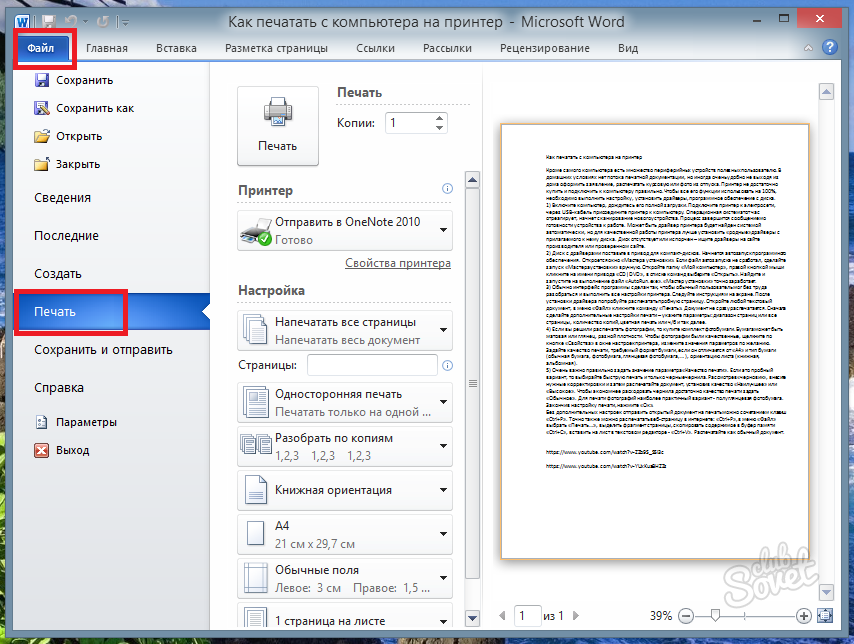
Перед тем как вывести информацию на печать рекомендовано сначала посмотреть, как она будет выглядеть на листе. Это позволит не испортить бумагу, а значит сэкономить. Для такой процедуры воспользуемся функцией предварительного просмотра документа. Чтобы ее активировать следуйте такой инструкции:
- Перейдите на закладку «Файл».
- В списке найдите ярлык «Печать».
Если в текущем варианте что-то не устраивает (например, весь текст не входит на один лист) , то тут же можно изменить поля. Используйте ссылку «Параметры страницы» внизу окна. Чтобы исправить ошибку в тексте, можно снова вернуться к закладке «Главная». Если все устраивает, то переходим непосредственно к печати.
Печать документа из Ворда
В этом же окне (закладка «Файл», раздел «Печать») можно сразу нажать на пиктограмму принтера и напечатать документ. Тут же есть такие возможности по настройке:
Все способы распечатать текст на принтере
Отметим, что способов отправить документ на распечатывание существует несколько. В предыдущих разделах мы упоминали и пользовались ими. Сейчас немного структурируем эту информацию, чтобы отложить ее в своей памяти. Вы же сможете выбрать более всего подходящий вариант для себя.
Сочетание клавиш
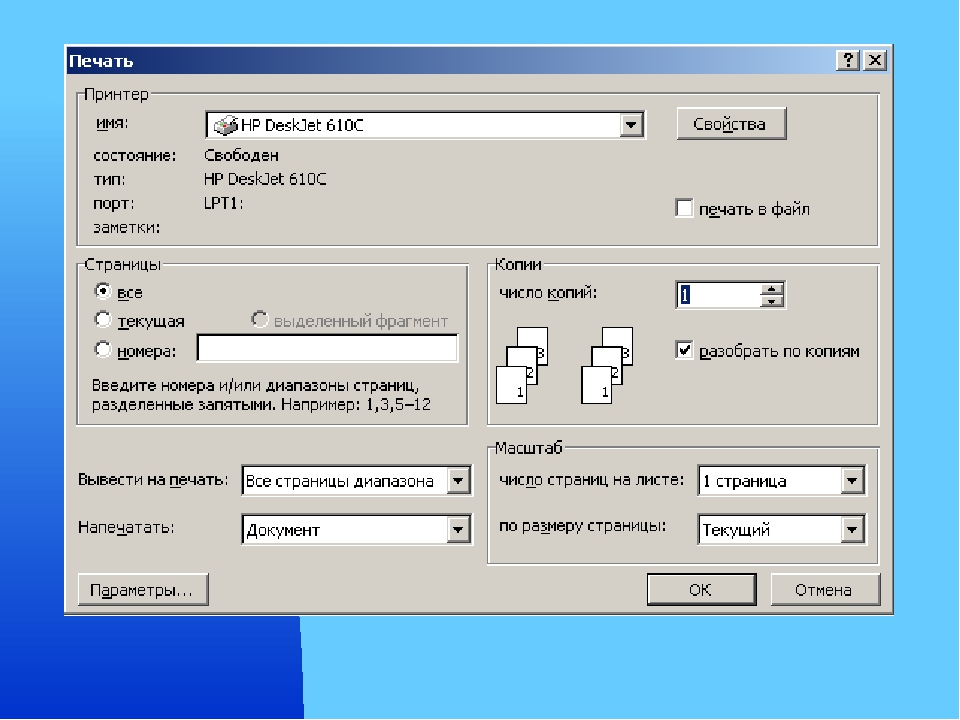
Если Ваша клавиатура работает и удобней ею пользоваться, а не мышкой, то для вывода на печать можно применить специальную комбинацию клавиш. Одновременно нажмите «CTRL»+”P”.Результатом таких действий будет вывод окна с настройками печати. В итоге Вы увидите уже знакомое окно с настройками, которые можете изменить.
Панель быстрого запуска
Во многих программах кнопка быстрой печати часто находится непосредственно на основной панели управления или в меню. Не исключением стал редактор «Word». Поищите пиктограмму принтера в верхней части основного окна. Следует помнить, что при нажатии документ будет сразу распечатан на принтере. Вносить настройки предложено не будет.
Если у Вас такого значка нет, то его можно добавить. Для этого запустите настройку «Панели быстрого запуска». Потом слева в перечне функций найдите пункт «Быстрая печать» и кнопкой по центру перенесите направо. Подтвердите свои действия кнопкой «OK».
Теперь нужный значок будет на панели.
Контекстное меню файла
Если текст ранее уже сохранен в файле и Вы на 100% уверены, что с ним все в порядке и тот готов быть сразу напечатанным, то можно использовать возможности контекстного меню. Как это сделать:
- Найдите файл на диске или флешке.
- Левой кнопкой мышки кликните по нему и выделите.
- Нажатием правой вызовите контекстное меню.
- В списке выберите пункт «Печать».
Эти действия равнозначны открытию и нажатию кнопки быстрой печати.
Черно-белая и цветная печать
Цветные принтеры поддерживают два типа печати: черно-белую и цветную. Если стоит задание распечатать документ с текстом, то нет смысла применять цветные краски. Тем самым мы будем экономить недешевые расходники. В настройках следует сделать нужные изменения.
- Откройте свой документ, а затем перейдите в раздел печати.
- Возле принтера нажмите на ярлык «Свойства».
- В окне, которое открылось отметьте пункт «Оттенки серого» для ч/б распечатывания или настройте качество цветной печати.
- В зависимости от модели устройства дизайн окна и названия пунктов могут отличаться. Ищите схожие по смыслу.
Не текстом единым
В этом разделе мы расскажем, как печатать на своем домашнем компьютере не только обычный текст. Ведь иногда приходится иметь дело с фотографиями, страницами сайтов, файлами со своего смартфона.
Картинки и фото
Если перед Вами стоит задача вывода на принтер картинки или фотографии, то можно действовать по аналогии с текстовыми файлами. Дважды кликните по графическому файлу, чтобы открыть. Независимо от программы, используемой для просмотра изображений, можно воспользоваться знакомой комбинацией Ctrl+P.
- Еще один быстрый вариант печати фото — использовать контекстное меню. Как это сделать мы писали в предыдущем разделе.
- В 99% случаев в каждом редакторе есть меню с названием «Файл».
 Именно в нем находится ярлык на подраздел «Печать».
Страницы сайтов
Иногда бывает необходимо напечатать информацию из Интернета, а по сути, одну или несколько страниц определенного сайта. Для этого можно воспользоваться двумя способами.
- Сочетание клавиш CTRL+P откроет окно с выбором принтера и некоторых настроек. Это актуально для браузера Firefox. Вы увидите такую картину.Возможности минимальны и нет предварительного просмотра.
- Второй вариант более продвинутый, но незначительно сложнее. Найти пункт «Печать» нужно в меню браузера. В самых популярных Firefox и Chrome она находится в правом верхнем углу. Основным плюсом такого варианта печатания является наличие предварительного просмотра.
Firefox
Гугл Хром
Файлы с телефона
В зависимости от возможностей телефона и принтера он может иметь два варианта вывода файлов на печать.
- При наличии wi-fi у обоих устройств это можно выгодно использовать в своих целях. Техника должна быть подключена в одну Вайфай сеть, что, скорее всего, так и есть. В таком случае выберите нужный файл или фотографию и нажмите пальцем на нем длительное время (3–5 секунд). В контекстном меню выберите пункт «Печать», а потом нужную модель принтера.
- Если возможности воспользоваться первым вариантом нет, то подключите смартфон через USB кабель к своему компьютеру как съемный диск. В проводнике на компьютере найдите требуемый файл, а дальше его можно распечатать по аналогии, как мы делали с файлами Word.
Если печатающее устройство не установлено
Ранее мы рассматривали ситуацию, при которой принтер уже был соединен с «компом», настроен и готов к печати. Но так бывает не всегда. В некоторых случаях эти действия нужно выполнить самостоятельно. Первым делом аппарат следует подключить, установить на него программное обеспечение, а потом настроить.
Подключение
Если принтер новый и будет использован только на одном компьютере, то подключение логично произвести через USB кабель. В комплекте с техникой его может не оказаться, потому не удивляйтесь. Не составит проблем купить шнур отдельно в любом магазине. Воткните один конец провода в гнездо на корпусе устройства, а второй — в USB разъем на задней крышке компьютера или ноутбука.
А также возможны такие способы подключения:
- Через Wi-Fi сеть при наличии ее поддержки самим принтером.
- Через Ethernet (сетевую) розетку, что больше характерно для офисов, где обустроена локальная сеть.
Установка драйвера
Вторым действием будет установка специального программного обеспечения, что позволит компьютеру «общаться» с принтером на понятном им языке. Больше известно название «драйвера». Их инсталляция может быть простой и даже незаметной или долгой и проблемной.
Если Вы используете ЮСБ подключение, а на «компе» есть Интернет, то шансы на успех очень высоки. Операционная система Виндовс вполне способна выполнить все что нужно самостоятельно. Подождите 5–10 минут пока пройдет процесс (о его начале и конце будет уведомление в нижнем правом углу). По завершении ОС должна сообщить пользователю о результате. Но можно и самому проверить наличие новых установленных устройств.
- Зайдите в панель управления.
- Оттуда в раздел «Устройства и принтеры».
- Найдите в списке свою модель.
Настройка
- Последним этапом будет настройка устройства для правильной печати. Первым делом стоит назначить его главным по умолчанию. Если этого не сделать, то выбирать свою модель придется при каждом распечатывании. Это попросту неудобно и отнимает немало времени.
- А также есть возможность незначительно настроить качество печати и другие параметры. Для этого нужно зайти в настройки техники. Первым делом откройте раздел панели управления с принтерами. Найдите свой и в контекстном меню пункт «Настройка печати». В открывшемся окне можно изменять нужные в данный момент параметры. Для отмены к заводским установкам используйте кнопку «По умолчанию».

Решение проблем с отказом техники печатать
Рассмотрим основные возможные проблемы и ошибки, которые могут возникать при печати с компьютера на принтер у пользователей.
- Внимательно посмотрите на индикаторы, расположенные на корпусе аппарата. Они должны гореть, когда тот исправен, то 99% случаев светятся зеленым цветом. Иногда желтый или оранжевый могут быть предупреждением о возможных неполадках, но принтер все равно должен продолжать исправно печатать. Убедитесь, что техника точно включена в сеть и соединена с компьютером или ноутбуком. Проверьте это еще раз.
- В своей работе лазерный принтер использует специальный порошок — тонер, а струйный — жидкие чернила. Они называются расходными материалами и логично, что со временем могут закончиться. Устройство в таком случае уведомляет пользователя специальным сообщением на мониторе. Возможно такая функция отключена или Вы попросту проигнорировали окно уведомления. Потому проверьте наличие чернил.
- Нельзя исключать неправильной работы программного обеспечения (драйверов) печатающей техники. Они могли быть повреждены вирусами, вредоносными программами или действиями пользователя.
- Для струйной техники актуальны проблемы с загрязнением печатающей головки. В таком случае ее стоит прочистить программным способом или вручную. Перед выполнением этих действий стоит удостовериться в отсутствии проблем, описанных выше.
- Если устройство работает уже не первый год и срок гарантии на него давно закончился, то возможны аппаратные поломки. В таком случае самому разбирать и ремонтировать технику не стоит, если подобного опыта нет. Лучше это доверить специалистам.
СТАТЬЯ БЫЛА ПОЛЕЗНОЙ?
Отлично!
В знак благодарности расскажите о статье своим друзьям и знакомыми в социальных сетях. Используйте кнопки слева или внизу страницы. Это не занимает более 15 секунд. Спасибо!
Play Again!
Как напечатать текст на компьютере и распечатать
После покупки компьютера пользователь, как правило, получает голую систему с минимальным набором приложений.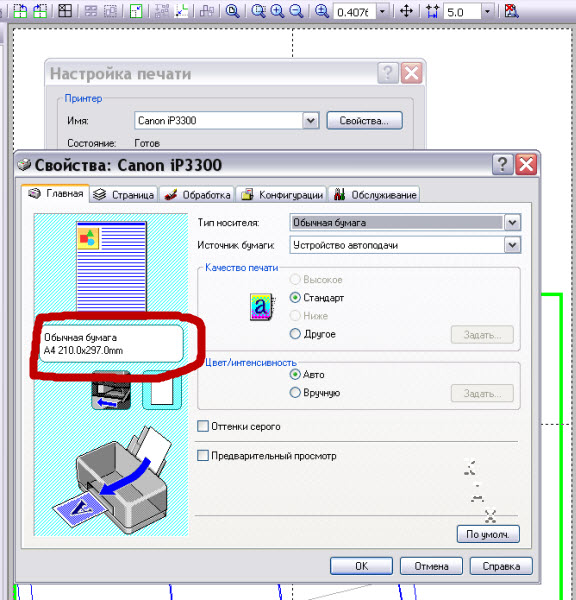 Как напечатать текст на компьютере, если нет текстового редактора. И новоиспеченный пользователь первым делом начинает иcкать пути как бы установить ворд от майкрософта. А для чего он вам нужен? Ну, если вы, действительно, профессионал, то вам эта программа необходима. А вот зачем она новичку? Чтобы написать несколько строчек текста и все.
Функционал офисного пакета от Microsoft огромен и нужен для профессионального использования. Для того чтобы писать небольшие заметки и статьи вполне достаточно текстового редактора, который уже есть в системе виндовс. Вы наверное и не подозревали, что такая программа у вас уже есть. И не нужно покупать или использовать нелицензионную версию.
Программа для печати текста WordPad в Windows
Wordpad – это программа для создания, изменения и сохранения текста на компьютере в системе виндовс. Поддерживает следующие форматы текстовых документов: TXT, ODT, RTF.
Тексты созданные в этом текстовом редакторе могут быть оформлены разными шрифтами. Символы могут быть выделены цветом и иметь разное начертание. В текст можно вставить рисунок или фотографию.
Внешний вид текстового редактора WordPad напоминает Microsoft® Word, но содержит минимум инструментов. Сверху документа есть линейка. С ее помощью можно выставить красную строку в абзаце. А функция предварительного просмотра позволит увидеть страницу целиком.
Дополнительное описание интерфейса программы Wordpad вы можете прочитать в статье “Как пользоваться WordPad”.
Как запустить WordPad в Windows
Нажимаем меню Пуск и в строке поиска программ набираем WordPad. В списке появится название текстового редактора. Кликаем по нему и открываем программу.
Вызов редактора WordPadВидим перед собой белый лист бумаги. Теперь можно печатать текст.
Основные приемы набора текста
- Между словами необходимо ставить интервалы с помощью клавиши Пробел (самая большая кнопка на клавиатуре).
- Заглавная буква или знак из верхнего ряда над цифрами можно напечатать нажав одновременно с кнопкой Shift нужную клавишу с буквой или знаком.
- Знаки препинания ставятся слитно со словами, после которых они пишутся. Тире выделяется пробелами с двух сторон.
- Чтобы исправить неправильную букву или символ, не нужно стирать все слово. Просто кликните указателем мыши после нее и нажмите кнопку Backspace.
Как сохранить набранный текст
Нажимаем кнопку меню и выбираем пункт Сохранить.
В открывшемся окне необходимо дать имя вашему документу и указать место для сохранения. Здесь же можно изменить тип файла (по умолчанию стоит универсальный тип RTF).
Более подробную инструкцию по работе с текстом можете получить в справке программы.
Как распечатать сохраненный файл
После того как вы сохранили текст его можно распечатать на принтере. Если принтер подключен к вашему компьютеру, то выполните следующие действия.
В операционной системе Windows 7 нажмите в левом верхнем углу программы WordPad кнопку, как на рисунке. Если у вас другая версия системы, то это будет кнопка Файл. Далее выбирайте Печать. Вам доступно три варианта действий:
WordPad печать документа- Печать. Здесь вы выбираете нужный принтер для распечатывания документа. Можно указать количество копий для печати, номера страниц, зайти в дополнительные настройки принтера. Выполните необходимые установки и нажимайте кнопку Печать. Настройка печати
- Быстрая печать. В этом случае печать документа произойдет немедленно с настройками по умолчанию.
- Предварительный просмотр. Этот режим позволяет увидеть документ перед печатью. Возможно, вам понадобиться проставить или убрать номера страниц, или откорректировать расположение текста. Из режима просмотра можно напечатать документ или вернуться к его редактированию.
 Из режима просмотра можно напечатать документ или вернуться к его редактированию.
Как скинуть на флешку
Если у вас нет возможности распечатать файл на своем принтере, то текст нужно скинуть на флешку и распечатать на другом ПК или ноутбуке с подключенным принтером. Подключите вашу флешку к компьютеру.
Отправка файла на флешкуОткройте папку с сохраненным текстовым файлом. Нажмите на нем правой кнопкой мыши. Выбирайте пункт Отправить. Переходим по стрелочке вправо, выбираем нашу флешку и кликаем на ней левой кнопкой мыши.
Внимание! Название вашей флешки будет отличаться от указанной на скриншоте.
Теперь откройте вашу флешку, чтобы убедиться в наличии скопированного файла.
Я надеюсь вы получили исчерпывающий ответ на вопрос: “Как напечатать текст на компьютере, распечатать и скинуть на флешку?” Но если вам всё-таки мало функционала, попробуйте бесплатный офисный пакет LibreOffice. Он имеет достаточный функционал для работы с текстом.
В отличие от Wordpad в нем можно добавлять таблицы. А также он содержит программу для создания презентаций и редактор электронных вычислительных таблиц. Кстати, в редакторе Write из этого пакета я создаю заполняемые формы PDF. Попробуйте. Не понравиться, тогда поставите Microsoft Word. Но учтите, что это платный продукт.
Дополнительная информация:
PS: Современные дети пробуют печатать на пишущей машинке
Дорогой читатель! Вы посмотрели статью до конца. Получили вы ответ на свой вопрос? Напишите в комментариях пару слов. Если ответа не нашли, укажите что искали или откройте содержание блога.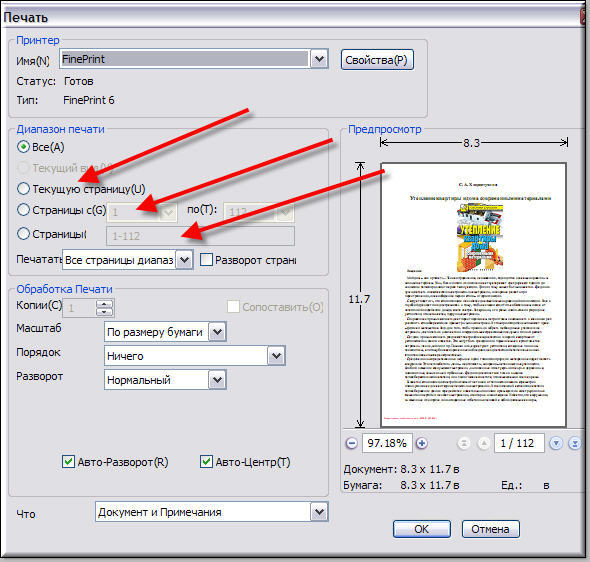
Правила печати документов на принтере
Получить распечатанный текст можно очень просто, если вы владеете некоторыми знаниями о работе в конкретной программе. Однако иногда таких знаний может не быть и тогда возникает вопрос – как распечатать документ на принтере. Давайте разберем по пунктам детали такого важного процесса.
Азы печати – работа с текстовыми файлами
Первым делом, для печати документов на компьютере надо выяснить – поддерживает ли программа печать. Однако этот пункт простой – большинство утилит имеет такую очевидную функцию на всех поддерживаемых операционных системах.
В качестве начала, проверим работу печати на принтере. Для этого необходимо вставить лист, найти специальную кнопку в программе конкретной модели принтера или на самой его поверхности и нажать ее. Такой процесс называется пробная печать, что помогает узнать перед началом работы, все ли в порядке с принтером – нет ли ошибок, заправлена ли краска.
Далее, предположим, что у нас имеется текст на компьютере. В качестве примера рассмотрим стандартный для Windows текстовый редактор Word, так как он самый популярный, и, чаще всего, все остальные программы имеют схожий интерфейс. Откроем текстовый файл, который необходимо напечатать. Это можно сделать с помощью одноименной клавиши в разделе “Файл” текстового редактора, далее надо найти наш файл и нажать по нему. После этого следует нажать на “Печать” в контекстном меню “Файл”.
СОВЕТ! Перед тем, как совершить печать на принтере, следует сделать Предпросмотр файла. В таком состоянии текст будет показываться в том виде, в котором он будет выглядеть после его переноса в материальный вид. Внимательно проверьте все на наличие ошибок, на верность форматирования и так далее.
Теперь же, можно наконец, ответить на главный вопрос – как распечатать текст с компьютера на принтере. После нажатия кнопки “Печать” откроется новое окно, где можно настроить особенности печати. В таком окне можно выбрать количество листов, размер листа и прочее.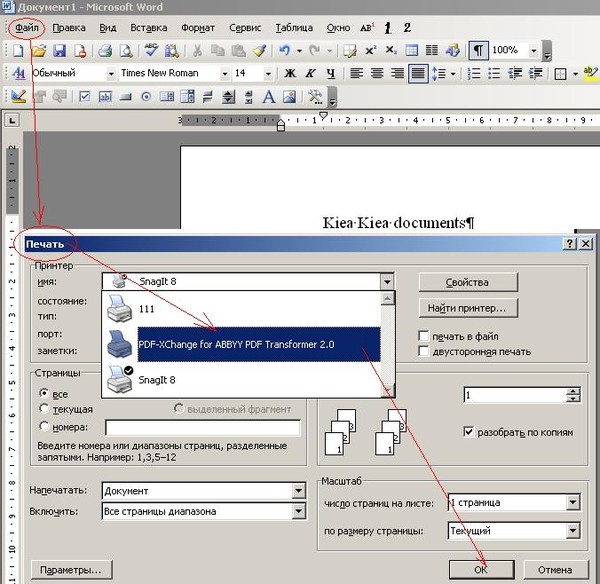 Для этого нажмите на кнопку “Свойства”, далее покажется выбранный вами принтер для печати. Здесь можно с точностью до миллиметра выбрать габариты страницы. Теперь все готово для печати документов и осталось нажать ОК, чтобы запустить процесс. Не забывайте подкладывать листы по мере их исчезновения внутри аппарата.
Как распечатать фото или картинку
Теперь пора ознакомиться с более сложным вопросом, который тем не менее часто возникает на практике у многих людей – как печатать фото. На самом деле, процесс мало чем отличается от обычных файлов и правила остаются почти такими же, поэтому если вы умеете распечатывать на принтере тексты, то и картинки будет освоить просто.
Меняется лишь некоторые особенности настроек и программа обработки файла. Можно как печатать на бумаге, так и на специальной фотобумаге.
ВАЖНО! Основным отличием является материал, на котором будет проводиться операция. Качественное фото на принтере требует специальную бумагу для фотографий.
Обычно она имеет специальные размеры, похожие по габаритам на А5. Такая бумага делится на два типа – матовая или глянцевая. Выбор конкретной из двух вариантов является лишь делом вкуса, стоит посмотреть оба метода, выбрать наиболее подходящий и распечатать уже более приглянувшийся.
Теперь, когда мы настроили все необходимые технические характеристики фотографий, можно начать печатать на принтере с помощью определенной программы. Если говорить о Windows, то речь опять пойдет про стандартный редактор картинок. Интерфейс по своей сути мало чем отличается от Word – необходимо также найти кнопку печати, которая находится в меню “Файл”.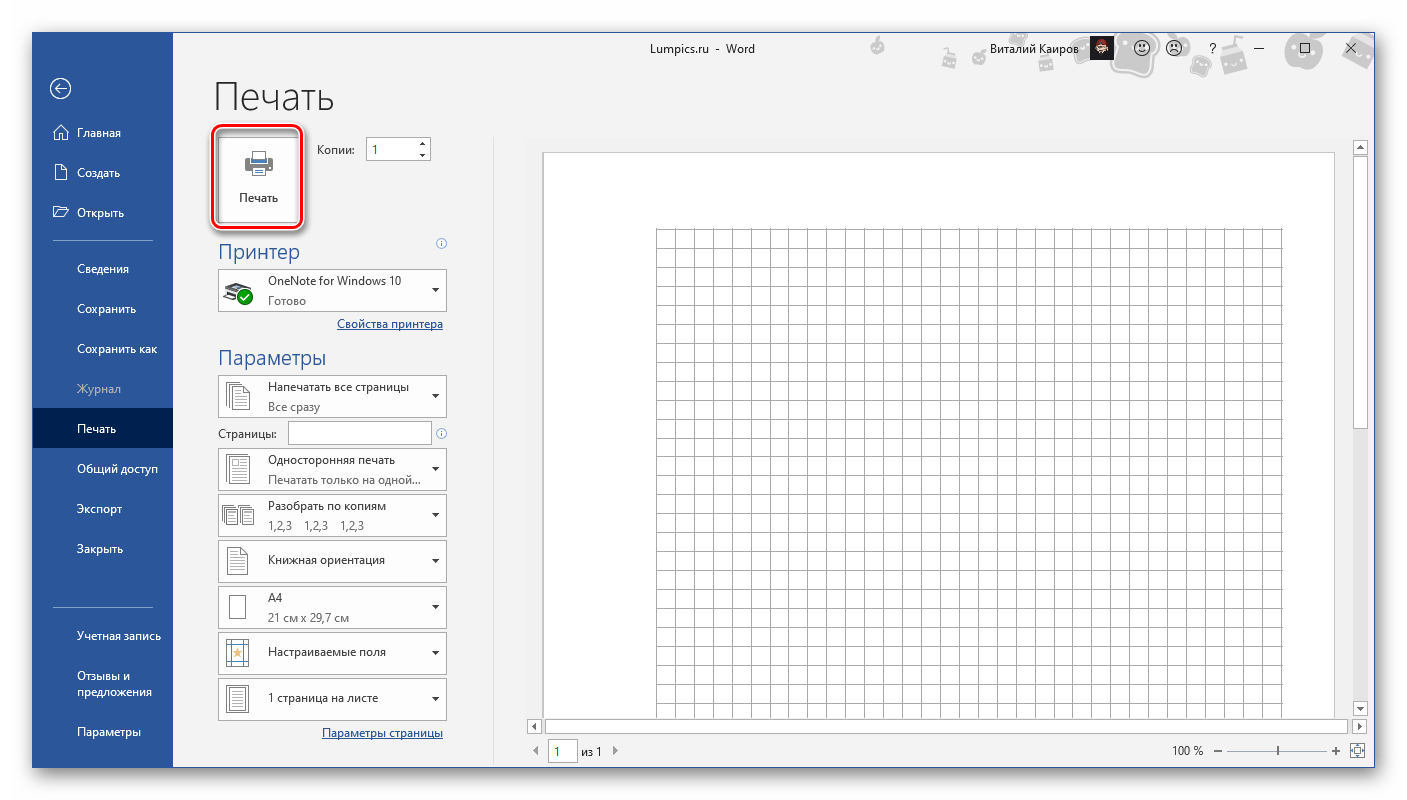
После нахождения такой иконки и прохождения уже знакомых нам настроек, можно вывести картинки на печать. Очередной урок позади и, надеюсь, читатель понимает, что на вопрос “как распечатать и картинку?” можно ответить лаконично “да точно так же”. Для этого достаточно скачать необходимый файл с Интернета или с другого устройства и повторить все вышеприведенные действия.
Печать сразу с интернета
Часто возникает ситуация, когда требуется распечатывать на принтере документы, найденные в Интернете. Многие могут задаваться вопросом – а как распечатать страницу из интернета на принтере? Хотя чаще всего инструкции будут одинаковые, стоит рассмотреть все популярные на сегодняшний день браузеры и разобраться в этом важном начинании.
- Google Chrome – для переноса информации с экрана компьютера в материальный вид, достаточно открыть браузер от Google, найти необходимый документ и нажать на три точки в правом верхнем углу окна. Далее следует нажать Печать и процесс начнется. Если не получается, можно использовать горячую комбинацию клавиш – Ctrl + P. Далее выбираем требуемые настройки, наш принтер и нажимаем ОК.
- Opera – печать на принтере с компьютера в данном браузере также возможна, причем в очень быстром доступе. Единственное отличие от Google Chrome в том, что искать следует не три точки, а шестеренку, что откроет настройки. Что делать дальше, думаю, объяснять не стоит.
- Yandex – так как браузер похож на Google Chrome в большинстве особенностях интерьера, то напечатать документ не составит труда – достаточно применить точно такую же инструкцию.
Продолжать, думаю, не стоит – на Mozilla Firefox и Internet Explorer (или ныне Microsoft Edge) настройка и запуск процесса проводится по абсолютно аналогичным правилам, в браузерах есть специальный картинки для удобства пользователя. Благодаря современным технологиям распечатывать на принтере можно быстро и просто.
Как печатать данные со смартфона
В зависимости от конкретной модели принтера можно выделить два основных метода.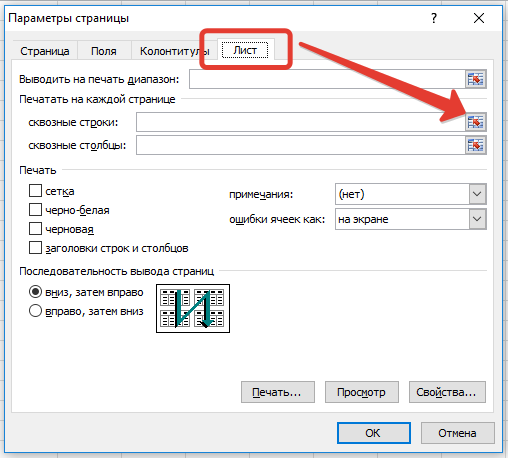 Зависит это от наличия Wi-Fi модуля в принтере.
Первый вариант – предположим, что ваш принтер современный и может подключаться к сети Wi-Fi, к которой благополучно подключен и смартфон. Тогда для того, чтобы распечатать на принтере разнообразные файлы с телефона, достаточно выделить требуемый файл, долго зажать и дождаться контекстного меню, в котором будет предложено распечатать выбранное. Требуется выбрать принтер для печати, настроить характеристики печати и нажать Запуск.
Второй вариант подходит для абсолютно любого печатного устройства. Ранее мы узнали, как печатать с компьютера на принтер. Теперь достаточно подключить смартфон кабелем-USB к компьютеру, перенести требуемые файлы и повторить вышеприведенные манипуляции.
В результате какого-то конкретного метода у вас обязательно получится осуществить задуманное.
Как осуществить двустороннюю печать
Многие работы, как, например, курсовая, требуют, чтобы материал был с обеих сторон листа. Для подобных дел, понадобится научиться, как печатать с двух сторон.
А делается это очень просто. Ранее мы выясняли, как напечатать текст на принтере. Здесь действовать надо по похожим правилам. Делаем все по инструкции, которую раньше мы усвоили, но теперь, перед нажатием на кнопку печати, проверим сначала режим операции. А режимов может быть несколько, один из которых и является двусторонним, по умолчанию же стоит обычная печать.
Теперь можно с легкостью напечатать имеющийся текст на компьютере с учетом всех пожеланий пользователя. Главное не забывать переворачивать и вставлять тот же самый лист, причем верной стороной.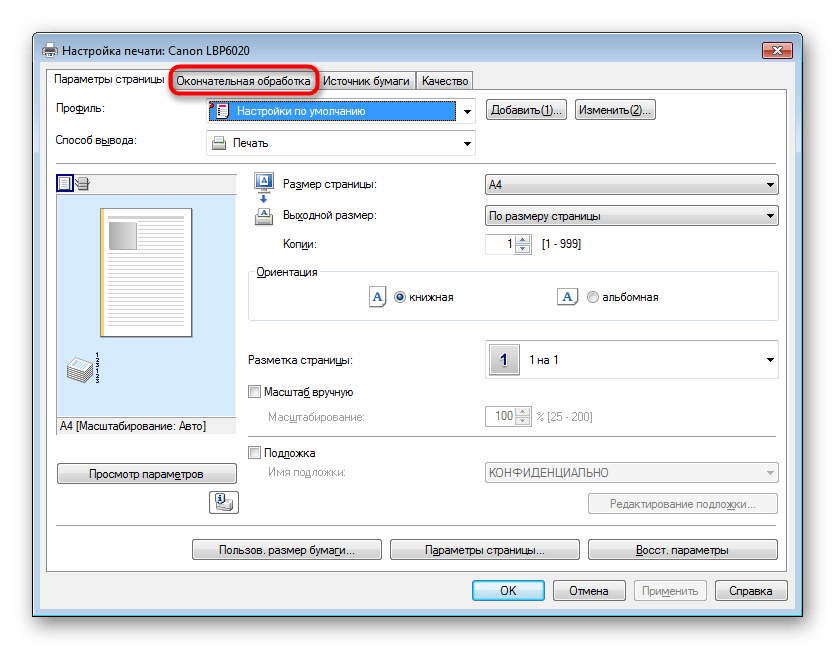 Обычно на машине есть специальные картинки для удобства пользователя, но если их нет, то придется думать самому. Необходимо положить конец только что напечатанного текста к лотку приема бумаги. Тогда получим корректную работу. Такой навык может помочь распечатать книгу на принтере, но об этом далее, в статье о том, как распечатать документ в виде книги.
Собственная книга
Теперь у нас есть текст для написания собственного авторского материала, мы знаем, как писать с двух сторон на принтере. Тогда мы полностью готовы.
Выделяем весь текст, который будет материалом для книги, переходим в меню “Печати”. Далее следует выбрать режим “Альбомной ориентации”. По умолчанию стоит обычная, вертикальная ориентация, но книги обычно имеют горизонтальный формат. Также важно выбрать в выпадающем меню тип печати “книга”, что автоматически распределит имеющийся текст в нужном виде для корректного прочтения книги.
Теперь достаточно воспользоваться советами, которые мы уже освоили, а именно двухстороннюю печать, и все готово для выпуска книги на принтере. Можете творить и хвастаться перед друзьями книгами собственного производства.
Таким образом, мы научились выполнять абсолютно все аспекты печатного дела. С такой базой советов и инструкций вы никогда не попадете впросак и сможете совершить любую требуемую операцию с документами!
Как напечатать текст на компьютере
В этом небольшом уроке я расскажу вам, как напечатать текст на компьютере. Где найти программу для печати и как в ней работать.
Откройте программу Word. Возможно, на Рабочем столе (на экране) Вашего компьютера есть специальный значок, который ее открывает.
Если же такой иконки нет, нажмите на кнопку «Пуск» в левом нижнем углу экрана.
Откроется список. Нажмите на пункт «Программы» (Все программы).
Появится новый список. Найдите пункт «Microsoft Office», нажмите на него и в появившемся небольшом списке нажмите на «Microsoft Word».
Если надписи «Microsoft Office» Вы не найдете, то, скорее всего, пакет офисных программ (в том числе программа Microsoft Word) не установлен на Вашем компьютере. В этом случае Вы можете воспользоваться стандартной программой WordPad (Пуск – Все программы – Стандартные). Или можно в качестве Ворда использовать Writer из пакета OpenOffice.
Откроется следующее окно. Это и есть программа для печати текста Microsoft Word.
Нас интересует центральная белая часть. Это лист формата А4. Вот здесь мы и будем печатать.
Обратите внимание: лист как будто обрезан. На самом деле, он просто не поместился – ведь размер экрана компьютера меньше, чем размер листа формата А4. Та часть, которая не поместилась, «прячется» внизу. Чтобы ее увидеть, нужно покрутить колесико на мышке или перетянуть вниз ползунок с правой стороны программы.
Но печатать текст мы будем с начала листа, поэтому, если Вы опустились в его конец (вниз), поднимитесь в начало (наверх).
Для того, чтобы начать печатать текст, нужно щелкнуть левой кнопкой мышки по листу. Лучше щелкните где-нибудь в центре.
В верхнем левом углу программы должна мигать черная палочка. Тем самым, программа Word «подсказывает», что уже можно печатать текст.
Кстати, он будет печататься там, где мигает палочка. Если хотите, чтобы он был в другом месте, нажмите по нужному месту два раза левой кнопкой мышки.
А теперь попробуйте напечатать что-нибудь, используя клавиатуру. Но для начала посмотрите, какой язык установлен. Внизу справа показан тот алфавит, который выбран на компьютере. Показан он двумя английскими буквами.
RU — это русский алфавит, EN — это английский алфавит.
Чтобы изменить язык ввода, нажмите на эти две буквы левой кнопкой мыши и из списка выберите нужный алфавит.
Попробуйте набрать небольшой текст. Если Вам сложно самостоятельно его придумать, откройте любую книгу и напечатайте небольшой кусок из нее.
Для перехода на другую строку (для набора текста ниже), нужно нажать кнопку Enter на клавиатуре. Мигающая палочка сместится на строчку вниз – там и будет печататься текст.
Также стоит обратить Ваше внимание на одну очень важную кнопку в программе Word. Эта кнопка называется «Отменить» и выглядит следующим образом:
Находится она в самом верху программы и позволяет отменить последнее, что Вы сделали в программе Word.
Например, Вы случайно удалили текст или как-то его испортили (сместили, закрасили и т.д.). Нажав на эту замечательную кнопку, программа Word вернет Ваш документ (текст) в то состояние, в котором он только что был. То есть эта кнопка возвращает на один шаг назад. Соответственно, если Вы нажмете на нее два раза, то вернетесь на два шага назад.
Автор: Илья Кривошеев
Обновлено: 18.03.2020
Как написать и распечатать текст на принтере
В этом небольшом уроке я расскажу вам, как напечатать текст на компьютере. Где найти программу для печати и как в ней работать.
Откройте программу Word. Возможно, на Рабочем столе (на экране) Вашего компьютера есть специальный значок, который ее открывает.
| или |
Если же такой иконки нет, нажмите на кнопку «Пуск» в левом нижнем углу экрана.
| или |
Откроется список. Нажмите на пункт «Программы» (Все программы).
Появится новый список. Найдите пункт «Microsoft Office», нажмите на него и в появившемся небольшом списке нажмите на «Microsoft Word».
Если надписи «Microsoft Office» Вы не найдете, то, скорее всего, пакет офисных программ (в том числе программа Microsoft Word) не установлен на Вашем компьютере. В этом случае Вы можете воспользоваться стандартной программой WordPad (Пуск — Все программы — Стандартные). Или можно в качестве Ворда использовать Writer из пакета OpenOffice.
Откроется следующее окно. Это и есть программа для печати текста Microsoft Word.
Нас интересует центральная белая часть. Это лист формата А4. Вот здесь мы и будем печатать.
Обратите внимание: лист как будто обрезан. На самом деле, он просто не поместился – ведь размер экрана компьютера меньше, чем размер листа формата А4. Та часть, которая не поместилась, «прячется» внизу. Чтобы ее увидеть, нужно покрутить колесико на мышке или перетянуть вниз ползунок с правой стороны программы.
Но печатать текст мы будем с начала листа, поэтому, если Вы опустились в его конец (вниз), поднимитесь в начало (наверх).
Для того, чтобы начать печатать текст, нужно щелкнуть левой кнопкой мышки по листу. Лучше щелкните где-нибудь в центре.
В верхнем левом углу программы должна мигать черная палочка. Тем самым, программа Word «подсказывает», что уже можно печатать текст.
Кстати, он будет печататься там, где мигает палочка. Если хотите, чтобы он был в другом месте, нажмите по нужному месту два раза левой кнопкой мышки.
А теперь попробуйте напечатать что-нибудь, используя клавиатуру. Но для начала посмотрите, какой язык установлен. Внизу справа показан тот алфавит, который выбран на компьютере. Показан он двумя английскими буквами.
RU — это русский алфавит, EN — это английский алфавит.
Чтобы изменить язык ввода, нажмите на эти две буквы левой кнопкой мыши и из списка выберите нужный алфавит.
Попробуйте набрать небольшой текст. Если Вам сложно самостоятельно его придумать, откройте любую книгу и напечатайте небольшой кусок из нее.
Для перехода на другую строку (для набора текста ниже), нужно нажать кнопку Enter на клавиатуре. Мигающая палочка сместится на строчку вниз – там и будет печататься текст.
Также стоит обратить Ваше внимание на одну очень важную кнопку в программе Word. Эта кнопка называется «Отменить» и выглядит следующим образом:
Находится она в самом верху программы и позволяет отменить последнее, что Вы сделали в программе Word.
Например, Вы случайно удалили текст или как-то его испортили (сместили, закрасили и т.д.). Нажав на эту замечательную кнопку, программа Word вернет Ваш документ (текст) в то состояние, в котором он только что был. То есть эта кнопка возвращает на один шаг назад. Соответственно, если Вы нажмете на нее два раза, то вернетесь на два шага назад.
Научиться быстро печатать на компьютере сейчас может каждый. В Интернете представлены самые разные тренажеры, позволяющие увеличить скорость набора текста. Однако многие не знают даже азов работы с текстовыми процессорами. Программ, предназначенных для создания электронных документов, довольно много. В каких из них лучше набрать текст?
Выбор программы для печати
Владельцам компьютеров или ноутбуков с ОС Windows лучше всего использовать либо Microsoft Word, либо WordPad. Программы позволяют печать текст и редактировать его произвольным образом.
Внимание: Ворд обладает более широкими функциональными возможностями. Инструментарий для редактирования документов у этого процессора максимальный.
Пользователь может запустить приложения разными способами. Если ярлыки программ вынесены на рабочий стол, то по ним нужно только дважды щелкнуть левой кнопкой мыши. Если какой-либо процессор прикреплен к панели задач, то для его запуска необходимо нажать на значок левой кнопкой мыши лишь единожды.
В некоторых случаях ярлыков Word или WordPad на рабочем столе и на панели задач не будет. Как тогда открыть программы и напечатать нужный текст?
Для работы с Ворд необходимо щелкнуть правой кнопкой мыши по любому свободному полю рабочего стола, выбрать в контекстном меню раздел «Создать» и во всплывшем окне указать «Документ Microsoft Word».
Быстро открыть WordPad на компьютере или ноутбуке можно с помощью следующего алгоритма:
- Нажимаем на значок поиска на панели задач.
- В строку вводим WordPad и выбираем нужное действие (открыть, закрепить в панели задач и т.д.).
- Таким же образом можно запустить и Ворд.
На самом деле вариантов открытия программ довольно много. Если печатать текст придется довольно часто и в процессе работы потребуется использовать сразу несколько редакторов, лучше сразу вынести их на панель задач или создать ярлык на рабочем столе. Создание ярлыка разберем на примере WordPad:
- Заходим в меню поиска на панели задач.
- В строку вводим WordPad и отмечаем «Перейти к расположению файла».
- В новом окне щелкаем на ярлык WordPad правой кнопкой мыши и в контекстном меню выбираем раздел «Копировать».
- Правой кнопкой мыши щелкаем на любое свободное поле рабочего стола и в контекстном меню ищем опцию «Вставить».
- Ярлык Ворда на рабочем столе можно создать таким же образом. Никаких принципиальных отличий не существует.
Использование приемов печати
После открытия любой из указанных программ пользователь может написать нужный текст, сохранить созданный файл или отправить его на печать. Вариантов много. Однако, перед тем как набрать первый документ в Ворде или WordPad, нужно научиться азам работы с этими процессорами. В этом случае разберем:
- набор слов, их редактирование, создание абзаца;
- постановку знаков препинания;
- работу со шрифтом.
Конечно, на этом функциональность представленных приложений не заканчивается, но новичкам сначала следует освоить именно первый этап работы с указанными программами.
Слова, начинающие предложения или относящиеся к категории собственных имен, принято печатать с заглавной буквы. Для создания верхнего регистра необходимо одновременно нажать кнопку Shift и саму букву. После этого можно вводить текст произвольным образом.
Удалить букву или любой другой символ в тексте можно с помощью двух клавиш. Называются они Delete и Backspace:
- Нажатие на кнопку Delete удаляет символ, расположенный после курсора.
- Нажатие на кнопку Backspace удаляет символ, расположенный до курсора.
С помощью этих клавиш можно удалять слова и целые абзацы. Причем сделать это не сложнее, чем научиться копировать и вставлять при помощи клавиатуры. Необходимо выделить какой-либо элемент текста и просто нажать на соответствующую кнопку.
Печатать текст на компьютере или ноутбуке сплошным не следует. Предложения необходимо объединять в смысловые абзацы и отделять их друг от друга. Для создания нового абзаца нужно нажать на кнопку Enter.
Научиться ставить знаки препинания на клавиатуре тоже довольно легко. Сложностей не возникнет даже у новичков:
- Написать в тексте восклицательный знак удастся после одновременного нажатия на кнопку Shift и 1.
- Чтобы напечатать в документе вопросительный знак, нужно нажать на Shift и кнопку 7 одновременно.
- Если необходимо набрать двоеточие, следует одновременно нажать на Shift и кнопку 6.
- Поставить точку с запятой удастся, если одновременно нажать на Shift и кнопку 4.
- Чтобы поставить простую точку, нужно нажать на соответствующую ей клавишу (расположена рядом с буквой «Ю»).
- Если возникла необходимость напечатать запятую, следует нажать на Shift и кнопку точки.
- Для открытия скобок необходимо нажать на Shift и кнопку 9, а для закрытия — на Shift и клавишу 0.
- Кавычки ставятся одновременным нажатием на Shift и кнопку 2.
- Если в тексте следует поставить тире, то необходимо нажать на соответствующую кнопку.
Как видно, научиться печатать на компьютере знаки препинания не составит никакого труда. В большинстве случаев для постановки нужного символа необходимо нажать Shift (эта клавиша еще называется модификатором) и другую кнопку, на которую нанесен соответствующий знак.
Внимание: для удобства способы постановки символов показаны на виртуальной клавиатуре. От физического прототипа она практически ничем не отличается. На виртуальной клавиатуре нет только функциональных кнопок и клавиши выключения компьютера или ноутбука.
При необходимости можно отредактировать и стиль. Причем вариантов изменения шрифта в Ворде столько же, сколько и в WordPad. В этом случае программы друг от друга не отличаются. Все изменения можно провести на вкладке «Шрифт», расположенной в разделе «Главная».
Для редактирования необходимо сначала выделить фрагмент в тексте и нажать на соответствующую кнопку. По своему усмотрению пользователь может изменить цвет букв.
Или сделать шрифт полужирным, курсивом, подчеркнутым или зачеркнутым.
Если необходимо сделать более явное выделение, можно изменить заливку текста.
После этого варианта редакции выделенные слова или предложения будут выглядеть так, как будто их подчеркнули фломастером. При необходимости можно изменить и размеры букв. Для этого необходимо нажать на соответствующую кнопку и выбрать подходящий параметр.
Сохранение текста на ПК или флешку
Как видно, печатать текст на компьютере или ноутбуке очень легко. Чтобы сохранить результаты работы, следует воспользоваться следующим алгоритмом:
- Нажимаем на кнопку, символизирующую дискету.
- Выбираем путь сохранения (жесткий диск или флешка), вводим имя файла и кликаем «Сохранить».
Для сохранения текущих изменений нужно периодически нажимать на дискету — если печатать в Ворде или WordPad с компьютера, то однажды из-за перебоев с электричеством можно потерять все несохраненные данные. Пользователю придется набирать и редактировать весь текст снова (до последнего сохранения). Конечно, случается это редко, но иногда приходится переделывать всю дневную работу.
Распечатывание документа
Напечатать документ на ПК или ноутбуке довольно легко. Не составит труда и распечатать текст с компьютера на принтере. Вся работа в этом случае проходит в несколько этапов:
- Ищем кнопку «Предварительный просмотр».
- Если текущая редакция документа полностью устраивает, нажимаем на «Печать».
- После этого выбираем принтер, указываем остальные нужные параметры и подтверждаем действие.
Даже правильно выбрать ноутбук сложнее, чем отправить на печать написанный в программах Ворд или WordPad документ. Быстро научиться этому сможет даже новичок.
Подводим итоги
Сначала набрать нужный документ будет довольно сложно. Однако с приходом опыта печатать текст на компьютере станет значительно проще. Указанные программы позволяют не только написать что-либо (личное иди деловое письмо и т.д.), но и отформатировать документ должным образом.
Отблагодарите автора, поделитесь статьей в социальных сетях.
После покупки компьютера пользователь, как правило, получает голую систему с минимальным набором приложений. Как напечатать текст на компьютере, если нет текстового редактора. И новоиспеченный пользователь первым делом начинает иcкать пути как бы установить ворд от майкрософта. А для чего он вам нужен? Ну, если вы, действительно, профессионал, то вам эта программа необходима. А вот зачем она новичку? Чтобы написать несколько строчек текста и все.
Функционал офисного пакета от Microsoft огромен и нужен для профессионального использования. Для того чтобы писать небольшие заметки и статьи вполне достаточно текстового редактора, который уже есть в системе виндовс. Вы наверное и не подозревали, что такая программа у вас уже есть. И не нужно покупать или использовать нелицензионную версию.
Программа для печати текста WordPad в Windows
Wordpad — это программа для создания, изменения и сохранения текста на компьютере в системе виндовс. Поддерживает следующие форматы текстовых документов: TXT, ODT, RTF.
Тексты созданные в этом текстовом редакторе могут быть оформлены разными шрифтами. Символы могут быть выделены цветом и иметь разное начертание. В текст можно вставить рисунок или фотографию.
Внешний вид программы WordPad
Внешний вид текстового редактора WordPad напоминает Microsoft® Word, но содержит минимум инструментов. Сверху документа есть линейка. С ее помощью можно выставить красную строку в абзаце. А функция предварительного просмотра позволит увидеть страницу целиком.
Дополнительное описание интерфейса программы Wordpad вы можете прочитать в статье “Как пользоваться WordPad”.
Как запустить WordPad в Windows
Нажимаем меню Пуск и в строке поиска программ набираем WordPad. В списке появится название текстового редактора. Кликаем по нему и открываем программу.
Вызов редактора WordPad
Видим перед собой белый лист бумаги. Теперь можно печатать текст.
Основные приемы набора текста
- Между словами необходимо ставить интервалы с помощью клавиши Пробел (самая большая кнопка на клавиатуре).
- Заглавная буква или знак из верхнего ряда над цифрами можно напечатать нажав одновременно с кнопкой Shiftнужную клавишу с буквой или знаком.
- Знаки препинания ставятся слитно со словами, после которых они пишутся. Тире выделяется пробелами с двух сторон.
- Чтобы исправить неправильную букву или символ, не нужно стирать все слово. Просто кликните указателем мыши после нее и нажмите кнопку Backspace.
Как сохранить набранный текст
Нажимаем кнопку меню и выбираем пункт Сохранить.
В открывшемся окне необходимо дать имя вашему документу и указать место для сохранения. Здесь же можно изменить тип файла (по умолчанию стоит универсальный тип RTF).
Cохранение текстового файла
Более подробную инструкцию по работе с текстом можете получить в справке программы.
Как распечатать сохраненный файл
После того как вы сохранили текст его можно распечатать на принтере. Если принтер подключен к вашему компьютеру, то выполните следующие действия.
В операционной системе Windows 7 нажмите в левом верхнем углу программы WordPad кнопку, как на рисунке. Если у вас другая версия системы, то это будет кнопка Файл. Далее выбирайте Печать. Вам доступно три варианта действий:
WordPad печать документа
- Печать. Здесь вы выбираете нужный принтер для распечатывания документа. Можно указать количество копий для печати, номера страниц, зайти в дополнительные настройки принтера. Выполните необходимые установки и нажимайте кнопку Печать. Настройка печати
- Быстрая печать. В этом случае печать документа произойдет немедленно с настройками по умолчанию.
- Предварительный просмотр. Этот режим позволяет увидеть документ перед печатью. Возможно, вам понадобиться проставить или убрать номера страниц, или откорректировать расположение текста. Из режима просмотра можно напечатать документ или вернуться к его редактированию.
Как скинуть на флешку
Если у вас нет возможности распечатать файл на своем принтере, то текст нужно скинуть на флешку и распечатать на другом ПК или ноутбуке с подключенным принтером. Подключите вашу флешку к компьютеру.
Отправка файла на флешку
Откройте папку с сохраненным текстовым файлом. Нажмите на нем правой кнопкой мыши. Выбирайте пункт Отправить. Переходим по стрелочке вправо, выбираем нашу флешку и кликаем на ней левой кнопкой мыши.
Внимание! Название вашей флешки будет отличаться от указанной на скриншоте.
Теперь откройте вашу флешку, чтобы убедиться в наличии скопированного файла.
Я надеюсь вы получили исчерпывающий ответ на вопрос: “Как напечатать текст на компьютере, распечатать и скинуть на флешку?” Но если вам всё-таки мало функционала, попробуйте бесплатный офисный пакет LibreOffice. Он имеет достаточный функционал для работы с текстом.
В отличие от Wordpad в нем можно добавлять таблицы. А также он содержит программу для создания презентаций и редактор электронных вычислительных таблиц. Кстати, в редакторе Write из этого пакета я создаю заполняемые формы PDF. Попробуйте. Не понравиться, тогда поставите Microsoft Word. Но учтите, что это платный продукт.
Дополнительная информация:
PS: Современные дети пробуют печатать на пишущей машинке
Дорогой читатель! Вы посмотрели статью до конца. Получили вы ответ на свой вопрос? Напишите в комментариях пару слов. Если ответа не нашли, укажите что искали.
Печать документа в Word – Word
Печать в Word в Интернете может показаться немного запутанной. Это вызвано тем, что для сохранения макета и форматирования сначала создается PDF-файл, который затем можно распечатать.
Примечание: Если вы используете Internet Explorer в Windows версии 7 и более ранней, для печати документа нужно скачать и установить бесплатное приложение Adobe Reader.
Печать документа
-
На вкладке Файл выберите пункт Печать и нажмите кнопку Печать.
-
Word в Интернете создает копию документа в формате PDF.
-
Выберите Щелкните здесь, чтобы просмотреть документ в формате PDF для предварительного просмотра PDF.
Совет: Если в качестве средства просмотра PDF-файлов по умолчанию используется Word, отмените задание печати Word в Интернете, откройте документ в Word (Редактировать документ > Изменить в Word) и распечатайте его из Word (Файл > Печать).
-
Печать документа:
-
В Windows 7 выберите принтер, при необходимости измените параметры и нажмите кнопку Печать.
-
В Windows 8 в приложении “Средство просмотра” проведите от нижнего края экрана вверх (или щелкните правой кнопкой мыши в любом месте) и выберите Печать. На странице “Печать” выберите принтер, задайте нужные параметры и нажмите кнопку Печать.
-
В Windows 10 в приложении “Ридер” проведите от нижнего края экрана вверх (или щелкните правой кнопкой мыши в любом месте) и выберите Печать. На странице “Печать” выберите принтер, задайте нужные параметры и нажмите кнопку Печать.
-
Если вы хотите распечатать несколько экземпляров, измените число копий на странице “Печать”:
-
В Windows 7 и более ранних версиях в верхней части страницы “Печать” есть поле Копии со стрелками вверх и вниз, позволяющее выбрать количество копий документа. Введите нужное число или выберите его с помощью стрелок, а затем нажмите кнопку Печать.
-
В Windows 8 или Windows 10 введите нужное число копий или выберите его с помощью кнопок + и –, а затем нажмите кнопку Печать.
Примечание: Если принтер, который вы выбрали в разделе Принтер, поддерживает цветную, черно-белую печать и печать с использованием оттенков серого, соответствующие параметры появятся в списке в разделе Настройка.
-
На вкладке Файл нажмите Печать.
-
В разделе Настройка выберите параметр цветной печати и другие нужные параметры, а затем нажмите кнопку Печать.
Как распечатывать на принтере с компьютера или ноутбука
Современные пользователи хранят документы, фотографии в электронном варианте на своих компьютерах и ноутбуках, но иногда возникает необходимость распечатать информацию. Сейчас повсюду существует множество фотостудий или отделов торговых площадей, где вам предоставят такой сервис. Но когда потребность в распечатке документов или изображений возникает постоянно, лучше обзавестись собственным принтером. Разнообразие видов и моделей нескончаемо велико, но все они выполняют главное действие — выводят информацию из компьютера на бумагу.
Перед тем как печатать на принтере с компьютера, необходимо убедиться, что устройство определяется системой. При первом подключении принтера производится установка драйверов для синхронизации устройства с компьютером или ноутбуком. Необходимо также произвести настройку параметров для корректной работы.
Подключение принтера
Вне зависимости от модели подключаемого принтера и его набора функций, принцип подключения будет одинаковым для проводных устройств.
- Включите компьютер или ноутбук.
- Подсоедините провода от принтера к соответствующим разъёмам. Важно, чтобы в момент соединения с компьютером устройство было выключено, иначе в дальнейшем возможна некорректная работа.
Подключение принтера к компьютеру
- Подключите принтер к сети электропитания.
- Нажмите кнопку включения непосредственно на самом устройстве.
Установка драйверов
При подключении нового оборудования к ПК или ноутбуку система начинает сканирование и поиск необходимых драйверов. Скорее всего, Windows найдёт подходящее программное обеспечение для вашего принтера, но всё же будет лучше установить драйверы, предназначенные для конкретной модели. Они идут на диске в комплектации вместе с устройством, а также их можно найти и скачать на сайте производителя. Рассмотрим установку драйверов с диска:
- При включении диска, как правило, должен запуститься Мастер установки.
- Если запуска не произошло, его можно вызвать вручную, для этого пройдите к папке Мой компьютер и найдите там название дисковода, кликните на нём и в выплывающем меню нажмите Открыть, запустите загрузочный файл с расширением
- Запустится Мастер установки, который и проведёт стандартную процедуру по установке драйверов, здесь требуется лишь минимальное ваше участие.
Мастер установки принтера HP
- Если наблюдается прерывание загрузки и файлы не могут установиться до конца, существует вероятность конфликта драйверов, проверьте, не находится ли на вашем компьютере какое-либо программное обеспечение других принтеров.
- При условии, что установка прошла правильно, в папке Устройства и принтеры появится значок с наименованием подключённого устройства. Это означает, что теперь принтер определяется системой, взаимосвязь между устройствами создана.
Настройка принтера для печати
Непосредственно перед печатью указываются необходимые параметры, которые можно задать в программе, открывающей документ. Но в свойствах принтера имеются такие функции, как улучшение качества печати, которое повысит чёткость текста или изображения, если краска уже не первой свежести, оттенки серого, цвет, выбор режима работы, выполнение проверки печатающих сопел, очистка.
Настройка параметров печати принтера Epson
Распечатка документа
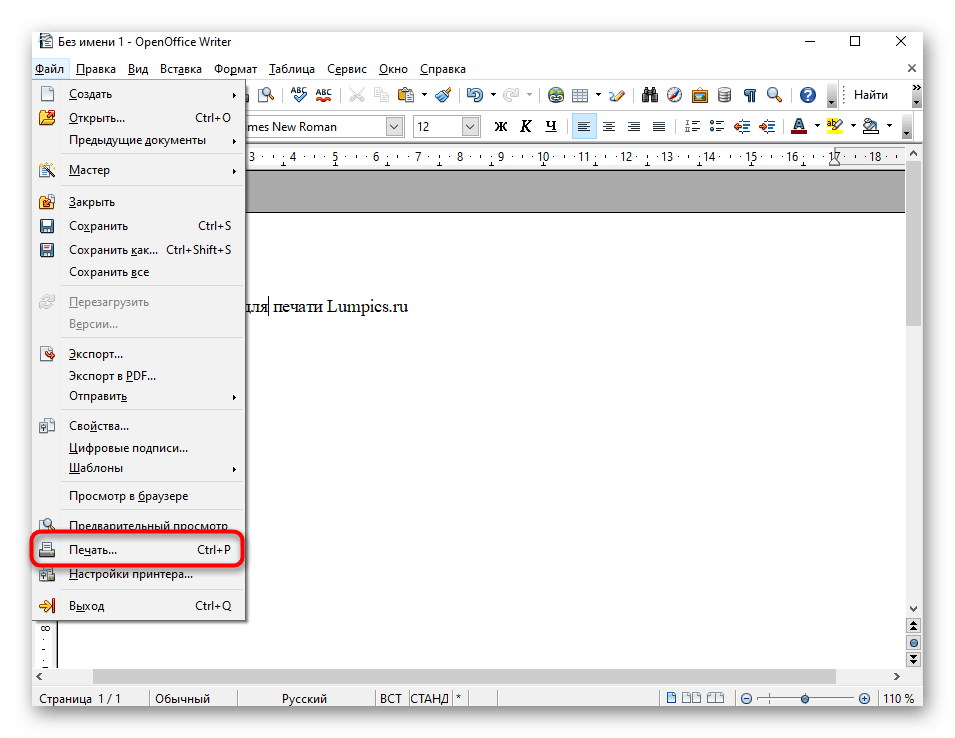
Пакет Microsoft Office имеет в составе программы, которые предполагают наличие функции печати. Наиболее популярен для работы с текстом редактор Microsoft Office, обладающий широким набором инструментов. Рассмотрим на его примере, как печатать на принтере с компьютера. Перейти к печати можно с кнопки Файл, со значка принтера вверху на панели инструментов или нажатием горячих клавиш Ctrl+P (таким способом печать начнётся без дополнительных настроек).
Когда вы перейдёте в меню настроек печати, сможете установить необходимые параметры. Определите, какие страницы выводить на печать, при надобности измените положение текста по отношению к формату бумаги и прочее. Возможен предварительный просмотр печати на экране.
Как печатать с двух сторон листа
Не каждый принтер поддерживает функцию автоматической печати с двух сторон, но в некоторых моделях эта услуга доступна. Если ваше устройство обладает такой возможностью, то просто устанавливаете перед печатью галочку напротив опции Двусторонняя печать.
Двусторонняя печать в MS Word 2010
В случае когда принтер не предполагает печать с двух сторон, приходится переворачивать листы руками. Здесь важно не ошибиться и правильно расположить бумагу, чтобы не нанести текст поверх той из сторон, где он уже имеется.
Если вам потребуется распечатать большое количество страниц с двух сторон, переворачивать каждый листок будет проблематично. Тогда воспользуйтесь настройками печати, где укажите сначала печать нечётных страниц, затем переверните стопку листов и распечатайте чётные. Лучше сначала проверить, напечатав пару страниц, правильно ли вы вставляете бумагу, потому как будет печально увидеть, как принтер начал не печатать с двух сторон, а накладывать текст поверх предыдущего. На экране монитора вы увидите инструкцию, какое положение бумаги будет правильным.
Распечатка изображения
В любом графическом редакторе существует возможность печати фотографий или картинок. Действовать нужно по тому же принципу, что и при распечатке текста. Настройка предполагает редактирование размера, возможность размножить изображение до нужного количества или печать нескольких разных картинок на одном листе.
Таким же образом можно распечатывать таблицы Microsoft Excel, текст веб-сайта. Меню Файл браузера также предполагает наличие услуги печати.
Как видите, ничего сложного в работе с принтером нет. Самое важное, всё правильно настроить для корректной работы и вовремя производить обслуживание устройства.
Как напечатать документ, изображение или другой файл
Обновлено: 01.02.2021, Computer Hope
Каждый файл и документ, а также программы, используемые для их открытия, разные. Поэтому мы можем дать только общий обзор этапов печати. Эти действия являются общими рекомендациями и могут не относиться к документу или файлу, который вы пытаетесь распечатать. При этом многие программы приняли стандартный метод печати.
Действия по печати документа, изображения или другого файла
- Откройте документ или файл, который хотите распечатать.Документ можно открыть в текстовом редакторе, таком как Microsoft Word, или текстовый файл можно открыть в текстовом редакторе, таком как Блокнот.
- В верхней части окна программы найдите значок печати, который должен напоминать любой из указанных ниже значков. Как видно на рисунке ниже, каждый значок напоминает принтер с листом бумаги.
– ИЛИ –
- Откройте документ или файл, который хотите распечатать.
- В верхней части окна программы или браузера, который вы используете, откройте меню файла, щелкнув Файл , а затем Печать в раскрывающемся меню.
После того, как любой из вышеперечисленных параметров будет выполнен, появится окно Свойства печати , в котором можно указать дополнительные параметры печати (например, количество копий). После выбора параметров щелкните Ok или Print , чтобы начать процесс печати.
Печать выделенного текста или изображения с веб-страницы в Интернете
Для удобных для печати страниц, таких как Computer Hope, все меню навигации и другие неважные разделы автоматически удаляются при печати страницы.Если веб-страница не подходит для печати или вы хотите распечатать только часть страницы или изображения, выполните следующие действия.
Распечатать выделенный текст
Все браузеры поддерживают возможность печати выделенного текста. Выделите текст, который нужно напечатать на странице, и нажмите Ctrl + P на ПК или Command + P на компьютере Apple, чтобы открыть параметры печати. В окне параметров печати выберите из доступных параметров «Только выделение» или «Выбор».
ПримечаниеВозможно, вам потребуется нажать Дополнительные настройки или Дополнительные параметры , прежде чем появится возможность выбора.
Печать только изображения с веб-страницы
Чтобы распечатать только изображение, содержащееся на веб-странице, мы рекомендуем открывать само изображение. Для этого щелкните изображение правой кнопкой мыши и выберите «Открыть изображение в новой вкладке» или «Открыть изображение». Когда изображение отобразится само по себе, нажмите Ctrl + P на ПК или Command + P на компьютере Apple, чтобы начать процесс печати.Вы можете попробовать эти шаги прямо сейчас на изображении ниже.
При печати сохраняется в файл, а не печатается
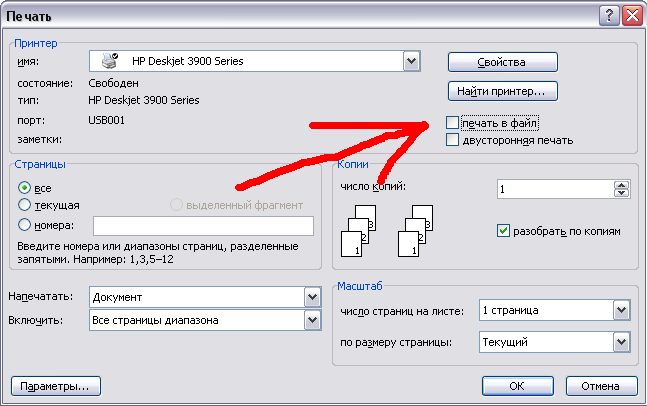
Компьютер может иметь несколько принтеров, установленных на компьютере. Некоторые принтеры могут действовать как функция сохранения в файл или PDF, которая сохраняет все напечатанное в файл вместо принтера. Если вы установили какую-либо программу с этими возможностями, возможно, ваш принтер по умолчанию был изменен. Если вы хотите распечатать, убедитесь, что вы выбрали правильный принтер, прежде чем начинать печать.Вы также можете изменить принтер по умолчанию, чтобы при каждой печати выбирался правильный принтер.
Я не могу напечатать, потому что другие задания печати ожидают печати
Если принтер не включен, не подключен к сети или не готов, все задания на печать отправляются в очередь печати и ждут, пока принтер не будет готов. Как только принтер будет готов, все доступные задания должны возобновиться. Если задания не возобновляются, либо принтер не готов, либо возникла другая проблема. Вы можете проверить наличие проблемы, либо перезапустив задание на печать, отменив все остальные задания на печать, а затем повторив попытку.
ПримечаниеЕсли вы пытаетесь печатать на сетевом принтере, вы не можете печатать, если принтер не подключен к сети. Если принтер выключен, не подключен к сети или существует другая проблема, связанная с сетью, принтер отображается как отключенный.
Если вы по-прежнему не можете распечатать
Некоторые программы (часто только старые) могут также использовать экран печати клавиатуры или клавишу prt scrn для печати. Если ваша программа не работает с предыдущими шагами, попробуйте нажать эту клавишу, чтобы распечатать документ или файл.
Наконец, если вы можете найти параметр печати, но он неактивен или вы получаете сообщение об ошибке, скорее всего, у вас проблемы с принтером или его драйверами.
Как напечатать, а затем вырезать, используя шрифты и изображения письменного стиля? – Справочный центр
Преобразуйте шрифты стиля письма и изображения с типом линии «Запись» в объекты «Печать, затем вырезание»! Вы можете либо распечатать их на фоновой фигуре, либо распечатать их без фоновой фигуры и использовать перфорацию или вырезать вручную позже.
Примечание: Максимальный размер для печати и вырезания составляет 6,75 x 9,25 дюйма.
Примечание. Печать и вырезание пока недоступна для Android. Print Then Cut совместим с моделями Cricut Explore и Maker. Cricut Joy умеет только вырезать и рисовать.
- Печать и вырезание с использованием шрифтов стиля письма
- Печать и вырезание с изображениями в стиле письма
Печать шрифтов стиля письма на форме фона
Совет: Если вы не хотите, чтобы фоновая фигура печаталась в цвете, измените цвет фигуры на белый.Пока в вашем принтере нет картриджа с белыми чернилами, он не будет печатать в цвете.
Вставьте фигуру, которую хотите использовать в своем проекте. Размер и формат формы по желанию.
- Добавьте текст на холст, измените шрифт стиля письма и выберите цвет для текста. Расположите текст по желанию поверх формы, которую вы выбрали для своего проекта. Убедитесь, что текст полностью находится внутри фигуры, чтобы текст не был вырезан.
- Выделите все и щелкните Свести внизу панели «Слои».
- Нажмите кнопку Сделайте это , чтобы распечатать изображение на домашнем принтере и вырезать его на машине.
Печать шрифтов стиля письма без формы фона
- Добавьте текст на холст, измените шрифт стиля письма, и выберите цвет для текста.Расположите текст по своему желанию для вашего проекта. При необходимости используйте «Прикрепить», чтобы сохранить относительное расположение текста.
- Измените тип линии с записи на печать. При желании выберите цвет. Щелкните Сделайте это .
- Выберите и примените необходимое количество копий проекта, затем щелкните Продолжить . Обратите внимание, что в настоящее время печать без маркировки датчика обрезки невозможна.
- Щелкните Отправить на принтер , выберите свой принтер из списка, выберите количество копий для печати, затем щелкните Печать .
- Щелкните Отмена , чтобы вернуться к холсту, не загружая распечатанный лист в машину для резки. Готово!
Печать Нанесение изображений на фоновую фигуру
Совет: Если вы не хотите, чтобы фоновая фигура печаталась в цвете, измените цвет фигуры на белый. Пока в вашем принтере нет картриджа с белыми чернилами, он не будет печатать в цвете.
- Вставьте фигуру, которую хотите использовать в своем проекте.Размер и формат формы по желанию. Некоторые изображения Write уже имеют форму фона, которую нужно вырезать. Проверьте панель «Слои», чтобы убедиться, что выбранное вами изображение содержит фоновый вырезанный слой.
- Добавьте изображение для записи на холст. Расположите изображение поверх формы, которую вы выбрали для своего проекта, и установите размер, чтобы он соответствовал этой форме. Убедитесь, что изображение полностью находится внутри формы, чтобы изображение не было вырезано.
- Выделите все и щелкните Свести внизу панели «Слои».
- Нажмите кнопку Сделайте это , чтобы распечатать изображение на домашнем принтере и вырезать его на машине.
Печать изображений Write без формы фона
- Добавить изображение для записи на холст. При использовании нескольких изображений для записи используйте инструмент «Присоединить» по мере необходимости, чтобы сохранить относительное расположение изображений. Если выбранное изображение включает в себя фоновый вырезанный слой, вы можете при необходимости скрыть или удалить этот слой.
- Измените тип линии с записи на печать. При желании выберите цвет. Щелкните Сделайте это .
- Выберите и примените необходимое количество копий проекта, затем щелкните Продолжить . Обратите внимание, что в настоящее время печать без маркировки датчика обрезки невозможна.
- Щелкните Отправить на принтер , выберите свой принтер из списка, выберите количество копий для печати, затем щелкните Печать .
- Щелкните Отмена , чтобы вернуться к холсту, не загружая распечатанный лист в машину для резки. Готово!
Примечание: Поскольку машина не будет вырезать это изображение, не включайте переключатель «Выпуск за обрез».
Печать и обработка текста – Python для биологов
Почему нам так интересно работать с текстом?
Откройте первую страницу книги об изучении Python, и велика вероятность, что первые примеры кода, которые вы увидите, будут включать числа.Для этого есть веская причина: с числами, как правило, проще работать, чем с текстом – с ними не так уж много вещей, которые вы можете сделать (если у вас есть базовая арифметика), и поэтому они хорошо поддаются примерам, которые легко понять. Также можно с уверенностью сказать, что среднестатистический человек, читающий книгу по программированию, делает это, потому что ему нужно немного вычислить.
Итак, что отличает этот веб-сайт от других – почему на этой первой странице текст, а не числа? Ответ заключается в том, что мы, биологи, особенно заинтересованы в работе с текстом, а не с числами (хотя, конечно, нам также нужно научиться манипулировать числами).В частности, нас интересуют определенные типы текста, которые мы называем последовательностями – последовательности ДНК и белков, которые составляют большую часть данных, с которыми мы имеем дело в биологии.
Есть и другие причины, по которым мы больше заинтересованы в работе с текстом, чем средний начинающий программист. Как ученые, программы, которые мы пишем, часто должны работать как часть конвейера вместе с другими программами, написанными другими людьми. Для этого нам часто нужно написать код, который может понимать вывод какой-либо другой программы (мы называем это синтаксическим анализом) или производить вывод в формате, с которым может работать другая программа.Обе эти задачи требуют манипулирования текстом.
Выше я намекнул, что компьютеры считают числа и текст в некотором роде разными. Это важная идея, к которой мы вернемся более подробно позже. А пока я хочу ввести важный кусок жаргона – слово , строка . Строка – это слово, которое мы используем для обозначения фрагмента текста в компьютерной программе (оно означает просто строку символов). С этого момента мы будем использовать строку слов, когда говорим о компьютерном коде, и зарезервируем последовательность слов для обсуждения биологических последовательностей, таких как ДНК и белок.
Вывод сообщения на экран
Первое, что мы узнаем, – это как вывести сообщение на экран. Вот строка кода Python, которая вызовет печать дружественного сообщения.
print ("Hello world") Давайте взглянем на различные части этой строки кода и дадим некоторым из них имена:
Вся строка называется выпиской .
print () – это имя функции .Функция в расплывчатых выражениях сообщает Python, что мы хотим сделать – в данном случае мы хотим напечатать какой-то текст. Имя функции всегда сопровождается круглыми скобками.
Биты текста в круглых скобках называются аргументами функции. В этом случае у нас есть только один аргумент (позже мы увидим примеры функций, которые принимают более одного аргумента, и в этом случае аргументы разделяются запятыми).
Аргументы сообщают Python, что мы хотим сделать более конкретно – в этом случае аргумент сообщает Python, что именно мы хотим напечатать: сообщение «Hello World».
Предполагая, что вы следовали инструкциям на предыдущей странице и настроили среду Python, введите приведенную выше строку кода в свой любимый текстовый редактор, сохраните ее и запустите. Вы должны увидеть одну строку вывода вроде этого:
Привет, мир
Цитаты важны
При обычном письме мы заключаем в кавычки только часть текста, когда хотим показать, что они произносятся. Однако в Python строки всегда заключаются в кавычки.Таким образом Python может различать инструкции (например, имя функции) и данные (то, что мы хотим напечатать). Мы можем использовать одинарные или двойные кавычки для строк – Python с радостью примет и то, и другое. Следующие два оператора ведут себя точно так же:
  print («Привет, мир»)
print ('Hello world')
Давайте посмотрим на результат, чтобы доказать это:
Привет, мир Привет, мир
Вы заметите, что приведенный выше вывод не содержит кавычек – они являются частью кода, а не частью самой строки.Если мы действительно хотим включить кавычки в вывод, проще всего использовать другой тип кавычек для окружения строки:
  print («Она сказала:« Привет, мир! »)
print ('Он сказал: «Привет, мир»')
Приведенный выше код даст следующий результат:
Она сказала: “Привет, мир” Он сказал: «Привет, мир»
Будьте осторожны при написании и чтении кода, который включает кавычки – вы должны убедиться, что кавычки в начале и в конце строки совпадают.
Иногда мы хотим написать текст в программе, который будет для чтения людьми, а не для выполнения компьютером. Мы называем этот тип строки комментарием. Чтобы включить комментарий в исходный код, начните строку с символа решетки:
  # это комментарий, компьютер проигнорирует его
print («Комментарии очень полезны!»)
Вы увидите много комментариев в примерах исходного кода в этой книге, а также в решениях к упражнениям.Комментарии – очень полезный способ документировать ваш код по ряду причин:
- Вы можете поместить объяснение того, что делает конкретный фрагмент кода, рядом с самим кодом. Это значительно упрощает поиск документации для строки кода, находящейся в середине большой программы, без необходимости поиска в отдельном документе.
- Поскольку комментарии являются частью исходного кода, их нельзя перепутать или разделить. Другими словами, если вы просматриваете исходный код конкретной программы, у вас автоматически появляется и документация.Напротив, если вы храните документацию в отдельном файле, ее можно легко отделить от кода.
- Наличие комментариев рядом с кодом действует как напоминание о необходимости обновлять документацию всякий раз, когда вы меняете код. Единственное, что хуже недокументированного кода, – это код со старой документацией, которая уже не является точной!
Кстати, не думайте, что комментарии полезны только в том случае, если вы планируете показать свой код кому-то другому.Когда вы начнете писать свой собственный код, вы будете поражены тем, как быстро вы забудете цель определенного раздела или оператора. Если вы работаете над программой в пятницу днем, а затем вернетесь к ней в понедельник утром, вам, вероятно, потребуется немало времени, чтобы продолжить с того места, где вы остановились.
Комментарии могут помочь в решении этой проблемы, давая вам подсказки о назначении кода, что означает, что вы тратите меньше времени на попытки понять свой старый код, тем самым ускоряя ваш прогресс. Дополнительным преимуществом является то, что написание комментария для небольшого фрагмента кода укрепляет ваше понимание в то время, когда вы это делаете.Хорошая привычка – писать быстрый однострочный комментарий над любой строкой кода, которая делает что-то интересное:
  # распечатать дружеское приветствие
print ("Hello world")
Вы увидите, что этот метод часто используется в примерах кода на этом веб-сайте, и я рекомендую вам использовать его и для вашего собственного кода.
Сообщения об ошибках и отладка
Это может показаться удручающим – говорить об ошибках так скоро! Однако на этом раннем этапе стоит отметить, что компьютерные программы почти никогда не работают правильно с первого раза.Языки программирования не похожи на естественные языки – у них очень строгий набор правил, и если вы нарушите какое-либо из них, компьютер не попытается угадать, что вы намеревались сделать, а вместо этого остановит работу и выдаст вам сообщение об ошибке. Вы будете видеть много таких сообщений об ошибках в своей карьере программиста, поэтому давайте как можно скорее к ним привыкнем.
Забыть котировки
Вот одна возможная ошибка, которую мы можем сделать при печати строки вывода – мы можем забыть включить кавычки:
print (Hello world) Это легко сделать, поэтому давайте посмотрим на результат, который мы получим, если попытаемся запустить приведенный выше код:
Файл “ошибка.❷ SyntaxError❸: неверный синтаксис
Глядя на вывод, мы видим, что ошибка возникает в первой строке файла❶. Лучшее предположение Python о месте ошибки – непосредственно перед закрывающими круглыми скобками❷. В зависимости от типа ошибки, это может быть совсем немного неправильно, поэтому не стоит слишком на это полагаться!
Тип ошибки: SyntaxError ❸, что означает, что Python не может понять код – он каким-то образом нарушает правила (в данном случае правило, согласно которому строки должны быть заключены в кавычки).Позже мы увидим различные типы ошибок.
Орфографические ошибки
Что произойдет, если мы пропустим имя функции ?:
prin ("Hello world") Мы получаем ошибку другого типа – NameError – и сообщение об ошибке немного более полезно:
  Traceback (последний вызов последний):
   Файл error.py, строка 1, в
    прин ("Привет, мир") ❶
NameError: name 'prin'❷ не определено
На этот раз Python не пытается показать нам, где в строке произошла ошибка, он просто показывает нам всю строку❶.Сообщение об ошибке сообщает нам, какое слово Python не понимает❷, поэтому в этом случае это довольно легко исправить.
Разделение выписки на две строки
Что, если мы хотим напечатать какой-то вывод, занимающий несколько строк? Например, мы хотим напечатать слово «Hello» в одной строке, а затем слово «World» в следующей строке – вот так:
Привет Мир
Мы можем попробовать поместить новую строку в середину нашей строки, например:
  print ("Здравствуйте
World ")
, но это не сработает, и мы получим следующее сообщение об ошибке:
Файл “ошибка.SyntaxError: EOL при сканировании строкового литерала❷
Python находит ошибку, когда доходит до конца первой строки кода❶. Сообщение об ошибке❷ немного более загадочно, чем другие. EOL означает конец строки, а строковый литерал означает строку в кавычках. Итак, чтобы написать это сообщение об ошибке на простом английском языке: «Я начал читать строку в кавычках и дошел до конца строки, прежде чем дошел до закрывающей кавычки».
Если разделение линии не работает, то как получить желаемый результат?….?
Печать специальных символов
Причина, по которой приведенный выше код не работает, заключается в том, что Python запутался в том, была ли новая строка частью строки (что мы хотели) или частью исходного кода (как это было фактически интерпретировано). Нам нужен способ включить новую строку как часть строки, и, к счастью для нас, в Python есть именно такой встроенный инструмент. Чтобы включить новую строку, мы пишем обратную косую черту, за которой следует буква n – Python знает, что это особый символ, и он будет интерпретироваться соответствующим образом.Вот код, который выводит «Hello world» в две строки:
  # как добавить новую строку в середину строки
print ("Hello \ nworld")
Обратите внимание, что пробелы перед или после новой строки не нужны.
Есть еще несколько полезных специальных символов, каждый из которых состоит из обратной косой черты, за которой следует буква. Единственные, которые могут вам понадобиться, – это символ табуляции (\ t) и символ возврата каретки (\ r). Символ табуляции иногда может быть полезен при написании программы, которая будет производить много вывода.Символ возврата каретки работает немного как новая строка, поскольку он возвращает курсор в начало строки, но на самом деле не запускает новую строку, поэтому вы можете использовать его для перезаписи вывода – это иногда полезно для длительного использования. запущенные программы.
Сохранение строк в переменных
Хорошо, мы какое-то время поигрались с функцией print () ; давайте представим что-нибудь новенькое. Мы можем взять строку и присвоить ей имя, используя знак равенства – мы называем это переменной:
  # сохранить короткую последовательность ДНК в переменной my_dna
my_dna = "ATGCGTA"
Переменная my_dna теперь указывает на строку “ATGCGTA”.Мы называем это присвоением переменной, и как только мы это сделаем, мы можем использовать имя переменной вместо самой строки – например, мы можем использовать его в инструкции print () :
  # сохранить короткую последовательность ДНК в переменной my_dna
my_dna = "ATGCGTA"

# теперь распечатываем последовательность ДНК
print (my_dna)
Обратите внимание, что когда мы используем переменную в инструкции print () , нам не нужны кавычки – кавычки являются частью строки, поэтому они уже «встроены» в переменная my_dna .Также обратите внимание, что в этом примере есть пустая строка для разделения разных битов и облегчения чтения. При написании Python нам разрешено помещать столько пустых строк в наши программы, сколько мы хотим – компьютер их проигнорирует.
Распространенная ошибка – заключить имя переменной в кавычки:
  my_dna = "ATGCGTA"
print ("my_dna")
, но если мы это сделаем, Python напечатает имя переменной, а не ее содержимое:
my_dna
Мы можем изменять значение переменной столько раз, сколько захотим, после того как мы ее создали:
  my_dna = "ATGCGTA"
печать (my_dna)

# изменить значение my_dna
my_dna = "TGGTCCA"
Вот очень важный момент, который тревожит многих новичков: имена переменных произвольные – это означает, что мы можем выбрать любое имя переменной.Таким образом, наш код выше работал бы точно так же, если бы мы выбрали другое имя переменной:
  # сохранить короткую последовательность ДНК в вариабельном банане
банан = "ATGCGTA"

# теперь распечатываем последовательность ДНК
print (banana)
Что делает имя переменной хорошим? Как правило, рекомендуется использовать имя переменной, которое дает нам представление о том, к чему относится эта переменная. В этом примере my_dna – хорошее имя переменной, потому что оно говорит нам, что содержимое переменной является последовательностью ДНК.И наоборот, банан – неправильное имя переменной, потому что оно на самом деле ничего не говорит нам о сохраненном значении. Читая примеры кода на этих страницах, вы лучше поймете, что составляет хорошие и плохие имена переменных.
Эта идея о том, что названия вещей произвольны и могут быть любыми, как нам нравится, – это тема, которая будет повторяться много раз, поэтому важно помнить об этом. Иногда вы видите имя переменной, которое выглядит так, будто оно имеет какую-то связь со значением, на которое оно указывает:
my_file = "мой_файл.или же %. Нам не разрешается начинать имя с числа (хотя мы можем использовать числа в середине или в конце имени). Наконец, мы не можем использовать слово, которое уже встроено в язык Python, например «печать».
Также важно помнить, что имена переменных чувствительны к регистру, поэтому my_dna , MY_DNA , My_DNA и My_Dna - все разные переменные. Технически это означает, что вы можете использовать все четыре этих имени в программе Python для хранения разных значений, но, пожалуйста, не делайте этого - очень легко запутаться, если вы используете очень похожие имена переменных.
Теперь, когда мы знаем, как хранить и печатать строки, мы можем взглянуть на некоторые средства, которые Python имеет для управления ими. Python имеет множество встроенных инструментов для выполнения общих операций, и в этом следующем разделе мы рассмотрим их по очереди.
Конкатенация
Мы можем соединить (склеить) две строки, используя символ + . Этот символ соединит строку слева со строкой справа:
my_dna = "AATT" + "GGCC"
print (my_dna)
Давайте посмотрим на результат:
AATTGGCC
В приведенном выше примере конкатенируемые объекты были строками, но мы также можем использовать переменные, указывающие на строки:
восходящий поток = "AAA"
my_dna = восходящий поток + "ATGC"
# my_dna теперь "AAAATGC"
Мы даже можем объединить несколько строк за один раз:
восходящий поток = "AAA"
downstream = "GGG"
my_dna = восходящий + "ATGC" + нисходящий
# my_dna теперь "AAAATGCGGG"
Важно понимать, что результатом объединения двух строк является сама строка.Так что вполне нормально использовать конкатенацию внутри оператора print :
print ("Hello" + "" + "world")
Как мы увидим на оставшейся части этих страниц, использование одного инструмента внутри другого - довольно обычное дело в Python.
Определение длины строки
Еще один полезный встроенный инструмент в Python - это функция len () (len - это сокращение от длины). Как и функция print () , функция len () принимает единственный аргумент (вспомните, когда мы обсуждали функцию print () для напоминания о том, какие аргументы есть), которая является нить.Однако поведение len () сильно отличается от поведения print () . Вместо вывода текста на экран len () выводит значение, которое можно сохранить - мы называем это возвращаемым значением . Другими словами, если мы напишем программу, которая использует len () для вычисления длины строки, программа будет работать, но мы не увидим никакого вывода:
# эта строка ничего не выводит
len ("ATGC")
Если мы действительно хотим использовать возвращаемое значение, нам нужно сохранить его в переменной, а затем сделать с ним что-нибудь полезное (например, распечатать):
dna_length = len ("СЛКП")
print (dna_length)
Есть еще одна интересная особенность функции len () : результат (или возвращаемое значение) не является строкой, это число.Это очень важная идея, поэтому я выделю ее жирным шрифтом: Python обрабатывает строки и числа по-разному.
Мы можем увидеть, что это так, если мы попытаемся объединить вместе число и строку. Рассмотрим эту короткую программу, которая вычисляет длину последовательности ДНК, а затем печатает сообщение, сообщающее нам длину:
# сохранить последовательность ДНК в переменной
my_dna = "ATGCGAGT"
# вычисляем длину последовательности и сохраняем ее в переменной
dna_length = len (my_dna)
# вывести сообщение о длине последовательности ДНК
print ("Длина последовательности ДНК" + dna_length)
При попытке запустить эту программу мы получаем следующую ошибку:
print ("Длина последовательности ДНК" + dna_length)
TypeError: невозможно объединить объекты 'str' и 'int'
Сообщение об ошибке короткое, но информативное: «не удается объединить объекты 'str' и 'int'».Python жалуется, что не знает, как объединить строку (которую он для краткости называет str ) и число (которое он называет int - сокращение от integer). Строки и числа являются примерами типов - различных видов информации, которые могут существовать внутри программы.
К счастью, у Python есть встроенное решение - функция с именем str () , которая превращает число в строку, чтобы мы могли его распечатать. Вот как мы можем изменить нашу программу, чтобы использовать ее - я удалил комментарии из этой версии, чтобы сделать ее немного более компактной:
my_dna = "ATGCGAGT"
dna_length = len (my_dna)
print ("Длина последовательности ДНК" + str (dna_length))
Единственное, что мы изменили, это то, что мы заменили dna_length на str (dna_length) внутри оператора print () .Обратите внимание: поскольку мы используем одну функцию ( str () ) внутри другой функции ( print () ), наш оператор теперь заканчивается двумя закрывающими круглыми скобками.
Давайте освежим в памяти все новые термины, которые мы выучили, записав то, что нам нужно знать о функции str () :
str () - это функция, которая принимает один аргумент (типом является число) и возвращает значение (тип которого - строка), представляющее это число.
Если вы не уверены в значении любого из слов, выделенных курсивом, вернитесь к предыдущим частям этой страницы, где мы их обсуждали. Понимание того, как работают типы, является ключом к тому, чтобы избежать многих разочарований, с которыми обычно сталкиваются начинающие программисты, поэтому убедитесь, что идея ясна в вашем уме, прежде чем переходить к остальной части этой страницы.
Иногда нужно пойти другим путем - у нас есть строка, которую нужно превратить в число. Функция для этого называется int () , что сокращенно от целого числа.Он принимает строку в качестве аргумента и возвращает число:
. число = 3 + int ('4')
# number теперь 7
Нам не нужно будет использовать int () какое-то время, но как только мы начнем читать информацию из файлов позже, это станет очень полезным.
Пеленальный шкаф
Мы можем преобразовать строку в нижний регистр, используя новый тип синтаксиса - метод , который принадлежит строкам. Метод похож на функцию, но вместо того, чтобы быть встроенным в язык Python, он принадлежит к определенному типу.Метод, о котором мы здесь говорим, называется lower () , и мы говорим, что он принадлежит к строковому типу. Вот как мы его используем:
my_dna = "ATGC"
# выводим my_dna в нижнем регистре
print (my_dna.lower ())
Обратите внимание, как использование метода отличается от использования функции. Когда мы используем такую функцию, как print () или len () , мы сначала пишем имя функции, а аргументы указываются в круглых скобках:
печать («ATGC»)
len (my_dna)
Когда мы используем метод, мы сначала записываем имя переменной, затем точку, затем имя метода, а затем аргументы метода в круглых скобках.Для примера, который мы рассматриваем здесь, lower () , аргумента нет, но нам все равно нужно поставить открывающую и закрывающую круглые скобки.
Важно отметить, что метод lower () фактически не изменяет переменную; вместо этого он возвращает копию переменной в нижнем регистре. Мы можем доказать, что это работает именно так, распечатав переменную до и после запуска lower () . Вот код для этого:
my_dna = "ATGC"
# распечатать переменную
print ("до:" + my_dna)
# запускаем нижний метод и сохраняем результат
lowercase_dna = my_dna.ниже()
# снова распечатать переменную
print ("after:" + my_dna)
и вот результат:
раньше: ATGC
после: ATGC
Как и функция len () , для того, чтобы действительно сделать что-нибудь полезное с методом lower () , нам нужно сохранить результат (или сразу же распечатать его).
Поскольку метод lower () относится к строковому типу, мы можем использовать его только для переменных, которые являются строками. Если мы попробуем использовать его по номеру:
my_number = len ("СЛКП")
# my_number равно 4
печать (my_number.lower ())
мы получим ошибку, которая выглядит так:
AttributeError: объект int не имеет атрибута lower
Сообщение об ошибке немного загадочно, но, надеюсь, вы понимаете его значение: что-то, что является числом (int или integer), не имеет метода lower () . Это хороший пример важности типов в коде Python: мы можем использовать методы только для того типа, к которому они принадлежат.
Прежде чем мы продолжим, отметим, что есть еще один метод, принадлежащий к строковому типу, который называется upper () - вы, наверное, догадались, что он делает!
Замена
Вот еще один пример полезного метода, принадлежащего строковому типу: replace () . replace () немного отличается от всего, что мы видели раньше - он принимает два аргумента (обе строки) и возвращает копию переменной, в которой все вхождения первой строки заменяются второй строкой. Это довольно длинное описание, поэтому вот несколько примеров, чтобы прояснить ситуацию:
белок = "vlspadktnv"
# заменить валин тирозином
print (protein.replace ("v", "y"))
# мы можем заменить более одного символа
print (protein.replace ("vls", "ymt"))
# исходная переменная не изменяется
print (protein)
И вот результат, который мы получаем:
илспадктный
ymtpadktnv
vlspadktnv
Обратите внимание, что в выходных данных первой строки оба символа «v» заменены на «y».Мы рассмотрим другие инструменты для выполнения замены строк, когда рассмотрим регулярные выражения.
Что нам делать, если у нас есть длинная строка, но нам нужна только ее короткая часть? Это называется взятием подстроки и имеет свою собственную нотацию в Python. Чтобы получить подстроку, мы ставим после имени переменной пару квадратных скобок, которые заключают начальную и конечную позиции, разделенные двоеточием. Опять же, это, вероятно, легче визуализировать с помощью пары примеров - давайте повторно воспользуемся нашей белковой последовательностью, которая была раньше:
белок = "vlspadktnv"
# печатаем позиции с третьего по пятый
печать (белок [3: 5])
# позиции начинаются с нуля, а не с одной
печать (белок [0: 6])
# если мы пропустим последнее число, оно переходит в конец строки
print (protein [2:])
и вот результат:
в год
vlspad
spadktnv
Здесь следует отметить две важные вещи.Во-первых, мы фактически начинаем отсчет с нулевой позиции, а не с единицы - другими словами, позиция 3 фактически является четвертым символом. Это объясняет, почему первый символ первой строки вывода - это p , а не s , как вы могли подумать. Во-вторых, позиции включаются в начале, но исключаются на остановке. Другими словами, выражение протеин [3: 5] дает нам все, начиная с четвертого символа и заканчивая непосредственно перед шестым символом (т.е.е. персонажи четыре и пять).
Если мы просто дадим одно число в квадратных скобках, мы просто получим один символ:
белок = "vlspadktnv"
first_residue = protein [2]
В следующем разделе мы узнаем намного больше об этом типе записи и о том, что мы можем с ней сделать.
Подсчет и поиск подстрок
Очень распространенная работа в биологии - подсчитывать, сколько раз какой-либо паттерн встречается в последовательности ДНК или белка. В терминах компьютерного программирования это означает подсчет количества раз, когда подстрока встречается в строке.Метод, выполняющий эту работу, называется count () . Он принимает единственный аргумент, тип которого является строкой, и возвращает количество раз, которое аргумент был найден в переменной. Тип возвращаемого значения - число, поэтому будьте осторожны при его использовании!
Давайте в последний раз воспользуемся нашей белковой последовательностью в качестве примера. Помните, что мы должны использовать нашего старого друга str () , чтобы превратить счетчики в строки, чтобы мы могли их распечатать.
белок = "vlspadktnv"
# подсчитать аминокислотные остатки
valine_count = белок.счет ('v')
lsp_count = протеин.count ('lsp')
tryptophan_count = протеин.count ('ш')
# теперь распечатайте счетчики
print ("валины:" + str (valine_count))
print ("lsp:" + str (lsp_count))
print ("tryptophans:" + str (tryptophan_count))
Вывод показывает, как ведет себя метод count () :
валинов: 2
lsp: 1
триптофаны: 0
Тесно связанная проблема с подсчетом подстрок - определение их местоположения. Что, если вместо подсчета количества остатков пролина в нашей белковой последовательности мы захотим узнать, где они находятся? Метод find () даст нам ответ, по крайней мере, для простых случаев. find () принимает единственный строковый аргумент, как и count () , и возвращает число, которое является позицией, в которой эта подстрока впервые появляется в строке (при вычислениях мы называем это индексом подстроки ).
Помните, что в Python мы начинаем отсчет с нуля, а не с единицы, поэтому позиция 0 - это первый символ, позиция 4 - пятый символ и т. Д. Пара примеров:
белок = "vlspadktnv"
print (str (protein.find ('p')))
print (str (белок.найти ('kt')))
print (str (protein.find ('w')))
И вывод:
3
6
-1
Обратите внимание на поведение find () , когда мы просим его найти несуществующую подстроку - мы получаем -1 в качестве ответа.
И count () , и find () имеют довольно серьезное ограничение: вы можете искать только точные подстроки. Если вам нужно подсчитать количество вхождений вариабельного белкового мотива или найти положение сайта связывания вариабельного фактора транскрипции, они вам не помогут.Взгляните на страницу с регулярными выражениями, чтобы узнать о наборе инструментов, которые могут выполнять такие работы.
Из инструментов, которые мы обсуждали в этом разделе, три - replace () , count () и find () - требуют для работы как минимум две строки, поэтому будьте осторожны, чтобы не запутаться насчет заказа - помните, что:
my_dna.count (my_motif)
не то же самое, что:
my_motif.count (my_dna)
Разделение строки на несколько бит
Очевидный вопрос, который биологи часто задают при обучении программированию, - это «как мы разбиваем нить» (напр.грамм. последовательность ДНК) на несколько частей? »Это обычная работа в биологии, но, к сожалению, мы пока не можем сделать это, используя инструменты из этой главы. Мы скоро поговорим о различных способах разделения цепочек. Я упоминаю об этом здесь просто чтобы заверить вас, что со временем мы научимся это делать!
Обзор
Мы начали эту страницу с разговора о струнах и о том, как с ними работать, но по пути нам пришлось предпринять множество отклонений, все из которых были необходимы, чтобы понять, как работают различные струнные инструменты.К счастью, это означает, что мы рассмотрели большинство основных моментов языка Python, что сделает будущие разделы более плавными.
Мы узнали о некоторых общих функциях языка программирования Python, таких как
- разница между функциями, операторами и аргументами
- важность комментариев и способы их использования
- как использовать сообщения об ошибках Python для исправления ошибок в наших программах
- как хранить значения в переменных
- способ работы шрифтов и важность их понимания
- разница между функциями и методами и способы их использования
- И мы столкнулись с некоторыми инструментами, специально предназначенными для работы со строками:
- конкатенация
- различных типов котировок
- специальных символов
- изменение регистра строки
- поиск и подсчет подстрок
- замена битов строки на что-то новое
- извлечение битов строки для создания новой строки
Многие из вышеперечисленных тем снова появятся в следующих разделах и будут обсуждаться более подробно, но вы всегда можете вернуться на эту страницу, если хотите освежить в памяти основы.Упражнения для этого раздела позволят вам попрактиковаться в использовании инструментов манипулирования струнами и познакомиться с ними. Они также дадут вам возможность попрактиковаться в создании более крупных программ, используя отдельные инструменты в качестве строительных блоков.
Упражнения
Напоминание: описания упражнений краткие и могут быть неоднозначными - как и требования к программам, которые вы будете писать в реальной жизни! Вы всегда можете найти полные решения в книгах «Python для биологов».
Расчет содержания AT
Вот короткая последовательность ДНК:
ACTGATCGATTACGTATAGTATTTGCTATCATACATATATCGATGCGTTCAT
Напишите программу, которая распечатает содержимое AT этой последовательности ДНК (то есть пропорцию оснований A или T). Подсказка: вы можете использовать обычные математические символы, такие как сложение (+), вычитание (-), умножение (*), деление (/) и круглые скобки, чтобы выполнять вычисления с числами в Python.
Напоминание: если вы используете Python 2, а не Python 3, включите эту строку в верхней части вашей программы:
из отдела импорта __future__
Дополняющая ДНК
Вот короткая последовательность ДНК:
ACTGATCGATTACGTATAGTATTTGCTATCATACATATATCGATGCGTTCAT
Напишите программу, которая будет печатать дополнение этой последовательности.Чтобы найти дополнение, мы заменяем каждую основу ее парой: A на T, T на A, C на G и G на C.
Ограничение длины фрагмента
Вот короткая последовательность ДНК:
ACTGATCGATTACGTATAGTAGAATTCTATCATACATATATCGATGCGTTCAT
Последовательность содержит сайт узнавания для рестрикционного фермента EcoRI, который разрезает мотив G * AATTC (положение разреза указано звездочкой). Напишите программу, которая рассчитает размер двух фрагментов, которые будут получены при расщеплении последовательности ДНК с помощью EcoRI.
Сплайсинг интронов, часть первая
Вот небольшой фрагмент геномной ДНК:
ATCGATCGATCGATCGACTGACTAGTCATAGCTATGCATGTAGCTACTCGATCGATCGATCGATCGATCGATCGATCGATCGATCATGCTATCATCGATCGATATCGATGCATCGACTACTAT
состоит из двух целых экз. Первый экзон проходит от начала последовательности до числа основания 63 (начиная отсчет с нуля), а второй экзон проходит от основания 91 (также считая от нуля) до конца последовательности. Напишите программу, которая будет печатать только кодирующие области последовательности ДНК.
Сплайсинг интронов, часть вторая
Используя данные из первой части, напишите программу, которая вычислит, какой процент последовательности ДНК кодирует.
Напоминание: если вы используете Python 2, а не Python 3, включите эту строку в верхней части своей программы:
из будущее импортный отдел
Сплайсинг интронов, часть третья
Используя данные из первой части, напишите программу, которая распечатает исходную последовательность геномной ДНК с кодирующими основаниями в верхнем регистре и некодирующими основаниями в нижнем регистре.
Решения
Вы можете найти решения для всех упражнений вместе с объяснениями того, как они работают, подписавшись на онлайн-курс.
Что означает, когда ваш принтер перестает печатать слова? | Small Business
Когда в вашем офисном принтере возникают проблемы, которые влияют на некоторые, но не на всю его печать, загадочная комбинация того, что печатает, а что нет, побуждает к поиску и устранению неполадок в том, что выглядит сложной головоломкой. Тот факт, что он перестает печатать текст, дает вам самый большой ключ к его возможному решению, потому что симптомы, связанные с типом, часто сводятся к причинам, которые указывают на их происхождение.Наряду с перезапуском системы и попыткой использования нового кабеля для передачи данных, чтобы исключить общее подключение для передачи данных, вы можете поискать источник этого неправильного поведения в программном обеспечении и, в некоторых случаях, в оборудовании.
Драйвер принтера
Чтобы операционная система и принтер обменивались данными, вы устанавливаете программное обеспечение драйвера принтера, которое обеспечивает специальную поддержку для вашего принтера и его функций. Когда вы исправляете или обновляете свою операционную систему, драйвер, который вы использовали до установки обновления Windows или Mac, может стать несовместимым с обновленным системным программным обеспечением.Результаты несоответствия между компьютером и принтером могут проявляться в некорректном выводе, пустых страницах или сбоях печати. Эти же симптомы могут возникнуть, если программное обеспечение вашего драйвера повреждено во время грозы, скачка напряжения или сбоя в электроснабжении либо вредоносным ПО, которое проникло на ваш компьютер. Посетите веб-сайт производителя оборудования, чтобы загрузить новый драйвер.
Typeface
Программное обеспечение шрифтов работает лучше, чем почти любой скрытый ресурс, поддерживающий вашу операционную систему. Обработка текста, настольные издательские системы и даже элементы экранного пользовательского интерфейса вашего компьютера полагаются на файлы шрифтов для обеспечения вывода и отображения информации.Когда гарнитура становится поврежденной в результате использования или из-за того, что вы установили поврежденный файл шрифта, ваш типографский вывод страдает. Текст исчезает на бумаге, на экране или и там, и там, а появившиеся элементы могут выглядеть так, как будто они были разбросаны по странице сильным ветром. Удаление и повторная установка гарнитуры с признаками неисправности должно устранить проблему. Если вы только что приобрели и загрузили шрифт, возможно, вам потребуется приобрести новую копию его файлов.
Документ
Создаваемые вами документы могут стать жертвой внутреннего повреждения, вызванного сохранением файла во время электрического колебания, записью документа на неисправный диск и длинным списком проблем, вызванных периодически повторяющимися состояниями, которые никогда не повторяются.Файл с длинной историей может вызвать проблемы, особенно если вы создаете новые экземпляры проекта, открывая и настраивая копию предыдущей версии вместо использования формата документа шаблона вашего программного обеспечения. Файл может отображаться в вашем приложении нормально и внезапно некорректно печататься. За исключением воссоздания проекта путем перестройки его с нуля, вы можете скопировать его содержимое и вставить его в новый документ с помощью буфера обмена, перетаскивания или специальной процедуры передачи файлов из файла, предоставляемой вашим приложением.
Печатающая головка
Если вы используете термическое или ударное устройство, такое как матричный или специальный принтер этикеток, печатающая головка, которая питает его вывод, может выйти из строя, и в этом случае на бумаге ничего не появится. Печатающие головки с точечной матрицей не выходят из строя внезапно и катастрофически. Вместо этого выводы, которые производят вывод, перестают работать один за другим в течение длительного периода времени. Если вы не использовали принтер в течение длительного времени, возможно, вы забыли его недостатки, но, возможно, вы сможете найти запчасти и отремонтировать его.Напротив, термопринтеры могут перестать работать и перестают работать из-за неисправности головки, которая происходит без предупреждения. Большинство этих отказов требует замены устройства, а не головки.
Ссылки
Ресурсы
Биография писателя
Элизабет Мотт писала с 1983 года. Мотт имеет большой опыт написания рекламных текстов для всего, от кухонной техники и финансовых услуг до образования и туризма. Она имеет степень бакалавра искусств и магистра искусств по английскому языку в Университете штата Индиана.
Печать в файл (Microsoft Word)
Word дает вам полный контроль над печатью документа. Вы можете распечатать на принтере или в файл. Чтобы распечатать в файл, выполните следующие действия:
- Выберите «Печать» в меню «Файл». Вы увидите диалоговое окно «Печать». (См. Рисунок 1.)
Рисунок 1. Диалоговое окно «Печать».
- Убедитесь, что вы выбрали печать на том же принтере, на котором в конечном итоге будет напечатан ваш файл.
- В поле Диапазон укажите, что вы хотите напечатать.
- Установите флажок «Печать в файл». Флажок в поле означает, что результат будет отправлен в файл.
- Щелкните ОК. Вам будет предложено указать имя файла для вывода.
- Введите имя файла, включая путь, если необходимо.
- Щелкните ОК.
После отправки вывода в файл вы (или кто-то другой) можете позже скопировать файл на целевой принтер из командной строки Windows с помощью команды копирования.Например, предположим, что вы создали выходной файл с именем Report.prn. Позже вы сможете отправить этот файл на принтер, подключенный к параллельному порту, используя следующую команду в командной строке:
скопировать report.prn lpt1:
Этот синтаксис командной строки будет работать нормально, если драйвер принтера создает вывод в формате ASCII. (Например, если вы используете драйвер принтера PostScript.) Если вы используете другой драйвер принтера, выходной файл может фактически содержать символы, отличные от ASCII.В этом случае вы должны ввести следующую строку командной строки:
скопировать report.prn lpt1: / b
Добавление переключателя / b вызывает отправку файла на принтер в двоичном формате, который требуется для некоторых типов выходных файлов.
В качестве примечания: если вы хотите создать файл для печати, который позже можно будет загрузить в текстовый редактор (например, «Блокнот»), то вам следует убедиться, что вы печатаете с использованием универсального текстового драйвера принтера.
WordTips - ваш источник экономичного обучения работе с Microsoft Word.(Microsoft Word - самая популярная программа для обработки текстов в мире.)
Этот совет (462) применим к Microsoft Word 97, 2000, 2002 и 2003.
Автор Биография
Аллен Вятт
Аллен Вятт - всемирно признанный автор, автор более чем 50 научно-популярных книг и многочисленных журнальных статей. Он является президентом Sharon Parq Associates, компании, предоставляющей компьютерные и издательские услуги.Узнать больше о Allen ...
Возврат имени рабочего листа
Нужно знать имя текущего рабочего листа? Вы можете использовать функцию ЯЧЕЙКА как основу для поиска этой информации ...
Открой для себя больше Делаем общие функции доступными для других
Когда вы используете макросы для создания функций, вы можете захотеть поделиться этими функциями с другими, особенно если они...
Открой для себя больше Автоматическое изменение ссылок на библиотеки VBA
Библиотеки VBA используются для предоставления некоторых функций вашим макросам. Эти библиотеки часто привязаны к версии Excel ...
Открой для себя больше 5 советов по печати документов Word
Урок 20: 5 советов по печати документов Word
/ ru / word-tips / using-the-format-painter-in-powerpoint-and-word / content /
5 советов по печати документов Word
Если вы когда-либо использовали Microsoft Word, велика вероятность, что вам нужно было распечатать документ .Хотя параметры печати Word являются более продвинутыми, чем некоторые другие программы в пакете Office, все же может быть сложно добиться того, чтобы распечатанные документы выглядели именно так, как вы хотите.
Вот почему мы составили этот список советов. Помните об этом в следующий раз, когда вам нужно будет распечатать документ, и вы обязательно получите лучшие результаты. Эти советы должны работать одинаково для Word для Office 365, Word 2016, Word 2013 и Word 2010. Если вы используете Word 2007 или более раннюю версию, вы можете внести многие из этих изменений в диалоговом окне «Печать».
1. Используйте предварительный просмотр перед печатью
Прежде чем что-либо напечатать, вы захотите его предварительно просмотреть. Просто перейдите в Файл> Печать , чтобы увидеть предварительный просмотр вашего документа. Отсюда вы также сможете настроить различные макеты страницы и параметры печати, такие как ориентация страницы , размер бумаги и ширина поля . Любые внесенные вами изменения также будут обновлены на панели предварительного просмотра.
2. Используйте меньшие поля страницы
Бывают случаи, когда вам нужно сделать так, чтобы ваш документ занимал меньше печатных страниц.Один из самых простых способов сделать это - использовать меньшие поля . Просто перейдите на вкладку Page Layout , щелкните Margins , затем выберите Narrow (вы также можете выбрать Custom Margins для еще меньших полей). Имейте в виду, что использование очень маленьких полей может привести к обрезанию текста на принтере.
Мы нашли это особенно полезным, если у вас есть многостраничный документ с несколькими предложениями на последней странице. Уменьшение полей приведет к появлению текста, что обычно приводит к удалению лишней страницы.
3. Двусторонняя печать
Двусторонняя печать - еще один отличный способ сэкономить бумагу. Параметры двусторонней печати могут различаться в зависимости от вашего принтера.
Перейдите в Файл> Печать и выберите меню сразу под полем Страницы: (если вы никогда раньше не меняли этот параметр, будет указано Односторонняя печать ). Выберите Двусторонняя печать вручную , затем распечатайте документ. Будет напечатана одна сторона страницы, а затем вам нужно будет повторно загрузить страницу в принтер, чтобы напечатать другую сторону.
С некоторыми принтерами у вас также будет возможность Печать на обеих сторонах . Если вы используете эту опцию, ваш принтер перезагрузится и напечатает на второй стороне автоматически.
Если вы используете Word 2007, установите флажок Двусторонняя печать вручную в диалоговом окне «Печать» для двусторонней печати.
4. Показать или скрыть разметку
Если вы использовали какие-либо функции рецензирования Word с вашим документом, например Отслеживание изменений или Комментарии , вам необходимо решить, следует ли включать эту разметку в печатную версию.Например, если вы все еще находитесь в процессе проверки, может быть полезно включить комментарии. Если вы печатаете окончательную версию, вы, вероятно, захотите отключить их. Для этого перейдите в Файл> Печать , щелкните самое первое меню под Настройки (обычно это будет Печатать все страницы ) и выберите Печать разметки , чтобы снять этот флажок.
5. Распечатайте пробную копию
Если вы печатаете несколько копий одного и того же документа, рекомендуется сначала напечатать пробную копию .Это особенно актуально, если документ имеет уникальный дизайн, например, праздничная открытка или плакат. Пробная копия позволит вам увидеть, выглядит ли документ так, как вы хотите, и затем вы сможете внести изменения перед печатью окончательной версии.
Мы надеемся, что эти советы пригодятся вам в следующий раз, когда вам понадобится распечатать документ Word.
/ ru / word-tips / бесплатные-ресурсы-для-обучения-office-for-mac / content /
Принтер PDF - Печать необработанного текста
Это краткое руководство о том, как отправить необработанный текст на виртуальный принтер PDF.
используя LPT1.Для этого будут изменены некоторые из основных настроек принтера.
Поэтому устанавливается отдельный принтер с другим именем.
Используя отдельный принтер, мы можем сохранить обычный PDF-принтер для
печать PDF-файла из других программ.
Установите текстовый принтер
Новый виртуальный принтер для этого примера устанавливается с помощью командной строки.
показано ниже. Он установит виртуальный принтер с именем Text to PDF .
Setup_PDFWriter_bioPDF_12_2_0_2905.exe / PRINTERNAME = "Текст в PDF"
Замените процессор печати
Чтобы иметь возможность печатать текстовые файлы, нам нужно изменить процессор печати.
для установленного принтера. Таким образом Windows знает, что принтер должен
обрабатывать необработанный текст.
Перейдите на вкладку Advanced в свойствах принтера и щелкните Процессор печати кнопка.Установите процессор печати на winprint и ТЕКСТ .
Совместное использование принтера
Прежде чем мы сможем сопоставить LPT1 с установленным принтером, нам нужно включить
совместное использование в свойствах принтера.
Подключите принтер к LPT1
Сопоставление LPT1 можно выполнить из командной строки с помощью следующих
команда.
NET USE LPT1 "\\ localhost \ Text to PDF"
Установить поля
По умолчанию принтер печатает до края бумаги.
Скорее всего, вы захотите иметь какую-то маржу.
На вкладке «Дополнительно» в диалоговом окне свойств принтера щелкните значок Печать по умолчанию кнопка. Затем нажмите кнопку «Дополнительно».
Выберите нестандартный размер бумаги и установите поля.
Поля - это верхнее и левое поле.
Он будет печататься до правого края бумаги, если ваши строки достаточно длинные.
Он также будет печататься до нижнего края, если в вашем файле много строк.
Вы можете использовать обычные разрывы строк, чтобы начинать новые строки в выходном документе.
Подача страницы Символ также поддерживается и будет продолжаться
вывод на новую страницу.
Попробуйте
Если вы хотите протестировать это, вы можете скачать
пример.текст.
Это короткий текстовый файл, содержащий несколько строк и символ перевода страницы.