
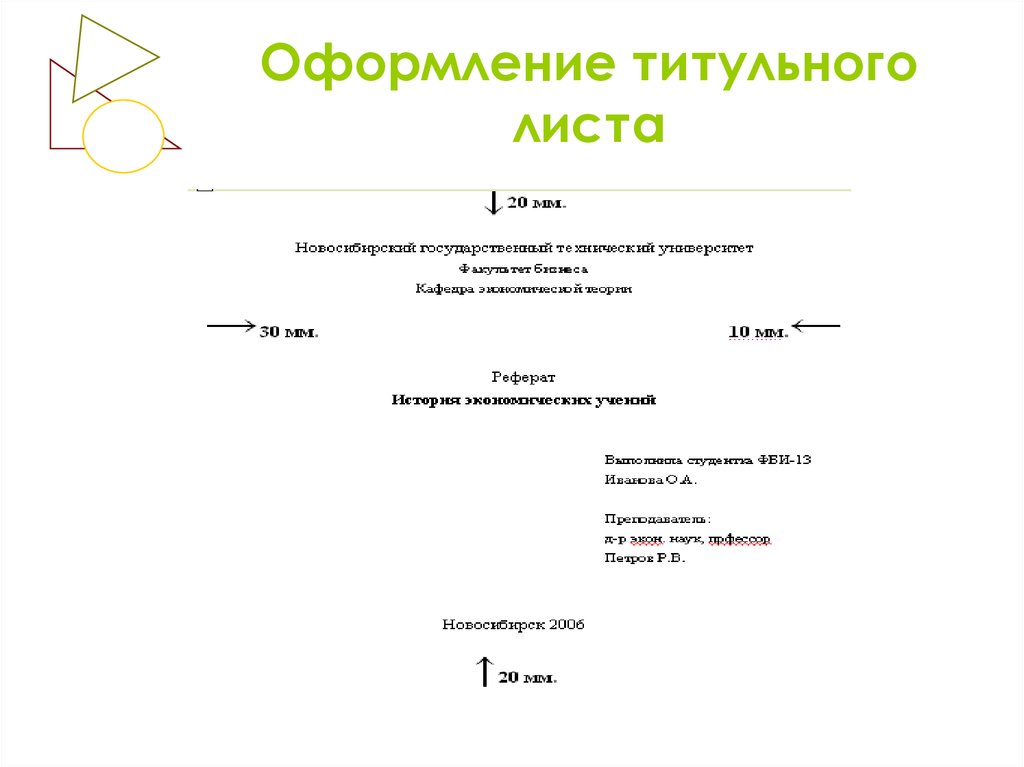
Титульный лист – презентация, доклад, проект
Вы можете изучить и скачать доклад-презентацию на тему Титульный лист. Презентация на заданную тему содержит 50 слайдов. Для просмотра воспользуйтесь проигрывателем, если материал оказался полезным для Вас – поделитесь им с друзьями с помощью социальных кнопок и добавьте наш сайт презентаций в закладки!
Презентации» Шаблоны, фоны презентаций» Титульный лист
Слайды и текст этой презентации
Слайд 1
Описание слайда:
Титульный лист
Слайд 2
Описание слайда:
Оглавление
Слайд 3
Описание слайда:
1. Назначение СПРУТ-ТП
Слайд 4
Описание слайда:
Назначение системы
Слайд 5
Описание слайда:
Единое информационное пространство предприятия со СПРУТ-Технологией
Слайд 6
Описание слайда:
Решаемые задачи
Слайд 7
Описание слайда:
Пользователи СПРУТ-ТП
Слайд 8
Описание слайда:
Варианты бизнес-процессов
Слайд 9
Описание слайда:
Технологическое проектирование
Слайд 10
Описание слайда:
2. Преимущества системы
Слайд 11
Легкий и понятный интерфейс
Слайд 12
Описание слайда:
Концепция активного документа
Слайд 13
Описание слайда:
Концепция активного документа
Слайд 14
Описание слайда:
Модель техпроцесса
Слайд 15
Описание слайда:
Комплекты документации
В СПРУТ-ТП выполняются комплекты ТП согласно:
Общие требования, формы и правила оформления документов по: ГОСТ 3. 1105-84, ГОСТ 3.1118-82, ГОСТ 3.1119-83, ГОСТ 3.1121-84, ГОСТ 3.1122-84, ГОСТ 3.1123-84, ГОСТ 3.1128-93, ГОСТ 3.1129-93, ГОСТ 3.1401-84, ГОСТ 3.1402-84, ГОСТ 3.1403-85, ГОСТ 3.1404-86, ГОСТ 3.1405-86, ГОСТ 3.1407-86, ГОСТ 3.1408-85, ГОСТ 3.1409-85, ГОСТ 3.1428-91, ГОСТ 3.1502-85…
Слайд 16
Описание слайда:
Полнота модулей расчетов режимов и норм времени Основной источник методов расчета – это Межотраслевые и отраслевые нормативы, разработанные и изданные под управлением Центрального бюро нормативов по труду (ЦБНТ) при Министерстве труда и социального развития Российской Федерации
Слайд 17
Описание слайда:
Открытость и гибкость системы
Слайд 18
Описание слайда:
3.
Слайд 19
Описание слайда:
Базовые конфигурации СПРУТ-ТП
Слайд 20
Описание слайда:
Дополнительные модули
Слайд 21
Описание слайда:
Типовые конфигурации
Слайд 22
Описание слайда:
«Плавающие» лицензии
Слайд 23
Описание слайда:
5. Работа в системе
Слайд 24
Описание слайда:
Менеджер проектов
Слайд 25
Описание слайда:
Подготовка данных
Слайд 26
Описание слайда:
Подготовка данных
Описание слайда:
Подготовка данных
Слайд 28
Описание слайда:
Разузлование и применение
Слайд 29
Описание слайда:
Разузлование и применение
Слайд 30
Описание слайда:
Выдача заданий и контроль исполнения
Описание слайда:
Формирование цеховых маршрутов
Слайд 32
Описание слайда:
Материальное нормирование
Слайд 33
Описание слайда:
Материальное нормирование
Слайд 34
Описание слайда:
Проектирование ТП
Описание слайда:
Проектирование ТП
Слайд 36
Описание слайда:
Проектирование ТП
1. Создание шаблона ТП:
Создается типовая / групповая деталь;
Создается шаблон ТП с параметрами, влияющими на вариантность ТП, а так же с разветвленной структурой условий непосредственно в МК.
Ветвления реализуются благодаря применению параметров и логических условий.
Знания вводятся непосредственно в документ и могут быть распечатаны.
Создание шаблона ТП:
Создается типовая / групповая деталь;
Создается шаблон ТП с параметрами, влияющими на вариантность ТП, а так же с разветвленной структурой условий непосредственно в МК.
Ветвления реализуются благодаря применению параметров и логических условий.
Знания вводятся непосредственно в документ и могут быть распечатаны.
Слайд 37
Описание слайда:
Проектирование ТП
Слайд 38
Описание слайда:
Проектирование ТП Оформление операционных эскизов ведется: 1) с использованием специализированных возможностей графического редактора SprutCAD (реализованы функции простановки опор, зажимов и установочных устройств согласно ГОСТ 3.1107-81). 2) импорт геометрии из других CAD-систем
Слайд 39
Описание слайда:
Операционное проектирование и трудовое нормирование В системе СПРУТ ТП производится автоматизированное проектирование операционной технологии: Проектирование установа: выбор оборудования формирование текста перехода установа/переустанова расчет подготовительно-заключительного времени Тпз и вспомогательного времени на установку и снятие детали Тву Проектирование перехода обработки: формирование текста перехода с рассчитанным припуском подбор инструмента расчет режимов обработки расчет норм времени: основное время То (на основе режимов обработки) вспомогательное время Тв, связанное с переходом вспомогательное время на дополнительные приемы Твд или неполное штучное время Тнш
Слайд 40
Описание слайда:
Операционное проектирование и трудовое нормирование При проектировании установа/снятия детали назначается станок, выбирается способ установки Результат: оборудование, текст перехода установки, подготовительно-заключительное время (Тпз) и вспомогательное время на установку/снятие детали (Тву)
Слайд 41
Описание слайда:
Операционное проектирование и трудовое нормирование При проектировании технологического перехода назначается режущий инструмент, формируется текст перехода с припуском на обработку, режимы обработки (t, i, S, V, n), основное (То) и вспомогательное время на переход (Тв) или неполное штучное (Тшт)
Слайд 42
Описание слайда:
Операционное проектирование и трудовое нормирование
Слайд 43
Описание слайда:
Формирование сводных документов
Слайд 44
Описание слайда:
Формирование сводных документов
Слайд 45
Описание слайда:
Администрирование
При многопользовательской работе осуществляется администрирование и управление по следующим направлениям:
Регистрация пользователей. Имеется возможность регистрации пользователей с группировкой по подразделениям. В дальнейшем спроектированные проекты закрепляются за пользователем, который его спроектировал.
Определение полномочий. Полномочия определяются на основании разграничения доступа к документам, полям документа и функциям проектирования. Уровни доступа бывают следующих видов: просмотр, редактирование, создание, утверждение, удаление.
Описание рабочих мест. За рабочим местом закрепляются комплекты документы, с которыми может работать пользователь. Рабочее место определяет, какие полномочия имеет пользователь после начала работы с системой. Также рабочее место настраивается для формирования технологических документов различных видов производств.
Описание состояний документов. Состояние документа – это фазы, которые проходит документ при его заполнении и утверждении. Состояние документа определяет набор допустимых действий над этим документом. Для различных состояний документа могут существовать ограничения на доступ для рабочих мест, как на весь документ, так и для отдельных его полей.
Имеется возможность регистрации пользователей с группировкой по подразделениям. В дальнейшем спроектированные проекты закрепляются за пользователем, который его спроектировал.
Определение полномочий. Полномочия определяются на основании разграничения доступа к документам, полям документа и функциям проектирования. Уровни доступа бывают следующих видов: просмотр, редактирование, создание, утверждение, удаление.
Описание рабочих мест. За рабочим местом закрепляются комплекты документы, с которыми может работать пользователь. Рабочее место определяет, какие полномочия имеет пользователь после начала работы с системой. Также рабочее место настраивается для формирования технологических документов различных видов производств.
Описание состояний документов. Состояние документа – это фазы, которые проходит документ при его заполнении и утверждении. Состояние документа определяет набор допустимых действий над этим документом. Для различных состояний документа могут существовать ограничения на доступ для рабочих мест, как на весь документ, так и для отдельных его полей.
Слайд 46
Описание слайда:
Нормативно-справочная информация Нормативно-справочная информация храниться в базе данных системы и редактируется при помощи модуля «Менеджер Ресурсов». «Менеджер Ресурсов» позволяет: формировать структуру (дерево) технологических ресурсов; заполнять таблицы БД ресурсов данными; вставлять эскизы ресурсов; устанавливать связи между таблицами ресурсов БД; создавать таблицы БД ресурсов и описывать их поля; настраивать визуализацию дерева ресурсов для конкретного рабочего места.
Слайд 47
Описание слайда:
Редактирование форм документов
Слайд 48
Описание слайда:
Средства функционального расширения системы
СПРУТ-ЭксПро – генератор баз знаний расчетов. Позволяет занести в систему методики расчетов непрограммирующим пользователям
Слайд 49
Описание слайда:
6. Выводы
Слайд 50
Описание слайда:
Спасибо за внимание! Преимущества системы достаточно очевидны, ее использование действительно экономит Ваше время, делает работу приятной и интересной, привносит в нее элемент творчества. Искреннее надеемся, что наше сотрудничество принесет высокие результаты в деле развития Вашего предприятия!
Tags Титульный лист
Похожие презентации
Презентация успешно отправлена!
Ошибка! Введите корректный Email!
5 причин всегда помещать заголовки на каждый слайд в PowerPoint
У меня есть золотое правило: все слайды в презентации PowerPoint ДОЛЖНЫ иметь заголовки, о чем я упоминал в предыдущем посте об использовании больших изображений в PowerPoint. Прежде чем я получу сотни комментариев о том, что это чепуха и «меньше значит больше», я просто хочу внести ясность: у каждого слайда должен быть заголовок, просто они не обязательно должны быть видны аудитории .
Минималистский, ориентированный на образ подход, часто рекомендуемый последователями Presentation Zen и Beyond Bullet Points (и другими), может быть очень мощным и действительно помочь услышать и понять ваше сообщение, но люди часто заходят слишком далеко и на самом деле удалите заполнитель заголовка со своего слайда или используйте «пустой» макет. Даже если вы не хотите размещать слова на своих слайдах, чтобы показать их аудитории, вы все равно должны сохранить заголовок, и я объясню, почему и как этого добиться, а также расскажу о нескольких вещах, которые могут вас зацепить.
Зачем ставить титры, если их никто не видит?
Заголовки на слайде — это не просто слова на странице, они также используются внутри для идентификации слайдов. Заголовки используются в разных местах и являются очень важной частью каждого слайда. Я расскажу о наиболее важных причинах, по которым я считаю, что у каждого слайда должен быть заголовок, а затем рассмотрю лучшие способы сделать это.
1. Помогает вам, когда вы перемещаетесь по слайд-шоу во время презентации
Время от времени вам нужно перемещаться по презентации во время ее презентации – может быть, у вас мало времени и вам нужно пропустить вперед, или вопрос в конце вызывает желание вернуться и снова показать определенный слайд, чтобы объяснить ответ. В любом случае, самый простой способ сделать это, если в контекстном меню > Перейти к слайду > затем выбрать, куда вам нужно перейти. Делать это только по номеру слайда — кошмар, поэтому убедитесь, что все ваши слайды имеют понятные для вас заголовки в этом списке.
(Кроме того: если вы используете режим докладчика и у вас есть только несколько слайдов, то можно навести указатель мыши на «диафильм» слайда внизу и использовать колесо прокрутки мыши для перемещения влево и вправо, но если у вас есть
2.
 Вы можете понять смысл своих слайдов при создании пользовательских презентаций
Я знаю, что не все используют эту функцию для создания пользовательских презентаций, поэтому может потребоваться краткое объяснение. При обычной презентации вы увидите все слайды в презентации (кроме скрытых). Возможно, вам придется поддерживать несколько версий презентации — возможно, для тех случаев, когда у вас есть больше или меньше времени для освещения темы, поэтому вы не всегда можете вникнуть в глубину и детали, которые хотите. Или, возможно, у вас есть несколько общих слайдов о вашем предложении, а затем набор тематических исследований, которые вы бы выбрали в соответствии с вашей аудиторией, чтобы вы знали, что говорите о чем-то интересном конкретно для них.
Это то, для чего предназначены пользовательские показы — вы можете выбрать подмножество ваших слайдов и/или изменить порядок их показа и сохранить это как «версию» вашей презентации — в одном файле PowerPoint (pptx или ppt — эта функция была доступна и в 2003 году).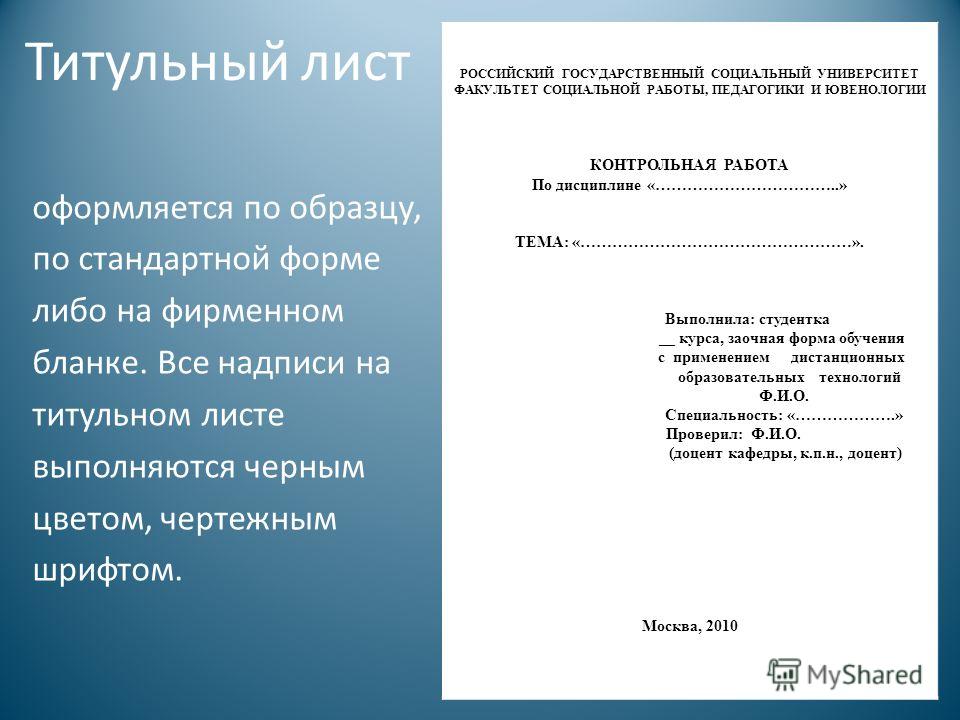 Таким образом, у вас может быть 10-минутная версия и полные полчаса (особенно если вы следуете методологии Beyond Bullet Points), или одна версия для инвесторов и одна для потенциальных клиентов, или несколько для клиентов из разных отраслей. Все в одном файле. Таким образом, если вы обновите слайд 17, указав последние финансовые результаты, или измените картинку на слайде 23, добавив более качественную фотографию вашей штаб-квартиры, вам не нужно идти и редактировать множество разных наборов слайдов, вы просто отредактируете их один раз и каждое из ваших пользовательских шоу будет использовать новую версию (если она, конечно, включена в это шоу).
Какое отношение это имеет к титулам? Ну, точно так же, как когда вы используете этот щелчок правой кнопкой мыши, чтобы перейти к другой части вашей презентации, когда вы создаете новое шоу или редактируете существующее, вы получаете список слайдов по номерам с их названиями рядом с ними. Увидев «37. «Слайд 37» на самом деле не очень полезен, а с пользовательскими презентациями дело обстоит еще хуже, потому что номера слайдов в самой презентации отличаются от номеров слайдов в «мастер-файле» — они идут в том порядке, в котором они появляются в этой презентации.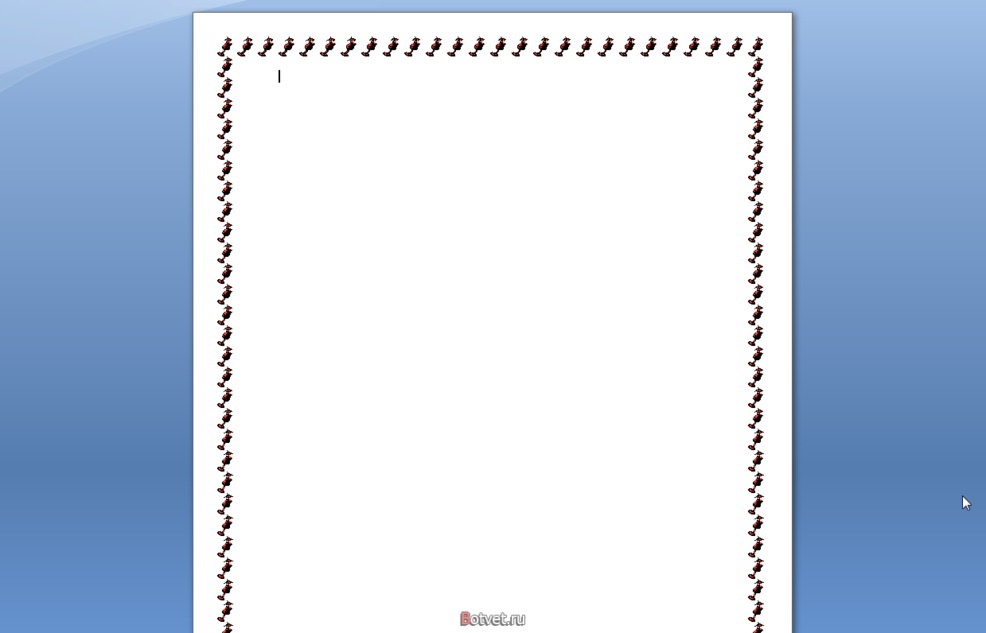 Таким образом, слайд 37 может быть слайдом 15 в одном шоу и слайдом 18 в другом, так что теперь еще сложнее отследить, какой из них какой, если вы не использовали правильные заголовки на каждом слайде. На снимке экрана ниже вы можете видеть, что я выбрал некоторые слайды слева, но в другом порядке, и это может быстро сбить с толку, на каком слайде какая картинка (или какой контент он содержит).
3. Заголовки отображаются в представлении «Структура»
Когда вы используете представление «Структура» для планирования и реорганизации презентации, здесь отображаются заголовки слайдов, даже если (как вы уже догадались) они не видны. Если у вас вообще нет заголовка и на слайде нет других слов (как в случае, о котором мы говорим с большими картинками), вы здесь вообще ничего не видите, просто пустая строка рядом со слайдом количество.
4. Заголовки используются при публикации в другом формате, в частности на веб-странице
Если вам необходимо опубликовать презентацию на веб-странице, заголовки ваших слайдов будут использоваться для панели схемы, представленной зрителю для навигации, даже если они не будут видны на слайдах.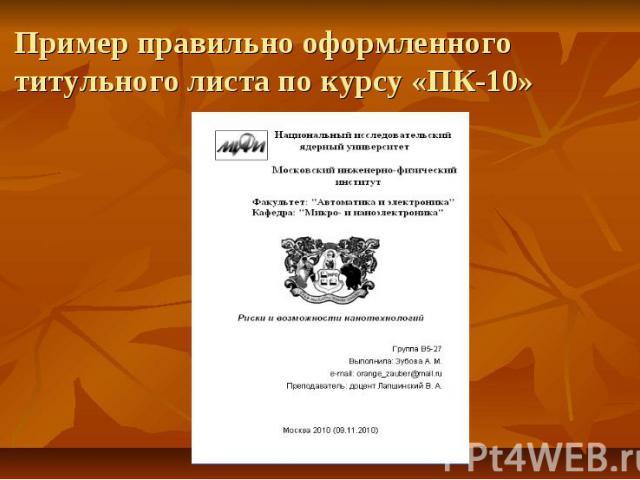 В коротком разделе недавней презентации учебного курса, который я опубликовал, а затем просмотрел здесь в Internet Explorer, вы можете увидеть, что у третьего слайда есть заголовок, который имеет смысл для навигации («Не усложняйте»), а не для описания того, что находится на странице. («Альберт Эйнштейн» был бы здесь довольно странным пунктом в меню). Отсутствие названия оставило бы пустую запись, что совсем не помогает аудитории.
(Кроме того: для зорких глаз вы заметите, что защищенный режим отображается как «Выкл.», потому что я сохранил веб-страницу локально, а настройка по умолчанию для локальной и внутренней зоны отключена для защищенного режима Internet Explorer в IE8 как поставляется с Windows 7)
5. Заголовки отображаются в виде всплывающих подсказок в диафильме режима докладчика
Это немного более неясно, но я нахожу это полезным при представлении большого количества слайдов с изображениями и небольшим текстом. Представьте, что вы выступаете перед аудиторией, и в «диафильме» в нижней части представления докладчика вы видите, как появляется следующий слайд, и у вас возникает ментальный блок, в чем заключается основная мысль этого слайда.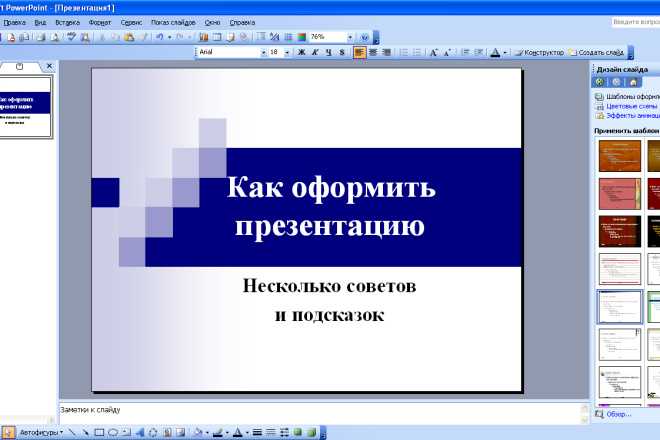 Полная заморозка мозгов! Вы знаете, что заметки будут напоминать вам, но вы не хотите ждать, пока появится слайд, а затем читать, прежде чем вы сможете начать говорить. Кроме того, вы можете плавно переходить от одной темы к другой, поэтому вам нужно знать, куда вы направляетесь. То же самое применимо, если вы пытаетесь заглянуть в конкретную точку, к которой вы можете перейти, чтобы пропустить несколько слайдов. Щелкните правой кнопкой мыши> перейти к слайду — это нормально, но еще проще просто навести курсор на миниатюру слайда. Заголовок появится в небольшой всплывающей подсказке, и вам можно будет напомнить, в чем заключалась ваша основная мысль, и изображение, которое к ней идет (тогда как при щелчке правой кнопкой мыши отображается только заголовок).
Как скрыть заголовки, чтобы они не были видны аудитории
Самый простой способ — переместить заполнитель заголовка так, чтобы он не находился в области слайда. На самом деле, когда я разрабатываю корпоративные шаблоны слайдов и темы для клиентов, я всегда включаю макет, который имеет голый слайд (отлично подходит для изображений) с заполнителем заголовка, уже находящимся в верхней части слайда, который называется что-то вроде «Пустой слайд со скрытым заголовком».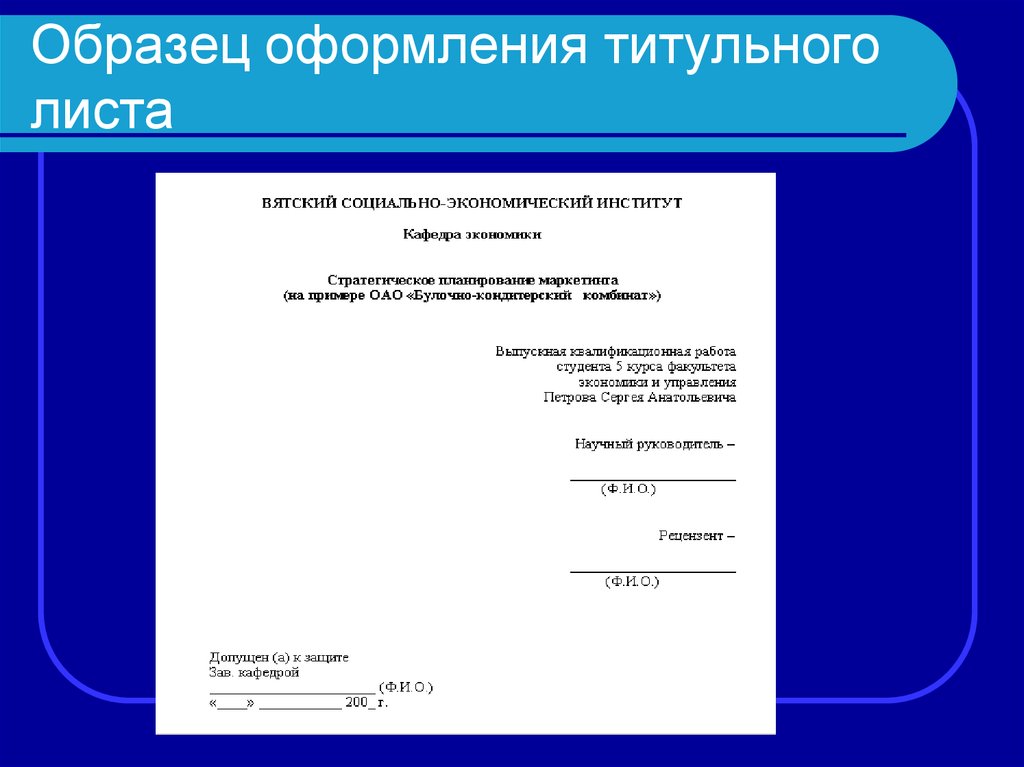 ».
».
В качестве альтернативы, если вы используете макет «только заголовок» из одного из встроенных шаблонов или темы вашей собственной компании, вы можете добавить изображение, чтобы покрыть весь слайд, который вы показываете, когда говорите об этой конкретной теме. Это может быть простая фотография коробки с вашим новым продуктом, изображение вашего нового виджета, используемого некоторыми модными людьми в модной однокомнатной квартире (то, что я называю кадрами образа жизни), скриншот вашего программного обеспечения в действии или портрет кого-то или чего-то, относящегося к теме, или даже чего-то более абстрактного.
В PowerPoint 2007, если вы вставите изображение на пустой слайд, оно заполнит весь слайд как можно лучше, и вы можете настроить размер, как обсуждалось в моем предыдущем посте и в блоге Яна Шультинка Slides That Stick. По умолчанию в 2007 изображение будет находиться на переднем плане, а заголовок будет скрыт за ним, чего может быть достаточно, если вы не собираетесь, чтобы изображение появлялось каким-либо образом, кроме как все сразу, при показе слайда (поэтому например, не исчезает).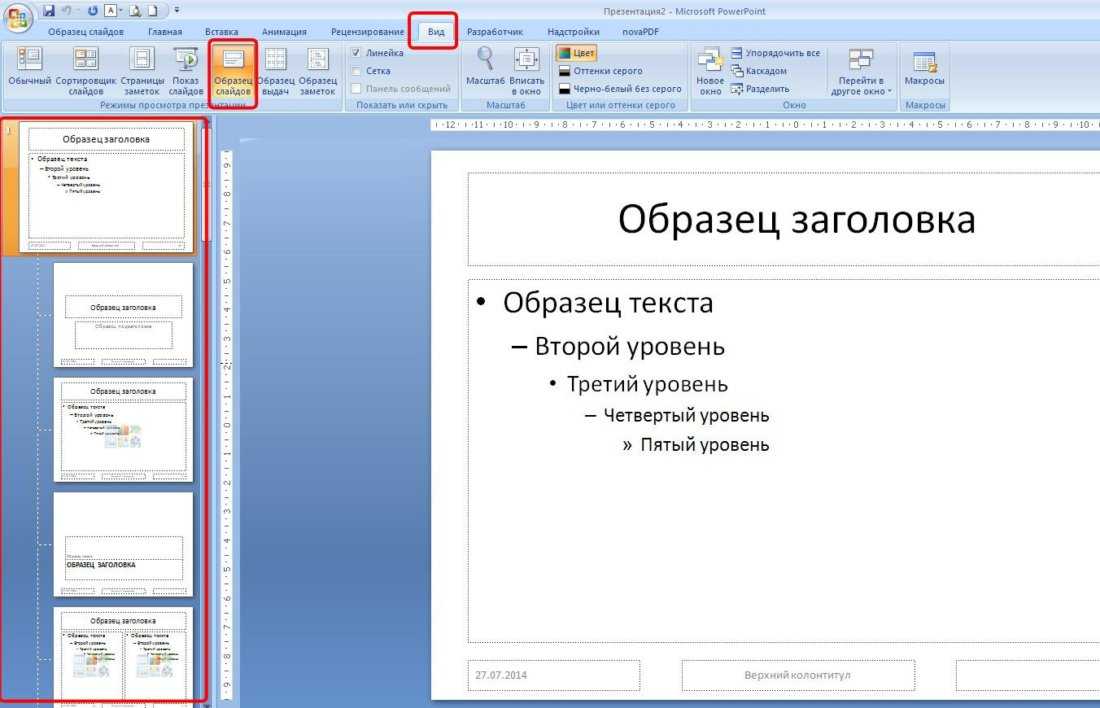 Хотя это красиво и незаметно за изображением, это не очень полезно, когда дело доходит до его редактирования, поэтому, вероятно, лучше все же переместить его.
Чтобы перейти к заголовку, который нужно отредактировать или переместить, это может показаться немного сложным, но есть несколько способов сделать это, сначала самый простой:
- Выделив изображение, нажмите TAB, чтобы перейти к следующему объекту на слайде. Если у вас есть что-то в нижнем колонтитуле, продолжайте, пока не будет выбран заполнитель заголовка. Возьмитесь за нижний край и перетащите его, пока он не окажется рядом со слайдом. Нажмите F2, чтобы отредактировать текст, если вам нужно (если вы еще не вставили текст перед картинкой), ESC, когда закончите (или щелкните в другом месте мышью)
- С помощью мыши перетащите прямоугольник выделения на область слайда, где находится заголовок. Чтобы убедиться, что вы случайно не выбрали и не перетащили изображение, начните прямоугольник за пределами самого слайда, в пустой области экрана вокруг него.

- Включите панель выбора. Кнопка для этого находится в паре мест. Главная лента > группа «Рисование» > «Упорядочить» > «Панель выбора» или, если выбрано изображение «Инструменты для рисунков» > «Формат» > группа «Упорядочить» > «Панель выбора». Рядом с каждым объектом на слайде будет маленький значок «глаз». Если вы отмените выбор того, что рядом с объектом изображения, он станет невидимым и его невозможно будет выбрать, поэтому теперь вы можете добраться до поля заголовка и отредактировать его. Опять же, я бы все же сказал, что вам лучше переместить его, чтобы вам не приходилось делать это каждый раз, когда вы хотите увидеть, что он говорит. Не забудьте нажать на глаз, чтобы ваша картинка снова стала видимой (подробнее об этом позже).
- Использовать представление «Структура». Здесь можно напрямую отредактировать заголовок, но нельзя убрать его со слайда, так что для меня это наименее полезный способ
Вещи, которые могут застать вас врасплох
При этом нужно помнить еще о нескольких вещах.
Анимация заголовка
В мастере слайдов, который вы используете, заголовок может быть настроен таким образом, чтобы он строился как часть слайда, например, исчезал или отображал текст с одной стороны, а затем ждал, когда вы нажмете кнопку мышь, прежде чем перейти к следующему элементу. Я не собираюсь вдаваться в дискуссию о том, хорошо это или плохо, просто отмечу, что если у вас есть заголовок, который не виден, и он ждет вас, аудитория увидит пустой слайд до тех пор, пока вы понимаете, что происходит, и догоняете их.
Чтобы избежать этого, убедитесь, что вы проверили пользовательскую анимацию для слайда и убедитесь, что для заголовка нет события анимации (на панели пользовательской анимации вы увидите, что эффекты, примененные в мастере слайдов, слегка выделены серым цветом. Щелкните правой кнопкой мыши и «копировать эффекты на слайд», то вы можете удалить те, которые вам не нужны
Все это является хорошей причиной для того, чтобы в вашем шаблоне был специальный мастер-слайд, который включает заголовок со слайда и не имеет анимации для заголовок, даже если это делают другие макеты слайдов. 0005
0005
Альтернативный метод, чтобы скрыть заголовок, и почему бы не сделать это
Один из других методов, которые вы иногда видите, как люди используют или предлагают скрыть свои заголовки слайдов, заключается в том, чтобы просто скрыть заголовок, оставив его на исходном месте. Если вы оглянетесь назад на метод получения заголовка за изображением, вы вспомните возможность использования панели выбора, чтобы скрыть объект, чтобы вы могли видеть за ним. Ну, вы также можете использовать это, чтобы просто скрыть что-то навсегда, например, заголовок. Это означает, что он не отображается при запуске шоу (кроме всплывающей подсказки, если вы наводите курсор на миниатюру в режиме докладчика), и вам также не нужно беспокоиться об анимации. Быстро и легко, так почему бы вам не сделать это?
Во-первых, обратная совместимость. Если вы делитесь презентацией с кем-то, использующим PowerPoint 2003, они не могут использовать панель выбора, чтобы вернуть заголовок. Тем не менее, они могут видеть его в режиме структуры, но вы можете быть удивлены тем, как много людей, для которых я провожу расширенное обучение PowerPoint, никогда не использовали схему для организации и планирования своей презентации или даже не знают о ее существовании.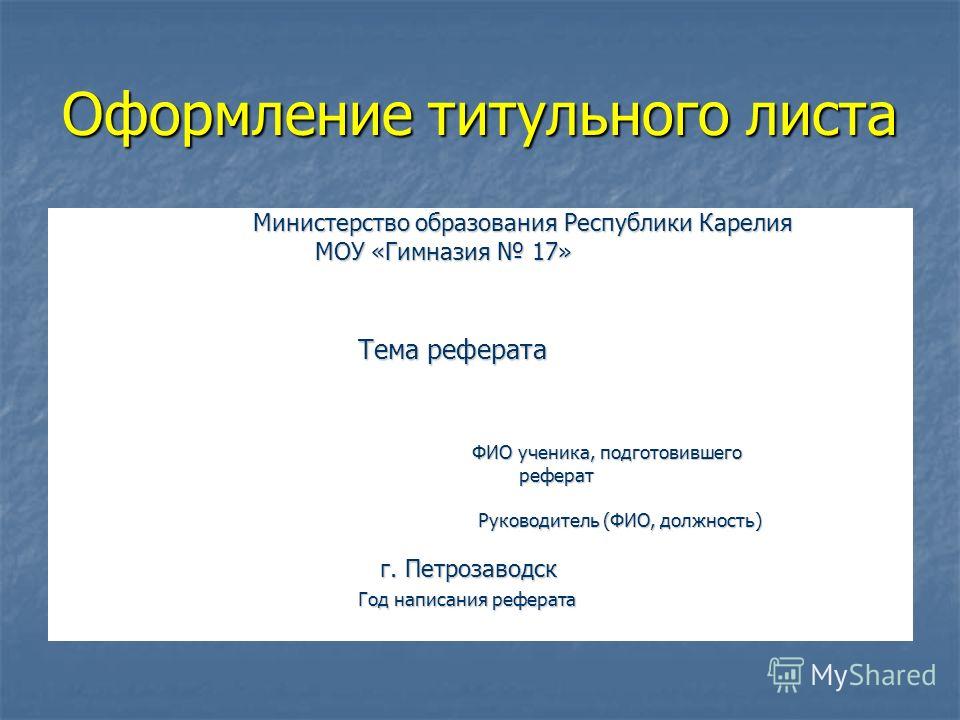 Эти люди не будут знать, как изменить заголовок, что может показаться не таким уж плохим, пока они не продублируют этот слайд (возможно, чтобы добавить другие подписи или какой-то другой контент), и теперь у них есть несколько слайдов с одним и тем же заголовком, и они не могут их редактировать.
Итак, первая проблема в том, что ваш коллега может не знать, как это увидеть, вторая проблема в том, что ваш клиент может, и если у вас есть слайд под названием «Как мы получаем больше денег от наших клиентов», то это может быть не очень хорошо. чтобы оставить этот заголовок. Итак, приходит инспектор документов. Использование этой функции в Office 2007 помогает выявлять и очищать невидимое содержимое такого типа. Перейдите к кнопке «Офис»> «Подготовить»> «Проверить документ»> выберите некоторые параметры (или все, на всякий случай), найдите «опасные» вещи и избавьтесь от них. Упс. Этот ваш заголовок поджарен, так как он классифицируется как «невидимый контент» и удаляется (если вы скажете ему удалить то, что он находит, очевидно, вы можете быть немного более осторожным и не делать этого). Так что скрывать это нормально, но вы или кто-то другой можете случайно удалить его, думая, что делаете что-то полезное. Чтобы этого избежать, просто не прячьте заголовок, уберите его со слайда, как было рекомендовано ранее.
Подождите минутку, одна из опций в инспекторе документов — найти и удалить «контент вне слайда». Это точно не лучше? Что ж, даже если вы выберете вариант поиска (а затем удаления) контента вне слайда, заполнитель заголовка будет специально проигнорирован и оставлен в покое. То же самое не относится ни к любому другому текстовому полю, которое вы добавляете, ни к исходным заполнителям содержимого, если вы переместили их со страницы. Видишь ли, я говорил тебе, что титулы особенные.
Нравится:
Нравится Загрузка…
Титульный лист для презентации объявления риелтора | Конкурс открыток, листовок или печатных изданий
Краткое описание
Промышленность
Недвижимость и ипотека
О нас
Я агент RE/MAX в городе Калгари в Канаде. Я специализируюсь на жилой недвижимости и помогаю людям продавать и покупать их дома.
Каково ваше видение?
Мне нужно создать переднюю и заднюю обложки для моей презентации. Презентация — это то, что я использую, чтобы привлечь людей, желающих продать свой дом. Мне нужно что-то очень профессионально выглядящее, что также привлечет внимание моего потенциального клиента. Передняя обложка должна быть выполнена в цветах RE/MAX, иметь тематику недвижимости и выглядеть профессионально. Название презентации: «План домашнего маркетинга для современного онлайн-рынка недвижимости». На обложке должно быть написано мое имя Томас Калверт с моими полномочиями в конце имени B.Mgt, REALTOR и под надписью «Агент RE/MAX из 1% лучших в Канаде». Задняя обложка должна соответствовать дизайну передней обложки в цветах RE/MAX и теме недвижимости. Задняя сторона будет больше служить контактной информацией со следующей информацией:
Томас Калверт B.Mgt REALTOR
RE/MAX Ландан
#102 – 279Midpark Way SE, Калгари Альберта T2X 1M2
Электронная почта: ThomasCalvert@remax.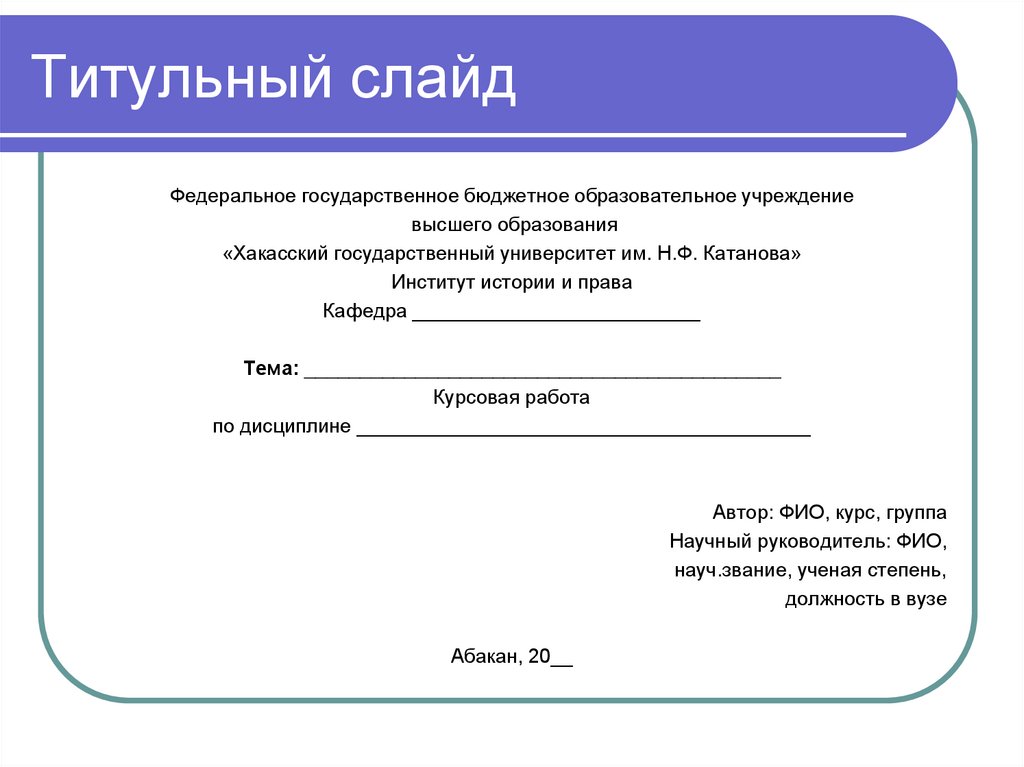 net
Мобильный номер: 403-862-2222
(Значок Facebook) www.facebook.com/RealtorCalgaryAB
(Значок Twitter) @RealtorForHire
net
Мобильный номер: 403-862-2222
(Значок Facebook) www.facebook.com/RealtorCalgaryAB
(Значок Twitter) @RealtorForHire
Краткое описание
Другие примечания
Размер передней и задней обложки будет 8,5 x 11 дюймов каждая. Для печати используйте отступ 1/4 дюйма. Мне понадобятся файлы в формате PDF, JPG и файлы дизайна в Photoshop.
Бронзовый пакет
Каждая категория дизайна имеет гибкие цены для любого бюджета. Открытка, флаер или распечатка начинается от 19 долларов.9.
Предоставление файлов
Полное авторское право с готовыми к производству файлами для цифровой печати и/или печати.
PNG
JPG
AI
PSD
EPS
Все началось с задания на проектирование.
Быстрое интерактивное руководство помогло им понять свой стиль дизайна и точно отразить то, что им нужно, на открытке, флаере или печатном издании.
99designs — это глобальная платформа для творчества, которая упрощает совместную работу дизайнеров и клиентов для создания любимых дизайнов.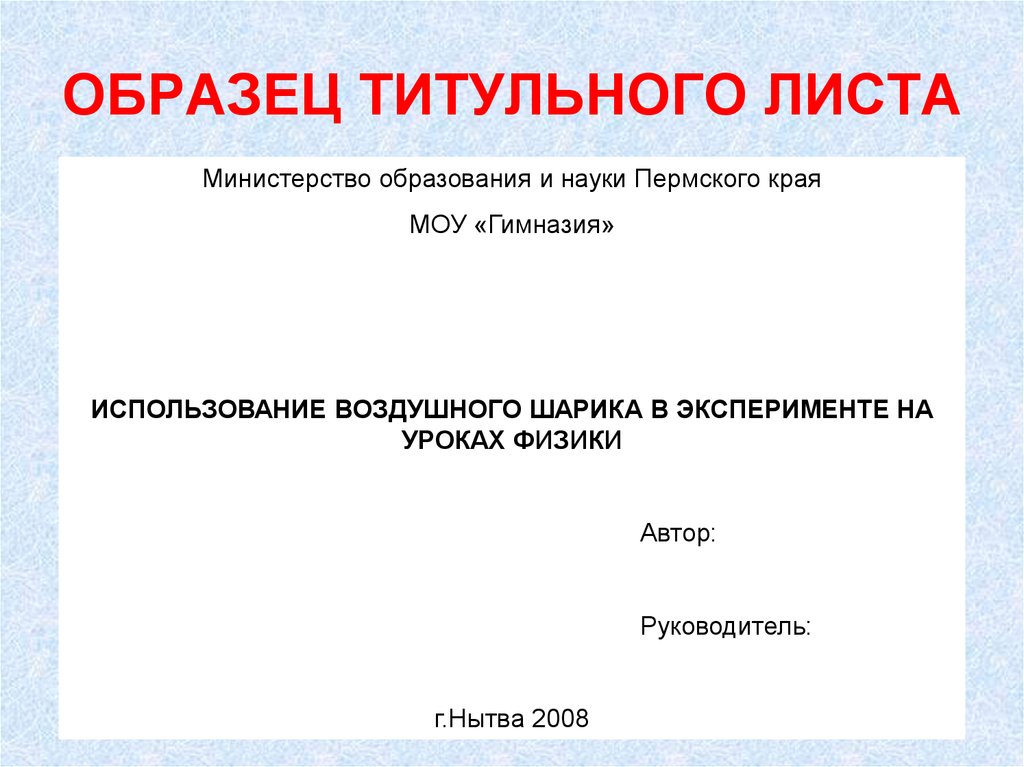
Конкурс позволяет вам открыть свое задание на дизайн для нашего глобального сообщества креативных дизайнеров. Дизайнеры представляют концепции, основанные на ваших потребностях, и вы выбираете свою любимую в качестве победителя.
Каждая категория дизайна имеет гибкие цены для любого бюджета. Открытка, флаер или распечатка стоит от 199 долларов.
Дизайнеры со всего мира создали магию дизайна.
статьи о дизайне
Вы получите множество идей от опытных дизайнеров со всего мира.
дизайнеры
Работайте с талантливыми профессиональными дизайнерами открыток, флаеров или полиграфии, чтобы воплотить свои идеи в реальность.
победитель
Выберите свою любимую индивидуальную открытку, флаер или принт (или два! Или три!). И дизайн полностью ваш.
У нас есть специальная команда по качеству, которая оценивает дизайнеров начального, среднего и высшего уровня. Узнайте больше о дизайнерских уровнях.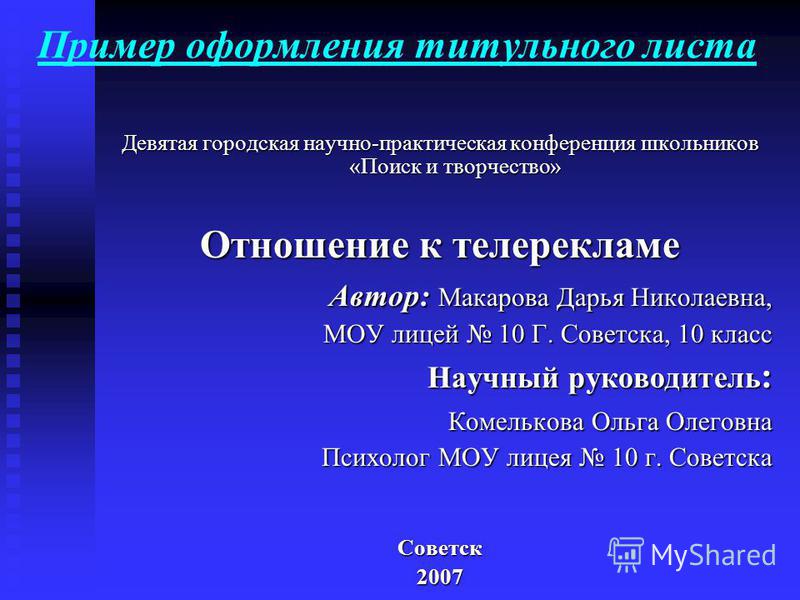
Большинство конкурсов дизайна длятся около недели, однако при необходимости можно ускорить процесс.
Tommy_Cal сотрудничал с дизайнерами, чтобы доработать их идеи
Оценить дизайн
Когда поступают заявки на дизайн, вы можете оценить их, чтобы дизайнеры знали, что вы ищете в своем дизайне логотипа.
Оставьте отзыв
99designs предлагает отличные инструменты для совместной работы, чтобы вы могли точно определить и зафиксировать свои идеи
А потом… они выбрали победителя!
Отзыв клиента
Великолепный дизайн, с которым легко и удобно работать.
Кевин – AtlasLS
Выберите дизайн, который вам нравится, и тесно сотрудничайте с победившим дизайнером, чтобы усовершенствовать и завершить свой дизайн. После этого они предоставят файлы, необходимые для печати или цифрового использования. Полное авторское право принадлежит вам.