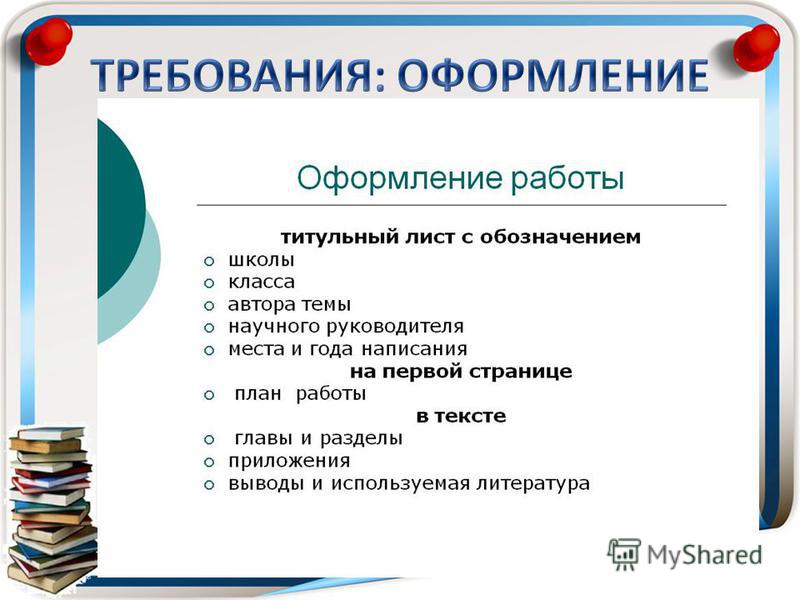
ПРАВИЛА ОФОРМЛЕНИЯ ПРОЕКТА презентация, доклад
ПОСТАНОВЛЕНИЕ ПРЕЗИДИУМА ГОСУДАРСТВЕННОГО ВЫСШЕГО АТТЕСТАЦИОННОГО КОМИТЕТА
РЕСПУБЛИКИ БЕЛАРУСЬ
от 24 декабря 1997 г. № 178
«Об утверждении Инструкции по оформлению диссертации и автореферата»
http://www.vak.org.by
ПРАВИЛА ОФОРМЛЕНИЯ ПРОЕКТА
Следующий
ОФОРМЛЕНИЕ
ФОРМУЛ
ПАРАМЕТРЫ
СТРАНИЦЫ
ПРИЛОЖЕНИЕ
Оформление
структурные элементов проекта
ОФОРМЛЕНИЕ
ЛИТЕРАТУРЫ
НАБОР ТЕКСТА ПРОЕКТА
СНОСКИ
ПРАВИЛА ОФОРМЛЕНИЯ ПРОЕКТА
ОФОРМЛЕНИЕ
ТАБЛИЦ
Нумерация страниц
ОФОРМЛЕНИЕ
ИЛЛЮСТРАЦИЙ
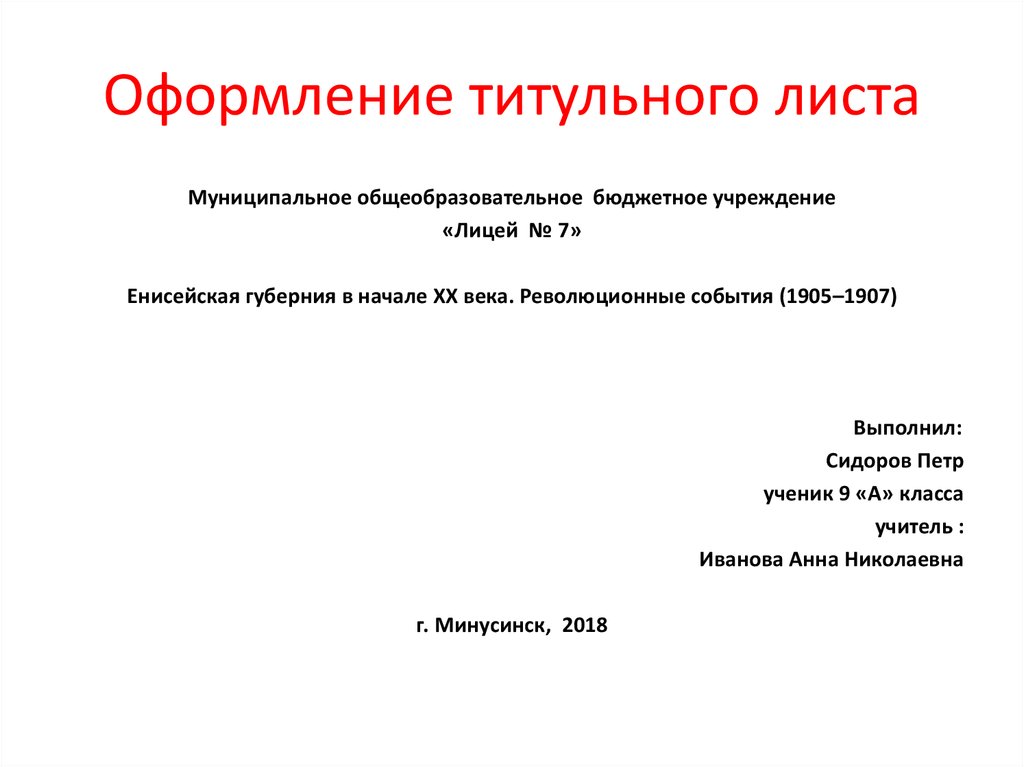
ТИТУЛЬНЫЙ ЛИСТ
Заголовки структурных частей проекта
СОДЕРЖАНИЕ
ВВЕДЕНИЕ
ЗАКЛЮЧЕНИЕ
СПИСОК ИСПОЛЬЗУЕМЫХ ИСТОЧНИКОВ
Оформление структурных элементов проекта
Следующий
печатают прописными буквами в середине строк и не номеруются, используя полужирный шрифт с размером на 1-2 пункта больше, чем шрифт в основном тексте.
ЗАГОЛОВКИ РАЗДЕЛОВ
печатают с абзацного отступа прописными буквами полужирным шрифтом с размером на 1-2 пункта больше, чем в основном тексте.
ЗАГОЛОВКИ ПОДРАЗДЕЛОВ
печатают с абзацного отступа строчными буквами (кроме первой прописной) полужирным шрифтом с размером шрифта основного текста.
Подразделы нумеруют в пределах каждой раздела. Номер подраздела состоит из порядкового номера раздела, разделенных точкой, например: “2.3” (третий раздел второй главы)
В конце заголовков разделов и подразделов точку не ставят
Каждую структурную часть проекта следует начинать с нового листа
Оформление структурных элементов проекта
Вернуться к содержанию
шрифт Times New Roman, размер 14 пунктов
межстрочный интервал — полуторный
объем проекта — не более 40 страниц (из них 20 страниц — приложения)
проект печатается с использованием компьютера и принтера на одной стороне листа белой бумаги формата А4
НАБОР ТЕКСТА ПРОЕКТА
Вернуться к содержанию
верхнего и нижнего – 20 мм,
левого – 30 мм,
правого – 10 мм.
ПАРАМЕТРЫ СТРАНИЦЫ
Вернуться к содержанию
номер страницы проставляют в центре нижней части листа без точки
титульный лист включают в общую нумерацию страниц, номер страницы не ставят
иллюстрации и таблицы, расположенные на отдельных листах, включают в общую нумерацию страниц
НУМЕРАЦИЯ СТРАНИЦ
Вернуться к содержанию
иллюстрации располагаются в проекте непосредственно на странице с текстом после абзаца, в котором они упоминаются впервые, или отдельно на следующей странице
иллюстрации обозначают словом «рисунок» (не сокращают ) и нумеруют последовательно в пределах раздела (рисунок 2.4, четвертый рисунок второго раздела)
на все иллюстрации должны быть ссылки в тексте проекта
номер иллюстрации, ее название и поясняющие подписи помещают под иллюстрацией и располагаются по центру страницы
пояснительные данные помещают под иллюстрацией, а со следующей строки – слово “Рисунок”, номер и наименование иллюстрации, отделяя знаком тире номер от наименования.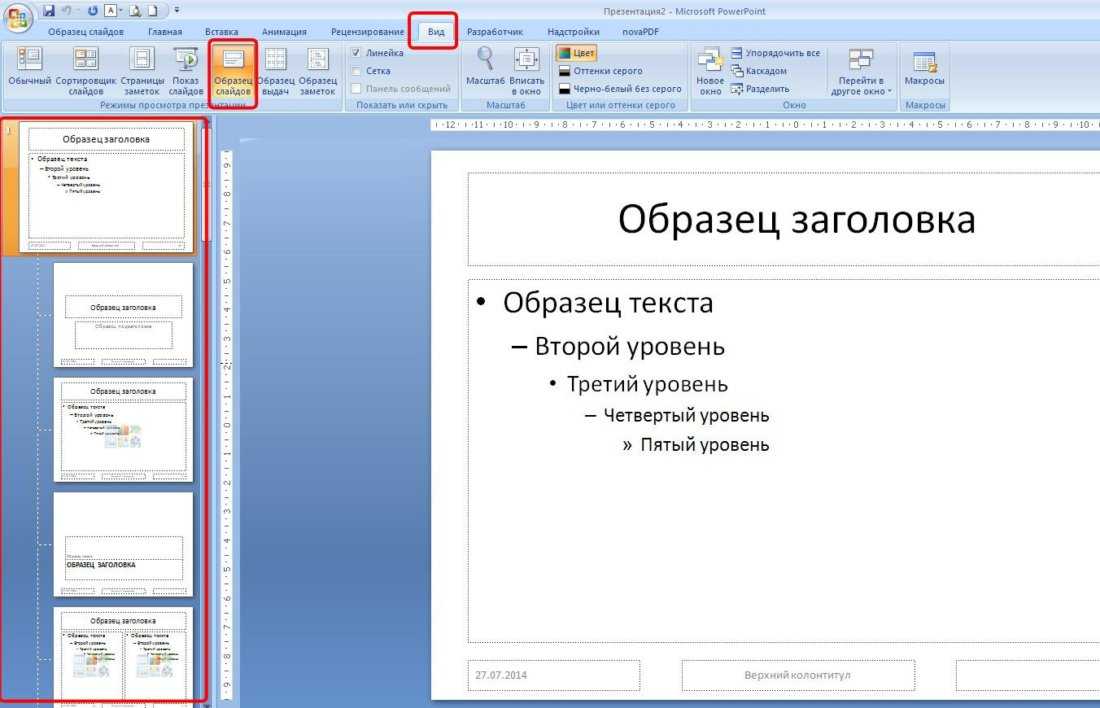
шрифт может быть на 1-2 пункта меньший, чем тексте проекта.
ОФОРМЛЕНИЕ ИЛЛЮСТРАЦИЙ
Следующий
а –______________; б – _______________; в – _____________________
Рисунок 2.4 – Взаимосвязь потенциальных
и реальных профессиональных возможностей специалиста
ОФОРМЛЕНИЕ ИЛЛЮСТРАЦИЙ
Вернуться к содержанию
ОФОРМЛЕНИЕ ТАБЛИЦ
Следующий
таблицы располагаются в проекте непосредственно на странице с текстом после абзаца, в котором они упоминаются впервые, или отдельно на следующей странице
на все таблицы должны быть ссылки в тексте проекта
таблица должна иметь заголовок
надпись «Таблица» с указанием ее номера помещается в левом верхнем углу, без абзацного отступа.
 Через тире указывается заголовок таблицы. Заголовок и слово «Таблица» начинают с прописной буквы. Точка в конце заголовка не ставится
ОФОРМЛЕНИЕ ТАБЛИЦ
таблицу с большим количеством строк допускается переносить на следующий лист. При переносе ее заголовок указывают один раз над первой частью, слева над другими частями пишут слово “Продолжение”. Если в проекте несколько таблиц, то после слова “Продолжение” указывают номер таблицы
графа «№ п/п» в таблицу не включается
заголовки граф должны начинаться с прописных букв, подзаголовки – со строчных, если они составляют одно предложение с заголовком, и с прописных, если они самостоятельные
допускается применять в таблице шрифт на 1-2 пункта меньший, чем в тексте проекта.
Вернуться к содержанию
ОФОРМЛЕНИЕ СНОСОК
сноски в тексте располагают с абзацного отступа в конце страницы, на которой они обозначены
отделяют от текста короткой, тонкой горизонтальной линией с левой стороны
знак сноски ставят непосредственно после того слова, числа, символа, предложения, к которому дается пояснение
знак сноски выполняют арабскими цифрами и помещают на уровне верхнего обреза шрифта
нумерация сносок отдельная для каждой страницы, но на одной странице допускается не более 4 сносок
данным, расположенным в таблице, сноска располагается в конце таблицы над линией, обозначающей окончание таблицы
Вернуться к содержанию
ОФОРМЛЕНИЕ ФОРМУЛ
формулы располагаются в проекте непосредственно на странице с текстом после абзаца
пишутся в круглых скобках у правого поля листа на уровне формулы, например: (2)
пояснение значений символов и числовых коэффициентов необходимо приводить непосредственно под формулой в той же последовательности, в какой они даны в формуле, а значение каждого символа и числового коэффициента давать с новой строки
первую строку пояснения следует начинать со слов «где» без двоеточия с абзацного отступа
r=1-6Ed/n(n-1), (2)
где d – разность между рангами сравниваемых показателей;
выше и ниже каждой формулы должно быть оставлено не менее одной свободной строки.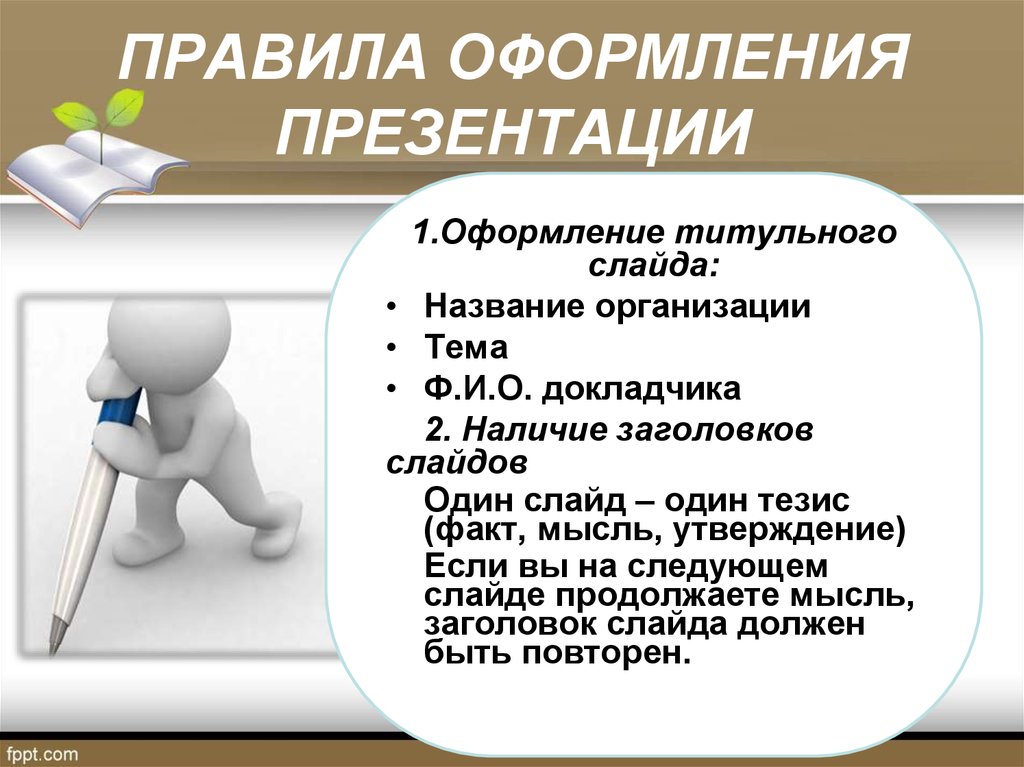
Вернуться к содержанию
ОФОРМЛЕНИЕ ЛИТЕРАТУРЫ
Следующий
использованные источники необходимо располагать в виде списка в алфавитном порядке первых авторов или заглавий
законодательно-нормативная база выносится в начало списка
ссылки в тексте на источники должны оформляться путем приведения номера по списку используемых источников. Ссылка заключается в квадратные скобки, например, [14]
содержание
ОФОРМЛЕНИЕ ЛИТЕРАТУРЫ
Следующий
Законы и законодательные материалы
Конституция Республики Беларусь 1994 года (с изменениями и дополнениями, принятыми на республиканских референдумах 24 ноября 1996 г. и 17 октября 2004 г.). – Минск : Амалфея, 2005. – 48 с.
Законы и законодательные материалы в составе изданий
Национальный план действий по улучшению положения детей и охране их прав на 2004-2010 годы постановлением Совета Министров Респ.
Программа непрерывного воспитания детей и учащейся молодежи в Республике Беларусь на 2006–2010 годы постановлением Министерства образования Респ. Беларусь, 28 декаб. 2006 г. № 132 // Зб. Нармат. Дак. Мін-ва адукацыі Рэсп. Беларусь. – 2007. – №2.
ОФОРМЛЕНИЕ ЛИТЕРАТУРЫ
Следующий
Один, два или три автора
Липский, Н.А. Социальная педагогика. Методологический анализ : учеб. пособие / Н.А. Липский. –М.: ТЦ Сфера, 2004. – 320 с.
ОФОРМЛЕНИЕ ЛИТЕРАТУРЫ
Следующий
Четыре и более авторов
Культурология : учеб.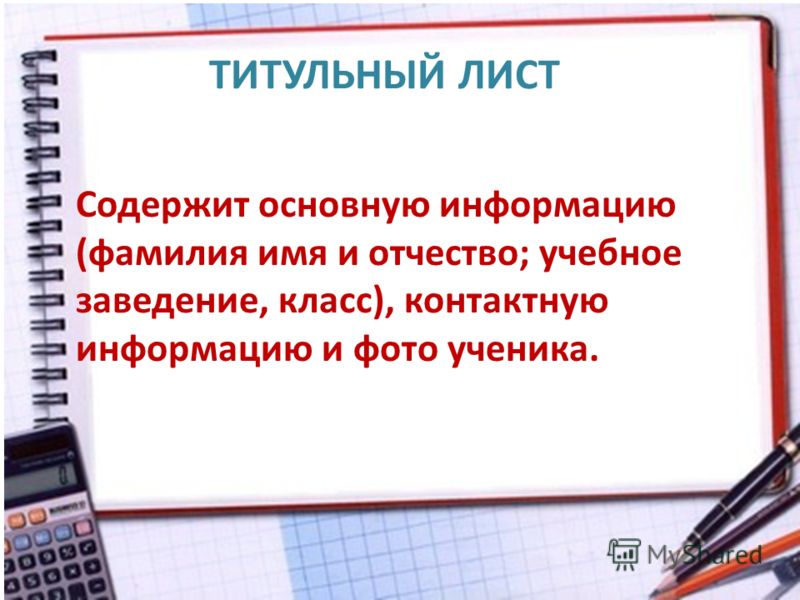 пособие для вузов / С.В. Лапина [и др.] ; под общ. ред. С.В. Лапиной. – 2-е изд. – Минск : ТетраСистемс, 2004. – 495 с.
Комментарий к Трудовому кодексу Республики Беларусь
/ И.С. Андреев [и др.] ; под общ. ред. Г.А. Василевича. – Минск :
Амалфея, 2000. – 1071 с.
ОФОРМЛЕНИЕ ЛИТЕРАТУРЫ
Следующий
Коллективный автор
Социологический словарь / под науч. ред. Г.Н. Соколова [и др.]. – 2-е изд., перераб. и доп. –М.: Университетское, 1991. – 528 с.
Городской центр социальной помощи семье и детям: содержание и организация деятельности / под. ред. Ж.И. Мицкевич. – Минск: Ковчег, 2001. – 208 с.
ОФОРМЛЕНИЕ ЛИТЕРАТУРЫ
Следующий
Статья из журнала
Бандаровіч, В.У. Дзеясловы і іх дэрываты ў старабеларускай музычнай лексіцы / В.У. Бандаровіч // Сацыяльна-педагагічная работа. – 2004. – № 2. – С.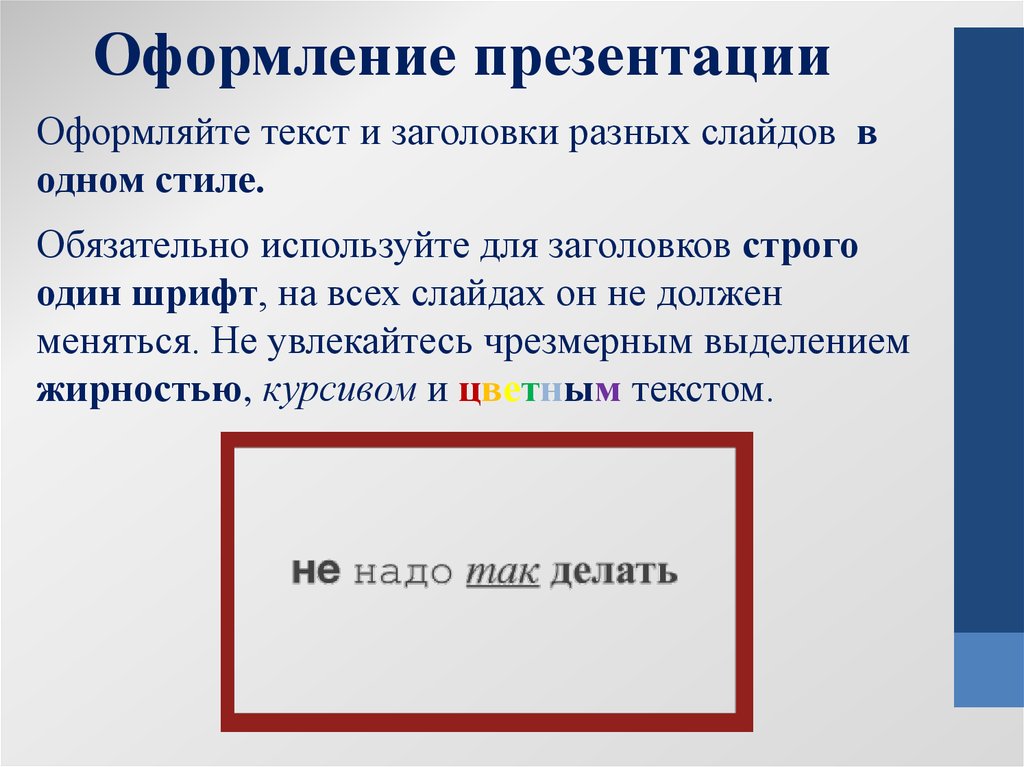 49–54.
Статья из газеты
Дубовик, В. Молодые леса зелены / В. Дубовик // Рэспубліка. – 2005. – 19 крас. – С. 8.
ОФОРМЛЕНИЕ ЛИТЕРАТУРЫ
Составная часть CD-ROMa
Введенский, Л.И. Судьбы философии в России / Л.И. Введенский // История философии [Электронный ресурс] : собр. тр. крупнейших философов по истории философии. – Электрон. дан. и прогр. (196 Мб). – М., 2002. – 1 электрон. опт. диск (CD-ROM) : зв., цв.
Ресурсы удаленного доступа
Лойша, Д. Республика Беларусь после расширения Европейского Союза: шенгенский процесс и концепция соседства / Д. Лойша // Белорус. журн. междунар. права [Электронный ресурс]. – 2004. – № 2. – Режим доступа : http://www.cenunst.bsu.by/journal/2004.2/01.pdf. – Дата доступа : 16.07.2005.
Вернуться к содержанию
ОФОРМЛЕНИЕ ПРИЛОЖЕНИЙ
Следующий
раздел “Приложения” оформляют в конце проекта, располагая их в порядке появления ссылок в тексте проекта.
каждое приложение следует начинать с нового листа с указанием в правом верхнем углу слова “ПРИЛОЖЕНИЕ” (напечатанного прописными буквами).
приложение должно иметь содержательный заголовок, который размещается с новой строки по центру листа с прописной буквы.
приложения обозначают заглавными буквами русского алфавита, начиная с А, например: “ПРИЛОЖЕНИЕ А”, “ПРИЛОЖЕНИЕ Б”, “ПРИЛОЖЕНИЕ В”.
о дизайн-концепции в презентациях — Дизайн на vc.ru
О создании дизайн-концепции (то есть, стилистики) для презентаций: что это такое, когда и кому она нужна и как её создавать. В конце статьи разберу парочку своих кейсов.
5652 просмотров
Лирическое вступление
Привет! Это Илона, дизайнер презентаций. В этой статье я опишу свой опыт и процесс работы по созданию стилистики для презентаций.
Встречают по одежке. Презентация — не исключение.
К примеру, вызвать доверие инвестора и его расположение к проекту сложнее, если презентация оформлена плохо (но давайте условимся, что с самим проектом и контентом презентации всё хорошо).
Презентация для Азбуки Вкуса. Слева — исходный вариант, справа — после редизайна.
Классно, если у проекта есть фирменный стиль и моя задача, как дизайнера, заключается только в хорошей вёрстке. Но чаще всего я сталкиваюсь с проектами, у которых нет ни фирменного стиля, ни референсов по желаемой стилистике. Есть только текстовый контент презентации. Это вполне нормальная ситуация, особенно у стартапов.
Тут два выхода: либо берём какой-то шаблон из стоков и не паримся, либо создаём индивидуальную стилистику с нуля. Оба варианта имеют место быть, но сегодня поговорим про второй.
Кстати, месяц назад я выложила на VC в открытый доступ свой курс по дизайну презентаций. Он собрал много положительных откликов и всё ещё доступен для всех неравнодушных к презентациям 🧡
Давайте разбираться
Дизайн-концепция — это стиль, внешняя оболочка презентации. Это то, как она выглядит, какой характер и настроение она транслирует зрителю.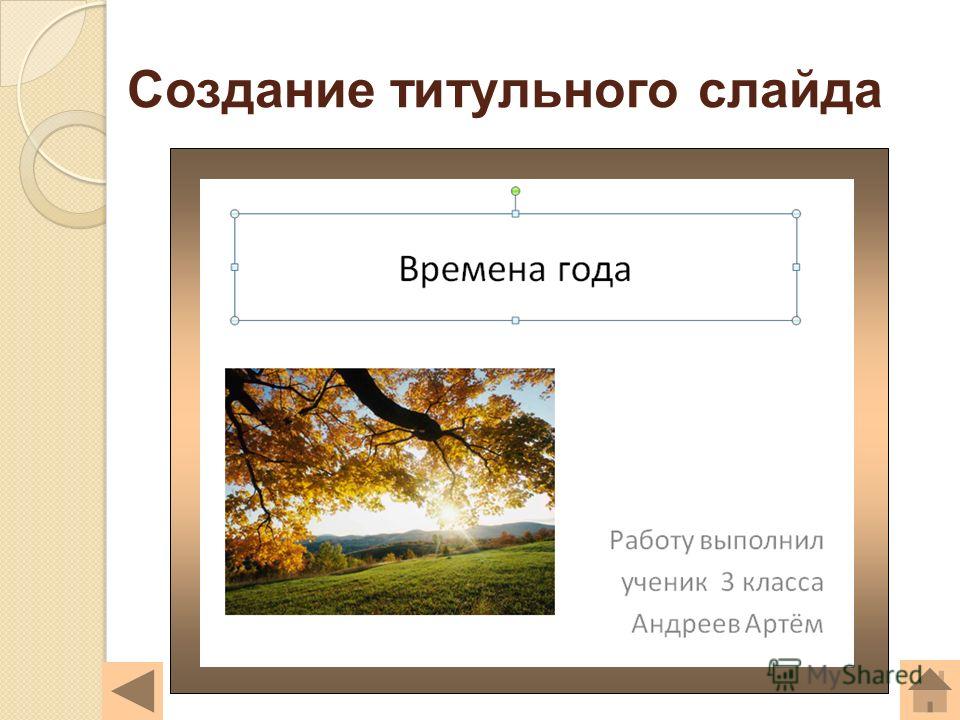
Чтобы лучше понять разницу, посмотрите на два слайда ниже. Это один и тот же слайд, просто по-разному оформленный.
Полное выступление Эдуарда с моей презентацией можете посмотреть по ссылке.
Второй смотрится куда интереснее, чем первый, согласны? Второй лучше приковывает внимание аудитории на себе, потому что у него есть дизайн-концепция.
Или посмотрите мой Тикток…
Но всегда ли она нужна?
Нет. Вообще не всегда. Дизайн и дизайн-концепция нужна тогда, когда затраты на её создание будут оправданы.
Нужно адекватно посмотреть на те ресурсы, которые у вас есть. Во-первых, есть ли на это время? А во-вторых, есть ли на это деньги?
Если нет ни времени, ни финансов — проще всё сделать самому, либо скачать готовый шаблон со стоков и видоизменить под себя.
Если вы стартап, который ещё даже не убедился в том, что ваш продукт кому-то нужен — не тратьте время на классный дизайн. Он понадобится, но на более поздних этапах.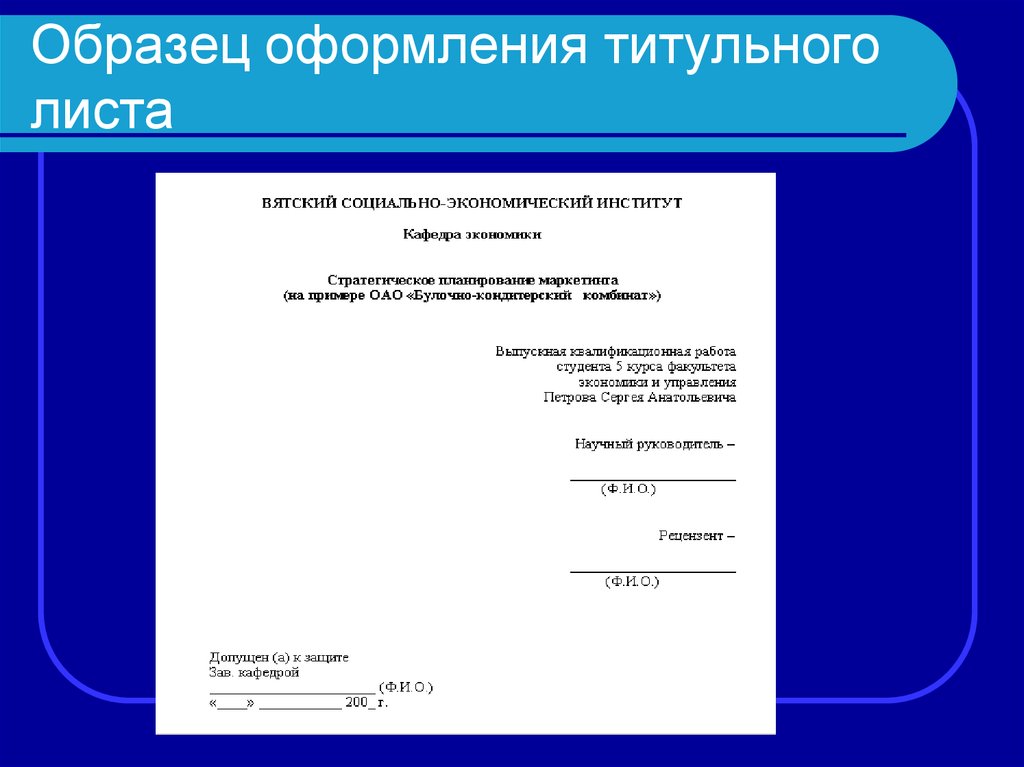
Ок, так а как её сделать?
Есть хорошая новость: дизайн-концепцию не нужно высасывать из пальца, она всегда рождается на основе данных. Поэтому обойдёмся без творческих мук.
Информация дальше будет полезна как дизайнерам, так и фаундерам проекта, которые хотят создать дизайн своей презентации самостоятельно, либо лучше разобраться в самом процессе. Чтобы не делать статью длиной в километр, я поверхностно пройдусь по каждому этапу.
Для тех, у кого нет времени:
- Собираем данные
- Ищем референсы, которые соответствуют ощущениям
- Сортируем референсы, выбираем ключевую идею
- Делаем дизайн
Далее распишу, что конкретно делать в каждом пункте.
Шаг 1. Собираем данные
Прежде, чем начать думать над дизайн-концепцией, нам нужно ответить на ряд список вопросов. Я не люблю, когда вопросов слишком много, поэтому для дизайна презентаций ограничиваюсь пятью:
1. Как называется проект? Почему он называется именно так?
Часто бывает так, что в название закладывается определённый смысл и идея, которую можно подчеркнуть с помощью визуала.
2. Где будет использоваться презентация?
Нужно понимать контекст. Например, если это будет презентация для выступления — мы точно откажемся от мелких шрифтов и большого загромождения информации на слайде.
3. Какова цель презентации?
Например: впечатлить аудиторию — сделаем необычный дизайн, убедить инвестора в крутости и масштабе проекта — сделаем акцент на цифрах.
4. Кто будет смотреть презентацию?
Важно узнать как демографические данные, так и базовые данные по интересам аудитории, чтобы лучше перед собой представлять портрет зрителя. (Дизайн для молодой и взрослой аудитории может кардинально отличаться)
5. Какие эмоции и ощущения должна вызвать презентация?
Например, удивление, восторг, вау-эффект, или: уверенность, спокойствие, гармонию.
Шаг 2. Ищем референсы
После того, как мы разобрались с вопросами, начинаем искать референсы, которые будут визуализировать нужные нам эмоции и ощущения (какие именно — разобрали в пятом вопросе из списка выше)
В итоге у нас должен быть мудборд из картинок, которые помогут задать направление по настроению, шрифтам, цветовой схеме и графическим элементам.
Многие делают ошибку, пытаясь найти референсы для презентации, изучая другие презентации. Это не правильно. Мы должны смотреть на любые референсы: посмотрите на проекты из сферы брендинга, веб-дизайна, постеров, мобильных приложений. Неочевидно, но факт: подойдут абсолютно любые картинки, которые подходят под задачу.
В моих мудбордах можно найти как картинки из сферы брендинга и веб-дизайна, так и снимки уличной навигации. Потому что все они подходят под мою задачу
На этом шаге важно не критиковать себя и те картинки, которые нам понравились.
Для этого будет следующий этап. Сейчас важно собрать максимальное количество картинок для последующей работы.
Важно: поставьте временное ограничение на этот этап, иначе можно не заметить, как за поиском референсов прошёл целый день — это затягивает.
Найденные картинки нужно где-то хранить. В этом процессе важно, чтобы все они находились рядом друг с другом: так будет проще понять их связь и придумать новые идеи.
Я храню картинки в двух местах: в самом Pinterest, чтобы потом быстро находить подобные картинки и в Miro / FigJam, чтобы потом работать с их сортировкой.
Сначала сохраняю в Pinterest → потом сортирую в FigJam / Miro (по настроению)
Но не Пинтерестом едины! Есть очень классная статья от студии Pragmatica, где ребята собрали 76 ссылок, которые помогут в создании дизайн-концепции. Заглядывайте туда!
Шаг 3. Сортируем референсы
Задача этого шага — разобраться с тем месивом, которое мы сохранили.
Есть главный принцип работы с референсами: не воруем, а комбинируем. Кусочек отсюда, кусочек оттуда — хоп! Получился красивый дизайн, заточенный чисто под вашу задачу.
Посмотрите с высоты птичьего полёта на те картинки, которые сохранили. Может, у вас уже появилось несколько направлений для развития стилистики. Эти картинки нужно сгруппировать между собой.
Вот скриншот доски, где видно несколько направлений развития стилистики и скринкаст, который я записала заказчику
Когда вы определились с направлениями идей, начинаем погружаться вовнутрь каждой. Нужно посмотреть на каждую картинку и понять, что в ней нам нравится и что мы хотим забрать себе. Таким образом, мы из мудборда (картинок, которые формируют общий образ), переходим к стайлборду (более конкретных примеров и референсов, с которыми можно работать)
Я подробно анализирую каждую картинку и подмечаю в виде комментариев моменты, которые хочу перенести в свои дизайн-макеты
В результате у нас есть доска с несколькими идейными направлениями, и конкретными комментариями для себя (или дизайнера), что откуда взять. Это и есть прочный фундамент, на основе которого будет строиться последующий дизайн.
Шаг 4. Делаем дизайн
Подробное описание этого шага тянет на полноценную статью, поэтому, напишу коротко: нам нужно сделать дизайн-макет, отталкиваясь тех референсов, которые мы сохранили на предыдущем этапе.
Важно понимать: что это лишь концепция, а не финальный дизайн-макет. Скорее всего, в процессе работы над всей презентацией концепция ещё будет дорабатываться. Сейчас нам важно перейти от референсов к конкретным макетам.
Смотрим на те направления, которые мы выделили на третьем шаге, смотрим на те комментарии, которые оставили к конкретным элементам. И пробуем это объединить.
Старайтесь не удалять промежуточные версии, даже если кажется, что они ужасны. Когда вы посмотрите на них через какое-то время, у вас могут появится новые, неожиданные идеи.
Обычно при работе над концепцией моё пространство в Фигме выглядит примерно так:
Очень, очень много вариантов.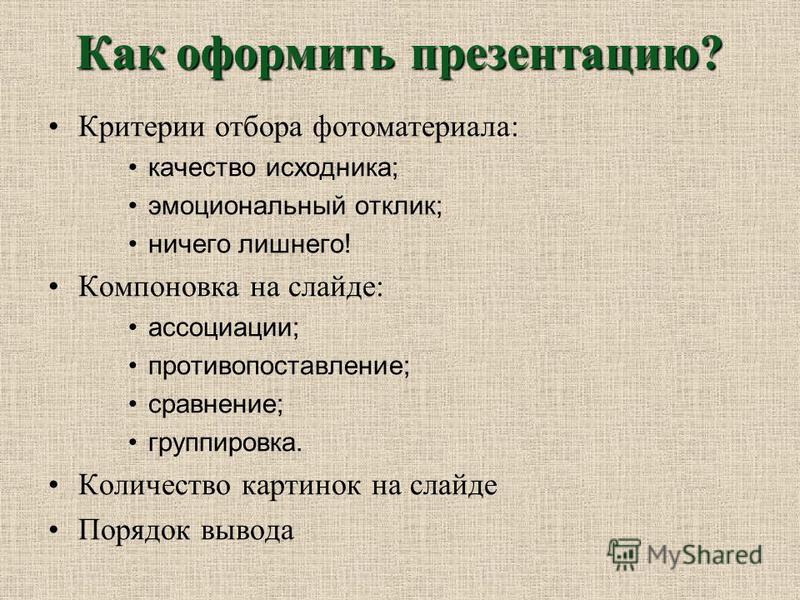 Часто изменения в соседних вариантах минимальны. Но никакие из них я не удаляю
Через какое-то время у вас появится стилистика, которая и послужит основой для всей презентации.
Чтобы закрепить материал, быстренько пробежимся по нескольким моим кейсам.
Systems Education
Что. Школа системного анализа.
Идея. Отказаться от квадратно-пластикового дизайна, примитивизма и минимализма, которого так много в подобных нишах. Хочется уйти в сторону чего-то яркого, красочного и живого.
Решение. Стиль арт-нуво как основу и идею стиля. Этот стиль подчёркивает всё богатство животного мира, его флору и фауну.
GoGlobal
Что. Самая дорогая программа от ФРИИ (!). Программа, которая помогает стартапам выйти на международный рынок.
Идея. С помощью дизайна передать дороговизну программы, создать ощущение чего-то масштабного и глобального. Показать, что мы — проводник бизнеса к международному рынку.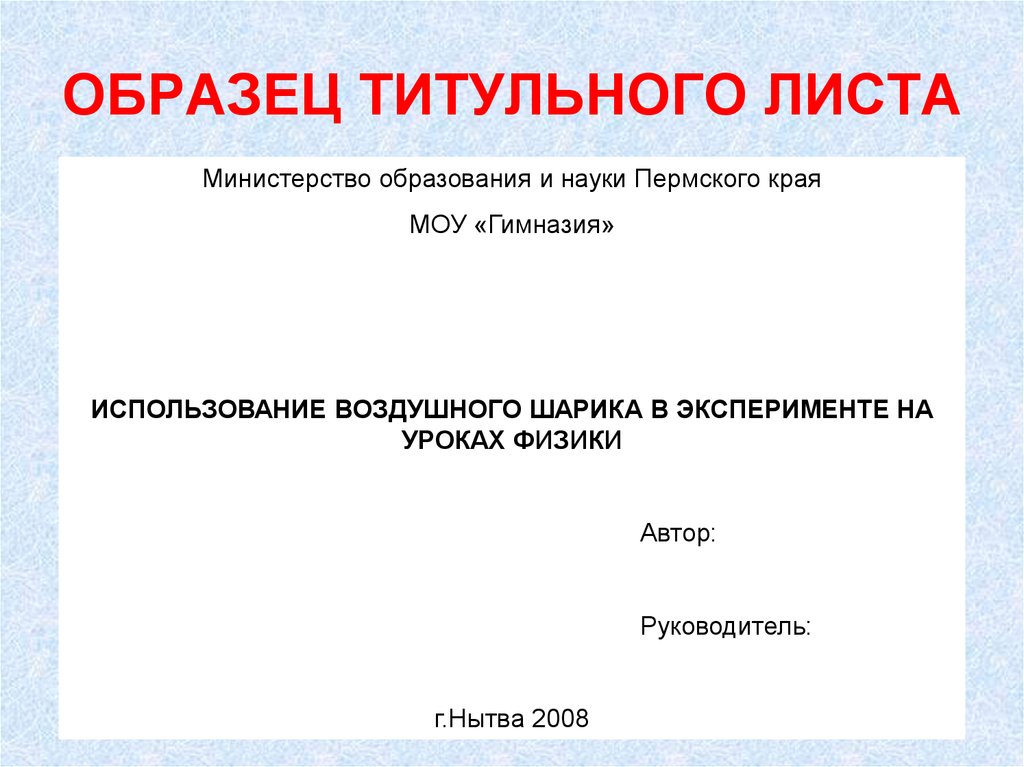
Решение. Тёмные цвета. Цветной градиент, который: а) смотрится дорого за счёт хорошего сочетания цветов и контраста фона; б) символизирует путь от точки А к точке Б. А дерзкие и контрастные шрифты передают масштаб программы.
Ссылка. Чекните сайт, классный получился: iidf.global (это Тильда)
ЖК на Годовикова
Что. Буклет для застройщика с целью согласовать проект по возведению нового ЖК.
Идея. Обыграть современные архитектурные мотивы в дизайне.
Решение. Вдохновилась уличной навигацией, строгими архитектурными фонами и чертежами — и перенесла эту стилистику в буклет.
Даниловский монастырь × МИСиС
Что. Исследование мюонной радиографии для исследования объектов культурного наследия.
Идея. Объединить моюны, мюонную радиографию и культурную составляющую.
Решение. С помощью шрифтов объединила современность и культурную составляющую проекта. Использовала цветные абстрактные формы, чтобы сделать отсылку к мюонной радиографии. Использовала в графике прямые и пунктирные линии (отсылка к следу движения мюонов)
Все проекты разные, но подход един: изучить особенности проекта → подобрать нужные образы → визуализировать.
Вывод и минутка рекламы
Спасибо, что дочитали до конца 🧡
Дизайн-концепция — классная вещь, которая помогает вашей презентации обрести свой, индивидуальный стиль.
Для тех, кто хочет научиться создавать дизайн-концепции самостоятельно, у меня есть воркбук: проект в Фигме, который содержит в себе теорию и практические задания, которые можно выполнять прямо там же. Потыкать бесплатную демо-версию можно тут.
А те, кто хочет делегировать задачу создания концепции — делегируйте её мне! Я делаю концепции быстро и с любовью.
Если у вас остались вопросы — задавайте в комменатриях.
Буду рада знакомствам!
Телеграм для связи • Канал в Телеграме • Инстаграм • Фейсбук
Три вида презентации идеи дизайн-проекта заказчику — PORUSSKI.
 me
meЧем именно вызывает интерес у зрителя альбом с дизайн-проектом? Ведь не так много встречается людей, готовых подробно рассматривать проекционные чертежи, следить за развитием идеи на плане. Отсутствие пространственного мышления напрочь отбивает охоту останавливаться на определённых этапах проектного предложения. Собственно, этим должны заниматься подрядчики.
Самое интересное в дизайн-проекте – это, конечно, презентация идеи, раскрывающая замысел архитектора и дизайнера.
Мы будем говорить о стадии, когда специалист уже ознакомился с пожеланиями и симпатиями заказчика, когда выбрано стилевое направление и примерная цветовая гамма будущего интерьера, то есть между клиентом и дизайнером установилось взаимопонимание, и они готовы перейти к следующему этапу.
Каким образом можно продемонстрировать свои проектные предложения заказчикам? Мы подготовили три популярных способа, на основе которых можно понять суть идеи, высказать своё мнение, внести корректировки и пожелания, после чего утвердить дизайн-проект.
Концепт-борд
Концепт-борд – это коллаж из различных изображений. Дизайнер создаёт его с помощью наклеивания на подложку различных рисунков, способных вызвать определённые эмоции, – образцов тканей, материалов и фото возможных элементов интерьера. Каждый решает сам, насколько тщательно будет заполнен концепт-борд, например, будут ли на нём образцы будущего паркета, плитки или мозаики; фрагменты плинтуса или карниза; декоративные элементы к будущим шторам и так далее.
Архитектурная мастерская PERFECT SPACE
А можно создавать подобные презентации в компьютерных программах. Это сэкономит время, которое дизайнер затратил бы на поиски и добычу всех составляющих. В просторах Интернета можно найти все необходимое “здесь и сейчас”, не вставая с места.
Алина Чернышова для дизайн-студии DOMBURO
Дизайнер Инга Ажгирей для компании Студия 3.14
Скетчи
Ручная подача становится всё более популярной. Быстро, доступно и сразу несколько вариантов. Отрисовал основные моменты в линиях, сделал пару ксерокопий, а дальше можно изображать текстуры различных материалов и цветовые решения.
Студия архитектуры и дизайна Like Interior
Ни одна компьютерная технология не успевает за человеческой мыслью. А вот руки – пожалуйста! Главное – умение. Скетчи бывают разной проработки: некоторые остаются как наброски, другие детально прорабатываются.
Дизайн-бюро Xenia Design Studio
И большое заблуждение, что современные архитекторы и дизайнеры не умеют рисовать! Умеют, просто не все. Или не используют навыки в своей практике, и тогда руки “костенеют”: сравнить можно с занятиями на музыкальных инструментах – долгая передышка моментально отражается на качестве игры.
Архитектурная мастерская PERFECT SPACE
Ещё один из плюсов ручной подачи – рисунок хранит частичку автора и обладает особым шармом и теплотой.
Архитектурное бюро Арх Альфа
Студия архитектуры и дизайна Like Interior
Компьютерная визуализация
С каждым годом компьютерные технологии демонстрируют колоссальные достижения в области моделирования и визуализации. На рынке появляются и разрабатываются множество программ, позволяющих добиваться фотореалистичных изображений.
Архитектурного бюро MPDesign
Объективно говоря, высокое качество 3D не обязательно, чтобы понять концепцию. Достаточно увидеть построенное помещение с применением отделочных материалов, расстановку мебели, причём мебель не всегда является копией той, что стоит в шоуруме, но должна соответствовать выбранной стилистике.
Алина Чернышова для дизайн-студии DOMBURO
Либо если это принципиально важно, то все элементы будущего интерьера “лепятся” специально для полного удовлетворения клиента и самого дизайнера. Такие вещи обычно делаются для презентаций, оформления сайтов или для печатных изданий.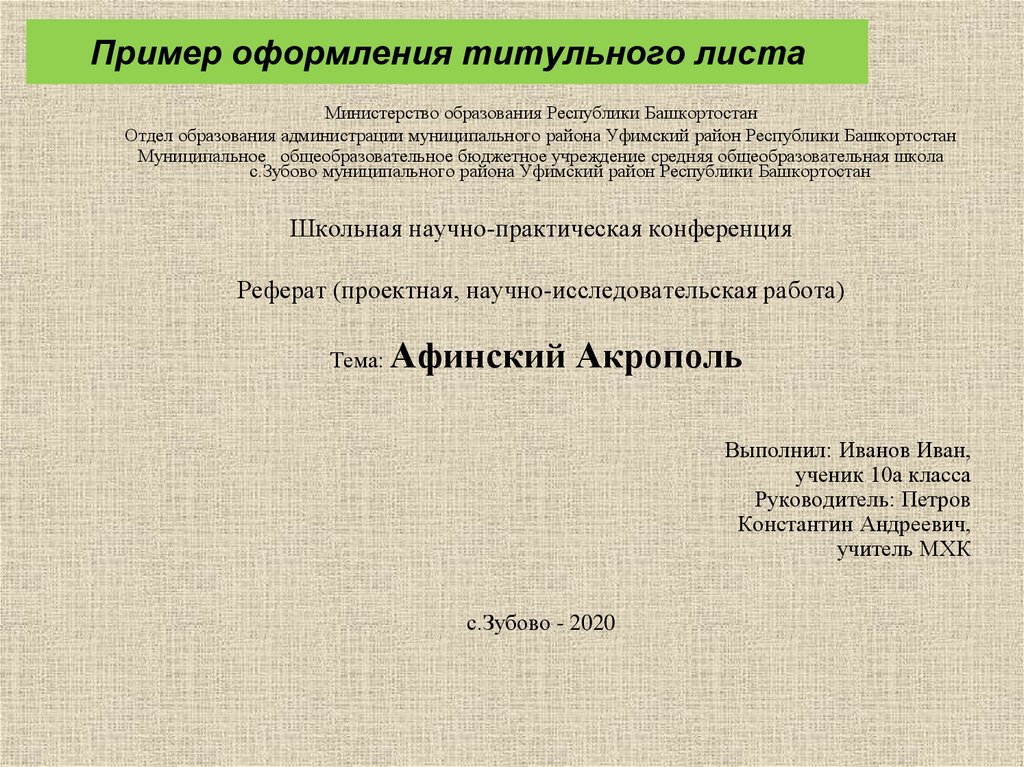 В последнее время всё чаще встречаешь специалистов в области 3D-моделирования, которые сидят и разглядывают картинку, споря, что перед ними – визуализация или профессиональное фото.
Архитектурное бюро Арх Альфа
Многие известные мировые дизайнеры даже против моделирования, так как желают показать лишь некоторые детали проекта, не раскрывая полностью всего замысла. Но это элемент доверия, тот случай, когда либо дизайнер – звезда, либо это уже не первый объект, куда клиент приглашает полюбившегося специалиста.
Дизайнер Инга Ажгирей для компании Студия 3.14
Довольно часто в состав альбома дизайн-проекта входит не один из перечисленных способов презентации. Например, это может быть концепт-борд+3D-визуализация, либо скетчи+3D, или сразу все 3 этапа. Это не значит, что все помещения показываются в 3 вариантах, где каждый следующий более проработан, чем предыдущий, – просто для некоторых комнат хватает коллажа или рисунка, а для других стоит воспользоваться компьютерными технологиями. Все этапы обговариваются, и, несмотря на то, что у мастерских есть определённая схема работы, каждый проект имеет свои нюансы и требует индивидуального подхода.
Студия архитектуры и дизайна Like Interior
Благодарим всех участников за предоставленную информацию.
Заглавное фото Евгении Южной специально для Porusski.me
дизайнов, тем, шаблонов и графических элементов для презентаций проекта на Dribbble
Посмотреть презентацию архитектурного проекта
Презентация архитектурного проекта
Посмотреть Предложение бренда Шаблоны презентаций PowerPoint
Предложение бренда Шаблон PowerPoint
Посмотреть бесплатный шаблон презентации Pitch
Бесплатный шаблон деки
Посмотреть макет пользовательского интерфейса презентации Behance
Макет пользовательского интерфейса презентации Behance
Посмотреть дизайн презентации
Дизайн презентации
Просмотр объектов суперсцены + пользовательский интерфейс = ❤️
Объекты суперсцены + UI = ❤️
Просмотр значка «Управление проектом»
Значок управления проектом
Посмотреть набор макетов пользовательского интерфейса (продукт)
Набор макетов пользовательского интерфейса (продукт)
Просмотр Superscene с целевой страницей
Superscene с целевой страницей
Посмотреть пятничные иллюстрации + пользовательский интерфейс = 🥰
Пятничные иллюстрации + UI = 🥰
Просмотр проекта: Люди – Презентация
Проект: Люди – Платформа
Посмотреть конструктор Superscene 3D
Конструктор Superscene 3D
Посмотреть Встречайте Superscene 3 🎮
Встречайте Суперсцену 3 🎮
Посмотреть иллюстрации Superscene + приложение = ❤️
Суперсценные иллюстрации + приложение = ❤️
Посмотреть конструктор Superscene 3D
Конструктор Superscene 3D
Посмотреть Бум!
Просмотр иллюстраций стрелы + пользовательский интерфейс = 🚗
Иллюстрации стрелы + UI = 🚗
Посмотреть выпуск Superscene 2!
Суперсцена 2 Выпуск!
- Посмотреть презентацию Behance Marketplace NFT
Презентация Behance Marketplace NFT
Посмотреть дизайн презентации для совместного проекта
Дизайн презентации для совместного проекта
Посмотреть библиотеку интеллектуальных иллюстраций
Библиотека интеллектуальных иллюстраций
- Посмотреть иллюстрации Meet Boom
Знакомство с иллюстрациями стрелы
Посмотреть 3d иллюстрации просто потрясающе! ❤️
Трехмерные иллюстрации потрясающие! ❤️
Посмотреть иллюстрации Superscene + OSLO 2
Superscene + OSLO 2 Иллюстрации
Зарегистрируйтесь, чтобы продолжить или войдите в систему
Загрузка еще. ..
..
Золотые правила дизайна презентаций
Вам не нужно быть профессиональным графическим дизайнером, чтобы разобраться во всех тонкостях визуально привлекательной презентации. Хотя создание суперполированного шаблона с нуля может показаться сложной задачей, все, что вам действительно нужно знать, — это несколько основных принципов дизайна презентации, чтобы превратить ваши слайды из грязных и непрофессиональных в чистые, информативные и фирменные.
В наши дни шаблонов слайдов и инструментов для презентаций предостаточно — от параметров по умолчанию в Powerpoint и Google Slides до таких сервисов, как SlidesCarnival, Canva, Envato и других, которые специализируются на составлении эклектичных вариантов шаблонов. Хотя эти ресурсы могут избавить вас от догадок при создании элегантных и профессиональных дизайнов колод, вы все равно должны оптимизировать каждый слайд, чтобы максимально четко передать свои идеи. Кроме того, только потому, что шаблон презентации выглядит красиво, не обязательно означает, что он соответствует эстетике и посылу вашего бренда, а повторное использование одних и тех же шаблонов может сделать ваш более незапоминающимся.
Независимо от того, какую программу вы используете для создания своих презентаций, всегда следует помнить о нескольких принципах дизайна презентаций.
Самое важное правило: лучше меньше, да лучше
Мы все уже слышали это раньше, но все еще хочется попытаться втиснуть на слайд как можно больше информации. Помните, что в центре внимания всегда должен оставаться докладчик и история, которую он рассказывает. Ваша презентация — это сопровождение, помогающее вам проиллюстрировать идеи, которые вы сообщаете, а не учебник для изучения.
Давайте рассмотрим несколько самых простых способов навести порядок на слайдах:
- Используйте ключевые слова, а не полные предложения
Какова основная идея каждого слайда? Постарайтесь свести его к одному слову или короткой фразе, а не излагать всю мысль в виде предложения. Если вы сомневаетесь, используйте правило 6×6: не более 6 пунктов списка на слайд и менее 6 слов в строке.
- Используйте пробелы — баланс вам в помощь!
Боитесь, что вы тратите впустую недвижимость, не заполняя каждый уголок слайда? Глазу естественно нужно место для отдыха, поэтому не бойтесь пустого пространства. Это также помогает направить внимание зрителя туда, куда вы хотите. Избегайте соблазна раздуть содержимое, чтобы заполнить все доступное место на слайде. Даже если это всего лишь пара предложений информации, это может показаться ошеломляющим.
- При необходимости разбейте свои идеи
Не стесняйтесь распределять информацию между несколькими слайдами и следите за собой! «Титульный слайд», представляющий новую тему, может обеспечить приятную (и необходимую) передышку, которая сбалансирует темп вашей презентации и предотвратит утомление аудитории. - Используйте меньше шрифтов (стремитесь к 2 или , возможно, максимум 3)
Смешивание и сопоставление шрифтов требует довольно хорошо натренированного глаза, но в Интернете есть несколько полезных ресурсов, которые могут вам помочь: FontJoy и Typ.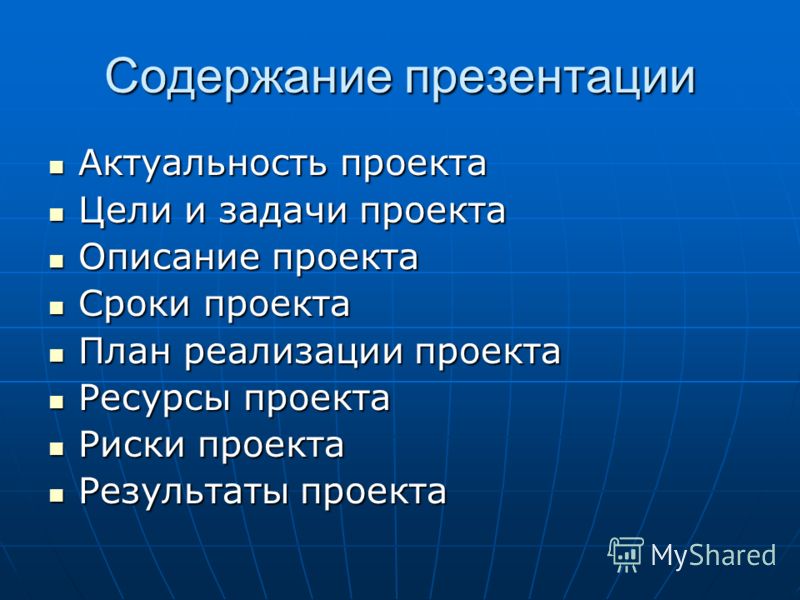 io оба автоматически сгенерируют пару шрифтов, которые визуально хорошо сочетаются друг с другом. Другие эмпирические правила: шрифты основного текста должны быть простыми и без засечек (использование слишком большого количества акцидентного шрифта ухудшает разборчивость), используйте заглавные буквы только для выделения и визуального контраста и понимайте, как шрифты могут помочь передать настроение бренда.
- Грамотно выбирайте цвета и шрифты
Возможно, вы разрабатываете презентацию для работы, и в этом случае у вас, вероятно, есть несколько фирменных цветов, которые вы будете использовать в своей презентации.
Если вы создаете цветовую схему с нуля, помните:(A) Не используйте слишком много цветов. Использование слишком большого количества разных цветов сделает презентацию беспорядочной, перегруженной или бессвязной, поэтому сосредоточьтесь на одном или двух ключевых повторяющихся цветах, которые придадут ощущение целостности на всех ваших слайдах.

(B) Попробуйте использовать один или два ярких, насыщенных цвета, чтобы наполнить вашу презентацию более молодежной энергией – приглушенные и нейтральные тона могут наскучить вашей аудитории или выглядеть слишком корпоративно.
Создайте четкое разграничение между самой и наименее важной информацией. Это можно сделать несколькими способами:
- Контраст
Не позволяйте тексту или другим элементам растворяться в монохроматическом тумане; увеличьте контраст, чтобы вещи выделялись на странице. - Фон и изображения переднего плана
Если вы хотите наложить текст поверх изображения, обязательно используйте фотографии с пространством для копирования и более тонкими, незагроможденными элементами фона. Не можете найти достаточно свободного места на картинке, чтобы дать вашему тексту передышку? Рассмотрите возможность добавления фотофильтра, цветового блока или даже мягкого и более тонкого блока градиента, чтобы поместить его под текст.
- Размер
Использование 30+ pt. размеры текста, чтобы ваш текст был разборчивым даже на расстоянии, и сделайте его более жирным для заголовков, заголовков и ключевых слов. Убедитесь, что размер, который вы используете для заголовков, по крайней мере на 50% больше, чем размер, который вы используете для основного текста, чтобы лучше выразить ваши основные идеи. - Выравнивание
Одна из самых больших угроз читабельности — и вашей профессиональной репутации — это «разрозненный» слайд с текстом и изображениями, собранными вместе без рифмы или причины. Вместо комбинирования выравнивания (например, по центру с выравниванием по левому краю заголовков или основного текста) придерживайтесь выравнивания по левому краю для быстрого сканирования.Ваш лучший выбор? Используйте сетку вместо того, чтобы размещать элементы на странице и надеяться на лучшее. Выровняйте похожие элементы по вертикальным и горизонтальным линиям, чтобы придать каждому слайду ощущение ритма и повторения.
 Аккуратное группирование похожих элементов (например, расположение всех ваших заголовков, описаний, изображений и значков в одной строке) повышает удобство сканирования.
Пиктограммы являются важным компонентом дизайна презентации, поскольку они помогают вашей аудитории усвоить идеи, которые вы освещаете, быстрее, чем просто слова. Фактически, исследования показали, что зрители запомнят изображение в сочетании с вербальным сигналом на 55% лучше, чем только вербальный сигнал — явление, известное как эффект превосходства изображения (и важнейший компонент теории двойного кодирования).
Некоторые могут даже возразить, что иконки могут (и должны!) заменить маркера.
Особенно важно использовать визуальные средства, такие как значки, когда вы освещаете более абстрактные или технологически сложные темы. в быстром и лаконичном визуальном образе, который поможет людям поместить ключевые идеи в четкий контекст реального мира.
Визуальные подсказки, подобные этой, «доставят кульминацию» вашим зрителям еще до того, как вам это понадобится, чтобы ваши идеи могли не только спрыгнуть со страницы, но и дольше остаться в памяти вашей аудитории.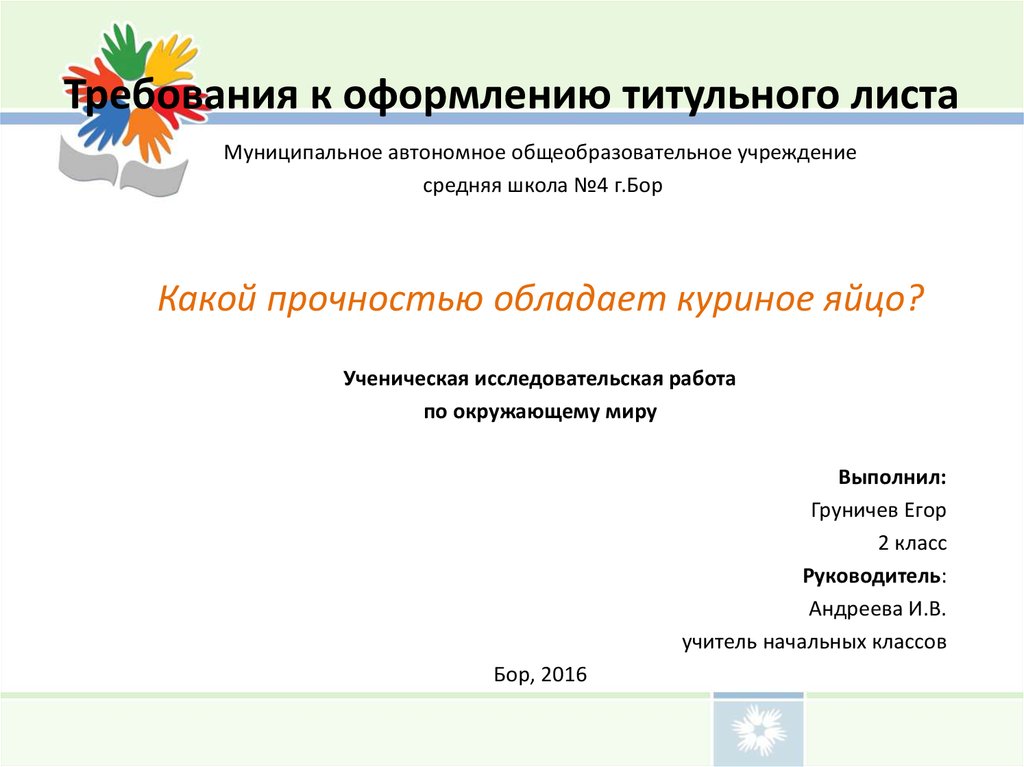
Тем не менее, вам нужно убедиться, что вы используете свои значки максимально эффективно.
Использование значков Noun Project в презентациях
- Значки поиска
Получите все значки, которые вам когда-либо понадобятся, от Noun Project. Наша коллекция состоит буквально из миллионов иконок, и каждую можно настроить, раскрасить и загрузить в формате PNG или SVG. - Используйте приложения и плагины
Мгновенно вставляйте значки, не выходя из рабочего процесса — у Noun Project есть приложения и плагины для Google Slides, Powerpoint, продуктов Adobe и многого другого. (Кроме того, приложения Noun Project теперь поддерживают значки SVG, поэтому вы можете использовать и настраивать векторы непосредственно в таких приложениях, как Powerpoint). - Go Pro для бесплатных загрузок
Настройте и вставьте неограниченное количество значков без лицензионных отчислений с учетной записью Noun Pro. Когда вы переходите на Pro, вы можете мгновенно перекрашивать и щелкать и перетаскивать значки прямо из окна Noun Project, не беспокоясь об атрибуциях.
Совет: Значки необходимы для того, чтобы помочь важной точке «щелкнуть» в мозгу людей быстрее. Надстройка Noun Project для Powerpoint позволяет мгновенно искать, перекрашивать, щелкать и перетаскивать значки, не выходя из окна (а учетная запись Noun Pro позволяет вставлять неограниченное количество значков).
Используйте значки, чтобы донести свою (маркированную) мысль
- Сократите и обобщите свои большие идеи с помощью значков
Используйте значки как прямой перевод вашей информации или очевидную метафору, которая не заставит людей гадать. Noun Project предлагает ослепительный набор значков, от предельно буквальных (гистограммы, деньги, медицинские значки и многое другое) до более широких и абстрактных понятий (махинации, лишение финансирования города-убежища, что угодно)….
Но с любым значком, который вам нужен, выберите тот, который не требует слишком много расшифровки, или при необходимости добавьте пояснительный заголовок. Как и во всем, что касается дизайна, придерживайтесь известного принципа « Не заставляйте меня думать .
- Стремление к визуальному единообразию
Значки бывают разных стилей: значки с тонкими линиями, толстые значки в стиле «глифов», четкие, округлые, идеальные до пикселя или нарисованные от руки. Выберите стиль, который подходит вашему бренду и посланию, а затем придерживайтесь его. Выбор значков из одной коллекции или одного и того же создателя поможет сохранить визуальную согласованность, в то время как смешение и сопоставление стилей будет казаться более беспорядочным и менее профессиональным.
Совет: Старайтесь выбирать значки из одной коллекции, чтобы они имели единый визуальный стиль. (Коллекция иконок Basic Interface от Caesar Rizky Kurniawan).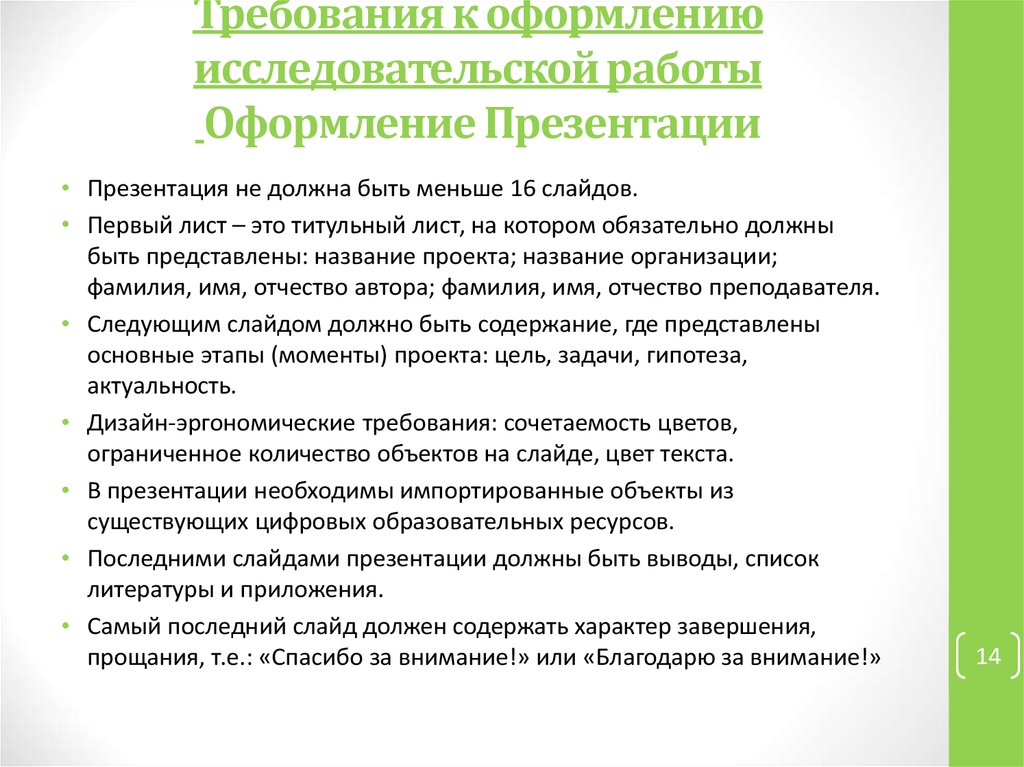
- Используйте значки, чтобы подчеркнуть вашу тему
Значки не обязательно использовать только для подкрепления ваших статистических данных — они могут знакомить людей с вашим повествованием, а также обыгрывать вашу визуальную тему. Подумайте о стилистических возможностях вашей общей презентации — например, привнесение ностальгической темы 80-х с 8-битными пиксельными значками или обсуждение целостного здоровья с помощью натуралистичных, экологических коллекций значков.
Совет: Просмотрите последние коллекции тематических значков на Noun Project.
Используйте фотографии в соответствии с настроением
Иконки — не единственный обязательный атрибут визуального эффекта. Хотя мы уже написали специальные статьи о том, как лучше всего использовать стоковые фотографии в Powerpoint или даже в кампаниях в социальных сетях, вот несколько простых практических правил:
- Используйте естественные, аутентичные, разнообразные и инклюзивные фотографии
Откажитесь от постановочных и неестественных корпоративных стоковых фотосессий прошлых эпох. Важно, чтобы на ваших фотографиях были изображены люди разных возрастов, национальностей, типов телосложения, сексуальной ориентации и т. д., чтобы независимо от того, кто ваша аудитория, они чувствовали себя включенными (Совет: ознакомьтесь с такими коллекциями фотографий, как «Разнообразие в технологиях» и «Уполномоченные женщины на существительном»). Проект).
Совет: Ищите разнообразные стоковые фотографии, которые не кажутся слишком «стандартными». Расслабленные позы, естественное освещение и текстуры будут выглядеть более уместно, чем чрезмерно постановочные корпоративные фотосессии прошлых лет. Исследуйте коллекции Diversity in Tech или Empowered Women на Noun Project для вдохновения.
- Сосредоточьтесь на отдельных фоновых изображениях, а не на целом альбоме.
Обычно достаточно одного вспомогательного изображения — нет необходимости включать несколько изображений на один слайд, так как это запутывает ваше сообщение. Если, возможно, вы хотите показать несколько фотографий, чтобы резюмировать событие или показать этапы процесса, обязательно выровняйте свои фотографии, используйте систему сетки или придайте каждой из них одинаковые размеры с помощью продуманной обрезки.
 - Визуально объедините свои фотографии с помощью цветовых наложений
Такие приложения, как Powerpoint, обычно позволяют вам регулировать яркость и оттенок или накладывать цвета, чтобы несколько разрозненных фотографий выглядели едиными и укрепляли ваш бренд.
Совет: Хотя полноцветная фотография может привлечь внимание, рассмотрите возможность использования цветного наложения (справа) с цветами вашего бренда или темы, чтобы придать более изысканный вид разрозненным фотографиям. (В Powerpoint, с выбранным изображением, перейдите к Формат изображения > Цвет > Дополнительные варианты , чтобы установить собственный цвет).
Начните работу над дизайном следующей презентации с Noun Project.
Исследуйте коллекции значков и фотографий и разблокируйте неограниченные бесплатные загрузки значков с помощью Noun Pro.
Готовы попробовать различные типы приложений для дизайна презентаций? Если вы ищете удобные веб-альтернативы классическому Powerpoint, попробуйте бесплатные варианты, такие как Google Slides или даже Canva.
Хотите больше советов по дизайну? Узнайте больше в нашем блоге по адресу blog.thenounproject.com.
Джереми Эллиотт
Менеджер по маркетинговым коммуникациям в Noun Project, дизайнер и иллюстратор.
Онлайн-курс – Дизайн презентации: создание профессионального шаблона (Катя Коваленко)
Активируйте курс с кодом подарка
- 99% положительных отзывов (526)
- 14869 студентов
- 18 уроков (2ч 50м)
- 15 дополнительных ресурсов (7 файлов)
- Онлайн и в своем собственном темпе
- Доступно в приложении
- Аудио: английский
- английский, испанский, португальский, немецкий, французский, итальянский, польский, нидерландский
- Уровень: Начинающий
- Неограниченный доступ навсегда
Возможно, одной из наиболее объединяющих концепций дизайна презентации является ее разнообразие. Другими словами, почти каждый должен знать, как создавать презентации практически обо всем. Катя Коваленко напоминает нам, как много можно сказать без слов, но с помощью цветовой палитры, типографики и композиции.
Катя — графический дизайнер в Quiet Studio, где она специализируется на создании презентаций, инфографики и фирменного стиля. После ее широко популярных курсов, таких как «Принципы дизайна презентаций» и «Графическая визуализация: рассказывание сложных историй с помощью простых изображений», она вернулась, чтобы научить, как создать свой собственный профессиональный шаблон презентации.
Чему вы научитесь на этом онлайн-курсе?
Содержание курса
Подробнее
Начните со знакомства с Катей. Она расскажет свою историю о том, как ушла из шумного мира рекламы и сменила род деятельности на более близкое общение. Она обсуждает свои влияния, ссылки и рассказывает о том, что вдохновляет ее на создание.
Погрузитесь в принципы дизайна. Начните с определения художественного направления. Поймите разницу между работой с руководством по бренду и созданием и использованием собственной доски настроения. Узнайте о теории цвета, теории типографики, композиции и макете. Затем выберите элементы, которые лучше всего соответствуют замыслу вашего проекта.
Начните создавать свой шаблон, настроив рабочее пространство и выбрав правильную тему и формат. Катя расскажет о важности использования сеток и проведет вас по типичному макету шаблона. Узнайте, как выбирать, настраивать и оптимизировать изображения и значки. Отточите детали вашего шаблона, охватив источник стиля, пропорции, межстрочный и межсимвольный интервалы и выравнивание.
Узнайте, как создать мастер-слайд и какую роль он играет в вашем шаблоне. Создавайте различные темы для работы и настраивайте каждый слайд. Как только ваш дизайн шаблона будет готов, узнайте, как правильно сохранять, экспортировать и повторно использовать его.
Что представляет собой проект этого курса?
Создайте профессиональный индивидуальный шаблон на основе принципов бренда или собственного стиля.
Проекты курсантов
Автор ceraglia_federica93
Автор: rkchequito
Автор: franciscatorrem
+59
Для кого этот онлайн-курс?
Этот курс подходит для всех, кто хочет глубже изучить индивидуальный дизайн презентаций, типографику и композицию.
Требования и материалы
Для этого курса вам потребуется доступ только к программе для создания презентаций, такой как KeyNote или PowerPoint. Катя использует KeyNote, но вы можете использовать любой другой софт.
Отзывы
Катя Коваленко проработала в рекламе почти десять лет, прежде чем начала то, что она называет «тихой революцией». После прочтения «Тихо» Сьюзен Кейн ее представление об общении полностью изменилось. Это привело ее к созданию Quiet Studio, которая фокусируется на более тонком и личном общении.
В качестве дизайнера презентаций и данных в Quiet Studio она создает презентации, инфографику и фирменный стиль для бизнеса. Она работала с многочисленными брендами и организациями, такими как Meom, Article Group, Interest Development и Chelsea & Co.
Содержание
У1
Введение
У2
Принципы дизайна
У3
Дизайн презентации
Рабочая область и формат
Как работать с текстом 1
Как работать с текстом 2
Цвета и формы
Состав и расположение 1
Состав и расположение 2
Состав и расположение 3
Состав и расположение 4
Как работать с изображениями
Иконки и библиотека иконок
У4
Сохранить и использовать повторно
ФП
Последний проект
Чего ожидать от курса Domestika
Учитесь в своем собственном темпе
Наслаждайтесь обучением дома без установленного расписания и с помощью простого метода.
 Вы сами задаете темп.
Учитесь у лучших профессионалов
Изучите ценные методы и техники, объясненные ведущими экспертами в области творчества.
Познакомьтесь с опытными учителями
Каждый эксперт учит тому, что у него получается лучше всего, с четкими инструкциями, искренней страстью и профессиональным пониманием на каждом уроке.
Сертификаты
Плюс
Если вы являетесь участником Plus или PRO, получите специальный сертификат, подписанный вашим учителем для каждого курса. Поделитесь им в своем портфолио, социальных сетях или где угодно.
Получите места в первом ряду
Видео высочайшего качества, чтобы вы не упустили ни одной детали. С неограниченным доступом вы можете смотреть их столько раз, сколько вам нужно, чтобы усовершенствовать свою технику.
Делитесь знаниями и идеями
Задавайте вопросы, запрашивайте отзывы или предлагайте решения.
 Поделитесь своим опытом обучения с другими учащимися в сообществе, которые так же увлечены творчеством, как и вы.
Присоединяйтесь к глобальному творческому сообществу
Сообщество является домом для миллионов людей со всего мира, которые любопытны и увлечены исследованием и выражением своего творчества.
Смотрите профессионально подготовленные курсы
Domestika курирует свой список учителей и самостоятельно разрабатывает каждый курс, чтобы обеспечить высококачественное онлайн-обучение.
Часто задаваемые вопросы
Что такое онлайн-курсы «Доместики»?
Курсы «Доместики» — это онлайн-курсы, которые предоставляют вам инструменты и навыки, необходимые для выполнения определенного проекта. На каждом этапе проекта видеоуроки сочетаются с дополнительными учебными материалами, поэтому вы можете учиться на практике. Курсы Domestika также позволяют вам делиться своими проектами с учителем и другими учениками, создавая динамичное сообщество курса.