Критерии Оформления Реферата В Ворде – Telegraph
💣 👉🏻👉🏻👉🏻 ВСЯ ИНФОРМАЦИЯ ДОСТУПНА ЗДЕСЬ ЖМИТЕ 👈🏻👈🏻👈🏻
Критерии Оформления Реферата В Ворде
In Оформление , Реферат 11.11.2015 Коллективный мозг Просмотров: 104.2K
Подписка
Ответы к моему комментарию Все комментарии
1 комментарий
Сортировка:
сначала новые
по рейтингу
сначала новые
по хронологии
© 2008 – 2016 Интернет-биржа заказчиков и авторов студенческих работ Studlance.ru
Реферат – такая же научная работа, как и курсовая или дипломная. Поэтому студенту необходимо соблюдать правила оформления.
В первую очередь уточните, есть ли у преподавателя какие-то свои требования к оформлению рефератов. Если их нет, загляните на кафедру и возьмите методичку по интересующей вас дисциплине. Если нет и методички, стоит перейти к государственным стандартам. Не умничайте: если преподаватель выставляет свои требования, ориентируйтесь именно на них. Правила оформления реферата по ГОСТу следует учитывать только в крайнем случае, когда иных источников информации нет.
В первую очередь это ГОСТ 7.32-2001 («Отчет о научно-исследовательской работе. Структура и правила оформления» / скачать в pdf ). Так как реферат относится к научным работам, этот ГОСТ следует изучить и взять за основу. Обратите внимание на пункт 5.3, посвященный рефератам.
Также почитайте ГОСТы, касающиеся оформления библиографических списков. Их – списки, ГОСТы и правила оформления – мы рассмотрим в другой статье.
Оформление реферата по ГОСТу, актуальному на 2016 год, подразумевает:
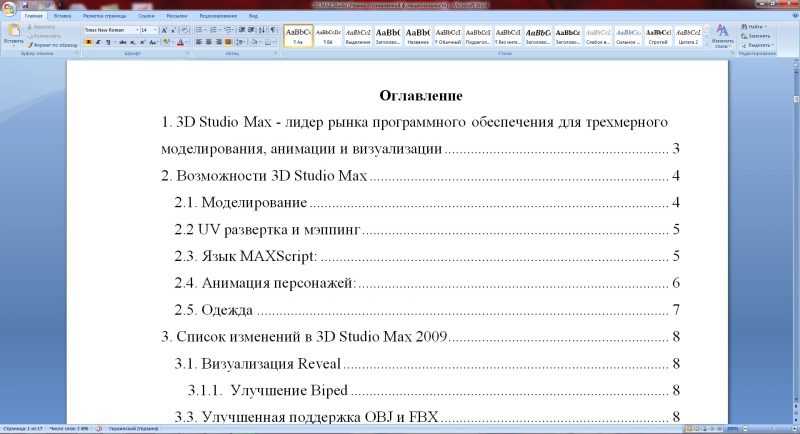
Заголовки, названия разделов, подзаголовки лучше оформлять с помощью инструмента «Стили и форматирование» (Меню – Формат). В этом случае вы сможете оформить оглавление автоматически.
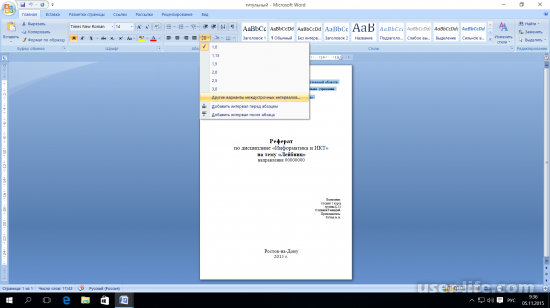
Обратите внимание на титульный лист . В верхней его части указывают название организации (вуза), для которого был создан реферат. Ниже указывают тип и тему работы. Используют большой кегль.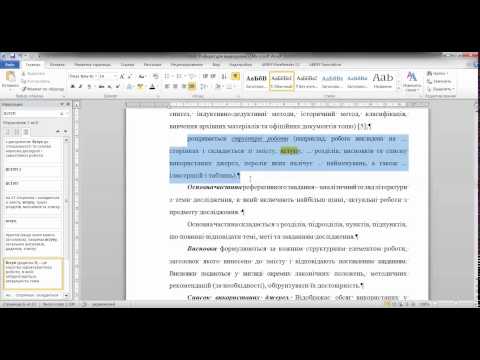 Под темой, справа, размещают информацию об авторе и научном руководителе. В нижней части по центру – название города и год написания.
Существуют отдельные требования к оформлению библиографических списков, таблиц, ссылок. С ними вы сможете ознакомиться в отдельных статьях.
Потратьте час на изучение стандартов. Это пригодится и в дальнейшем. Но есть вариант для ленивых студентов – оценить оформление реферата по ГОСТу (актуальному на 2018 год) по образцу. А если и это для вас сложно, и вы вообще ничего не хотите писать, воспользуйтесь помощью студлансера.
Шрифт основного текста – Times New Roman. Размер – 14 п. Цвет – черный. Интервал между строками – полуторный.
Гарнитура явно не указана в ГОСТе, поэтому можно использовать не только Times New Roman, но и любой подходящий доступный шрифт.
Студланс – это кусочек рунета, где спокойно и комфортно чувствуют себя и авторы, и заказчики. Безопасность, конфиденциальность и удобный функционал – в вашем распоряжении. У нас студлансеры зарабатывают деньги, а заказчики получают отличные работы!
Оформление реферата по ГОСТу в 2018 году + образец
Правила оформления реферата по ГОСТу.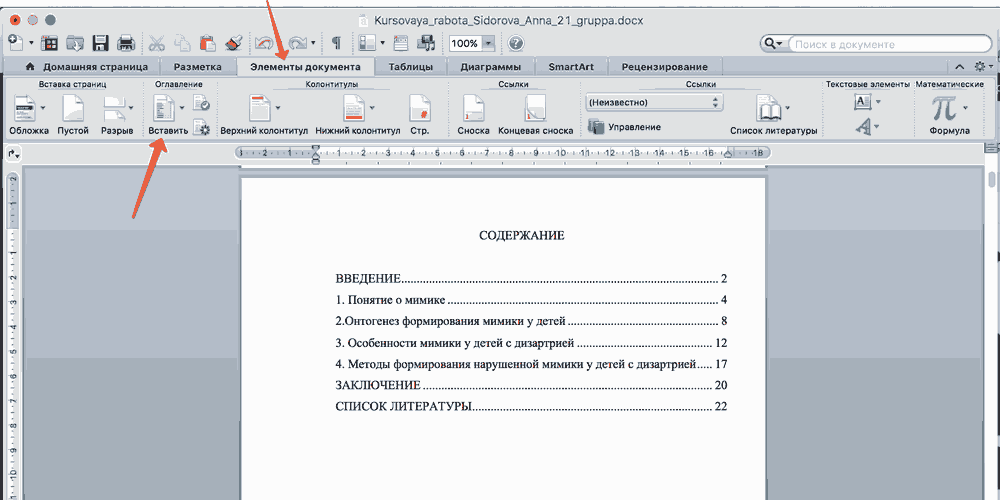 Образец…
Правильное оформление реферата по ГОСТу
Оформление реферата по ГОСТу 2020 (пример)
Как оформлять реферат по ГОСТу (образец) — ДипломТайм
Методические Указания По Курсовой
Курсовой Деревянные Конструкции
Итоговое Сочинение 2021 Видео Уроки
Финансовое Планирование Эссе
История И Эволюция Питания Человека Реферат
Секреты Word. Как отформатировать реферат
Иногда процесс оформления реферата стоит студенту уйму нервов и времени, особенно если въедливый преподаватель постоянно придирается к оформлению: то шрифт большой или полужирный, то параграфы не так отформатированы.
Избежать подобных проблем, легко и просто оформить реферат поможет специальный макрос “Реферат без проблем” для текстового редактора Microsoft Word от Сергея Шершнева. После установки программы, ее панель инструментов добавляется к набору элементов управления Word.
В окно редактора Word будет добавлена панель инструментов
Для начала работы с рефератом необходимо нажать кнопку “Создать реферат”, в результате чего откроется окно программы, в котором задаются нужные фрагменты текста. Для данных каждого типа предусмотрена специальная вкладка окна приложения.
Допустим, данные, необходимые для формирования титульной страницы, указываются на вкладке “Общие данные”. Это название вуза, факультет, курс, группа, фамилия студента и т.д.
Данные об авторе работы задаются на вкладке “Общие данные”
Следующий блок – “Учебная работа” – предназначен для ввода информации о вашей работе. Здесь задается вид работы, тема, указывается фамилия искренне и горячо любимого преподавателя.
После завершения формирования реферата на основе этих данных сформируется титульная страница, и все данные будут отформатированы должным образом и правильно размещены на листе.
Информация о виде работы представлена на следующей вкладке
А третья вкладка под названием “Оглавление” позволит сформировать остальные части реферата. Если в работу включены введение, заключение и список используемых источников, то следует пометить соответствующие переключатели. Кроме этого, здесь же можно сформировать план записки.
Принцип манипулирования этой вкладкой следующий. Сначала задается общий план работы, для чего предназначена вкладка “Главы”, в которой перечисляются названия глав. Помните, что после ввода каждой главы необходимо каждый раз нажимать клавишу “Добавить”.
На вкладке “Оглавление” можно сформировать названия разделов работы
Затем для каждой главы потребуется ввести названия параграфов. Выделяем название первой главы на вкладке “Главы”, переходим на вкладку “Параграфы” и перечисляем нужные нам параграфы. Далее проделываем аналогичные операции для каждой главы.
Принципы ввода подпунктов параграфа в точности такие же: выделяем название параграфа, переключаемся на следующую вкладку и указываем названия подпунктов.
Здесь же указываются параграфы и подразделы
После того как все параметры заданы, следует нажать кнопку “Create”. В результате, модуль отформатирует все элементы реферата и разместит их правильно на рабочих листах: элементы титульной страницы будут размещены по всем правилам, а разделы, параграфы и их подпункты также будут корректно отформатированы. Дополнительно сгенерится содержание, плюс, если вы задали эти параметры, будет отведено место для введения, заключения и списка источников. Останется лишь набрать текст работы и сдать ее преподавателю. Можно даже сразу с зачеткой, потому как, впечатлившись оформлением, педагог просто не сможет не поставить “отлично”.
Использование Microsoft Word для написания эссе
Примечание редактора. Эта статья является контентом партнеров. Представления и ссылки, содержащиеся внутри, являются мнением автора, а не TekRevue.
Студенты университетов, особенно первокурсники, испытывают затруднения при написании рефератов для курсовых и домашних заданий. На этом уровне люди не знакомы с требованиями к деталям своих эссе, что вынуждает их выходить в Интернет за плагиатными эссе и другими сторонними веб-сайтами, которые помогают этим студентам и создают эссе и задания по фиксированной цене.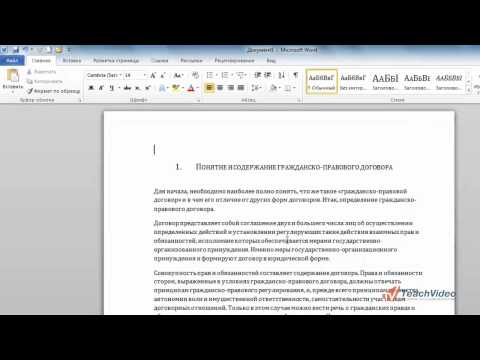
Эта статья поможет этим студентам ознакомиться с функциями Microsoft Word, которые могут помочь им в написании эссе и заданий для колледжа и университета. Применение этих советов и приемов не только сделает вашу презентацию более профессиональной и аккуратной, но и сэкономит ваше время.
Отступы
Быстрые ссылки
- Отступы
- Разрывы страниц
- Сноски
- Установить язык
- Количество слов
- Форматирование
- Поля/размер страницы
- Верхний и нижний колонтитулы
- Автосохранение
- Создание библиографии
Отступ абзаца является основным требованием к формату. В большинстве случаев университеты и колледжи предъявляют студентам требования к формату своих эссе. Учащиеся могут сделать отступ абзаца, перейдя на вкладку ГЛАВНАЯ, щелкнув меню «Абзац», появится всплывающее окно меню. Второй параметр в этом меню — INDENT, который можно изучить, выбрав несколько вариантов, например, 1,27 см.
Разрывы страниц
Разрывы страниц можно использовать там, где заканчивается одна тема и начинается новая. Быстрая короткая клавиша для вставки разрыва страницы — просто удерживайте Ctrl + Enter и нажмите клавишу ввода (или перейдите на вкладку «Вставка» и выберите «Разрыв страницы»), а не используйте для этого пробел.
Сноски
Мощная функция добавления сносок в конце страницы — переход на вкладку «Ссылки» и выбор «Вставить сноску». Есть несколько других способов вставить сноску, но это может привести к несвязанным и неформатированным сноскам.
Установить язык
Многим учащимся удобно пользоваться собственным набором языков. Если кто-то хочет изменить язык Microsoft Word для инструкций и сообщений, ему / ей нужно перейти на вкладку «Обзор», а затем в группу «Язык». В раскрывающемся меню можно выбрать соответствующий язык.
Функция настройки языка также может помочь вам выбрать не все, а некоторые американские варианты написания, которые можно исправить на другие, такие как австралийские, при проверке орфографии.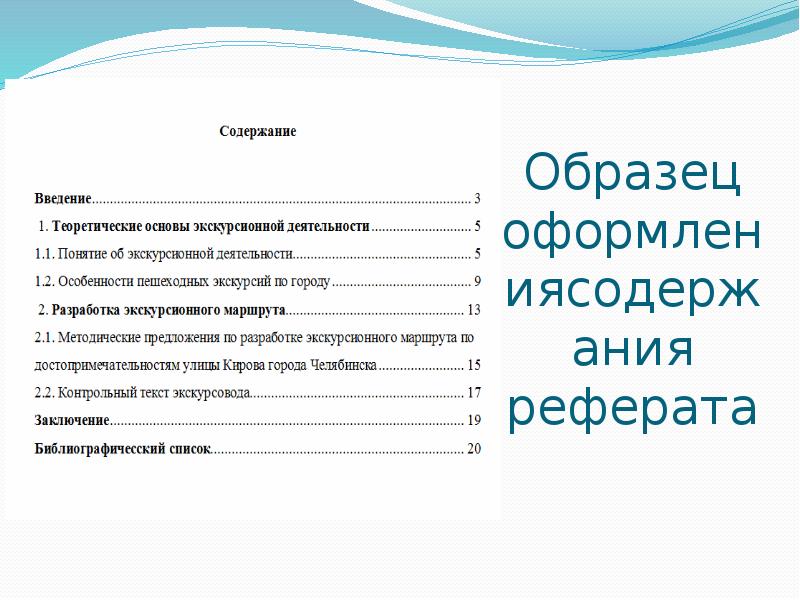 Рекомендуется установить свой язык в конце вашего задания или эссе, выбрав весь текст, потому что иногда слово автоматически определяет ваш язык и исправляет слова по-американски во время написания эссе.
Подсчет слов
Абсолютно полезная функция MS Word — подсчет слов. Университеты и колледжи устанавливают лимит слов для эссе и заданий для студентов. Поскольку существует ограничение на количество слов, студенту необходимо знать, как долго он написал и какая тема эссе была раскрыта. Просто выделите текст, перейдите на вкладку «Рецензирование» и нажмите «Подсчет слов» в группе «Правописание». Вы также можете увидеть слева внизу возле информации о страницах «Words: 0».
Форматирование
Не рекомендуется использовать цветные шрифты, слишком крупные шрифты и ненужные жирные слова/заголовки в ваших эссе. Инструкции относительно формата вашего эссе или задания всегда даются вашим университетом/колледжем, и вам необходимо строго следовать им. Например, университет просит студента принести эссе на любую тему на 700 слов. Стиль шрифта должен быть «Times New Roman», размер шрифта «12», а заголовки должны быть выделены полужирным шрифтом без подчеркивания. Даже межстрочный интервал четко указан институтами, должен ли он быть 1,5 или 2.
Для межстрочного интервала в конце эссе выберите все и перейдите в «Формат», нажмите «Абзац» и установите межстрочный интервал.
Поля/размер страницы
Это также является частью форматирования, когда университеты и колледжи просят своих студентов выполнить письменное задание с полями страницы 1,5 и т. д. Размер страницы имеет значение, когда учащегося просят выполнить задание, выполнив 15 или около того страниц, здесь указывается размер страницы, который необходимо установить в соответствии с рекомендациями, например, Letter или A4.
Верхний и нижний колонтитулы
Уникальная информация, такая как тема эссе, номера страниц или название университета (согласно инструкциям), может быть помещена в верхний и нижний колонтитулы. Информация может быть помещена в верхний и нижний колонтитулы, которые останутся постоянными и будут отображаться на каждой странице, нажав «Вставить», а затем «Верхний или нижний колонтитул». Опция номера страницы также находится на вкладке «Вставка» рядом с «Верхний и нижний колонтитулы».
Автосохранение
Прежде чем закончить сочинение и задание, студент должен сохранить его на компьютере на соответствующем диске или на флэш-накопителе. Настоятельно рекомендуется установить для параметра Автосохранение значение 1 минута, что означает, что через каждую 1 минуту MS Word будет автоматически сохранять ваши данные, что в любом случае позволяет избежать потери данных. Для «Автосохранения» нажмите кнопку «Пуск», затем слова «Параметры», которые отобразят дополнительное поле параметров, из которого следует выбрать «Сохранить», и установите «Сохранять информацию об автовосстановлении каждые» на 1 минуту.
Создание библиографии
И последнее, но не менее важное: в конце вашего задания должна быть библиография. Библиография — это полный список всех источников или ссылок, к которым вы обращались во время исследования или работы над заданием. Без этой библиографии или ссылок ваша работа не будет принята и, следовательно, отклонена из-за плагиата. Составление этого списка надлежащим образом проинструктированным методом (метод Гарварда или APA) — это лихорадочная работа, которую Microsoft Word упростил. Вы можете создать свою библиографию автоматически. Перед созданием библиографии для вашего документа вам необходимо добавить цитату и источник в документ:
- Нажмите на вкладку «Ссылка» и найдите вставку «Цитирование» чуть справа, где доступны параметры стиля и библиографии.
- Выберите рекомендуемый стиль цитирования и источник из доступных вариантов. Ваш руководитель курса может лучше помочь вам в этом, если вы запутались.
- В конце фразы или предложения, которое необходимо процитировать
- Перейдите на вкладку «Ссылка» и нажмите «Вставить ссылку».
- Выберите «Добавить источник», чтобы открыть диалоговое окно «Создать источник»
В диалоговом окне информации об источнике введите полную информацию об источнике, авторе, годе и издателе.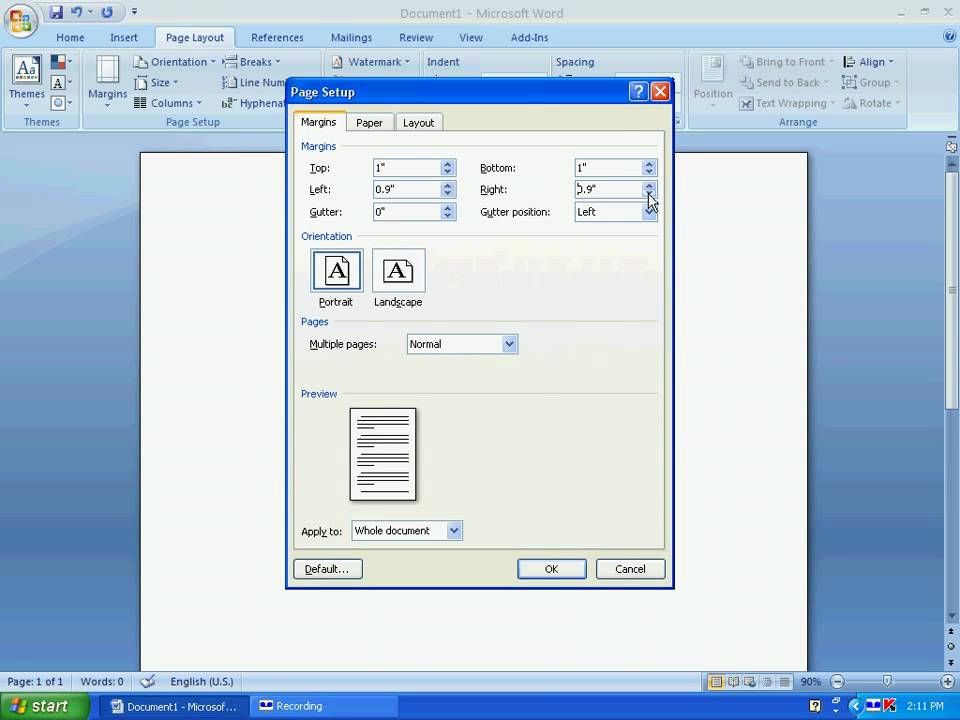 Чтобы добавить дополнительную информацию, установите флажок «Показать все поля библиографии».
- После того, как вы добавили в документ один или несколько источников, вы можете создать библиографию в любое время.
- Библиография или ссылки всегда находятся в конце вашего документа, нажмите на эту точку и на вкладке ссылок выберите библиографию. Из списка дизайнов вы можете выбрать любой и вставить в документ.
Как отключить предупреждение «Удерживайте Command-Q для выхода» в Chrome для macOS
Читать далее
Формат MLA в Word 2022 2022.
Формат MLA был создан Ассоциацией современного языка (отсюда и аббревиатура) и широко используется для оформления исследовательских работ и академических эссе. Если вы учитесь в колледже, вы заметите, что формат MLA требуется в гуманитарных и гуманитарных предметах.
Это простое руководство по форматированию вашего эссе в стиле MLA с использованием Microsoft Word 2022. Хотя это руководство охватывает только рекомендации по форматированию, необходимые для начала вашей статьи, мы рассмотрим другие аспекты MLA, такие как ссылки в тексте, организация, и страницы, цитируемые в более поздних руководствах.
- Правильный стиль и размер шрифта MLA
- Поля и верхний колонтитул
- Интервалы
- Информация заголовка первой страницы
- Интервал между абзацами
В формате MLA вы можете использовать только шрифт Times New Roman размера 12. Когда дело доходит до академических форматов, здесь мало места для творчества. Не нарушайте правила, когда речь заходит об обязательном формате вашего курса, потому что ваша оценка будет отражать отклонения от рекомендаций.
Как вы это делаете?
- В Microsoft Word 2022 перейдите на вкладку Главная (см. изображение ниже).

- Щелкните раскрывающееся меню шрифта, чтобы выбрать Times New Roman .
- Щелкните раскрывающееся меню, чтобы выбрать размер 12 .
2. Установите поля в формате MLA
Поля играют огромную роль в чистоте и общем виде вашего эссе в стиле MLA. Если ваши поля установлены неправильно, ваше 3-страничное эссе может внезапно занять гораздо больше времени, потому что вы можете добавить больше слов на страницу с более широкими полями. Придерживайтесь формата, и эссе вашего профессора будет проходить намного проще.
Как вы это делаете?- Перейдите на вкладку Макет .
- Щелкните Поля .
- Выберите вариант Обычный .
Это даст вам 1-дюймовое поле со всех сторон бумаги. Теперь мы готовим на газу!
3. Как добавить свое имя и номер страницы в формате MLA 2022 Правильное форматирование заголовка может привести к разнице в полбуквы, а иногда и больше. Не пропустите этот шаг при настройке эссе в Word. Нет смысла терять ценные оценки из-за того, что не требует усилий, верно? Давайте сохраним тяжелую оценку для контента!
Каждое эссе в стиле MLA должно включать вашу фамилию рядом с номером страницы в заголовке. Этот шаг легко забыть, потому что мы не часто заглядываем так далеко вверх по странице. По этой причине мы рекомендуем отказаться от этого шага еще до того, как вы начнете писать.
Как вы это делаете?- Выберите вкладку Вставка .
- Выберите Номер страницы вправо.
- Наведите указатель мыши на параметр Верх страницы .
- Выберите вариант 3, так как он не имеет форматирования или акцентов.
После того, как вы вставите номер своей страницы в заголовок, он должен показать, что он выделен и готов к настройке.
На этом этапе вы можете ввести свое имя, выполнив следующие действия:
- Нажмите клавишу Стрелка влево на клавиатуре, чтобы отменить выбор номера страницы.
- Введите свою фамилию и нажмите клавишу Пробел , чтобы добавить пробел между вашим именем и номером страницы.
- Обязательно измените шрифт для своего имени и номера страницы, выбрав их, затем нажав Главная , а затем используя раскрывающиеся списки шрифт + размер .
Это должно выглядеть так:
4. Как установить строки с двойным интервалом в Word 2022
Стиль MLA требует, чтобы весь основной текст был разделен двойным интервалом. Это поможет вашему эссе выглядеть чище и легче читать. Он также обеспечивает пространство между вашими предложениями, что позволяет вам делать пометки либо вами во время корректуры, либо вашим преподавателем во время оценивания.
Преимущество использования двойного интервала в том, что вы можете написать больше страниц намного быстрее из-за двойного пробела!
- Нажмите на вкладку Главная .
- Щелкните значок Line и Paragraph Spacin g.
- Нажмите Double или установите 2.0 , что означает двойной пробел.

5. Как ввести информацию об имени и названии
Имя, тип задания, дата и название эссе — это первое, что преподаватель увидит в вашем эссе, потому что они находятся вверху страницы. первая страница. Я видел, как многие студенты испортили эту часть процесса форматирования эссе, и это дорого стоило им оценки.
Прежде чем приступить к написанию первого черновика эссе, введите имя, курс и дату. Мы рекомендуем дать вашему эссе по крайней мере заполнитель заголовка в первом черновике, чтобы вы не забыли ввести заголовок позже.
Как отформатировать свое имя и информацию о курсе в формате MLA?
- На вкладке Главная нажмите клавишу Выравнивание по левому краю .
- Введите свое имя и фамилию и Введите .
- Введите имя вашего профессора и Введите . Обязательно используйте их правильное название. Не используйте здесь «мистер», «мисс» или прозвища. Придерживайтесь их имени и фамилии, если вы не знаете их официальное название.
- Введите название и идентификатор курса, затем Введите . Это помогает преподавателю упорядочить ваше эссе среди многих других эссе в различных других курсах.
- Введите дату. В формате MLA вы должны ввести день месяца в числовом формате, затем название месяца прописью, а затем полный год цифрами. Не используйте запятые.
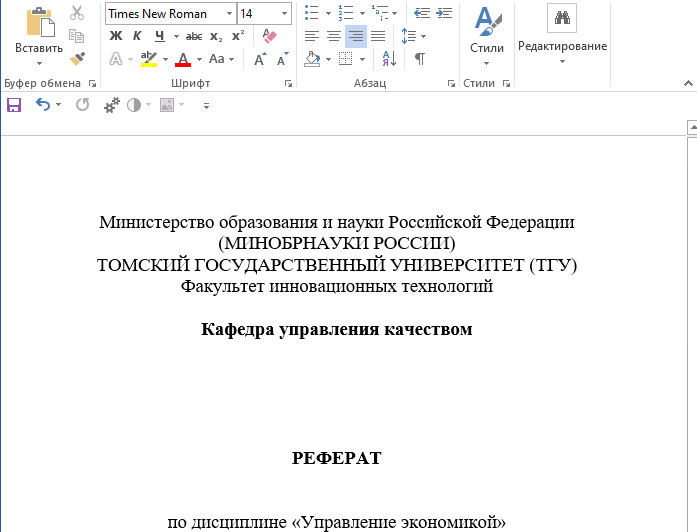
Окончательная информация о заголовке должна выглядеть следующим образом:
Затем вам нужно нажать . Введите один раз и выберите клавишу Center Content . Ваш заголовок должен быть в середине вашей статьи и должен четко определять, о чем ваше эссе.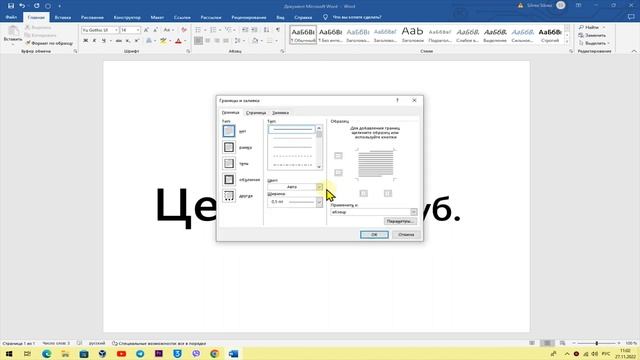
Наконец, нажмите Введите еще раз, чтобы перейти на новую строку, вернитесь к Выравнивание по левому краю и начните печатать свое эссе! Законченная верхняя половина вашего эссе должна выглядеть так, как показано на скриншоте ниже:
Не забывайте делать отступ для каждого нового абзаца на полдюйма. Это должно быть установлено автоматически в Word, но вы можете изменить его в разделе абзаца, который мы посетили ранее, если он установлен неправильно.
Это все, что нужно для правильной настройки эссе в формате MLA с помощью Microsoft Word 2022. Имейте в виду, что некоторые преподаватели создают варианты формата MLA, но это не является нормой.
Некоторые преподаватели могут потребовать, чтобы вы создали титульную страницу для своего эссе MLA. Если это так, мы покажем вам, как его настроить в следующей статье. Удачи!
Мел Бизли
Мел Бизли имеет степень бакалавра писательского мастерства и журналистики Университета Северной Каролины в Уилмингтоне.