
| Электронное пособие Word для начинающих
ЧТО ДОЛЖНО БЫТЬ НА ТИТУЛЬНОМ ЛИСТЕ
Русская
поговорка гласит: «По одежке встречают…» Первое впечатление от вашего издания
читатель получает от взгляда на его титульный лист. Что такое титульный лист?
Это название происходит от слова «титул», которое имеет
несколько значений, в том числе специальное полиграфическое. В
толковом словаре русского языка можно найти такое
определение: «Титул — заглавие книги, а также страница, на которой
напечатано заглавие, имя автора, год и место издания».
Титульный лист — это лицо
вашего издания (рис. 37). Работайте
над ним особенно тщательно, но не переусердствуйте в погоне за красотой. Очень часто можно
встретить титульные листы, перегруженные затейливыми
эффектами, за которыми теряется главное. При оформлении титульного листа четко представьте,
какими возможностями печати вы располагаете. Эффектные заглавия можно получить с помощью специального приложения WordArt, которое служит для создания фигурного текста. Оно предоставляет возможность придать определенную форму тексту, расположить его на странице, предлагает варианты закраски шрифта (в том числе узорной) и установки различного вида тени. Вот как, например, может выглядеть текст, созданный объектом WordArt:
КАК ВСТАВИТЬ ФИГУРНЫЙ ТЕКСТ Итак, вы решили вставить на обложку вашего издания
фигурный текст. Если вы работаете в текстовом процессоре Word 2000, то вся работа происходит аналогично другим версиям продукта, но возникают дополнительные возможности, к которым в первую очередь относится наличие специальной коллекции WordArt (рис. 39). Для того чтобы войти в эту коллекцию, надо выбрать команду Вставка|Рисунок и в дополнительном меню выбрать команду Объект WordArt. Сначала вам следует выбрать один из образцов данной коллекции. Если ни один из приведенных образцов не удовлетворяет вас по своей форме, то выберите один из расположенных по горизонтали образцов (в дальнейшем вы можете изменить его форму). Вы попадаете в диалоговое окно Изменение текста
WordArt, в котором необходимо ввести
текст заголовка, задать гарнитуру, вариант начертания и размер
шрифта. С помощью кнопок, расположенных на этой панели, вы можете: – вызвать коллекцию WordArt; – изменить формат объекта: выбрать способ и цвет закраски шрифта, установить размер объекта и его местоположение на листе, выбрать вариант обтекания объекта текстом; – выбрать форму объекта; КАК ВСТАВИТЬ РИСУНОК Существует несколько способов вставки рисунка на
титульный лист. Прежде
всего это обычный способ вставки иллюстраций, описанный
в теме 2.9. Кроме того, существует еще один интересный способ, когда рисунок становится фоном, на котором
располагается
текстовая информация. Для того чтобы применить этот способ, надо
воспользоваться Панелью рисования и выбрать на
ней кнопку Надпись –
. Данная команда
позволяет создать на листе прямоугольник,
в который надо поместить рисунок.
Далее с помощью кнопки
рисунок помещается за текст, и таким образом становится
фоном. При совместном использовании вставки рисунка и объекта WordArt необходимо помнить о следующем различии их использования в Word 7 и в Word 97. В Word 7 фигурный текст по существу представляет собой рисунок с непрозрачным фоном. Поэтому при наложении его на рисунок образуется прямоугольник, частично закрывающий основу. В Word 97 такой проблемы не возникает, так как фигурный текст имеет прозрачный фон. Практическое задание
|

 Если есть возможность цветной печати, то
продумайте цветовое решение, выясните, насколько хорошо сочетаются выбранные
цвета. Если же печать будет черно-белой, то лучше используйте для компоновки листа именно
черно-белые изображения. Цветные рисунки можно конвертировать с помощью программ
обработки изображений в рисунки, выполненные в 256 градациях серого цвета.
Если есть возможность цветной печати, то
продумайте цветовое решение, выясните, насколько хорошо сочетаются выбранные
цвета. Если же печать будет черно-белой, то лучше используйте для компоновки листа именно
черно-белые изображения. Цветные рисунки можно конвертировать с помощью программ
обработки изображений в рисунки, выполненные в 256 градациях серого цвета. Как
уже было сказано выше, для вставки фигурного текста
нужно выбрать инструмент —
WordArt. Как это
сделать?
Как
уже было сказано выше, для вставки фигурного текста
нужно выбрать инструмент —
WordArt. Как это
сделать?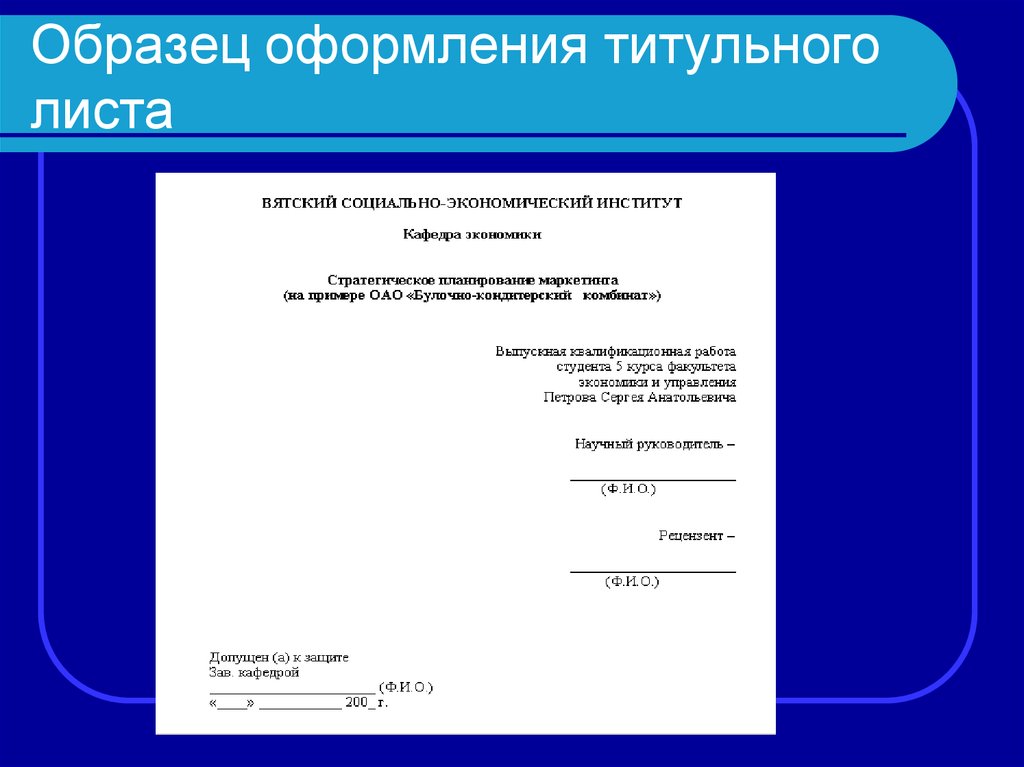

Задание 9. Оформление документа. Создание титульного листа.
Подготовьте титульную страницу документа Реферат.
Установите параметры страницы: размер всех полей – 2,5 см, переплет – 0 см, колонтитулы – 1,25 см, зеркальные поля отсутствуют.

Введите текст и в конце вставьте маркер раздела.
Отформатируйте текст и выполните вертикальное выравнивание на странице.

Выполнение
Откройте новый документ и затем выполните команду Office → Сохранить как. Назовите файл Реферат.doc и сохраните его в папке
Выполните команду Разметка страницы → (Поля, Ориентация, Размер). Установите параметры страницы.
Не меняя установок форматирования, введите все строки текста титульной страницы. Текст документа должен выглядеть так, как на рис. 5. Атрибуты форматирования отдельных строк должны соответствовать табл. 3. Ввод отдельных строк должен завершается либо нажатием комбинации Shift+Enter (принудительный перевод строки в пределах абзаца), либо нажатием клавиши Enter для завершения абзаца.
Выделите поочередно каждый абзац текста и отформатируйте его согласно атрибутам, приведенным в таблице.
После форматирования строк установите место вставки в конце документа (после 2009) и вставьте маркер разрыва раздела
.Для этого выполните команду Разметка страницы → Разрывы; в группе Новый раздел выберите переключатель Со следующей страницы и нажмите ОК.
Для окончательного форматирования титульного раздела поместите в него место вставки и выберите команду Разметка страницы → (Поля, Ориентация, Размер)
Нажмите ОК.
Просмотрите титульную страницу в режиме предварительного просмотра (Главная → Печать → Предварительный просмотр) и внесите изменения в формат отдельных строк по своему желанию.


Атрибуты форматирования текста на титульной странице
Таблица 2
Строки текста | Шрифт | Размер | Начертание | Выравнивание |
Федеральное агентство по образованию Shift+Enter | Times New Roman (TNR) | 14 | Обычный, прямой | По центру |
Государственное образовательное учреждение Shift+Enter | ||||
высшего профессионального образования Shift+Enter | ||||
«Брянский государственный университет Shift+Enter | ||||
Имени
академика И. | ||||
РЕФЕРАТ Enter | TNR | 20 | П/ж, прямой | По центру |
“Текстовый процессор Word 2007” Shift+Enter | Arial | 16 | П/ж, прямой | По центру |
по дисциплине “Информатика” Enter | TNR | 14 | Обычный, курсив | По центру |
Руководитель А.Иванов Shift+Enter | TNR | 14 | Обычный, прямой | Справа |
Исполнитель
А. | ||||
Группа 3 Enter | TNR | 12 | Обычный, прямой | Справа |
Брянск Shift+Enter | TNR | 14 | Обычный, прямой | По центру |
2011 |
 Г. Петровского» Enter
 Петров Shift+Enter
Примерный вид титульного листа показан на рис. 5
Рис. 5. Титульный лист
Вместо
того чтобы вводить текст обложки
документа вручную, можно выбрать из
имеющихся, для этого перейдите во
вкладку Вставка
→ Титульная страница выберите
понравившуюся. Если не понравилась, то Вставка
→ Титульная страница
Если не понравилась, то Вставка
→ Титульная страница
→ Удалить текущую титульную страницу.
Форматирование титульной страницы (Microsoft Word)
Обратите внимание: Эта статья написана для пользователей следующих версий Microsoft Word: 97, 2000, 2002 и 2003. Если вы используете более позднюю версию (Word 2007 или более позднюю), этот совет может вам не подойти . Чтобы просмотреть версию этого совета, написанную специально для более поздних версий Word, щелкните здесь: Форматирование титульной страницы.
Автор: Allen Wyatt (последнее обновление: 1 февраля 2022 г.)
Этот совет относится к Word 97, 2000, 2002 и 2003
Если вы пишете отчет, вы, вероятно, захотите создать титульную страницу. В некоторых текстовых процессорах это будет сделано в виде отдельного файла. Вы также можете использовать этот подход в Word, но вы также можете отформатировать титульную страницу как часть документа, содержащего отчет. Это делается путем создания титульной страницы в одном разделе, а остальной части отчета в другом разделе. Для этого выполните следующие действия:
- В начале документа введите информацию, которую вы хотите использовать для титульной страницы. Пока не беспокойтесь о форматировании; просто введите текст.
- Поместите точку вставки в начало отчета, но после информации на титульном листе.
- Выберите «Разрыв» в меню «Вставка». Word отображает диалоговое окно «Разрыв». (См. рис. 1.)
- Щелкните на следующей странице.
- Нажмите OK.
- Отформатируйте текст на титульном листе по своему усмотрению. Вы даже можете изменить верхние и нижние колонтитулы и поля страницы. (Если вы меняете макет страницы, убедитесь, что вы применяете изменения только к разделу, который вы использовали для титульной страницы.)
Рисунок 1. Диалоговое окно «Разрыв».
WordTips — ваш источник недорогого обучения работе с Microsoft Word. (Microsoft Word — самая популярная в мире программа для обработки текстов.)
Этот совет (959) относится к Microsoft Word 97, 2000, 2002 и 2003. Вариант этого совета для ленточного интерфейса Word (Word 2007 и более поздние версии) можно найти здесь: Форматирование титульной страницы .
(Microsoft Word — самая популярная в мире программа для обработки текстов.)
Этот совет (959) относится к Microsoft Word 97, 2000, 2002 и 2003. Вариант этого совета для ленточного интерфейса Word (Word 2007 и более поздние версии) можно найти здесь: Форматирование титульной страницы .
Биография автора
Allen Wyatt
На его счету более 50 научно-популярных книг и множество журнальных статей, Аллен Вятт является всемирно признанным автором. Он является президентом Sharon Parq Associates, компании, предоставляющей компьютерные и издательские услуги. Узнать больше об Аллене…
Подробное руководство по VBA Visual Basic для приложений (VBA) — это язык, используемый для написания макросов во всех программах Office. Это полное руководство показывает как профессионалам, так и новичкам, как освоить VBA, чтобы настроить весь пакет Office под свои нужды. Ознакомьтесь с курсом Mastering VBA for Office 2010 уже сегодня!
Подписаться
БЕСПЛАТНАЯ УСЛУГА: Получайте подобные советы каждую неделю в WordTips, бесплатном информационном бюллетене по продуктивности.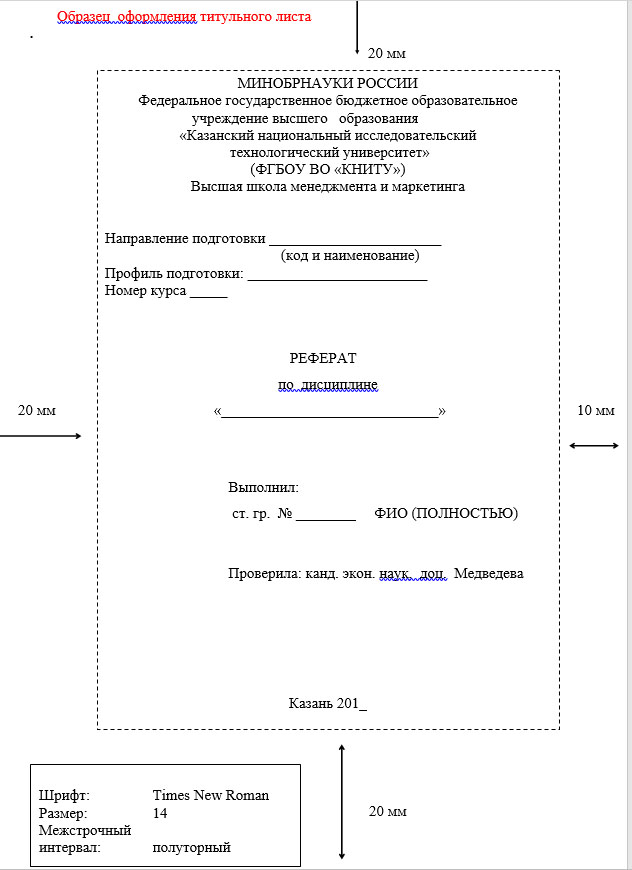 Введите свой адрес и нажмите «Подписаться».
Просмотреть последний информационный бюллетень.
(Ваш адрес электронной почты никому никогда не передается.)
Комментарии
Этот сайт
Есть версия Word, которая использует интерфейс меню (Word 97, Word 2000, Word 2002 или Word 2003)? Этот сайт для вас! Если вы использовать более позднюю версию Word, посетите наш сайт WordTips посвящен ленточному интерфейсу.
Видео
Посетите канал WordTips на YouTube
Подпишитесь
БЕСПЛАТНАЯ УСЛУГА: Получайте подобные советы каждую неделю в WordTips8, бесплатном информационном бюллетене 9003. Введите свой адрес и нажмите «Подписаться».
(Ваш адрес электронной почты никому и никогда не передается.)
Просмотр самого последнего информационного бюллетеня.
Ссылки и обмен
- Часто задаваемые вопросы о WordTips
- Вопросы или комментарии
- Отличные идеи брендинга
- Бесплатные календари
Copyright © 2023 Sharon Parq Associates, Inc.
Word: Макет страницы
Урок 12: Макет страницы
/en/word/links/content/
Введение
Word предлагает различные варианты макета страницы и форматирования которые влияют на то, как контент отображается на странице. Вы можете настроить ориентацию страницы , размер бумаги и поля страницы в зависимости от того, как вы хотите, чтобы ваш документ выглядел.
Необязательно: Загрузите наш практический документ.
Посмотрите видео ниже, чтобы узнать больше о макете страницы в Word.
Ориентация страницы
Word предлагает два варианта ориентации страницы: альбомная и книжная . Сравните наш пример ниже, чтобы увидеть, как ориентация может повлиять на внешний вид и расстояние между текстом и изображениями.
- Альбомная означает, что страница ориентирована горизонтально .
- Книжная означает, что страница ориентирована по вертикали .
Чтобы изменить ориентацию страницы:
- Выберите вкладку Макет .
- Нажмите команду Ориентация в группе Параметры страницы.
- Появится раскрывающееся меню. Щелкните Книжная или Альбомная , чтобы изменить ориентацию страницы.
- Ориентация страницы документа будет изменена.

Размер страницы
По умолчанию размер страницы нового документа составляет 8,5 дюймов на 11 дюймов. В зависимости от вашего проекта вам может потребоваться настроить размер страницы вашего документа. Важно отметить, что перед изменением размера страницы по умолчанию вы должны проверить, какие размеры страниц поддерживает ваш принтер.
Чтобы изменить размер страницы:
В Word имеется предопределенных размеров страниц на выбор.
- Выберите вкладку Layout , затем щелкните команду Size .
- Появится раскрывающееся меню. Текущий размер страницы выделен. Щелкните нужный предопределенный страница размер .
- Размер страницы документа будет изменен.
Чтобы использовать пользовательский размер страницы:
Word также позволяет настраивать размер страницы в диалоговом окне Параметры страницы .
- На вкладке Макет щелкните Размер . Выберите More Paper Sizes в раскрывающемся меню.
- Появится диалоговое окно Параметры страницы .
- Настройте значения для Ширина и Высота , затем нажмите OK .
- Размер страницы документа будет изменен.
Поля страницы
Поля — это пробел между текстом и краем документа. По умолчанию для полей нового документа установлено значение Normal , что означает, что между текстом и каждым краем имеется отступ в один дюйм. В зависимости от ваших потребностей Word позволяет изменять размер полей документа.
Чтобы отформатировать поля страницы:
В Word имеется предопределенных размеров полей на выбор.
- Выберите вкладку Layout , затем нажмите кнопку Поля команда.
- Появится раскрывающееся меню. Щелкните предопределенный размер поля , который вы хотите.
- Поля документа будут изменены.
Чтобы использовать настраиваемые поля:
Word также позволяет настраивать размер полей в диалоговом окне «Параметры страницы».
- На вкладке Макет щелкните Поля . Выберите Custom Margins в раскрывающемся меню.
- Параметры страницы Появится диалоговое окно.
- Настройте значения для каждого поля, затем нажмите OK .
- Поля документа будут изменены.
Вы также можете открыть диалоговое окно «Параметры страницы», перейдя на вкладку «Макет» и щелкнув маленькую стрелку в правом нижнем углу группы «Параметры страницы ».
Вы можете использовать удобную функцию Word Установить по умолчанию на сохранить все форматирование внесенных вами изменений и автоматическое их применение к новым документам.