
Как оформить заголовки? Оформление дипломных работ
Каждый структурный элемент дипломной работы начинается с новой страницы
В соотвтствии с ГОСТ 7.32-2001 структурными элементами являются: аннотация, содержание, введение, основная часть (в целом), заключение, список использованной литературы, приложения и т.д.
Как следует из этого отдельные главы не являются структурными элементами. Но все уже привыкли к тому, что каждая новая глава диплома, начинается с новой страницы.
Заголовки пишутся посередине страницы, заглавными буквами, без подчеркивания
×
Главы нумеруются
Это общепринятая практика, хотя ни каких ГОСТов на этот счет нет, т.к. главы не
являются структурными элементами диплома.
Глава может начинаться так: “1 Понятие …” или так: “Глава 1 Понятие …”.
Главы делятся на параграфы. Параграфы делятся на пункты и подпункты
Для дипломной работы достаточно 2-х уровней вложенности заголовков, только главы и параграфы. Излишняя вложенность тоже плохо. Пункты и подпункты, в основном, используются в диссертациях.
Номер параграфа, также как и пункта, состоит из номера главы и номера параграфа в главе, разделенных точкой. После последней цифры точка не ставится. Например, “3.1 Разработка …”, где “3” – номер главы, а “1” – номер параграфа.
Параграфы и пункты не начинаются с новой страницы.
×
Допускается наличие в главе всего одного параграфа, а в параграфе – одного пункта
В этом случае параграф и пункт все равно нумеруются.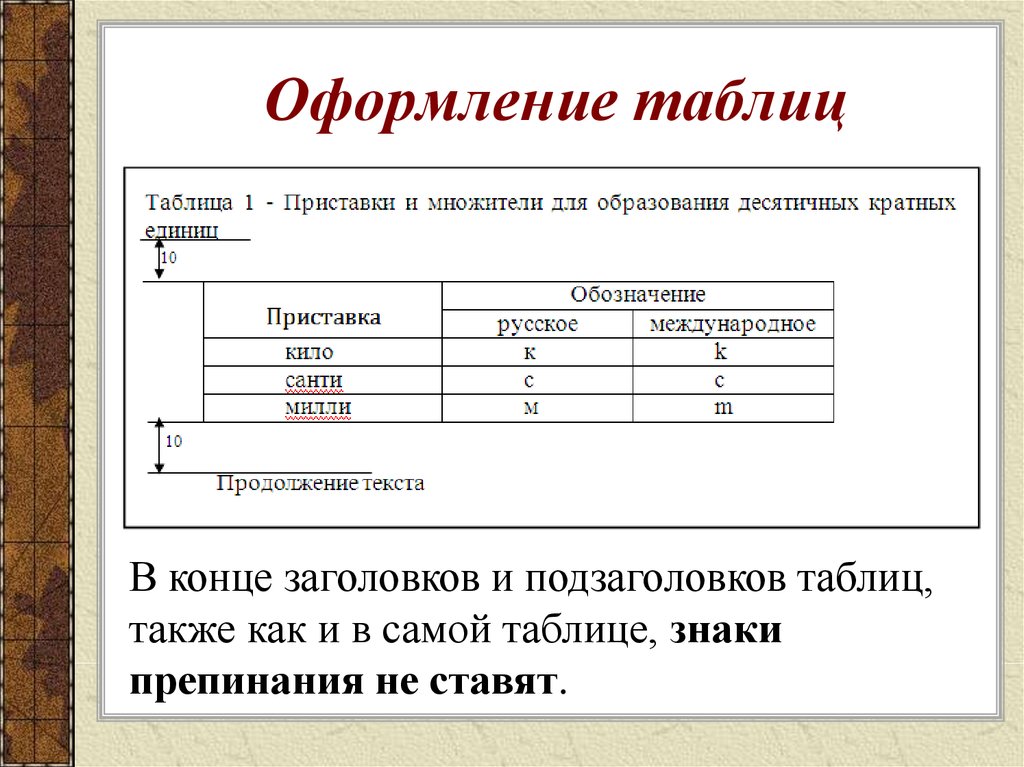
Параграфы и пункты пишутся с абзацного отступа, с прописной буквы
ГОСТ 7.32-2001 не регулирует расстояние между заголовками.
ГОСТ 2.105-95 «Общие требования к текстовым документам» говорит, что абзацный отступ равен пяти ударам пишущей машинки (или 15-17 мм).
Расстояние между главой и параграфам, равно 2 интервалам (8 мм). Расстояние между заголовком и текстом должно быть равно 3 или 4 интервалам (15 мм)
Если текст работы набран с 1,5 интервалом, это значит что расстояние до текста равно одной пустой строке.
×
Если в заголовке несколько предложений, они разделяются точкой
Точка в конце заголовков не ставится
Не допускаются переносы в заголовках и параграфах
Оформление заголовков в дипломной работе по ГОСТу
Почему важно обращать внимание на мелочи? Кажется, ведь неправильный курсив или не тот размер отступа никак не влияет на глубину проведенного исследования и научную новизну работы.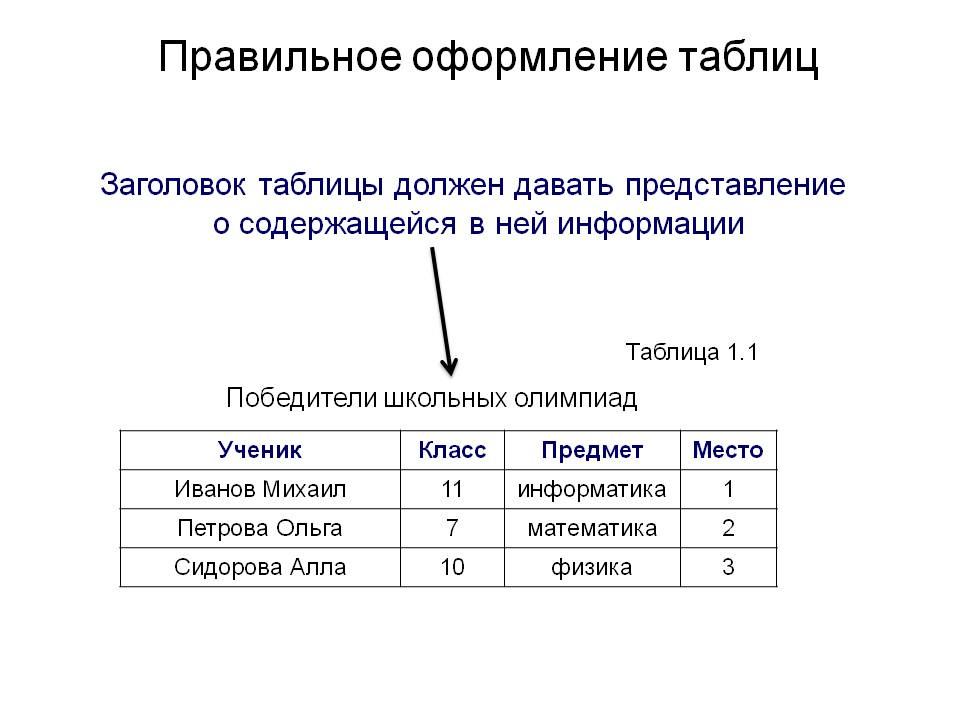 Так почему же на них обращают столь пристальное внимание?
Всё дело в том, что комиссия не изучает диплом так же тщательно, как вы его писали. Первое, что бросится им в глаза, — такие мелочи, как размер шрифта и прочие незначительные моменты.
О других особенностях оформления дипломной работы мы уже многое рассказали на нашем телеграм-канале. Сегодня давайте уделим внимание правилам оформления заголовков и подзаголовков в дипломе по ГОСТу.
Независимо от темы диплома, все работы имеют одну и ту же структуру:
- Титульный лист.
- Содержание.
- Введение.
- Разделы и подразделы.
- Заключение.
- Библиографический список.
- Приложения.
Это важно знать, чтобы спланировать красивое оформление заголовков. Для этого взгляните на содержание всех разделов. Продумайте, как сделать так, чтобы каждый заголовок был в рамках одного предложения.
Короткие заголовки смотрятся красивее и презентабельнее.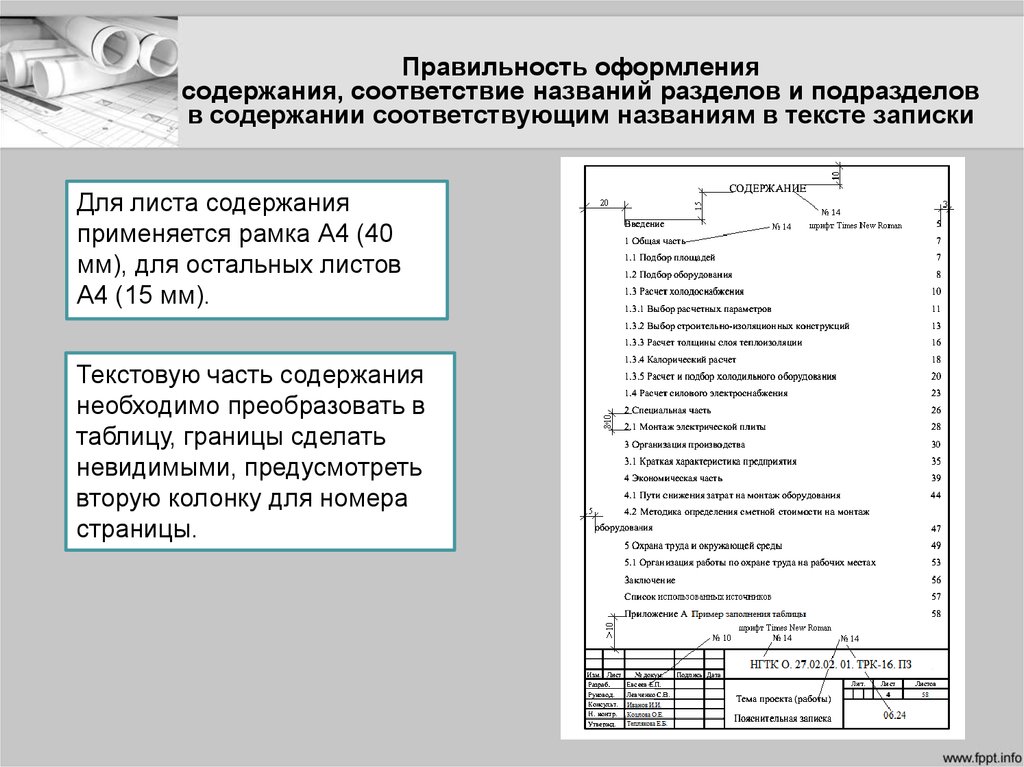
Следите за тем, чтобы заголовки и подзаголовки не совпадали с названиями учебных пособий, книг, статей, особенно, если даете ссылку на них в библиографии.
В разделе не может быть лишь 1 пункт с заголовком. Иначе это свидетельствует о том, что в нем нет необходимостиНе давайте одинаковые заголовки названию раздела и подраздела. В противном случае комиссия может подумать, что вы не проработали должным образом диплом или решили схитрить и сплагиатить у самого себя.
Уже определились с названиями пунктов плана? Отлично, теперь можно приступить к их оформлению.
Обязательно сходите на кафедру и спросите, есть ли у них методические рекомендации по оформлению диплома. Там могут быть особенности, отличные от общегосударственных стандартов.
Правила оформления структурных составляющих
Дипломная работа имеет свой «каркас». Речь идет о разделах «Содержание», «Введение», «Заключение» и пр. Все эти слова размещают по центру строки. Главы и подглавы в дипломе пишут с новой страницы.
Ознакомьтесь с тем, что такое параграфы в дипломной работе. Обычно ими разбивают главы внутри основной части проекта. И если главы и разделы пишут с нового листа, то параграфы следуют один за одним, а при наличии свободного места – на том же листе, где заканчивается предыдущий параграф.
Во всем дипломе используют одинаковый шрифт и размер. В этом случае работа будет обладать целостностью и завершенностью. А вот «креативить» в дипломе не стоит. Это серьезный труд, в котором лишние подчеркивания и несогласованные изменения шрифта могут привести к недовольству консервативной публики.
Названия структурных элементов пишут большими буквами.
Неправильно: Введение
Правильно: ВВЕДЕНИЕ
Нужна ли точка в заголовке и подзаголовке?
Согласно ГОСТам, точки в названиях к разделам и подразделам не ставят.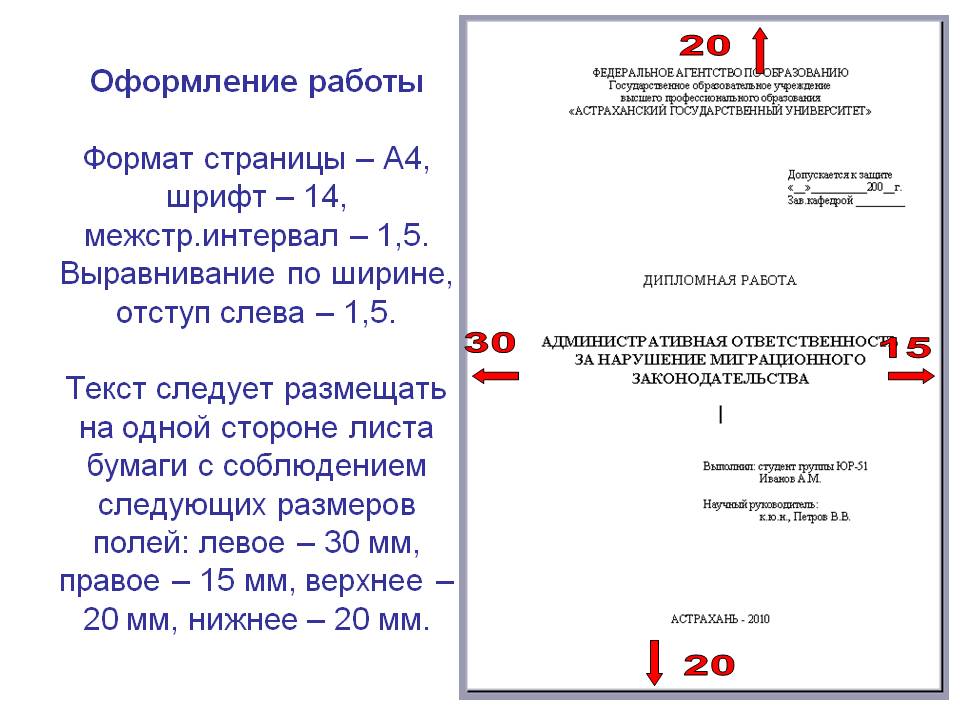
Правила оформления заголовков
Самой большой единицей информации в рамках дипломной работы является раздел. Если внутри раздела собрали очень много разноплановых данных, есть смысл разделить его на подразделы. Это позволит читателю (да и самому автору) лучше ориентироваться в работе.
А вот пункты помогают улучшить навигацию внутри раздела.
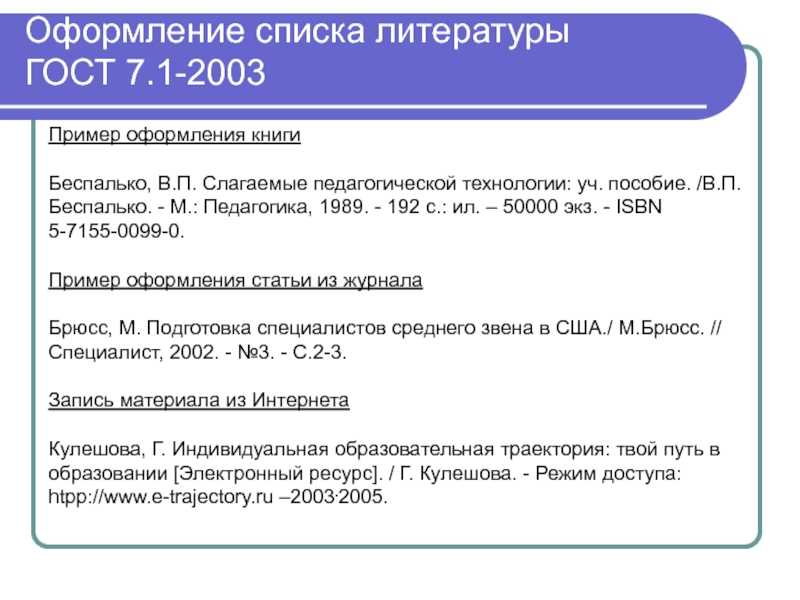
Разделы и их пункты принято нумеровать арабскими цифрами. При этом название структурных частиц (СОДЕРЖАНИЕ, ОСНОВНАЯ ЧАСТЬ, ЗАКЛЮЧЕНИЕ) никогда не нумеруют.
В номере пункта указывают номер раздела и порядковый номер пункта, между которыми ставят для разделения точку.
Заголовки пунктов и разделов всегда пишут с нового абзаца без подчеркивания с заглавной буквы. Если он состоит из нескольких предложений, их стоит отделить точкой.
Нумерация раздела будет выглядеть так: 5…, 6…, 7… и т.д.
Нумерация пункта/подраздела будет выглядеть так: 5.1; 5.2; 5.3 и т.д.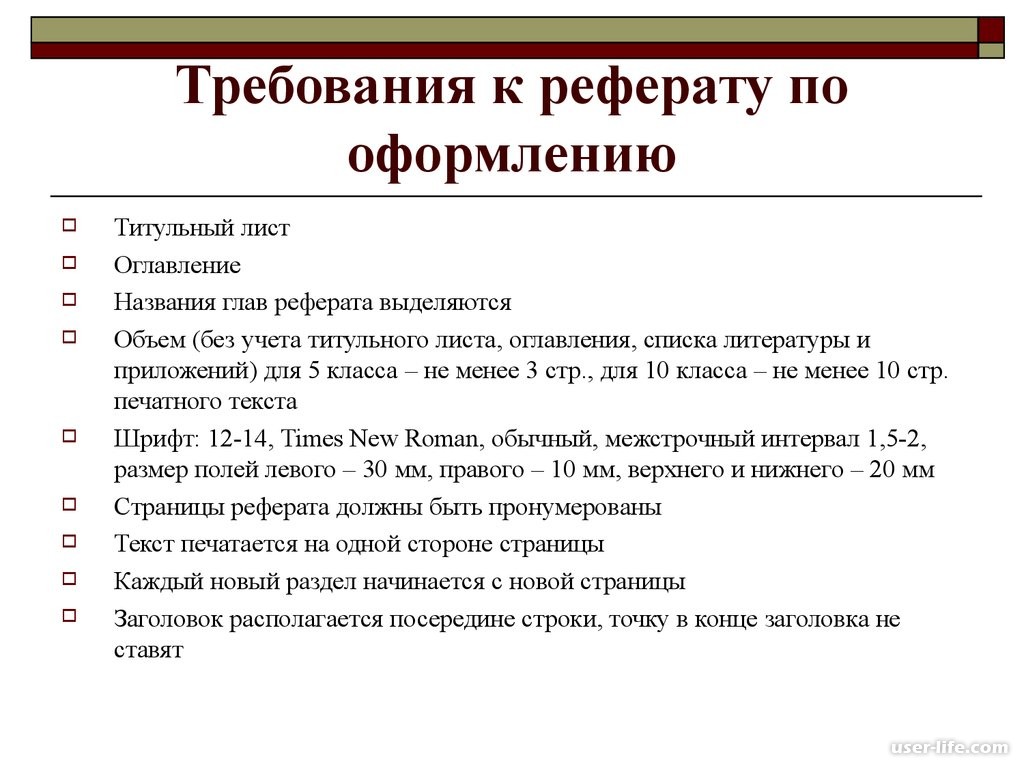
Нумерация подпункта будет выглядеть так: 5.1.1; 5.1.2; 5.1.3 и т.д.
Будьте внимательны: точку не ставят и после номера раздела и подраздела/пункта.
Неправильно: 1. Исследования биологической системы моллюсков.
Правильно: 2 Исследования биологической системы моллюсков
2.1 Морские моллюски
2.1.1 Кальмары
2.1.2 Осьминоги
В некоторых вузах просят дополнительно выделять заголовки дипломной работы жирным шрифтом и проставлять по центру страницы. Однако в ГОСТ это не входит, поэтому уточните этот момент на кафедре.
Правила интервалов и форматирования шрифта
- При написании основного текста дипломной работы обычно используют полуторный интервал.
- Расстояние между заголовком и текстом в дипломе поможет выделить название на фоне общего текста и улучшить общую навигацию. И для этого можно использовать больший отступ между заголовком и текстом.
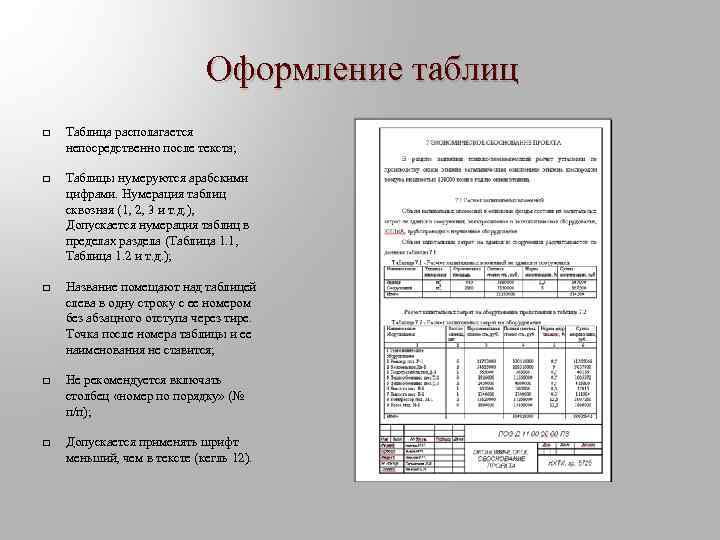
- Заголовки раздела от текста отделяют двойным интервалом (10 мм).
- Заголовки подраздела от предыдущего текста отделяют тремя межстрочными интервалами (15 мм).
Делать интервалы клавишей Enter некорректно. Для этого важно использовать специальную команду во вкладке «Абзац».
Не забывайте и о том, что в заголовке недопустимо использовать переносы слов на другую строку. Кроме того, заголовки разделов и подразделов не могут располагаться внизу страницы. Если так выходит, придется сделать так, чтобы заголовок благополучно перешел на следующую страницу.
Не пугайтесь, в оформлении заголовков в дипломе нет ничего страшного. Всё это можно сделать быстро и легко. Но если вдруг у вас катастрофически не хватает времени, обращайтесь в сервис студенческой помощи. Местные специалисты готовы подставить плечо в трудную минуту и помочь не словом, а делом.
Настройка или создание новых стилей
Word для Microsoft 365 Outlook для Microsoft 365 Word 2021 Outlook 2021 Word 2019 Outlook 2019 Word 2016 Outlook 2016 Word 2013 Outlook 2013 Word 2010 Word 2007 Больше.
Вы можете использовать стили, чтобы быстро применить набор параметров форматирования последовательно ко всему документу. Если вам нужны параметры форматирования, недоступные во встроенных стилях и темах, доступных в Word, вы можете изменить существующий стиль и настроить его в соответствии со своими потребностями. Вы можете изменить форматирование (например, размер шрифта, цвет и отступ текста) в стилях, применяемых к заголовкам, заголовкам, абзацам, спискам и т. д. Вы также можете выбрать форматированный текст в документе, чтобы создать новый стиль в галерее стилей.
Стили, описанные в этой статье, находятся в галерее стилей, визуальном меню, расположенном на вкладке
Изменить существующий стиль
Вы можете изменить существующий стиль в галерее стилей двумя способами:
 org/ListItem”>
Измените стиль, обновив его в соответствии с форматированием в документе.
Изменение стиля вручную в диалоговом окне «Изменить стиль»
Измените стиль, обновив его в соответствии с форматированием в документе
Если в вашем документе есть текст, к которому уже применен стиль, вы можете изменить форматирование этого текста и применить его к стилю в галерее стилей.
Выберите текст в документе, к которому применен стиль, например Заголовок 1.
При выборе текста, к которому применен стиль, этот стиль выделяется в галерее стилей.
Отформатируйте выделенный текст с новыми нужными атрибутами.
Например, может потребоваться изменить размер пункта для стиля Заголовок 1 с 16 до 14 пунктов.
На вкладке Главная в группе Стили щелкните правой кнопкой мыши стиль, который нужно изменить, и выберите Обновить [имя стиля] в соответствии с выбранным .
Примечание. Весь текст с измененным стилем автоматически изменится в соответствии с новым стилем, который вы определили.
Изменение стиля вручную в диалоговом окне «Изменить стиль»
Стиль можно изменить непосредственно в галерее стилей, не используя текст в документе.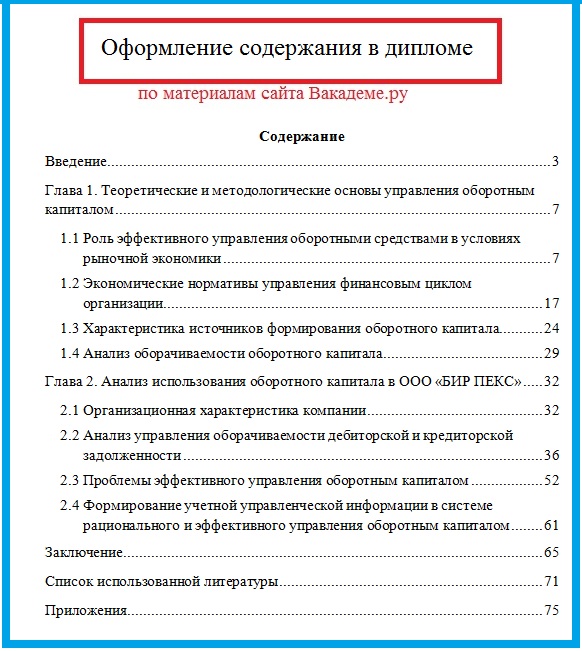
На вкладке Главная щелкните правой кнопкой мыши любой стиль в галерее Стили и выберите Изменить .
В разделе Форматирование внесите необходимые изменения форматирования, такие как стиль, размер или цвет шрифта, выравнивание, межстрочный интервал или отступ.
Выберите, применяется ли изменение стиля к текущему документу или ко всем будущим документам.
Создать новый стиль на основе форматирования документа
Вы можете выбрать форматированный текст в документе, чтобы создать новый стиль, который вы добавите в галерею стилей.
Щелкните правой кнопкой мыши текст, на основе которого вы хотите создать новый стиль.
В появившейся мини-панели инструментов нажмите Стили , а затем щелкните Создать стиль .
В диалоговом окне “Создать новый стиль на основе форматирования ” укажите имя стиля и нажмите “ОК” .
Теперь ваш новый стиль появится в галерее стилей.
Примечание: Если вы хотите, чтобы ваш новый стиль отображался во всех новых документах Word, щелкните его правой кнопкой мыши в галерее стилей, выберите Изменить , а затем выберите Новые документы на основе этого шаблона в нижней части диалогового окна.

Щелкните правой кнопкой мыши текст, на основе которого вы хотите создать новый стиль, выберите Стили и щелкните Сохранить выделение как новый экспресс-стиль .
В диалоговом окне “Создать новый стиль на основе форматирования ” укажите имя стиля и нажмите “ОК” .
Теперь ваш новый стиль появится в галерее стилей.
Примечание. Если вы хотите, чтобы новый стиль отображался во всех новых документах Word, щелкните его правой кнопкой мыши в галерее стилей, выберите Изменить и выберите Новые документы на основе этого шаблона в нижней части диалогового окна.

См. также
Применение стиля к тексту в Word
Видео: Улучшение доступности с помощью стилей заголовков
Создавайте доступные документы Word
Видео-тренинг по доступности
Создавайте доступные документы Word
Создавайте доступные документы Word
Улучшить доступность заголовков
- Проверить доступность документа
видео - Улучшите доступность с помощью альтернативного текста
видео - Улучшить доступность заголовков
видео - Создавайте доступные ссылки
видео - Создавайте доступные таблицы
видео
Следующий: Создавайте книги Excel со специальными возможностями
Заголовки — отличный способ быстро сообщить людям то, что им нужно знать.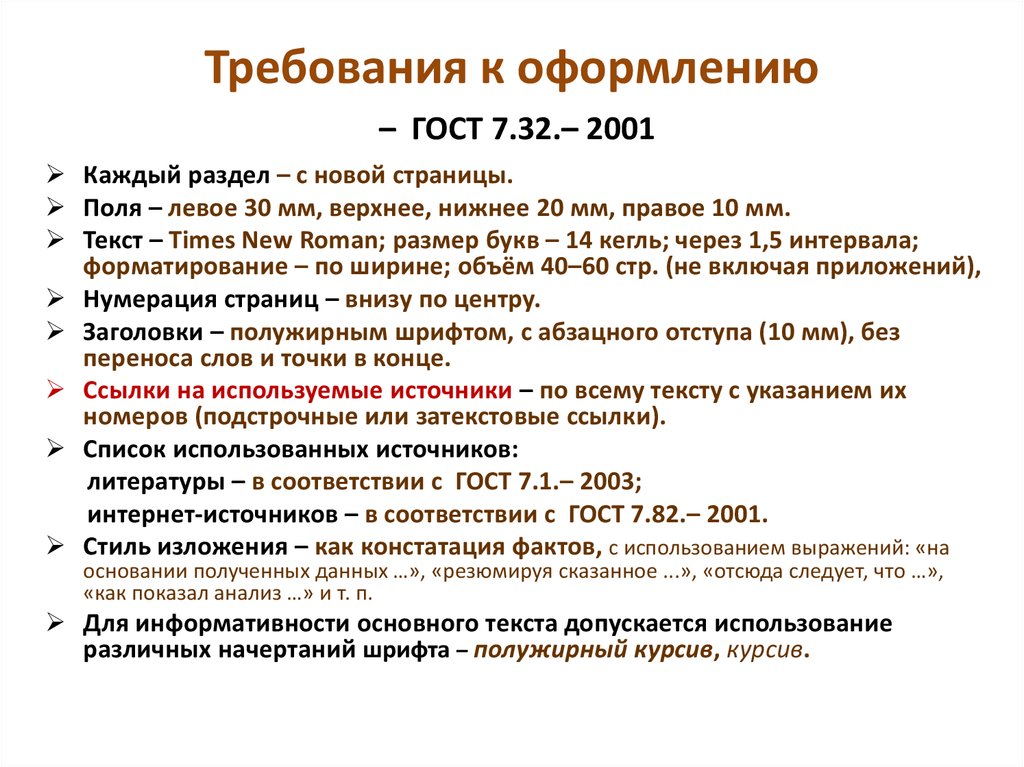 Узнайте, как использовать стили для заголовков, чтобы упростить навигацию по документам.
Чтобы добавить стиль заголовка
Введите нужный текст в документ Word.
Выберите предложение, к которому вы хотите добавить заголовок.
Выберите Главная > Стили (или нажмите Alt+H, затем L), а затем выберите нужный заголовок, например кнопку Заголовок 1 .
Word изменяет шрифт и цвет, чтобы было понятно, что это заголовок — Заголовок 1 статьи.