
Текстовый процессор Word
Основные функции программы: создание документа; редактирование и форматирование текста; удаление, поиск и замена текста; копирование и перемещение блоков текста; сохранение, открытие и печать файлов.
Рекомендации по работе в Word
- Режим просмотра = Разметка страницы (Вид → Разметка страницы).
- Клавишу <Enter> следует нажимать только в конце абзаца !!! Ни в коем случае не используйте клавишу <Enter> для вертикальных отступов (для этого используется форматирование абзаца)! Ни в коем случае не используйте клавишу <Пробел> для горизонтальных отступов и выравнивания (для этого используется форматирование абзаца)! Абзацами являются заголовки, текст, рисунки, подрисуночные надписи, названия таблиц и т.п.
- Для просмотра специальных (невидимых) символов в тексте (пробелы, знаки табуляции, символы конца абзаца и т.п.) нужно использовать кнопку (в Word 2007 она располагается на вкладке Главная в группе Абзац и называется Отобразить все знаки).


Форматирование абзаца
Для форматирования абзаца используется кнопка Абзац на вкладке Главная в группе Абзац (или в контекстном меню = правая кнопка мыши → пункт Абзац…):
Диалоговое окно Абзац содержит две вкладки.
Вкладка
Отступы и интервалыЗдесь можно установить тип выравнивания, отступы сверху-снизу-слева-справа, отступ для первой строки абзаца и величину межстрочного интервала.
Четыре кнопки выравнивания есть также на вкладке Главная в группе Абзац:
Вкладка
Положение на странице:Здесь можно установить такие полезные свойства абзаца, как “с новой страницы” (например, для заголовков первого уровня), или “не отрывать от следующего” (чтобы избежать “висячих заголовков” в конце страницы).
Форматирование шрифта
Для форматирования шрифта (выделенная часть текста) используется кнопка Шрифт на вкладке Главная в группе Шрифт (или в контекстном меню = правая кнопка мыши → пункт Шрифт…):
Диалоговое окно Шрифт содержит две вкладки.
Вкладка
ШрифтЗдесь можно установить цвет шрифта и фона, гарнитуру шрифта, вид начертания, задать размер шрифта и вид подчеркивания. Можно также выбрать надстрочный или подстрочный вид букв (удобно использовать в простых формулах для обозначения степени числа или индексов), включить режим “все прописные” (например, для заголовков) и т.п.
Часто используемые кнопки форматирования шрифта размещены на вкладке Главная в группе Шрифт.
Вкладка
ИнтервалЗдесь можно установить межсимвольный интервал в отдельных словах (чтобы не использовать пробелы, что недопустимо) и установить вертикальное смещение отдельных символов в строке.
Форматирование по образцу
Для ускорения работы при форматировании отдельных частей документа можно использовать очень удобный инструмент, который позволяет быстро применить элементы оформления заданного фрагмента документа используя уже оформленный фрагмент как образец.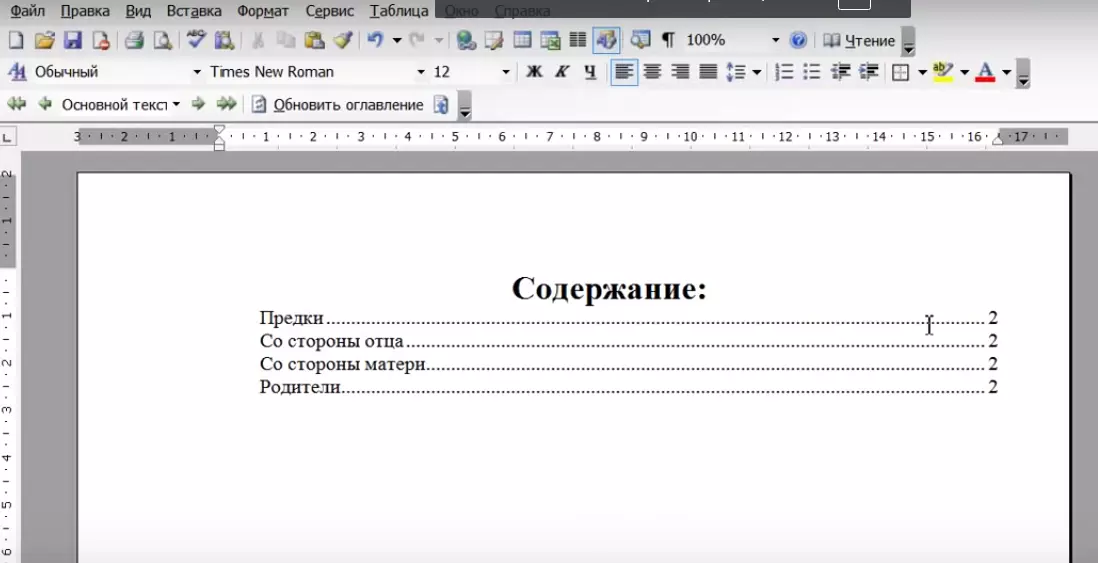 Сначала нужно выделить ранее оформленные абзац, фрагмент текста или ячейку таблицы. Затем на вкладке Главная в группе Буфер обмена щелкнуть по кнопке Формат по образцу:
При этом указатель (курсор) изменится и примет вид кисточки. Теперь можно выделить объект, который надо отформатировать.
Использование стилей для форматирования документа
Стилем называется набор параметров форматирования, который применяется к тексту и спискам, чтобы быстро изменить их внешний вид. Стили позволяют одним действием применить сразу всю группу атрибутов форматирования.
Например, вместо форматирования названия в три приема, когда сначала задается размер 16 пунктов, затем шрифт Arial и, наконец, выравнивание по центру, то же самое можно сделать одновременно, применив стиль заголовка.
Использование стилей позволяет повысить эффективность и ускорить выполнение работы. В текстовом процессоре Word стиль может быть применен как к целому абзацу, так и к нескольким символам.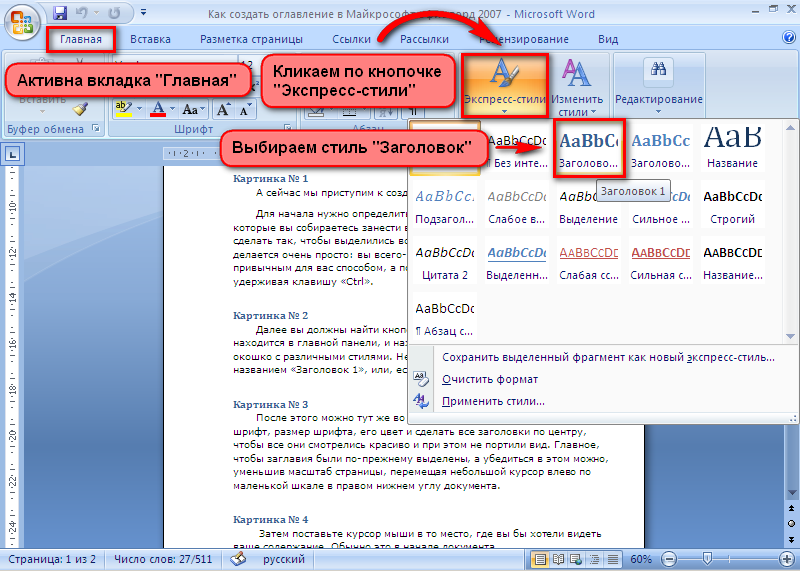
В качестве основного стиля, установленного по умолчанию, используется стиль Обычный. Этот стиль применяется для основного текста любого документа и служит основой для создания других стилей.
Установка стилей
Для установки стиля необходимо сначала выделить фрагмент текста, в котором нужно изменить стиль, затем нажать кнопку Стили на вкладке Главная в группе Стили:
Откроется диалоговое окно
СтилиТеперь в списке можно выбрать требуемый стиль.
Также стиль выделенного фрагмента можно изменить при помощи больших кнопок в группе Стили на вкладке Главная:
А можно вывести окно со всеми большими кнопками стилей:
Для этого используется кнопка Дополнительные параметры:
С помощью диалогового окна Стили можно также:
- изменять существующие стили;
- создавать новые стили;
- удалять ставшие ненужными пользовательские стили;
- копировать требуемые стили из одного шаблона в другой.

Оглавление
Оглавление можно создать с помощью встроенных стилей форматирования. Создание оглавления сводится к сбору тех заголовков, которым назначены стили Заголовок 1 ÷ Заголовок 9. Поэтому перед составлением оглавления следует убедиться, что заголовкам разделов, глав и параграфов назначены именно эти стили.
В заголовки редко включают заголовки всех уровней. Оглавление, содержащее названия всех частей документа, может выглядеть слишком громоздким. С другой стороны, оглавление, содержащее только заголовки верхнего уровня, дает слишком мало информации о содержании документа.
Чтобы создать оглавление необходимо выполнить следующие действия:
На странице появится скомпонованное оглавление, которое в дальнейшем можно изменить и отформатировать. Можно также обновить оглавление целиком или только номера страниц, нажав в любом месте оглавления правую кнопку мыши, и выбрав в контекстном меню пункт Обновить поле:
- Оглавление (содержание) размещают либо в начале, либо в конце издания.

- Кегль шрифта оглавления обычно понижают на один-два пункта по сравнению со шрифтом основного текста, сохраняя гарнитуру.
- Само слово «Оглавление» набирают прописными буквами с выделением или без него. При желании можно повысить кегль на один-два пункта.
- В сложном оглавлении, где имеется много подзаголовков, применяют систему втяжек или нумерацию.
« Назад
Вперед »
Новые и усовершенствованные функции | Выпуски InDesign CC за 2018 г.
Узнайте о новых возможностях, представленных в InDesign CC за 2018 г.
Объединение границ абзацев
Новая функция в версии за март 2018 г.
Теперь с помощью функции «Границы абзаца» можно создавать границы, в которые заключены несколько абзацев. При создании границы абзаца выберите опциюОбъединять последовательные границы и заливку с одинаковыми настройками, чтобы объединить границы двух последовательных абзацев с одинаковыми свойствами границ и заливки.
Объединение границ абзацев и заливкиДополнительные сведения представлены в разделе Форматирование абзацев.
Улучшенная аналитика документов Publish Online
Новая функция в версии за март 2018 г.
Теперь можно отслеживать следующие аналитические данные: время чтения, среднее время чтения и пропорция распределения просмотров каждого документа Publish Online с определенных типов устройств пользователей.
Использование комбинаций клавиш Photoshop и Illustrator в InDesign
Новая функция в версии за март 2018 г.
Теперь у пользователей появилась возможность использовать в InDesign комбинации клавиш Photoshop и Illustrator. Если у вас установлен Illustrator или Photoshop, при запуске InDesign и создании нового документа отобразится сообщение о том, что вы можете использовать комбинации клавиш Photoshop или Illustrator.
Выберите Редактирование > Комбинации клавиш, чтобы выбрать комбинации клавиш Adobe Illustrator или Adobe Photoshop или чтобы вернуться к комбинациям клавиш InDesign по умолчанию.
Экспорт документа как отдельных страниц PDF
Новая функция в версии за март 2018 г.
Теперь при экспорте документа InDesign как PDF появилась возможность создавать отдельные файлы PDF для каждой страницы или разворота. Выберите Создать отдельные файлы PDF при экспорте документа как Adobe PDF.
Функция «Создать отдельные файлы PDF»Дополнительные сведения представлены в разделе Динамические документы PDF.
Новые стили для мобильных устройств
Новая функция в версии за март 2018 г.
В диалоговом окне «Новый документ» появились новые стили для смартфонов и планшетов. Теперь можно использовать новые стили для iPhone X, iPhone 8, Google Pixel и других мобильных устройств.
Другие усовершенствования (в выпуске за март 2018 г.)
Теперь изменять шестнадцатеричное значение можно прямо с палитры «Цвет» без необходимости открывать диалоговое окно «Палитра цветов».
Изменение шестнадцатеричного значения на палитре «Цвет»При создании перекрестной ссылки можно найти определенный абзац в списке абзацев при помощи строки поиска.
 Поддерживаются следующие типы поиска:
- Поиск с начала – Совпадение с последовательностью в начале абзаца.
- Поиск везде – Совпадение с последовательностью в любом месте абзаца.
При создании нового документа появилась возможность предварительно просматривать документ по мере того, как в него вносятся изменения в диалоговом окне «Новый документ». Прежде чем нажать кнопку «Создать», выберите Просмотр в диалоговом окне «Новый документ», чтобы узнать, как документ будет выглядеть с текущими настройками.
ПросмотрФайл IDML сохраняет свое имя при его открытии в InDesign.
Концевые сноски
Новая функция в версии за октябрь 2017 г.
Теперь можно добавлять концевые сноски и быстро связывать фрагменты текста в длинных документах. Пользователь может вставлять концевые сноски в документ или материал; при этом для всего документа создается один фрейм концевой сноски.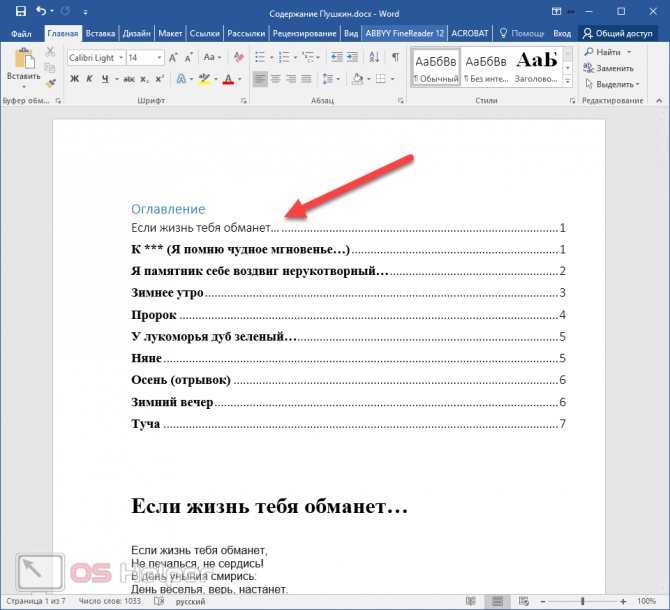 Пользователь также может управлять нумерацией, форматированием и макетом концевых сносок. Нумерация автоматически настраивается при изменении порядка концевых сносок в тексте.
Теперь можно также импортировать документ Word, содержащий концевые сноски, с помощью функции «Импорт». Все концевые сноски будут импортированы и добавлены в новый текстовый фрейм.
Дополнительная информация представлена в разделе Концевые сноски.
Границы абзаца
Новая функция в версии за октябрь 2017 г.
С помощью этой функции можно создавать границы вокруг одного или нескольких абзацев. С помощью ярких эффектов можно изменять оформление углов для выделения абзацев.
Дополнительные сведения представлены в разделе Форматирование абзацев.
Высота и ширина объектов
Новая функция в версии за октябрь 2017 г.
С помощью «Стилей объектов» можно устанавливать и изменять размер и положение объекта на страницах документа. С легкостью изменяйте ширину и высоту, а также положение нескольких объектов в документе с помощью «Стилей объектов».
В диалоговом окне «Стили объектов» теперь можно указать необходимые значения для расположения (координаты по осям X и Y) и размера объекта (высота и ширина).
Этот параметр доступен в разделе Параметры размера и положения в диалоговом окне «Параметры стиля объекта».
Размер
Пользователь может изменить три параметра размера.
- Только ширина
- Только высота
- Высота и ширина
Используя эти параметры, пользователь может установить высоту и ширину объекта.
Например, если выбран параметр «Только ширина», то пользователь может изменить только ширину объекта. Возможность изменения высоты будет недоступна.
Позиция
Аналогичным образом, пользователь может изменить три параметра расположения объекта:
- Только по оси X
- Только по оси Y
- По осям X и Y
Используя эти параметры, пользователь может установить значения «X» и «Y» для объекта.
Например, если выбран параметр «Только по оси X», то пользователь может изменить только значение «X» для объекта. Возможность изменения значения «Y» будет недоступна.
Кроме того, можно применить параметры размера и положения одного объекта к другому объекту с помощью инструмента «Пипетка». Дважды нажмите инструмент «Пипетка» и выберите Параметры трансформирования (отключено по умолчанию). Теперь при нажатии на объект инструмент «Пипетка» сохраняет параметры размера и положения этого объекта; в дальнейшем они могут быть применены к другому объекту.
Параметры трансформированияИнтеграция со словарем Дудена (немецкий язык)
Новая функция в версии за октябрь 2017 г.
Теперь авторитетный немецкий словарь Дудена интегрирован в InDesign. Можно использовать словарь Дудена для более правильного переноса слов на немецком языке и проверки орфографии.
Дополнительные сведения представлены в разделе Словарь Дудена.
Добавление текстовых ресурсов и предоставление к ним общего доступа с помощью библиотек Creative Cloud Libraries
Новая функция в версии за октябрь 2017 г.
Теперь можно добавлять текстовые объекты из документов InDesign в библиотеки Creative Cloud Libraries, а затем предоставлять к ним общий доступ для других пользователей и приложений. Текстовые ресурсы в библиотеке сохраняют стили символов и абзацев, а также другие атрибуты исходного текста. Текстовые ресурсы в библиотеках можно повторно использовать в документах InDesign и Illustrator. Однако если к текстовому объекту применены эффекты и специальное оформление, их необходимо добавить в библиотеку как графические ресурсы, чтобы сохранить их.
Дополнительные сведения приведены в разделе Библиотеки Creative Cloud Libraries в InDesign.
Функции для работы со шрифтами
Улучшено в выпуске 2017 (октябрь)
Область поиска шрифтов можно сузить с помощью функции их фильтрации по критериям (например, с засечками, без засечек или рукописные).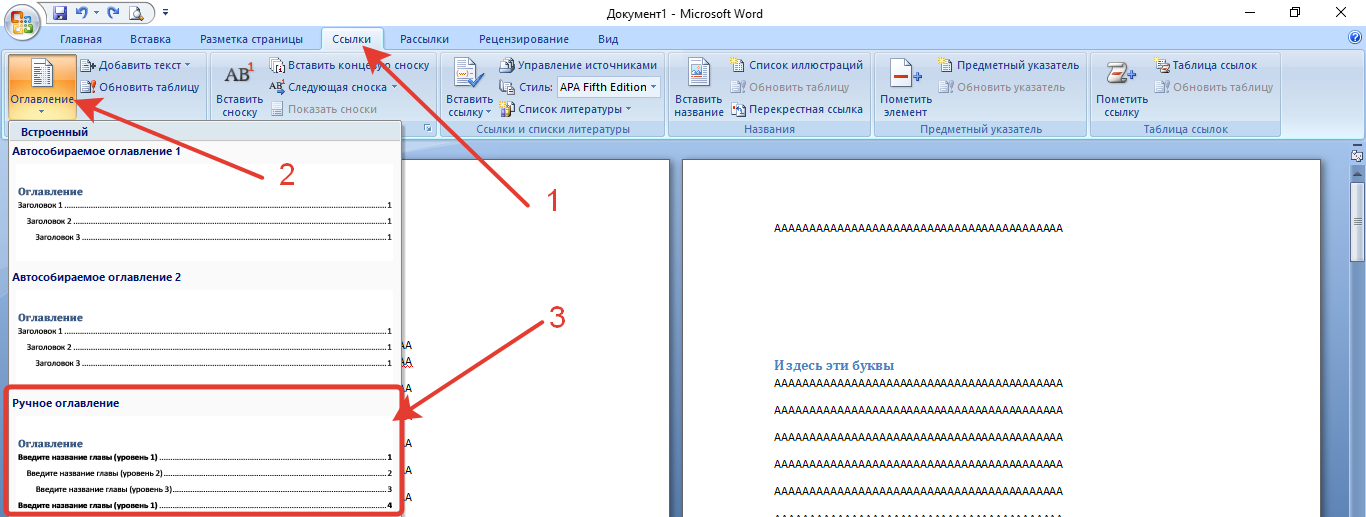
Можно также выполнить поиск шрифтов на основе визуального сходства. Шрифты, наиболее сходные с нужным шрифтом, отображаются вверху результатов поиска. Панель состояния в меню шрифтов содержит сведения о примененных фильтрах.
Дополнительные сведения приведены в разделе Упорядочение и фильтрация шрифтов.
Улучшенные возможности расширенного доступа в PDF
Улучшено в выпуске 2017 (октябрь)
В этом выпуске InDesign CC внесено несколько усовершенствований в расширенный доступ при экспорте PDF. Поддержка следующих тегов реализована при экспорте в PDF.
Сопроводительный текст.
В предыдущих версиях программа InDesign не поддерживала добавление тегов к встроенным объектам и графическим объектам, используемым как рисунки. Теперь сопроводительный текст, добавленный к графическому объекту, экспортируется в файл PDF с тегами, и соответствующий сопроводительный текст считывается программами чтения с экрана.
Добавление тегов на уровне группы.
InDesign теперь поддерживает теги на уровне группы, если сопроводительный текст относится к группе. Теперь можно добавить сопроводительный текст к групповому элементу в InDesign, после этого он будет размечен тегами в качестве рисунка в экспортированном файле PDF.
Поддержка сносок.
Добавление тегов к сноскам теперь полностью поддерживается в файлах PDF с тегами.
Добавление тегов к привязанным текстовым фреймам и привязанным группам:
Реализована поддержка добавления тегов к привязанным объектам (ранее эта функция была недоступна). Теперь экспортированные файлы PDF содержат теги привязанных текстовых фреймов и привязанных групп.
Добавление тегов к страницам-шаблонам
Все объекты на странице-шаблоне не будут иметь теги в экспортированном файле PDF (тег «Artifact» (артефакт) отображается на панели «Содержимое» в Acrobat). Переопределение настроек страницы-шаблона позволяет отобразить теги элементов страниц в экспортированном файле PDF.
Добавление тегов к указателю.
В предыдущих версиях пользователь мог создавать указатель, но тег указателя не экспортировался в файл PDF. Теперь пользователь может выполнить эту операцию. Тег указателя, который ранее привязывался к абзацу, теперь относится только к указателю.
Язык тегов списка.
В предыдущих версиях язык тегов списков по умолчанию устанавливался для английского языка в экспортированном файле PDF. Теперь правильный язык списка, выбранный пользователем, экспортируется в файл PDF с тегами.
Добавление тегов списка.
В предыдущих версиях структура вложенных тегов списка сохранялась в LBody основного списка; эти значения считывались неверно. В этой версии реализована правильная структура вложенных тегов списка.
Добавление тегов к подписи.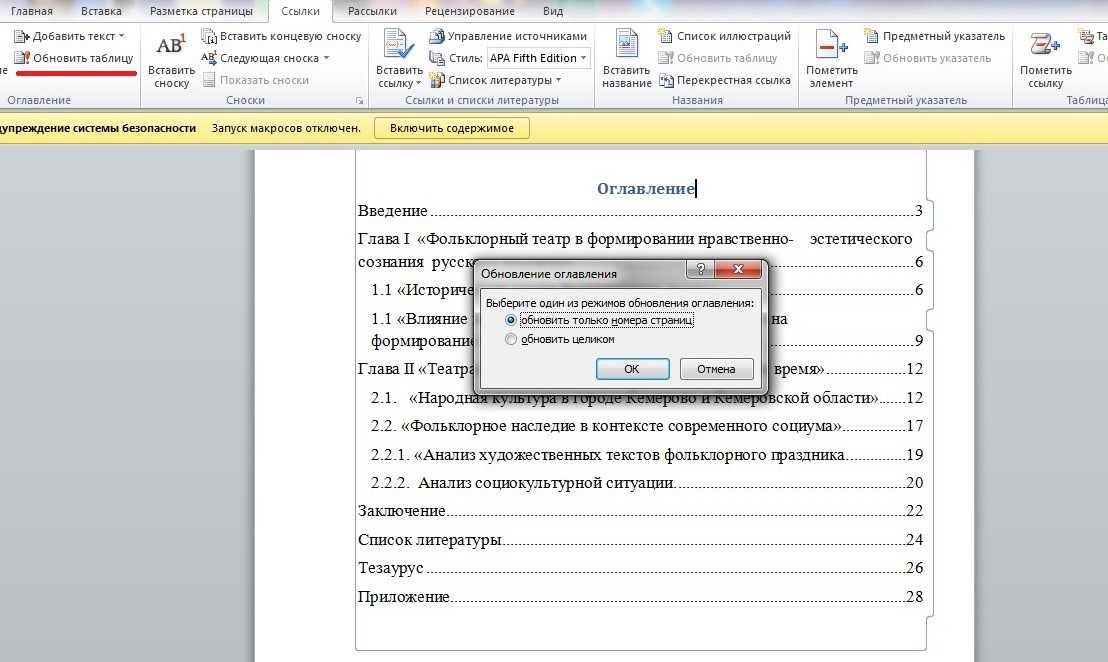
Теперь InDesign поддерживает добавление тегов к интерактивной подписи. Рисунок, подписанный интерактивной подписью, получает тег подписи в качестве дочернего элемента тега рисунка.
Оглавление.
Реализована поддержка структуры тегов для оглавления (ранее она была связана с тегами абзацев). Кроме того, теперь оглавление, содержащее гиперссылки, должно иметь теги.
Улучшенные возможности экспорта в HTML
Улучшено в выпуске 2017 (октябрь)
Теперь в диалоговом окне «Экспорт в HTML» в InDesign можно указать, требуется ли включать классы в файл HTML. Атрибуты class и id будут удалены из тега во время экспорта в HTML. Все избыточные теги div в HTML также будут удалены. Это позволит сформировать более понятный файл HTML и предотвратить ненужное группирование содержимого.
Дополнительные сведения представлены в разделе Экспорт содержимого в формат HTML.
Диалоговое окно «Новый документ» в версиях для Ближнего Востока и Северной Африки (MENA)
Новая функция в версии за октябрь 2017 г.
Теперь при создании документа в версии InDesign для Ближнего Востока и Северной Африки (MENA) вместо пустого документа можно выбрать любой шаблон из обширной коллекции (ранее доступно только для языков, использующих латиницу). Эта функция поддерживается для арабского языка, иврита и французского языка (Марокко).
Чтобы открыть новое диалоговое окно, выполните одно из следующих действий.
- Выберите «Файл» > «Создать».
- Используйте следующую комбинацию клавиш.
- (Mac) Cmd+N
- (Windows) Ctrl+N
Другие усовершенствования (выпуск за октябрь 2017 г.)
В InDesign появилась возможность добавлять и перемещать образцы градиента в группе цветов. Можно создать образец градиента прямо в группе цветов или перетащить в группу цветов имеющийся образец.
Появилась возможность удалять принудительное начало новой строки при создании оглавления.
Удаление принудительного начала новой строки
Вставка оглавления и ссылок в Microsoft Word
Если вы используете стили в документе Microsoft Word, вы можете автоматически вставить оглавление всего несколькими щелчками мыши. И если вы когда-нибудь задавались вопросом, как вставить обновляемые ссылки, такие как «см. стр. 9 для получения дополнительной информации», вы также узнаете, как это сделать в этом совете.
Используйте стили для ускорения и согласованности
Прежде чем вы сможете вставлять оглавления или ссылки на страницы, первым шагом будет использование стилей . Вы можете найти их в группах Style s на вкладке Home на ленте. Если вы хотите переключиться на другой набор стилей , перейдите в группу Форматирование документа на вкладке Дизайн .
Все, что вам нужно сделать, это выбрать заголовки документа и применить такие стили, как «Заголовок 1», «Заголовок 2», «Заголовок 3» и т. д.
д.
Вставка оглавления
Примененные вами стили, например «Заголовок 1», «Заголовок 2», «Заголовок 3» и т. д.
После того, как вы использовали стили, вы можете вставить оглавление.
- Вставьте курсор туда, куда вы хотите, чтобы оглавление переместилось.
- На ленте перейдите к Ссылки .
- В группе «Оглавление» слева нажмите кнопку «Оглавление». Вы можете вставить параметр по умолчанию или нажать Custom Table of Contents… в нижней части меню.
- Чтобы вставить пользовательское оглавление, выберите параметр в меню.
- Появится окно Содержание .
- В разделе «Общие» вы можете настроить Показать уровни , чтобы изменить «глубину» вашего оглавления. Например, по умолчанию установлено 3 уровня: Заголовок 1, Заголовок 2 и Заголовок 3. Вы можете настроить его на 2, чтобы отображались только Заголовок 1 и Заголовок 2.
- Чтобы изменить стили, включенные в оглавление, щелкните Параметры… Здесь вы видите Доступные стили слева и уровень содержания справа.
 Вы можете изменить их порядок, например, удалив «1» рядом со стилем текущего заголовка.
- Когда вы закончите настройку, нажмите OK , и оглавление будет вставлено.
Вставка ссылок на разделы документа
Теперь, когда применены стили заголовков, вы также можете вставлять ссылки на страницы в документ. Например, допустим, вы хотите сослаться на номер страницы определенного раздела с заголовком, например «Инструкции см. в разделе Вставка оглавления на стр. 9».0007 Х ”.
- Вставьте курсор в то место, где вы хотите разместить ссылку на страницу.
- На ленте перейдите к Ссылки
- В группе Заголовки в середине щелкните перекрестную ссылку
- В появившемся окне измените Тип ссылки на «Заголовок» и Вставьте ссылку на на «Номер страницы».
- Выберите заголовок, на который вы хотите сослаться, в списке ниже, затем нажмите Вставить .

Обновление оглавления и ссылок
Если вы добавляете новые разделы или элементы перемещаете на новые страницы, вам необходимо обновить оглавление и все ссылки на страницы.
Чтобы обновить оглавление:
- Щелкните правой кнопкой мыши оглавление и выберите Обновить поле .
- Выберите Обновить только номера страниц , если изменились только ваши номера страниц. Выберите Обновите всю таблицу , если у вас есть новые заголовки и разделы, которые необходимо включить.
- Нажмите OK .
Чтобы обновить ссылки на номера страниц
Обновить ссылки очень просто! Щелкните правой кнопкой мыши номер своей страницы (вам может потребоваться щелкнуть по ней, пока она сначала не будет выделена серым цветом) и выберите Обновить поле .
И все! Теперь вы можете создавать оглавления и ссылки на страницы всего за несколько кликов.
Содержание в Word
Колин Фостер | 9 июля 2018 г.
Когда вам нужно оглавление?
На мой взгляд, нет особого смысла утруждать себя созданием оглавления (хотя это и несложный процесс) до тех пор, пока у вас не будет документа длиной в несколько страниц, включающего ряд заголовков. Даже многостраничные письма, вероятно, выглядели бы немного «странно», если бы они включали оглавление.
Однако, если вы пишете отчет или предложение, оглавление на первой или второй странице (если у вас есть «начальный или титульный лист») может иметь большое значение, поскольку оно может не только помочь вам в написании документа, но, что более важно, позволить читателю быстро найти нужную информацию.0003
В прошлом я видел, как люди вручную печатали оглавления, а затем после любого изменения им приходилось перечитывать свои документы, чтобы убедиться, что заголовки находятся на тех же страницах, а если нет, корректировали свое оглавление соответствующим образом; однако, если мы получим их правильно с самого начала, эта проблема исчезнет!
Итак, как мы их создаем; И что еще более важно, создать их правильно?
Вставка оглавления
При условии, что вы использовали стили (мы рассказывали об этом в нашей последней публикации «Советы по работе с Word») для любых заголовков или подзаголовков в вашем документе, тогда это очень просто…
Как видите, мы используем стили, настроенные в соответствии с советами прошлого месяца для Ассоциации Защитников. Применяя стили к заголовкам, помните, что один и тот же стиль применяется к заголовку одного и того же уровня; таким образом, ваши самые важные заголовки, скорее всего, будут заголовком 1, вторым по важности — заголовком 2 и т. д.
будет автоматически обновляться), вам нужно подумать о том, чтобы освободить для него место.
В этом примере я поместил указатель мыши слева от первой буквы «F» в первом основном заголовке и нажал клавишу ENTER
Когда я затем выбираю строку, она показывает, что она все еще имеет заголовок 1, поэтому мне нужно выбрать «Обычный», чтобы переформатировать его; Я также могу вставить сюда новую страницу, чтобы поместить оглавление на отдельную страницу (быстрый способ сделать это — CTRL+ENTER)
Затем переходим к вкладке «Ссылки» и оглавлению
Независимо от того, лень это или нет, я всегда использую Автоматическую таблицу 1 для создания…
Как видите, подзаголовки имеют отступ, и если стиль заголовка изменен (например, h3 становится h2 или h4) или новые страницы вставляется или удаляется, или даже раздел (включая его заголовки) перемещается в другое место в документе, затем нажатие на оглавление вызывает кнопку Обновить таблицу , и нажатие на нее позволяет либо обновить просто для изменения номеров страниц , или более серьезные изменения (я каждый раз «на всякий случай» обновляю всю таблицу)
Навигация стала проще
После того, как вы вставили оглавление, наведя на него указатель мыши, вы увидите, что есть возможность «перейти» к нему, удерживая нажатой кнопку CTRL и щелкнув ссылку …
Кроме того, если выбрать (на вкладке «Вид» ) Панель навигации , схема документа появится в правой панели задач, что позволит вам быстро перемещаться по документу.