
Лучшие конвертеры pdf в word онлайн и ПК: ТОП-10
PDF (пдф) – это формат, через который можно легко и удобно читать книги на компьютере. Он позволяет сохранить хорошее качество не только текста, но и изображений, поэтому часто используется в печатной продукции.
Если это просто электронная книга, которую читаешь для души, то никаких неудобств данный формат не вызывает. Но когда с таким документом приходится работать, для многих это может оказаться проблемой. Не очень понятно, как перевести его в обычный текст и, вообще, возможно ли это сделать без потери форматирования.
Сейчас мы рассмотрим наиболее простые способы перевода в Word с сохранением первоначального вида.
Перевод PDF в Word с помощью программы Аdobe Аcrobat
Для конвертации требуется последовательно выполнить следующие действия:
Открыть программу, значок выглядит следующим образом:
В меню выбрать «Файл» – «Открыть». Найти и открыть текст, требующий преобразования и перейти к следующему действию
Выбрать пункт меню «Сохранить как другой…», затем «Microsoft Word». Выпадет меню состоящее из двух вариантов: документ Word и 97 -2003. Выбор из предложенных вариантов зависит от версии ПО компьютера.
В выпавшем окне ввести имя нового (сконвертированного текста c расширением DOC) и место его сохранения. Затем нажать кнопку «Сохранить»
Новый сохраненный документ будет выглядеть следующим образом, как показано на рисунке
Важно! Пункты меню ««Сохранить как другой…» – «Microsoft Word» не доступен в бесплатной версии ПО Acrobat Reader DC. В ней предусмотрена только функция сохранения (преобразования) в TXT.
Что такое формат .pdf
Этот формат был разработан фирмой Adobe Systems для сохранения документов в электронном виде. В чем его отличие от других похожих форматов? Главная особенность этого типа файлов – его кроссплатформенность. Сейчас существует много различных операционных систем – Windows, Linux, Unix, Mac OS и т. д.
Для каждой ОС разработаны программы для работы с документами. В Windows самая популярная программа – текстовый редактор MS Office Word, в Linux – OpenOffice и т. д. И, если файл, созданный в Wordе, попытаться открыть в OpenOffice, то у нас, скорее всего, ничего не получится, а если получится, то документы будут выглядеть совсем иначе, форматирование нарушится, картинки окажутся не на месте, а если в тексте содержатся формулы…
Поэтому и был создан универсальный формат, который можно открыть на любом устройстве, в разных ОС без изменения внешнего вида.
PDF в Word программой FineReader
Последовательность действий как описано ниже:
Войти в программу, значок выглядит так:
Далее перейти к следующим действиям. В меню выбрать «Файл» – «Открыть PDF или изображение…». Указать путь к нужному тесту и нажать «Открыть»
После открытия перейти к его конвертации, нажав в меню «Файл» – «Сохранить документ как» – «Документ Word» или «97-2003»
Второй вариант, как можно сохранить сконвертированный текст проще. Для этого нажимаем кнопку «Сохранить», которая расположена вверху на Главной панели.
В выпавшем окне ввести имя и место расположения результата конвертации, подтвердить кнопкой «Сохранить».
Открываем PDF в Word’е 2013 версии и выше
Для того чтобы открыть PDF-формат в Word’е без каких-либо излишних манипуляций, вам понадобится Office Word 2013 или выше.
- Скачав и установив подходящую версию, откройте Word.
- Пройдя по пути Файл – Открыть или с помощью комбинации клавиш Ctrl+O на клавиатуре откройте PDF-документ.
- После этого спокойно редактируйте открывшийся документ по своему усмотрению.
- Для сбережения изменений во всё том же формате PDF во время сохранения в поле Тип файла выберите PDF (см. скриншот ниже).
Да. Здесь вот всё так просто.
Преобразование PDF в Word с использованием Microsoft Word
Для изменения формата электронного документа следующая инструкция:
На документе, который необходимо преобразовать нажать правой кнопкой мышки. В представленном меню выбрать «Открыть с помощью» – «ВОРД (классическое приложение). Процесс открытия может занять некоторое время.
Открытый документ сохранить в нужном формате DOC. В меню «Файл» выбрать «Сохранить как». Так будет выглядеть экран в случае, если на компьютере установлен Windows 8.1 и используется ВОРД 2013.
Ввести имя сохраняемого документа и выбрать нужный формат в разделе «Тип». Результат конвертации сохранится после подтверждения нажатием на кнопку «Сохранить».
При использовании данного способа конвертации с помощью Microsoft Ворд могут возникнуть ситуации, когда ПДФ текст:
- защищен;
- содержит картинки или фото.
Как быть в таких ситуациях?
Инструкция конвертации защищенного документа соответствует выше описанной, дополняется лишь одним действием в п.2, а именно – нажать кнопку «Разрешить редактирование и лишь потом перейти к сохранению.
Электронный текст содержащий картинки конвертируется аналогично тексту без картинок. Инструкция описана выше. Основное отличие, которое может заметить пользователь – это длительное время открытия и сохранение результатов. Данный факт объясняется, тем что картинки и фото зачастую имеют больший объем по сравнению с файлами, содержащими текст.
Внимание! При конвертации таким способом могут возникнуть проблемы со шрифтами (не верное отображение – крякозябры).
Конвертировать из пдф в ворд ? Да легко, пошаговая инструкция!
Очень часто, нам с вами необходимо конвертировать из пдф в ворд. На это может быть много причин. Например, вы нашли текст, который вам нужен для дальнейшего редактирования, но он в формате PDF. Редактировать файл в данном формате нельзя, поэтому для этих целей нам и нужно его преобразовать в формат DOC или DOCX, который будет доступен для редактирования в текстовом редакторе Word. При конвертации файла пдф, очень важно, чтобы сохранилось изначальное форматирование текста, иначе могут возникнуть большие проблемы после преобразования и в итоге получится так, что проще было бы перепечатать текст вручную. Конвертировать пдф в ворд мы будем при помощи Adobe Reader и онлайн сервиса. Но давайте сначала рассмотрим подробно что такое формат PDF и WORD
Что за форматы PDF и Word.
PDF (Portable Document Format) – специальный формат электронных документов, который был создан фирмой Adobe System. Как правило, файлы PDF формата являются точной копией какого-либо документа. Соответственно, редактирование документов не предусмотрено. Поэтому, вы, наверное, не раз скачивали различные журналы, книги и учебники в данном формате. Документ пдф может содержать как текст, так и графику.
Поэтому, для того, чтобы была возможность использовать текст из электронных документов нам и нужно его перевести в формат текстового процессора Word.
Microsoft Word (или просто Word) – текстовый редактор, который предназначен для создания и редактирования текстовых файлов. MS Word разрабатывается и выпускается компанией Microsoft и входит в пакет программ Microsoft Office.
Как установить Adobe Reader.
Для того, чтобы конвертировать из пдф в ворд, нам с вами необходимо скачать и установить программу Adobe Reader.
Скачать мы его можем с официального сайта: Adobe Reader.
- Переходим на сайт, на главной странице снимаем галочки с пунктов «Установить утилиту McAfee» и «Установить True Key by Intel Security».

- Жмем кнопку «Установить сейчас». Откроется новое окно, в котором скачается установщик программы.
- После запуска установщика, ждем пока пройдет скачивание необходимых файлов с сети интернет и установка Adobe Reader.
- В завершении установки жмем кнопку «Готово» и программа запустится если вы не снимали соответствующую галочку.

Как конвертировать из пдф в ворд при помощи Adobe Reader.
После того, как наша программа установлена и запущена, можете ознакомиться с её функционалом. Изначально, Adobe Acrobat имел функции для чтения документов, но сейчас его функционал оброс возможностями редактирования.
Обратите внимание! После установки инструментов Adobe Acrobat в текстовом редакторе Word на панели инструментов появится кнопка «Acrobat». При нажатии на данную кнопку появится панель инструментов для работы с файлами PDF.
Теперь давайте приступим к самому процессу конвертирования файла PDF в Word.
Для этого, открываем нужный нам пдф файл через меню установленного Adobe Acrobat DC.
- Жмем «Файл» — «Открыть», выбираем на жестком диске электронный документ в формате PDF
- Далее выбираем пункт «Экспорт PDF». Данный пункт вы можете увидеть на правой панели программы.
- Следующим шагом выбираем формат файла, который создастся после конвертирования «Документ Word (*.docx) » либо «Документ Word 97-2003». Здесь все зависит от того, какой версии у вас установлен MS Office Word.
- После выполненных настроек жмем кнопку «Экспорт»
- В появившемся окне, нужно придумать имя файлу.
После работы программы Adobe Acrobat DC ваш электронный документ будет преобразован в формат Word, тем самым вы сможете его редактировать в дальнейшем. Программа может конвертировать из пдф в ворд не только текст, но и изображения, поэтому вам не придется заботиться о добавлении картинок в созданный файл, программа все сделает за вас. Adobe Acrobat DC может выполнить конвертацию PDF в WORD и отсканированной фотографии и текста.
Иногда в документе PDF нужен не весь текст, а лишь небольшая его часть. Чтобы преобразовать этот кусок текста в формат doc, необходимо выделить фрагмент текста, после нажать CTRL+C и в открытом редакторе MS Word нажать сочетание клавиш CTRL+V. Скопированный текст будет вставлен в редакторе Word, при этом будет иметь такое же форматирование, как в электронном документе.
Конвертировать документ PDF в Word при помощи онлайн сервисов.
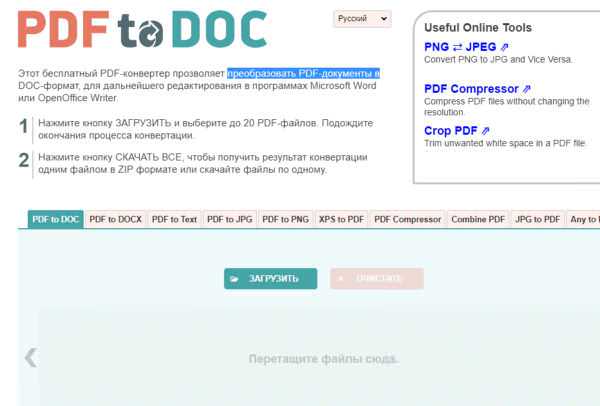
Конвертировать из пдф в ворд можно и при помощи онлайн сервисов. Таких сервисов на просторе интернета достаточно много. Предлагаю к вашему вниманию один из них. Сервис https://pdf2doc.com/ru/
Для того, чтобы конвертировать электронный документ в формат Word, переходим на страницу сервиса. Как видите, можно выбрать различные варианты конвертирования PDF файла. Для того, чтобы загрузить электронный документ, жмем кнопку «Загрузить» или перетаскиваем файл в специальную область страницы. После того, как файл загрузится, произойдет его автоматическая конвертация и вам будет предложено скачать уже файл формата Word.
Таким образом, при помощи данного сервиса мы с вами смогли легко конвертировать из пдф в ворд в пару кликов мышкой.
Заключение.
На этом у меня все, теперь вы знаете как конвертировать из пдф в ворд. При этом, каких-то особых знаний вам применять не потребуется, все необходимое вы найдете в этой статье. Вы сможете без особых проблем преобразовать в формат Word различные электронные книги, журналы и учебники. Если вы пользуетесь другими способами, то пишите в комментариях.
Сконвертировать PDF в формат DOC на Mac OS
Владельцы техники оснащенной ОС Mac могут воспользоваться несколькими способами:
- сделать конвертацию с помощью ПО PDF Converter Free;
- воспользоваться функцией Microsoft Office Word.
Первая программа доступна к скачиванию на App Store. Данное приложение является бесплатным. Интерфейс ПО максимально упрощен для восприятия пользователя, что дает возможность без особого труда и дополнительных знаний провести конвертацию в DOC.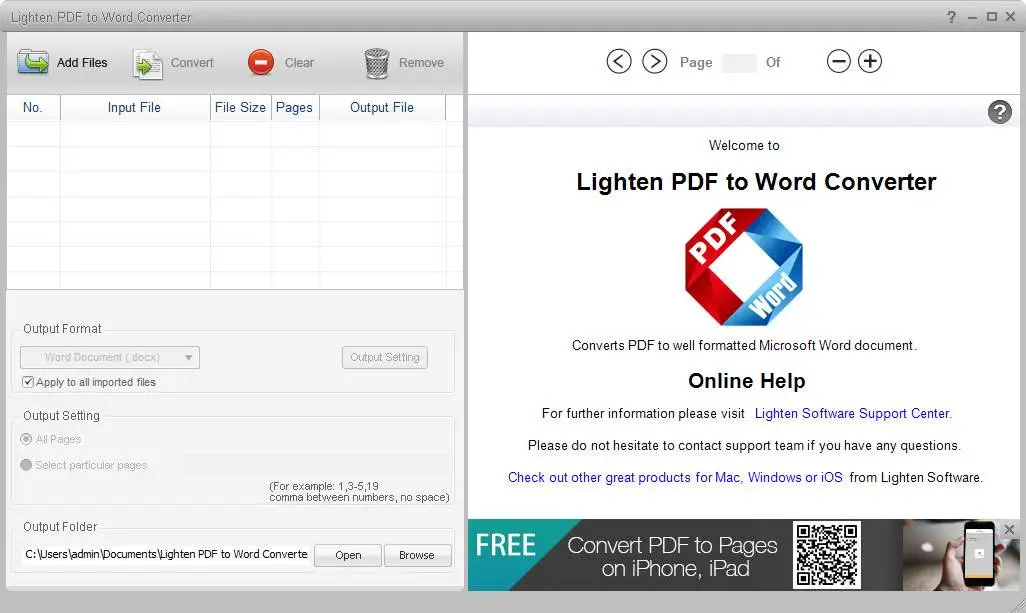
При выборе варианта использования Office Ворд за основу можно взять инструкцию, рассмотренную ранее в разделе «Преобразование файла с использованием Microsoft Word».
Конвертация PDF в Word с использованием Google Disk
Воспользоваться данным способом можно только при наличии аккаунта в Google.
Для перевода (конвертиции) формата последовательность действий следующая:
Осуществить вход в свой аккаунт Google и зайти на Google Диск.
Найти необходимый файл или загрузить его. Стоя на нем нажать правую кнопку мыши и выбрать «Открыть с помощью» и выбрать вариант указанный на картинке ниже.
Выбрать язык меню, а также ПДФ – источник, подлежащий конвертации и нажать кнопку «Конвертировать»
В появившемся окне для загрузки результатов нажать «Download»
Сохранить полученный результат в формате DOC. Для этого выбираем «Download Word file». Остается только указать имя и место сохранения полученного результата.
Прочие программы и онлайн сервисы для перевода PDF в Word
Помимо рассмотренных и наиболее популярных способов конвертации также существуют и другие программы на ПК для преобразования. Ниже рассмотрены некоторые из них:
Free PDF to Word Converter. Воспользоваться можно бесплатно. Установка проходит в автоматическом режиме. Для изменения формата требуется осуществить вход в программу и выбрать необходимый файл и путь куда сохранить результаты. Интерфейс программы на английском языке.
Icecream PDF Converter. Для пользователей предлагается как бесплатная, так и PRO версии. Переводит в формат DOC и наоборот.
По вкусу она придется любителям электронных книг. В ней встроена функция «Читалка» книг.
Онлайн сервис PDF ? DOC – бесплатный. Для начала работы с сервисом потребуется войти по ссылке и далее следовать инструкции, описанной ниже.
Инструкция:
- В открывшемся окне нажать кнопку «Загрузить».
- Выбрать ПДФ- источник, указав путь к нему. В результате правильных действий он появиться на экране в левом нижнем углу.
- Далее нажать «Скачать».
- Полученный результат сохранить в необходимую папку на компьютере.

Еще одним онлайн конвертером является PDF to DOC.
Инструкция:
- Зайти по ссылке.
- Выбрать первую закладку.
- Загрузить требующий преобразования текст, нажать на кнопку «Загрузить» и затем указать путь к нему.
- Нажать «Скачать» и сохранить полученный результат.
Go4Convert – онлайн сервис не требующий установки и преобразующий в нужный формат DOC.
Инструкция:
- Вход по ссылке.
- В вверху экрана выбрать вторую слева закладку.
- Нажать кнопку «Выбрать файл» загрузить текст в формате PDF.
- После того как, документ выбран нажать «Запуск».
- Появиться сообщение «Ваш документ обрабатывается» после чего требуется немного подождать.
- Файл сконвертирован и остается просто его сохранить.
Часто задаваемые вопросы по конвертации PDF в Word
В чем основное отличие программ –конвертеров от онлайн сервисов?
Выделяется следующие отличие: онлайн сервисы ограничивают возможный объем файлов и зачастую отсутствует возможность сконвертировать текст, в котором содержатся картинки.
При конвертации документа с помощью Microsoft Word зависает программа. В чем, может быть проблема?
Одной из проблем может быть файл большого объема. Для конвертации объемных электронных документов лучше воспользоваться Аdobe Аcrobat.
Каким способом лучше воспользоваться для конвертации ПДФ файла с картинками?
Лучше пользоваться первым и вторым способом, а именно прибегнуть к помощи программ Аdobe Аcrobat или FineReader. Они максимально сохранят качество картинок. При конвертации через Word, текст может быть оптимизирован, о чем сообщает сама программа.
Когда целесообразно использовать для конвертации Google Диск?
Google Диск поможет пользователю провести преобразование формата файла PDF в DOC не зависимо от его места нахождения. Данный сервис доступен пользователю в любой точке мира, где есть интернет, достаточно зайти в свой аккаунт.
Как преобразовать файл «Word» в «pdf» формат
Для того чтобы переконвертировать файл «.docs» в «pdf» формат, можно воспользоваться наиболее простым онлайн-сервисом «Smallpdf», который можно открыть по адресу https://smallpdf.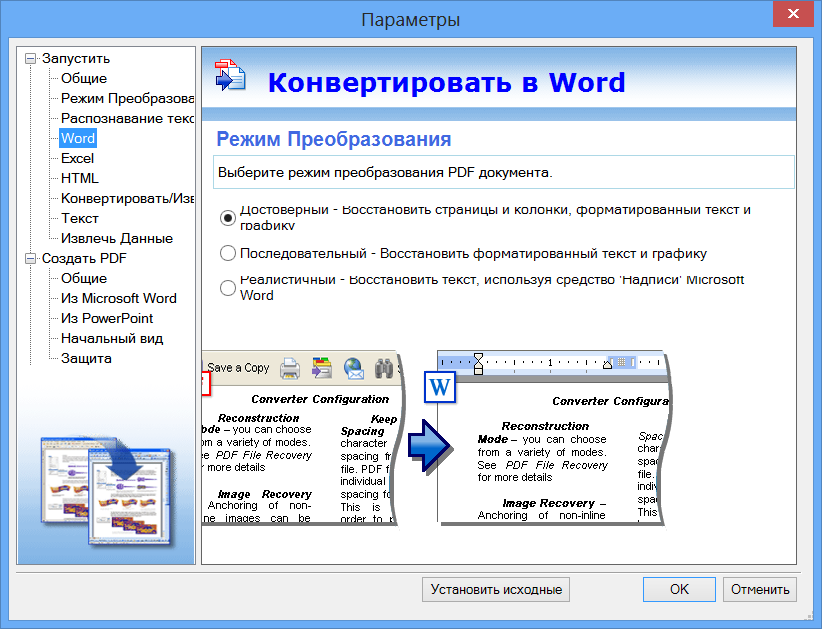 com/ru/word-to-pdf.
Открываем онлайн-сервис Smallpdf
- Переместите файл в синюю область или откройте щелкнув на ссылку «Выберите файл», и дождитесь обработки.
Нажимаем на ссылку «Выберите файл» или перетаскиваем файл с рабочего стола в синюю область сервиса - Далее нужно просто скачать готовый файл.
Нажимаем на преобразованный документ «Сохранить файл»
Узнайте лучшие онлайн конвертеры в статье — «Как из пдф перевести в ворд онлайн».
Как конвертировать PDF в WORD?
Главная › Уроки по компьютеру › Как конвертировать PDF в WORD?
Сегодня мы разберем программы и онлайн сервисы для конвертирования PDF документов в Word файлы. Мне, например, довольно таки часто приходится иметь дело с книгами в PDF формате. И больше всего данного вида файлы не удобны, тем, что их не возможно редактировать, и к тому же нужна специальная программа для открытия, например, Adobe Reader. Одним словом, если вы попали на эту страницу, то так или иначе вам понадобилось конвертировать PDF в Word, поэтому будем этому учиться. Видео-урок: Как конвертировать PDF в WORD Онлайн сервис для конвертирования PDF в WordЕсть такой сервис по адресу http://convertstandard.com/ru, где вы можете онлайн конвертировать PDF документы в Word. Не нужно устанавливать никаких программ и это хорошо. Перейдя по ссылке выше на загрузившейся странице нужно выбрать файл для дальнейшей конвертации и после чего нажать кнопку CONVERT. Ждём некоторое время пока идёт процесс. После чего мы получаем Word файл, и он автоматически скачивается. Данный сервис у меня не всегда срабатывал, поэтому расскажу и другие способы. Что касается других онлайн сервисов, вот ссылки:
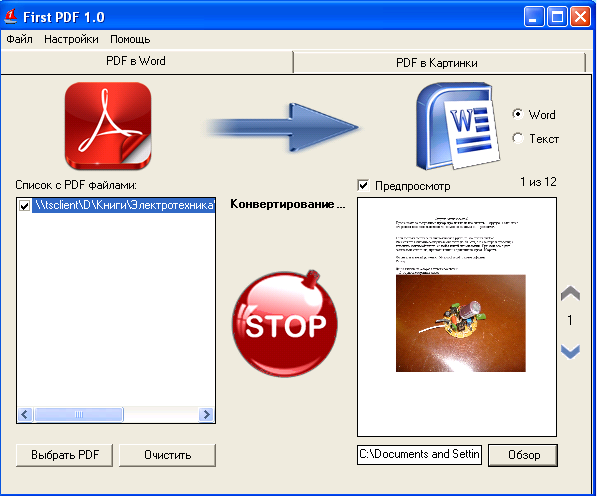
http://pdftoword. Программа для конвертирования PDF в WordЕсть одна программа для конвертирования PDF в WORD, под названием First PDF, она отлично умеет выполнять нужную нам операцию. Вот официальный сайт: http://www.pdftoword.ru. Версия 1.0 бесплатная, и загрузить её можно по второй зелёной кнопке СКАЧАТЬ БЕСПЛАТНО. После скачивания и установки программы запустите её и нажмите кнопку «Выбрать PDF», ну и укажите документ, который хотели бы конвертировать в WORD. Убедитесь, что в правой части программы стоит переключатель на конвертации в Word и слева также выбран наш PDF файл, и уже тогда нажмите кнопку GO. Теперь подождите некоторое время (всё зависит от количества страниц в книге), а когда конвертация закончится то Word файл автоматически запустится. Конечно, конвертировать PDF в Word бесплатно можно и с помощью других программ и онлайн сервисов, но моя задача выполнена. Я описал вам способ с сайтом и с отдельно установленной утилитой. Надеюсь вам хватило этой информации, чтобы выполнить свои задачи. Интересные статьи по теме: Как пользоваться ВебМани (WebMoney)? Открыть DOC онлайн бесплатно! Документ WORD онлайн Как слушать Яндекс Музыку? Как удалить Яндекс Диск? Яндекс Диск: Регистрация, Установка, Настройка |
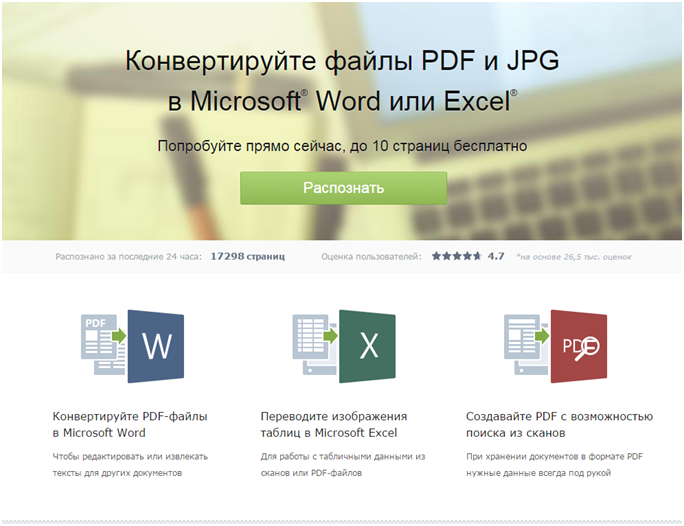
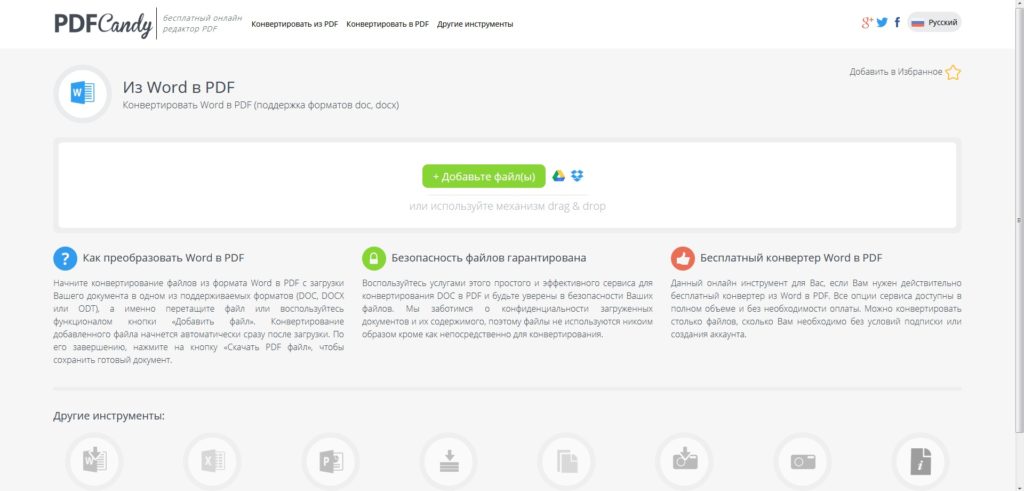 ru и http://convertonlinefree.com действия по конвертированию PDF в Word там аналогичны первому описанному способу. Достаточно указать документ на компьютере и нажать кнопку «Конвертировать».
 Сохранён итоговый Word файл будет в тоже место, где и лежит подопытный PDF документ.
PDF в WORD – online-convert.com
Перетащите файлы сюда
Введите URL Дропбокс Google Диск
Преобразование
Отсканированные страницы будут изображениями.
Преобразование с помощью OCR
Отсканированные страницы будут преобразованы в текст, который можно редактировать.
Метод оптического распознавания символов
Распознавание LayoutText
Исходный язык вашего файла
Чтобы получить наилучшие результаты, выберите все языки, содержащиеся в вашем файле.
Улучшить распознавание текста  This causes the loss of color.”/>
Применить фильтр: Применить фильтр Без фильтраСерый фильтр
Информация: Пожалуйста, включите JavaScript для корректной работы сайта.
Этот онлайн-конвертер документов позволяет конвертировать файлы из PDF в WORD в высоком качестве.
Мы поддерживаем множество различных форматов файлов, таких как PDF, DOCX, PPTX, XLSX и многие другие. Используя технологию конвертации online-convert.com, вы получите очень точные результаты конверсии.
- Выберите файл PDF , который вы хотите преобразовать
- Изменить качество или размер (необязательно)
- Загрузите файл WORD
Чтобы конвертировать в обратном направлении, нажмите здесь, чтобы конвертировать из WORD в PDF :
Конвертер WORD в PDF
Geekersoft Free Convert PDF to Word Online
Конвертер PDF для Windows/Mac/Andriod/iOS, Convert PDF в документ ворд онлайн бесплатно
Вознаградите нас
Перетащите файл PDF сюда
Или
Выберите файл PDFЗагрузка…
0%
Преобразование. ..
..
Устали ждать? Попробуйте PDF Desktop
Устали ждать? Попробуйте PDF Desktop
Устали ждать? Попробуйте PDF Desktop
Устали ждать? Попробуйте PDF Desktop
Ваш файл загружается…
Преобразование успешно
Загрузить файл Загрузить рабочий стол Загрузить рабочий стол Загрузить рабочий стол Загрузить рабочий стол
Загруженный файл пуст!
Максимальный размер файла превышает 100M
Пожалуйста, загрузите файл PDF!
Ошибка:
Три шага к Geekersoft PDF to Word Document
Шаг 1. Загрузите PDF-файл
Загрузите PDF-файл, который необходимо преобразовать в Word, в Geekersoft Online.
Шаг 2. Ожидание преобразования
После успешной загрузки нажмите «Преобразовать» и дождитесь завершения преобразования.
Шаг 3. Загрузите преобразованный файл Word
После преобразования нажмите «Загрузить файл», чтобы загрузить преобразованный файл Word.
Почему стоит выбрать Geekersoft PDF to Word?
Бесплатно точно конвертируйте PDF-файлы в Word.
Мы можем предоставить вам высокоточные преобразования, как на компьютере. Вы можете получить обработанный файл Word, практически идентичный исходному PDF-документу.
Облачная обработка, совместимая со всеми устройствами.
Наш онлайн-сервис позволяет конвертировать PDF-файлы в Word на устройствах Android, iOS, Windows и Mac без какой-либо установки.
Преобразование PDF в Word одним щелчком мыши.
Выберите и загрузите файл PDF, вы можете завершить передачу в Word, чтобы получить файл Word. Нет необходимости регистрироваться или загружать программное обеспечение.
Быстрое преобразование PDF в слово.
Мы автоматически загрузим преобразованный файл. Вам просто нужно подождать секунду, чтобы загрузить преобразованный файл.
Безвозвратно удалить, не беспокоясь.
Через час все загруженные файлы будут безвозвратно удалены с наших серверов, и никто не сможет получить доступ к вашим файлам.
Часто задаваемые вопросы о Geekersoft Free PDF to Word
- Как конвертировать PDF в Word?
На рабочем месте файлы PDF неизбежны.
Итак, как конвертировать PDF в Word, вы до сих пор не представляете? Просто просмотрите нашу онлайн-программу преобразования PDF, перетащите файл PDF в соответствующий интерфейс на веб-странице и нажмите «Преобразовать».
 Итак, как конвертировать PDF в Word, вы до сих пор не представляете? Просто просмотрите нашу онлайн-программу преобразования PDF, перетащите файл PDF в соответствующий интерфейс на веб-странице и нажмите «Преобразовать».
 - Как лучше конвертировать PDF в Word?
Я нашел много рекомендуемого программного обеспечения, но им не очень легко пользоваться. Если вам нужно надежное программное обеспечение, просто попробуйте наш GeekersoftPDF. Многие друзья в повседневной работе или учебе сталкиваются с такими проблемами, как несовершенное преобразование файлов, искаженное содержимое файла после преобразования или сбой преобразования. Мы внедрили новую технологию, чтобы полностью избежать таких проблем.
- Есть ли лучшее бесплатное программное обеспечение для преобразования pdf в версию Word?
Большинство онлайн-инструментов имеют ограничения по оплате, а GeekersoftPDF — бесплатное и эффективное решение. С ним можно больше не ограничиваться зарядом.