Проверка орфографии в Excel – voxt.ru
Выполнить проверку орфографии в Excel
Проверка орфографии в Excel — это метод проверки, который означает, что мы можем проверять орфографию слов или текстов в ячейке либо вручную, либо мы можем включить автоматическую проверку орфографии в Excel, чтобы проверить орфографию вручную, нажмите F7 на ячейке, и она откроется словарь для нас, и он предложит слова, которые наиболее вероятны, или мы можем перейти к параметрам и выбрать проверку, чтобы включить автоматическую проверку орфографии.
Часто в Excel мы упускаем из виду орфографические ошибки, потому что большую часть времени мы работаем с числами, формулами, диаграммами и графиками. Неважно, насколько красиво выглядит ваша диаграмма, если в вашей интерпретации диаграммы есть орфографические ошибки; это будет выглядеть только некрасиво.
В отличие от Word или PowerPoint, мы не видим красной линии. Если мы ошиблись в написании, у нас нет такой роскоши в excel.
Однако в этой статье я объясню вам, как проверить орфографию в Excel.
В Excel опция проверки орфографии расположена под Обзор таб.
В excel проверяйте орфографию с самого действия, а не с самого начала.
- Предположим, у вас есть данные из A1: A10, а ваша активность во время проверки орфографии — A5.
- Excel начинает проверку орфографии прямо из ячейки A5, просматривает все ячейки до конца последней ячейки в Excel и выдает подсказку, что Хотите продолжить проверку в начале листа?
- Если вы нажмете ОК, он начнется с ячейки A1 и остановится на A5. Если щелкнуть, No excel остановится на этом месте.
Как использовать опцию автоматической проверки орфографии в Excel?
Предположим, у вас есть данные о вашем листе Excel, и есть много ошибок, которые выделены жирным шрифтом.
Вы наверняка знаете, что в этом листе есть орфографические ошибки. Предположим, вы находитесь в ячейке A1, и нажмите F7 (горячая клавиша для запуска проверки орфографии).
- Сначала откроется диалоговое окно ниже.
- Первая орфографическая ошибка, обнаруженная в Excel, была
Если вы выберете один из вариантов, вы перейдете к следующей орфографической ошибке.
Вторая орфографическая ошибка, обнаруженная в Excel, была мощный. И предложения, которые дает excel, мощный.
Таким образом, excel продолжается до конца последней использованной ячейки на листе.
Введение в диалоговое окно автоматической проверки орфографии
Позвольте мне объяснить вам различные параметры диалогового окна проверки орфографии в Excel.
Это окно проверки орфографии во всех офисных продуктах Microsoft.
Нет в словаре: Это орфографическая ошибка, которую распознает Excel. В этом месте отображается слово с ошибкой.
Предложения: В этом месте excel предлагает вам варианты слов, чтобы заменить слово с ошибкой.
Язык словаря: Это языковой раздел, который вы проверяете.
Теперь рассмотрим важные варианты.
- Игнорировать один раз: если вы не хотите изменять исходное значение, вы можете выбрать опцию «Игнорировать один раз».
- Игнорировать все: Он игнорирует все орфографические ошибки и сохраняет исходные значения.
- Добавить в словарь: Это добавит слово с ошибкой в словарь и не идентифицирует это слово как орфографическую ошибку, если оно будет добавлено в словарь.
- Изменить: Если вы хотите заменить неправильно написанное слово предложенным словом, вы можете нажать на опцию «Изменить».

- Изменить все: Это изменит все пропущенные слова раз и навсегда на слова, предложенные Excel.
- Автозамена: это потрясающая часть проверки орфографии. Если вы выберете эту опцию, Excel добавит неправильно написанное слово в список автозамены с предложенным словом. В будущем, если то же слово будет неправильно написано, оно будет исправлено автоматически. Например, если неправильно написано слово nned и предложенное слово необходимо, тогда в будущем, если вы введете нужное слово, Excel автоматически преобразует его в потребность.
- Отменить: Если вы хотите выйти из проверки орфографии в поле Excel, нажмите кнопку отмены в любой момент.

Настроить параметр проверки орфографии в Excel
Мы можем настроить вариант своими словами. Выполните следующие шаги, чтобы выполнить эти настройки.
Шаг 1: Нажмите на опцию File.
Шаг 2: Теперь нажмите на параметры.
Шаг 3: Теперь нажмите на проверку
Шаг 4: Теперь нажмите Параметры автозамены.
Шаг 5: Здесь вы можете написать слова, которые нужно заменить новым словом.
То, что нужно запомнить
- Проверка орфографии игнорирует значения в верхнем регистре. Например, если слово МНОЖЕСТВЕННО и если вы запустите проверку орфографии, оно не распознает это как ошибку.
- Он исправит вас в плане грамматических ошибок, в отличие от Word и PowerPoint.
- Несмотря на то, что мы можем изменить настройки проверки орфографии по умолчанию, 99% людей довольны настройками по умолчанию (даже я тоже счастлив).
- Сделайте опечатку, и все мы, люди, проверка орфографии может помочь нам и избавит нас от неловких моментов.
- Любой текст с номерами не может быть распознан Excel как орфографическая ошибка.
УЗНАТЬ БОЛЬШЕ >>
Post Views: 792
Похожие записи
Прокрутить вверхЛучшие способы проверки правописания в Google Chrome • Оки Доки
Правильное написание — это не просто вежливость, это также признак интеллекта и хорошего образования. А с Google Chrome проверка орфографии становится проще простого.
В наши дни вам не нужно знать, как правильно писать, чтобы произвести хорошее впечатление. Если вы сообразительны, вы просто используете один из множества бесплатных инструментов для проверки орфографии, некоторые из которых также могут исправить вашу грамматику. А уделив немного внимания исправлениям, которые вносят эти инструменты, вы также можете улучшить свои навыки написания на ходу.
Как настроить проверку орфографии в Google Chrome
Chrome поставляется с встроенной программой проверки орфографии, которая должна быть включена по умолчанию. В словаре обычно установлен язык вашей операционной системы, но вы можете добавлять и переключаться между несколькими языками. Эта проверка орфографии также предлагает расширенную версию, которая использует технологию проверки орфографии поиска Google. Это, однако, включает в себя маршрутизацию вашего текста через серверы Google. Итак, давайте рассмотрим все варианты в деталях.
Программы для Windows, мобильные приложения, игры – ВСЁ БЕСПЛАТНО, в нашем закрытом телеграмм канале – Подписывайтесь:)
Как включить проверку орфографии в Google Chrome
Чтобы включить или отключить проверку орфографии в Google Chrome, выполните следующие действия.
- Нажмите кнопку меню в правом верхнем углу панели инструментов браузера и выберите настройки,
- Прокрутите до нижнего щелчка продвинутый расширить дополнительные настройки.
- Прокрутите вниз до Языки и нажмите Проверка орфографии развернуть соответствующее меню.
- Здесь вы можете включить или отключить проверку орфографии Chrome, щелкнув ползунок рядом с соответствующим языком. Синий ползунок означает, что проверка орфографии включена.
Примечание 1: Вы можете добавлять и редактировать пользовательские написания выбрав соответствующую опцию внизу списка. По сути, вы можете добавлять слова в словарь Google по умолчанию, что удобно для имен или технических терминов, которые не распознает проверка правописания в Chrome.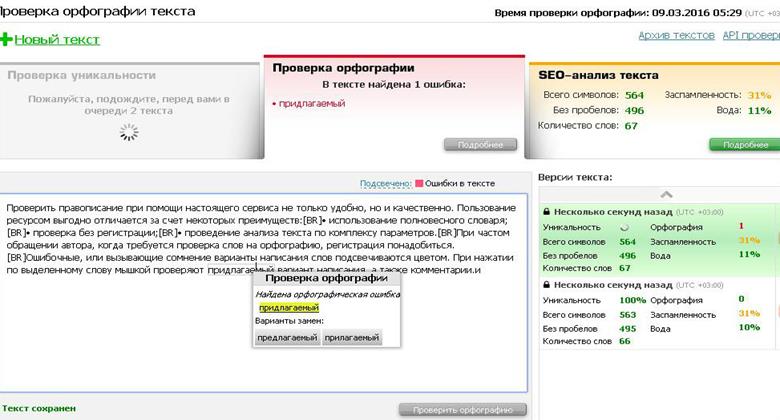
Заметка 2: Вы также можете включить расширенную проверку орфографии, которая распознает другие ошибки, такие как пропущенный пробел или дефис. В Настройки> Дополнительно, идти к Конфиденциальность и безопасностьнажмите Синхронизация и сервисы Googleи, в нижней части списка, включите Расширенная проверка орфографии,
Как добавить дополнительные языки в Google Chrome для проверки орфографии
Язык, который вы хотите проверить правописанием, не отображается в Chrome? Chrome выбирает только язык вашей системы по умолчанию для проверки орфографии.
Вот как добавить другой язык:
- Разверните язык меню и нажмите Добавить языки,
- Выберите язык, который вы хотите добавить, и нажмите добавлять,
После добавления языка в Chrome вернитесь в меню проверки правописания и включите проверку правописания.
Как использовать программу проверки правописания в Google Chrome
Теперь, когда вы добавили языки и включили проверку орфографии, возникает вопрос: как Chrome узнает, когда проверять орфографию и какой язык использовать?
По умолчанию Chrome проверяет слова во всех текстовых полях, включая Gmail и большинство сторонних веб-сайтов. Когда вы неправильно написали слово, вы должны увидеть красную волнистую линию под этим словом. Если вы включили расширенную проверку орфографии, вы также можете увидеть серую волнистую линию, которая указывает на другую ошибку, такую как пропущенный пробел.
Найдите правильное написание с помощью Google Chrome
Когда вы увидите слово, помеченное как написанное с ошибкой, щелкните его правой кнопкой мыши, чтобы просмотреть предложение Google, которое отображается в верхней части контекстного меню.
Замечания: Обязательно включите Спросите у Google предложения, так как это даст вам доступ к дополнительным результатам. Для трудно интерпретируемых опечаток или слов Google будет использовать свой механизм прогнозирования, чтобы предлагать лучшие предложения.
Добавить слова в свой пользовательский словарь
Если в Chrome нет правописания, вам не нужно заходить в меню «Настройки», чтобы добавить новое слово. Просто щелкните правой кнопкой мыши слово и выберите Добавить в словарь, Теперь проверка орфографии больше не будет выделять это слово.
Замечания: Ваш пользовательский словарь одинаков, независимо от того, какой язык вы выбираете.
Управляйте средством проверки правописания Chrome на лету
Вы можете в любое время включить или отключить функцию проверки правописания в Chrome. В то же время вы также можете изменить язык, который использует Chrome.
- Щелкните правой кнопкой мыши в текстовом поле и выберите Проверка орфографии из меню.
- В меню параметров убедитесь, что Проверьте правильность написания текстовых полей выбран.
- Теперь выберите подходящий язык или просто Все ваши языки,

Замечания: Chrome не может автоматически проверять орфографию длинных текстов. С включенной проверкой орфографии, тем не менее, она будет проверять правописание всего, что вы печатаете. Чтобы обработать длинный текст, например, при открытии сообщения в WordPress, вам может потребоваться щелкнуть каждый абзац, чтобы инициировать проверку орфографии Chrome для этого абзаца.
Chrome Spell Check не работает
Когда проверка правописания в Chrome не работает, вы можете выполнить следующие действия:
- Нажмите на трехточечное меню, настройки, ищи проверка орфографии, затем отключите и снова включите все настройки, связанные с проверкой орфографии.
- Отключите сторонние средства проверки правописания в меню расширений Chrome: chrome: // extensions /
- Проверьте актуальность Chrome и перезапустите его.
Альтернативные средства проверки правописания для Chrome
Даже при включенных всех функциях проверка орфографии Google остается несколько простой, поскольку она не проверяет грамматику или стиль.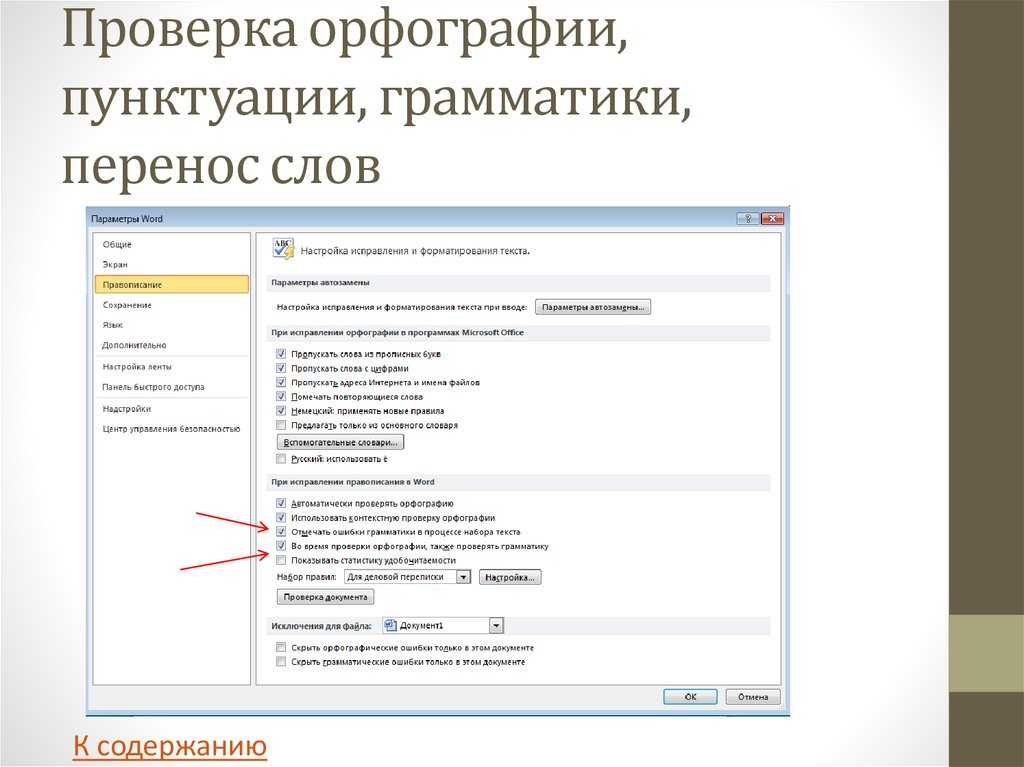 Между тем, в Chrome Web Store есть альтернативные средства проверки правописания. Так что если вам нужен продвинутый инструмент, попробуйте один из следующих.
1. Грамматика для Chrome
Grammarly — это пишущий помощник с искусственным интеллектом, который включает контекстную проверку орфографии и грамматики. Как и программа проверки орфографии Chrome, она работает во всех текстовых полях. Более 10 миллионов пользователей и почти идеальный рейтинг делают его фактически золотым стандартом проверки орфографии и грамматики в вашем браузере.
Бесплатная версия ловит критические грамматические и орфографические ошибки. С премиальным планом вы получаете доступ к расширенным функциям, таким как предложения по расширению словарного запаса, проверки жанрового стиля письма и детектор плагиата.
Грамматика хороша, если английский — единственный язык, который вам нужно вычитать. К сожалению, он не поддерживает другие языки.
Скачать: Грамматика (бесплатно с опциональными платными планами)
2.
 Проверка грамматики и орфографии от LanguageTool
Если вы хотите вычитать содержимое на нескольких языках, попробуйте эту грамматику и проверку орфографии для Chrome. Обладая почти 250 тысячами пользователей и рейтингом 4,5 / 5, он является одним из наиболее часто используемых и проверенных средств проверки правописания в Chrome.
Бесплатный план поддерживает 20 000 символов на проверку более чем на 25 языках. Регистрация на Премиум или Корпоративный план добавит дополнительные функции и доступ к API. Вам не нужна учетная запись, чтобы использовать ее, ваш IP-адрес не будет зарегистрирован, и все передачи данных, необходимые для предоставления услуги, осуществляются через зашифрованное соединение.
Скачать: Проверка грамматики и орфографии (бесплатно с опциональными платными тарифами)
Как проверить орфографию в Chrome?
Лучшим средством проверки орфографии и грамматики всегда будет человек, которому помогают технологии. Технология не всегда достаточно умна, чтобы понимать контекст, и может предлагать странные исправления. Однако, запросив у Google предложения, вы получите почти идеальные исправления.
Если вы хотите работать над своим английским письмом и грамматикой
7 приложений, чтобы помочь любому улучшить свою грамматику английского языка
7 приложений, чтобы помочь любому улучшить свою грамматику английского языка
Вы можете съежиться от мысли об этих бесконечных грамматических листах из начальной школы. К счастью, приложения — более интересный и современный инструмент для изучения грамматики.
Прочитайте больше
вне браузера, мы рекомендуем эти приложения:
Узнайте больше о: расширениях для браузера, советах по просмотру, словарю, Google Chrome, переводчику Google, проверке орфографии.
5 приложений словаря и словаря для изучения новых слов
Важность проверки орфографии и защиты вашего онлайн-бренда
Итак, вы неправильно написали слово «fithing» на сувенирной чашке Нотр-Дама. Ой! Дорогая ошибка.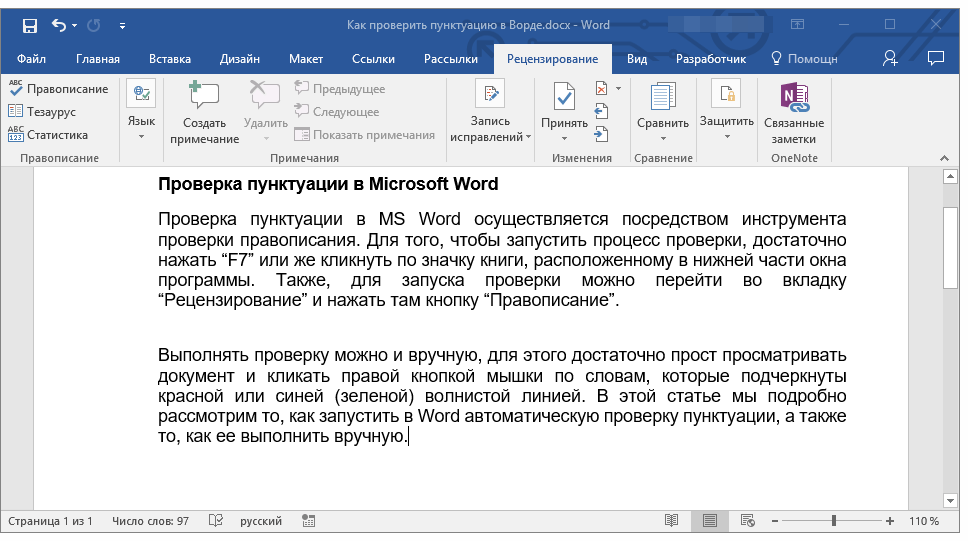
Но что, если вы ошиблись в написании слова в своей рассылке, вики, веб-сайте или интранете? Это может показаться не таким уж большим делом. Опечатки можно исправить. Вы можете редактировать текст веб-контента и повторно опубликовать веб-сайт. Но проблема может стать еще больше — причина в том, что это может повлиять на имидж вашего бренда в целом.
Маленькие ошибки вызывают большие волнения
Итак, вы можете подумать… «Что в этом такого? Это легко исправить, так как печать не задействована. Текстовые процессоры будут ловить ошибки».
Возможно. Если вам повезло.
Система управления контентом (CMS), на которую вы полагаетесь при написании (или редактировании) своего контента, может иметь встроенную проверку орфографии. Или не. Или, что еще хуже, у него может не быть достаточного количества плагинов или функций, которые могли бы вам помочь. Например, оно может не соответствовать стандартам надежного программного обеспечения для корректуры — проверка орфографии Microsoft Word с помощью клавиши F7. Это проблема.
Простая истина заключается в том, что большинство компаний не могут полагаться на средства проверки орфографии, которые уже встроены в их платформы CMS.
Ваш контент — это ваш бренд
Помните, вы — это ваш бренд. И когда вы пишете контент от имени своей компании, ваш контент представляет этот бренд.
Публикация случайной орфографической ошибки — даже всего один раз — создает у ваших читателей неправильное впечатление о вас, авторе и бренде, который вы представляете (через ваш контент).
Кроме того, давайте не будем забывать, насколько важна проверка орфографии для вашей поисковой оптимизации (SEO). Если вы приобрели рекламу с оплатой за клик (PPC) или SEO-кампанию, то зачем рисковать ошибкой в написании одного из ваших ключевых слов? Простой ответ — нет. Убедитесь, что они верны, каждый раз, и ваши инвестиции в контекстную рекламу не будут подорваны. Включите в свою кампанию функцию проверки орфографии или корректуры.
Получите второе мнение о вашем контенте, прежде чем он будет опубликован. Или установите программу проверки орфографии с хорошей репутацией.
Конечно, многие опытные SEO-специалисты намеренно используют названия продуктов или брендов с ошибками в своих кампаниях с оплатой за клик, потому что посетители сети могут забыть, как правильно их писать, но это уже другая статья!
Компании ценят точность
Одной из ключевых причин, по которой крупные компании заинтересованы в использовании нашего текстового редактора TinyMCE, является встроенная функция проверки орфографии. Конечно, наш HTML-редактор RTF включает в себя больше преимуществ, чем просто проверку орфографии, но некоторые авторы и разработчики контента так высоко ценят точность, что готовы инвестировать в программное обеспечение корпоративного уровня, чтобы помочь им защитить свой бренд.
Три совета, которые помогут улучшить правописание
Чтобы предоставить более точный контент, попробуйте эти три совета:
-
- Воспользуйтесь корректором: Одна только проверка орфографии не поможет выявить все ваши ошибки. А как насчет тех слов, которые имеют два значения, таких как «тоже» и «два» или любимое трио: «там», «их» и «они». Даже лучшие мастера слов ошибаются. Поэтому по возможности попросите кого-нибудь проверить вашу работу, прежде чем что-либо публиковать.
- Не публиковать сразу: Прямо перед тем, как закончить, сделайте перерыв, а не сразу нажимайте кнопку «Опубликовать». Знаю, знаю. У вас есть крайний срок, который нужно уложиться.
 чтобы помочь вам обнаружить и исправить любые орфографические ошибки. Используя TinyMCE, вам не нужно сначала писать в Google Docs или MS Word, чтобы убедиться, что ваш контент не содержит ошибок, а затем копировать и вставлять текст в вашу CMS. Наш редактор форматированного текста поддерживает более 13 языков (включая медицинские термины), поэтому вы можете вводить текст прямо в редакторе, и он автоматически выделит любые возможные ошибки.
Ваш контент, где бы он ни был опубликован, представляет ваш бренд. Так что места для ошибок нет.
Дополнительную информацию о нашем плагине проверки правописания можно найти в нашей документации. Наш отдел продаж готов, если вы хотите узнать, как наш плагин для проверки орфографии может работать на вас и ваш бренд.
Редактирование и управление резюме Проверка орфографии онлайн
Формы заполнены
Формы подписаны
Формы отправлены
Начните бесплатно
Загрузите ваш документ в редактор PDF
Введите
Печать, электронная почта, факс, или экспорт
2 Попробуйте прямо сейчас! Редактировать pdf
Программное обеспечение PDF «все в одном»
Единая таблетка от всех проблем с PDF.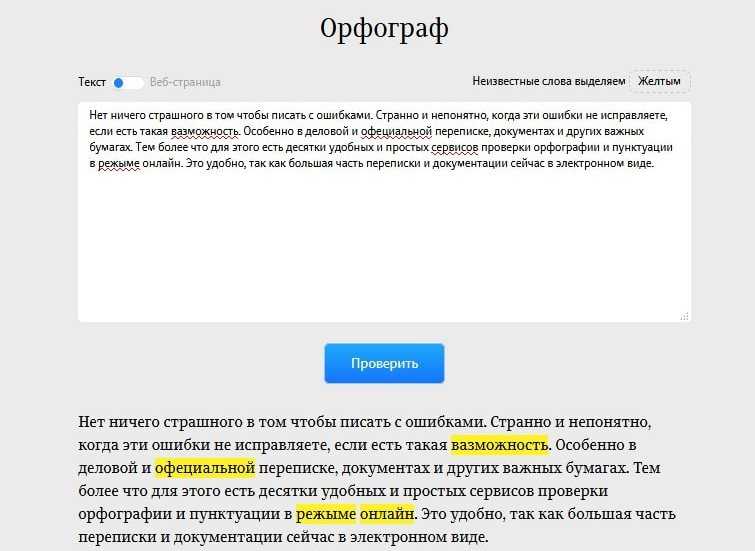 Редактируйте, заполняйте, подписывайте и делитесь — на любом устройстве.
Начать бесплатную пробную версию
Как проверить правописание CV
01
Зайдите на сайт pdfFiller. Войдите в систему или создайте свою учетную запись бесплатно.
02
Используя защищенное веб-решение, можно работать быстрее, чем когда-либо прежде.
03
Введите Mybox на левой боковой панели, чтобы попасть в список документов.
04
Выберите шаблон из списка или нажмите Добавить новый , чтобы загрузить тип документа со своего компьютера или мобильного телефона.
Как вариант, вы можете быстро импортировать нужный образец из известных облачных хранилищ: Google Drive, Dropbox, OneDrive или Box.
05
Ваш документ откроется в многофункциональном редакторе PDF , где вы сможете изменить образец, заполнить его и подписать онлайн.
06
Высокоэффективный инструментарий позволяет вводить текст в документ, вставлять и редактировать фотографии, комментировать и т. д.
07
Используйте расширенные функции для включения заполняемых полей, изменения порядка страниц, даты и электронной подписи документа PDF для печати.
08
Нажмите кнопку ГОТОВО кнопку для завершения изменений.
09
Загрузите вновь созданный файл, раздайте, распечатайте, нотариально заверите и многое другое.
Как проверить орфографию резюме
Связанные функции
Что говорят наши клиенты о pdfFiller
Убедитесь сами, прочитав отзывы на самых популярных ресурсах:
Анонимный покупатель
10.05.2014
Церковь Спасителя
07.01.2020
Часто задаваемые вопросы о pdfFiller
Ниже приведен список наиболее частых вопросов клиентов.
Если вы не можете найти ответ на свой вопрос, не стесняйтесь обращаться к нам.
Это проверка правописания или проверка правописания?
В программном обеспечении средство проверки орфографии (или проверка орфографии) — это функция программного обеспечения, которая проверяет наличие орфографических ошибок в тексте. Функции часто находятся в программном обеспечении, таком как текстовый процессор, почтовый клиент, электронный словарь или поисковая система. У глаз есть орфографическая проверка, Она пришла с моим Гороховым морем.
Как проверить орфографию?
Каждый раз, когда вы собираетесь нажать «Твитнуть», проверяйте орфографию самостоятельно. …
Вы можете попробовать эти слова на своем iPhone, но имейте в виду, что программное обеспечение для проверки орфографии может учиться на основе использования. …
Когда я набрал это последнее слово, моя проверка орфографии автоматически исправила его на страну.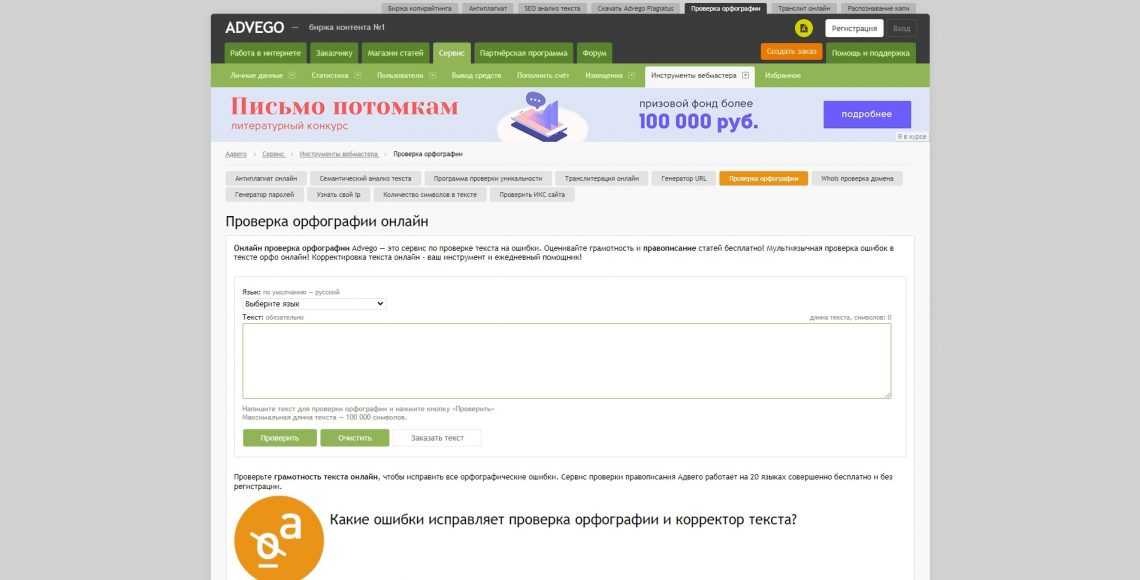
Как проверить орфографию?
Откройте большинство программ Office, щелкните вкладку Обзор на ленте. … Щелкните Правописание или Правописание и грамматика. Если программа находит орфографические ошибки, появляется диалоговое окно с первым словом с ошибкой, найденным программой проверки орфографии.
Проверка правописания состоит из одного слова?
ПРИМЕЧАНИЕ. Проверка орфографии может использоваться как существительное (выполнение проверки орфографии), так и глагол (проверка орфографии документа). По иронии судьбы, официального написания этого термина нет, поскольку допустимы также «проверка орфографии» и «проверка орфографии». Однако чаще всего используется «проверка орфографии».
Какую программу я использую для проверки орфографии?
Блокнот Microsoft и WordPad Блокнот Microsoft и Microsoft WordPad не имеют решения для проверки орфографии.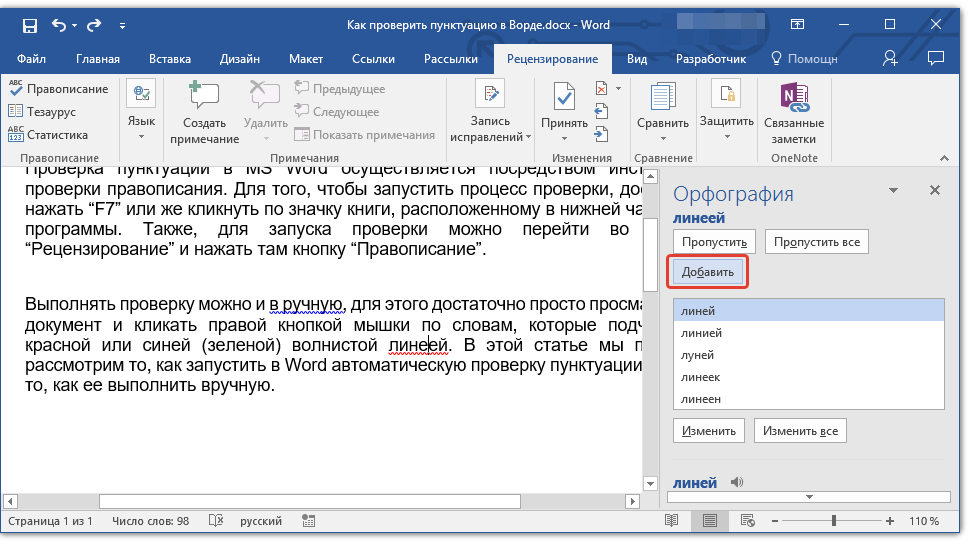 Если вам нужно проверить орфографию в документе, написанном в любой из этих программ, воспользуйтесь одним из онлайн-решений или откройте документ в другой программе, например в Microsoft Word.
Как пишется ком?
Напишите вниз, чтобы превзойти других в правописании. разъяснить, объяснить что-то явно, чтобы смысл был безошибочным: Должен ли я разъяснить это для вас? полностью выписать или перечислить буквы, из которых состоит слово: Название Ph.D. редко проговаривается.
В чем преимущество проверки орфографии?
Средства проверки орфографии также могут сэкономить вам значительное количество времени, исправляя сразу все слова с ошибками. Если вы регулярно пишете слово неправильно, вы можете использовать средство проверки орфографии, чтобы найти слово во всех местах, где оно появляется в вашем документе, и заменить его правильным написанием.
Что такое автоматическая проверка орфографии?
Проверка орфографии определяет и исправляет слова с ошибками.