
распознавание текста с картинки~онлайн фото сканер – Загрузить APK для Android
Скачать
1/7
Описание распознавание текста с картинки~онлайн фото сканер
распознавание текста с картинки , фото сканер имеет следующие особенности:
фото сканер, фото сканер документов, распознавание текста, распознавание текста pdf ,распознавание текста в ворд, распознавание текста врача, распознавание текста , сканер документов и фото, сканер из фото, сканер из фото в текст, сканер камера, сканер камеры сканер, сканер с камеры pdf, сканер с камеры в pdf, сканер с камеры в ворд, сканер с камеры в пдф , сканер текста с фото в word, распознавание текста из pdf, распознавание текста по фото, распознавание текста с камеры, распознавание текста с картинки, распознавание текста с фото, распознавание текста с фото в ворд, сканер и распознавание текста, сканирование и распознавание текста
распознавание текста с картинки~онлайн фото сканер – Версия 1.
 6.9(27-04-2022)
Другие версии
Что новогоHindi Bangla Nepali, Marathi, Chinese, Japanese , Korean scan addedUpgrade UI.share with csv, txt and pdfsolve minor bugsAdd verious language support
Отзывов и оценок пока нет! Чтобы стать первым, пожалуйста, установите Aptoide.
–
0
Reviews
Качество приложения гарантированоЭто приложение прошло проверку на вирусы, вредоносный код и другие внедренные атаки и не содержит никаких угроз.
Версия APK: 1.6.9Пакет: com.BrightestStar.asiftamal.imagetotext
1. 6.9
6.9
27/4/2022
380 загрузки11.5 MB Размер
Скачать
1.5.1
10/2/2021
380 загрузки5 MB Размер
Скачать
1.5.0
6/2/2021
380 загрузки5 MB Размер
Скачать
1.4.4
24/6/2020
380 загрузки5.5 MB Размер
Скачать
1.4.3
15/6/2020
380 загрузки5.5 MB Размер
Скачать
1.4.2
12/6/2020
380 загрузки5.5 MB Размер
Скачать
1.3.7
12/5/2020
380 загрузки5 MB Размер
Скачать
1.3.0
31/3/2020
380 загрузки5. 5 MB Размер
Скачать
1.2.8
14/3/2020
380 загрузки5 MB Размер
Скачать
Приложения в этой категории
Вам также могут понравиться…
распознавание текста онлайн – перевод текста с картинки
Конвертер изображений в текст
Изображение в текст — это онлайн-инструмент для извлечения текста из файлов изображений одним щелчком мыши. Он оснащен новейшей технологией оптического распознавания символов ( OCR ) для точного преобразования фотографий в текст.
Он может извлекать текст из любого формата изображения, такого как:
- PNG
- JPG
- BMP
- Гифка
- JPEG
- TIFF
Несколько лет назад преобразование изображения в текст было невозможно из-за отсутствия доступных технологий. Теперь преобразование изображения в текст можно выполнить за несколько секунд с помощью нашего программного обеспечения для преобразования изображений в текст.
Онлайн сервисы
Облачные сервисы позволяют переводить текст без предварительной установки программ на ПК. Соответственно отсутствует необходимость покупки лицензионного ключа. При этом для работы с сервисами необходимо подключение к интернету. Интернет сервисы актуальны при нечастом переводе.
Onlineocr
Официальная страница
Сервис использует принцип оптического распознавания.
Инструкция:
- Загрузите документ, PDF или графическое изображение.
- Укажите выходной формат и язык перевода.
- Далее нажмите на кнопку «конвертировать»,
- Ждите окончания процесса, а затем скачайте итоговый результат.

Сервис работает бесплатно и не содержит серьезных ограничений. Максимальный объем загружаемого файла – 15 МБ. Стоит отметить, что некоторые фото корректно не распознаются, поэтому скачать перевод не получится.
Как извлечь текст из изображений?
Извлечь текст из изображений довольно просто благодаря онлайн-инструменту преобразования точных изображений в текст. Вы можете получить текст из любого типа изображения.
Он может преобразовывать отсканированные изображения в текст, официальный документ, снимок экрана веб-страницы или любое случайное изображение, содержащее некоторые символы. Чтобы преобразовать изображение в текст с помощью указанного выше инструмента, выполните следующие действия:
- Загрузите изображение с помощью кнопки «Загрузить изображение». Если вы хотите обрезать изображение, вы можете использовать наше обрезанное изображение
- Если вы хотите преобразовать изображение в текстовый файл, используя URL-адрес из сервисов изображений, таких как Google Images, Pixabay , Pinterest или Shutterstock , просто вставьте URL-адрес.

- Нажмите кнопку «Отправить», чтобы преобразовать загруженные изображения в текст.
- Ура! Вы все правильно поняли.
- Вы получите текст в контейнере, из которого вы можете скопировать текст в буфер обмена, загрузить текст как файл .txt или сохранить его как документ.
- Если вы хотите преобразовать изображение, которое включает текст с других языков, вы можете выбрать другой язык на боковой панели.
Вы также можете конвертировать изображение PDF в текст онлайн с помощью этого инструмента.
Если вам интересно изображение или вы хотите отследить это изображение до его источника, вы можете использовать наш инструмент обратного поиска изображений , чтобы выполнить поиск по изображению.
Программные гиганты также предлагают свои собственные решения для оптического распознавания текста.
Есть некоторые из текущих крупных фирм, специализирующихся на программном обеспечении, которые также хотят помочь нам с этими проблемами. Примером всему этому служить, Google, в котором есть инструменты для преобразования рукописного ввода в текст. Для этого мы можем использовать Google Docs используя очень простой и эффективный метод.
Для этого нам нужно будет только выбрать, например, файл PDF, содержащий текст, который в принципе не редактируется. Таким образом, в меню «Открыть» мы выбираем опцию «Загрузить», чтобы мы могли выбрать PDF-файл для распознавания. После того, как мы выбрали его, его предварительный просмотр появляется на экране, поэтому у нас есть больше, чтобы указать, что мы хотим открыть его в Документах Google. С этого момента у нас будут все PDF текст на экране, как будто это был обычный документ, который мы напечатали, так легко.
И, наконец, мы поговорим о другой из наиболее важных фирм, таких как Microsoft, который также предлагает собственное решение для распознавания символов. В частности, это то, что мы можем выполнять с его платформы для заметок, OneNote.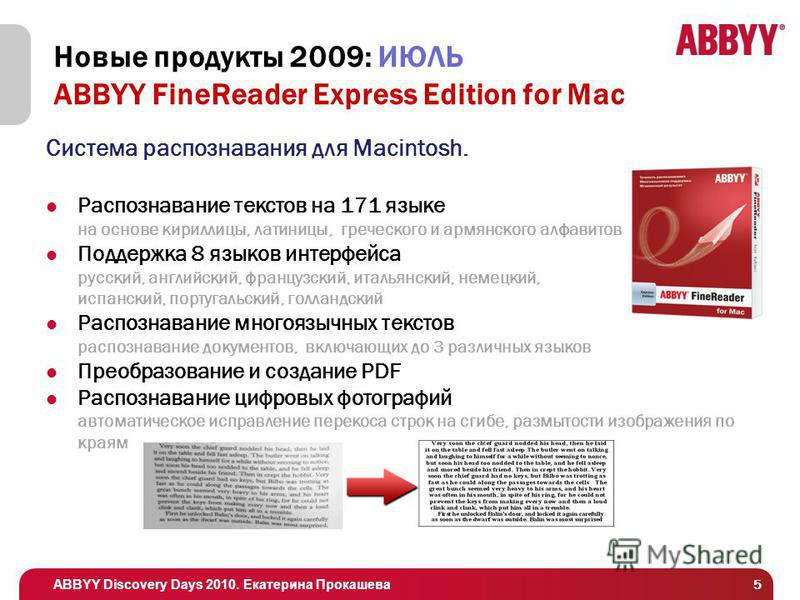 Это инструмент для подписи, у которого есть собственный Функция распознавания текста, в дополнение к очень простому использованию, как мы сейчас проверим. Как вы знаете, это инструмент, предназначенный для создания личных заметок, в которые мы можем интегрировать все виды элементов.
Что ж, чтобы использовать функцию OCR, в этом случае нам нужно добавить изображение, которым мы хотим обработать одну из этих заметок. Мы делаем это из меню «Вставка» программы, чтобы добавить фотография обсуждаемый. Таким образом, как только мы загрузим его в Платформа, нам нужно только щелкнуть по нему правой кнопкой мыши и выбрать опцию «Копировать текст с изображения». Затем сама программа будет отвечать за извлечение этого текста содержимого, чтобы мы могли его редактировать.
Почему Prepostseo Image to Text Converter?
Когда в Интернете есть несколько подобных инструментов, у вас может возникнуть вопрос: «Почему этот инструмент?»
Вот основные причины, которые делают наш инструмент уникальным:
- Преобразование изображений, отсканированных документов и фотографий в редактируемый текст
- Не требуется регистрация или личные данные
- Установка не требуется
- 100% бесплатно
- Точное преобразование изображения в текст
- Экономьте свое время и деньги
- Убереги от перепечатывания
Используйте конвертер изображений в текст — Почему это важно?
Изображение в текст может сделать вашу жизнь очень комфортной, если вы будете использовать его в правильном направлении.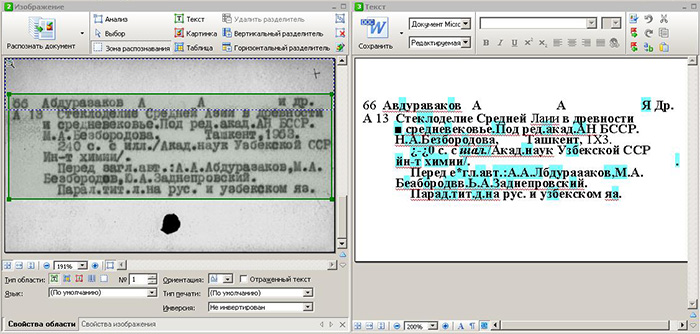 Есть миллионы причин использовать этот инструмент. Некоторые из них:
С помощью этого инструмента вы можете сэкономить много времени. Когда доступна подходящая технология, оптимально использовать эту технологию для повышения производительности.
Для повышения производительности требуется больше времени, и с помощью этого инструмента вы можете сэкономить свое драгоценное время, получив текст за несколько секунд.
Этот инструмент абсолютно бесплатный. Итак, что мешает вам использовать этот лучший инструмент для развития вашего бизнеса и вывода его на новый уровень. Вы можете извлечь текст из всех своих деловых документов и сохранить его в одном месте. Эти данные можно использовать в дальнейшем для создания отчетов об анализе и проверках.
Вы можете ежедневно встречать интересные изображения в своих учетных записях в социальных сетях, таких как Facebook, Instagram, Twitter и т. Д. Эти изображения включают в себя запоминающиеся цитаты, тексты песен, шутки и т. Д.
Всякий раз, когда вы хотите отправить что-либо из этого своим друзьям в текстовой форме, вы можете просто сгенерировать текст из изображений в социальных сетях, используя этот инструмент OCR.
Вывод
Языковой барьер – главное препятствие при общении с людьми из другой страны и понимании информации во время путешествия. Незнание иностранного языка мешает в познании зарубежной музыки, фильмов, книг, игр и другой интересной информации. Иногда незнание того или иного языка – веская причина в отказе на работу. Поэтому повысить языковую грамотность легко при помощи программ-переводчиков. А переводчики с фото – наиболее простой и удобный способ в изучении иностранного языка.
Воспользуйтесь программами для ПК, что бы получить детальный перевод и грамматическое объяснение в любой программе или на изображении. Если программы для ПК вам не подходят, тогда рассмотрите онлайн сервисы. А мобильные приложения помогут вам переводить фрагменты текста вдали от компьютера или во время путешествия.
А как вы предпочитаете изучить иностранные языки? Поделитесь своим опытом в комментариях под статьей.
Каковы применения изображения в текст?
Сегодня инструменты OCR используются практически во всех отраслях мира. Есть несколько факторов, которые привели к внедрению декодера изображений в текстовые инструменты. Здесь мы обсудим основные применения OCR в нашей повседневной жизни.
Немногие отрасли производят столько же документации, как юридический сектор, поэтому OCR имеет несколько приложений в этой области. Считыватель OCR можно использовать для оцифровки, хранения и поиска заявлений, представленных материалов, судебных решений, завещаний, письменных показаний под присягой и всех типов других документов.
Банковский сектор является основным потребителем OCR наряду с другими финансовыми отраслями, такими как ценные бумаги и страхование. Наиболее распространенное применение OCR в банковском деле — извлечение текста из чеков . Банки и другие финансовые учреждения используют эту технологию для извлечения текста из рукописных чеков и проверки подписей владельца. Распечатанные чеки также обрабатываются с использованием OCR.
Здравоохранение
OCR процветает в отрасли здравоохранения из-за деликатного характера этой области.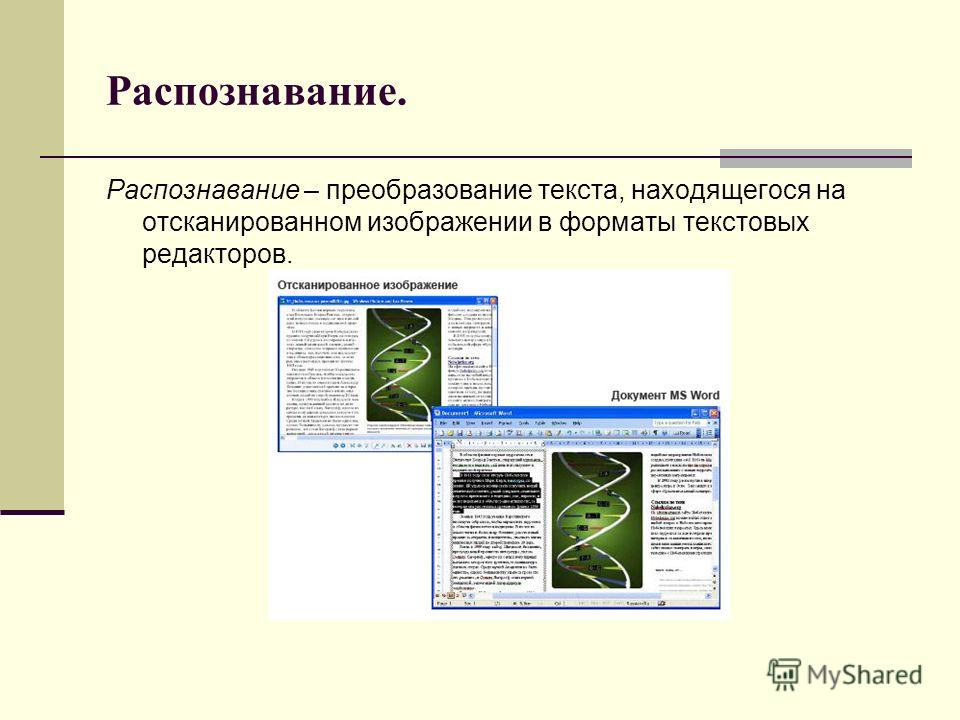 Диагностика, страхование, история болезни и лечения пациентов можно получить из их больничных записей, которые можно сохранить в одном месте.
Благодаря тому, что все медицинские записи хранятся в цифровом виде, эпидемиологическое и логистическое развитие является большим стимулом. Этими записями пользуются несколько больниц, предлагающих огромную базу данных о здравоохранении, расходных материалах и законодательстве.
Помимо этих приложений, OCR можно использовать в:
- Электронные библиотеки
- Оптическое распознавание музыки
Мобильные приложения
Программы для смартфона или планшета позволят переводить текст без использования компьютера. Большинство программ работают бесплатно и не нуждаются в покупке лицензии. Достаточно предоставить доступ к интернету или скачать языковые пакеты, если такая функция предусмотрена программой. Мобильные переводчики пригодятся в путешествиях, а так же для перевода текста при отсутствии компьютера.
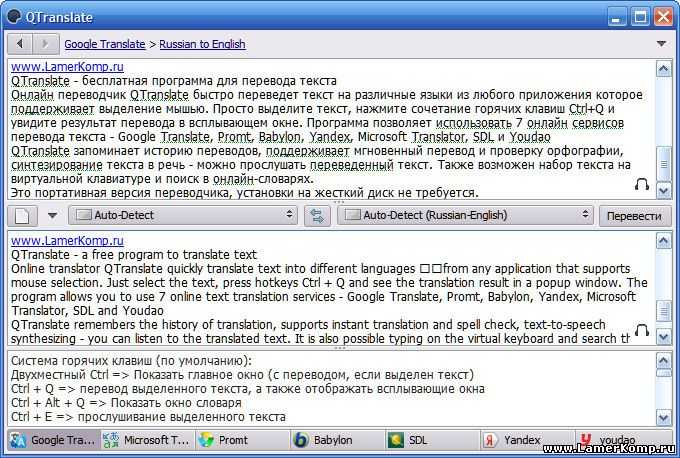
Переводить текст с фото умеют программы Гугл Переводчик, Яндекс Переводчик и Переводчик Microsoft. Принцип работы перечисленных программ похож:
- Фотографируете или загружаете скриншот для перевода текста.
- Указываете исходный язык и язык перевода. Если исходный язык вам неизвестен, тогда следует выбрать «автоматическое определение».
- Выделяет область, что требуется перевести, перевод появится автоматически.
- Для полноценной работы программ предоставьте доступ к интернету или скачайте языковой пакет.
Подробные возможности предложенных приложений читайте в нашей статье «Подборка приложений для перевода текста». Дополнительно поинтересуйтесь ещё одной утилитой способной переводить текст с фото — ABBYY Lingvo.
5 Лучший конвертер изображений в текст с OCR
Если вы студент, только что получивший степень, вы должны знать некоторые приемы и советы, чтобы избавить себя от хлопот при выполнении заданий. Один из самых полезных советов — всегда использовать конвертер изображений в текст ; таким образом, вы можете просто выделить текст, и нет необходимости его переписывать. Преобразователи фотографий в текст — это инструменты, которые могут сделать текст, присутствующий на фотографии, редактируемым. Для использования этих инструментов не требуется никаких особых навыков, и нет никаких сложных требований для выполнения.
В этой статье мы обсудим 5 лучших конвертеров изображений в текст. Не волнуйтесь, потому что наша рекомендация будет посвящена лучшему.
Часть 1: 5 лучших конвертеров изображений в текст с оптическим распознаванием символов (онлайн и оффлайн)
В Интернете и в магазинах можно найти разнообразные конвертеры изображений в текст. Фильтрация лучших среди этого разнообразия инструментов может раздражать. По этой причине здесь перечислены 5 инструментов с самым высоким рейтингом в соответствии с критериями их функциональности:
1.
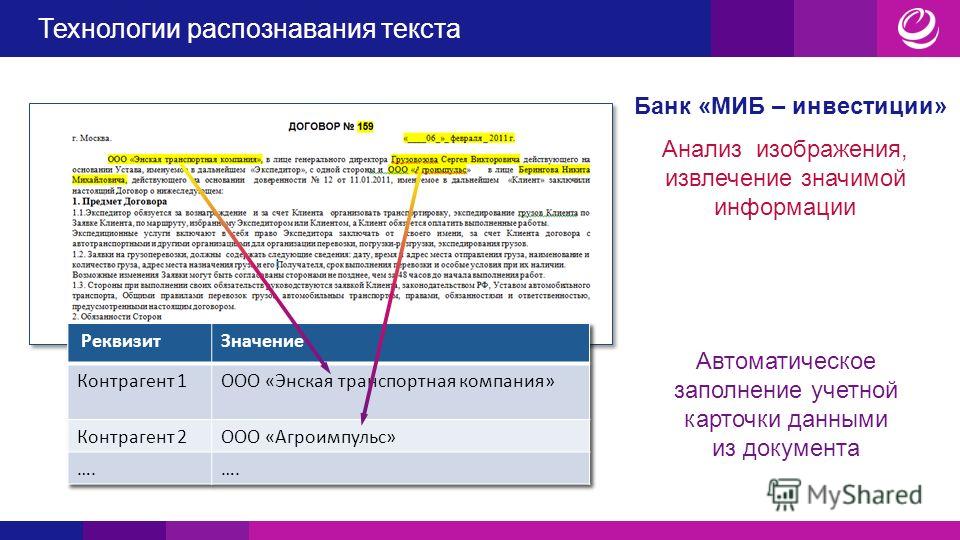
UPDF Это один из лучших преобразователей изображения в текст, широко используемый во многих отраслях. Это универсальное решение всех проблем в PDF, так что вы можете использовать его, не задумываясь. От пользовательского интерфейса до скорости — все в этом конвертере исключительное. Преимущество функциональности UPDF не ограничивается преобразованием изображения в текст, поскольку он также может легко организовывать, редактировать, комментировать и конвертировать PDF-файлы.
Этот инструмент также поддерживает функцию оптического распознавания символов, с помощью которой пользователи могут преобразовывать отсканированные PDF-файлы в редактируемые PDF-файлы. Кроме того, вам не нужно искать другое приложение для создания PDF-файлов, так как оно может помочь в создании PDF-файлов с захватами.
Действия по преобразованию изображения в текст с помощью UPDF
Если вы хотите извлечь слова из изображения, вам необходимо преобразовать изображение в файл PDF и применить функцию OCR для распознавания слов. Вы можете использовать пакетное объединение для безупречного преобразования в PDF на основе изображения и выполните шаги, перечисленные ниже:
Шаг 1: Получите доступ к инструменту OCR
Откройте отсканированный PDF-документ в UPDF и перейдите к «Распознать текст с помощью OCR». функция на правой панели.
Шаг 2. Укажите свойства макета, установите параметры языка и разрешения
В открывшемся меню выберите функцию OCR.
В начале вы найдете опцию «Макет», и вы можете выбрать ее. Для определения расширенных параметров макета выберите значок «Шестеренка» и отметьте параметры, которые вы хотите настроить для инструмента OCR.
В «Языке документа» выберите любой из 38 языков, которые можно найти в раскрывающемся меню.
После выбора языка вы можете перейти в раздел «Разрешение изображения», где вы можете установить значение в соответствии с доступными опциями в меню. В противном случае вы можете нажать кнопку «Определить оптимальное разрешение», чтобы автоматически определить необходимое разрешение изображения.
Шаг 5. Выполните распознавание текста и сохраните документ
Установите диапазон страниц, к которым должна применяться функция распознавания текста. Когда это будет сделано, нажмите кнопку “Выполнить распознавание” и перейдите к месту, где вы хотите сохранить редактируемый PDF-документ.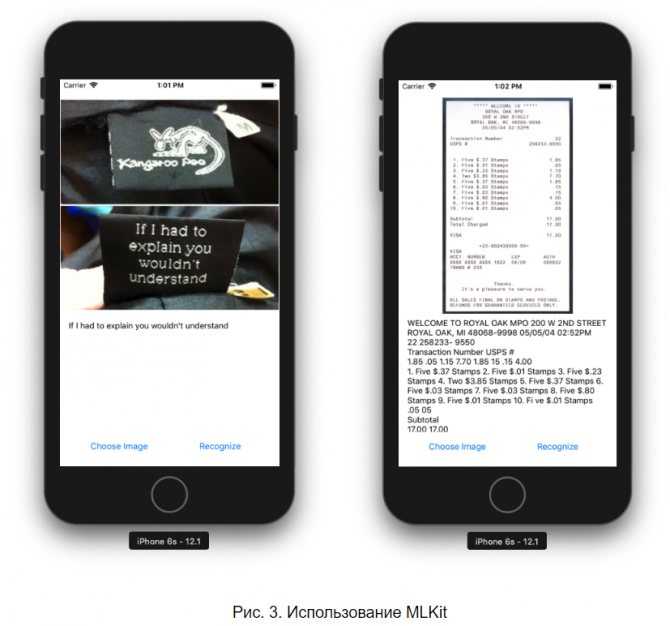
2.
Adobe AcrobatБлагодаря совместимости с устройствами Android, iOS, Mac и Windows этот инструмент занимает второе место в категории преобразователей изображений в текст. Этот инструмент также помогает обеспечить безопасность и конфиденциальность вашей онлайн-активности всего за несколько кликов. С помощью этого PDF-инструмента вы можете добавлять текстовые поля в PDF-файлы, заметки или выделения в любом месте PDF-файла. Более того, будучи многофункциональным инструментом, он также позволяет пользователям получать доступ к файлам с нескольких устройств.
Используя Adobe Acrobat, вы также можете хранить PDF-файлы в Интернете и делиться ими в соответствии с вашими потребностями. Что касается действительных и конфиденциальных документов, вы также можете подписывать их и делиться ими по ссылкам. Функция OCR этого инструмента играет важную роль в создании редактируемых PDF-файлов изображений. Пользователи также могут конвертировать PDF-файлы в Word, Excel или RTF с помощью OCR.
3.
Foxit PDF EditorБлагодаря редактору Foxit PDF улучшить рабочий процесс на устройствах Windows, Mac, Android и iOS стало проще, чем когда-либо. Если вы спешите и хотите извлечь текст из изображений, Foxit — надежный вариант. Вы также можете создавать завораживающие PDF-файлы прямо в браузере и сохранять их в облаке. Этот инструмент также может повысить производительность PDF-файлов, поскольку он позволяет пользователям упорядочивать файлы в соответствии со своими потребностями.
Кроме того, этот инструмент упрощает работу с заполняемыми формами PDF, а также экспорт и импорт данных из них. Вы также можете добавить рукописные подписи в PDF-файл и добавить в него пароли для их защиты. Благодаря надежной функции OCR вы конвертируете изображения в редактируемые форматы для извлечения текстов.
4.
Nitro Pro Имя Nitro Pro входит в список инструментов PDF, которые помогают редактировать, создавать, преобразовывать и подписывать PDF-файлы. При этом вы также можете интегрировать PDF в несколько инструментов хранения, таких как Google Drive, Dropbox, SharePoint и OneDrive. Это также может помочь с проверкой цифровых подписей, так как автоматически отметит значок подписи зеленым цветом.
Кроме того, этот преобразователь изображения в текст также помогает обнаруживать PDF-файлы с гиперссылками из 3 и более строк. В последнее время скорость конвертации была улучшена, поэтому у вас не возникнет проблем со скоростью. Единственные ограничения заключаются в совместимости, поскольку его можно использовать только на устройствах Windows, Mac и iOS.
5.
Online OCR Этот онлайн-конвертер изображений в текст занимает последнее место в списке конвертеров изображений в текст, поскольку пользователь может столкнуться со многими ограничениями. Хотя это может сделать отсканированные PDF-файлы редактируемыми, результаты будут в некоторой степени неудовлетворительными. Этот инструмент также имеет некоторые ограничения в отношении форматов документов, поскольку он может конвертировать PDF только в формат Doc, Excel или Text.
Прежде всего, это онлайн-инструмент, поэтому для работы с ним необходимо хорошее подключение к Интернету. Размер файла является еще одним ограничением, поскольку он может поддерживать файлы размером не более 15 МБ. Вы не сможете работать с большими файлами при использовании этого инструмента.
Часть 2: Сравнение с 5 конвертерами изображений в текст
Вы ищете подробное сравнение между обсуждаемыми конвертерами фото в текст? Прочтите эту таблицу, чтобы получить четкое представление о различиях между этими преобразователями:
| Items | UPDF | Acrobat | Foxit | Nitro | OnlineOCR |
| Price | $39.99 69,99 долл. США/бессрочный | Standard: 206,97 долл.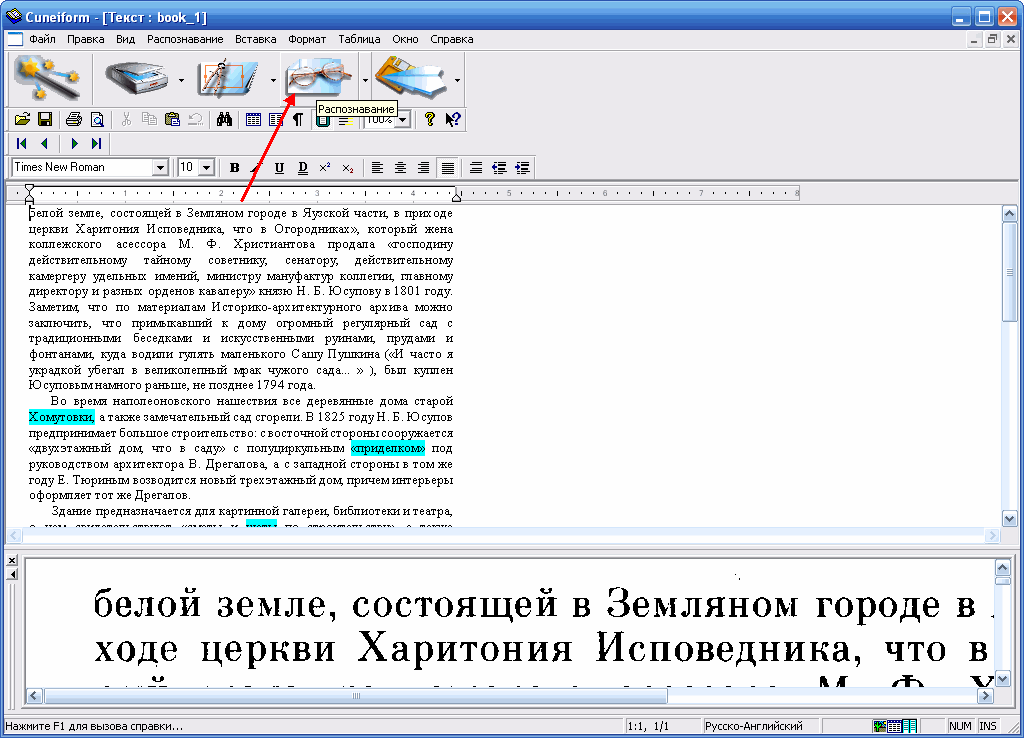 США/год США/год Pro: 318,56 долл. США/год | 149 долл. США/год | Windows: 179,99 долл. США Mac: Nitro PDF Pro® Essentials: 129 долл. США.99 Nitro PDF Pro®: $ 179,99 | бесплатно |
| Платформы | Windows, Mac, Android, IOS | Windows, Mac, Android, IOS | , MAC | , IOS, IOS, IOS, IOS. , Mac, IOSонлайн | |
| OCR | |||||
| Редакция | |||||
| .0004 | |||||
| Convert PDF to GIF | |||||
| Slideshow Feature with Speakers’ Note | |||||
| Stickers | |||||
| Интерфейс | Очень чистый и удобный пользовательский интерфейс. | Пользователям может быстро наскучить устаревший интерфейс. | Кнопки кажутся перепутанными, поэтому это может быть проблематично для пользователя. | Незахватывающий пользовательский интерфейс. | Очень скучный и старомодный пользовательский интерфейс. |
| Безопасность | Безопасность этого инструмента очень надежна, и нет никаких шансов взлома данных. | Хотя у него есть некоторые политики безопасности, он не лучше, чем UPDF. | Безопасность не гарантируется, как в UPDF, и пользователи могут столкнуться с некоторыми проблемными сценариями. | Этот инструмент имеет несколько надежных данных и политик безопасности. | Вероятность утечки данных высока, поскольку это онлайн-инструмент. |
| Производительность | Он включает в себя самые инновационные технологические алгоритмы, поэтому производительность невероятно высока.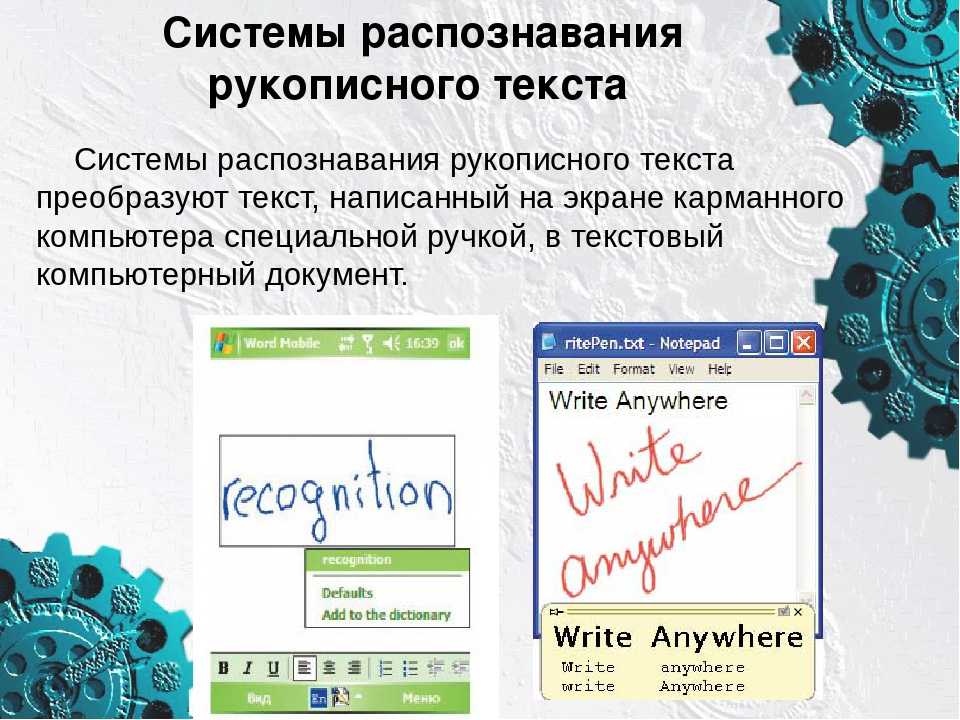 | Быстрый, но есть вероятность запаздывания. | Нормально, но неудовлетворительно. | Средняя скорость обработки. | Невозможно нормально работать с медленным интернетом. |
| Рейтинг для скорости | 5/5 | 4,8/5 | 4,7/5 | 4,65/5 | 3,75/5 |
| 3,75/5 | |||||
| 3,75/5 | |||||
| 9003.75/5 | |||||
| 9003.75/5 | |||||
| 3,75/5 | 3.9/5 | 4.1/5 | 3.9/5 | 5/5 | |
| Rating for Interface | 5/5 | 4/5 | 4.2/5 | 4.2/5 | 3,8/5 |
Часть 3. Часто задаваемые вопросы о выборе наилучшего конвертера изображений в PDF
1. Какой конвертер изображений в текст является лучшим?
UPDF — лучший конвертер изображений в текст, и вы можете использовать его на разных платформах, включая Mac, Windows, Android и iOS.