
OCR онлайн для PDF
OCR онлайн для PDFОнлайн OCR (оптическое распознавание символов) для PDF, изображений, Word, Excel и PowerPoint
Powered by aspose.com and aspose.cloudВыбрать файл
Перетащите или выберите файлы*
Введите Url
* Загружая свои файлы или используя нашу службу, вы соглашаетесь с Условиями использования и Политикой конфиденциальности
Язык EnglishArabicCatalanChinese (Simplified)Chinese (Traditional)CzechDanishDutchGermanGreekFilipino (Philippines)FrenchHebrewHindiIndonesianItalianJapaneseKazakhKoreanMalayPersian (Farsi)PolishPortugueseRomanianRussianSpanishSwedishThaiTurkishUkrainianVietnameseHungarianBulgarian
Отправить результат в:
ПРОСМОТРЕТЬ ДОКУМЕНТПРОСМОТРЕТЬ ДОКУМЕНТ
Отправить результат в:
1000 символов максимум
Обратная связь
Или оставьте, пожалуйста, отзыв в наших социальных сетях 👍
Попробуйте распознать другие форматы документов:
PDF DOC Word PowerPoint IMAGE JPG PNG BMP
Other apps
OCR приложение может анализировать текст в любом изображении, PDF, Word, PowerPoint документах, особенно во вложеных в документы изображениях, вы можете легко редактировать извлеченный текст на вашем компьютере. Будьте более организованным с OCR. Используя наше приложение, вам не нужно вводить весь контент заново, чтобы работать с ним. Сделайте ваши напечатанные контракты, счета, квитанции, страницы журналов доступными для редактирования и более компактными бесплатно из любой ОС, которую вы используете Windows, MacO, Linux, мобильной Android и iOS.
Если вы хотите извлечь изображения из PDF программно, пожалуйста, обратитесь к
Будьте более организованным с OCR. Используя наше приложение, вам не нужно вводить весь контент заново, чтобы работать с ним. Сделайте ваши напечатанные контракты, счета, квитанции, страницы журналов доступными для редактирования и более компактными бесплатно из любой ОС, которую вы используете Windows, MacO, Linux, мобильной Android и iOS.
Если вы хотите извлечь изображения из PDF программно, пожалуйста, обратитесь к
- Простой способ преобразования отсканированных документов в редактируемый текст.
- Поддержка международных языков.
- Поддерживаются популярные шрифты.
- Применение фильтров для удаления шума.
- Анализируйте PDF изображения с помощью OCR онлайн.
Как сканировать PDF Файл
1
Откройте бесплатное приложение OCR и выберите PDF для сканирования.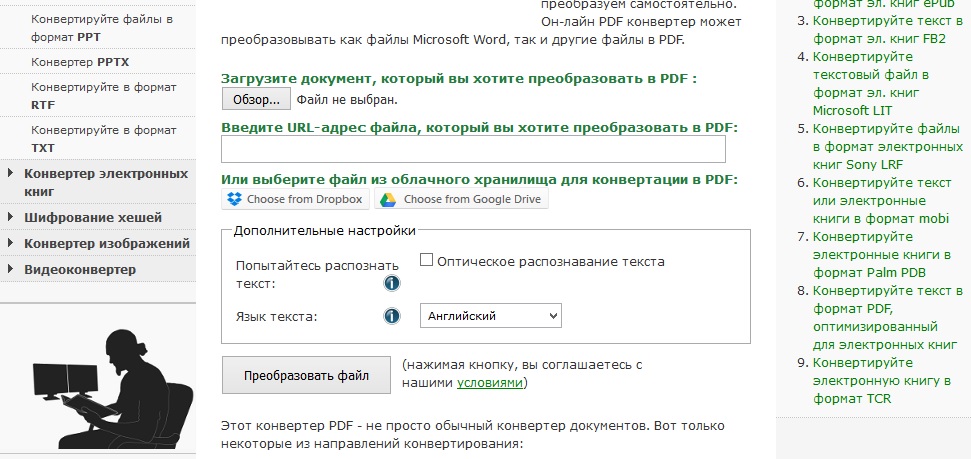
2
Щелкните внутри области добавления файлов, чтобы загрузить PDF файлы или перетащите PDF файлы туда.3
Вы можете одновременно отправить максимум 10 файлов.4
Нажмите на кнопку Сканировать. Ваши PDF файлы будут загружены и распознаны в формате PDF.5
Ссылка на результат будет доступна сразу после сканирования.6
Вы также можете отправить ссылку на файл PDF на свой электронный адрес.7
Обратите внимание, что файл будет удален с наших серверов по истечении 24 часов, а ссылки на скачивание перестанут работать по истечении этого периода времени.
Быстрое и простое OCR распознование для документов
Загрузите документ, выберите сохраняемый формат и нажмите кнопку “Сканировать”. Как только изображения файла будут распознаны, вы получите ссылку на скачивание.
Распознавание текста с помощью OCR в независимости от того где вы находитесь
Приложение работает на всех платформах, включая Windows, Mac, Android и iOS. Все файлы обрабатываются на наших серверах. Для вас не требуется установка плагина или программного обеспечения.
Качественное OCR (оптическое распознавание символов)
При подержке Aspose.PDF . Все файлы обрабатываются с использованием Aspose APIs, которое используются многими компаниями из списка Fortune 100 в 114 странах мира.
OCR РАСПОЗНАВАНИЕ ТЕКСТА ИЗ PDF И ИЗОБРАЖЕНИЙ. Сканирование и изменение документа
Главная » Выбор
Содержание
- Как работает наш OCR сервис
- Что такое OCR
- Как работает OCR
- Как распознать текст с изображения?
- Загрузите изображения или PDF-файлы
- Язык и формат
- How it works
Как работает наш OCR сервис
Вы когда-нибудь хотели иметь возможность найти определенный текст в печатном цифровом материале или отсканированном документе? Или вам нужно отредактировать содержание журнала или отсканированного PDF-документа без необходимости перепечатывать весь документ? Классическим решением во всех этих случаях было бы набрать весь контент заново и отредактировать его. Это все еще нормальная практика, когда речь идет о редактировании печатных договоров, брошюр или журнальных страниц. Однако все мы знаем, насколько трудоемким и громоздким может стать это решение, если источником является простое изображение. Бесплатная услуга OCR — это то, что может решить вашу проблему, сэкономить драгоценное время и обеспечить быстрый и эффективный результат всего за несколько шагов.
С помощью нашего сервиса вы можете конвертировать документы Microsoft Word в формат PDF. Вы также можете конвертировать PDF в Word в любое время. Если вы хотите конвертировать книгу в формате DJVU, вы можете сделать это по этой ссылке Djvu to PDF. Наш сервис также позволяет конвертировать изображения в pdf. Чтобы извлечь PDF из электронной книги в формате ePub или Fb2, воспользуйтесь ссылкой ePub to PDF. Кроме того, вы можете разделить или объединить PDF на соответствующие страницы: Разделить PDF и объединить PDF.
Что такое OCR
Оптическое распознавание символов, или OCR, — это технология, позволяющая преобразовывать печатные или рукописные документы в редактируемый текст.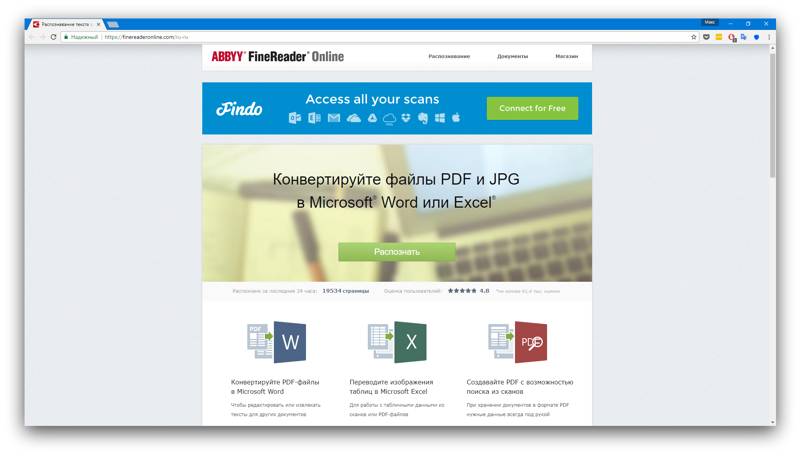 Просто сканируя печатные документы с помощью программы распознавания текста OCR, вы можете легко преобразовать файлы в твердые копии, которые можно редактировать, копировать или распространять по мере необходимости. Текстовые сканеры OCR очень универсальны и могут сканировать текст с изображений, печатных документов и PDF-файлов. Можно загрузить программное обеспечение OCR или воспользоваться онлайн-сервисом.
Как работает OCR
Хотя концепция «машинного распознавания текста» не нова и возникла еще в 1960-х годах, в то время компьютер мог читать только один вариант шрифта, называемый OCR-A. По мере развития технологии OCR сканеры текста становились более совершенными и позволяли пользователям использовать технологию для более широкого круга задач. Сегодня текстовые сканеры OCR в основном используют два различных метода для преобразования печатного текста в редактируемый.
Как распознать текст с изображения?
Шаг 1
Загрузите изображения или PDF-файлы
Выберите файлы с компьютера, Google Drive, Dropbox, по ссылке или путем перетаскивания на страницу
Шаг 2
Язык и формат
Выберите все языки, используемые в документе. Также выберите .doc или любой другой формат, который вы хотите использовать в качестве выходного (поддерживается более 10 текстовых форматов).
Шаг 3
How it works
Отсканируйте текст или сделайте фотографию для распознавания OCR
Загрузите файл
Выберите язык текстового содержимого в файле
Как только файл будет обработан, вы получите результат * тайм-аут может составлять до 60 секунд.
- Форматы файлов
- Изображения: jpg, jpeg, png
- Многостраничные документы: pdf
- Сохранение результатов
- Обычный текст (txt)
- Adobe Acrobat (pdf)
- Microsoft Word (docx)
- OpenOffice (odf)
Читайте также: Как необходимо чистить головку принтера Epson
Сделайте PDF доступным для поиска в Интернете — бесплатно создавайте PDF-файлы с возможностью поиска
Используйте онлайн-редактор PDF, чтобы сделать PDF-документы доступными для поиска.
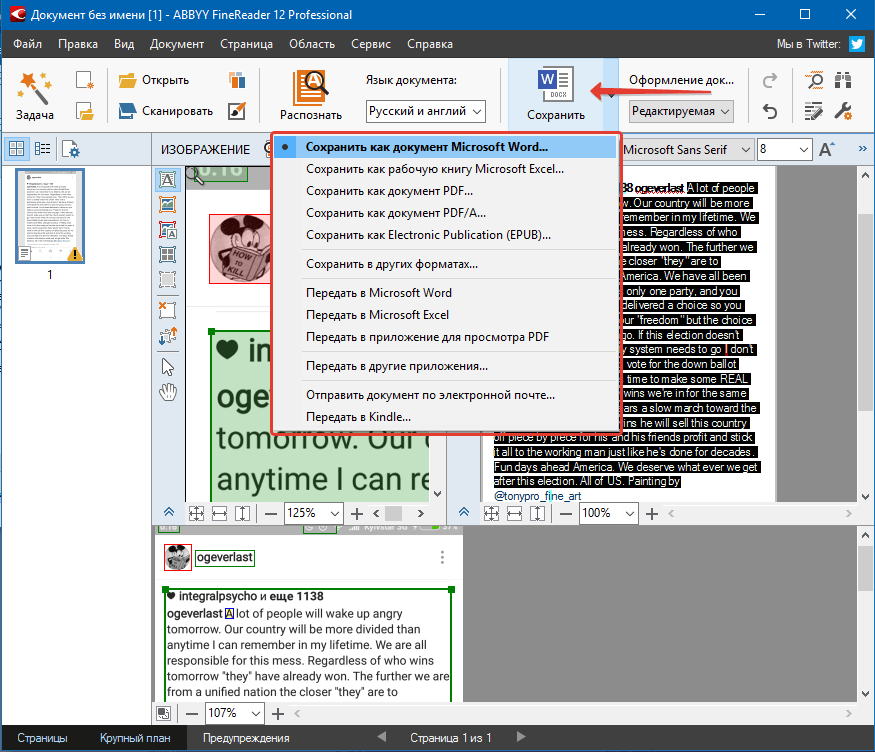 Создавайте PDF с возможностью поиска онлайн и бесплатно.
Перетащите файлы сюда
Введите URL Дропбокс Google Диск
Премиум
Чтобы получить наилучшие результаты, выберите все языки, содержащиеся в вашем файле.
Применить фильтр: Применить фильтр Без фильтраСерый фильтр
Информация: Пожалуйста, включите JavaScript для корректной работы сайта.
Реклама
Как сделать PDF доступным для поиска?
- Загрузите отсканированный файл PDF.
- Выберите язык вашего PDF-файла в раскрывающемся меню для лучшего результата. (опционально)
- Нажмите “Старт” и позвольте нам сделать все остальное.
Оцените этот инструмент
Вам нужно преобразовать и загрузить хотя бы 1 файл, чтобы оставить отзыв
Отзыв отправлен
Спасибо за ваш голос
Оптическое распознавание символов в документах PDF
Оптическое распознавание символов позволяет преобразовывать изображения, содержащие текст, в редактируемый текстовый формат PDF, который поддерживает поиск, копирование, редактирование текста документа и все другие функции текста PDF.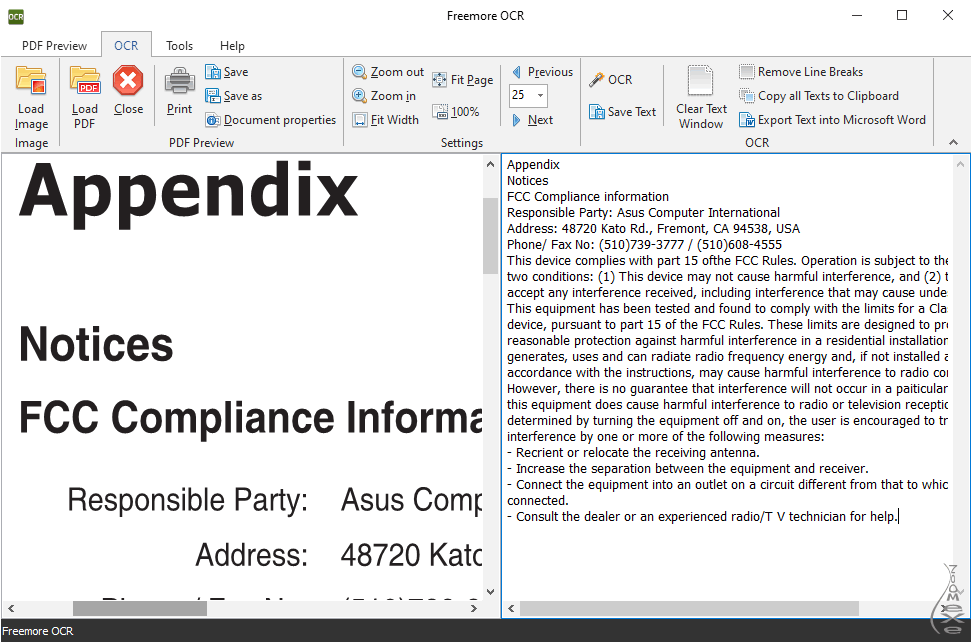
Чтобы использовать оптическое распознавание символов, выберите пункт меню Документ -> OCR . В диалоговом окне установите следующие параметры:
- Pa ge Диапазон Задайте страницы, на которых должно выполняться оптическое распознавание символов.
- Языки Установить язык(и) распознанного текста. Для оптимизации качества распознавания текста лучше выбрать минимальное количество языков.
Если распознавание текста используется впервые, список языков будет пуст. Чтобы добавить языки, нажмите Установить языки кнопка.
- Установить la языки Установите флажки, чтобы выбрать необходимые языки. В следующем окне перечислены языки, распознавание которых поддерживается в Master PDF Editor.

- Фон t Семейство Выберите семейство шрифтов, которое будет использоваться в документе после распознавания текста. При выборе auto приложение выберет наиболее подходящее семейство шрифтов для текущего документа.
- Sear chable Text При выборе этой опции распознанный текст будет доступен только для поиска и копирования. Он будет вставлен в документ как невидимый слой под своим изображением.
- Редактируемый текст С этой опцией распознанный текст будет доступен для редактирования. Текст будет вставлен перед изображением, которое его содержит. Само изображение будет покрыто фоновым цветом.
Дополнительные настройки находятся в нижней части окна OCR Engine.
- Устранение перекоса Автоматическое выпрямление и устранение перекоса всего содержимого на странице. Кроме того, содержимое отсканированного документа также можно исправить.
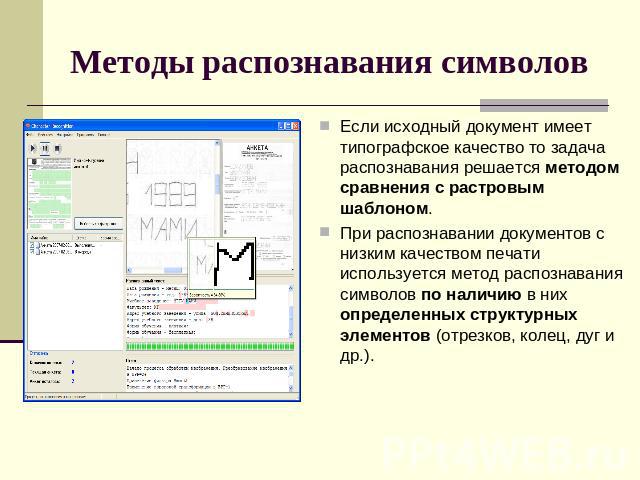
- Минимальный уровень достоверности Числовое значение, указывающее степень уверенности двигателя в том, что он правильно распознал компонент.
- Принудительное ручное редактирование текста, если уровень достоверности не достигнут Если выбран этот параметр, во время распознавания текста будет открыто диалоговое окно для редактирования текста. Он будет отображать:
- Оригинал Фрагмент изображения с текстом. Автоматически распознаваемый текст, соответствующий изображению. Диалоговое окно будет последовательно отображать каждую часть изображения документа PDF с соответствующим распознанным текстом. Это позволяет редактировать текст перед его вставкой в документ.
- Текст Автоматически распознанный текст, соответствующий изображению.
- Да Автоматически распознанный/отредактированный текст будет вставлен в документ. Диалоговое окно отобразит следующее изображение и соответствующий текст.
