
распознавание изображений/фотографий онлайн бесплатно (ocr online)
Как при помощи онлайн-сервисом можно скопировать текст с изображения
Технология, которая поможет нам перекопировать надпись с картинки, носит название «OCR» («Optical Character Recognition – оптическое распознавание символов). Первый патент на оптическое распознавание текста был выдан в Германии ещё в далёком 1929 году. С тех пор наука шагнула далеко вперёд, и качество распознавания текстов существенно выросло. К примеру, в случае латинских символов качество распознавания может достигать 99% всего текста. В случае же кириллицы этот процент несколько меньше, что поясняется «латинским» акцентом большинства современных сервисов и программ.
Эффективное распознавание текста возможно при наличии чёткого изображения, где все буквы визуально отделены одна от другой. В случае «замыленного» изображения, в котором буквы связаны друг с другом, имеют витиеватый характер, распознавание будет некачественным. В некоторых случаях вы и вовсе получите отсутствие какого-либо результата.
Работа с такими сервисами проста:
- Вы переходите на такой ресурс, и загружаете на него изображение с текстом.
- Указываете язык, на котором написан имеющийся на изображении текст.
- При наличии на ресурсе возможности, выбираете ту часть изображения, на которой расположен нужный текст.
- Затем запускаете процедуру распознавания онлайн, и обычно через пару секунд получаете результат.
Давайте разберём сервисы, позволяющие выделить текст с графического изображения online.
Выход из ситуации
Обычно процесс распознавания с изображения достаточно трудоёмкий. В нём основную работу придётся делать вручную, но конечный результат сэкономит общее затраченное время. Это бывает необходимо, когда в распоряжении присутствует только электронное изображение документа или страницы книги, с которой нужно вытащить текст.
Вместо собственноручного перепечатывания информации, можно воспользоваться специализированными программами и сервисами, которые автоматизируют эту работу.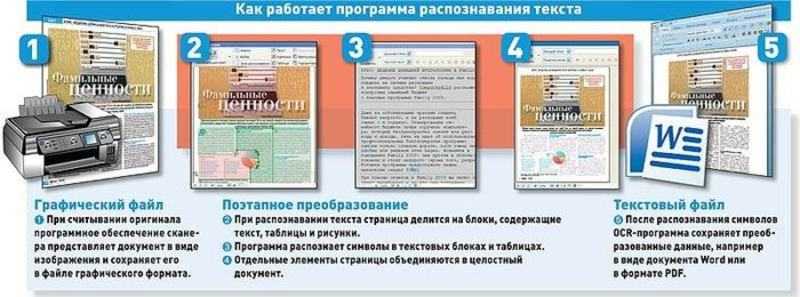 Они позволяют распознать текст, используя картинки большинства популярных форматов, среди которых jpg, gif и png.
Порядок работ
Если данные находятся на печатном документе, с него придётся предварительно сделать изображение. Для этого потребуется сканер. Также это бывает необходимо, если текст на картинке имеет плохое разрешение или он размытый. К сканеру должны прилагаться «родные» драйвера и программы, которые позволят перевести всё в высоком качестве. На результат влияет не только чёткость букв, но и их «ровное» положение, а также отсутствие помех.
Если вам необходимо получить текст с бумажного носителя — потребуется сканер
При неимении сканера можно обойтись фотоаппаратом. В этом случае потребуется правильно выставить свет. На следующем этапе требуется использование специальных программ, которые позволят непосредственно распознать текст с jpg. Среди таких программ особое место занимает ABBYY FineReader, которая считается лидером на рынке. Она платная, но её качество соответствует стоимости.
Возможности, предлагаемые Image to Text
Особенности преобразования изображения в текст делают его конкурентоспособным и идеальным инструментом для чтения и получения текста из изображений.
Спрос на извлечение текста из изображений растет из-за растущей тенденции использования мультимедиа в образовании, электронной коммерции , финансах и других сферах деятельности.
Мы разработали уникальные и востребованные функции, которые позволяют нашим пользователям выполнять поиск по фотографиям и получать по ним текст.
Давайте рассмотрим некоторые из классических функций этого приложения для преобразования изображений в текст.
1. Извлеките текст из изображений с низким разрешением.
Студенты часто делают фотографии книжных страниц и заметок во время занятий в классе, чтобы подготовиться к экзаменам. В большинстве случаев эти изображения получаются размытыми или с низким разрешением из-за плохого качества камеры.
Есть вероятность, что вы неправильно поймете текст на этих изображениях, и его переписывание может потратить много времени.
Средство извлечения текста также может извлекать текст из размытых изображений с низким разрешением. Не нужно тратить время на набор текста с картинок самостоятельно.
Это изображение в текстовом редакторе заставляет вас делать умную работу вместо тяжелой работы.
2. Определите математические уравнения
Вы любите решать математические уравнения?
Если да, возможно, у вас есть с собой картинки с алгебраическими или геометрическими формулами. Хорошая новость в том, что этот инструмент не только получает простой текст, но и извлекает сложные математические уравнения как профессионал.
Вы можете попробовать любое изображение, содержащее уравнения, прямо сейчас, если хотите.
Обеспокоены ограничениями загрузки? Тебе это не нужно.
Вы можете загружать отсканированные заметки, книги, изображения и фотографии в любом количестве. Наше бесплатное программное обеспечение будет предоставлять точные результаты каждый раз, не требуя от вас выполнения многих или каких-либо альтернативных шагов.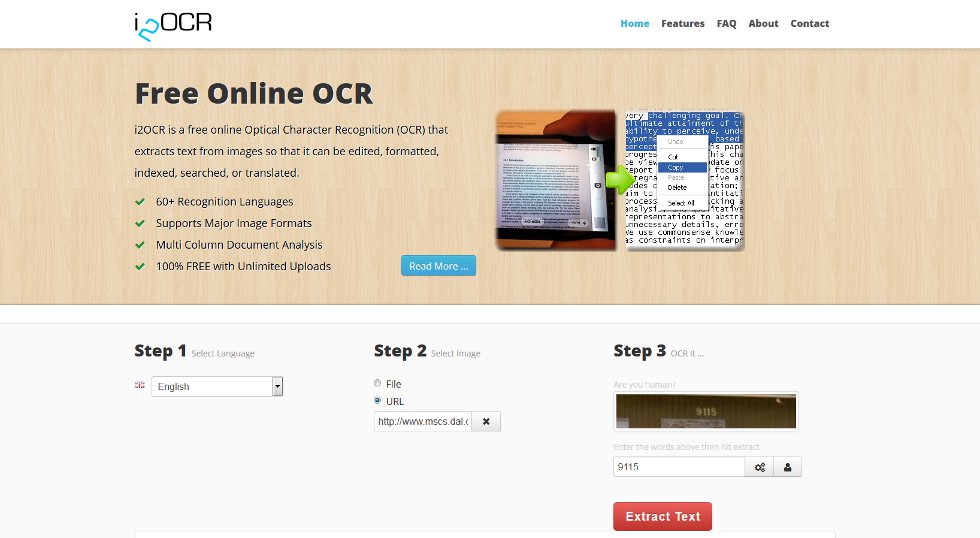
4. Надежный и безопасный
С нами вы в безопасности. Мы всегда стремимся и обещаем сохранить ваши данные в безопасности. Мы придерживаемся нашей политики, согласно которой мы не будем передавать ваши данные третьим лицам и не будем хранить их в нашей базе данных.
5. Поддержка нескольких языков.
Инструмент преобразования изображения в текст предлагает поддержку нескольких языков. Он может переводить изображения в текст на более чем шести языках.
Изображения, содержащие текст на языках, отличных от английского, можно очень легко преобразовать в текст с помощью нашего инструмента. Некоторые из поддерживаемых языков включают:
- английский
- Español
- Deutsche
- Русский
- португальский
6. Извлеките текст с помощью URL.
Помимо параметров загрузки, изображение можно преобразовать в текст, вставив URL-адрес изображения в поле URL-адреса. Эта функция очень полезна, когда вы путешествуете по Интернету и сталкиваетесь с изображением, содержащим текст.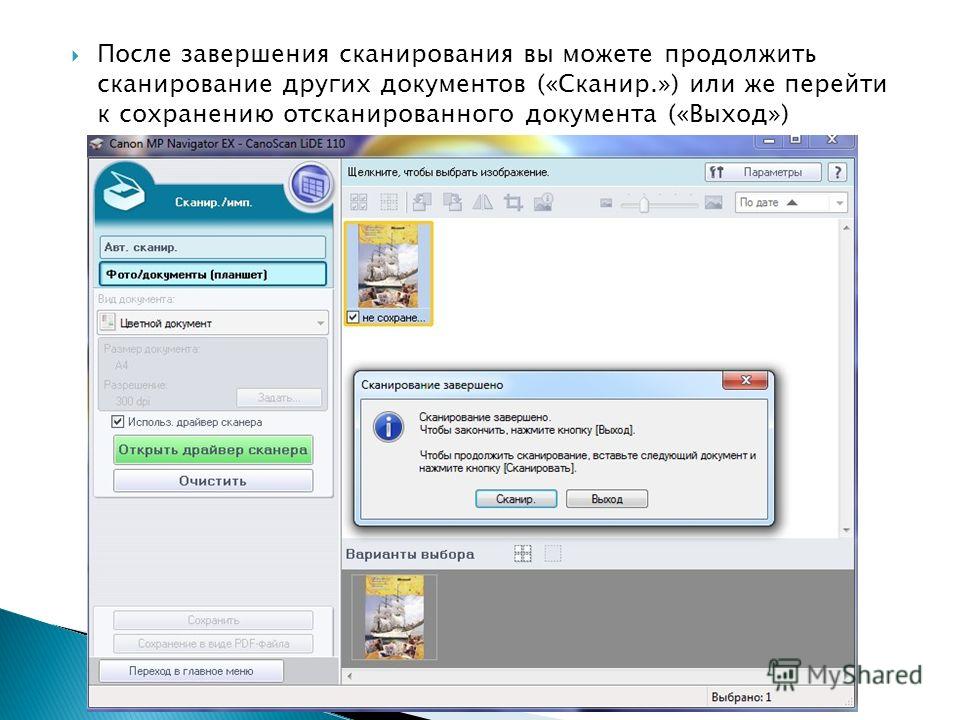
Вы можете скопировать URL-адрес этого изображения и вставить его в заданное поле ввода, чтобы напрямую вытащить текст из него.
7. Загрузите текстовый файл.
Данные могут быть потеряны или потеряны, если не сохранены должным образом. Вы можете напрямую загрузить преобразованный текст в виде файла вместо копирования текста.
Эта функция экономит время и важные данные в локальном хранилище вашего устройства.
8. Скопируйте в буфер обмена.
Если вы хотите сохранить результаты как временные данные или вам не нужно загружать файл, скопируйте в буфер обмена — это быстрый способ скопировать преобразованный текст.
Вы можете скопировать его в буфер обмена и позже вставить в нужный файл или каталог.
9. Преобразование изображения в файл Word.
После преобразования изображения в текст вы можете сохранить результат непосредственно в файл с помощью функции «Сохранить как документ».
Таким образом, вы можете преобразовывать изображения в текст в Microsoft Word и использовать его для дальнейших целей.
10. Доступен с любого устройства
Мы в курсе последних тенденций и технологий, а удобство использования — наш главный приоритет. Инструмент Google для преобразования изображений в текст можно использовать на мобильных устройствах, и он отлично выполняет преобразование изображений в текст.
Теперь вы можете рисовать текст с любого изображения из любого места с помощью мобильного телефона.
Онлайн-сервисы для считывания текста с картинки
Программы, считывающие текст с картинки, функционируют в режиме онлайн. Ряд сервисов занимается технологией OCR по распознаванию документов в виде фото или отсканированной страницы.
Причем предоставляют эту возможность бесплатно или с частичным ограничением. Можно преобразовывать в электронный вид фотографии, книги.
При небольших потребностях, не очень часто возникающих, вполне можно пользоваться подобной программой, считывающей текст с картинки онлайн. Если услуга по распознаванию не бесплатна, сумма оплаты весьма символическая.
Десятки сервисов могут ее предложить, работая по схожему принципу:
В каждом варианте OCR онлайн отмечаются хорошие и плохие стороны. Обычно при выборе пользователи предъявляют требования по следующим критериям:
- распознавание текста на русском языке;
- неограниченное число страниц;
- бесплатность;
- удобство и качество.
Можно выделить следующий перечень сервисов OCR, работающих по программам, считывающим текст с картинки, онлайн:
- Google Диск распознает русскоязычные текстовые изображения. Нужна регистрация аккаунта Google. На преобразование берутся файлы с форматами JPG, PNG, GIF, PDF, если файл до 2 Мб. В последнем случае можно обработать 10 страниц. Сохранение документов производится в DOC, PRT, PDF, TXT, ODT.
- Программа OCR Convert считывает текст с картинки бесплатно без регистрации. Принимаются файлы JPEG, PDF, GIF, BMP. Результат предоставляется в виде ссылки (URL), где нужно скопировать текст формата TXT.

- NewOCR загружает файлы на оптическое распознание без ограничений и регистрации. Принимаются любые графические форматы с загрузкой по несколько страниц одновременно. Имеет функцию выделения области текста. А также может делать переводы (от Google), включая около 60 языков. Сохранение происходит в RTF, PDF, TXT, DOC, ODT, HTML.

Для получения внятного результата необходимо предоставить снимок текста максимально хорошего качества.
SimpleOCR
Трудность, с которой я столкнулся при распознавании рукописного ввода с использованием инструментов MS, могла бы найти решение в SimpleOCR. Но программное обеспечение предлагает распознавание рукописного ввода только в качестве 14-дневной бесплатной пробной версии. Хотя машинное распознавание печати не есть какие-то ограничения.
Программное обеспечение выглядит устаревшим, поскольку оно не обновлялось с версии 3. 1, но вы все равно можете попробовать его из-за его простоты.
- Настройте его для чтения непосредственно со сканера или путем добавления страницы (JPG, TIFF, BMP форматы).
- SimpleOCR предлагает некоторый контроль над преобразованием посредством выделения текста, выбора изображения и функций игнорирования текста.
- Преобразование в текст берет процесс в этап проверки; пользователь может исправить несоответствия в преобразованном тексте, используя встроенную проверку орфографии.
- Преобразованный файл может быть сохранен в формате DOC или TXT.
SimpleOCR был в порядке с обычным текстом, но его обработка многостолбцовых макетов была разочарованием. На мой взгляд, точность преобразования инструментов Microsoft была значительно выше, чем у SimpleOCR.
Скачать: SimpleOCR для Windows (бесплатно, платно)
Часто встречающиеся ошибки 1С и общие способы их решения Промо
Статья рассчитана в первую очередь на тех, кто недостаточно много работал с 1С и не успел набить шишек при встрече с часто встречающимися ошибками. Обычно можно определить для себя несколько действий благодаря которым можно определить решится ли проблема за несколько минут или же потребует дополнительного анализа. В первое время сталкиваясь с простыми ошибками тратил уйму времени на то, чтобы с ними разобраться. Конечно, интернет сильно помогает в таких вопросах, но не всегда есть возможность им воспользоваться. Поэтому надеюсь, что эта статья поможет кому-нибудь сэкономить время.
Особенности процесса
В функционале программного обеспечения присутствует много функций, позволяющих работать с большинством шрифтов. Среди передовых возможностей присутствует способность распознать рукописный текст Word из jpg. Она имеет много преимуществ:
выбор качества. Пользователь может сам остановить предпочтительное качество для сканирования. Лучше выбирать не ниже 300 DPI, чтобы программа затрагивала для обработки даже мелкие детали, и смогла работать с мелкими шрифтами.
цветность. Необходимо, когда на изображении присутствуют таблицы или другая символика. В других же вариантах предпочтительно выбирать чёрно-белый режим, который уберёт смещения цветового диапазона с букв, сделав их чище
Цветной режим подойдёт для ярких картинок, где важно передать цвет текста.
фотография. Если картинка выполнена снимком, программа повысит приоритет сканирования
Также можно непосредственно с ABBYY FineReader сфотографировать текст, чтобы распознать его в jpg. Правда, это сильно ухудшит качество, отчего финальный результат будет иметь много ошибок.
Среди аналогичных программ присутствуют также бесплатные сервисы. Среди них выделяется также Google Drive, которая доступная непосредственно в браузере. Работа с OCR Convert имеет среднее качество, поэтому подходит для тех, у кого изображение имеет высокое расширение и чёткие шрифты. Сервис i2OCR предлагает аналогичные услуги, только картинки можно ещё загрузить с URL-ссылки. Они имеют больше любительский формат, поэтому не рассматриваются для профессионального использования.
Открыв картинку через Google Документы, вы получите документ с уже распознанным текстом
Получить результат
После начала сканирования обычно проходит пару минут, чтобы получить результат. Этот показатель зависит от сложности и количества располагаемого текста. После старта работы, программы в автоматическом режиме будут выделять участки для проверки, и преобразовать их. После окончания процесса, можно повторно распознать jpg данные, или сосредоточиться на определённых участках документа.
Готовый результат экспортируется в файл Word. Полученный текст можно редактировать при наблюдении ошибок, или продолжить с ним дальнейшую работу. Распознать текст с jpg картинок не представляет труда, если правильно подготовить изображение. Этот процесс может существенно сэкономить время, в отличие от ручного перепечатывания информации.
Поскольку работа с распознаванием текста с картинки требует качественного исходника, нужно изначально найти изображение с высоким разрешением. Это ускорит сам процесс обработки данных, а также уменьшит общий объем ошибок.
Программа для распознания текста с картинки
Давайте уже рассмотрим данную программу. Называется она cuneiform.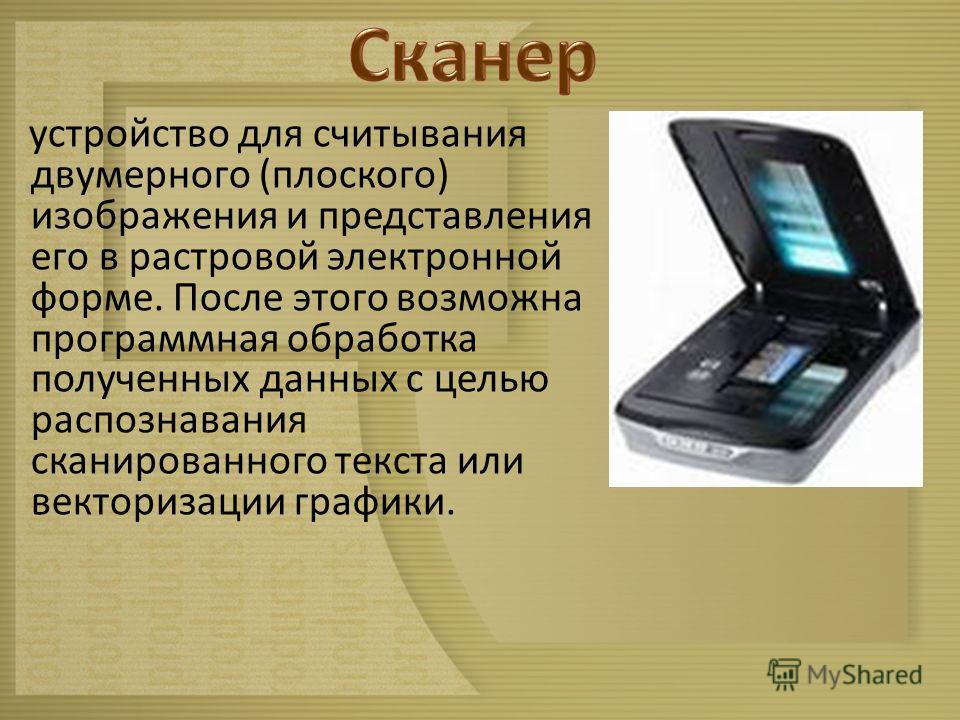 Для того, чтобы скачать жмите сюда.
Вот пример распознания текста:
Вот такие вот результаты. Я пробовал перенести текст с фотографии, но в итоге много косяков. Есть еще онлайн сервис, там с фотографии более менее получается, но о нем чуть позже.
Давайте вкратце расскажу, как пользоваться программой. В принципе здесь ничего сложного нет. Нужно только загрузить изображение в программу и нажать на кнопочку распознания текста.
Со скриншота, который я сделал, все сразу становится ясно, что, куда нажимать.
Первым делом загружаем изображение. Затем размечаем его и нажимаем на кнопку распознания текста. Можно попробовать без разметки. Затем просто сохранить. Все довольно просто.
Программа не всегда распознает в лучшем качестве, поэтому обязательно перепроверяйте. Теперь давайте рассмотрим онлайн сервис для распознания текста.
Расшифровка почерка онлайн по фото
Благодаря появлению компьютеров и интернета жизнь намного облегчилась в плане разных задач. Сейчас можно даже распознать рукописный текст по фотографии в режиме онлайн. Чтобы сделать это, существует множество сайтов и ресурсов, а также мобильных приложений. Мы собрали для вас самые удобные и популярные, которые точно не подведут в нужный момент и выполнят поставленную задачу быстро.
ScreenOCR — поможет распознать почерк
ScreenOCR – это мобильное приложение для владельцев устройств, работающих на операционных системах Android и IOS. Загрузить его можно из магазина приложений на вашем телефоне, написав в строке поиска название приложения.
Удобно, когда можно распознать текст на фотографии сразу же, как только это понадобится, ведь смартфон с установленной программой будет всегда у вас под рукой.
Что может ScreenOCR? Имеет поддержку 50 языков, русский тоже. Сможет сделать для вас перевод текста на 20 языков. Умеет «читать» печатные буквы и даже рукописные, если они четко прописаны. Неразборчивый почерк любому приложению разобрать будет крайне сложно.
Что можно сделать с полученным результатом? У вас есть возможность сохранить его как файл с расширением txt, скопировать, сразу же перевести на нужный вам язык.
Как пользоваться приложением? 1.Скачайте и установите программу ScreenOCR на свой телефон.
Стоимость полной версии равна почти семи долларам. За эти деньги вы получите 600 переводов текста, а также отключите назойливую рекламу.
Text Scanner — распознает рукописный текст
Text Scanner так же, как и первая программа, предназначен для мобильных устройств. Но это одновременно и плюс, ведь сейчас у каждого из нас телефон всегда находится с собой, где бы мы ни были, а это значит, что распознать рукописный текст можно тогда, когда это понадобится.
На что способен функционал? ●Text Scanner анализирует файл и сканирует текст с изображения – как печатный, так и рукописный; ●В автоматическом режиме определяет язык текста; ●Использует современные технологии по распознаванию текста; ●Имеет поддержку более ста языков; ●Можно отправлять полученный результат в разные приложения. Войдите в магазин приложений и игр на своем смартфоне, напишите в поиске Text Scanner и установите его. Имеет небольшой вес, поэтому не займет много памяти в вашем телефоне.
Как использовать данное приложение? 1.Нужно скачать его Google Play и зайти.
2.Выбрать файл с устройства и загрузить его.
3.Через 10 секунд вы увидите результат, текст с фотографии будет отдельно написан в окне с результатом, откуда вы сможете выполнить с ним нужные действия.
Текст Сканнер многие хвалят за его скорость и качество работы
Он шустро выполняет поставленную задачу, что очень важно, если вы торопитесь
Google Lens — расшифрует почерк по снимку
Google Lens – приложение от известной и крупной компании Google. Сначала им могли пользоваться только владельцы некоторых моделей смартфонов, сейчас же установить его может любой желающий.
Гугл Ленс определяет в режиме онлайн что изображено на снимке – находит похожих людей, определяет животных, рыб, растения, предоставит полную информацию о том, что изображено.
Также, Google Lens может расшифровать почерк по фотографии. Сделать это очень просто.
1.Войдите в приложение. 2.Откройте камеру и наведите ее на текст, который написан от руки, если его нужно расшифровать. Сделайте снимок.
Заключение
Какое бы приложения вы ни использовали для перевода рукописного текста, все, что мы представили выше работают стабильно и быстро. Вы можете установить каждое из них и оценить, а также выбрать для себя то, которое покажется наиболее удобным.
Теперь сделать расшифровку текста, написанного в ручную, не представляет особых сложностей, ведь технологии позволяют делать это с помощью компьютера или телефона, где есть доступ в интернет.
Сервис Online-Ocr
Данный сервис позволяет без регистрации создать текстовый документ из отсканированного файла или из самой обычной картинки.
Данный сервис был первым, кто использовал технологию оптического определения машинного текста.
Приведем пример распознавания с ПДФ в Ворд:
- Нажмите на клавишу «выбрать файл» и найдите на своем компьютере необходимый пдф документ, с которого будет определен текст. Максимальный размер входящего документа равен пяти мегабайтам;
Внешний вид сервиса ONLINE OCR
Выберите язык входящего документа и формат конечного файла из предложенного списка поддерживаемых форматов. Нажмите кнопку «Конвертировать»;
Процесс конвертации занимает максимум 5 минут, данный показатель зависит от размера входящего файла, от его кодировки и сложности визуального оформления.
Копирование текста с картинки в Интернет браузере
Первый инструмент, о котором расскажем, будет плагин для браузера Google Chrome: Project Naptha.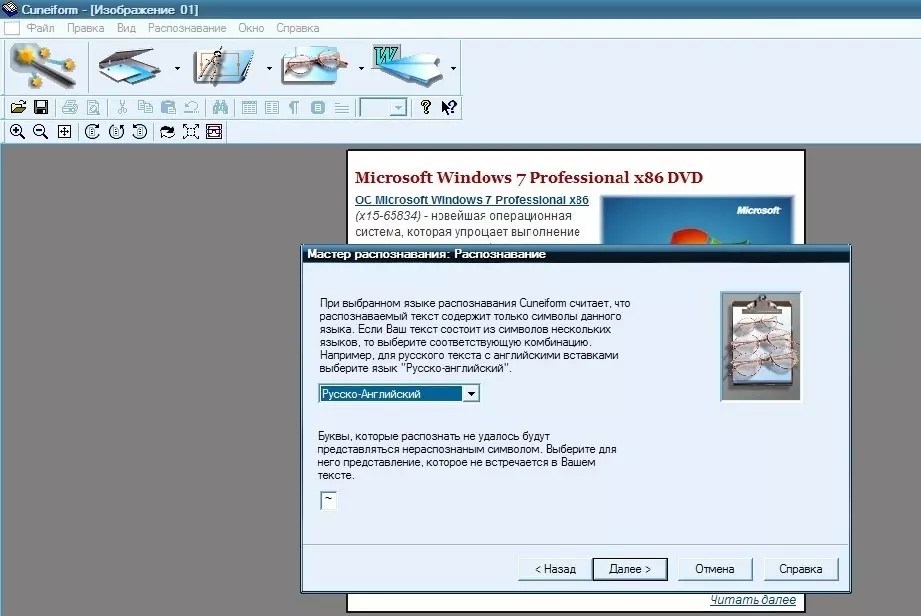 Это бесплатный и очень удобный плагин, который позволяет легко (без запуска других программ) в любое время скопировать информацию из графического изображения. Распознать текст с картинок и фотографий, сделанных в фотошопе.
После инсталляции (Меню… Дополнительные расширения… Расширения… Еще расширения… в поиске Project Naptha… Enter… Установка…), плагин будет все время активен и в документы на растровых образах.
Плагин распознает практически любой шрифт. К сожалению, есть один недостаток, не может справиться с некоторыми знаками. При копировании информации с некоторыми знаками, например «апостраф», может выскочить сообщение об ошибке.
Online-OCR
Online-OCR – это один из пионеров в плане оптического сканирования текстов. Данный сервис функционирует почти 10 лет. Главное достоинство ресурса заключается в том, что для того чтобы распознать текст онлайн регистрироваться на сайте не нужно. Необходимо просто вводить капчу. Online-OCR работает с форматами PDF, BMP, GIF, JPEG.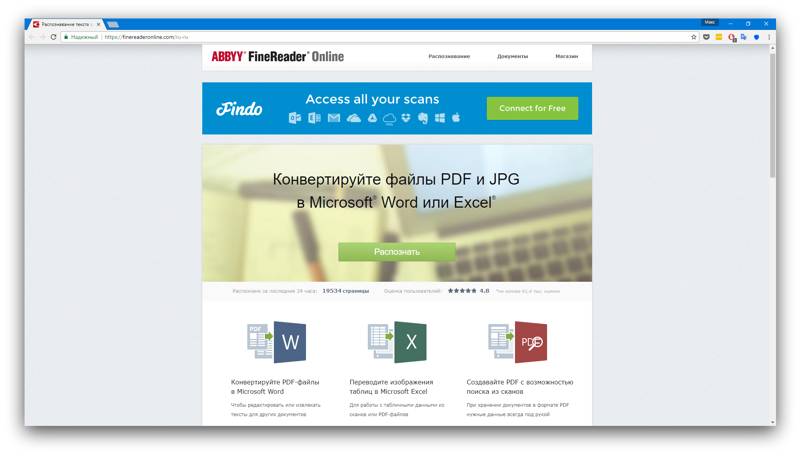 Полученный в ходе распознавания текст можно скачать в виде DOCX, TXT или же EXCEL файла. Чтобы скопировать текст с картинки, необходимо:
- Нажать на кнопку «Выбрать файл». Найти на компьютере изображение, с которого программа считает символы. После этого необходимо определить язык входящего документа и формат файла на выходе. Сделав выбор, нажимаем на кнопку Convert.
- Время конвертации зависит от размера файла. Небольшое количество символов (до 1000) Online-OCR распознает всего за пару секунд. После того как программа закончит сканирование, результат можно будет загрузить в желаемом формате.
I2ocr.com – бесплатная идентификация текста онлайн
I2OCR – это бесплатный OCR-сервис, позволяющий выполнить идентификацию текста с изображения online. Его возможности позволяют извлечь текст с изображения онлайн для его последующего редактирования, форматирования, индексирования, поиска или перевода. Сервис распознаёт более 60 языков, поддерживает распознавание нескольких языков на одном изображении, многоколонный анализ документов, бесплатную загрузку неограниченного количества изображений.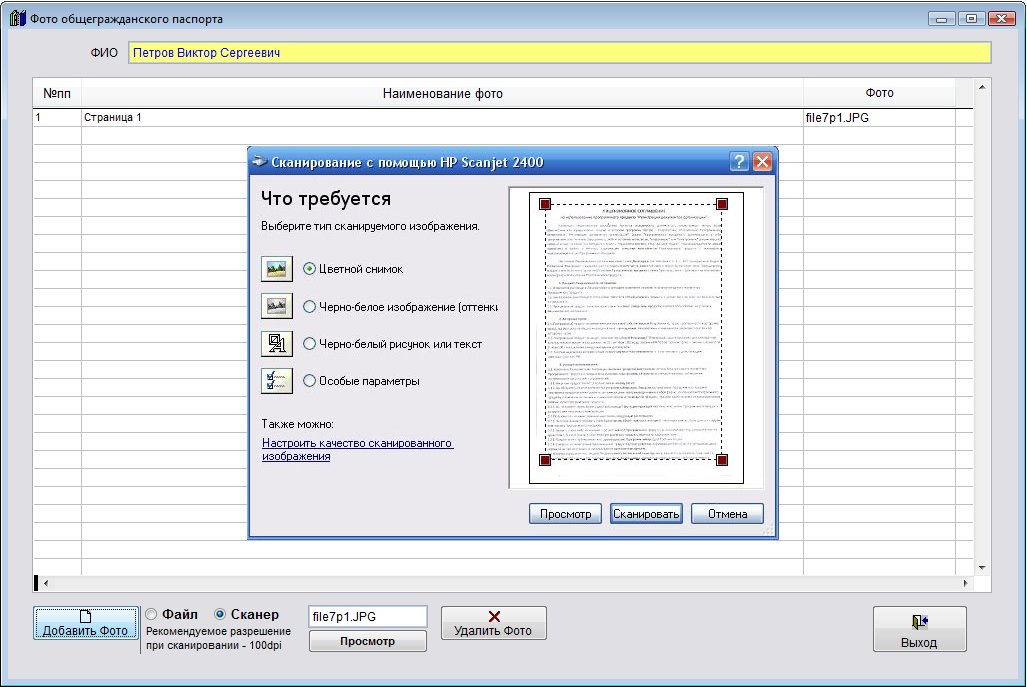
Для работы с сервисом выполните следующее:
- Выполните вход на i2ocr.com;
- В графе «Select language» выберите язык распознавания;
- Нажмите на кнопку «Select image» в центре, и загрузите изображение на ресурс;
- Поставьте галочку рядом с надписью «Я не робот»;
- Нажмите на «Extract Text» для получения результата (будет отображён внизу).
Как скопировать текст вместе с изображением в Microsoft Word?
Для того чтобы скопировать текст вместе с картинками, нужно сначала выделить текст, вставить его, затем уже начать работу с изображениями.
- Заходим на страницу с нужным текстом и изображением. (За основу я возьму свою статью «Как получить электричество из подручных средств»
- Далее сохраняем нужные изображения к себе на компьютер.
- Открываем Microsoft Word, затем переносим изображение из компьютера в Word, либо в самой программе открывает вкладку «вставка» и находим нужное нам изображение.
Или есть другой вариант:
На нужной нам странице нажимаем правой кнопкой мыши по свободному пространству.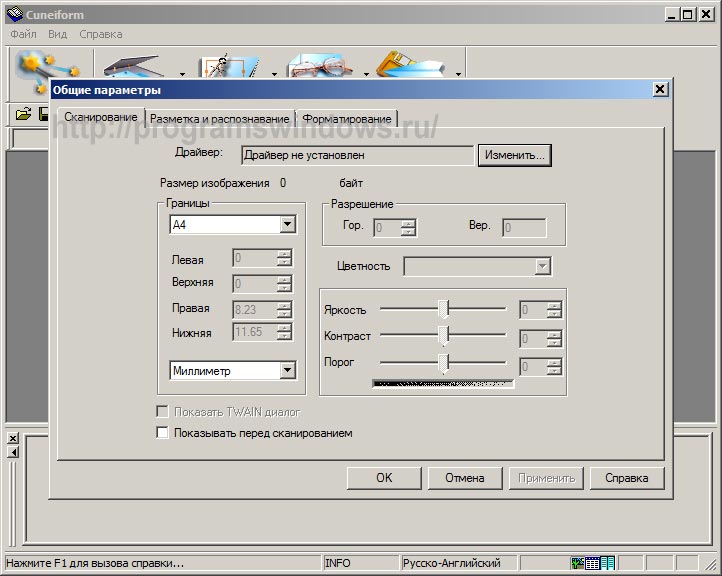 На появившейся панели нажимаем кнопку «Сохранить как» и сохраняем как полную Веб страницу на свой компьютер.
Далее заходим в Word, и открываем веб страницу с помощью него, и готово.
Вот собственно и всё. Надеюсь помог вам, обращайтесь. Удачи!
Вообще если вы копируете из браузера, то нужно просто скопировать в браузере текст (перед этим выделить), а потом вставить в ворд. Но тут нужно помнить и о том, что там не толко изображения вставятся, но и фон сайта, и т.д. — а это не всегда нужно. Поэтому может придется отдельно копировать текст (без форматирования) и саму картинку с веб-сайта (картинку надо копировать в буфер обмена — а не ссылку на картинку!).
Отыщите на своей клавиатуре, такую клавишу как «Print screen», а потом нажмите на нее. После чего в вашем буфере обмена останется именно то изображение того, которое в момент нажатия данной кнопки, присутствовало на на экране.
А другой вариант сводится к тому, что вы на нужной для себя странице нажимаете правую кнопку мышки по любому пространству, которое является свободным.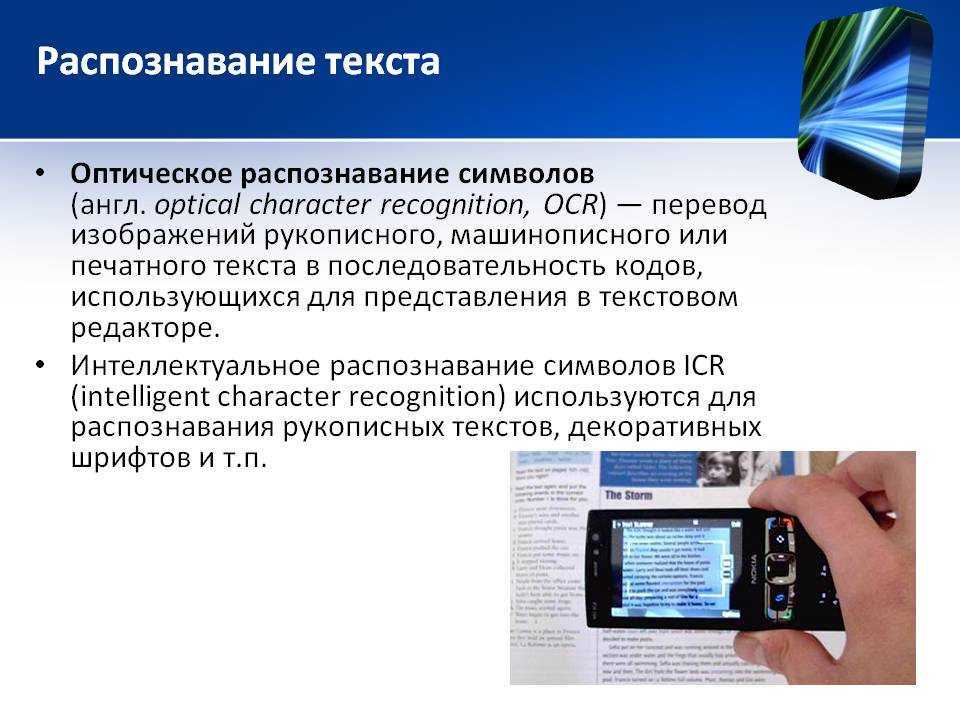 Затем когда перед вами появится панель управления, вы активируете программу «Сохранить как» и после этого, полная Веб страница, сохранится на вашем компьютере.
Скопировать текст с фото – как это можно сделать?
В интернете опубликовано множество инструкций, авторы которых предлагают использовать десятки различных программ и специализированных онлайн-сервисов. Использование большинства из них связано с двумя серьезными проблемами. Первая – за программное обеспечение приходится платить. Вторая – помимо финансовых затрат придется разобраться в принципе работы, изучить пользовательский интерфейс и так далее. А это проблематично и неудобно, учитывая, что рассматриваемые ситуации в большей степени являются бытовыми, и для их решения требуется оперативность.
Поэтому есть два варианта.
- Использование лучшего программного конвертера для персонального компьютера – программы ABBY
- Использование сервиса Google Photo.
ABBY FineReader – это условно-бесплатная программа. Здесь для разблокировки полной версии необходимо оплатить лицензию, да и платформа ограничивается персональным компьютером. В свою очередь, Google Photo является универсальным решением, поэтому его и следует использовать в первую очередь.
Инструмент OCR онлайн
Использовать инструмент очень легко, просто выберите файл изображения, выберите язык документа и загрузите изображение. После загрузки изображения, нажмите кнопку «OCR», и программа начинает конвертировать загруженное изображение.
Преобразованный текс, данным сервисом не слишком совершенен. Программа иногда теряет некоторые символы и нечеткие изображения букв. К счастью, она указывает на эти ошибки, и вы можете быстро все исправить.
После проверки орфографии, остается только скопировать и сохранить полученный документ. Этот инструмент дает возможность, помимо всего прочего переводить машинопись с помощью Google Translator. Когда статья готова, можно сохранить ее как PDF, TXT или DOC.
Копирование и вставка текста на современных мобильных гаджетах
В системе Windows, Андроид и IOS на современных смартфонах iPhone или Android, вы можете скопировать в основном произвольные фрагменты надписи и вставить их почти во все места, где можно вводить текст, экономя для себя, благодаря этой функции, много времени.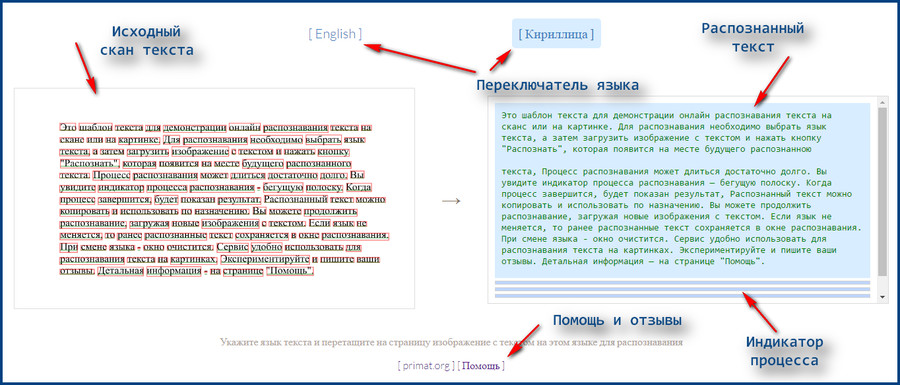
Скопировать адрес электронной почты и вставить его в качестве пункта назначения на карте. Скопировать рецепт с веб-сайта, вставить его в текстовое сообщение и отправить другу. Скопировать пункт из документа, Word Mobile Office и вставить его в сообщение электронной почты боссу.)))
Есть два способа копирования текста: выбор его или навигация по меню. После копирования в телефон, можно вставлять текст в любые другие места, любое количество раз.
Можно скопировать и вставить также отсканированную информацию с помощью функции Bing Vision в телефоне.
Прочитано: 3739 раз
OCR сканер текста – фотосканер APK (Android App)
Онлайн-текст сканер (оптическая реорганизация символов) OCR облегчает пользователю Извлечь текст из изображения,сканирование текста с фото .текст с фото Приложение для переводи фото сканер текстасвоим названием указывает на то, что это онлайн-программа преобразование фото в текст.фото в текст ворд сканер текста с фото сканирование текста Онлайн-инструмент Конвертер изображений в текст»сканирование текста по фото , позволяющая пользователям Извлечь текст на фото из изображения -скан текста с фото.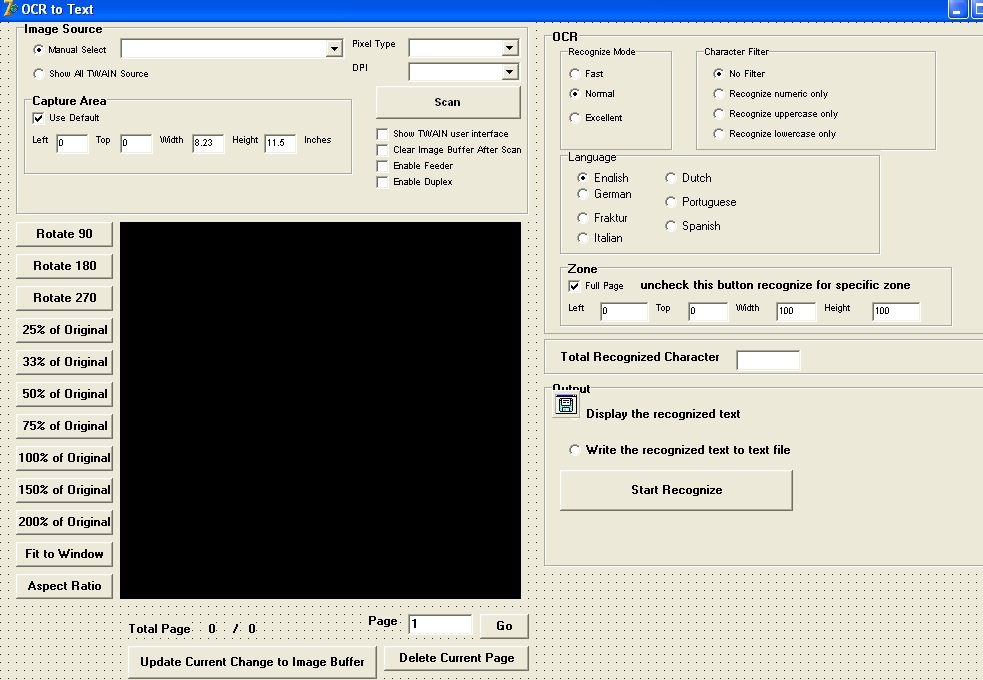 фотосканер для андроид изображение в текст Бесплатная онлайн-программа «Картинка в текст» поможет вам распознование текста по фото оптические символы и текст сканер русский распознать почерк по фото позволить им символы фото в текст на русском.распознавание текста с фото Этот сканер текста текст с фото в текст конвертер фотосканер втекст на фотоможет определять любой текст, расположенный на фотосканер, и скан текста с картинки распознавание текста из изображения.фото в текстовый документ сканер текста с фото- фото в текст на русском Теперь вы можете использовать онлайн-программу для преобразования изображений в текст без каких-либо проблем распознование текста по фото онлайнсканер изображения в текст считается полезным инструментом, который позволяет пользователям загружать любые фото в текст, содержащие текст распознавание текста по фото -расшифровка почерка врачей.сканер текста врача, ocr сканер текста Самая полезная особенность этой прикладной программы заключается в том, что ее функциональные возможности позволяют перехватывать напечатанный, набранный или скан текста по фото даже распознование текста, фото в текст ворд. фото в текст процесс & фото в текст на русском?Если вам назначена задача письменной информации, расположенная на любой перевод фото в текст или сканер документов, распознавание текста,фотосканер для андроид перевод фото в текст распознавание текста по фото скан текста с фото-фото в текстовый документ фото в текст ворд распознование текста с фото распознавание рукописного текста.
•распознавание текста с фото сканер текста с фото -сканер текста врача. •сканирование текста Более того, сканер перевод изображения в текст с помощью этой безошибочной технологии сканер сканер текста пользователям преобразовывать точный текст, существующий на изображении или печатном сканер документовизображение в текстовый сканер n распознать почерк по фото.
•расшифровка почерка врачей-распознавание текста по фото распознавание текста с фото в ворд-сканер текста врача фотосканер документов текст с фото в текст преобразование фото в текст распознавание рукописного текста сканирование текста по фото
•Распознавание текста с помощью фото почерка в текстовое приложение OCR Scanner, полное онлайн преобразование. сканер фотографий для Android, быстрое распознавание, перевод текста, фото, сканер сканер текста с фото в ворд фото в текст на русском перевод фото в текст скан текста с фото в ворд.
• фотосканер для Android возьмите сканер документов или фотографию в текст, который вы хотите распознать, с помощью текстового сканера ocr, чтобы преобразовать изображение в текстовый сканер, а затем преобразовать их в текст сканер текста с фото в ворд распознавание текста с фото в ворд фотосканер для андроид преобразование фото в текст.
•это программное обеспечение для записи в текст позволяет пользователям использовать приложение в автономном режиме.переводи фото сканер текста текст сканер русский Просто отсканируйте текст и используйте его для дальнейшего расшифровка почерка врачей фотосканер документов распознование текста с фото.
•Сканер текста OCR приложение для сканирования текста с фото OCR распознавание текста сканирования текстовых символов.фотосканер документов Таким образом, текст сканер ocrс фото источником удобства для пользователей преобразовать изображение в текст сканер русский
•Сканер текста Преобразователь русского изображения в текст позволяет оцифровывать текст со всех видов печатных документов, фотосканер, распознавание текста.
Подробнее…
7 лучших приложений для преобразования изображений в текст для Android и iOS
PDFelement — мощный и простой редактор PDF
Начните с самого простого способа управления PDF-файлами с помощью PDFelement!
Попробовать бесплатно Попробовать бесплатно Попробовать бесплатно
Во время поездки вы когда-нибудь видели цитату на плакате или стене? Вам нравится раздел и вы хотите поделиться им в социальных сетях. К сожалению, есть неподходящие рисунки, которые мешают. В этом случае вам нужно приложение для преобразования изображения в текст. Сделайте снимок на свой мобильный телефон, а затем извлеките текст. Скопируйте и вставьте текст в Twitter или поместите его на лучший фон перед загрузкой в Instagram.
Как всегда, вы должны выбрать наилучший доступный вариант. В этой статье вы увидите сравнение между 7 лучшими приложениями для преобразования изображений в текст.
В этой статье
Часть 1. Как мы тестировали приложения
1. PDFelement
2. Google Keep
3. OCR Text Scanner
4. Adobe Scan
90 Lencanner 5S5.0
7. Text Fairy
Часть 2. Преобразование изображений в текст на ПК с Windows/Mac
Как мы тестировали приложения
Дезинформация никогда не бывает хорошей. Итак, мы протестировали приложения из этого списка, чтобы убедиться, что то, что мы о них говорим, правда. Как мы тестировали эти приложения? Среди прочих факторов мы учитывали цену, точность, скорость и удобство использования.
Вот краткое сравнение 7 лучших приложений, которые мы определили.
Имя приложения | Цена | Что нам нравится | Что нам не нравится | Поддерживаемая ОС |
| PDF-элемент | От 6,99 долларов США в месяц | ● Предлагает множество функций помимо надежного оптического распознавания символов | ● Для доступа ко всем функциям необходима подписка | . Android iOS Windows macOS |
| Google Keep | Бесплатно | ● Бесплатно ● Поддерживает множество языков | ● Поддерживает только несколько типов ввода | Android iOS Интернет |
| Сканер текста OCR | Бесплатно с покупками в приложении | ● Поддерживает 92 языка ● Имеет встроенный переводчик | ● Пробелы иногда исчезают | Android iOS |
| Adobe Scan | Бесплатно | ● Позволяет сохранять документы, чтобы вы могли редактировать их позже | ● Не подходит для начинающих ● Нет редактирования текста | Android iOS |
| Microsoft Lens | Бесплатно | ● Поддерживает извлечение текста или таблиц из изображений ● Поддерживает многие языки | ● Он не может распознавать рукописный текст, если он не на английском языке | Android iOS |
| Кулачковый сканер | От 4,99 долл. США | ● Простое преобразование в различные типы файлов ● Поддерживает пакетное извлечение | ● Бесплатная версия имеет очень ограниченное использование | Android iOS |
| Текстовая фея | Бесплатно | ● Очень простой в использовании ● Многофункциональный | ● Не всегда надежный | Андроид |
1. PDFelement
Функция оптического распознавания символов PDFelement получила высокую оценку организации TechRadar. Помимо этой функции, он предоставляет вам другие инструменты PDF, которые помогут повысить вашу производительность.
ПОПРОБУЙТЕ БЕСПЛАТНО ПОПРОБУЙТЕ БЕСПЛАТНО
Профи
, богатые функциями
Легко в использовании
Поддерживает многие языки
Cons
OCR заблокированы за подписку
Как использовать PDFELEM (Mobile) для конверта
Как использовать Pdfelem 1 Создайте PDF-файл, используя изображение, из которого вы хотите извлечь текст. Либо перейдите на вкладку Инструменты и выберите Распознать только тест .
Шаг 2 Откройте файл PDF с помощью PDFelement.
Шаг 3 Коснитесь трех точек в правом верхнем углу экрана, затем выберите «Распознать».
Шаг 4 Выберите Только текст , затем нажмите Далее .
Шаг 5 Выберите правильный язык. Вы можете выбрать до трех.
Шаг 6 Дождитесь завершения извлечения, затем нажмите Перейти к файлу .
Шаг 7 Перейдите на вкладку «Главная», чтобы просмотреть текстовый файл.
Другой вариант — сделать отсканированный файл PDF редактируемым. Выполните те же действия, но замените Только тест Распознавание и Только текст с OCR PDF .
PDFelement — один из самых надежных инструментов для работы с файлами PDF, который включает мощный конвертер текста в изображение. Действительно, это рентабельный продукт. Вы можете получить его в Google Play Store и App Store.
2.
Google KeepGoogle Keep — это онлайн-программа для создания заметок. Он имеет встроенное распознавание текста, поэтому пользователи могут быстро делать заметки, используя изображения.
Плюсы
Полностью бесплатно
Легко в использовании
Поддерживает 60+ языков
Cons
Поддерживает только 5 типов входов
Как конвертировать изображение в текстовый значок внизу экрана.
Шаг 2 Выберите Сделать фото , если вы еще не сохранили фотографию в своей галерее. В противном случае нажмите Выберите изображение . Сделайте снимок или импортируйте тот, который вы сохранили в своей галерее.
Шаг 3 Коснитесь изображения.
Шаг 4 Коснитесь трех точек в правом верхнем углу экрана.
Шаг 5 Выберите Захват текста изображения .
Шаг 6 Скопируйте и вставьте извлеченный текст по мере необходимости.
Google Keeps — это бесплатное приложение для преобразования изображений в текст, встроенное в приложение для заметок. Вы можете скачать приложение из Google Play Store и App Store.
3. Сканер текста OCR
Сканер текста OCR от Appzys — одно из самых надежных приложений для преобразования изображений в текст. Это быстро и обеспечивает точные переводы. Кроме того, он работает так, как должен, даже до того, как вы совершите какие-либо покупки в приложении.
PROS
Точно
ПАРТЕНИЯ Сканирование является общедоступным
Поддержка форматирования (пуль)
Cons
после извлечения текстовых снимков. версия содержит рекламу
Как преобразовать изображение в текст с помощью текстового сканера OCR
Шаг 1 Коснитесь изображения или значка камеры в правом нижнем углу экрана. Первый предназначен для случаев, когда у вас уже есть изображение в вашей галерее. С другой стороны, последний предназначен для тех случаев, когда вы хотите сделать новый снимок.
Шаг 2 Выберите язык текста на изображении.
Шаг 3 Коснитесь значка проверки в правом верхнем углу экрана.
Шаг 4 Подождите, пока приложение завершит извлечение.
Шаг 5 Коснитесь изображения, чтобы просмотреть извлеченный текст.
4. Adobe Scan
Adobe Scan — это мобильное приложение, которое позволяет превратить ваш телефон в сканер. Вы можете использовать его для фотографирования распечатанных документов и преобразования их в PDF-файлы. Затем вы можете редактировать эти PDF-файлы в других инструментах PDF.
Pros
Оптическое распознавание символов гарантирует, что текст находится в фокусе
Быстрое преобразование изображений в PDFS
Cons
Не позволяет вам экстрагировать и редактировать текст
7676 дружественныйКак использовать Adobe Scan
Шаг 1 Нажмите значок изображения , чтобы импортировать документ или изображение, сохраненное на вашем телефоне. При желании коснитесь значка камеры для сканирования новых документов.
Шаг 2 Предположим, вы выбрали сканирование нового документа. Выберите правильный тип документа — удостоверение личности, книга, визитная карточка, доска или документ.
Шаг 3 Коснитесь Назад после того, как сделаете снимок, чтобы отсканировать дополнительные страницы для создаваемого PDF-файла.
Шаг 4 Коснитесь миниатюры в правом нижнем углу экрана.
Шаг 5 Отредактируйте документ, если хотите, затем нажмите Сохранить PDF в правом верхнем углу экрана.
Шаг 6 Откройте только что созданный PDF-файл в другом PDF-инструменте с инструментами редактирования.
5. Microsoft Lens
Microsoft Lens, ранее известное как Office Lens, — это приложение, позволяющее создавать цифровые версии печатных документов. Он также позволяет извлекать текст из изображений.
Pros
Легко в использовании
Богатые объекты
Cons
OCR Поддержка для использования в поправочный текст. 0004 Шаг 1 Проведите пальцем влево в нижней части экрана, чтобы перейти в режим «Действия».
Шаг 2 Коснитесь English вверху в центре, чтобы выбрать язык, на котором текст на картинке.
Шаг 3 Сделайте снимок или выберите фотографию из галереи.
Шаг 4 Отрегулируйте границу, чтобы весь основной текст попал в рамку.
Шаг 5 Нажмите Продолжить .
Шаг 6 Дождитесь завершения извлечения, затем скопируйте и вставьте извлеченный текст по мере необходимости.
Инструмент Microsoft — фантастическое приложение для преобразования изображения в текст для Android и iOS, которое предлагает больше, чем инструмент OCR. Вы можете получить его из Google Play Store или App Store.
6. CamScanner
CamScanner — это быстрое средство распознавания текста, которое позволяет быстро преобразовывать изображения в текст, Word, Excel или Powerpoint.
Pros
Быстрое преобразование изображений в обычные типы документов
Простота использования
Поддерживает пакетное извлечение
Минусы
Некоторые функции заблокированы платным доступом
Незарегистрированные пользователи могут использовать OCR только один раз
Как использовать CamScanner для преобразования изображений в текст
9000 внизу справа.Шаг 2 Сделайте снимок с текстом, который вы хотите преобразовать, внутри рамки.
Шаг 3 Отрегулируйте границы, чтобы включить только необходимый текст.
Шаг 4 Нажмите Далее .
Шаг 5 Нажмите , чтобы отправить текст .
Шаг 6 Если вы хотите отредактировать или скопировать извлеченный текст, нажмите Распознанный текст . В противном случае нажмите Экспорт .
7. Text Fairy
Text Fairy — это бесплатное приложение OCR, позволяющее экспортировать преобразованные файлы в формате PDF.
Pros
Имеет встроенный переводчик
Поддержка многих языков
Преобразование текста в речь
Автономное извлечение0005
Минусы
Иногда это не работает
Как использовать Text Fairy для преобразования изображений в текст
Шаг 1 Сделайте снимок, нажав значок затвора в центре внизу. Или коснитесь значка изображения внизу, чтобы выбрать фотографию из галереи.
Шаг 2 Отрегулируйте границы так, чтобы на изображении оставался только тот текст, который вы хотите извлечь.
Шаг 3 Нажмите кнопку вверху, чтобы выбрать правильный язык.
Шаг 4 Коснитесь OK .
Шаг 5 Подождите, пока Text Fairy закончит сканирование.
Шаг 6 Скопируйте и вставьте нужный текст.
Text Fairy — это бесплатный инструмент для Android, который не всегда работает, но отличается исключительной точностью.
Как конвертировать изображения в текст на ПК с Windows/Mac
PDFelement имеет версии для Windows и macOS. Как упоминалось выше, он имеет мощный инструмент OCR. Он имеет непревзойденную точность и встроенный инструмент переводчика. Кроме того, он поддерживает десятки языков, таких как чешский, турецкий и голландский, помимо более распространенных.
Заключение
Преобразование изображений в текст стало проще благодаря множеству приложений для преобразования изображений в текст. Google Lens, Text Fairy и другие бесплатны. Между тем, премиальные опции, такие как PDFelement, предоставляют вам впечатляющий арсенал полезных инструментов.
конвертировать изображения в Excel, извлекать таблицы из PDF
ExtractTable – конвертировать изображения в Excel, извлекать таблицы из PDFИзвлечение табличных данных из изображений
Это Demo – работает только с изображениями и не более 2 раз в день .
Web-PRO позволяет создавать несколько PDF-файлов и изображений за один раз без дневного ограничения.
Нет образцов? Не беспокойтесь, у нас есть разные изображения с выводами по сравнению с другими сервисами 😉
Впечатлен? Разработчики любят наш API. Бесплатный ключ API
Загрузить таблицы Вывод как
CSV
Excel
Загрузка текстового вывода
Множественные загрузки?!: Убедитесь, что браузер разрешает «Автоматические загрузки» на этом сайте.
Впечатлен? Web-PRO также конвертирует PDF.Купить сейчас
Почему мы
Особенности
AI Powered
для определения структуры таблицы . Но кого это волнует !!
Остерегайтесь
для фильтрации идемпотентных запросов. Нет моментов oops
Уведомления
Оповещение о веб-перехватчике. Выходная ссылка электронной почты. Открыто, чтобы создать больше — давайте обсудим
Детали точности
Точность символов и макета, полезная для построения процесса передачи
Мгновенный вывод
Высокопроизводительные масштабируемые машины для вывода в менее 5 секунд на изображениях
Удобство использования
3 НЕТ
Настраивать. НЕТ шаблонов. НЕТ истечения срока действия *.
API и библиотеки
Документы API; библиотека Python; Надстройка Google SpreadSheets
Пакетная обработка
200 заданий/сек. Вы получаете вывод, или Мы отправляем на вашу конечную точку
Возврат
Заявка на использование кредитов API из-за плохого вывода.
Бесплатная регистрация
Ценообразование
Срок действия: Срок действия приобретенных кредитов не ограничен, если они не были активны в течение 6 месяцев
Использование: Ключ API можно использовать как для Web-PRO (на веб-сайте), так и для программного доступа
Совет по цене: Чем больше вы покупаете, тем меньше стоимость кредита
Используйте ползунок кредитов ниже, чтобы рассчитать стоимость
USD/100 кредитов → Особенности↓ | $2.00 | $2,14 | $2,26 |
|---|---|---|---|
| Только данные таблиц | |||
| Сведения о точности таблицы | |||
| Таблицы + текстовые данные | |||
| Координаты ячейки и слова | |||
| Точность ячеек и слов | |||
| Подходит для | банковские выписки | извещения о тендерах | Исправление ошибок |
🙂 Подробное конкурентное сравнениепроверьте эту страницу🙂
Рад предложить вам несколько рекламных кредитов для пробной версии, работает для обоих Использование пользовательского интерфейса Web-PRO и API
Часто задаваемые вопросы
Что такое кредиты?
Чтобы извлечь таблицы из изображений (JPG, JPEG, PNG) или PDF-файлов, вам нужен ключ API со связанными с ним кредитами. За каждое успешно обработанное изображение или страницу PDF расходуется один кредит. Плохие извлечения имеют право на возврат кредита. Плата за неудачную транзакцию не взимается.
Расход кредитов Расчет
– 1 кредит будет использован для обработки 1 изображения
– 7-страничный PDF-файл потребует 7 кредитов
Таким образом, если вам нужно преобразовать 100 изображений, вы должны приобрести 100 кредитов
Как приобрести больше кредиты?
Используйте ползунок (над отображением цены) в разделе «Цены», чтобы изменить количество кредитов или тип плана.
Чтобы приобрести более 10 000 кредитов, отправьте электронное письмо по адресу [email protected]
Какие типы файлов поддерживаются?
Демо поддерживает только изображения (JPEG, JPG, PNG).
Приобретенные планы также могут обрабатывать PDF вместе с изображениями (JPEG, JPG, PNG).
Какие языки поддерживаются?
Английский, португальский, испанский, немецкий, итальянский, французский
Мы можем поддерживать другие языки для компаний (через сделку B2B), если ваш ежемесячный объем составляет не менее 100 000 страниц.
Есть ли настольная лицензия?
Нет. Мы предоставляем только облачный сервис, доступ к нему возможен с веб-сайта, API, плагина Google Таблиц
У вас есть скидки?
Конечно, скидки предоставляются при кредитах свыше 100 000 – обращайтесь по адресу [email protected]. Цена снижается при покупке большего количества кредитов.
Получу ли я квитанцию о покупке для возмещения расходов?
Да, вы получите квитанцию сразу после успешной оплаты. Квитанция содержит только информацию о покупке, но не ваши данные.
Чтобы ваши данные были в квитанции, вы должны произвести оплату через счет-фактуру. Пожалуйста, отправьте электронное письмо по адресу [email protected], указав свое имя (или компанию), адрес, идентификационный номер налогоплательщика и детали покупки. В соответствии с этим мы сгенерируем счет, из которого вы должны произвести оплату.
Я тот парень, который занимается конфиденциальностью, ты бла.. ?
Данные демонстрационных и рекламных API-ключей (БЕСПЛАТНЫЕ ПРОБНЫЕ ПРОБНЫЕ СВЯЗИ) хранятся только для предупреждения о злоупотреблениях при регистрации.
Данные из купленных планов НЕ сохранены
Что у вас есть для хакеров?
Мы являемся поставщиком защищенных облачных услуг с минимальными правами доступа к функциональным службам.
- Платежный шлюз: мы используем Stripe/Paypal, поэтому платежная информация не сохраняется у нас.
- Входные файлы: удалены сразу после успешного преобразования.
Есть вопросы?
Наш основатель, Сарадхи, будет рада ответить на ваши вопросы. Пожалуйста, свяжитесь с ним по адресу [email protected]
.Подтверждение заказа на поставку
Выберите платежный шлюз
Кредитная/дебетовая карта/UPI
PayPal
| Выберите «ПОЛНЫЙ» пакет кредитов |
| (50 кредитов) = 2,14 доллара США (100 кредитов) = 4,12 доллара США (200 кредитов) = 6,25 доллара США (500 кредитов) = 15,52 доллара США (1000 кредитов) = 30,80 долларов США | долларов США.
| Идентификатор электронной почты для отправки ключа API |
Неверный ключ API
Купите немного кредитов здесь, начиная с 50 страниц.