
Какая у меня версия Office?
-
Откройте любое приложение Office, например Word или Excel, и выберите Учетная запись.
Примечание: Если вы не видите вкладку Учетная запись или у вас уже есть открытый файл или документ, выберите в меню Файл и выберите Учетная запись или Справка в списке в левой части экрана.
-
В разделе Сведения о продукте отображается название продукта. Иногда там также показывается полный номер его версии.
-
1 — название продукта, например Microsoft 365 профессиональный плюс или Office для дома и учебы.

-
2 — номер версии, который включает в себя версию, номер сборки и тип установки, например нажми и работай или из магазина Windows.
-
-
Для дополнительных сведений, например, разрядность версии, выберите Об Excel. Откроется диалоговое окно, отображающее полный номер и разрядность версии (32- или 64-разрядная).

См. также
-
Какая у меня версия Outlook?
 org/ListItem”>
Как узнать, какая версия Windows установлена компьютере — 32-разрядная или 64-разрядная
-
Откройте любое приложение Office, например Word, и создайте документ.
-
Например, перейдите в Word и нажмите кнопку О программе Word
-
В открывшемся диалоговом окне можно просмотреть номер версии, а также тип лицензии.
В примере ниже номером версии является 16.18, а лицензия является единовременной покупкой Office 2019 для Mac.
 В примере ниже номером версии является 16.18, а лицензия является единовременной покупкой Office 2019 для Mac.
См. также
-
Журнал обновлений Office для Mac
-
Заметки о выпуске Office для Mac
Если инструкции выше не подошли, возможно, вы пользуетесь более ранней версией Office. О том, как определить используемую версию: Поиск сведений о программе в других версиях Office.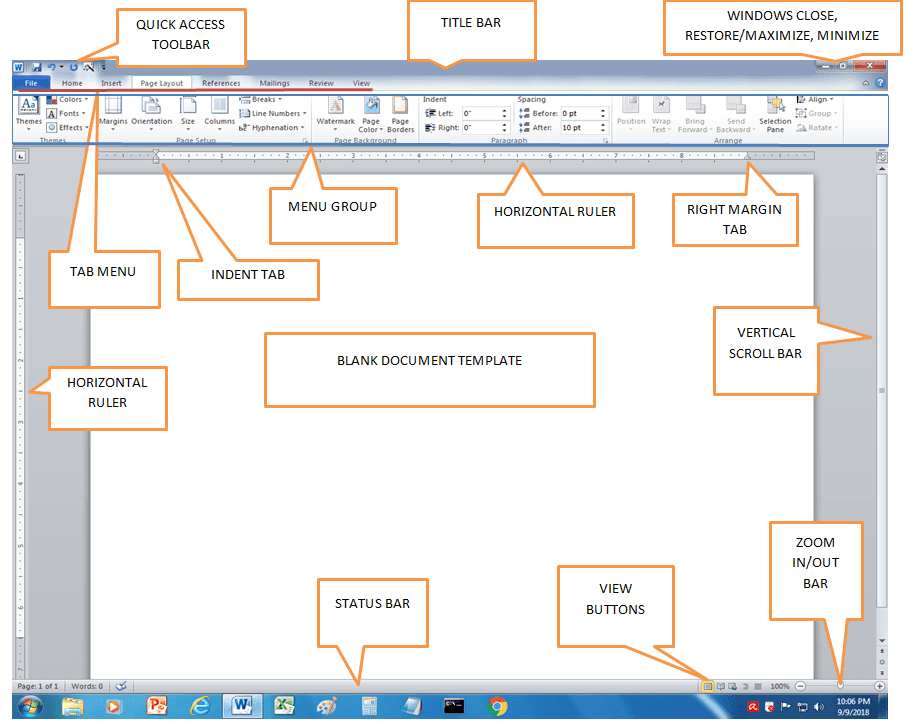
Microsoft Office 2010 – обзор “технической” версии / Программное обеспечение
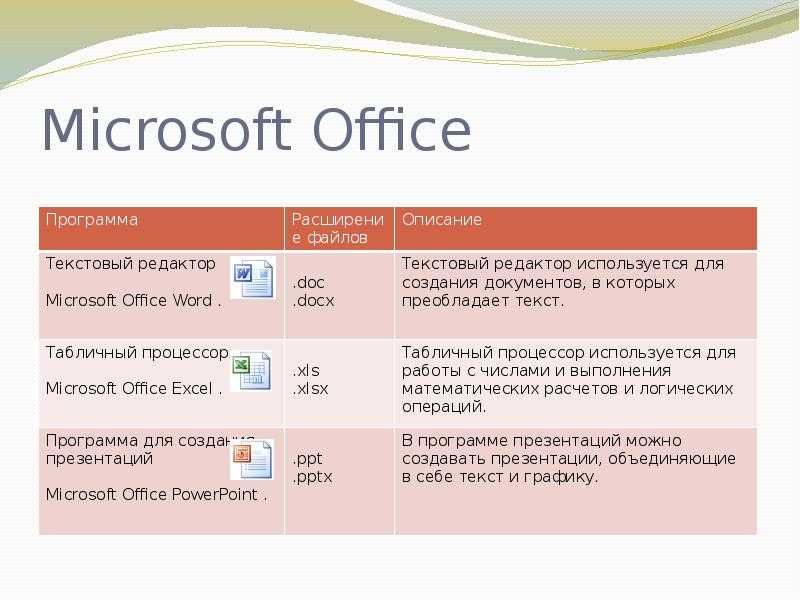
Постепенно для пользователей офисного пакета Microsoft Office приближается пора выбора – остаться на старой привычной платформе или переходить на комплекс новых программных приложений. Может, не совсем привычных, но в то же время более современных, учитывающих тенденции развития электроники и безбумажного документооборота. Для некоторых новых решений Microsoft – таких как операционная система Windows 7, возможность выбора появится ещё до конца 2009 года. Новые пакеты Office, SharePoint Server или Visio появятся в продаже чуть позже, и у нас ещё есть время проследить за их развитием, наполнением, и оценить для себя все плюсы и минусы перехода с ныне используемых версий.
Середина июля 2009 была отмечена завершением базового этапа разработки программных продуктов Office 2010, SharePoint Server 2010, Visio 2010 и Project 2010.
Microsoft Office 2010: обзор версий
Тестеры получили 32-битные и 64-битные версии Office 2010 релиза 14. 0.4006.1110. Что любопытно, на самом деле нынешняя версия Office всё же должна носить 13 номер:
- 1983 Word 1.0 for MS-DOS
- 1986 – Microsoft Works for Macintosh, Microsoft Word 3.0 for Macintosh (версии 2.0 не было) и Word 3.0 for DOS;
- 1987 – PowerPoint 1.0
- 1989 – Office 1.0 for Macintosh (Word 4.0, Excel 2.2, PowerPoint 2.01)
- 1990 – Office 1.0 for Windows
- 1991 – Word 2.0 for Windows
- 1992 – Office 3.0 for Windows
- 1993 – Office 4.0 for Windows
- 1994 – Office 4.3 Professional for Windows
- 1995 – Office 95
- 1996 – Exchange Server 4.0
- 1997 – Office 97
- 1998 – Office 98 Macintosh Edition
- 1999 – Microsoft Office 2000
- 2001 – Microsoft Office XP
- 2003 – Microsoft Office 2003
- 2007 – Microsoft Office 2007
- 2008 – Office Live Workspace beta
- 2009 – Office 2010 Technical Preview
 Всё это, разумеется, субъективные мелочи, не имеющие никакого отношения к наполнению продукта.
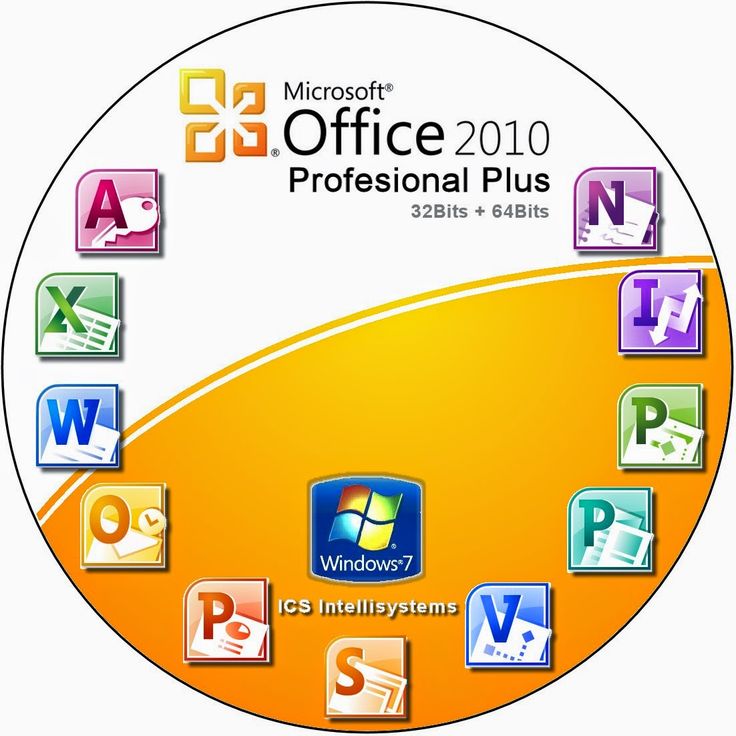
Список приложений, доступных для тестирования, виден на представленных ниже скриншотах.
Всё это, разумеется, субъективные мелочи, не имеющие никакого отношения к наполнению продукта.
Список приложений, доступных для тестирования, виден на представленных ниже скриншотах.
Однако этот список будет разным для разных комплектов пакета. Для того, чтобы разобраться в специфике комплектации различных версий поставок Microsoft Office 2010, для начала вкратце перечислим, какие же программы могут входить в эти пакеты.

 Microsoft Communicator – Простой интуитивно понятный интерфейс с многочисленными коммуникационными возможностями, единая идентификация для любых коммуникационных нужд (почта, интернет-пейджер, голосовая связь, конференции) с индикацией доступности абонента, возможностью распространения документов и планов проведения конференций.
Microsoft SharePoint Workspace 2010 – Приходящее на смену утилите Office Groove 2007, приложение SharePoint Workspace представляет собой клиентское ПО для эффективного онлайнового и оффлайнового доступа к контенту SharePoint, переносимости разработок SharePoint в пользовательский ПК, быстрой автоматической синхронизации между ПК и сайтами SharePoint, локальному доступу к контенту SharePoint посредством Windows Desktop Search.
Microsoft InfoPath 2010 – Приложение создания насыщенных динамичных форм для распространения и управления информацией в среде организации.
Microsoft OneNote 2010 – новый пользовательский интерфейс Fluent, улучшенная навигация, новые организационные инструменты для того, чтобы все заметки, идеи и мысли не затерялись, были организованы и легко доступны.
Microsoft Communicator – Простой интуитивно понятный интерфейс с многочисленными коммуникационными возможностями, единая идентификация для любых коммуникационных нужд (почта, интернет-пейджер, голосовая связь, конференции) с индикацией доступности абонента, возможностью распространения документов и планов проведения конференций.
Microsoft SharePoint Workspace 2010 – Приходящее на смену утилите Office Groove 2007, приложение SharePoint Workspace представляет собой клиентское ПО для эффективного онлайнового и оффлайнового доступа к контенту SharePoint, переносимости разработок SharePoint в пользовательский ПК, быстрой автоматической синхронизации между ПК и сайтами SharePoint, локальному доступу к контенту SharePoint посредством Windows Desktop Search.
Microsoft InfoPath 2010 – Приложение создания насыщенных динамичных форм для распространения и управления информацией в среде организации.
Microsoft OneNote 2010 – новый пользовательский интерфейс Fluent, улучшенная навигация, новые организационные инструменты для того, чтобы все заметки, идеи и мысли не затерялись, были организованы и легко доступны. OneNote 2010 поддерживает совместный доступ нескольких пользователей и управление версиями.
Microsoft Visio Standard 2010 – Современный интуитивно понятный инструмент для работы с диаграммами и трансформации озарений в финальные идеи. Множество базовых форм, картинок, шаблонов, инструменты автоматической прорисовки и визуализации.
Microsoft Visio Professional 2010 – Расширенная версия инструмента для работы с диаграммами, с поддержкой распространения через Web. Обработка крупных изображений и real-time данных из разных источников, включая Excel, Microsoft SQL Server и SharePoint.
Microsoft Visio Premium 2010 – Максимально расширенная версия для профессионалов и управляющего менеджмента, включает шаблоны для Business Process Management Notations (BPMN), The Microsoft Accelerator for Six Sigma and SharePoint Workflow. Поддерживает управляющие процессы класса субпроцессов, проверку логических построений и пр.
OneNote 2010 поддерживает совместный доступ нескольких пользователей и управление версиями.
Microsoft Visio Standard 2010 – Современный интуитивно понятный инструмент для работы с диаграммами и трансформации озарений в финальные идеи. Множество базовых форм, картинок, шаблонов, инструменты автоматической прорисовки и визуализации.
Microsoft Visio Professional 2010 – Расширенная версия инструмента для работы с диаграммами, с поддержкой распространения через Web. Обработка крупных изображений и real-time данных из разных источников, включая Excel, Microsoft SQL Server и SharePoint.
Microsoft Visio Premium 2010 – Максимально расширенная версия для профессионалов и управляющего менеджмента, включает шаблоны для Business Process Management Notations (BPMN), The Microsoft Accelerator for Six Sigma and SharePoint Workflow. Поддерживает управляющие процессы класса субпроцессов, проверку логических построений и пр. Документы SharePoint, разработанные в Visio 2010 Premium, могут быть экспортированы в Microsoft SharePoint Server 2010 для исполнения и мониторинга в реальном времени.
Кроме набора стандартных программ тестерам для скачивания также доступен ряд дополнительных утилит вроде Business Contact Manager for Microsoft Outlook 2010 Language Pack на японском языке, Business Contact Manager for Outlook 2010 Database Tool; различные языковые пакеты Office Language Pack 2010 для 32/64-битных версий (английские и японские), Business Contact Manager for Outlook 2010, InfoPath 2010, SharePoint Designer 2010, SharePoint Workspace 2010, Outlook Connector 2010, Visio 2010.
Необходимо также отметить, что офисные приложения для интернета – Office Web Apps, позволяющие работать с различными файлами Microsoft Office (Word 2010, Excel 2010, PowerPoint 2010 и OneNote 2010) посредством просмотра и редактирования через браузер компьютера или смартфона, поддерживают Internet Explorer, Safari и Firefox, а также требуют SharePoint 2010 или доступа через аккуант Windows Live.
Документы SharePoint, разработанные в Visio 2010 Premium, могут быть экспортированы в Microsoft SharePoint Server 2010 для исполнения и мониторинга в реальном времени.
Кроме набора стандартных программ тестерам для скачивания также доступен ряд дополнительных утилит вроде Business Contact Manager for Microsoft Outlook 2010 Language Pack на японском языке, Business Contact Manager for Outlook 2010 Database Tool; различные языковые пакеты Office Language Pack 2010 для 32/64-битных версий (английские и японские), Business Contact Manager for Outlook 2010, InfoPath 2010, SharePoint Designer 2010, SharePoint Workspace 2010, Outlook Connector 2010, Visio 2010.
Необходимо также отметить, что офисные приложения для интернета – Office Web Apps, позволяющие работать с различными файлами Microsoft Office (Word 2010, Excel 2010, PowerPoint 2010 и OneNote 2010) посредством просмотра и редактирования через браузер компьютера или смартфона, поддерживают Internet Explorer, Safari и Firefox, а также требуют SharePoint 2010 или доступа через аккуант Windows Live. В Microsoft пришли к выводу о необходимости оптимизации количества пакетов Office: если Office 2007 доступен в восьми вариантах, то число Office 2010 сокращено до пяти. Расширение каждого из них доступно за счет дополнительно приобретаемых приложений и функций. Web-приложения Office 2010 будут доступны в трёх вариантах.
Ожидается, что бесплатный доступ к новому сервису через Windows Live получат порядка 400 млн пользователей, около 90 млн корпоративных клиентов смогут пользоваться сервисом в рамках программ приобретения Office в рассрочку либо по годовой подписке. Теперь посмотрим, какой набор инструментов включает каждая версия Microsoft Office 2010. Microsoft Office Professional Plus 2010 – Пакет доступен только по контрактному лицензионному соглашению.
- Microsoft Excel 2010
- Microsoft Outlook 2010 with Business Contact Manager
- Microsoft PowerPoint 2010
- Microsoft Word 2010
- Microsoft Access 2010
- Microsoft InfoPath 2010
- Microsoft Communicator
- Microsoft Publisher 2010
- Microsoft OneNote2010
- Microsoft SharePoint Workspace 2010
- Приложения Microsoft Office для Web
- Дополнительные интегрированные решения, такие как поддержка управления корпоративным контентом (Enterprise content management, ECM), электронные формы, информационные права и политики
Microsoft Office Professional 2010
- Microsoft Excel 2010
- Microsoft Outlook 2010
- Microsoft PowerPoint 2010
- Microsoft Word 2010
- Microsoft Access 2010
- Microsoft Publisher 2010
- Microsoft OneNote2010
Microsoft Office Home and Business 2010
- Microsoft Excel 2010
- Microsoft Outlook 2010
- Microsoft PowerPoint 2010
- Microsoft Word 2010
- Microsoft OneNote2010
Microsoft Office Standard 2010 – Пакет доступен только по контрактному лицензионному соглашению.
- Microsoft Excel 2010
- Microsoft Outlook 2010
- Microsoft PowerPoint 2010
- Microsoft Word 2010
- Microsoft OneNote2010
- Microsoft Publisher 2010
- Приложения Microsoft Office для Web
Microsoft Office Home and Student 2010 – Лицензия для некоммерческого использования.
- Microsoft Excel 2010
- Microsoft PowerPoint 2010
- Microsoft Word 2010
- Microsoft OneNote2010
В рамках “технической” версии Microsoft Office 2010 ещё рано углубляться в исследование каждого компонента пакета. Как нам объяснили во время презентации представители компании, в процессе дальнейшей доработки Office 2010 будет появляться множество новых функций и возможностей. Так что сегодня лучше познакомимся с общими изменениями пакета, а новые возможности ключевых программ рассмотрим пока лишь поверхностно.
Microsoft Office 2010: аппаратные требования
Поскольку до финальной версии Office 2010 ещё достаточно далеко, точных данных об аппаратных требованиях к системе ещё нет. Однако предварительно эти требования для настольных и портативных систем выглядят так:
- Операционная система Windows XP SP3, Windows Vista или Windows 7 (проверено с Windows 7 RC, работает превосходно)
- Процессор: 500 МГц и более
- Оперативная память: 256 Мб и более
- Жёсткий диск: 1,5 Гб свободного места; часть места освобождается после окончания процесса инсталляции
Иными словами, для работы с Office 2010 подойдёт любое “железо”, работающее с Office 2007, ничего специально для этого апгрейда покупать не придётся.
Microsoft Office 2010: общие нововведения
Разработка новой версии пакета Office велась с учётом современных технологий, которые используются в повседневной работе. Сейчас грань между домашней и офисной работой всё больше стирается, и люди сами выбирают, где, как и с чем они будут работать. Многие нуждаются в доступе и управлении информацией не только из дома или с работы, но также в дороге. Бизнесу требуются новые возможности в плане обеспечения безопасности.
Новые офисные приложения должны обладать схожим интерфейсом, будь то речь о ПК, мобильном телефоне или браузере, и предоставлять простой и быстрый способ обработки информации из любого места на земном шаре.
Ключевых идей, заложенных в основу новой парадигмы пакета Office 2010 и всего комплекса связанных с ним продуктов, несколько. Прежде всего, среди таких в Microsoft называют возможность доступа к документам Office из любой точки планеты с помощью web-приложений – облегчённых версий Word, PowerPoint, Excel и OneNote, функционирующих в браузере. Помимо этого, также подразумевается использование возможностей Office с помощью смартфонов на платформе Windows Mobile. Также в пакете Office 2010 значительным образом расширены возможности соавторской работы, то есть, одновременного редактирования несколькими пользователями, располагающимися на любом удалении, единого документа в Word, PowerPoint и OneNote.
Другими ключевыми усовершенствованиями на данный момент являются: улучшенный календарь Outlook; новые возможности управления электронной почтой; многократно расширенные возможности редактирования мультимедийных компонентов в PowerPoint, в том числе, видео; быстрая подготовка документов благодаря функции Microsoft Office Backstage; визуализация данных и быстрое отслеживание взаимозависимостей в Excel благодаря функции Sparklines. И многое другое, что мы рассмотрим сегодня немного ниже.
Ключевым элементом нового пользовательского интерфейса можно назвать ленточное меню Microsoft Office Backstage, заменяющее файловое меню в приложениях Microsoft Office 2010. То есть, теперь, после нажатия “офисной” кнопки в верхнем левом углу выпадает не краткое меню с предложением создать документ, сохранить его в разных версиях и пр.
Также в пакете Office 2010 значительным образом расширены возможности соавторской работы, то есть, одновременного редактирования несколькими пользователями, располагающимися на любом удалении, единого документа в Word, PowerPoint и OneNote.
Другими ключевыми усовершенствованиями на данный момент являются: улучшенный календарь Outlook; новые возможности управления электронной почтой; многократно расширенные возможности редактирования мультимедийных компонентов в PowerPoint, в том числе, видео; быстрая подготовка документов благодаря функции Microsoft Office Backstage; визуализация данных и быстрое отслеживание взаимозависимостей в Excel благодаря функции Sparklines. И многое другое, что мы рассмотрим сегодня немного ниже.
Ключевым элементом нового пользовательского интерфейса можно назвать ленточное меню Microsoft Office Backstage, заменяющее файловое меню в приложениях Microsoft Office 2010. То есть, теперь, после нажатия “офисной” кнопки в верхнем левом углу выпадает не краткое меню с предложением создать документ, сохранить его в разных версиях и пр. , но открывается мощнейшее вертикальное меню с множеством самых различных подпунктов – в зависимости от приложения и его контекста.
В этом режиме пользователь получает доступ к различным командам для открытия документа или завершения работы с ним, в том числе открытие и создание файлов, определение свойств, открытию доступа к информации и т.д. Задания, ранее распадавшиеся на несколько утилит – вроде команды вывода на печать, теперь располагаются в едином поле установок печати.
Список команд, доступных в режиме Office Backstage, действительно весьма велик, в версии Office 2010 сюда входят такие полезные действия как сохранение версий документа, установка прав доступа и изменения документа, изменение типа файла и многое другое.
Следующее нововведение – это собственно командная Лента (Ribbon), впервые опробованная в Office 2007, которая теперь заменит традиционные меню и панели инструментов. Разработчики таким образом пытаются сделать доступ к командам и инструментам более наглядным и простым. Более того, Лента теперь присутствует в каждом приложении Office 2010, в том числе в OneNote 2010, Publisher 2010, InfoPath 2010, SharePoint Workspace 2010 и пакете утилит Office Web Apps, что подразумевает общую унификацию интерфейса. В ряде приложений в Ленте появились новые функции, например, функция Outlook 2010 Quick Steps, позволяющая пошагово персонализировать настройки программы в своём вкусе.
Что немаловажно отметить, Лента также позволяет установить и настроить персональные кнопки во всех приложениях Office 2010 для быстрого доступа к часто используемым командам.
Все эти настройки доступны через просмотр Backstage в меню Options.
Режим общего доступа к работе с одним файлом теперь позволяет нескольким пользователям редактировать один документ, презентацию, таблицу или запись в приложениях Word 2010, PowerPoint 2010, OneNote 2010 и Excel 2010 (через Excel Web App), в том числе, через интернет. В документе при этом отображается, кто какой фрагмент редактирует и какие фрагменты запрещены для редактирования.
Полагаю, потенциальным пользователям Office 2010 также небезынтересен принцип, по которому будет предоставляться доступ к онлайновым приложениям Office Web Apps. Оказывается, полностью бесплатным он будет для бизнес-пользователей, работающих с лицензиями Office Professional Plus и Office Standard 2010. Для пользователей остальных лицензий пакет Office Web Apps будет доступен в бесплатном режиме через Windows Live с применением сервиса с прокруткой рекламы.
Удалённый доступ к приложениям Office 2010 через интернет-браузер будет осуществляться следующим образом. Для бизнес-пользователей доступ к файлам Word, Excel, PowerPoint и OneNote из SharePoint Server с утилитами Office Web Apps будет доступен выбором Open в выпадающем меню.
Для частных пользователей доступ к файлам Word, Excel, PowerPoint и OneNote будет доступен после их онлайновой публикации.
В документе при этом отображается, кто какой фрагмент редактирует и какие фрагменты запрещены для редактирования.
Полагаю, потенциальным пользователям Office 2010 также небезынтересен принцип, по которому будет предоставляться доступ к онлайновым приложениям Office Web Apps. Оказывается, полностью бесплатным он будет для бизнес-пользователей, работающих с лицензиями Office Professional Plus и Office Standard 2010. Для пользователей остальных лицензий пакет Office Web Apps будет доступен в бесплатном режиме через Windows Live с применением сервиса с прокруткой рекламы.
Удалённый доступ к приложениям Office 2010 через интернет-браузер будет осуществляться следующим образом. Для бизнес-пользователей доступ к файлам Word, Excel, PowerPoint и OneNote из SharePoint Server с утилитами Office Web Apps будет доступен выбором Open в выпадающем меню.
Для частных пользователей доступ к файлам Word, Excel, PowerPoint и OneNote будет доступен после их онлайновой публикации.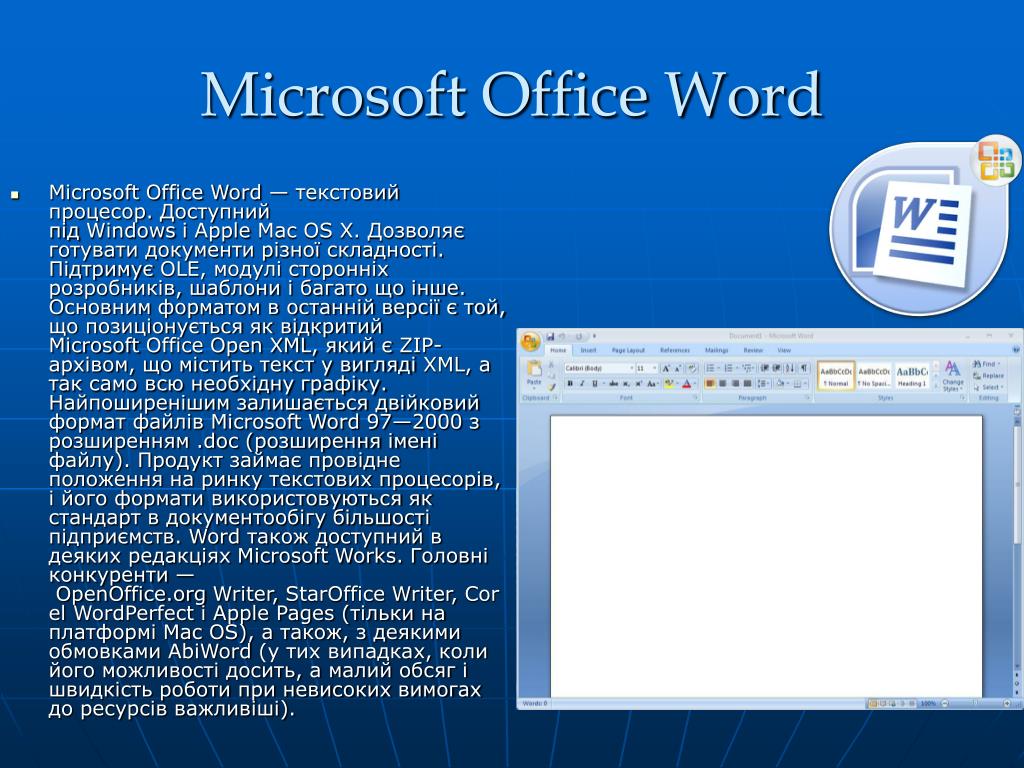 При необходимости онлайнового чтения или редактирования документа достаточно зайти на Windows Live через браузер Internet Explorer, Safari или Firefox с использованием Windows Live ID.
Доступ к файлам Office 2010 посредством смартфона будет осуществляться двумя способами. Первый: запуск Office Mobile 2010 из меню Start любого смартфона под управлением Windows Mobile 6.5.4, что также подразумевает возможность открытия файла Office, вложенного в письмо электронной почты или документа, сохранённого непосредственно в смартфоне. Второй способ: Web-браузер смартфона, который обеспечит доступ к файлам, опубликованным через SharePoint Server 2010 или сервис Windows Live.
Теперь – буквально несколько слов об интересных нововведениях в ключевых приложениях Office 2010.
При необходимости онлайнового чтения или редактирования документа достаточно зайти на Windows Live через браузер Internet Explorer, Safari или Firefox с использованием Windows Live ID.
Доступ к файлам Office 2010 посредством смартфона будет осуществляться двумя способами. Первый: запуск Office Mobile 2010 из меню Start любого смартфона под управлением Windows Mobile 6.5.4, что также подразумевает возможность открытия файла Office, вложенного в письмо электронной почты или документа, сохранённого непосредственно в смартфоне. Второй способ: Web-браузер смартфона, который обеспечит доступ к файлам, опубликованным через SharePoint Server 2010 или сервис Windows Live.
Теперь – буквально несколько слов об интересных нововведениях в ключевых приложениях Office 2010.
Microsoft Word 2010
Приложение Word 2010 обладает рядом новых опций для дополнительного оформления документов. К примеру, утилита SmartArt Graphics позволяет в мгновение построить впечатляющие диаграммы и графики, а также трансформировать списки в симпатичные иллюстрированные страницы.
Новые инструменты для редактирования изображений в Word 2010 позволят обрезать фотографии, изменять насыщенность, цветовую температуру, яркость, контрастность, оформлять их специальными эффектами без обращения к дополнительным графическим утилитам.
Возможности оформления текста графическими эффектами в Word 2010 расширены возможностью создания всяческих теней, окантовок, теней и отражений.
Как уже было отмечено выше, Word 2010 поддерживает возможность одновременного доступа и редактирования документов для нескольких пользователей.
То же самое относительно публикации документов в онлайне посредством Microsoft Word Web App или интернет-браузера, и доступа к ним для редактирования с помощью ПК и смартфонов под Windows Mobile.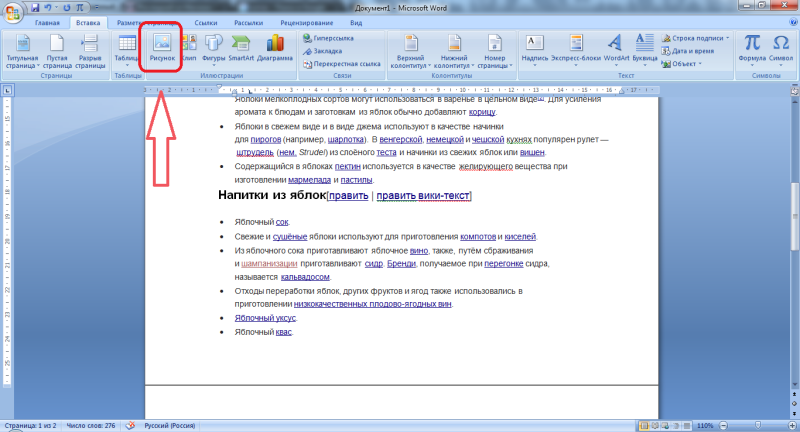
Разработчики также обещают значительным образом переработанный поиск контента с помощью Navigation Pane, в том числе по графикам, таблицам, сноскам и комментариям. Расширенные возможности проверки орфографии в Word 2010 обеспечат корректные подсказки в зависимости от контекста. В дополнение, в Word 2010 будет поддерживаться перевод слов фраз и документов с множества языков с помощью утилиты Mini Translator.
Ещё одно новшество – поддержка вставки в документы рукописного текста и скриншотов.
Microsoft Excel 2010
В новой версии табличного процессора Microsoft Excel 2010 расширены возможности управления и распределения данных. Новые варианты визуализации табличных данных помогут пользователям в анализе информации и принятии более обдуманных решений.
Особенно интересна новая функция Sparklines для динамического отображения данных и показателей, позволяющая создавать компактные графики непосредственно в ячейках для более удобного и наглядного отслеживания трендов.
Благодаря улучшенным возможностям инструмента PivotCharts теперь в Excel 2010 можно выделять большие области данных непосредственно в графике. Инструмент Slicers в Excel 2010 позволит динамически сегментировать и фильтровать данные, выводя на дисплей только необходимое, и быстро детализировать большие объемы данных.
Также как и новый Word, новый Excel поддерживает режим одновременного доступа к редактированию нескольких пользователей, работу через Excel Web App, онлайновый доступ через смартфоны и браузеры. Для карманных устройств будет доступна мобильная версия табличного процессора Microsoft Excel Mobile 2010.
Microsoft PowerPoint 2010
Мощнейшая программа для создания презентаций в версии Microsoft PowerPoint 2010 обзавелась множеством действительно новых и интересных функций. Разумеется, в PowerPoint 2010 поддерживается ряд новых функций, заявленных для Word 2010 и Excel 2010, в том числе, редактирование фотографий SmartArt Graphics, новые текстовые эффекты, перевод текста на другие языки.
Также с помощью PowerPoint 2010 теперь можно работать коллективом надо одной презентацией с разных ПК и даже через интернет, выкладывать презентации в онлайн, редактировать их посредством браузера или посредством Microsoft PowerPoint Web App на ПК или смартфоне под Windows Mobile.
Впрочем, наиболее впечатляющей для меня всё же оказалась функция Video Triggers для вставки видеороликов с последующими всевозможными эффектами, включая совершенно невероятные стили рамки ролика, его ориентацию, 3-D деформацию и так далее.
Кроме публикации презентации в интернете с возможностью её просмотра по обычной ссылке можно также конвертировать её в высококачественный видеоролик и разослать его в виде файла по почте или записать на DVD.
Microsoft Outlook 2010
Сейчас по данным Microsoft почтовым клиентом Outlook пользуется более 500 миллионов домашних и бизнес-пользователей. С появлением Outlook 2010 они получат в своё распоряжение более гибкий инструмент, насыщенный коммуникационными, поисковыми и оформительскими функциями.
С появлением новой версии Outlook упрощается управление электронной почтой в нескольких почтовых ящиках, синхронизация различных типов почтовых аккаунтов различных сервисов вроде Hotmail или Gmail. Режим Диалога (The Conversation View) в Outlook 2010 расширяет возможности отслеживания и управления потоками писем, разумно организуя пространство во Входящих.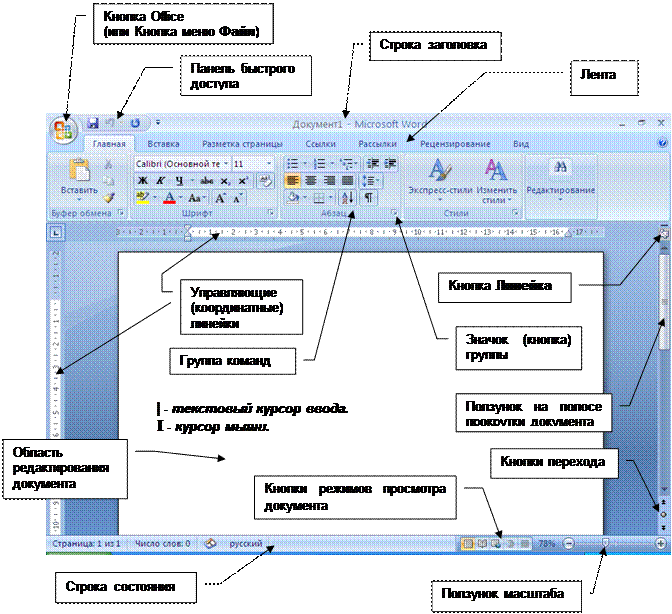 Также поддерживается сжатие долговременных цепочек писем, каталогизация, очистка и прочие функции в несколько кликов.
Функция Quick Steps в Outlook 2010 позволяет сэкономить рабочее время, предлагая создать многошаговые задания-сценарии, которые можно исполнять затем одним кликом, в том числе, ответ, перемещение в необходимую папку, создание групп адресатов и так далее.
Расширенные функции календаря с возможностью многопользовательского доступа к нему позволят упростить назначение встреч и планирование рабочего времени.
Также в Outlook 2010 появились новые функции сортировки больших объёмов информации и улучшенный поиск.
В Outlook 2010 работают динамические инструменты редактирования графики и снимков как в Word и PowerPoint – утилита SmartArt Graphics, предустановленные темы и стили. Помимо этого, в Outlook 2010 также доступна вставка и форматирование скриншотов.
Все онлайновые функции для перечисленных выше программ также доступны для Outlook 2010, в том числе, доступ через через браузер посредством Outlook Web Access или Windows Mobile-смартфон. Новая функция MailTips предупредит о времени рассылки писем по списку адресов. Среди множества других функций также стоит упомянуть возможность непосредственного общения с адресатами посредством интернет-пейджера, голосового или видеозвонка.
Под конец – ещё несколько слов о новой интересной утилите Send-a-Smile, доступной для бета-тестеров Office 2010. Утилита эта автоматически инсталлируется вместе с Microsoft Office 2010 Technical Preview, в результате чего в панели задач рядом с часами появляется два смайлика – довольный и расстроенный.
Утилита предназначена даже не для отлова “багов”, а именно для одобрения или неодобрения тестером любой новой функции, реализованной в Office 2010. Вы шаг за шагом изучаете программу, и как только хотите высказать своё одобрение или неодобрение, жмёте на соответствующий смайлик (или комбинацию горячих клавиш), указываете свой почтовый адрес и можете даже комментировать свои эмоции. Представители Microsoft обещали очень серьёзно относиться к подобным замечаниям. Благо, бета-тестеров Office 2010 не так уж много.
Кстати, о бета-версии пакета. Пока что её ещё нет, но представители Microsoft говорят о том, что Office 2010 Beta будет доступна ближе к концу 2009 года, а финальная версия Office 2010 поступит в производство в первом полугодии 2010.
О цене, увы, пока никакой информации нет.
Что касается новой версии Office для платформы Mac, представители Microsoft говорят о том, что Office 2008 for Mac, представленная в январе 2008, пока что достаточно нова, и, скорее всего, будет обновляться в привычном режиме, то есть, раз в два-три года.
На этом рассказ о предварительном знакомстве с Microsoft Office 2010 Technical Preview закончу. В меру возможностей попытавшись рассказать о ключевых нововведениях пакета, всё же отмечу, что в таком виде Microsoft Office 2010 показался мне скорее эволюционным улучшением Microsoft Office 2007, нежели концептуально новой платформой. Некоторые нововведения, впервые появившиеся в отдельных программах Office 2007, теперь доводятся до состояния стандарта для всего пакета. Хотя, безусловно, новый комплекс онлайновых функций и ряд других функциональных нововведений будут встречены многими пользователями с большим одобрением. Несомненно, уже в версии Office 2010 Beta новый офисный пакет примет более чёткие очертания, и уже тогда можно будет подвергать более серьёзному анализу и критике возможности каждого приложения. А на сегодня, пожалуй, достаточно.
– Обсудить материал в конференции
Как определить, загружены ли какие-либо надстройки COM в Word
Резюме
В процессе запуска Microsoft Word может загружать надстройки объектной модели компонентов (COM). Надстройка COM — это дополнительная программа, которая расширяет возможности Microsoft Word, добавляя пользовательские команды и специальные функции.
ПРИМЕЧАНИЕ. Программа Microsoft и сторонняя программа могут устанавливать надстройки COM.
При устранении неполадок в Microsoft Word может потребоваться использовать параметр запуска /a, чтобы временно сделать недоступными определенные компоненты, которые обычно загружаются при запуске Word. Используя этот метод устранения неполадок, вы сможете определить, где существует проблема. В этой статье описывается, как определить, какие файлы надстроек COM установлены в Microsoft Word, и как временно сделать их недоступными, когда вы пытаетесь определить, где существует проблема.
Дополнительная информация
Надстройки COM могут быть разработаны для загрузки и запуска в одной или нескольких программах Office. Надстройки COM, которые используют расширение имени файла . dll или .exe, могут быть реализованы в любом программном продукте Microsoft (например, Microsoft Visual Basic, Microsoft Visual C++ и Microsoft Visual J++) или в любом программном продукте стороннего производителя, который может создавать COM DLL (библиотеки динамической компоновки) и исполняемые файлы.
В более ранних версиях Office надстройки для конкретных программ создавались в Microsoft Visual Basic для приложений и разрабатывались с учетом уникальных требований архитектуры надстроек конкретной программы Office. В Microsoft Office XP надстройки COM создаются в любом программном продукте, который может создавать COM-библиотеки DLL и исполняемые файлы. Надстройки COM предназначены для подключения к одной или нескольким программам Office и отключения от них с помощью новой общей архитектуры надстроек. Office XP продолжает поддерживать все архитектуры надстроек, которые поддерживались более ранними версиями Office.
При использовании сведений о системе для просмотра надстроек, загруженных в Microsoft Word, надстройки COM не отображаются в списке. Вместо этого список содержит только добавленные шаблоны и файлы .wll.
Чтобы просмотреть загруженные шаблоны и файлы .wll в Microsoft Word, выполните следующие действия:
Запустите Microsoft Word.
В меню Справка щелкните О Microsoft Word.
В диалоговом окне «О программе Microsoft Word» нажмите «Сведения о системе».
В дереве “Сводка системы” щелкните, чтобы развернуть папку “Приложения”. Чтобы развернуть папку, дважды щелкните папку или щелкните значок плюса (+) слева от папки.
Щелкните, чтобы развернуть папку приложений Office 10.
Щелкните, чтобы развернуть папку Microsoft Word 2002.
Щелкните Сводка.
В правой части диалогового окна «Сведения о системе» прокрутите список до конца. Перечислены загруженные надстройки (шаблоны и файлы .wll).
ПРИМЕЧАНИЕ. Надстройки COM не отображаются в папке «Сводка».
Нажмите «Закрыть поиск», а затем нажмите «Выход» в меню «Файл», чтобы закрыть диалоговое окно «Сведения о системе».


Чтобы определить, загружены ли надстройки COM в Microsoft Office Word 2007, выполните следующие действия:
Нажмите кнопку Microsoft Office , а затем щелкните Параметры Word .
В области навигации щелкните Надстройки .
В Просмотр надстроек Microsoft Office и управление ими. , в списке Управление выберите Надстройки COM и нажмите Перейти .
В диалоговом окне «Надстройки COM» перечислены надстройки, доступные (загруженные) в Word 2007.
Чтобы временно сделать надстройку COM недоступной, выберите надстройку, которую вы хотите сделать недоступной, нажмите Удалить , а затем нажмите OK .
Снимите флажок Надстройка COM и нажмите кнопку ОК. При перезапуске Word 2007 Word 2007 не загружает надстройку COM.
Чтобы определить, загружаются ли надстройки COM в Microsoft Word 2002 или Microsoft Office Word 2003, выполните следующие действия:
В меню “Инструменты” выберите “Настроить”.
В списке «Команды» выберите команду «Надстройки COM», а затем перетащите команду «Надстройки COM» на панель инструментов.
В диалоговом окне “Настройка” нажмите “Закрыть”.
Нажмите кнопку панели инструментов COM Add-Ins, которую вы добавили на шагах с 1 по 4.
В диалоговом окне «Надстройки COM» перечислены надстройки, доступные (загруженные) в Microsoft Word.
Чтобы временно сделать надстройку COM недоступной, снимите флажок Надстройка COM и нажмите кнопку ОК. При перезапуске Microsoft Word Word запускается без загрузки надстройки COM.
 org/ListItem”>
На вкладке “Команды” в диалоговом окне “Настройка” нажмите “Инструменты”.
Проверьте продукты или услуги, в которых вы использовали свою учетную запись Microsoft
Мы рекомендуем выполнить шаги в этом порядке, чтобы помочь вам найти имя пользователя для вашей учетной записи Microsoft.
Поиск имени пользователя | Проверить товары или услуги | Проверить закрытие счета | |||||
Если вам не удалось найти свое имя пользователя на шаге 1: вы забыли имя пользователя своей учетной записи Microsoft с помощью функции поиска, попробуйте найти другие продукты или службы Microsoft, которые, как вы знаете, связаны с этим именем пользователя.
Как найти имя пользователя вашей учетной записи Microsoft в продукте или услуге, которую вы используете
Для защиты вашей учетной записи у нас есть строгие правила в отношении того, как наши адвокаты могут помочь вам с вашей учетной записью. Представители службы поддержки Майкрософт не могут предоставить информацию об учетной записи без надлежащей проверки, но есть места, которые вы можете найти в самих продуктах.
Вы когда-нибудь настраивали дополнительный адрес электронной почты для учетной записи, в которую вы хотите войти, например @outlook.com, @gmail.com или @live.com? Если да, то попробуйте.
Windows 10
На устройстве Windows 10 , на котором вы уже вошли в систему, выберите Пуск > Настройки > Учетные записи . В разделе учетных записей электронной почты и приложений вы увидите имена пользователей, связанные с вашим устройством.
См. также Изменение или сброс пароля Windows.
Xbox
Тег игрока Xbox : Поскольку игроки идентифицируются по своему тегу игрока в Xbox, нередко забывают, что вы создали адрес электронной почты при регистрации в Xbox. Дополнительные сведения о том, где искать на консоли, см. в пошаговом руководстве по поиску адреса электронной почты Майкрософт.
Офисные приложения
Microsoft 365 или Office 2016 или новее : откройте приложение Office, например Word или Excel. Выберите Файл > Аккаунт . В разделе Информация о продукте вы увидите Принадлежит с соответствующим именем пользователя.
Учетные записи электронной почты
Проверьте свои учетные записи электронной почты, чтобы узнать, есть ли у вас какие-либо письма или квитанции от Microsoft о покупках, таких как цифровые игры, прокат фильмов или подписки.