
Программа-распознаватель, считывающая текст с картинки
Программа-распознаватель текста позволяет получить электронную копию с печатной страницы. Без нее (как и было ранее) придется действовать методом ручного набора на клавиатуре.
Сейчас достаточно лишь просканировать или сфотографировать печатный экземпляр. Нажатием одной кнопки получим электронную копию. Как работает программа, считывающая текст с картинки, распознавая его, рассмотрим далее.
Содержание
- 1 Как распознается текст
- 2 Кому и зачем нужны такие программы
- 3 Зависит ли результат от качества картинки
- 4 Бесплатные программы, считывающие текст
- 5 Онлайн-сервисы для считывания текста с картинки
- 6 В заключение
Как распознается текст
Программа превращает графическое изображение в текстовый файл
Программы, считывающие текст с картинки или изображения страницы, оптически распознающие его, конвертируют сфотографированные или отсканированные документы в слова и предложения.
Графический формат превращается в текстовый файл.
Ведь на изображении каждая буква состоит из точек или пикселей, а средства OCR (Optical Character Recognition или оптического распознавания символов) воспринимают это.
Затем приводят изображения отдельных букв в соответствие с символами алфавита, сравнивая с базой элементов. В результате получается обычный текст с расширением, удобным для редактирования и сохранения.
Кому и зачем нужны такие программы
Программы, считывающие текст с картинки, помогают автоматически вводить документы в ОС (операционную систему) компьютера. Так можно составить файл из страниц книги, журнала или учебной литературы.
Хотя объект копирования представлен в напечатанном виде и лишь переведен в изображение сканером. Системы OCR считывают не только тексты, но и такие его элементы, как таблицы, иллюстрации. Нужно лишь подготовить электронное изображение, получив его сканированием или фотографированием документа.
Зависит ли результат от качества картинки
Программа, считывающая текст с картинки, применяет алгоритм, с помощью которого обрабатывает скан (снимок) страницы. При этом производится выделение областей относящихся к тексту, таблицам и иллюстрациям.
Следующим шагом символы сравниваются со словарем. При наличии соответствия буква считается распознанной. Так образуется весь текст, который требовалось преобразовать в электронную форму.
Сейчас системы OCR — достаточно сложные программы. Считывая текст с картинок, они справляются с искажениями, помарками, загрязнениями. Проблемные ситуации учитываются и обрабатываются максимально правильно.
Также электронные копии печатных документов получаются с сохранением размеров текста, шрифтов, стилей, форматирования.
Результат и его качество зависит от ряда факторов. Это размер исходного файла и его читаемость. Распознаваемое изображение должно быть как можно более четким, о чем надо позаботиться во время его сканирования или фотографирования.
Не каждая программа, считывая текст с картинки, а также не во всех случаях справится с чрезмерно сложной задачей в виде нечеткого изображения.
Бесплатные программы, считывающие текст
Есть бесплатные варианты. Например, CuneiForm, отличающаяся простотой и удобством. Необходимо скачать и установить на компьютер данный инструмент преобразования текста.
Одна из полезных программ — ABBYY FineReader
Рассмотрим подробнее перечень бесплатных (или условно бесплатных) программ с их возможностями, функциями и особенностями:
- Программа, считывающая текст с картинки, — ABBYY FineReader 10. Она лидирует по популярности, что обусловлено качеством распознавания, четкостью обработки кириллицы. Хотя версии могут включать до 179 языков. Недостатком можно назвать факт, что бесплатный период пользования предоставляется лишь на 15 дней по пробной версии. При этом есть ограничение на считывание — до 50 страниц. FineReader справляется с картинками, имеющими пониженное (но не чрезмерно) качество. Если на изображении имеются буквы, программа точно распознает их.
- OCR CuneiForm — бесплатная программа, считывающая текст с картинки.
 Точность несколько ниже, чем у FineReader. Имеется способность распознавать таблицы, текстовые блоки и изображения, сохранять шрифт, заложенный в достаточно обширной базе. Для пополнения словарного запаса подключаются словари. Программа справляется с ксерокопиями неважного качества. Недостатком является ограниченная точность, а также поддерживается не так уж много языков.
 - SimpleOCR может читать даже рукописи, но не имеет русского интерфейса и распознавания языка. Применяется для преобразования иностранных текстов. При этом удаляет «шум», имеет встроенный редактор.
- Утилита WinScan2PDF не требует установки на компьютер и весит очень мало. При быстром распознавании сохраняет файлы лишь в PDF. Достаточно трижды нажать кнопки: выбирая источник, указывая место сохранения, для запуска процесса. Программа, считывая текст с картинки, быстро обрабатывает целые пакеты файлов. Интерфейс WinScan2PDF работает на многих языках. Скорость, портативность и простота — основные достоинства.
 К недостаткам относится результат, представленный в единственном формате.
 - Freemore OCR весьма оперативна, но не работает на русском языке. Имеет большую производительность, обслуживает несколько сканеров. Будучи бесплатной, программа не снабжена русским интерфейсом. А также нужно дополнительно загружать русскоязычный пакет для считывания текстов.
Большие текстовые объемы обычно обрабатываются специальными OCR-программами, считывающими текст с картинки, имеющими немалую стоимость.
Онлайн-сервисы для считывания текста с картинки
Программы, считывающие текст с картинки, функционируют в режиме онлайн. Ряд сервисов занимается технологией OCR по распознаванию документов в виде фото или отсканированной страницы.
Причем предоставляют эту возможность бесплатно или с частичным ограничением. Можно преобразовывать в электронный вид фотографии, книги.
Обычно на обработку допускается загрузка небольших текстовых объемов в несколько страниц. Но необходимость покупать дорогую программу с установкой ее на компьютер при этом отпадает.
При небольших потребностях, не очень часто возникающих, вполне можно пользоваться подобной программой, считывающей текст с картинки онлайн. Если услуга по распознаванию не бесплатна, сумма оплаты весьма символическая.
Десятки сервисов могут ее предложить, работая по схожему принципу:
В каждом варианте OCR онлайн отмечаются хорошие и плохие стороны. Обычно при выборе пользователи предъявляют требования по следующим критериям:
- распознавание текста на русском языке;
- неограниченное число страниц;
- бесплатность;
- удобство и качество.
Можно выделить следующий перечень сервисов OCR, работающих по программам, считывающим текст с картинки, онлайн:
- Google Диск распознает русскоязычные текстовые изображения. Нужна регистрация аккаунта Google. На преобразование берутся файлы с форматами JPG, PNG, GIF, PDF, если файл до 2 Мб. В последнем случае можно обработать 10 страниц. Сохранение документов производится в DOC, PRT, PDF, TXT, ODT.
- Программа OCR Convert считывает текст с картинки бесплатно без регистрации. Принимаются файлы JPEG, PDF, GIF, BMP. Результат предоставляется в виде ссылки (URL), где нужно скопировать текст формата TXT. Далее можно переводить его на другие языки, вставлять в редакторы. Ресурс загружает за один раз до пяти документов объемом 5 Мб.
- NewOCR загружает файлы на оптическое распознание без ограничений и регистрации. Принимаются любые графические форматы с загрузкой по несколько страниц одновременно. Имеет функцию выделения области текста. А также может делать переводы (от Google), включая около 60 языков. Сохранение происходит в RTF, PDF, TXT, DOC, ODT, HTML.
Для получения внятного результата необходимо предоставить снимок текста максимально хорошего качества.
В заключение
Распознавание буквенных символов позволяет создавать цифровые электронные копии документов, печатных и даже рукописных книг. Понятно, что метод позволяет намного быстрее осуществлять процесс по сравнению с перепечатыванием вручную.
Технология OCR с применением программ, считывающих текст с картинки, нашла широкое применение в архивах и библиотеках, удобна при домашнем использовании.
В этом видео вы узнаете об автоматизации обработки документов с рукописным текстом:
Заметили ошибку? Выделите ее и нажмите Ctrl+Enter, чтобы сообщить нам.
Как проверить площадь текста на изображении для прохождения модерации? — блог Aitarget One
Если объявление не проходит модерацию из-за креатива, проверьте площадь текста на изображении. Но как это сделать, если привычные инструменты оказались недоступны в России? Давайте разбираться.
Требования к изображениям
С 23 мая ВКонтакте обновила требования к рекламе: теперь текст должен занимать не более 20%.
Подобные требования есть и в других рекламных системах. Например, в myTarget модерацию не пройдут изображения, на которых более 50% текста, в Яндекс Директе ограничение — 20%.
Объясняются такие требования исследованиями площадок. В справке Яндекса сказано, что у объявлений с крупными водяными знаками, логотипами и большим объёмом текста CTR ниже на 10%.
Помогаем быстрее пройти модерацию ВКонтакте
У Aitarget One прямая линия связи с техподдержкой VK, мы передаем туда все вопросы напрямую. Ответ и помощь можно получить в течение нескольких минут, а не ждать на «общей линии».
Подключайтесь к Aitarget One и обращайтесь со спорными вопросами в нашу поддержку — мы поможем разобраться и быстрее запустить рекламу!
Подключиться
Как определить площадь текста на креативе?
В июне 2022 появился новый и, что самое приятное, бесплатный инструмент для проверки площади текста на креативе — robbi.ai. С помощью Робби, искусственного интеллекта, который обрабатывает контент, можно узнать, сколько места занимает текст.
Как работать с инструментом robbi. ai?
ai? - Перейдите по ссылке robbi.ai и пролистайте страницу вниз либо нажмите кнопку «Попробовать».
- Выберите инструмент «Площадь текста на фото» и загрузите рекламный креатив.
- Через несколько секунд система покажет вам результат. Если он больше 20%, креатив может не пройти модерацию. Необходимо сократить текст.
Помимо данных инструмента, ориентироваться нужно на соответствие правилам VK. Вряд ли креативы, на которых 21% или 25% текста, будут отклонены модераторами, если они не нарушают рекламную политику ВКонтакте. Если же ваш текст занимает меньше 20% картинки, но написан капсом — объявление может быть отклонено.
Аудит вашей рекламы в VK
- Проверим аккаунт и рекламные кампании.
- Подскажем, что замедляет открутку и как улучшить результаты.
- Поможем настроить первую кампанию, если вы только начинаете работу с площадкой.
Бесплатно для всех клиентов Aitarget One. Напишите кодовое слово Ревью в чат на сайте или группу VK — мы свяжемся с вами в течение рабочего дня.
Как сделать креатив, который пройдет модерацию: советы
- Обычно модераторы не учитывают текст на водяных знаках, логотипах, дисклеймерах. Например, если на изображении присутствует текстовый логотип, но сам рекламный слоган занимает мало места, проблемы с модерацией вряд ли возникнут. Также вряд ли будет учитываться текст на книгах, экранах устройств, одежде, если они являются элементами дизайна и не занимают всю площадь изображения.
- Не разбрасывайте части текста по всей картинке, сгруппируйте его в одном месте.
- Используйте как можно меньше слов в тексте. Лучше отказаться от деталей и разместить на картинке только CTA или самую важную информацию — сроки акции, размер скидки, новую цену.

- Уменьшайте размер шрифта, но так, чтобы он оставался читабельным (до 12 px).
- Если очень важно донести много информации (например, рассказать все условия участия в конкурсе, подчеркнуть несколько преимуществ продукта), используйте формат карусели. Маленький лайфхак: добавляйте внизу изображений ленту прокрутки или подсчет, чтобы пользователю хотелось долистать галерею до конца.
- Не нарушайте другие требования к рекламе — не используйте капс, разрядку, заборчик и обилие восклицательных и вопросительных знаков — всё то, что так не любят системы модерации.
Читайте также: подробная статья обо всех правилах модерации ВКонтакте «Модерация рекламы ВКонтакте: как проверяют вашу рекламу» (обновлена в мае 2022 с учетом всех нововведений).
Смотрите также: вебинар Aitarget One и ВКонтакте. Записан летом 2021 года, но рекомендации по-прежнему актуальны, многие требования не изменились.
Данные успешно отправлены!
Поле заполнено не верно!
Распознавание текста с картинок
Главное нужно указать изображение с текстом на вашем компьютере или телефоне, обязательно выбрать основной язык текста и нажать кнопку OK внизу страницы. Остальные настройки уже выставлены по умолчанию.
Пример сфотографированного текста из книги и скриншот распознанного текста на этой фотографии:
В зависимости от размера исходного изображения и количества текста обработка может продлиться около 1 минуты.
Для достижения лучшего результата распознания текста желательно обратить внимание на подсказки возле настроек. Перед обработкой изображение нужно повернуть на нормальный угол, чтобы текст шёл в правильном направлении и небыл перевёрнут вверх ногами, а также желательно обрезать лишние однотонные края без текста, если они есть.
Обе OCR-программы для распознования текста отличаются друг от друга и могут давать разные результаты, что позволяет выбрать наиболее приемлемый вариант из двух.
Исходное изображение никак не изменяется, вам будет предоставлен распознанный текст в обычном текстовом документе в формате .txt с кодировкой utf-8 и после обработки его можно будет открыть прямо в окне браузера или же после скачивания – в любом текстовом редакторе.
Описание
Допустимые форматы: pdf (в т.ч. многостраничные), jpg, gif, jp2, jpeg, png, tiff (в т.ч. многостраничные), webp
Сервис позволяет бесплатно распознать текст онлайн с картинок и pdf файлов. После распознавания можно проверить текст на уникальность и орфографические ошибки. Результаты распознавания доступны по секретной ссылке, которой можно поделиться. Ссылка на результаты OCR хранится 7 дней.
Рекомендации
Для лучшего распознавания используйте картинки с разрешением не менее 300 dpi.
Старайтесь, чтобы строки текста располагались горизонтально, поправьте предварительно картинки в графическом редакторе, если строки слишком завалены.
Желательно обрезать ненужные края, особенно если там есть элементы, похожие на текст.
Оптимальным для распознавания являются картинки, сканированные планшетным сканером.
который поможет получить напечатанный текст из PDF документов и фотографий
Принцип работы ресурса
Загрузите файл
Выберите язык содержимого текста в файле
После обработки файла, получите результат * длительность обработки файла может составлять до 60 секунд
- Форматы файлов
- Изображения: jpg, jpeg, png
- Мульти-страничные документы: pdf
- Сохранение результатов
- Чистый текст (txt)
- Adobe Acrobat (pdf)
- Microsoft Word (docx)
- OpenOffice (odf)
Наши преимущества
- Легкий и удобный интерфейс
- Мультиязычность
Сайт переведен на 9 языков - Быстрое распознавание текста
- Неограниченное количество запросов
- Отсутствие регистрации
- Защита данных.
 Данные между серверами передаются по SSL + автоматически будут удалены
 - Поддержка 35+ языков распознавания текста
- Использование движка Tesseract OCR
- Распознавание области изображения (в разработке)
- Обработано более чем 5.7M+ запросов
Основные возможности
Распознавание отсканированных файлов и фотографий, которые содержат текст
Форматирование бумажных и PDF-документов в редактируемые форматы
Приветствуем студентов, офисных работников или большой библиотеки!
У Вас есть учебник или любой журнал, текст из которого необходимо получить, но нет времени чтобы напечатать текст?
Наш сервис поможет сделать перевод текста с фото. После получения результата, Вы сможете загрузить текст для перевода в Google Translate, конвертировать в PDF-файл или сохранить его в Word формате.
OCR или Оптическое Распознавание Текста никогда еще не было таким простым. Все, что Вам необходимо, это отсканировать или сфотографировать текст, далее выбрать файл и загрузить его на наш сервис по распознаванию текста. Если изображение с текстом было достаточно точным, то Вы получите распознанный и читабельный текст.
Сервис не поддерживает тексты написаны от руки.
Поддерживаемые языки:
Русский, Українська, English, Arabic, Azerbaijani, Azerbaijani – Cyrillic, Belarusian, Bengali, Tibetan, Bosnian, Bulgarian, Catalan; Valencian, Cebuano, Czech, Chinese – Simplified, Chinese – Traditional, Cherokee, Welsh, Danish, Deutsch, Greek, Esperanto, Estonian, Basque, Persian, Finnish, French, German Fraktur, Irish, Gujarati, Haitian; Haitian Creole, Hebrew, Croatian, Hungarian, Indonesian, Icelandic, Italiano, Javanese, Japanese, Georgian, Georgian – Old, Kazakh, Kirghiz; Kyrgyz, Korean, Latin, Latvian, Lithuanian, Dutch; Flemish, Norwegian, Polish Język polski, Portuguese, Romanian; Moldavian, Slovakian, Slovenian, Spanish; Castilian, Spanish; Castilian – Old, Serbian, Swedish, Syriac, Tajik, Thai, Turkish, Uzbek, Uzbek – Cyrillic, Vietnamese
© 2014-2019 img2txt Сервис распознавания изображений / v. 0.6.5.0
Поиск шрифтов по изображению — Fontspring Matcherator
Сопоставитель шрифтов Font MatcherЗагрузите изображение текста, и мы найдем, что это за шрифт.
Самый надежный и точный инструмент для идентификации шрифтов.
Забыли, какой шрифт вы использовали в своем старом логотипе или дизайне? Вас вдохновил один из ваших любимых дизайнеров и вам интересно найти шрифты в похожем стиле? Наш сопоставитель шрифтов отвечает на мучительный вопрос: “Что это за шрифт?”
Matcherator отличается мощной технологией идентификации шрифтов и функциями поиска, позволяющими идентифицировать глифы и сопоставлять функции OpenType с удивительной точностью.
Для трудносопоставимых шрифтов наша тщательно подобранная система тегов — еще одно отличное место для поиска подходящих шрифтов.
Помог ли Fontspring Matcherator успешно идентифицировать шрифт? Отмечайте нас в Твиттере!
| Инструмент | Базовое сопоставление глифов | Обнаружение открытого типа | Редактор изображений | Обнаружение глифов | |
|---|---|---|---|---|---|
| Матчэратор | Да | Да | Да | Да | Да |
| WhatTheFont | Да | № | № | Да | № |
| WhatFontIs | № | № | № | № | |
| Идентификатор шрифта | Да | № | Да | Да | Да |
Идентификация шрифта Советы по изображению и часто задаваемые вопросы
Загрузите изображение с типом в наш онлайн-инструмент поиска шрифтов.
Мы автоматически распознаем буквы с помощью оптического распознавания символов (OCR), но вы можете настроить выделение.
Как по волшебству, Fontspring Matcherator сканирует вашу фотографию, ищет подходящие шрифты и генерирует результаты. Это просто работает!
Чтобы получить наилучшее соответствие шрифтов:
Загрузите изображение высокого качества, где буквы крупные и четкие, а не размытые или пиксельные.
Размытое изображение: плохое Резкое изображение: хорошееОбрезайте лишние фигуры или глифы с помощью программного обеспечения для редактирования изображений.
Сохраняйте текст горизонтальным. Детектор шрифтов может идентифицировать глифы с наибольшим успехом, когда текст не повернут, не искажен или не изменен.
Повернутый текст: плохой Горизонтальный текст: хорошийЕсли метод 1 не работает, попробуйте метод 2, чтобы лучше идентифицировать глифы.
Способ первый Способ второй
Пропускать буквы или символы, которые могут снизить точность.
Если глифы или символы не найдены, увеличьте контрастность и яркость изображения, чтобы буквы выделялись. Это помогает анализатору шрифтов извлекать ваш текст и предоставлять точные результаты.
Плохая контрастность: Плохая Высокая контрастность: Хорошая
Если вы хотите обнаружить на изображении несколько шрифтов, разделите его на отдельные изображения или обрежьте с помощью нашего простого в использовании инструмента.
После загрузки выделите первый шрифт и убедитесь, что в полях с глифами выбрана каждая буква. «Сопоставьте это!» и выбери лучший матч! Затем повторите процесс с тем же изображением и выделите второй шрифт.
Курсивные или рукописные шрифты могут не совпадать, если буквы соприкасаются или соединяются. Найдите лучший шрифт, используя программное обеспечение для редактирования изображений, чтобы отключить каждую букву перед загрузкой.

Если у вас все еще есть проблемы, выполните поиск по нашим тегам. Начните с Script Fonts, Modern Calligraphy или Brush Script, но другие стили можно найти на нашей странице тегов или в строке поиска.
Сделайте скриншот части документа и загрузите его. Наша передовая технология идентификации шрифтов проанализирует изображение и распознает шрифты на скриншоте.
Нет! Наше приложение для распознавания шрифтов работает в любом современном веб-браузере (например, Chrome, Firefox или Safari). Вам даже не нужно устанавливать расширение для браузера.
Программа Fontspring Matcherator может распознавать и сопоставлять шрифты на вашем телефоне. Добавьте веб-сайт в закладки на своем мобильном устройстве iOS или Android, чтобы быстро загрузить изображение и найти совпадения. Это как Shazam® для шрифтов!
Да, Fontspring Matcherator всегда будет бесплатным. Результаты поиска включают как платные, так и бесплатные шрифты, доступные на Fontspring.

Чтение текста с изображения с помощью одной строки кода Python | Дарио Радечич
Работа с изображениями — нетривиальная задача. Вам, как человеку, легко посмотреть на что-то и сразу понять, на что вы смотрите. Но компьютеры так не работают.
Фото Ленина Эстрады на UnsplashНепосильные для вас задачи, вроде сложной арифметики, да и математики в целом — это то, что компьютер пережевывает, не вспотев. Но здесь действует полная противоположность — задачи, которые для вас тривиальны, например, распознать на изображении кошку или собаку, очень сложны для компьютера. В каком-то смысле мы идеальная пара. По крайней мере, сейчас.
В то время как классификация изображений и задачи, требующие некоторого уровня компьютерного зрения, могут потребовать хорошего кода и глубокого понимания, чтение текста с несколько хорошо отформатированного изображения оказывается в Python однострочным — и может быть применено ко многим реальным проблемам.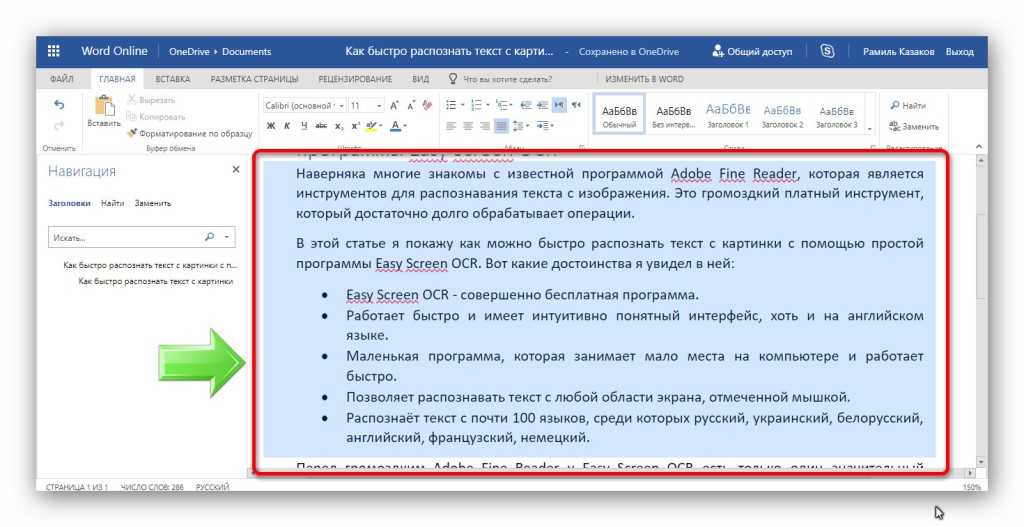
И в сегодняшнем посте я хочу доказать это утверждение. Придется кое-что установить, но это не займет много времени. Вот библиотеки, которые вам понадобятся:
- OpenCV
- PyTesseract
Я не хочу больше продлевать эту вступительную часть, так почему бы нам не перейти к хорошему прямо сейчас.
Теперь эта библиотека будет использоваться только для загрузки изображений, вам на самом деле не нужно иметь четкое представление о ней заранее (хотя это может быть полезно, вы поймете почему).
Согласно официальной документации:
OpenCV (Библиотека компьютерного зрения с открытым исходным кодом) — это библиотека программного обеспечения для компьютерного зрения и машинного обучения с открытым исходным кодом. OpenCV был создан, чтобы обеспечить общую инфраструктуру для приложений компьютерного зрения и ускорить использование машинного восприятия в коммерческих продуктах. Будучи продуктом с лицензией BSD, OpenCV позволяет компаниям легко использовать и модифицировать код.
[1]
В двух словах, вы можете использовать OpenCV для выполнения любых преобразований изображений , это довольно простая библиотека.
Если он еще не установлен, в терминале будет всего одна строка:
pip install opencv-python
Вот и все. До этого момента было легко, но скоро все изменится.
Что это за библиотека? Ну, согласно Википедии:
Tesseract — это движок оптического распознавания символов для различных операционных систем. Это бесплатное программное обеспечение, выпущенное под лицензией Apache версии 2.0, а разработка спонсируется Google с 2006 года.[2]
Я уверен, что сейчас доступны более сложные библиотеки, но я обнаружил, что эта работает очень хорошо. По моему собственному опыту, эта библиотека должна уметь читать текст с любого изображения, при условии, что шрифт не какой-то бык***, который даже вы не умеете читать.
Если он не может прочитать ваше изображение, потратьте больше времени на эксперименты с OpenCV, применяя различные фильтры, чтобы выделить текст.
Теперь установка немного затруднительна. Если вы используете Linux, все сводится к паре sudo-apt get команды:
 sudo apt-get update
 sudo apt-get install tesseract-ocr
 sudo apt-get install libtesseract-dev
Я работаю в Windows, поэтому процесс немного сложнее скучный.
Во-первых, откройте ЭТОТ URL-адрес и загрузите 32-битную или 64-битную программу установки:
Установка сама по себе проста, сводится к нажатию Далее пару раз. И да, вам также нужно сделать установку pip :
pip install pytesseract
Это все? Ну, нет. Вам все еще нужно сообщить Python, где установлен Tesseract. На машинах с Linux мне не нужно было этого делать, но в Windows это необходимо. По умолчанию он установлен в Program Files .
Если вы все сделали правильно, выполнение этой ячейки не должно выдавать ошибки:
Все хорошо? Вы можете продолжать.
Начнем с простого. Я нашел пару бесплатных изображений, которые содержат какой-то текст, и первое из них:
https://upload.wikimedia.org/wikipedia/commons/thumb/b/bc/Wikinews_Breaking_News.png/800px-Wikinews_Breaking_News.pngЭто должно быть легко, и существует вероятность, что Tesseract прочитает эти синие ‘ объекты в виде скобок. Посмотрим, что произойдет:
Мое утверждение было правдой. Это не проблема, вы можете легко решить их с помощью некоторой магии Python.
Следующий может быть сложнее:
https://live.staticflickr.com/7892/46879778504_3b11c328b0_b.jpgНадеюсь, он не обнаружит букву «В» на монете:
Похоже, работает отлично.
Теперь вам решать, как применить это к своей проблеме. Навыки OpenCV могут иметь здесь жизненно важное значение, если текст сливается с фоном.
Чтение текста с изображения — довольно сложная задача для компьютера. Вдумайтесь, компьютер не знает, что такое буква, он работает только с цифрами. То, что происходит за капотом, может сначала показаться черным ящиком, но я призываю вас продолжить расследование, если это вас интересует.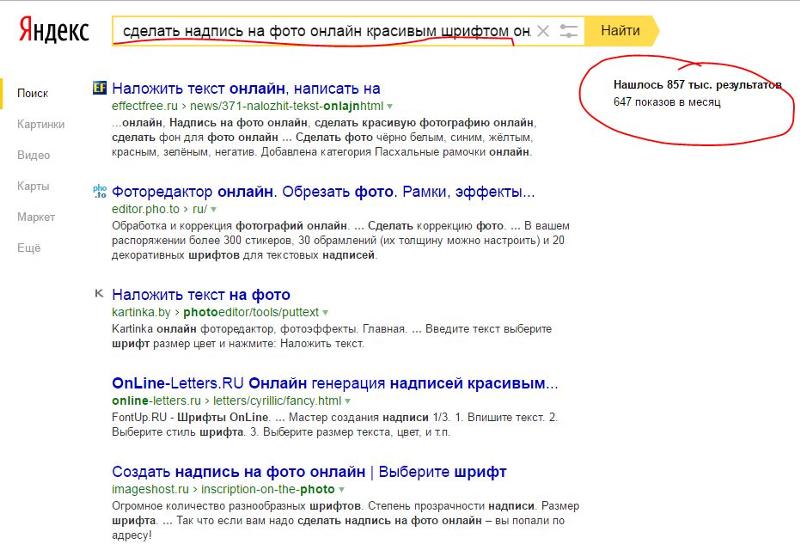
Я не говорю, что PyTesseract всегда будет работать идеально, но я нашел его достаточно хорошим даже для некоторых сложных изображений. Но не прямо из коробки. Некоторые манипуляции с изображением необходимы, чтобы выделить текст.
Знаю, это сложная тема. Возьмите его один день за один раз. Однажды это станет для вас второй натурой.
Понравилась статья? Станьте участником Medium , чтобы продолжать учиться без ограничений. Я получу часть вашего членского взноса, если вы воспользуетесь следующей ссылкой, без каких-либо дополнительных затрат для вас.
Как участник Medium, часть вашего членского взноса идет авторам, которых вы читаете, и вы получаете полный доступ к каждой истории…
medium.com
[1] https://opencv.org/about /
[2] https://en.wikipedia.org/wiki/Tesseract_(программное обеспечение)
Информационные изображения | Web Accessibility Initiative (WAI)
in Images Tutorial
Обзор
Информативные изображения передают простую концепцию или информацию, которую можно выразить в короткой фразе или предложении.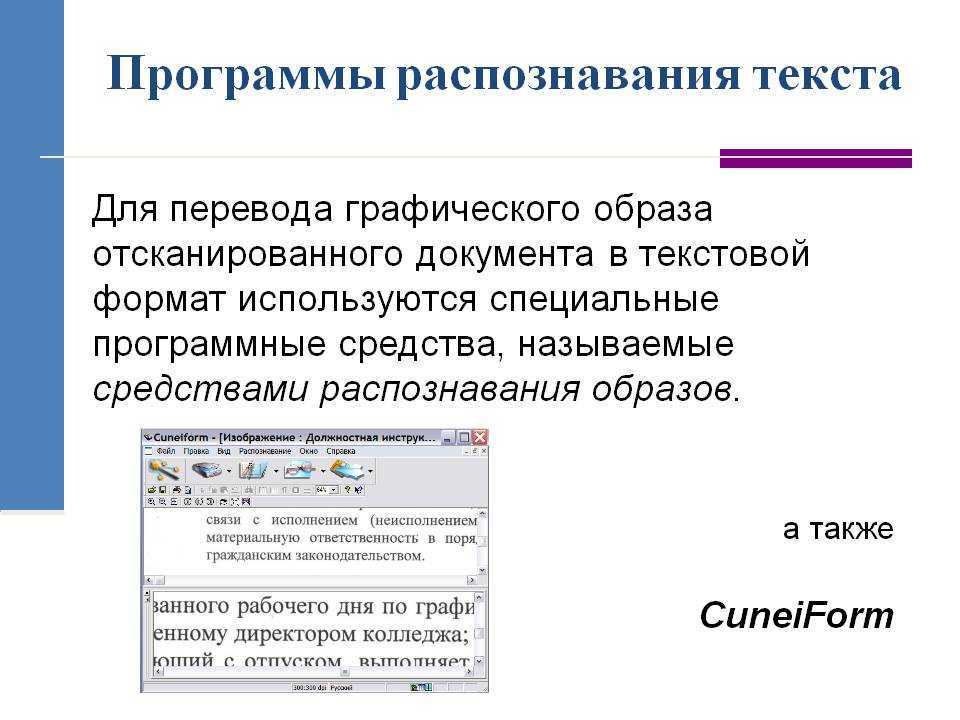 Текстовая альтернатива должна передавать значение или содержимое, которое отображается визуально, что обычно не является буквальным описанием изображения.
В некоторых ситуациях может потребоваться подробное буквальное описание, но только в том случае, если содержание изображения представляет собой всю или часть передаваемой информации. Рассматривать ли изображение как информативное или декоративное — это решение, которое принимают авторы, исходя из причины включения изображения на страницу.
В этом примере показаны два значка изображения — один с телефоном, другой с факсимильным аппаратом. Номер телефона следует за каждым изображением. В соответствии с визуальным представлением текстовые варианты «Телефон:» и «Факс:» используются для идентификации устройства, связанного с каждым номером.
Пример0123 456 7890
0123 456 7891
Код
   0123 456 7890


   0123 456 7891
На следующем изображении изображена собака с колокольчиком. Он дополняет соседний текст, объясняющий назначение этого колокола. Короткий текстовый вариант достаточен для описания информации, которая отображается визуально, но не поясняется в тексте; в этом случае текстовой альтернативой является «Собака с колокольчиком на ошейнике».
Собаки-поводыри в нерабочее время часто носят колокольчик. Его кольцо помогает слепому владельцу отслеживать местонахождение собаки
КодПримечание
Собаки-поводыри в нерабочее время часто носят...
Если бы в тексте содержалось объяснение того, как собака носит колокольчик, изображение можно было бы считать излишним и, следовательно, декоративным. Поскольку это не упоминается в тексте, изображение считается информативным.
На этой простой диаграмме показано направление против часовой стрелки для откручивания крышки или крышки бутылки. Информацию можно описать коротким предложением, поэтому в атрибуте alt приводится текстовая альтернатива «Нажмите на крышку и поверните ее против часовой стрелки (справа налево)».
Примечания
Альтернативным методом может быть предоставление инструкций в основном содержании, а не в качестве текстовой альтернативы изображению. Этот метод делает всю информацию доступной в текстовом виде для всех, а также предоставляет иллюстрацию для людей, которые предпочитают просматривать информацию визуально.
Если изображение предназначено для передачи большего количества информации, чем на диаграмме, может быть лучше следовать одному из подходов, описанных в разделе «Сложные изображения». Например, если тот факт, что эта диаграмма изображена на бутылке, или если форма и размер бутылки являются релевантной информацией, используйте более подробный альтернативный текст.
На этой фотографии изображена счастливая семейная группа. Это стоковое изображение, поэтому личности не должны быть идентифицированы. Он используется, чтобы создать впечатление, что веб-сайт или компания, которую он представляет, подходят для семейного просмотра. Текстовая альтернатива — «Мы дружим с семьей», поскольку она лучше всего описывает предполагаемое впечатление.
Примечание
Если целью этого изображения было просто улучшить внешний вид страницы, а не передать впечатление, оно могло бы считаться декоративным, как показано в разделе «Декоративные изображения: изображение, используемое для создания атмосферы». Автор определяет цель использования изображения.
Пример 5: Изображения, передающие формат файлаВ этом примере документ доступен для загрузки в трех разных форматы, идентифицируемые значками форматов в текстовых ссылках. У них есть текст альтернативы «HTML», «документ Word» и «PDF», чтобы отличить файл тип для каждой ссылки:
Пример Годовой отчет и счета за 2012 год (43 КБ), также доступны в формате (254 КБ) или (353 КБ).