
Знание Майкрософт Офис в Резюме [Примеры и Уровни Владения]
Марина Галенкова
Специалист в сфере управления персоналом
Программы Microsoft Office прочно вошли в нашу жизнь. Владение ими воспринимается уже как должное. Но немногим известно, что помимо популярных текстового и табличного процессоров, в пакет входит еще ряд полезных решений. А умение работать с данным софтом предоставляет кандидатам дополнительные баллы при трудоустройстве.
Разберемся, как правильно указать знание Майкрософт Офис в резюме.
Содержание
- Какие приложения входят в офисный пакет
- Обязательно ли указывать в резюме Microsoft Office
- Основные правила указания Майкрософт Офис в резюме
- Коротко о главном
Увидели интересную вакансию, но нет времени на составление резюме? Воспользуйтесь онлайн-конструктором — это быстро и удобно:
Какие приложения входят в офисный пакет
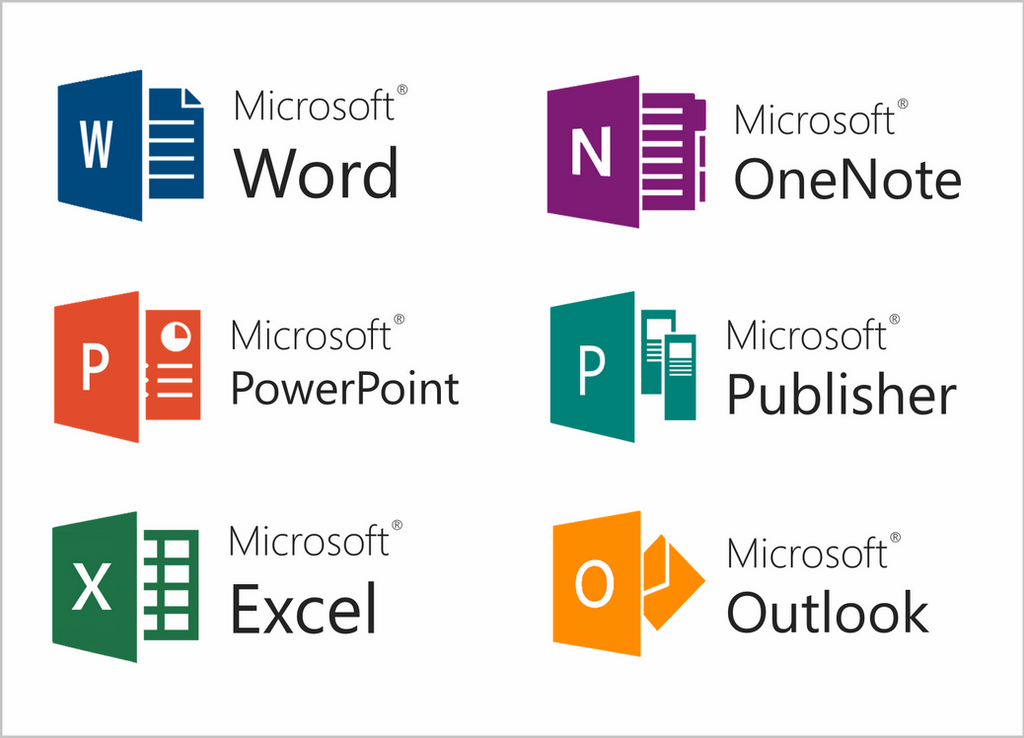
Большинство пользователей продуктов компании уверены, что в состав Microsoft Office входят только Word, Excel и PowerPoint. На самом деле офисный пакет включает еще много интересных программ.
Самые популярные приложения Майкрософт Офис:
- Ворд – всем известный текстовый редактор. Предназначен для создания и форматирования документов.
- Excel – электронные таблицы. Используются для проведения вычислительных операций, анализа, структурирования информации, а также обработки больших объёмов данных.
- Outlook – персональный органайзер. Предоставляет одновременный доступ к календарю, списку задач, записной книге, электронной почте.
- PowerPoint – удобная программа для оформления презентаций. Здесь можно разрабатывать проекты с нуля или использовать готовые шаблоны.
- InfoPath – приложение для создания форм ввода данных. Упрощает задачу по сбору и обработке информации.
- Publisher – настольная издательская система. Используется для подготовки публикаций. В отличие от ворда, здесь основное внимание уделяется не оформлению текста, а разметке страницы.

- Access – система управления базами данных. С ее помощью можно создавать SQL-запросы, выстраивать связи с внешними таблицами и БД, формировать отчеты.

Эти приложения Microsoft Office используются чаще всего. Владение остальными программами также может понадобиться при заполнении CV, но только при условии, что их знание обозначено в вакансии.
Обязательно ли указывать в резюме Microsoft Office
Чем больше компетенций вы укажете в своей анкете, тем лучше. Но есть ситуации, в которых стоит отказаться от включения в профессиональные навыки знание продуктов MS Office:
- Из всех офисных приложений вы владеете только Word. С этим популярным текстовым редактором умеет работать каждый школьник. Поэтому такой навык в гордом одиночестве будет выглядеть смешно.
- Вы претендуете на позицию, в функционал которой не входит работа в Офисе и с компьютером в принципе. Наверняка рекрутер удивится, если претендент на должность столяра или каменщика пришлет анкету, включающую владение продуктами корпорации Microsoft.
- Вы специалист в области высоких технологий. «PowerPoint», «Word», «Outlook» в резюме физика-конструктора, агроинформатика или гейм-дизайнера будут смотреться как минимум странно.
- Вы знакомы с приложениями лишь поверхностно. Например, подавляющее большинство россиян использует Excel как удобную программу для заполнения таблиц. Если вы относите себя к данной категории, откажитесь от указания этого навыка. Вдруг HR решит проверить ваш уровень владения программой и попросит составить сводную таблицу или формулу с двумя переменными…
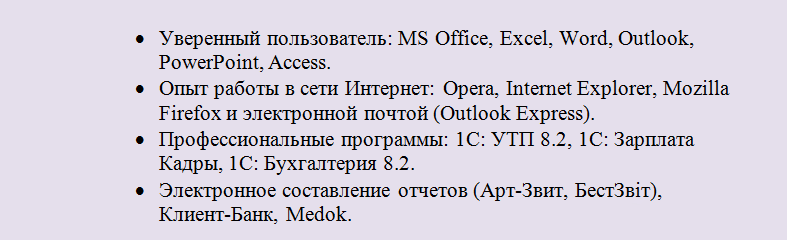
Теперь перечислим ситуации, когда можно и нужно отметить знание Microsoft Office в резюме:
- Этот навык обозначен в вакансии. Если в объявлении работодателя прямым текстом написано, что требуется знание Майкрософт Офис или какого-то отдельного софта из пакета, то здесь нет других вариантов. Если не уверены в собственных силах, вернитесь к процессу трудоустройства после изучения нужных программ. В интернете есть много бесплатных онлайн-курсов для освоения офисных приложений.
- Владение MS Office не указано в вакансии, но объективно вы понимаете, что оно вам пригодится. Например, если вы устраиваетесь на позицию помощника руководителя, то без Microsoft Outlook вам придется туго.
- Знание Майкрософт Офис не прописано в объявлении работодателя, но в готовом резюме осталось свободное место. Добавьте 2-3 программы. Так вы уберете ощущение пустоты в документе и заодно продемонстрируете свою разносторонность.

Прием из последнего пункта разрешается применять только действительно уверенным пользователям Microsoft. Лучше не включать этот навык, если ваши умения ограничиваются лишь созданием или просмотром документа.
Основные правила указания Майкрософт Офис в резюме
А сейчас мы расскажем, как указать знание программ Microsoft Office таким образом, чтобы это произвело на потенциального работодателя положительное впечатление.
Правильно выбирайте раздел
Если владение Майкрософт Офис обозначено в вакансии или имеет непосредственное отношение к вашим будущим должностным обязанностям, указывайте его в блоке «Навыки».
По возможности попробуйте интегрировать это умение в блок с релевантным опытом. Так потенциальный работодатель поймет, что вы не просто хорошо разбираетесь в офисных приложениях, но и добиваетесь с их помощью реальных результатов.
| Оформил в PowerPoint 18 презентаций к выступлениям руководителя. | Сформировал 25 наглядных отчетов о деятельности компании в MS Access. |
| При помощи Excel создала удобный калькулятор отпусков сотрудников фирмы. | Автоматизировал ручные процессы и повысил производительность отдела на 25% при помощи макросов Эксель. |
Соискателям, прошедшим обучающие программы по Майкрософт Офис, обязательно нужно разместить информацию о наличии соответствующего сертификата в разделе «Курсы».
Обозначьте уровень владения
При устройстве на позицию, где работа с MS Office относится к ключевым навыкам, проставьте уровень владения.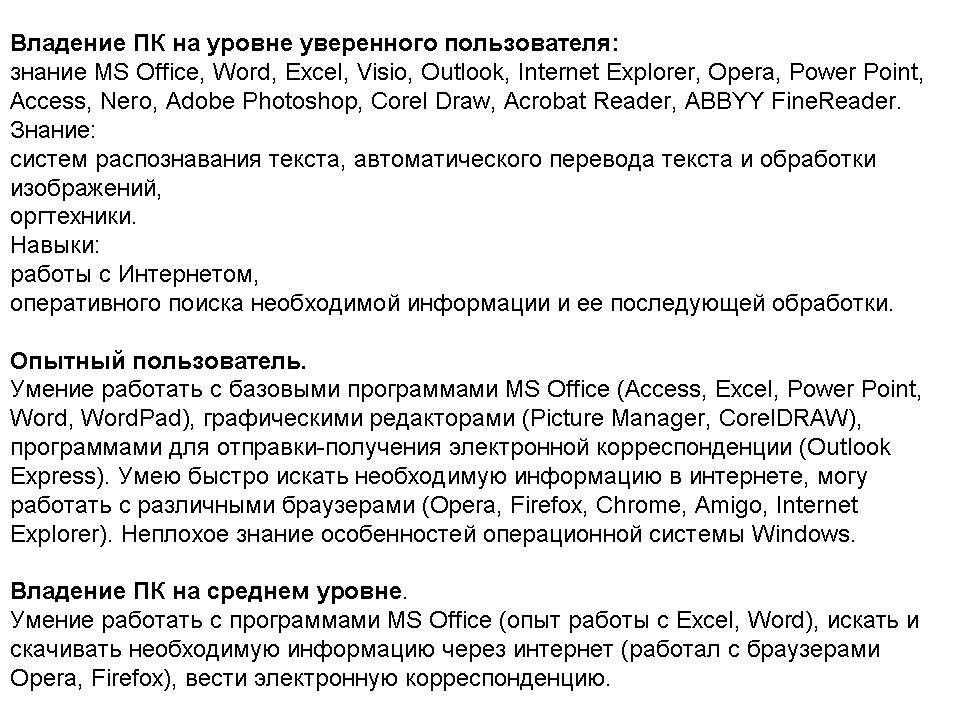 Всего их 4: начальный, базовый, опытный и профессиональный.
Только пишите честно. Почему? Во-первых, заявленную информацию придется подтвердить. Во-вторых, для освоения большинства приложений не потребуется много времени. Если соискатель подойдет по остальным критериям, но не слишком хорошо владеет какой-то офисной программой, наверняка работодатель закроет глаза на этот пробел.
Подбирайте формулировки
HR-специалисты отдают предпочтение кандидатам, анкеты которых содержат конкретику. Если вы просто внесете в резюме заезженные фразы вроде «уверенный пользователь ПК MS Office» или «Internet, Майкрософт 365», это ни о чем не расскажет нанимающему менеджеру. Во избежание недопониманий, лучше четко обозначить продукты, которыми владеете.
При указании знания программ Майкрософт Офис лучше сделать ставку на конкретику. Опишите программы и обозначьте уровень владения ими.
Кроме того, чтобы усилить визуализацию раздела с профессиональными навыками, постарайтесь сократить название программ до 1-2 слов и перечисляйте скилы с помощью маркированного списка.
При устройстве на некоторые должности требуется более подробное раскрытие владения программами Microsoft Office в резюме. Например, претендентам на позицию финансового аналитика имеет смысл написать не просто «Excel», а «разбить» этот навык на несколько более конкретных пунктов:
преобразование данных;
создание макросов;
финансовые формулы;
спарклайны;
аналитический баланс.
Соискателям на должность секретаря вместо MS Outlook можно написать «объединение аккаунтов», «планирование», «распределение задач», «email-настройки».
Подведем итоги
Знание Майкрософт Офис в резюме однозначно предоставит вам дополнительное преимущество при трудоустройстве. Только пишите о данном навыке, если действительно уверенно им владеете. Информацию о том, что вы «продвинутый пользователь Microsoft Office» и «хорошо разбираетесь в Excel», лучше не размещать. Ведь как и любые другие заявленные в анкете hard skills, умение работать с офисным пакетом будет тщательно проверено в ходе последующих испытаний.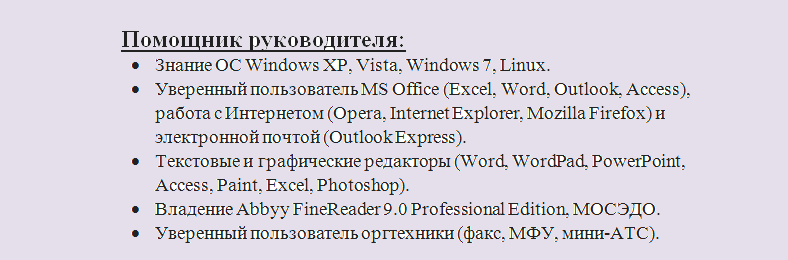
Оцените статью:
в среднем 5,00 (4 голосов)
Загрузка…
Как описать компьютерные навыки в резюме?
Как описать компьютерные навыки в резюме?
Вот как можно описать общий уровень владения компьютером: «Опытный пользователь. Хорошее владение пакетом MS Office (Access, Excel, Power Point, Word, WordPad), графические редакторы (Picture Manager, CorelDRAW), работа с электронной почтой (Outlook Express).
Что должен знать уверенный пользователь компьютера?
15 вещей, о которых должен знать каждый пользователь ПК
- Незачем везде кликать по два раза …
- Ставьте «слэши» или «бэкслеши» в нужных ситуациях …
- Записывайте точное сообщение об ошибке …
- Верните стертые ранее файлы к «жизни» …
- Очистите жесткий диск прежде, чем избавиться от него …
- Не торопитесь ставить «галочки» при установке …
- Опасайтесь вирусов, живущих в документах Office.
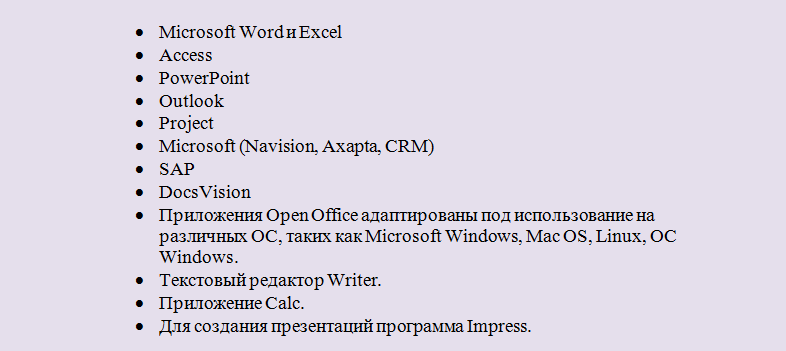
Что входит в понятие Опытный пользователь ПК?
“Опытный пользователь. Хорошее владение пакетом MS Office (Access, Excel, Power Point, Word, WordPad), графические редакторы (Picture Manager, CorelDRAW), работа с электронной почтой (Outlook Express). Уверенная работа с разными браузерами (Opera, Firefox, Chrome, Amigo, Internet Explorer).
Как стать уверенным пользователем компьютера?
Как стать опытным пользователем компьютера?
- Научитесь быстро печатать
- Обучайтесь ремонту и настройке ПК …
- Станьте опытным пользователем сети Интернет …
- Изучайте интересный материал IT индустрии …
- Подружитесь с клавиатурой и мышью …
- Освойте сложные программы …
- Учите языки программирования
Как написать в резюме про ПК?
Знание ОС Windows XP, Vista, Windows 7, Linux. Уверенный пользователь MS Office (Exсel, Word, Outlook, Access), работа с Интернетом (Opera, Internet Explorer, Mozilla Firefox) и электронной почтой (Outlook Express).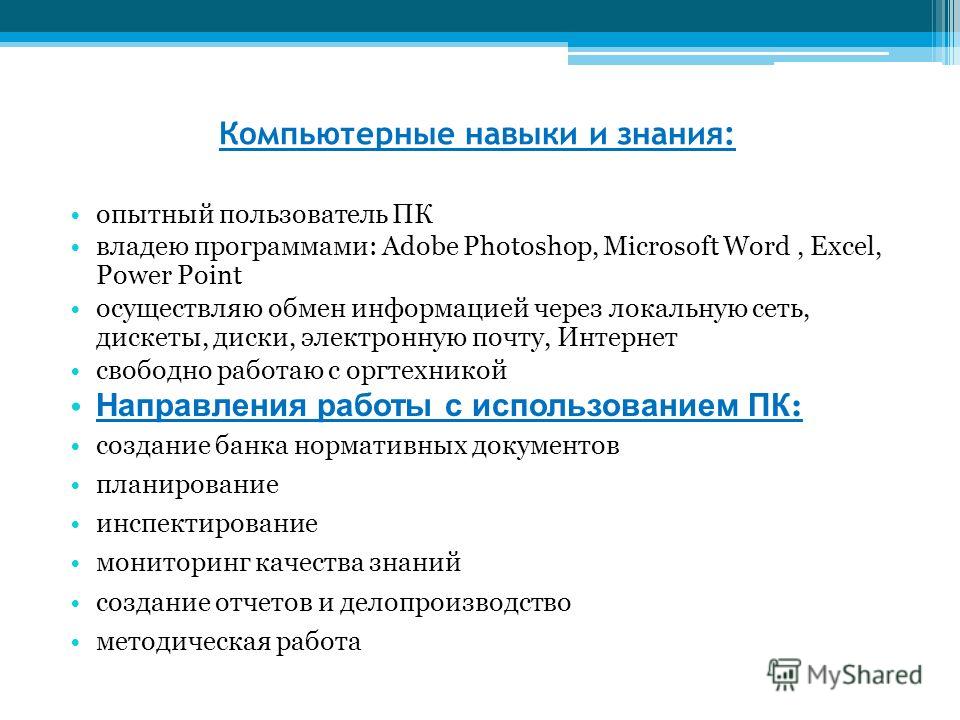 Текстовые и графические редакторы (Word, WordPad, PowerPoint, Access, Paint, Excel, Photoshop).
Какие программы входят в состав офисного пакета?
Дадим краткое описание этих программ.
- WORD – ТЕКСТОВЫЙ ПРОЦЕССОР …
- EXCEL – РАБОТА С ЭЛЕКТРОННЫМИ ТАБЛИЦАМИ …
- ACCESS – СИСТЕМА УПРАВЛЕНИЯ БАЗАМИ ДАННЫХ …
- POWERPOINT – ПОДГОТОВКА ВИЗУАЛЬНЫХ ПРЕЗЕНТАЦИЙ …
- FRONTPAGE – СРЕДСТВО СОЗДАНИЯ И ПОДДЕРЖКИ WEB-УЗЛОВ …
- PUBLISHER – НАСТОЛЬНАЯ ИЗДАТЕЛЬСКАЯ СИСТЕМА
Что входит в стандартный пакет Microsoft Office?
Состав Microsoft Office
- Microsoft Excel — табличный процессор. …
- Microsoft Outlook (не путать с Outlook Express) — персональный коммуникатор. …
- Microsoft PowerPoint — программа подготовки презентаций под Microsoft Windows и macOS. …
- Microsoft Access — приложение для управления базами данных (СУБД).

Какие есть Ворды?
1995 Word 95 (Word 7) 1997 Word 97 (Word 8) 1999 Word 2000 (Word 9) 2001 Word 2002 (Word 10)…Версии для MS-DOS:
- 1983, ноябрь Word 1.
- 1985 Word 2.
- 1986 Word 3.
- 1987 Word 4, также известный как Microsoft Word 4.
Что позволяет сделать инструмент вкладки Главная?
Вкладка “Главная” содержит команды Вырезать и Вставить, группы параметров Шрифт и Абзац, а также все, что нужно для добавления и упорядочения слайдов.
Что такое лента в информатике?
Лента – это полоса в верхней части экрана, на которой размещаются все основные наборы команд, кнопки и другие управляющие элементы, сгруппированные по тематикам на отдельных вкладках и в группах. … При помощи ленты значительно ускоряются доступ к основным командам Word, добавление и настройка этих команд.
Что такое лента в Microsoft Word?
Лента в Microsoft Word позволяет максимально быстро получить доступ к наиболее часто используемым командам.
Что такое вкладка в ворде?
Вкладка – это большой набор функций, объединенных общим предназначением. Группа – это набор функций на кладке, которые объединены более конкретным предназначением. Мы рассмотрим вкладку «Главная» и разберем каждую из групп. На данной вкладке располагаются наиболее востребованные функции при работе с текстом в Word.
Бесплатно Microsoft 365 Online | Word, Excel, PowerPoint
Приложение Office теперь является новым приложением Microsoft 365, где вы можете находить, создавать и делиться своим контентом и идеями. Учить больше
Доступ в любом месте
Находитесь ли вы на работе или в пути, создавайте свои лучшие работы в своем любимом браузере.
Знакомый опыт
Знакомый интерфейс Microsoft 365, который вы знаете и которому доверяете, так что вам нечего узнавать.
Работайте с кем угодно
Делитесь своими документами с кем угодно и работайте вместе в режиме реального времени.
Слово для Интернета
Создавайте великолепные резюме, информационные бюллетени и документы, приглашая других для просмотра и совместного редактирования в режиме реального времени. Кроме того, вы получите доступ к бесплатным шаблонам Word, инструментам форматирования для стилей APA, MLA и Chicago, а также расширьте функциональные возможности с помощью бесплатных надстроек.
Начните использовать Word бесплатно Узнайте больше о Word
Excel для Интернета
Организуйте свои данные в привычных электронных таблицах и рабочих книгах, при этом все изменения сохраняются автоматически. Создавайте современные визуальные эффекты, которые превращают числа в ценную информацию. Работайте вместе в режиме реального времени, зная, что все находятся на одной волне.
Начните использовать Excel бесплатно Узнайте больше об Excel
PowerPoint для Интернета
Превратите свои идеи в привлекательные презентации, используя профессиональные шаблоны. Используйте анимацию, переходы, фотографии и видео, чтобы рассказывать уникальные истории.
Начните использовать PowerPoint бесплатно Узнайте больше о PowerPoint
Office — Центр загрузки Майкрософт
Office — Центр загрузки МайкрософтПредупреждение. Этот сайт требует использования сценариев, которые в настоящее время не поддерживаются вашим браузером. Узнайте, как включить сценарии
Microsoft 365
Приложения Office Premium, дополнительное облачное хранилище, улучшенная безопасность и многое другое — все в одном удобном подписка
Для 1 человекаДо 6 человек
Популярные загрузки Office
01
Обновление Microsoft Office для Mac 2011 14.
 7.7
7.7Это обновление устраняет критические проблемы, а также помогает повысить безопасность. Он включает в себя исправления уязвимостей, которые злоумышленник может использовать для перезаписи содержимого памяти вашего компьютера вредоносным кодом.
02
Средство развертывания Office
Средство развертывания Office (ODT) — это средство командной строки, которое можно использовать для загрузки и развертывания версий Office с технологией «нажми и работай», например приложений Microsoft 365 для предприятий, на клиентских компьютерах.
03
Обновление для 64-разрядной версии Microsoft Office 2016 (KB5002138)
Корпорация Майкрософт выпустила обновление для 64-разрядной версии Microsoft Office 2016. Это обновление содержит последние исправления для 64-разрядной версии Microsoft Office 2016. Кроме того, это обновление содержит улучшения стабильности и производительности.
04
Обновление для 64-разрядной версии Microsoft Office 2016 (KB4484211)
Корпорация Майкрософт выпустила обновление для 64-разрядной версии Microsoft Office 2016.