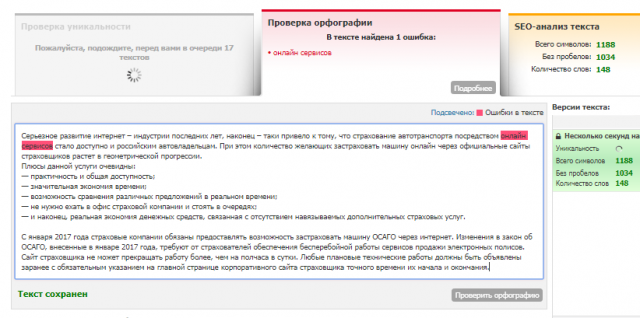
Проверка орфографии в презентации – Служба поддержки Майкрософт
Текст и таблицы
Обучение работе с PowerPoint
Текст и таблицы
Текст и таблицы
Проверка орфографии
-
Добавление объектов WordArt на слайды
Видео -
Добавление гиперссылок на слайды
Видео -
Импорт структуры Word
Видео -
Проверка орфографии
Видео -
Добавление таблицы
Видео -
Вставка данных Excel
Видео -
Разделение таблицы
Видео
Далее: Изображения и рисунки
Проверьте, как это работает!
Когда вы работаете над презентацией, PowerPoint автоматически проверяет орфографию и базовую грамматику, чтобы помочь вам избежать ошибок.
Автоматическая проверка орфографии
-
Щелкните правой кнопкой мыши слово, которое подчеркнуто красной волнистой линией.
-
Выберите правильное слово из списка предлагаемых вариантов.
Вы также можете выбрать одну из перечисленных ниже команд.-
 org/ListItem”>
Добавить в словарь: вариант написания данного слова будет добавлен в словарь, и система проверки орфографии перестанет считать его ошибкой.
-
Проверка всей презентации
-
На вкладке Рецензирование нажмите кнопку Орфография.
-
В области Орфография выберите правильное написание слова из списка предлагаемых вариантов.
-
Нажмите кнопку Изменить, чтобы исправить ошибку, или

Вы также можете выбрать одну из перечисленных ниже команд.-
Пропустить: ошибка будет проигнорирована, а красная волнистая линия исчезнет.
-
-
Добавить: вариант написания данного слова будет добавлен в словарь, и система проверки орфографии перестанет считать его ошибкой.
-
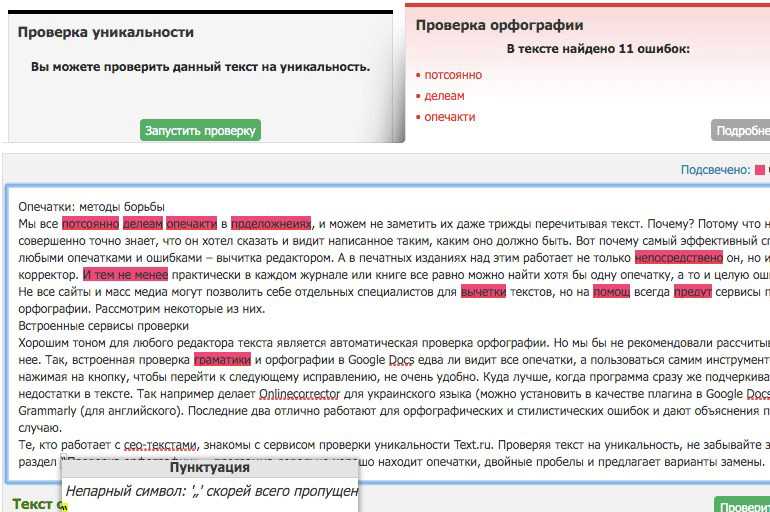
Вам нужны дополнительные возможности?
Проверка орфографии и грамматики в Office
Проверка орфографии и грамматики в PowerPoint в Интернете
Бесплатно проверьте орфографию онлайн и улучшите текст
Проверка текста.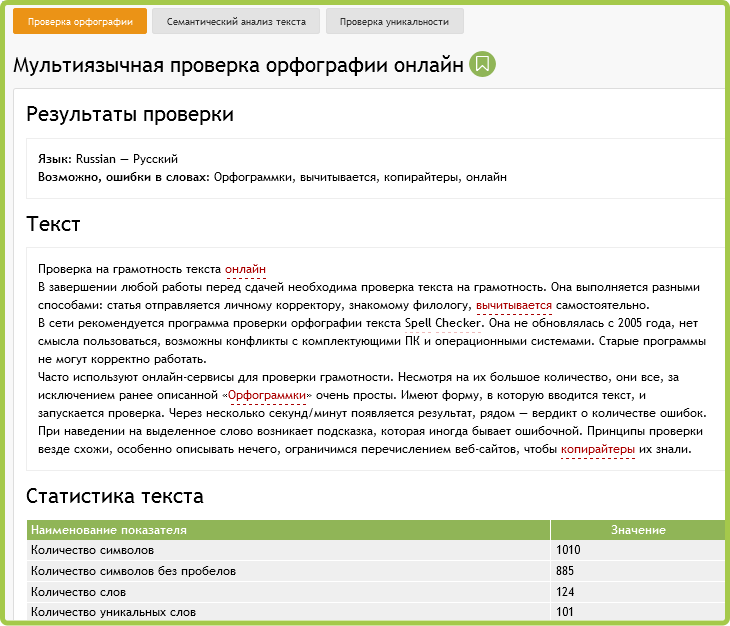 ..
..
Всего ошибок :
| Орфографические ошибки | |
| Другие ошибки |
Настройки
Скрыть
Правописание
Прочее
Посмотреть все ошибки
Копировать ссылку отчета Скопировано
Скачать отчёт в PDF Загружено
Отличная работа! Мы не нашли ошибок – в вашем тексте идеальная орфография.
Принцип работы инструмента проверки орфографии
Выберите страницу
Введите URL страницы, которую нужно проверить, или вставьте текст в редактор. Наш инструмент проверки орфографии выделит слова и предложения, требующие внимания, и предоставит вам полезные советы.
Внесите изменения
Скачайте отчёт о редактировании и предложениях, чтобы отследить необходимые изменения, или внесите изменения в онлайн-редакторе.
Удивите читателей идеальным текстом
Неважно, над чем вы работаете, – диссертацией, книгой или электронным письмом – всегда будет полезно убедиться в правильности написания текста и отсутствии ошибок. Также вы можете поставить напоминание, чтобы проверить любимые и самые популярные URL позже.
Популярные вопросы
Как работает проверка орфографии?
Проверка орфографии помогает найти ошибки в написании. Это происходит за счёт сравнения каждого слова в тексте или URL с тысячами правильно написанных слов. При отсутствии совпадений, инструмент предложит вам слова, похожие по звучанию и структуре, что поможет вам определить правильное написание.Как работает проверка грамматики?
Проверка грамматики проверяет текст и ищет грамматические ошибки, в том числе опечатки, неверную пунктуацию, согласование подлежащего и сказуемого, согласование сложных предложений и так далее. При обнаружении ошибки инструмент предоставит вам советы по исправлению. Проверка грамматики лучше всего работает на больших текстах, а именно на эссе, исследовательских работах и статьях.
Какие ошибки обнаруживает проверка орфографии?
Наш инструмент проверки орфографии обнаруживает не только орфографические ошибки. Конечно же он обнаружит возможные опечатки и предоставит варианты исправления. При этом он также выделяет пропущенные дефисы, грамматические ошибки и фразы и слова, которые могут быть излишними. Если вы хотите видеть только орфографические ошибки, вы можете отфильтровать результаты в левой части страницы.
2779850
2779850
Нравится этот инструмент? Оцените его!
Вы уже проголосовали! Отменить
Воспользуйтесь этим инструментом, чтобы оценить его
Это поле обязательно для заполнения Maximal length of comment is equal 80000 chars Минимальная длина комментария равна 10 символам Требуется адрес электронной почты Неверный адрес электронной почтыСправка
Проблема: Веб-сайт заблокирован для моих учеников
Получают ли ваши ученики сообщение типа “веб-сайт недоступен”?
Решение.
Проблема: я использую Mac, и веб-сайт не работает
Если вы используете MacBook или iMac, а веб-сайт не работает, попробуйте использовать его в другом браузере. Если вы попробовали Chrome для Mac, и он не сработал, попробуйте браузер Safari (он уже установлен на каждом Mac) или Firefox (его можно загрузить бесплатно, быстро установить и отлично работает).
Как я могу сохранить свои списки?
После ввода списка нажмите кнопку «Сохранить список / Открыть сохраненный список». Затем введите название списка и нажмите кнопку «Сохранить».

Проблема: Я не могу сохранять списки / Сохраненные списки удаляются
Ваши списки могут не сохраняться по следующим причинам:
1. Слишком строгие настройки приватности в вашем браузере. (попробуйте уменьшить его или попробуйте другой браузер).
3. В школах веб-администраторы часто отключают некоторые функции компьютеров, например, возможность сохранять сделанные вами изменения.
Если вы не можете сохранить свои списки, вы всегда можете сохранить их в документе, как описано в следующем разделе:
Постоянное сохранение списков
Вы можете постоянно сохранять списки в текстовом документе.
Скопируйте код общего доступа (см. раздел ниже о списках общего доступа) и вставьте его в текстовый документ (например, MS Word или Google Docs). Введите заголовок над ним. Вы можете вставить таким образом столько списков, сколько пожелаете. Сохраните документ.
В большинстве типов документов при нажатии на код доступа автоматически открывается веб-сайт с вашим списком внутри.
Как я могу поделиться своим списком со своими учениками?
После ввода списка нажмите кнопку «Поделиться этим списком». Появится адрес, содержащий ваш список. Скопируйте его и вставьте на веб-сайт своего класса или в свой Google Classroom.
Проблема: Игра перестала работать (не слышно звука, или экран черный, или не загружается)
Обратите внимание, что на старых компьютерах (старше 4 лет) могут возникнуть проблемы с запуском некоторых игр.
Решения:
1. Попробуйте перезагрузить страницу (используйте кнопку “обновить” в браузере, или клавишу F5 на клавиатуре).
Теперь это работает? Если это не так, попробуйте следующее:
2. Закройте браузер, включая все его открытые вкладки (лучше сохранить список слов перед закрытием). Если можете, закройте и другие открытые компьютерные программы.
Теперь подождите несколько секунд (чтобы память компьютера очистилась).
Теперь снова откройте браузер, вернитесь на сайт Spellingtraining. com, перейдите на проблемную страницу и снова перезагрузите ее.
Если все равно не работает, то:
3. Попробуйте открыть веб-сайт в другом браузере (Google Chrome, Firefox, Microsoft Edge, Safari и т. д.). Если не получится с одним – получится с другим.
Если все равно не работает – сообщите мне об этом! Отправьте мне письмо по адресу: [email protected]
А пока, вероятно, сработает следующее решение –
4. Попробуйте зайти на сайт с другого компьютера.
Проблема: внезапно пропали некоторые игры (Rollercoaster, Dragon)
Решение: Если при просмотре с компьютера это происходит, попробуйте следующее:
1. Максимально увеличить размер окна браузера. Теперь игры могут появиться снова.
2. Попробуйте уменьшить масштаб, нажав «Ctrl» с «-» (нажав Ctrl с клавишей «минус»). Если вы уменьшите масштаб, отсутствующие игры появятся.
Обратите внимание, что эти 3D-игры (американские горки, остров дракона, джунгли и т. д.) не будут отображаться на планшетах и смартфонах.
Я не нашел ответа на свою проблему
Если вам нужна помощь, не стесняйтесь обращаться ко мне, и я сделаю все возможное, чтобы помочь вам. Моя электронная почта [email protected]
Правописание TestMe
Об этой игре
Бесплатная активность
Корреляция стандартов для этой активности скоро появится!
Правописание TestMe предоставляет учащимся возможность самостоятельно пройти традиционный тест на правописание и сразу же получить ответ.
Попробуйте написать TestMe
с примерным списком слов!
- K-2NSight Words
- 3-й-5thPossivess Существительные
- 6th-8thgeography
- 9th-12thscience: Chemistry
. Что? Правописание — это основополагающий навык, необходимый для умения читать и писать. Обучение орфографии начинается с фонетики и фонематического понимания, двух основных компонентов обучения чтению. Благодаря правописанию учащиеся опираются на свои знания о связях между буквами и звуками и могут начать декодировать и кодировать слова. Когда? В детском саду учащиеся начинают изучать буквенно-звуковое соответствие и письменный английский язык посредством изобретательной орфографии. Больше…Меньше В начальных классах учащиеся знакомятся с основными моделями правописания, такими как CVC (согласная-гласная-согласная). По мере того, как учащиеся переходят в старшие классы начальной и средней школы, они сталкиваются с более сложными шаблонами, такими как корневые слова и аффиксы. Как преподавать: Spelling TestMe можно использовать в качестве предварительного теста, чтобы определить, какие слова учащиеся должны практиковать, в качестве пробного теста перед оценочным тестом или в качестве формирующего оценивания. Играйте, чтобы учиться: Правописание TestMe предоставляет учащимся возможность практиковаться, проверять и оценивать свое правописание. Больше…Меньше Каждое слово читается вслух и представляется в контексте. Студенты имеют возможность прослушать еще раз, нажав на кнопки «Слово» и «Предложение». Перед окончательным представлением студенты имеют возможность просмотреть свои слова. Когда слова представлены, тест немедленно оценивается. Студенты получают немедленную обратную связь о словах, написанных правильно и неправильно. Студенты имеют возможность дополнительно попрактиковаться в словах с ошибками. Совет преподавателю: Правописание TestMe позволяет проводить дифференцированное обучение правописанию. Учителя могут назначать учащимся разные слова для написания слов и оценивать их в конце недели с помощью Spelling TestMe . Он автоматизирует процесс оценивания, создавая и оценивая тесты. 1. Больше…Меньше