
Отчеты по практике в таможне » Привет Студент!
Ознакомление с работой отдела контроля таможенной стоимости Орловской таможни
ОТЧЕТ по таможенной практике
Ознакомление с работой отдела контроля таможенной стоимости Орловской таможни
Задание
По таможенной практике в Орловской таможне.
Тема индивидуального задания: Ознакомление с работой отдела контроля таможенной стоимости Орловской таможни.
Содержание
Введение……………………………………………………………………………..
1 Характеристика студента ……………………………………………………….
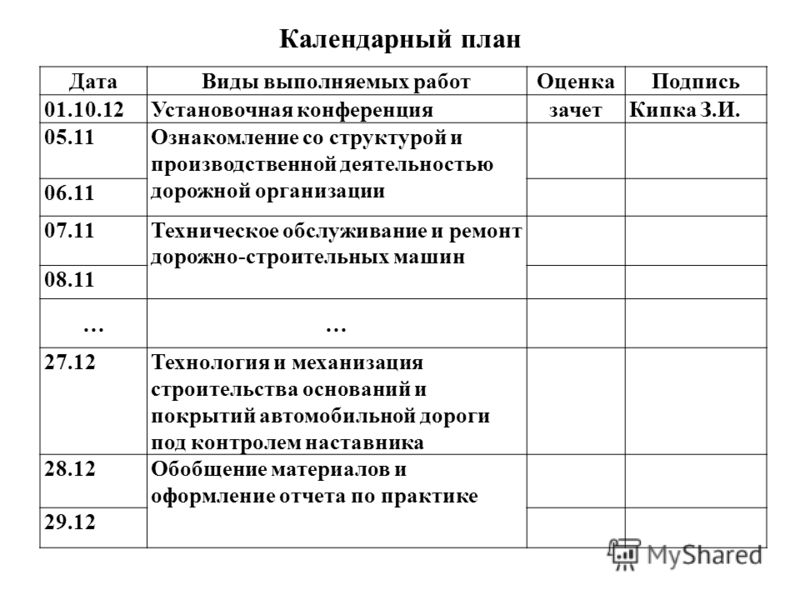
2Календарно-тематический план выполнения программы таможенной практики………………………………………………………………………………………………………
3 Работы, выполненные в порядке поручений специалистов таможенного органа……………………………………………………………………………… ..
..
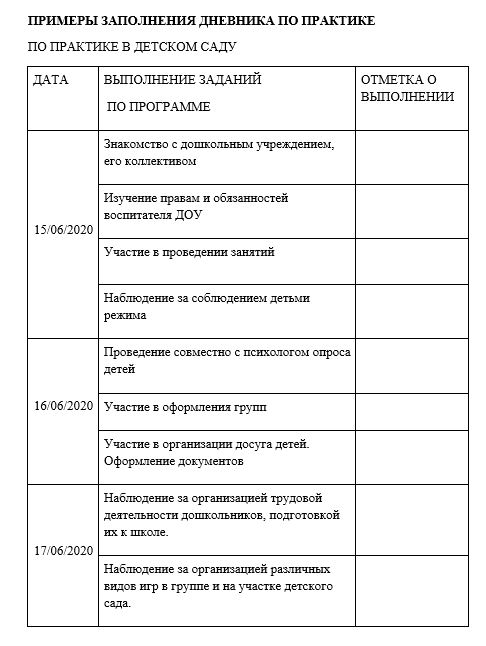
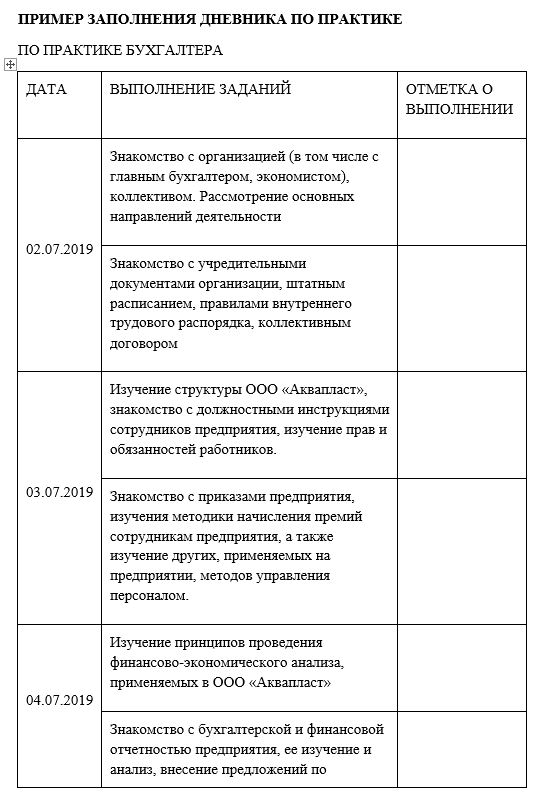
4 Дневник таможенной практики……………………………………………
Заключение…………………………………………………………………………
Список использованных источников……………………………………………..
Приложение А ……………………………………………………………………..
Приложение Б ………………………………………………………………………
Категория: Отчеты по практике / Отчеты по практике в таможне
Отчет по таможенной практике
Отчет по таможенной практике
Содержание
Введение……………………………………………………………………………..
1 Характеристика студента ……………………………………………………….
2Календарно-тематический план выполнения программы таможенной практики………………………………………………………………………………………………………
3 Работы, выполненные в порядке поручений специалистов таможенного органа………………………………………………………………………………..
4 Дневник таможенной практики……………………………………………
Заключение…………………………………………………………………………
Список использованных источников…………………………………………. ….
….
Приложение А ……………………………………………………………………..
Приложение Б ………………………………………………………………………
Категория: Отчеты по практике / Отчеты по практике в таможне
Отчет по практике в Тюменской таможне. Отдел административных расследований
РОССИЙСКАЯ ФЕДЕРАЦИЯ
МИНИСТЕРСТВО ОБРАЗОВАНИЯ И НАУКИ
ФЕДЕРАЛЬНОЕ БЮДЖЕТНОЕ ОБРАЗОВАТЕЛЬНОЕ УЧРЕЖДЕНИЕ
ВЫСШЕГО ПРОФЕССИОНАЛЬНОГО ОБРАЗОВАНИЯ
ТЮМЕНСКИЙ ГОСУДАРСТВЕННЫЙ УНИВЕРСИТЕТ
ФИНАНСОВЫЙ ЭКОНОМИЧЕСКИЙ ИНСТИТУТ
Кафедра таможенного дела
ОТЧЕТ
о производственной практике
Место практики: ________Тюменская таможня _________
Отдел административных расследований
Выполнил: студент гр. 26ТДс112
Руководитель от ТюмГУ:
Токарев Ю.А.
подпись
Руководитель от предприятия:
ИО начальника отдела административных расследований майор таможенной службы
Могильников К.А. Ф. И. О. подпись
_________
место печати
Тюмень – 2014
Категория: Отчеты по практике / Отчеты по практике в таможне
404 Cтраница не найдена
Мы используем файлы cookies для улучшения работы сайта МГТУ и большего удобства его использования. Более подробную информацию об использовании файлов cookies можно найти здесь.
Продолжая пользоваться сайтом, вы подтверждаете, что были проинформированы об использовании файлов cookies сайтом ФГБОУ ВО “МГТУ” и согласны с нашими правилами обработки персональных данных.
Размер:
AAA
Изображения Вкл. Выкл.
Обычная версия сайта
К сожалению запрашиваемая страница не найдена.
Но вы можете воспользоваться поиском или картой сайта ниже
|
|
 Педагогический (научно-педагогический) состав
Учебные и справочные руководства ACE
Добро пожаловать на страницу учебных и справочных руководств ACE для портала ACE, манифеста и отчетов. Для получения более подробной помощи или помощи на портале ACE Secure Data Portal посетите страницу поддержки ACE.
Модернизированный портал ACE
|
Устаревший портал ACE
|
|
Научитесь использовать функции мультимодального манифеста ACE, доступные на портале ACE. Охватываемые темы включают:
|
|
Узнайте больше об отчетах ACE, просмотрев краткие справочные карточки (QRC) и видеоролики ниже:
Доступ к приложениям отчетов ACE: Научитесь переходить к отчетам ACE с портала ACE.
Настройка параметров по умолчанию: Узнайте, как настроить параметры отчетов ACE.
Навигация по отчетам ACE: Изучите структуру домашней страницы отчетов ACE и функций вкладки «Документы».
Навигация по рабочему пространству Модуль: Посмотрите, как перемещаться по рабочему пространству отчетов.
Запуск стандартного отчета: Обзор запуска стандартных предопределенных отчетов ACE.
Сохранение и экспорт отчета: Узнайте, как сохранить и экспортировать результаты отчета.
Изменение объектов результатов отчета: Узнайте, как изменить параметры запроса отчета.
Добавить элементы управления вводом: Узнайте, как использовать элементы управления вводом для применения фильтров к отчету для анализа данных.
Входящие отчеты : Узнайте, как отправлять отчеты другим пользователям с помощью параметра «Входящие» BI.
Сортировка и фильтрация данных отчета : Научитесь использовать функцию сортировки в режиме «Дизайн», чтобы настроить порядок строк данных отчета.
Добавление отчетов ACE на вкладку «Главная страница BI» : узнайте, как добавить отчеты ACE на вкладку «Главная страница BI».
| Изменение отображения отчета: Узнайте, как настроить поля, отображаемые в отчете.
Изменение фильтров запроса: Узнайте, как изменить фильтры в запросе.
Планирование повторяющегося отчета: Научитесь запускать отчеты по динамическому расписанию по вашему выбору.
Создание специальных отчетов: Узнайте, как разрабатывать отчеты с нуля.
Вложенные фильтры: Узнайте, как вкладывать фильтры в отчеты ACE.
Вставка списков значений в фильтры: Узнайте, как вставить список значений в фильтры.
Добавление динамических дат: Узнайте, как установить даты для динамического обновления регулярно повторяющихся отчетов.
Изменение источника данных: Узнайте, как изменить источник данных отчета на новый юниверс данных.
Добавление и удаление разбиений и разделов : узнайте, как использовать разбиения и разделы для разделения отчетов на более мелкие или более полные части для облегчения чтения и более эффективного анализа данных.
Визуализация данных с помощью диаграмм и графиков : узнайте, как добавлять визуальные данные, такие как диаграммы и графики, в отчет.
|

Теги:
Последнее изменение: 20 марта 2023 г.
Определения настраиваемых полей | Загрузка WorkflowMax/Practice Manager из Google Sheets
Разделы этой статьи
Чтобы загрузить данные в WorkflowMax/Practice Manager, вам необходимо войти в текущую организацию WorkflowMax/Practice Manager.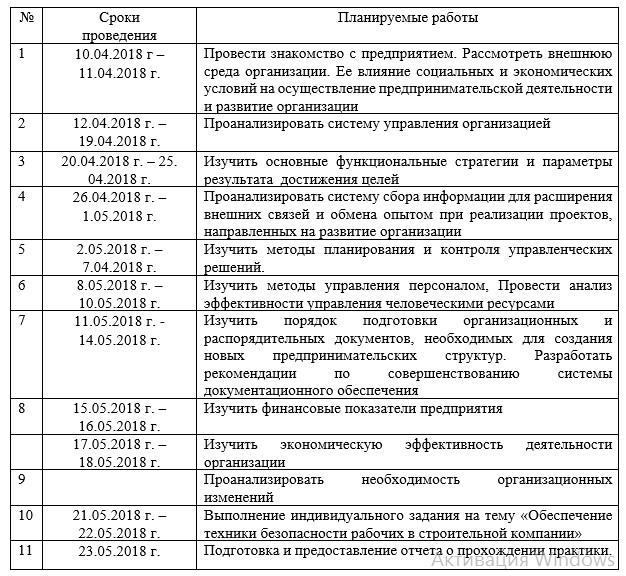 Функциональность загрузки построена поверх
Функциональность API WorkflowMax/Practice Manager и
использовать структуры, поддерживаемые API WorkflowMax/Practice Manager.
Первым шагом является создание шаблона.
Функциональность загрузки построена поверх
Функциональность API WorkflowMax/Practice Manager и
использовать структуры, поддерживаемые API WorkflowMax/Practice Manager.
Первым шагом является создание шаблона.
Как разработать шаблон для загрузки данных из таблиц Google в WorkflowMax/Practice Manager?
Это одноразовый процесс. Самый простой способ сопоставить ваши данные с полями объектов WorkflowMax/Practice Manager — перейти к
Дополнения -> G-Accon для WFM и XPM -> Отчеты по дизайну,
выберите объект Определения настраиваемых полей (таблица) из раскрывающегося меню и все атрибуты, которые вы хотите загрузить.
Это дает вам структуру, которую можно легко сопоставить и опубликовать в учетной записи WorkflowMax/Practice Manager.
Вы можете выбрать все или некоторые атрибуты в зависимости от ваших предпочтений.
Чтобы найти определенное поле в списке атрибутов,
вы можете ввести имя атрибута, и все атрибуты, в которых есть введенные значения, будут выделены в поле ниже.
В нашем примере мы извлекаем определений настраиваемых полей 9.0398 от одной из наших организаций WorkflowMax/Practice Manager. Вот результат выполнения.
Предположим, нам нужно добавить нового клиента в электронную таблицу Google и загрузить его в WorkflowMax/Practice Manager.
Мы ввели данные нового клиента с именем, адресом, статусом и другими атрибутами. Следующим шагом является создание шаблона загрузки.
Чтобы создать шаблон загрузки, вам нужно перейти на
Дополнения -> G-Accon для WFM и XPM -> Загрузить учетные данные в WorkflowMax/Practice Manager «Название компании».
Как выбрать объект, операцию, начальную ячейку и режим строк?
Вы увидите экран «Загрузить учетные данные в WorkflowMax/Practice Manager «Название компании» », где вы можете указать, что вы планируете изменить в режиме выбора строки, на каком объекте вы работаете, какая операция вам нужна, что такое начальная ячейка и где ваш результат будет отображаться в вашем листе Google.
Следующим шагом будет выбор таблицы WorkflowMax/Practice Manager, в которую вы хотите загрузить свои данные.
Выберите таблицу Определения настраиваемых полей и выберите операцию из раскрывающегося списка Выберите операцию .
G-Accon для WFM и XPM поддерживает операции вставки, обновления, удаления и архивирования. Определения настраиваемых полей поддерживают операцию обновления.
Адрес первой ячейки заголовка таблицы является идентификатором верхнего левого угла DataSet и его необходимо настроить, если данные не начинаются с A1, например, в нашем случае наш шаблон начинается с A2. Поле Result Column используется для установки позиции результатов загрузки.
Где Id – идентификатор объекта, Success будет true в случае успешного выполнения операции, Created будет true в случае успешной вставки, Error отображает ошибку в случае возникновения ошибки, а Timestamp — это время выполнения операции.
При успешном создании настраиваемых полей будут отображаться прямые ссылки на экран WorkflowMax/Practice Manager.
Как сопоставить поля?
Вариант 2, Сопоставление заголовков столбцов таблицы и полей объектов позволяет сопоставлять поля из вашего шаблона с полями WorkflowMax/Practice Manager. Поля в таблице WorkflowMax/Practice Manager отображают список доступных полей WorkflowMax/Practice Manager, которые можно ввести или обновить.
Поля объекта WorkflowMax/Practice Manager НЕ МОЖЕТ быть изменено.
Цель состоит в том, чтобы сопоставить заголовки DataSet с полями объекта WorkflowMax/Practice Manager.
G-Accon предоставляет типы данных полей и дискретные значения. Сопоставление столбцов содержит заголовки вашего набора данных.
Поля в таблице WorkflowMax/Practice Manager отображают список доступных полей WorkflowMax/Practice Manager, которые можно ввести или обновить.
Поля объекта WorkflowMax/Practice Manager НЕ МОЖЕТ быть изменено.
Цель состоит в том, чтобы сопоставить заголовки DataSet с полями объекта WorkflowMax/Practice Manager.
G-Accon предоставляет типы данных полей и дискретные значения. Сопоставление столбцов содержит заголовки вашего набора данных.
В качестве нашей уникальной функции мы также поддерживаем сопоставление настраиваемых полей.
Нет никаких ограничений на то, как называются ваши входные заголовки DataSet.
Если какие-либо обязательные поля в процессе загрузки будут пропущены, вы получите уведомление с сообщением об ошибке.
Для вашего удобства мы предоставляем типы данных и значения в случае, если поле объекта WorkflowMax/Practice Manager имеет фиксированные значения, такие как «тип налога», «тип», «статус» и т. д.
Обратите внимание, что большинство фиксированных значений имеют внутренний формат WorkflowMax/Practice Manager и отличаются от значений пользовательского интерфейса WorkflowMax/Practice Manager.
д.
Обратите внимание, что большинство фиксированных значений имеют внутренний формат WorkflowMax/Practice Manager и отличаются от значений пользовательского интерфейса WorkflowMax/Practice Manager.
У вас есть возможность ПЕРЕНЕСТИ поле из полей в таблице WorkflowMax/Practice Manager выше и УДАЛИТЬ в столбец, с которым вы хотите сопоставить его.
Как запланировать автоматическую загрузку данных?
Чтобы запланировать автоматическую загрузку, вы можете создать рабочий процесс с помощью параметра «Создать рабочий процесс» и
запланировать автоматическую загрузку и процессы уведомлений.
Автоматический рабочий процесс позволяет пользователям создавать различные рабочие процессы, включая определенные шаблоны,
настроить различные расписания для различных рабочих процессов, уведомить клиентов, клиентов,
и члены команды, использующие разные автоматические уведомления в одной таблице.
Для получения дополнительной информации см. Рабочий процесс создания.
Как ЗАГРУЗИТЬ данные в один клик
G-Accon предлагает удивительную возможность загрузки ваших финансовых данных в ОДИН щелчок.
Вам просто нужно перейти в Дополнения -> G-Accon для WFM и XPM -> и выбрать Загрузить на основе шаблонов для текущего листа. В результате ваши данные будут загружены в организации WorkflowMax/Practice Manager сразу же без каких-либо задержек.
Чтобы запланировать автоматическую загрузку, вы можете создать рабочий процесс с помощью параметра «Создать рабочий процесс» и
запланировать автоматическую загрузку и процессы уведомлений.
Как изменить шаблон загрузки?
Вы находитесь в середине процесса обновления и понимаете, что вам нужно изменить свой отчет.