Отступ первой строки абзаца – Служба поддержки Майкрософт
Использование Word для учебы
Использование Word для учебы
Использование Word для учебы
Отступ первой строки абзаца
-
Создание уравнений и формул
Статья -
Отступ первой строки абзаца
Статья -
Установка двойного междустрочного интервала в документе
Статья -
Создание списка литературы, цитат и ссылок
Статья -
Вставка обычных и концевых сносок
Далее: Улучшение читаемости и простоты использования
Чтобы сделать отступ в первой строке абзаца, поместите курсор в начале абзаца и нажмите клавишу TAB. При нажатии клавиши ВВОД, чтобы начать следующий абзац, его первая строка будет с отступом.
Совет: Если вы хотите изменить отступ для уже написанных абзацев, используйте метод клавиши TAB для первого абзаца, как описано выше. Затем поместите курсор в начале следующего абзаца. Нажмите BACKSPACE, а затем клавишу ВВОД. Повторите процесс для последующих абзацев.
Если вам всегда нужен отступ в первой строке, измените стиль “Обычный”:
-
Поместите курсор в любое место абзаца.
-
На вкладке Главная щелкните правой кнопкой мыши стиль Обычный и выберите Изменить.

Выберите Формат, а затем выберите Абзац.
-
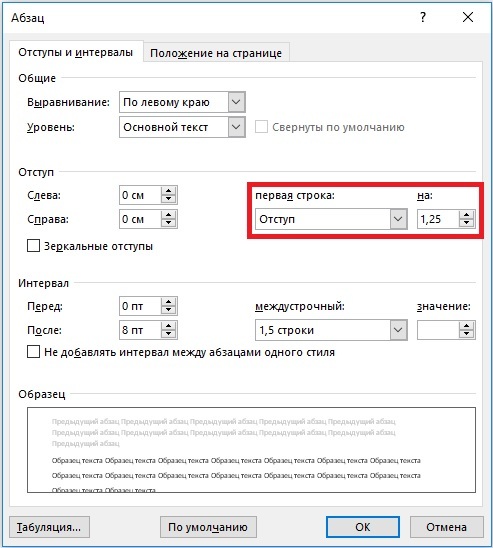
На вкладке Отступы и интервалы в разделе Отступ выберите Первая строка.
-
Нажмите ОК.
Нажмите кнопку ОК еще раз.
Примечание: Если вы всегда хотите использовать отступ в первой строке при запуске нового документа, выберите параметр Новые документы на основе этого шаблона, прежде чем нажать ОК.
Сколько должен быть абзацный отступ, смысл красной строки, оформление
Проблема с правильными пробелами в абзаце очень распространена. Многие не знают, как правильно и где их делать, и для чего они вообще нужны. В данной статье мы объясним, сколько должен быть абзацный отступ.
Содержание
- 1 Красная строка — её предназначение и польза?
- 2 При помощи каких инструментов производятся пробелы в MS Word?
- 2.1 Единичный уступ одной клавишей
- 2.2 Линейка
- 2.3 Настройки
- 2.4 По умолчанию
- 3 Начало новой части текста в MSWord: отступы слева и справа
- 3.1 Начало строки
- 3.2 Пропуски вправо и влево
- 4 Зеркальный отступ в документе
- 5 Интервалы в ворде — правила оформления по ГОСТу
- 6 Пробел первой строфы во фрагменте текстового проекта с помощью параметров отступы и интервалы
- 6.1 Параметр отступа
- 6.2 Параметр интервала
- 7 Формирование абзацев
- 8 Как сдвинуть всю часть работы вправо или влево?
Красная строка — её предназначение и польза?
С ранних лет нас приучали совершать пропуски в тетрадках в учебных заведениях и называли это «красной строкой». Многие задумывались, зачем человеку нужна эта строфа? Первая причина — это выделение абзаца. Помогает разделить смысловые части между собой, увидеть начало нового сегмента в текстовом фрагменте.
Этот способ выделения фрагментов текста имеет как свои преимущества, так и недостатки. «Красная строка» помогает сэкономить при печати книг или других работ в типографии. Многих ученые, специалисты заметили, что «красная строка», за счёт небольшого диапазона пробела, по сравнению с другими способами выделения частей рассказа (к примеру пропуск строфы, буквица и т.д.), очень экономит бумагу и финансы.
Из минусов можно выделить отсутствие красоты, эстетики. Из-за смещения начального пункта абзаца, текст уже не смотрится столь полноценно. Многие издательства, которые публикуют работы на интернет площадках, отказались от абзацев и пользуются вертикальным пробелом.
Представленный вид выделения начала следующей смысловой части сейчас не очень популярен, но остаётся самым удобным, практичным.
При помощи каких инструментов производятся пробелы в MS Word?
Есть несколько способов сделать пропуска в начале строки в MSWord:
- Единичный уступ одной клавишей.
- Благодаря линейке.
- Благодаря настройкам.
- По умолчанию.
Единичный уступ одной клавишей
Клавиша «Tab» позволяет установить единичный пробел. Нажимая на неё многократно, текст все время будет сдвигаться вправо. В сегменте «Главное» находится категория «Абзац». В ней можно сдвигать текст вправо или влево.
Линейка
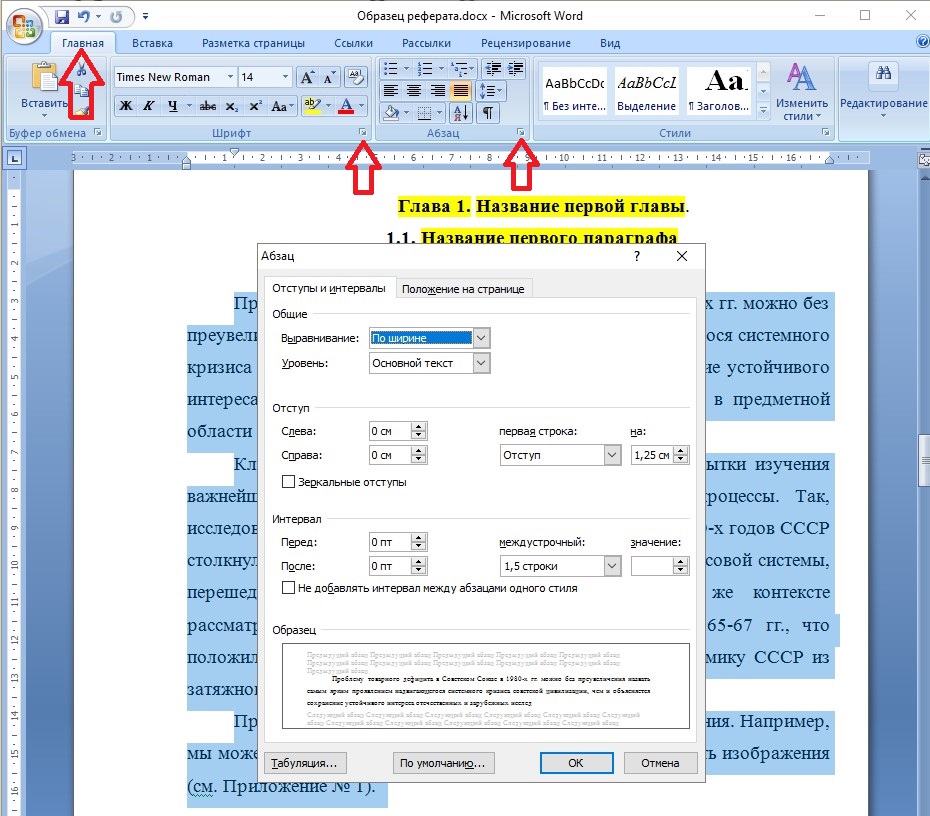
Чтобы настроить абзацный пробел с помощью линейки надо: выбрать на главной панеле иконку «Вид», после нажать на меню «Линейка». Выделите нужную часть работы, после, используя нижний левый ползунок, поставьте нужное положение начала нового абзаца.
Настройки
Во вкладке «Главное» следует выбрать иконку «Абзац». Там предоставляется возможность выбрать наиболее удобный размер уступа.
По умолчанию
На верхней панели нужно выбрать ярлык «Главное», нажать на подпункт «Обычный», после выбрать »Изменить». Появится окошко, нужно нажать на иконку «Формат», затем перейти в «Абзац». В сегменте «Отступы и интервалы» следует выбрать размер пробела и нажать «Ок».
Есть много различных способов сделать уступ в начале строфы, желательно выбирать наиболее удобный.
Начало новой части текста в MSWord: отступы слева и справа
Функции программы MSWord позволяют настроить пользователю отступы вправо и влево, также пробелы первой строчки. Но как же это правильно сделать?
Начало строки
Есть два вида данного пропуска в начале фрагмента:
- Отступ. Начальный пункт абзаца сдвигается в правую сторону на некий диапазон.
- Выступ. Начало отрывка находится ближе к полю странице, нежили остальной текст.
Чтобы настроить начало фрагмента надо зайти в пункт «красная строка», выбрать наиболее удобный способ обозначения следующий смысловой части (отступ/выступ) и установить оптимальное значение в сантиметрах. После нажмите «Ок», программа автоматически изменит параметры под выбранный вами шаблон.
Пропуски вправо и влево
Сначала необходимо выделить часть текста или весь документ, после нажать на иконку «Абзац» и сразу откроется страница, где можно будет настроить все нужные параметры. Текст пишется в специальном диапазоне от крайней границы страницы, но есть случаи, когда нужно наличие добавочного уступа – уже от полей страницы. Интервал можно настроить как для одной стороны, так и для обоих полей одновременно. Для расположения пробелов вправо или влево следует установить значение отступа в сантиметрах в пункте «Абзац».
Зеркальный отступ в документе
Данный вид пробела используется в основном в типографиях для двусторонней печати журналов, книг, газет и других работ. Суть способа заключается в том, что поля левой страницу зеркально отображают субъекты, напечатанные на правой странице. Означает, что все поля имеют одинаковую ширину, и внутренние, и внешние. Чтобы настроить зеркальные поля, нужно:
- Нажмите на иконку «Макет» или «Разметка страницы/полей».
- В пункте «Несколько страниц» нужно выбрать раздел «зеркальный».
- В конце нажмите клавишу «Ок».
Это функция часто спасает при печати каких-либо работ, документов.
Интервалы в ворде — правила оформления по ГОСТу
Есть общепринятый стандарт, по которому необходимо производить пробелы в приложении MSWorde:
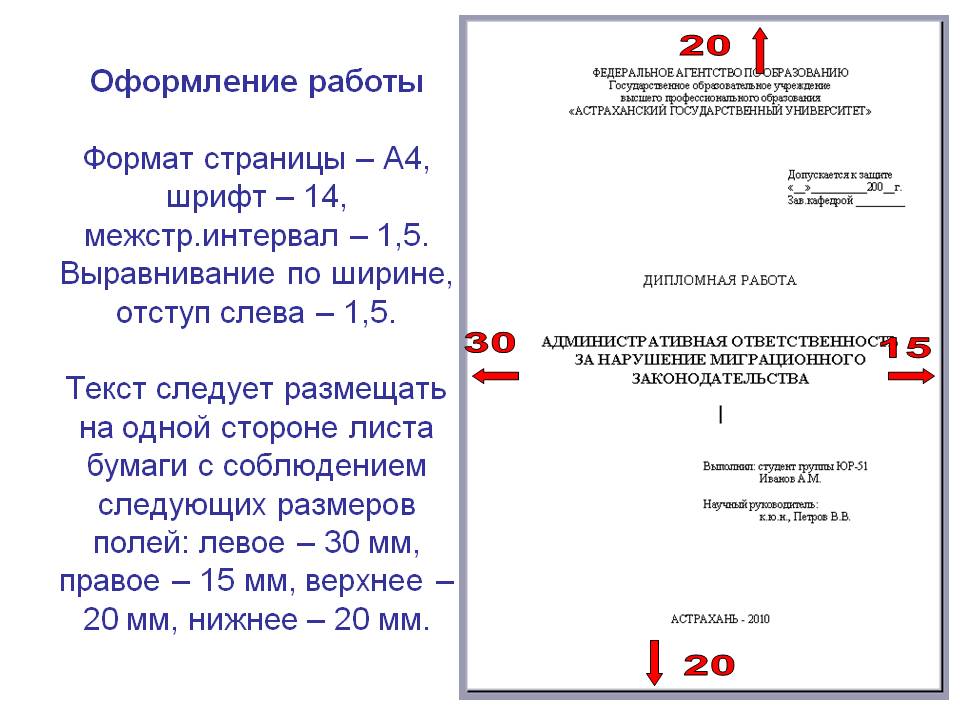
По ГОСТу отступ должен быть в начале каждого нового абзаца 1,27 сантиметров. Есть и свои правила для размера полей по ГОСТу, и они звучать так: верхнее и нижнее поля должны равняться двум сантиметрам, правое — одному сантиметру, левое — трём сантиметрам.
Межстрочный интервал должен также соответствовать нормам ГОСТа. Он должен быть 1-1,5 сантиметров. Иногда интервал может доходить до двух сантиметров, но это лишь при условии того, что при издании масштаб текстового документа становится меньше.
Перед началом работы в приложении MSWord следует выставить наиболее важные параметры по ГОСТу:
- Разметка страницы.
- Размер бумажного листа.

- Ориентация страницы (Альбомная).
- Поля в ворде должны соответствовать общим правилам ГОСТ.
Пробел первой строфы во фрагменте текстового проекта с помощью параметров отступы и интервалы
Есть возможность создавать пробелы в первой строфе отрывка при помощи особых параметров отступа и интервала.
Параметр отступа
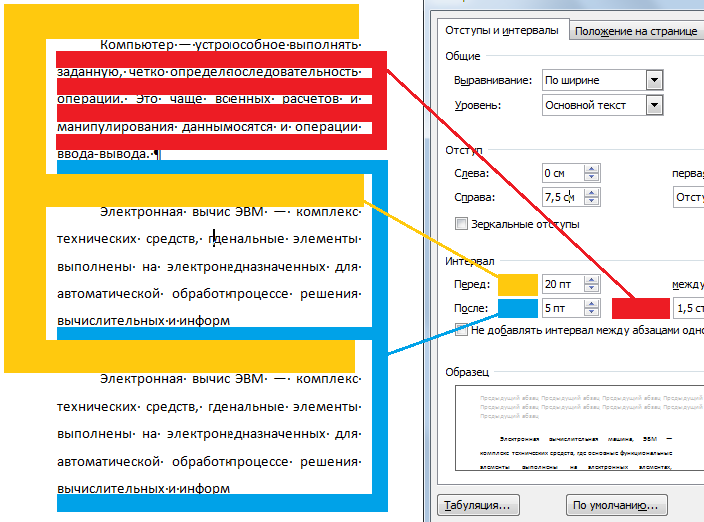
С помощью данного формата можно создать уступ слева и справа, то есть будет установлен пробел для абзаца справа или слева на указанную величину. Чтобы определить величину интервала в первой строке нового смыслового блока, нужно нажать на иконку, там появится возможность увеличить или уменьшить диапазон пропуска. Выступ можно тоже сделать на главной панели MSWord. Выберите пункт «Выступ», после определите в данной окошке диапазон выступа.
Параметр интервала
Представленный параметр позволяет сделать уступ перед или после определенной строфы отрывка. Функция предоставляет пользователю большой и практический выбор межстрочных интервалов, которые можно посмотреть и выбрать в настройках интервалов.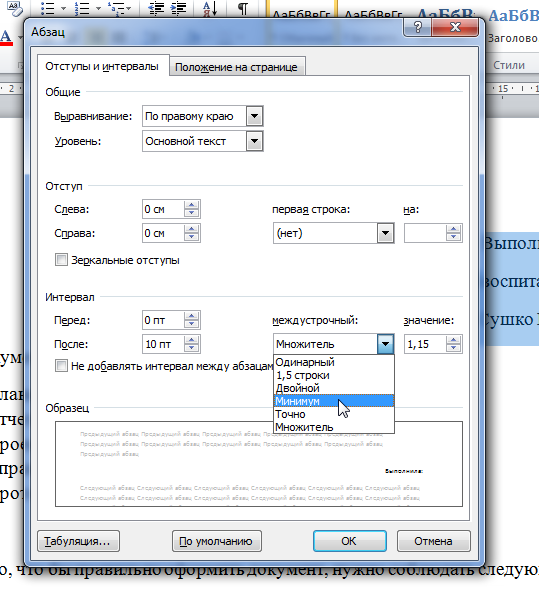 Различаются следующие виды интервалов: одинарный, двойной, минимальный и 1.5 строчки. Можно задать фиксированный интервал, выраженный в пунктах, для этого надо выбрать иконку «точнее», где можно написать какое-либо значение межстрочного интервала.
Формирование абзацев
Текст всегда должен выглядеть целостно и привлекательно, для этого многие люди используют специальные сервисы по формированию абзацев, про которые будет сейчас рассказано:
Для изменения всего отрывка войдите в меню «Формат», там нажмите на окошко «Абзац». В пункте «Абзац» на вкладке «Отступы и интервалы» преобразуйте нужный фрагмент текста, то есть выравнивайте его. Это следует сделать по следующим пунктам: «по левому/правому краю», «по центру», «по ширине». Рядом с вышесказанной иконкой имеется вкладка «Положение на странице». Тут предоставляется возможность произвести различные махинации с выбранным отрывком. К примеру, изменить часть текста, оказавшийся на стыке между страниц, запретить разрывать фрагмент и один пункт и так далее.
Для облегчения форматирования можно использовать функцию «Линейка». Она включается в меню «Вид». Там есть отдельное место для функции «Линейка» и необходимо напротив строчки поставить галочку. Дополнение помогает устанавливать боковые границы и положение табуляции использованной части рассказа.
Как сдвинуть всю часть работы вправо или влево?
Иногда необходимо сдвинуть всю часть текста в ту или иную сторону. Это можно сделать несколькими способами:
- Выделить весь текст документа и нажать на клавишу «Tab», которая расположена на клавиатуре.
- Такого же результата можно добиться, нажав на «Увеличить отступ» в меню «Главная» в блоке «Абзац».
- Можно автоматически отредактировать направление отрывка. Выделите всю часть текста, нажмите на правую кнопку мыши, там появится ярлык «Абзац», в котором появится возможность настроить нужный диапазон в сантиметрах. Проделав все махинации, нажмите на «Ок». Параметры автоматически изменятся под те параметры, которые вы задали.

Имеется довольно большое количество различных вариантов отступов, редактирования фрагментов в документе, но в данной статье были рассмотрены самые важные, нужные в реальной жизни способы.
Какие настройки необходимо первоначально сделать, чтобы комфортно работать в текстовом редакторе Word, смотрите в следующем видео:
Заметили ошибку? Выделите ее и нажмите Ctrl+Enter, чтобы сообщить нам.
Отступ первой строки абзаца
Используйте Word для школы
Справка и обучение Word
Используйте Word для школы
Используйте Word для школы
Отступ первой строки абзаца
- Напишите уравнение или формулу
Статья - Отступ первой строки абзаца
- Двойной интервал между строками в документе
Статья - Создайте библиографию, цитаты и ссылки
Статья - Вставка сносок и концевых сносок
Статья
Следующий: Улучшить доступность и простоту использования
Чтобы сделать отступ в первой строке абзаца, поместите курсор в начало абзаца и нажмите клавишу табуляции. Когда вы нажимаете Enter, чтобы начать следующий абзац, его первая строка будет иметь отступ.
Совет: Если вы хотите изменить отступ для уже написанных абзацев, используйте метод клавиши табуляции для первого абзаца, как описано выше. Затем поместите курсор в начало следующего абзаца. Нажмите Backspace, а затем Enter. Повторите процесс для последующих абзацев.
Если вы всегда хотите отступ первой строки, измените стиль Обычный:
Поместите курсор в любое место абзаца.
На вкладке Главная щелкните правой кнопкой мыши стиль Обычный и выберите Изменить
 org/ListItem”>
Выберите Формат , а затем выберите Абзац .
На вкладке Отступы и интервалы , под Отступ , выберите Первая строка .
Выберите OK .
Выберите OK еще раз.
Примечание. Если вы всегда хотите, чтобы при создании нового документа всегда был отступ первой строки, выберите параметр Новые документы на основе этого шаблона , прежде чем выбирать OK .
Создание висячего выступа — служба поддержки Майкрософт
Word для Microsoft 365 Word для Microsoft 365 для Mac Word для Интернета Word 2021 Word 2021 для Mac Word 2019 Word 2019 для Mac Word 2016 Word 2016 для Mac Word 2013 Дополнительно.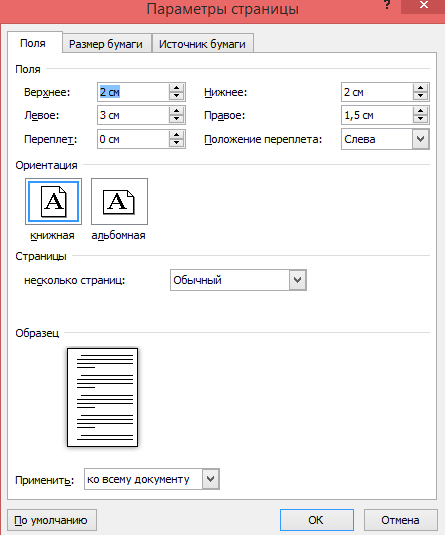
Висячий отступ, также известный как отступ второй строки, выделяет первую строку абзаца, располагая ее на краю, а затем делая отступ для каждой последующей строки абзаца.
Выделите текст, в который вы хотите добавить отступ.
Перейти к Главная > Абзац диалоговое окно запуска > Отступы и интервалы .
В разделе Special выберите Hanging .
Глубину отступа можно настроить с помощью поля By .
Выберите OK .
Чтобы добавить буквицу к абзацу, см. раздел Вставка буквицы.
Чтобы сделать отступ первой строки абзаца, см. раздел Отступ первой строки абзаца.
Выберите абзац, к которому вы хотите добавить отступ.
Перейти к Формат > Параграф .

Глубину отступа можно настроить с помощью поля By .
Выберите OK .
Чтобы добавить буквицу к абзацу, см. раздел Вставка буквицы.
Выделите текст, в который вы хотите добавить отступ.
Перейти к Главная > Абзац диалоговое окно запуска > Отступы и интервалы .