Самый Простой Способ Распознать Поля Формы PDF
Margarete Cotty
2021-05-20 14:34:43 • Опубликовано : Инструкции по статьям • Проверенные решения
Если у вас есть PDF-форма, в которой вы не можете выбирать текстовые поля, тогда такой тип файла известен как неинтерактивная PDF-форма. Для такой формы PDF вам необходимо распознать ее, чтобы вы могли сделать поля интерактивными, что позволит вам выделять текстовые поля, копировать тексты и легко их сохранять. Поэтому в этой статье показано, как распознать поля формы PDF с помощью PDFelement.
БЕСПЛАТНО СКАЧАТЬ БЕСПЛАТНО СКАЧАТЬ КУПИТЬ СЕЙЧАС КУПИТЬ СЕЙЧАС
БЕСПЛАТНО СКАЧАТЬ
Следующие шаги помогут вам определить поля формы, чтобы сделать их заполняемыми.
Шаг 1. Откройте Форму PDF
Начните с загрузки формы PDF в PDFelement. Нажмите “Открыть файл”, и вы сможете загрузить желаемую PDF-форму. Как вариант, вы можете перетащить PDF-форму, и она будет загружена в программу.
Шаг 2. Распознайте Текстовое Поле
Когда PDF-форма будет загружена в программу, перейдите на панель инструментов и нажмите “Форма”, а под ней нажмите “Распознавание форм”. Появится всплывающее окно с сообщением: “Операцию нельзя отменить, вы хотите продолжить?” Щелкните по кнопке “Да”. Программа автоматически начнет распознавать тексты полей формы. Поля будут выделены после завершения процесса.
Перейдите в левый верхний угол и нажмите кнопку “Закрыть поле формы”. Оттуда вы можете просто навести курсор на любое текстовое поле и заполнить его.
Шаг 3. Сохраните Форму PDF
После распознавания и заполнения полей формы в форме PDF не забудьте сохранить ее, чтобы изменения были постоянными. Нажмите “Command + S” или, если вы хотите переименовать его, нажмите кнопку “Файл” и “Сохранить как”. Это все, что вам нужно сделать, чтобы распознать текстовое поле PDF-формы.
PDFelement может распознавать формы PDF, чтобы сделать их заполняемыми, извлекать данные из форм PDF, создавать заполняемые формы PDF.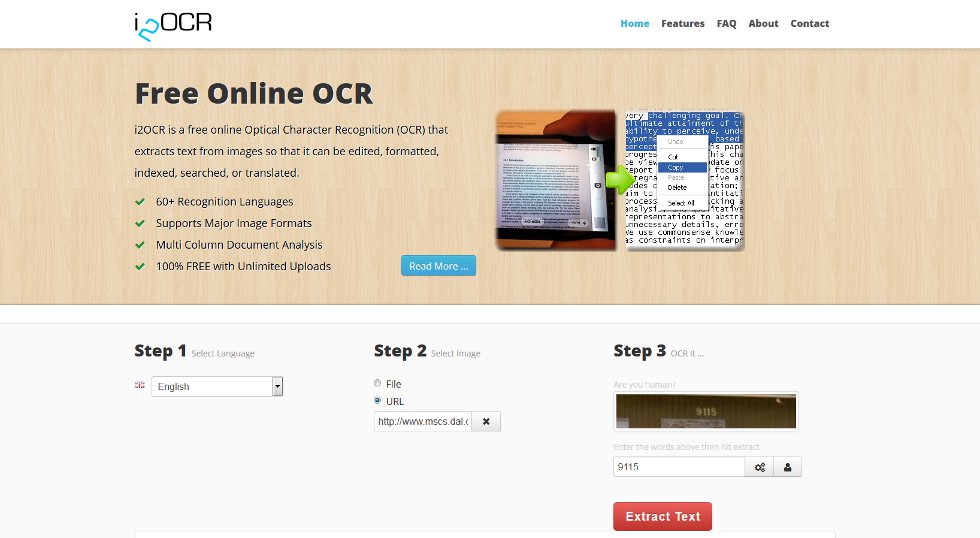 Он также может создавать файлы PDF, редактировать файлы PDF, конвертировать PDF-файлы и защищать их паролями.
- Он создает файлы PDF путем объединения файлов PDF или других типов файлов в один PDF-файл.
- Это мощный PDF-ридер с режимами прокрутки, возможностью навигации по страницам, режимами чтения и миниатюрами.
- Это редактор PDF, который редактирует изображения, тексты и объекты без потери форматирования.
- Он организует файлы PDF путем удаления, вставки, изменения порядка, извлечения и обрезки страниц.
- Он поддерживает пакетное извлечение данных, преобразование, добавление нумерации битов и водяных знаков.
- Он поддерживает такие форматы вывода, как HTML, EBUP, PPT, DOCS, XLS, BMP, PNG, TXT, JPEG и другие.
- Он имеет плагин OCR, который распознает файлы PDF, чтобы вы могли редактировать, копировать и вставлять файлы.
БЕСПЛАТНО СКАЧАТЬ БЕСПЛАТНО СКАЧАТЬ КУПИТЬ СЕЙЧАС КУПИТЬ СЕЙЧАС
БЕСПЛАТНО СКАЧАТЬ
Скачать Бесплатно или Купить PDFelement прямо сейчас!
Скачать Бесплатно или Купить PDFelement прямо сейчас!
Купить PDFelement прямо сейчас!
Купить PDFelement прямо сейчас!
8 бесплатных аналогов платных программ для переводчиков / Оффтопик / iXBT Live
Для работы проектов iXBT. com нужны файлы cookie и сервисы аналитики.
Продолжая посещать сайты проектов вы соглашаетесь с нашей
Политикой в отношении файлов cookie
com нужны файлы cookie и сервисы аналитики.
Продолжая посещать сайты проектов вы соглашаетесь с нашей
Политикой в отношении файлов cookie
Приветствую всех в новой статье из переводческого цикла! Сегодня я расскажу об альтернативах платным программам, с которыми имеют дело переводчики. Часто случается так, что переводчику нужно воспользоваться программой, а она платная. У многих программ есть пробный период, но что если он уже истёк, а программа всё ещё нужна? В таком случае приходят на помощь бесплатные аналоги.
Содержание
- OpenOffice – альтернатива MS Office
- MemoQ – альтернатива SDL Trados
- Gimp как альтернатива Photoshop
- Бесплатные редакторы PDF
- Inkscape для редактирования PDF
- Free PDF editor от Softonic
- PDF-XChange
- PDFsam
- onlineocr.net
- PDF24 Tools
- Foxit PDF Editor
Бывает, мы даже не задумываемся, платная программа или нет. Например, мы привыкли пользоваться Вордом и пакетом MS Office без ограничений, пока он не перестал быть доступен.
Хорошей бесплатной альтернативой MS Office является OpenOffice (OO). Некоторым пользователям он даже нравится больше из-за своего чистого минималистичного интерфейса. Проблемами, а точнее небольшими трудностями при работе с OpenOffice являются две вещи:
- Несовместимость форматов, иногда файлы, сохранённые в формате MS Office криво открываются в OO. Можно встретить “поехавшие” строки, лишние блоки в режиме редактирования презентаций, также OO Не поддерживает формат .docx, но это не критично.
- Нужно быть внимательней при сохранении и всегда выбирать нужный формат, иначе итоговый файл может плохо отображаться на компьютерах с MS Office. То есть лучше не сохранять в формате .odt, потому что не все поймут.
Также в ОО нет встроенного модуля проверки орфографии и пунктуации, но можно легко скачать словари hunspell и встроить их.
Источник: www.pairaphrase.com
Бесплатная (или почти бесплатная) альтернатива знаменитому Традосу – MemoQ. Подробный разбор-сравнение сделаю в другой раз, но в целом MemoQ и Memsource – это мощные CAT-инструменты, обладающие всеми необходимыми функциями, в том числе и совместимостью с традосовскими файлами.
MemoQ позволяет 30 дней пользоваться можно полным функционалом, а затем вступают небольшие ограничения на максимальное количество памятей перевода, количество документов в одном проекте. В целом это не сильно мешает работе, особенно, учитывая, что можно пользоваться сколько угодно долго бесплатно.
Memsource – раньше это была совсем бесплатная CAT-tool. Практически лучшая из доступных. Теперь их перекупила какая-то компания Phrase и, разумеется, бесплатная лавочка кончилась. Обидно.
Источник: www.gimp.org
Для редактирования картинок, хорошей альтернативой фотошопу служит Gimp. Это простенький абсолютно бесплатный фоторедктор с большим набором функций, сопоставимым с фотошопом.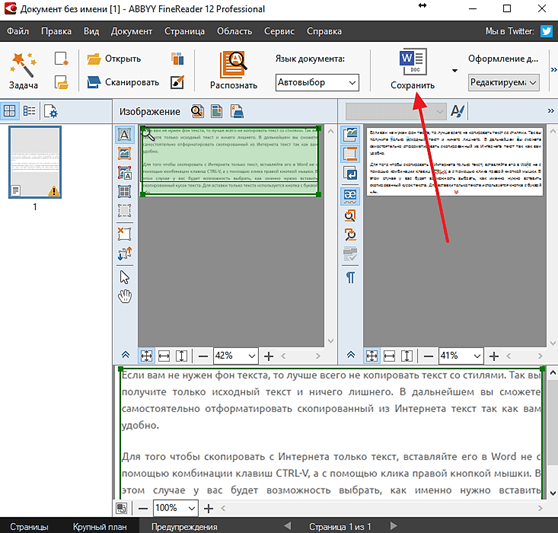 Разобраться в нём не сложно, к тому же можно найти любые необходимые руководства в интернете. Он также может пригодиться фотографам, ведь здесь есть встроенный модуль камера RAW.
А теперь самое интересное. Редакторы формата .pdf. Я думаю, любому переводчику всем известна боль, когда присылают PDF и говорят перевести, не уточняя как, ведь это проклятый скан!
Заменой ADOBE/ABBYY PDF могут служить программы как Free PDF editor от Softonic.
Источник: logosbynick.com
Очень хорошая программа для работы с векторной графикой, которая также может работать с PDF. Inkscape не умеет делать OCR, но умеет редактировать текст и картинки.
Inkscape обладает множеством тонких настроек, которые обязательно помогут правильно отредактировать документ, но придётся провести значительное время, пытаясь разобраться в каждой функции.
По функционалу примерно как и фоксит, но более новые версии могут распознавать текст на отсканированных страницах и редактировать текст. К сожалению, в итоговом документе будет водяной знак.
Довольно мощная утилита, бесплатная, но немного сложная и медленная, поэтому я её мало использовал.
PDFsam расшифровывается как PDF split and merge – полезная программка для объединения, разделения, замены страниц в документе. Простая, лёгкая, бесплатная.
PDFescape – онлайн редактор PDF, но он очень хорош. Да, его методы редактирования немного непривычны – залепить белым квадратом текст и написать новый поверх, не всегда получается это сделать правильно, не всегда срабатывает контрл+зет, но сервис хороший, а ещё его прокси не блокируют, так что можно пользоваться им на работе, где ограничены некоторые сайты. Имеется также и приложение на ПК, но оно платное.
На закуску посоветую пару бесплатных сервисов для распознавания символов – OCR.
onlineocr.net. Бесплатный сервис, позволяющий качественно (насколько это возможно сделать силами сторонних сервисов) распознать текст на скане. Работает с несколькими языками, не блокируется проксями на работе. Есть пара лайфхаков, которые делают его использование максимально практичным, этим поделюсь в другой раз.
PDF24 Tools – кроме богатого бесплатного инструментария для работы с PDF сервис также распознаёт символы.
Раньше Foxit PDF Editor, был очень хорошей заменой платным сервисам, но он уже давно стал платным. Какая была простая программа, без сильных ограничений, можно было смотреть и даже немного редактировать файлы: вращать страницы, вырезать, заменять. Не было даже водяного знака на конечном документе. Если сможете найти старую бесплатную версию, обязательно хватайте.
А на сегодня на этом всё. Читайте другие посты из серии про переводческую деятельность:
- Что ждёт начинающего переводчика и стоит ли вообще начинать
- Инструментарий письменного переводчика
- Фрилансер против работника за ставку: война без особых причин
- Переводчиками не рождаются, ими становятся
- Причины стать переводчиком в 2023 году и причины этого не делать
Новости
Публикации
В очередной раз перемещаясь из точки А в точку Б по трассе, вовремя среагировал на новую камеру видеофиксации, которую ранее не видел. Радар-детектор сработал вовремя и я не получил штраф….
Сегодня я предлагаю познакомится с флагманскими полноразмерными наушниками Oneodio Monitor 80. Основной особенностью которых является открытая конструкция чашечек и использование 40 мм…
Всё быстрее приближается тот день, когда нейронные сети окончательно вытеснят глупых Homo Sapiens из классических сфер труда и навсегда изменят привычный нам мир. Однако не стоит пугаться и…
Содержание Технические характеристики Комплект поставки Характеристики Дизайн Дисплей Возможности Время работы Плюсы и минусы Итоги Сегодня электронные книги…
В 2020 году компания Dreame представила улучшенную версию хитового Mijia 1C под названием Dreame F9. Инженеры полностью сохранили старый дизайн, практически оставили без изменений функционал и в…
Если автомобиль не роскошь, а средство передвижения, то насколько доступным его можно сделать. Индийский автомобильный концерн Tata Motors Ltd показал всему миру, что полноценный серийный. ..
..
6 Лучший конвертер PDF с возможностью поиска 2023 (бесплатно, без Acrobat)
Существует 2 типа PDF: собственный PDF и PDF на основе изображений. Собственный PDF-файл позволяет пользователям свободно выполнять поиск и редактирование, в то время как PDF-файл на основе изображения, который может быть отсканированным документом или файлом PDF, созданным из изображений, не может быть доступен для поиска или редактирования. В этом случае нам нужно преобразовать такой PDF-файл в PDF-файл с возможностью поиска для поиска или редактирования.
Чтобы сделать PDF доступным для поиска, для такого преобразования требуется конвертер PDF с возможностью поиска, будь то бесплатный или платный. И сегодня мы собираемся поделиться 6 лучшими конвертерами PDF с возможностью поиска в этом 2023 году. Наверняка вы найдете хороший способ сделать PDF доступным для поиска даже без Adobe Acrobat, как многие другие пользователи хотят.
- Лучший конвертер PDF с возможностью поиска для Mac и Windows 2023
- Простой конвертер PDF с возможностью поиска 2023
- Как сделать PDF доступным для поиска без Adobe Online Бесплатно
- Лучший конвертер PDF с возможностью поиска для преобразования сканов в PDF с возможностью поиска
При поиске программного обеспечения PDF с возможностью поиска многие пользователи ожидают инструмент, который включает в себя как конвертер PDF с возможностью поиска, так и средство для создания PDF с возможностью поиска. Кроме того, цена, качество преобразования и поддержка выходного формата являются ключевыми факторами при принятии решения об инструменте PDF с возможностью поиска.
Многим пользователям кажется, что Cisdem PDF Converter с OCR — хороший выбор. Это эффективный инструмент PDF, разработанный для того, чтобы сделать PDF доступным для поиска в PDF и других форматах с возможностью поиска/редактирования, а также для создания файлов PDF с возможностью поиска из изображений, Word или других документов. Вы можете найти причины, по которым он становится хитом на рынке.
Как преобразовать PDF в PDF с возможностью поиска без Adobe на Mac и Win?
- Загрузите и установите Cisdem PDF Converter на Mac или Windows.
Загрузить для Mac Загрузить для Win - Добавьте в программу один или несколько PDF-файлов путем перетаскивания. Кроме того, вы можете нажать кнопку «+» или «-», чтобы добавить или удалить файлы.
- Подготовьтесь к OCR, чтобы сделать PDF доступным для поиска на Mac или Windows.

Включите кнопку OCR, выберите язык файла или диапазон страниц для преобразования. Затем выберите вывод в формате PDF или других форматах по мере необходимости.
Если вы загружаете PDF-файл, защищенный паролем пользователя, для преобразования, сначала введите пароль, а затем выполните преобразование. Эта программа поддерживает автоматическое удаление PDF-файлов, защищенных паролем владельца. - Нажмите «Преобразовать», чтобы преобразовать PDF-файлы в PDF-файлы с возможностью поиска. Также вы можете защитить доступные для поиска PDF-файлы перед их преобразованием.
Как создать PDF с возможностью поиска с помощью Cisdem?
Кроме того, с помощью PDF Creator с возможностью поиска пользователи могут создавать PDF-файлы с возможностью поиска из Word, Powerpoint или других редактируемых файлов с помощью Cisdem.
- Загрузите и установите Cisdem PDF Converter OCR на свой Mac или Windows.
Загрузить для Mac Загрузить для Win - Перейдите в Creator и загрузите все файлы, чтобы создать PDF-файл с возможностью поиска.
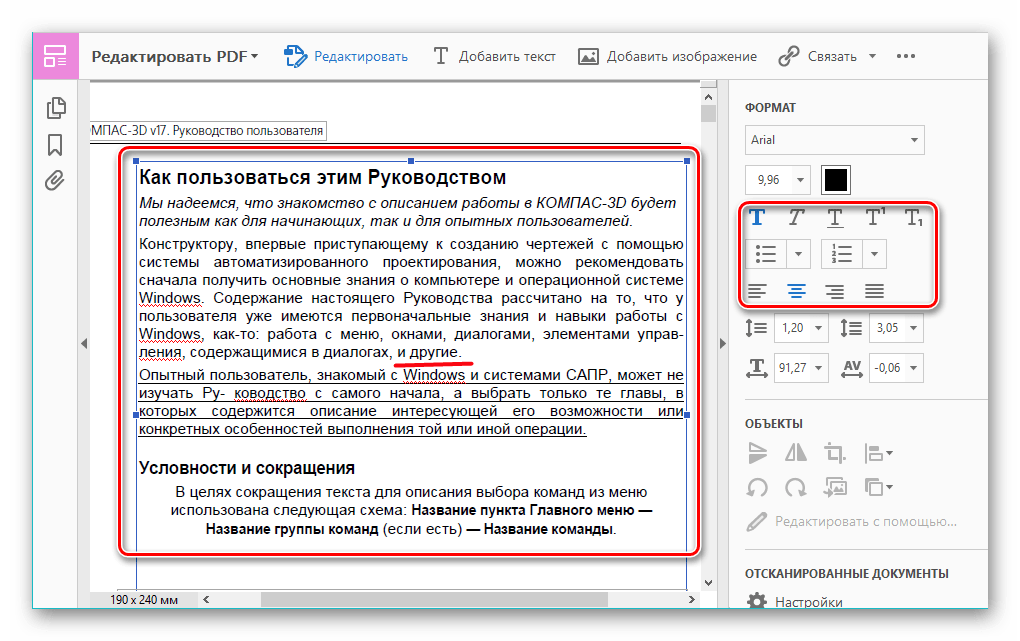
- Нажмите «Преобразовать», чтобы создать PDF-файл с возможностью поиска из изображений. Также вы можете объединять, защищать и сжимать доступные для поиска PDF-файлы, если хотите.
Простой конвертер PDF с возможностью поиска 2023
PDFMate PDF Converter Professional — превосходный конвертер PDF с функцией распознавания текста. Это позволяет пользователям конвертировать отсканированные PDF-файлы в доступные для поиска PDF, ePub, Txt, Doc, HTML. Кроме того, он позволяет пользователям создавать PDF из изображений.
Имеет 2 режима распознавания текста: приоритет эффективности и приоритет качества. Кроме того, при экспорте PDF в PDF с возможностью поиска или другие форматы предлагаются параметры для настройки выходных файлов, включая размер файла, размер страницы, качество изображения, расширения файлов, безопасность и т. д.
Как сделать PDF доступным для поиска без Adobe на Windows или Mac
- Загрузите и установите PDFMate PDF Conveter Professional на ПК с Windows или Mac.
- Нажмите «Добавить PDF», чтобы загрузить PDF-файлы для преобразования.
- Перейдите в Дополнительные настройки и включите OCR.
- Затем выберите вывод в формате PDF. Также настройте выходные файлы PDF.
- Нажмите «Преобразовать», чтобы преобразовать PDF-файлы в формат PDF с возможностью поиска.
Как сделать PDF доступным для поиска без Adobe Online Free?
Чтобы сделать PDF доступным для поиска бесплатно, доступны онлайн-конвертеры PDF с возможностью поиска, вам просто нужно найти онлайн-конвертер PDF с функцией OCR в Google. Здесь, по результатам тестирования, мы выбрали для вас 2 онлайн-конвертера PDF с возможностью поиска.
Вариант 1. Online2pdf
Это всегда один из моих любимых онлайн-инструментов для управления PDF-файлами. Вы можете использовать его бесплатный онлайн-сервис для редактирования, сжатия, разблокировки, защиты, объединения и преобразования как собственных PDF-файлов, так и PDF-файлов на основе изображений. Он поддерживает пакетное преобразование и позволяет пользователям экспортировать PDF-файлы в более чем 10 форматов, включая PDF с возможностью поиска, Word, текст и т. д. Однако он поддерживает распознавание только 6 языков (немецкого, английского, французского, испанского, итальянского, португальского).
Даже есть ограничение на размер и количество файлов.
Как сделать PDF доступным для онлайн-поиска бесплатно с помощью Online2pdf
- Перейдите на сайт Online2pdf.
- Нажмите «Выбрать файлы», чтобы загрузить PDF-файлы для преобразования.
- Выберите вывод в «конвертировать в» как PDF с возможностью поиска
- Выберите язык файла как английский или другой.
- Нажмите «Преобразовать», чтобы сделать PDF доступным для поиска в Интернете бесплатно.
Вариант 2. Онлайн-преобразование
Online-Convert предлагает различные конвертеры для преобразования архивов, аудио, устройств, документов, электронных книг и изображений.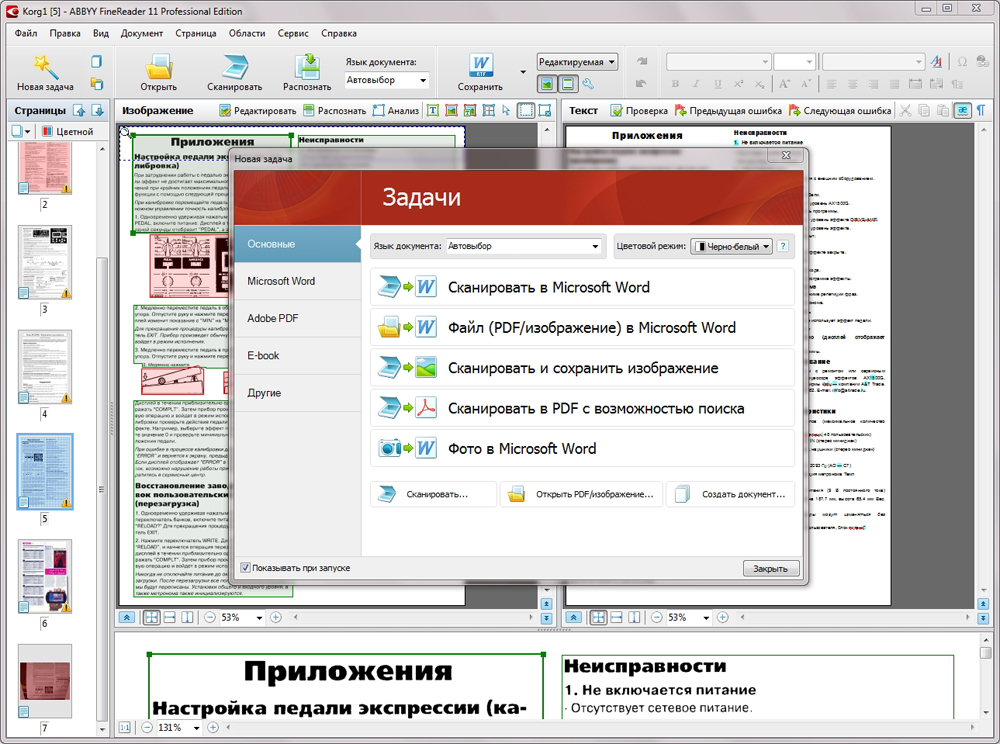 Хотя на веб-странице есть загроможденная информация или реклама, это помогает сделать PDF-файлы доступными для поиска. Пользователь может загружать PDF-файлы с Mac, Dropbox, Google Drive или напрямую вводить URL-адрес.
Как сделать PDF доступным для онлайн-поиска бесплатно с помощью Online-Convert
- Перейдите на страницу Online-Convert.
- Нажмите «Выбрать файлы», чтобы загрузить PDF-файлы, или выберите другие параметры, чтобы добавить свой PDF-файл.
- Перейдите в «Дополнительные настройки», установите флажок «Оптическое распознавание символов».
- Выберите язык файла как английский или другой.
- Нажмите «Начать преобразование», чтобы превратить PDF-файл в PDF-файл с возможностью поиска.
Недостатки использования бесплатного онлайн-конвертера PDF с возможностью поиска:
- Потенциальный риск утечки информации
- Нестабильное качество преобразования, форматирование будет нарушено
Лучший конвертер PDF с возможностью поиска для преобразования отсканированных изображений в PDF с возможностью поиска
Иногда нам просто нужно преобразовать некоторые документы в доступный для поиска PDF-файл для хранения или редактирования.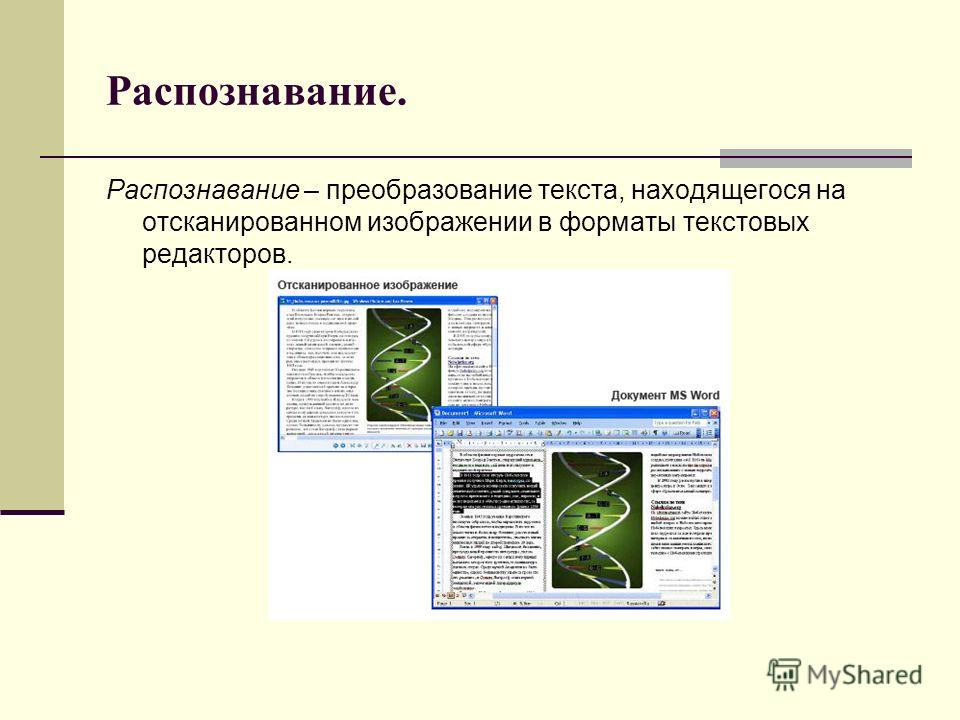 В этом случае нам понадобится мощный инструмент, поддерживающий преобразование сканов непосредственно в PDF с возможностью поиска. Как правило, такой инструмент не будет дешевым, но достаточно мощным, чтобы дать вам отличный опыт преобразования PDF.
Здесь мы также рекомендуем 2 инструмента для преобразования сканов непосредственно в PDF с возможностью поиска. Возможно, вы слышали их раньше, они оба являются лидерами в области OCR.
Readiris 17
Readiris 17 — это профессиональный инструмент OCR для преобразования файлов PDF и отсканированных изображений в PDF с возможностью поиска или другие форматы Microsoft. Кроме того, он поддерживает объединение, разделение, редактирование, аннотирование, защиту и подпись PDF-файлов. По сравнению с другими инструментами PDF, он обеспечивает более высокое качество оптического распознавания символов. Специально для пользователей, которым необходимо сканировать очень часто, функция преобразования отсканированных изображений в PDF с возможностью поиска обеспечивает пользователям большое удобство для создания цифровых копий с возможностью поиска. Он доступен как для ПК с Windows, так и для Mac.
Шаги, чтобы сделать PDF доступным для поиска по сканам с помощью Readiris 17
- Загрузите и установите Readiris 17 на свой компьютер.
- Щелкните «Сканировать»> «Сканировать», чтобы Readiris обнаружил ваш сканер и импортировал отсканированные изображения.
- Когда отсканированные изображения отобразятся в Readiris, щелкните значок PDF, чтобы экспортировать их в формате PDF с возможностью поиска.
ABBYY FineReader
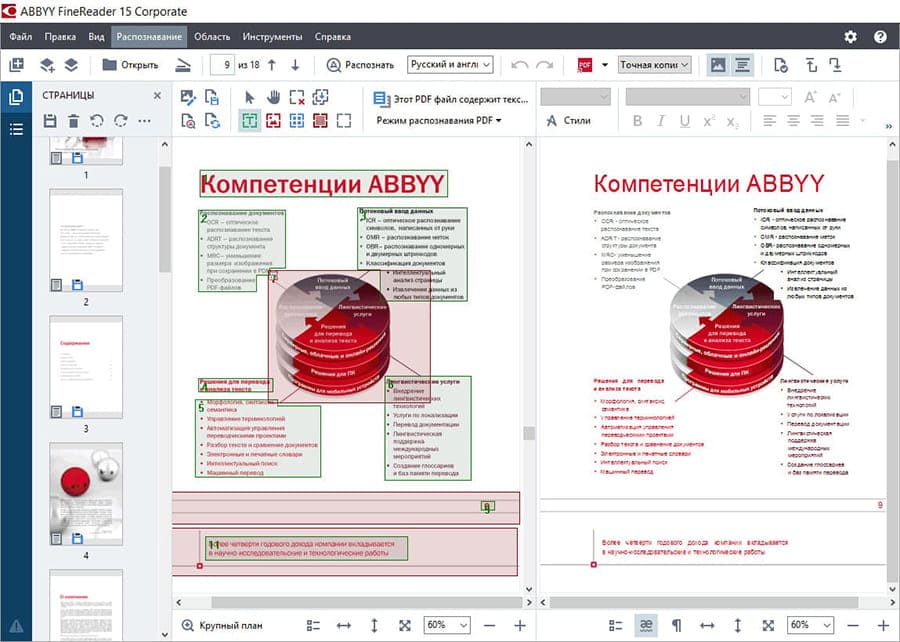
ABBYY FineReader — еще одна программа распознавания текста, но с более расширенными функциями для управления PDF-файлами. Другими словами, ABBYY FineReader позволяет не только конвертировать PDF и сканировать в PDF с возможностью поиска, но также позволяет редактировать текст PDF, комментировать, сравнивать, защищать и делиться.
Как сделать PDF доступным для поиска по сканам с помощью ABBYY FineReader
- Загрузите и установите ABBYY FineReader на свой компьютер.

- Нажмите «Сканировать», чтобы импортировать файлы со сканера.
- Затем выберите «Распознать страницу» и выполните распознавание отсканированных изображений.
- Перейти к файлу и преобразовать в PDF. Ваши сканы будут преобразованы в доступный для поиска формат PDF.
Заключение
Для большинства пользователей PDF конвертер PDF с возможностью поиска является достаточно мощным для преобразования их PDF-файлов. Но если вам требуется высокое качество, вы можете попробовать расширенный инструмент OCR, даже профессиональный редактор PDF с функцией OCR. Итак, каков ваш выбор?
OCR PDF Scanner – извлечение данных из ваших PDF-файлов
Docparser — это OCR PDF-сканер , который использует OCR для извлечения данных из PDF-документов. Он позволяет преобразовывать PDF в файлы Excel, преобразовывать PDF в JSON и даже обновлять облачные платформы с помощью интеграции.
Что такое OCR на сканере?
Оптическое распознавание символов (OCR) — это технология, которая позволяет извлекать данные из отсканированных документов, превращая их в текст, который затем можно редактировать, обновлять или объединять с другими инструментами для анализа данных и ряда других целей.
Оптическое распознавание символов (OCR) — это, по сути, преобразование отсканированных изображений с текстом, напечатанным, напечатанным или написанным от руки, в… ну… текст. Обычно вы видите, как OCR используется для извлечения текстовой информации из фотографий, паспортов и отсканированных документов. OCR часто используется для «оцифровки» распознанного текста, чтобы его можно было использовать позже, отредактировать, выполнить поиск, агрегировать для анализа и т. д. текст, распознанный в процессе. Исправление перекоса — один из наиболее часто используемых методов, и анализ макета в целевых зонах PDF также важно учитывать при извлечении текста с высокой степенью точности оптического распознавания символов. Кроме того, преобразование шкалы серого и цветного изображения в черно-белое позволяет сосредоточиться только на двух параметрах (бинаризация) и повышает вероятность успешного извлечения текста из источника.
Полное облачное решение для сканирования PDF с распознаванием текста
Если у вас есть PDF-файлы с текстом, вам нужно извлечь данные OCR из PDF-документов, подписка на Docparser оставит вас в кресле водителя.
Независимо от того, работаете ли вы над извлечением информации из отсканированных счетов-фактур в формате PDF, заказов на покупку или хотите автоматизировать получение PDF-файлов с платежными ведомостями для вашего бухгалтера, мы обеспечим вас. Мы используем лучшее доступное программное обеспечение OCR, которое в настоящее время поддерживает 46 языков.