Как сохранить документ Word в формате JPEG и PDF в JPEG: инструкция
Как сохранить документ формата Doc в Jpeg и PDF в Jpeg
Может случиться так, что вы захотите поделиться документом Word в виде изображения, которое каждый может открыть. К сожалению, вы не можете напрямую экспортировать документ формата Word в формат JPEG, но есть несколько других простых решений. Вот несколько из самых простых.
Конвертировать одну страницу Word в JPEG
Если у вас есть документ Word, состоящий только из одной страницы или если вы хотите захватить только одну конкретную страницу более длинного документа, вы можете использовать программное обеспечение для создания снимков экрана (скрин/screen). Например, это можно сделать стандартным способом, сделав скрин документа Word, вставив его затем в редактор Paint и сохранив в Jpg-формате. Но проще это сделать для Windows или, если у вас Mac, с помощью приложения Snip & Sketch.
Для этого воспользуйтесь приложением Microsoft «Фрагмент и набросок» (Snip & Sketch). Если вы используете компьютер под управлением Windows 10, то, возможно, у вас уже предустановлено данное приложение. Чтобы его найти, введите в строке поиска Windows (лупа в нижней панели управления) запрос Snip & Sketch или «Фрагмент и набросок». Если у вас не установлено данное приложение, вы можете загрузить его бесплатно с официального сайта Microsoft здесь.
Итак, первое, что вам нужно будет сделать, чтобы сохранить документ Word в формате Jpeg, – это уменьшить масштаб документа Word, чтобы вся страница была видна на экране. Это можно сделать, отрегулировав ползунок масштабирования в строке состояния в направлении символа минус. У нас нет точной рекомендации по процентам (все зависит от вашего экрана) – просто убедитесь, что весь документ виден на экране.
Затем, запустив приложение «Фрагмент и набросок», нажмите кнопку «Создать».
На экране появится перекрестие. Нажмите и перетащите перекрестие, чтобы захватить всю страницу документа Word.
Далее, если вы используете Snip & Sketch (приложение «Фрагмент и набросок») в Windows, выберите значок дискеты, чтобы сохранить образ. Пользователи Mac должны выбирать Файл> Экспорт.
Дайте вашему изображению имя и выберите формат «JPG» из списка типов файлов. Наконец, нажмите «Сохранить».
Конвертировать в PDF, а затем в JPEG в Windows
Как мы упоминали ранее, вы не можете конвертировать файл документа непосредственно в JPEG. Однако вы также можете преобразовать документ Word в PDF, а затем в JPEG.
Чтобы преобразовать документ Word в PDF, откройте документ и выберите вкладку «Файл».
Затем выберите «Сохранить как» на левой панели, а после нажмите «Обзор».
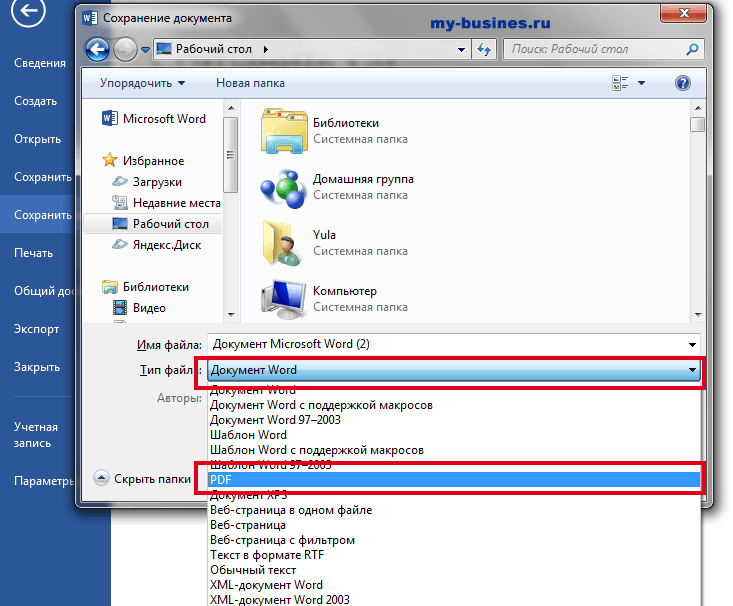
В проводнике выберите папку, в которой вы хотите сохранить файл, и дайте ему имя. Нажмите стрелку в строке, где указан тип сохраняемого файла, и выберите «PDF» из выпадающего списка.
Теперь ваш файл сохранен в формате PDF.
Чтобы конвертировать PDF в JPEG, вам нужно скачать бесплатное программное обеспечение Microsoft для конвертации. Откройте приложение Microsoft Store и введите «PDF to JPEG» (ОБЯЗАТЕЛЬНО на АНГЛИЙСКОМ ЯЗЫКЕ) в строке поиска. Выберите первый вариант из раскрывшегося списка приложений.
На следующей странице отображается некоторая информация о программном обеспечении. Прочитайте его и выберите «Получить».
Программное обеспечение будет установлено автоматически. Откройте его и нажмите «Выбрать файл» в верхней части окна.
Теперь вы сможете легко преобразовать сохраненный ранее документ PDF в JPEG.
Для этого перейдите к местоположению вашего файла PDF и выберите его. Затем файл откроется в программе конвертации PDF в JPEG. Открыв его, нажмите «Выбрать папку».
Проводник Windows появится снова. Перейдите в место, где вы хотите сохранить новый файл, а затем нажмите кнопку «Выбрать папку».
Наконец, выберите «Конвертировать».
Ваш PDF теперь будет конвертирован в JPEG.
Конвертировать документ Word в PDF, а затем в JPEG на Mac
Шаги для преобразования Word Doc в PDF на Mac точно такие же, как шаги, упомянутые в предыдущем разделе. Тем не менее Mac поставляется с программой «Preview», которая может выполнять преобразование PDF> JPEG, поэтому здесь не требуется никакого дополнительного программного обеспечения.
Повторите шаги из предыдущего раздела, чтобы преобразовать документ Word в PDF. Когда ваш файл PDF готов, щелкните правой кнопкой мыши файл, выберите «Открыть с помощью» в меню и выберите «Предварительный просмотр».
В левом верхнем углу окна выберите «Файл». Появится раскрывающееся меню. Здесь выберите «Экспорт».
Появится новое окно. Нажмите стрелку рядом с «Форматировать», чтобы отобразить список параметров. Выберите «JPEG» из списка. После этого выберите «Сохранить».
Ваш PDF теперь будет конвертирован в JPEG.
Не хотите пройти через все эти шаги, чтобы преобразовать документ Word в JPEG? Есть бесплатный онлайн-сервис конвертеров Word в JPEG, которые работают очень хорошо.
Как конвертировать Word в Pdf?
Формат PDF является универсальным форматом, и передавая документ в PDF можно не переживать о возможных несовместимостях и разногласиях в форматировании текста. Какой бы программой для просмотра PDF не был открыт файл, он всегда будет выглядеть одинаково. PDF файл создается из любого документа, который можно отправить на печать, и далее мы рассмотрим, как конвертировать Word в Pdf разными доступными способами.
Конвертировать Word в Pdf можно как различными программами, так и онлайн сервисами, но для начала мы рассмотрим способ, который не потребует от нас использование каких либо дополнительных программ или сервисов.
PDF формат приобрел такую популярность, что возможность его создания стали предусматривать все популярные программы. Тоже самое произошло и с программой Word, теперь конвертировать Word в Pdf можно непосредственно в самом текстовом редакторе Word.
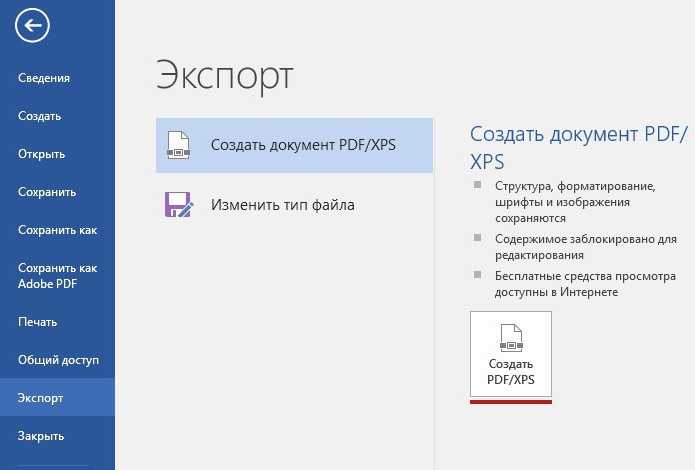
Для конвертирования документа Word в Pdf достаточно сохранить файл, выбрав при этом формат PDF. Для дополнительной настройки сохраняемого Pdf файла необходимо зайти в «Параметры» после выбора формата сохранения. Также в настройках можно установить пароль на PDF файл.
Выбираем \”Сохранить как…\” в Ворде
Выбираем формат PDF для сохраняемого файла в Ворде
Настраиваем формат PDF в Ворде
Есть еще один очень удобный способ преобразования Word в Pdf, и связан он с установкой дополнительной программы, которая будет использоваться как виртуальный принтер. Подобных программ в интернете найти можно очень много, и одна из таких бесплатных программ PDFCreator. Подробное описание использования данной программы можно найти в статье: «Создание PDF файлов виртуальным принтером».
Существуют также и онлайн сервисы, способные конвертировать Word в Pdf. Например, на сайте go4convert. com достаточно выбрать исходный Word документ, и отправить его на сайт через специальную форму. После конвертирования автоматически будет предложено сохранить файл Pdf на компьютер. Но на этом сайте есть одна проблема, исходный формат файла должен быть с расширением *.doc, т.е. в формате Word 2003, хотя эта проблема быстро решается пересохранением файла в соответствующий формат.
Онлайн конвертер файлов
Также статьи на сайте chajnikam.ru связанные с программой Word:
Преобразование Pdf в Word
Как уменьшить шрифт в Ворде?
Как в Ворде поставить линейку?
Как устанавливается красная строка в Ворде?
Найти:
Интернет
Общение в Интернете
Компьютер
Обработка видео
Обработка фотографий
Работа с VirtualDub
Работа с PDF
Microsoft Word
Microsoft Excel
AutoCAD
Видео уроки
Создание сайта
Hi Tech
Разное
Обучающие материалы
Покупки на AliExpress
Покупки на GearBest
Мобильные телефоны
Содержание
Ярлык для сохранения в формате PDF (Microsoft Word)
Автор Allen Wyatt (последнее обновление 15 сентября 2021 г.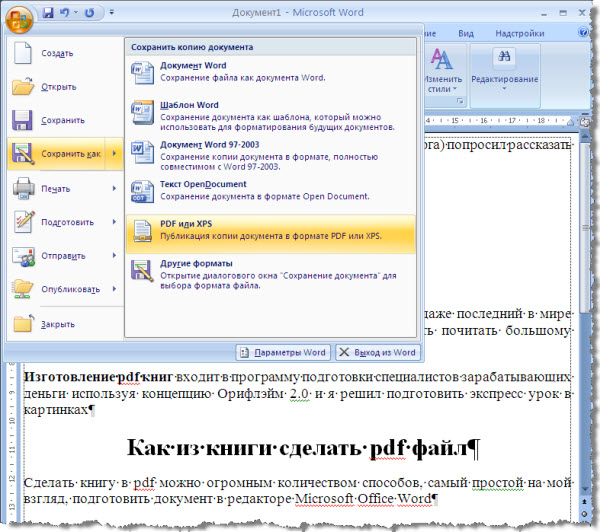 )
)
Этот совет относится к Word 2007, 2010, 2013 и 2016
В офисе Мэри они регулярно создают PDF-файлы из документов Word. Они делают это, используя «Сохранить как» и выбирая сохранение документа в виде файла PDF. Мэри это кажется довольно «интенсивным нажатием», поэтому она интересуется, есть ли в Word доступный ярлык для сохранения документа в виде файла PDF.
Есть два способа выполнить эту задачу. Во-первых, вы можете добавить команду на панель быстрого доступа:
- Отобразить диалоговое окно «Параметры Word». (В Word 2007 нажмите кнопку «Офис», а затем выберите «Параметры Word». В Word 2010 и более поздних версиях отобразите вкладку «Файл» на ленте и нажмите «Параметры».)
- Выберите параметр «Настроить» (Word 2007) или параметр «Панель быстрого доступа» (Word 2010 и более поздние версии) в левой части диалогового окна.
- В раскрывающемся списке «Выбрать команды из» выберите вкладку «Файл». При этом отображаются все команды, находящиеся на вкладке «Файл» на ленте.
 (См. рис. 1.)
 - Прокрутите список доступных команд и выберите «Опубликовать как PDF» или «XPS».
- Нажмите кнопку «Добавить». Команда будет перемещена в список справа от диалогового окна.
- Нажмите OK. Новая команда появится на панели быстрого доступа.
 (См. рис. 1.)
Рисунок 1. Добавление команды на панель быстрого доступа.
При щелчке по этому инструменту отображается диалоговое окно, очень похожее на диалоговое окно «Сохранить как». Все, что вам нужно сделать, это указать имя, которое вы хотите использовать для файла PDF, и, при желании, выбрать папку, в которой вы хотите сохранить файл.
При желании можно применить аналогичный подход с помощью макроса. Разница в том, что этот подход действительно отображает диалоговое окно «Сохранить как».
Подпрограмма Сохранить как PDF1 ()
    С диалогами (вддиалогфилесавеас)
        .Формат = wdExportFormatPDF
        .Показывать
    Конец с
Конец сабвуфера
Как и все макросы, вы можете добавить его на панель быстрого доступа или создать комбинацию клавиш для его вызова.
Оба подхода, рассмотренные до сих пор, отображают диалоговое окно, в котором необходимо ввести имя файла и выбрать место для файла PDF. Если вы хотите полностью обойти диалоговое окно, вам может подойти другой подход к использованию макросов.
Подпрограмма Сохранить как PDF2()
    Dim sName как строка
    Dim sPath как строка

    С активным документом
        sName = Left(.Name, InStr(.Name, ".") - 1)
        sName = sName & ".pdf"
        sPath = .Путь и "\"

        .ExportAsFixedFormat _
          OutputFileName:=sPath и sName, _
          ЭкспортФормат:=вдЭкспортФорматPDF
    Конец с
Конец сабвуфера
Этот макрос определяет папку для текущего открытого документа, а затем сохраняет PDF-файл в эту папку, используя то же имя, что и документ. Так, например, если вы работаете с документом под названием «MyDoc.docx», этот макрос сохранит PDF-файл как «MyDoc.pdf». Диалоговое окно не отображается; файл PDF просто создается и сохраняется.
Если вы предпочитаете, чтобы файлы PDF сохранялись в другой папке, все, что вам нужно сделать, это указать полный путь к этой папке в переменной sPath. В качестве примера предположим, что вы хотите, чтобы все ваши PDF-файлы сохранялись в общей папке. Просто замените эту строку:
sPath = .Путь и "\"
со строкой, подобной этой, измененной для желаемого пути:
sPath = "c:\mypath\pdfs\"
Примечание:
Если вы хотите узнать, как использовать макросы, описанные на этой странице (или на любой другой странице WordTips сайтов), я подготовил специальную страницу, содержащую полезную информацию. . Нажмите здесь, чтобы открыть эту специальную страницу в новой вкладке браузера.
WordTips — ваш источник недорогого обучения работе с Microsoft Word.
(Microsoft Word — самая популярная в мире программа для обработки текстов.)
Этот совет (12240) относится к Microsoft Word 2007, 2010, 2013 и 2016. всемирно признанный автор. Он является президентом Sharon Parq Associates, компании, предоставляющей компьютерные и издательские услуги.
Учиться легко! Быстро научитесь форматировать, публиковать и делиться своим содержимым с помощью Word 2013. С Шаг за шагом вы задаете темп, формируете и отрабатываете необходимые навыки именно тогда, когда они вам нужны! Ознакомьтесь с Microsoft Word 2013 Step by Step уже сегодня!
Подписаться
БЕСПЛАТНАЯ УСЛУГА: Получайте подобные советы каждую неделю в WordTips, бесплатном информационном бюллетене по продуктивности. Введите свой адрес и нажмите «Подписаться».
Просмотр последнего информационного бюллетеня.
(Ваш адрес электронной почты никому и никогда не передается.)
Комментарии
Этот сайт
Есть версия Word, которая использует ленточный интерфейс (Word 2007 или более поздняя версия)?

Видео
Посетите WordTips канал на YouTube
Подписаться
БЕСПЛАТНАЯ УСЛУГА: Получайте подобные советы каждую неделю в WordTips, бесплатном информационном бюллетене по продуктивности. Введите свой адрес и нажмите «Подписаться».
(Ваш адрес электронной почты никому и никогда не передается.)
Просмотр последней рассылки новостей.
Ссылки и обмен
- Часто задаваемые вопросы о WordTips
- Вопросы или комментарии
- Отличные идеи брендинга
- Бесплатные календари
Авторское право © 2022 Sharon Parq Associates, Inc.
Как сохранить изображения из документа Word или PDF
Если вы хотите отправить документ как есть, вам подойдет PDF. Adobe создала Portable Document Format, чтобы вы могли обмениваться руководствами, формами, резюме, контрактами, отсканированными материалами, страницами из книг, электронными книгами и многим другим на любом устройстве без изменения его внешнего вида или нарушения формата.
Вы когда-нибудь хотели сохранить веб-страницу, чтобы просмотреть ее позже? Вы можете сделать снимок экрана или скопировать текст, но лучше сохранить страницу в формате PDF на ПК или Mac. При этом вы даже можете убрать рекламу. Коснитесь или щелкните здесь, чтобы получить инструкции по сохранению веб-страницы в формате PDF.
Хотя PDF-файлы отлично подходят для сохранения документов в том виде, в котором они должны быть, иногда вам может потребоваться сохранить только часть одного документа. Вы можете взять изображение, график или диаграмму из PDF-файла для использования в другом месте. Мы покажем вам, как это сделать на ПК, Mac, iOS и Android.
Snipping Tool на ПК
В Windows 10 и 11 есть встроенный инструмент, который позволяет вам сделать скриншот части всего, что вы видите на экране.
- Откройте файл PDF, из которого вы хотите извлечь изображение.
- Нажмите клавишу с логотипом Windows + Shift + S или введите ножницы в поиск . Пока вы выбираете область для снимка экрана, рабочий стол будет темнеть.
- Прямоугольный режим выбран по умолчанию. Вы можете изменить форму фрагмента, выбрав один из других параметров на панели инструментов: Оконный режим , Полноэкранный режим и Режим произвольной формы .
- Скриншот автоматически копируется в буфер обмена. Выберите всплывающее уведомление, чтобы просмотреть дополнительные параметры редактирования и сохранить его на свой компьютер.
СВЯЗАННЫЙ : У хакеров есть новый хитрый способ украсть ваши данные для входа — не открывайте этот PDF-файл!
Обрезка PDF-файла на Mac
Вы можете обрезать PDF-файл в режиме предварительного просмотра на Mac.
- Откройте файл PDF, из которого вы хотите извлечь изображение.
- Нажмите кнопку Rectangular Selection на панели инструментов «Разметка». Если он не отображается, нажмите кнопку Показать панель инструментов разметки .
- Щелкните и перетащите часть страницы, которую вы хотите сохранить.
- Нажмите кнопку Обрезать на панели инструментов «Разметка».
Обрезка снимка экрана на iOS
Самый простой способ обрезать часть PDF-файла на iPhone — сделать снимок экрана, а затем вырезать то, что вы хотите.
- Откройте PDF-файл на iPhone и сделайте снимок экрана. Вы можете сделать это, одновременно нажав кнопку питания и кнопку увеличения громкости .
- Запустите приложение Photos и откройте снимок экрана PDF.
- Коснитесь Редактировать , затем коснитесь кнопки обрезки .
- Коснитесь и перетащите часть изображения, которую хотите сохранить.
- Нажмите Готово .
Обрезка снимка экрана на Android
Вы можете обрезать часть PDF-файла на устройстве Android, сделав снимок экрана, а затем воспользовавшись инструментами редактирования.
- Откройте PDF-файл на Android и сделайте снимок экрана.
- После того, как вы сделаете снимок экрана, вы увидите опцию Редактировать 9.0005 изображение. Вы можете открыть фотографию в Photos и нажать Edit оттуда.
- Коснитесь Обрезка .
- Коснитесь и перетащите часть изображения, которую хотите сохранить.
- Нажмите Сохранить .
Сохранение изображений из документов Word
Вы можете извлечь изображения из документов Word всего за несколько шагов.
- Откройте документ в Microsoft Word .
- Щелкните правой кнопкой мыши изображение, которое хотите сохранить, и щелкните Сохранить как изображение .