Как перевести из PDF в Word и обратно
Сколько стоит написать вашу работу?
Заполните форму и узнайте стоимость
Вид работыПоиск информацииДипломнаяВКРМагистерскаяРефератОтчет по практикеВопросыКурсовая теорияКурсовая практикаДругоеКонтрольная работаРезюмеБизнес-планДиплом MBAЭссеЗащитная речьДиссертацияТестыЗадачиДиплом техническийПлан к дипломуКонцепция к дипломуПакет для защитыСтатьиЧасть дипломаМагистерская диссертацияКандидатская диссертацияКонтактные данные – строго конфиденциальны!
Указывайте телефон без ошибок! – потребуется для входа в личный кабинет.* Нажимая на кнопку, вы даёте согласие на обработку персональных данных и соглашаетесь с политикой конфиденциальности
Подтверждение
Ваша заявка принята.
Ей присвоен номер 0000.
Просьба при ответах не изменять тему письма и присвоенный заявке номер.
В ближайшее время мы свяжемся с Вами.
Ошибка оформления заказа
Кажется вы неправильно указали свой EMAIL, без которого мы не сможем ответить вам.
Пожалуйста проверте заполнение формы и при необходимости скорректируйте данные.
1129
У каждого студента возникала ситуация, когда надо перевести документ из формата PDF в Word-файл. Например, если надо внести изменения в документ. А у любого студента часто появляется желание работать непосредственно перед дедлайном.
Многие пробуют в этой ситуации сразу скопировать текст из PDF. Но этот вариант – не самый лучший. Ведь если есть в документе какое-то форматирование или формулы, то их скопировать не получится или это делается неудачно. Как следствие, вместо красивого текста получается непонятно-что.
Что делать, чтобы создать документ Word на основе PDF?
Описание форматов
PDF – это популярный формат электронных книг. Его преимущество – кроссплатформенность. То есть, документ будет отлично выглядеть хоть на компьютере, хоть на телефоне. А потерь информации вообще не будет.
Именно это и стало причиной популярности данного формата.
Документ PDF занимает очень мало места на диске. При этом редактировать такой файл довольно непросто.
DOC, DOCX – это популярные форматы электронных документов, написанные в программе Microsoft Word. Они позволяют создавать и редактировать текстовые документы со сложным форматированием и картинками.
В целом, они очень похожи. И PDF, и Word используются для сохранения электронных документов. Отличие между ними лишь в программе, с помощью которой их создавали. Поэтому вполне можно конвертировать файл одного формата в другой.
Как перевести одно в другое?
Теперь следует непосредственно рассмотреть методы, с помощью которых можно конвертировать файлы разных форматов.
Онлайн-сервисы
Чтобы конвертировать PDF-файл в DOC или DOCX, необходимо воспользоваться специальными конверторами. Раньше для этого нужно было скачивать специальную программу. Сейчас же можно получить доступ к ним из браузера.
Правда, не все эти сайты конвертируют идеально. Например, текст может превратиться в набор крякозябров. Тем не менее, можно воспользоваться одним из них.
- http://pdf2doc.com/ru/
- https://smallpdf.com/ru/pdf-to-word
- http://www.pdftoword.ru/
Регулярно создаются новые сервисы подобного плана. Их список можно получить, просто введя в поисковую строку фразу «Конвертировать PDF в Word». Также есть специальные сервисы, которые умеют конвертировать разные типы файлов. Например, сделать из изображения PDF или из страницы PDF файла изображение. Либо же вообще, сделать из всего документа слайд-шоу, а потом упаковать его в презентацию Power Point.
Приложения для ПК
Но можно воспользоваться и компьютерными программами. Они лучше справляются с этой задачей.
Конечно, такие сервисы платные. Одно из таких приложений называется First PDF. Его преимущество – бесплатный пробный период в течение месяца. Самое то, если нужно выполнить конвертацию всего несколько раз.
Программа выглядит так.
Google Документы
Еще один вариант, как можно перевести PDF-файл в Word – это всем знакомый Google. Почти каждый имеет почту на этом сервисе. Необходимо загрузить требуемый файл на Google Drive и открыть его. В верхнем меню будет кнопка «Открыть с помощью». Нажмите на него. В появившемся списка появится пункт «Google документы».
После того, как файл откроется, необходимо выбрать соответствующее меню (“Файл”, то есть) и навести мышью на надпись «Скачать как». Там будет пункт «Microsoft Word (DOCX)». Нажимаете, и получаете вордовский файл к себе на компьютер.
Помощь специалистов
Еще один способ – воспользоваться услугами специалистов. Когда человек работает с PDF-файлами постоянно, он с легкостью справится даже с самым сложным конвертированием.
Конечно, этот метод – самый дорогой.
Ручное конвертирование PDF в Word
Наиболее сложный способ, который требует хорошего знания пакета Microsoft Office и немало времени. Можно создать шаблон Microsoft Word, подобный тому, который в PDF-документе. А потом заполнить его текстом, картинками в соответствии с исходным файлом.
Как перевести обратно?
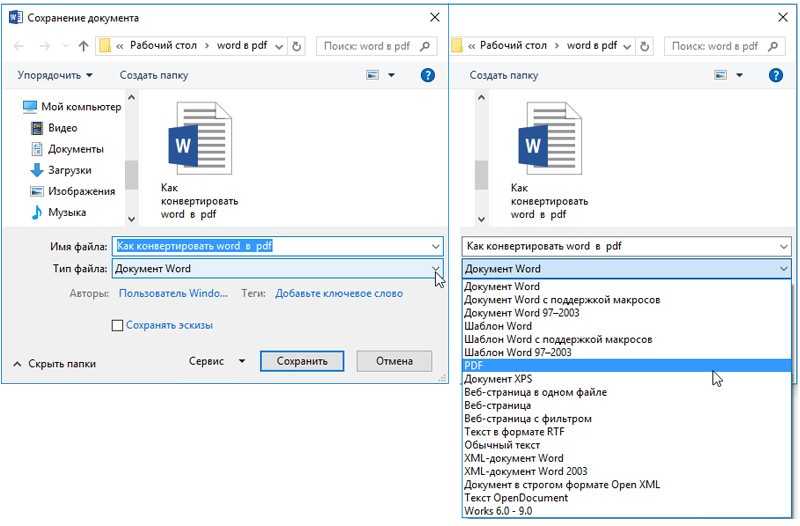
На самом деле, все гораздо проще, чем может показаться на первый взгляд. Дело в том, что Word умеет сохранять PDF-файлы. Для этого необходимо выбрать опцию «Сохранить как» и выбрать соответствующий тип файла.
Причем в PDF может сохранять не только Word, но и все программы, разработанные Microsoft в рамках офисного пакета.
Если же этот способ не подходит, можно воспользоваться любым из описанных выше способов.
Сервисы, которые позволяют конвертировать из Word в PDF, справляются с этой задачей значительно лучше. Так что проблем возникнуть не должно.
Выводы
Таким образом, перевести Word в PDF вообще элементарно. Что касается обратного перевода, то все зависит от сложности исходного документа и сервиса, который используется. Но если стараться, все возможно.
Как конвертировать pdf в word
Сегодня существует несколько довольно простых способов конвертировать pdf в word. В данной статье мы расскажем вам о наиболее популярных и наиболее простых методах. Мы постараемся охватить различные методики, чтобы каждый человек мог выбрать что-то по своему вкусу.
1. Онлайновые сервисы
Наиболее простой и доступный способ конвертирования – специально предназначенные для таких целей онлайновые платформы. Нужный вам pdf можно просто перетащить на онлайновую платформу с помощью мышки. Спустя всего несколько секунд вы сможете получить необходимый вам файл в формате word.
Одним из главных преимуществ такого способа конвертирования является быстрота. Другое преимущество – простота: вам не требуется ничего скачивать, не нужно разбираться в настройках софта – освоиться сможет даже человек, который никогда прежде не работал с подобным софтом. Минус – в том, что вам приходится полагаться на онлайновые платформы. Далеко не каждый сайт работает так, как требуется, далеко не каждая платформа обеспечивает хорошее качество конвертирования. Таким образом, вам придется пройти через череду проб и ошибок, подыскивая максимально подходящий вам сервис. И нет гарантии, что вы найдете такой онлайновый софт, который будет хорошо справляться со своими обязанностями. На наш взгляд, неплохим примером такого сайта является ресурс convertonlinefree.com
2. Бесплатные приложения
Вторым вариантом является использование специализированных приложений, или просто популярных программ, обладающих необходимыми вам возможностями. Прекрасным вариантом является программа First PDF – если вы хотите, к примеру, перевести в Word сразу несколько документов, и вы не хотите заниматься каждый день такой работой, то именно подобное приложение отлично вам подойдет.
Работать с приложением очень просто. Для начала нужно скачать программу с сайта pdftoword.ru Далее нужно установить приложение и запустить его. При первом запуске приложения вам будет предложено приобрести лицензию, либо работать с бесплатной версией, предлагающей использовать программу на протяжении 30 дней или 100 конвертирований.
При запуске нужно нажать клавишу «Добавить PDF», после чего – выбрать нужный вам файл. В настройках приложения можно выбрать путь для сохранения файла и открывать данный файл сразу же после конвертации. Также вы можете сами определить страницы, которые вам требуется конвертировать, к примеру, с «1 по 3», или же все страницы.
После остается только нажать на клавишу «конвертировать», и ваш файл будет переведен в формат Word. Приложение работает достаточно быстро и работает очень хорошо.
3. Конвертирование при помощи Google Drive
Третий распространенный способ конвертирования – использование сервиса Google Drive. Для того чтобы использовать данный сервис, вам потребуется иметь учетную запись в Google. Зарегистрированным пользователям можно сразу переходить по адресу https://drive.google.com/.
После открытия ресурса вы сможет загружать документы. Для этого нужно выбрать клавишу «Загрузить», и выбрать в открытом меню опцию «Загрузить файлы». После загрузки pdf-файла на диск вы должны выбрать опцию «Открыть с помощью», а затем – выбрать «Google документы». И затем, когда документ будет открыт, вам останется выбрать только «Файл» – «Скачать как» – «Документ Word». Это тоже простой способ, однако он не подходит для конвертации отдельных страниц, только целых документов.
Александр Савчков
Версия для печати
Рубрики:
Советы и секреты
Теги:
PDF
Word
формат
Оценка публикации
Всего голосов: 0
Опубликовал: Alice_Karpenko,
Заметили ошибку? Выделите ее мышкой и нажмите Ctrl+Enter!
Читайте также
Запускаем безопасный режим на компьютере с Windows 10
Как использовать смартфон для заработка в интернете
Подарок на Новый год: 8 необычных гаджетов на Алиэкспресс не дороже $20
Как проверить состояние батареи в Windows 10
Как управлять Android-смартфоном с компьютера
Мессенджер Telegram: советы и секреты
Как легально работать с криптовалютой в РБ и выгодно инвестировать.
 Репортаж с конференции Smart Taler 2022
Афиша IT-мероприятий в ноябре
Лучшие Android-приложения сентября
Как удалить историю разговоров с Siri и Google Ассистента
Безопасность Google: пароль для истории просмотров
В Беларуси заработал кэшбэк от Picodi. Сервис возвращает до 15% от суммы покупок
 Репортаж с конференции Smart Taler 2022
Как преобразовать PDF в Word с помощью MS Word 2016 и One Drive
Домашняя страница
Windows и Office
Как преобразовать PDF в Word с помощью MS Word 2016 и One Drive
Админ 20 февраля 2019 г. Windows и офис 5 комментариев
Как конвертировать PDF в Word. Если вы думаете купить PDF-редактор для редактирования PDF-файлов или хотите конвертировать PDF-файлы в Word-файл, этот пост может сэкономить ваши деньги.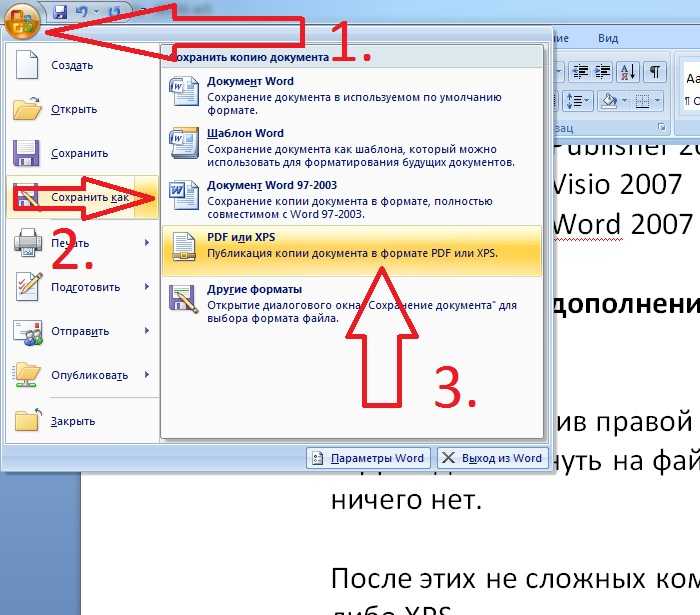 В новой версии MS Office, то есть MS Office 2016 и MS Office 365, вы можете легко конвертировать PDF в Word с помощью MS Word 2016 или MS Word 365.
Это также должно работать в MS Office 2019, хотя мы не проверяли эту версию. В более ранних версиях, таких как MS Office 2010, мы не находим эту возможность
У вас может быть два типа PDF-документов, один из которых преобразует документы из MS Word в PDF с помощью любого PDF-конвертера, PDF-принтера или конвертирует сам с помощью MS Office . Другой тип PDF-документа — это отсканированный PDF-документ.
В первом типе документа больше шансов преобразовать PDF в слово как исходный документ, если в нем мало графических элементов или таблиц. Но во втором типе документа, где PDF-файл похож на файл изображения, меньше шансов сохранить оригинальность документов.
Во втором варианте преобразование PDF в Word выполняется с использованием технологии OCR (распознавание оптических характеристик), при которой тексты распознаются из отсканированных документов с помощью встроенного программного обеспечения OCR.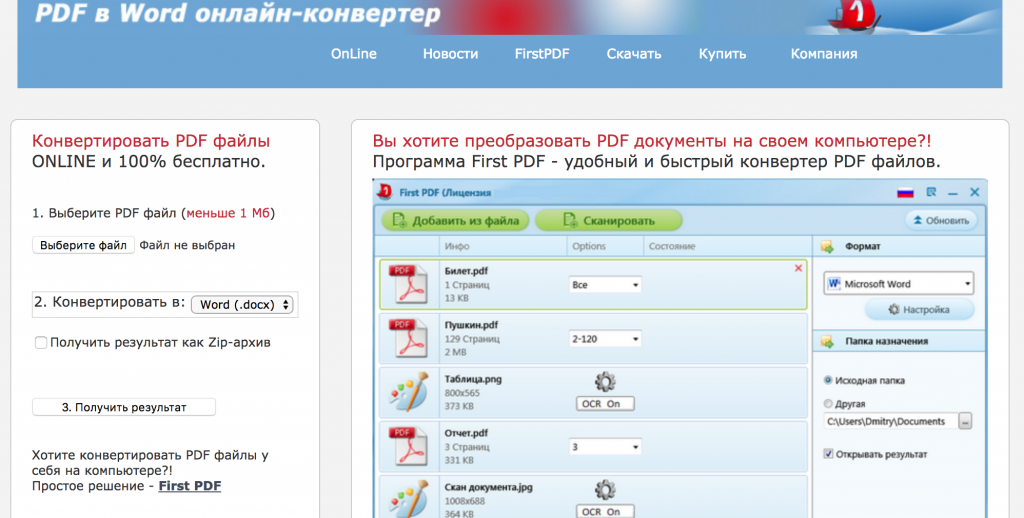 Эта функция есть и в MS Office 365, и в MS Office 2016.
Шаги для преобразования PDF в Word
Для документов, которые вы хотите преобразовать, щелкните документ правой кнопкой мыши и откройте документ с помощью MS Word 2016. См. снимок экрана ниже:
Во время открытия документов, он попросит вас преобразовать документ PDF в редактируемый формат слова, нажмите «ОК» и продолжите.
И теперь вы видите, ваш PDF-документ становится документом MS Word, вы можете легко редактировать документ, а также можете снова преобразовать его в PDF, если это необходимо.
Если у вас нет MS Office 2016 или MS Office 365, не беспокойтесь, вы также можете конвертировать PDF в Word с помощью One Drive онлайн.
Чтобы преобразовать PDF в слово с помощью одного диска, вам необходимо загрузить документ на один диск. После загрузки документа щелкните документ, появится одна галочка. Теперь из верхних значков нажмите «открыть в слове онлайн». Ваш документ откроется в текстовом онлайн-редакторе One Drive. После редактирования его снова можно преобразовать в PDF и загрузить. Подробную информацию см. на снимках экрана ниже:
Посмотрите видео на YouTube о том, как конвертировать PDF в Word с помощью MS Word, One Drive и Google Drive в слово легко для редактирования или для сохранения так же, как только файл слова. Это очень простой способ конвертировать PDF в Word и сэкономить наше время, а также нет необходимости покупать стороннее программное обеспечение для редактирования PDF.
Метки:MS Word, один диск, pdf, pdf в слово
2 бесплатных способа конвертировать PDF в Word на iPhone, iPad
Используйте LightPDF
LightPDF — очень удобный конвертер PDF в Word для iPhone, который позволяет конвертировать PDF в Word, PPT, PNG, JPG и другие форматы. Вы также можете использовать его для преобразования различных форматов офисных файлов, включая Word, PPT, Excel, изображения в PDF. Кроме того, он поставляется с широким спектром полезных инструментов для работы с PDF, поэтому вы можете подписывать, объединять, разделять, разблокировать или защищать PDF.
Нет ограничений по продолжительности использования или частоте. Все, что вам нужно сделать, это загрузить свой файл, позволить конвертеру сделать волшебство, а затем мгновенно загрузить преобразованный файл.
Чтобы преобразовать файл PDF в формат Word на устройствах с iOS 11, выполните следующие действия:
Шаг 1: Найдите файл для преобразования
Откройте Safari на своем iPhone, посетите страницу LightPDF «PDF to Word», нажмите на кнопку «Выбрать файл». Затем нажмите вкладку «Обзор» внизу, если вы не видите файл PDF на вкладке «Последние». Оттуда вы можете искать PDF-файл в разных местах, включая My iPhone, iCloud Drive и т. д.
Шаг 2. Преобразование PDF в Word с помощью LightPDF
Выберите файл PDF, который вы хотите преобразовать.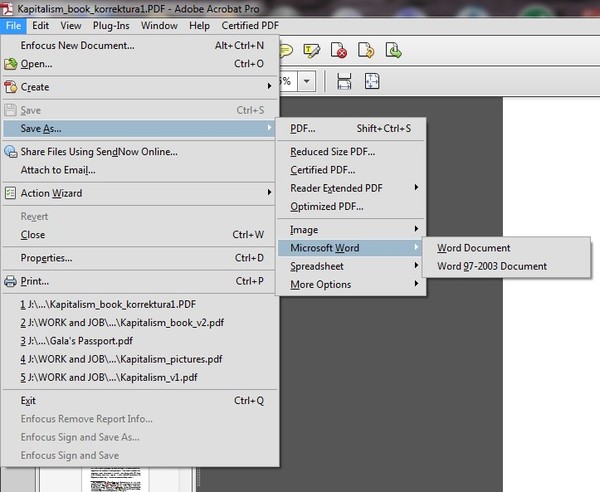 Онлайн-инструмент поможет вам автоматически загрузить и обработать файл. Просто подождите некоторое время, и ваш файл будет успешно преобразован в Word. Нажмите значок загрузки, чтобы загрузить файл Word на свой iPhone.
Дополнительные советы для пользователей iOS 10 и предыдущих версий
Если вы используете iOS 10 или более ранние версии, сначала необходимо сохранить файл PDF на iCloud Drive, чтобы иметь возможность выбрать его для преобразования. Как только это будет сделано, вы можете перейти к опции «PDF в Word», нажать «Выбрать файл» -> «iCloud Drive» и выбрать файл. После этого вы можете дождаться конвертации и скачать конвертированный файл, когда он будет готов.
В дополнение к онлайн-версии LightPDF имеет настольную версию, которая имеет больше функций и более стабильна. Теперь у вас есть шанс выиграть LightPDF VIP бесплатно!
Скачать бесплатно
Использование PDF Converter
В отличие от LightPDF, Apowersoft PDF Converter — это приложение, которое вы можете использовать непосредственно на своих устройствах iOS.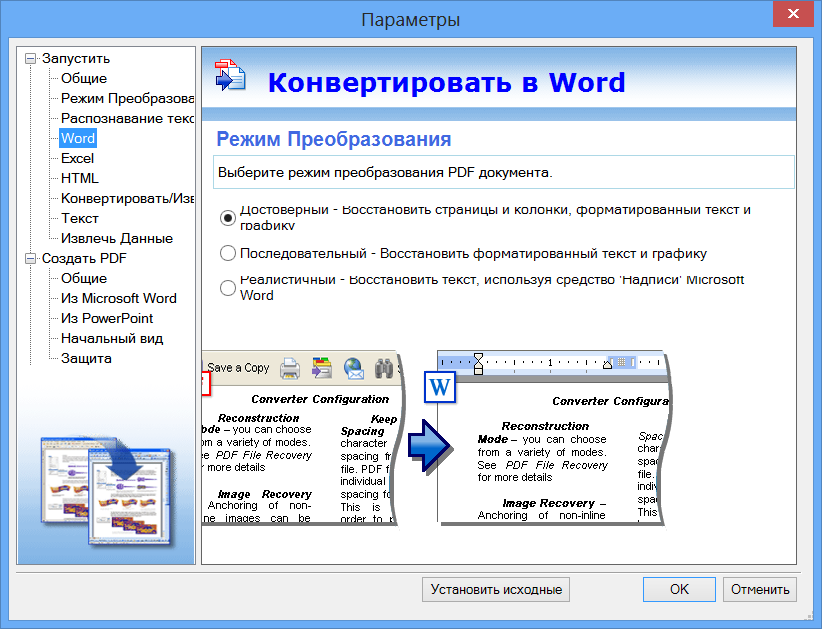 Он позволяет конвертировать PDF в форматы Word, Excel, PPT, JPG и наоборот. Он также имеет версии для Windows, Mac и Android. Как и наш веб-сайт, приложение в основном предназначено для повышения удобства работы пользователей, облегчения управления документами PDF и повышения их производительности.
Вот простой процесс преобразования PDF в Word на iPhone с помощью Apowersoft PDF Converter:
- Загрузите приложение на свой iPhone или iPad.
- Откройте приложение и нажмите «PDF в Word», а затем нажмите кнопку «+», чтобы импортировать файл.
- Нажмите «Преобразовать», чтобы начать преобразование, а когда оно завершится, вы можете нажать «Просмотреть документ», чтобы проверить преобразованный файл Word.
Сравнение двух инструментов
Если вы впервые пользуетесь инструментами, вы подумаете, что оба они имеют схожие функции и просты в использовании. Это неправда. На самом деле LightPDF не имеет каких-либо ограничений на количество страниц файла, а это означает, что вы можете использовать его независимо от того, сколько страниц файла вы хотите преобразовать и как часто вы хотите его использовать.