
6 Верхний конвертер изображений PDF в Word с функцией OCR 2023
В случае, если вы найдете полезную информацию в изображении PDF и хотите преобразовать его в формат Word для дальнейшего использования, вам понадобится конвертер PDF-изображений в Word с функцией OCR. , который предназначен для распознавания текстов из вашего PDF-изображения и делает их редактируемыми.
Преобразовать PDF-изображение в Word непросто, потому что нам нужно сохранить исходное форматирование PDF-изображения в выводе Word. Поэтому здесь мы перечисляем 6 лучших конвертеров PDF-изображений в Word с OCR, которые способны максимально сохранить исходное качество.
- Лучший конвертер изображений PDF в слова для Windows/Mac 2023
- Как бесплатно преобразовать изображение PDF в Word с помощью Google Docs
- Лучшие 2 онлайн-конвертеры изображений PDF в Word
- Если у вас установлен Adobe Acrobat
Лучший конвертер PDF-изображений в Word для Windows/Mac 2023
Cisdem PDF Converter OCR — наш лучший конвертер PDF-изображений в Word на Mac. Это одновременно средство для создания PDF-файлов из Word, Image и других форматов, а также PDF-конвертер для экспорта PDF в 16 форматов. Его функция OCR может конвертировать не только отсканированные PDF-файлы, но и несколько форматов изображений в PDF с возможностью поиска, редактируемые Word, Excel, PowerPoint, Text, ePub, Pages, Keynote, Numbers, HTML и RTFD. Более того, он поддерживает пакетное преобразование, вы можете конвертировать несколько изображений PDF в формат Word одновременно.
Как преобразовать изображение PDF в Word на Windows или Mac?
- Загрузите и установите Cisdem PDF Converter OCR.
Скачать бесплатно Скачать бесплатно - Перетащите PDF-изображения в программу.
- После загрузки файлов выберите язык файла и выберите вывод в формате Word Docx.
- Нажмите кнопку Преобразовать, чтобы начать преобразование изображения PDF в Word.
Как бесплатно преобразовать изображение PDF в Word с помощью Google Docs
Вы когда-нибудь использовали Google Docs для редактирования документов в Интернете? Если нет, попробуйте использовать его в качестве конвертера изображений PDF в Word.
Google Docs может открыть PDF-изображение или отсканированный PDF-файл, а затем сделать их доступными для редактирования. Вы можете изменить файл непосредственно в Google Docs, так же как вы редактируете документ Word в Microsoft Office Word, предлагаются различные инструменты редактирования. Но большой недостаток преобразования PDF-изображения в Word с помощью Google Docs заключается в том, что форматирование будет потеряно, и вы должны будете вернуть форматирование самостоятельно.
Как преобразовать изображение PDF в Word с помощью Google Docs?
- Войдите в свою учетную запись Google и перейдите к значку Google Диска.
- Нажмите «Создать»> «Загрузить файл», чтобы сначала добавить изображение PDF на Google Диск.
- Щелкните правой кнопкой мыши изображение PDF и откройте его с помощью Google Docs.
- (Необязательно) Отредактируйте файл или добавьте форматирование.
- Выберите «Файл» > «Загрузить как» > «Microsoft Word Docx».

Топ 2 бесплатных онлайн-конвертеров PDF-изображений в Word
Без установки программного обеспечения или входа в учетную запись Google мы по-прежнему можем бесплатно конвертировать PDF-изображения в Word, но нам нужен бесплатный онлайн-конвертер PDF-изображений в Word, рекомендуются следующие 2 инструмента для тебя.
#1OnlineOCR
OnlineOCR предназначен исключительно для извлечения текста из отсканированных файлов PDF и изображений, а также для преобразования отсканированных файлов в форматы Word, Excel и Text. Он поддерживает распознавание 46 языков. Вы можете просмотреть результат OCR в реальном времени и проверить точность, а затем экспортировать результат в формате Word или Excel. Однако вы можете конвертировать только одно изображение PDF за раз.
Как конвертировать изображение PDF в Word онлайн бесплатно?
- Перейти на onlineocr.net.
- Щелкните Выбрать файл, чтобы загрузить изображение в формате PDF.

- Выберите язык файла как английский или другой.
- Выберите выходной формат Microsoft Word.
- Затем нажмите «Преобразовать», чтобы преобразовать изображение PDF в формат Word.
#2 Online2PDF
Online2PDF — это больше, чем конвертер PDF-файлов в Word, это мощный инструмент PDF для редактирования, сжатия, разблокировки, защиты, объединения и преобразования PDF-файлов. Он поддерживает загрузку отсканированных PDF-файлов и изображений для OCR, а также позволяет пользователям экспортировать файлы в различных форматах, включая PDF с возможностью поиска, редактируемые Word, Excel, PowerPoint, ODT, ODS, ePub, Mobi, AZW3, Text и RTF. Он может распознавать 32 языка файлов.
Как конвертировать изображение PDF в Word онлайн бесплатно?
- Перейти на сайт online2pdf.
- Нажмите «Выбрать файлы» и загрузите изображения в формате PDF в программу.
- Выберите «Режим», чтобы решить, хотите ли вы объединить все изображения PDF в одно Word.

- Выберите выходной формат Word.
- Включить OCR и выбрать язык файла.
- Нажмите «Преобразовать», чтобы сохранить изображение PDF в формате Word.
Если вы установили Adobe Acrobat
Что делать, если у вас установлен Adobe Acrobat? Тогда вам не нужно пытаться или платить за другой конвертер изображения PDF в Word, Adobe также может сохранить ваше изображение PDF как хорошо отформатированный документ Word. Но по той причине, что Adobe не может напрямую конвертировать PDF-изображение в Word, мы должны сначала сохранить PDF-изображение в формате PDF, а затем загрузить PDF-файл, и Adobe OCR обработает его.
Как преобразовать изображение PDF в Word с помощью Adobe?
- Запустите Adobe Acrobat.
- Выберите «Инструменты» > «Создать PDF», загрузите изображение PDF, затем нажмите «Создать», чтобы открыть изображение PDF в Adobe Acrobat.
- Снова перейдите в «Инструменты», нажмите «Улучшить сканирование»> «Распознать текст»> В этом файле изображение PDF будет обработано с помощью OCR.
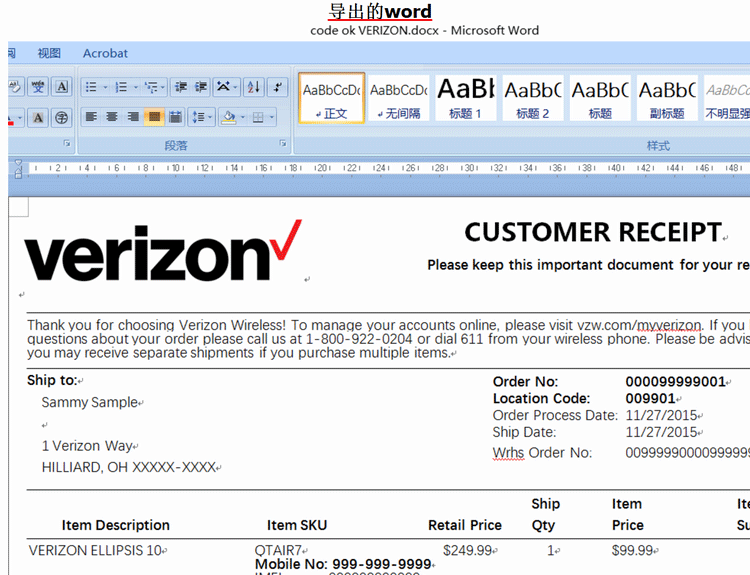
- (Необязательно) Отредактируйте или измените файл.
- Выберите «Инструменты»> «Экспорт PDF», выберите вывод в формате Microsoft Word.
Заключение
Легко найти конвертер изображений PDF в Word, но не все из них могут дать вам точный результат преобразования. Согласно результатам тестирования, автономные конвертеры изображений PDF в Word лучше и быстрее конвертируются.
Конни Уисли
Конни пишет для Mac продуктивные и служебные приложения с 2009 года. Каждый обзор и решение основаны на ее практических тестах, она всегда энергична и заслуживает доверия в этой области.
Популярные статьи
Как открыть файлы CHM на Mac с помощью CHM Reader или без него? Обновление 2023 г.: 4 способа удалить пароль из PDF на Mac 15 лучших бесплатных печатных рождественских слов для поиска в формате PDF на 2022 годКак конвертировать PDF в редактируемый текст Word онлайн бесплатно
последнее обновление
Содержание
- 1 Метод 1) Online OCR
- 2 Метод 2: Программный метод
Вы удивляетесь, что сегодня у нас есть эта технология, которая может преобразовать текст или отсканированное изображение в PDF редактируемый текстовый документ Word. Существует технология оптического распознавания символов, сокращенно OCR. Оптическое распознавание символов — это технология, которая позволяет преобразовывать различные форматы изображений, такие как PDF, JPEG/JPG, PNG, BNP, GIF, TIF и TIFF, а также формат файла ZIP в редактируемый текстовый документ с возможностью поиска. Это очень полезно, предположим, когда у нас есть что-то напечатанное на бумаге, и мы хотим опубликовать его содержимое где-нибудь с редактированием или без него, чтобы мы могли использовать OCR, чтобы сэкономить время на вводе всего содержимого.

Прежде чем мы начнем, я бы сказал, что существует множество способов, которыми вы можете это сделать, и здесь я собираюсь показать лучший способ, например, программное обеспечение, приложения, а также веб-сайты в Интернете. Почти все бесплатны до определенного предела. Сначала давайте поговорим об онлайн способе сделать это.
Метод 1) Online OCR
- Существует множество онлайн-сайтов OCR, которые позволят вам преобразовать отсканированный PDF-файл или текст изображения в редактируемый текстовый документ. Я бы порекомендовал Free Online OCR специальный веб-сайт OCR, который прямо сейчас поддерживает 46 языков, включая японский, китайский, корейский и т. Д., Но, к сожалению, он не поддерживает хинди. Есть несколько онлайн-сайтов OCR на хинди, но результат от этого даже не очень хороший. Для английского таких проблем нет, и результат в большинстве случаев тоже неплох. Используя этот онлайн-сервис, вы можете конвертировать входные файлы в документ Word, документ MS Excel, документ Adobe PDF, документ RTF и обычный текст.

- Чтобы конвертировать Просто загрузите свой файл и выберите его язык и формат, в котором вы хотите выводить, и вы получите результат конвертации, который вы также можете скачать. Это пример вывода фотографии страницы, которую щелкнули с телефона, преобразованной в текст.
ПРИМЕЧАНИЕ. Вы не можете преобразовать с помощью OCR, если существует рукописный формат отсканированного PDF-файла или изображения.
Метод 2: Метод программного обеспечения
