
Как сохранить Powerpoint в формате PDF с заметками
Elise Williams
2021-05-20 14:25:30 • Опубликовано : Практическое руководство • Проверенные решения
При сохранении PowerPoint в формате PDF в большинстве случаев сохраняется только слайд. Если вы хотите включить заметки, которые у вас есть на каждом слайде, вам нужно будет узнать, как сохранить PowerPoint в формате PDF с заметками. кк сохранить PowerPoint в формате PDF с заметками. Чтобы помочь вам, мы собрали самые надежные методы, которые вы можете использовать для сохранения PowerPoint в формате PDF, с примечаниями ниже.
БЕСПЛАТНО СКАЧАТЬ БЕСПЛАТНО СКАЧАТЬ КУПИТЬ СЕЙЧАС КУПИТЬ СЕЙЧАС
БЕСПЛАТНО СКАЧАТЬ
Как сохранить PPT как PDF с заметками
Преобразование PPT в PDF с заметками – очень простой процесс, если вы знаете, что делать. Вам даже не нужно покупать специальный инструмент для работы, так как все очень просто с его собственного приложения. Если вы никогда не конвертировали PowerPoint в PDF с заметками, выполните следующие действия:
Шаг 1.
 Откройте файл
Вы не можете преобразовать PowerPoint в PDF с заметками, не открыв файл заранее. Теперь просто найдите свой файл и дважды щелкните его, чтобы открыть.
Шаг 2. Сохраните PPT как PDF
Нажмите кнопку «Файл», а затем нажмите значок «Экспорт». В открывшемся окне выберите параметр «Создать документ PDF / XPS», затем нажмите кнопку «Создать PDF / XPS».
Шаг 3. Сохраните PPT как PDF с заметками
Выберите «Параметры» в диалоговом окне «Опубликовать как PDF или XPS». В раскрывающемся меню выберите «Страницы заметок» и нажмите «ОК».
Шаг 4. Сохраните PowerPoint как PDF
Теперь выберите, где вы хотите сохранить выходной PDF-файл, затем нажмите значок «Опубликовать». Начнется процесс преобразования PowerPoint в PDF. После этого найдите сохраненный файл PDF с примечаниями в предпочитаемом месте вывода.
Сохранение PDF с заметками и редактирование заметок в PDF
После того, как вы сохранили PowerPoint в формате PDF, вы можете редактировать заметки в PDF.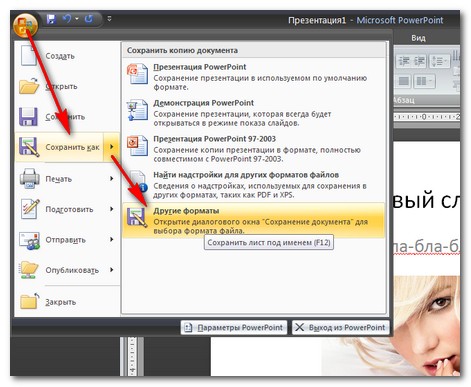 В этом случае вам понадобится универсальный инструмент PDF, такой как PDFelement. Это замечательный инструмент, который можно использовать для сохранения PowerPoint в PDF с заметками. Кроме того, вы можете использовать его для редактирования PDF-файлов, добавления комментариев к PDF-файлам, объединения PDF-файлов, разделения PDF-файлов, создания PDF-файлов во всех других форматах документов и преобразования ваших PDF-файлов в различные форматы PDF.
БЕСПЛАТНО СКАЧАТЬ БЕСПЛАТНО СКАЧАТЬ КУПИТЬ СЕЙЧАС КУПИТЬ СЕЙЧАС
БЕСПЛАТНО СКАЧАТЬ
Чтобы использовать PDFelement для редактирования заметок в PDF, выполните следующие действия:
SШаг 1. Откройте PDF-файл в PDFelement
Запустите программу PDFelement на вашем компьютере. Перейдите в основной интерфейс и откройте окно «Создать». Нажмите кнопку «Открыть файлы», а затем в открывшемся окне выберите PDF-файл, который вы хотите отредактировать, и затем загрузите его в программу.
Шаг 2. Отредактируйте заметки в PDF
После завершения загрузки вы можете перейти на вкладку «Комментарий», на которой есть множество инструментов для аннотирования PDF-файлов и редактирования PDF-заметок, таких как добавление выделений, добавление фигур, вставка заметок, добавление текстовых полей и т.
Основные характеристики PDFelement
- Конвертирует PDF в другие форматы файлов
- Совместим со всеми последними операционными системами Windows и Mac
- Идеально подходит для создания высококачественных файлов PDF
- Прост в установке и использовании
- Мощный и конвертирующий PDF-файлы за секунды
- Может обрабатывать несколько файлов одновременно
Скачать Бесплатно или Купить PDFelement прямо сейчас!
Скачать Бесплатно или Купить PDFelement прямо сейчас!
Купить PDFelement прямо сейчас!
Купить PDFelement прямо сейчас!
Конвертация PDF В PPT – Из PDF В PPT Онлайн
Каждый отдельный элемент PDF можно преобразовать в PPT/PPTX:Ваш документ Adobe PDF будет полностью преобразован в слайд презентации Microsoft PowerPoint, если вы используете наш бесплатный конвертер из пдф в повер поинт. Помните, что каждая страница вашего файла PDF превратится в отдельный (новый) слайд в PowerPoint.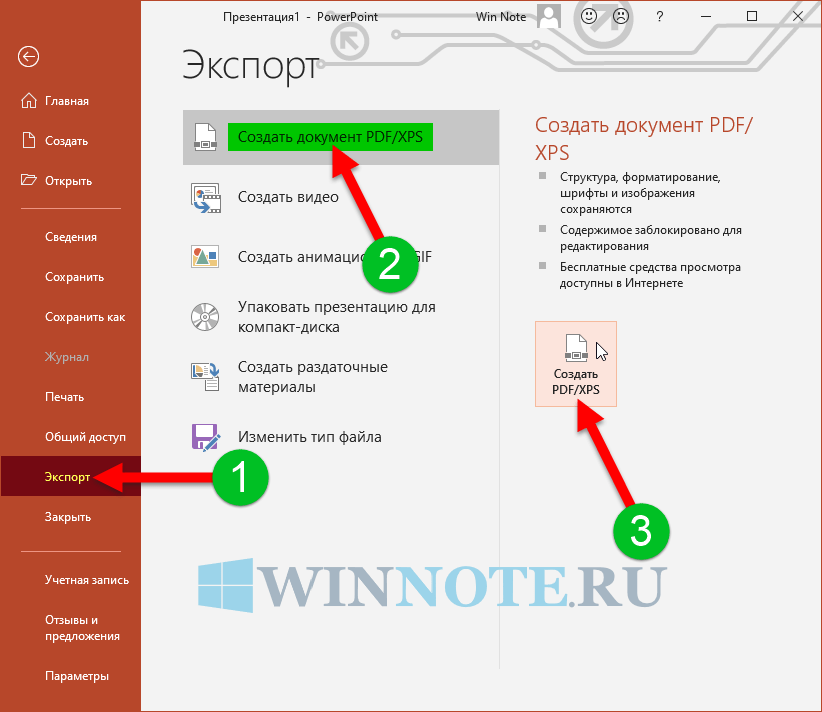 Элементы, которые входят в ваш исходный файл документа PDF, по-прежнему будут отображаться как элементы на слайдах MS PowerPoint, если только все эти элементы не были объединены в изображение в файле PDF. В таком конкретном случае просто полное изображение преобразуется из Pdf в MS PowerPoint (PPT/PPTX) как единый элемент.
Когда вы convert PDF to PPT с помощью нашего онлайн-конвертера PDF в PPT, ваши преобразованные файлы будут полностью доступны для редактирования. Кроме того, вы можете добавлять элементы по своему выбору в свои файлы, которые являются эксклюзивными для PowerPoint (PPT / PPTX) в Интернете.
Сохранение макета страницы при конвертации PDF to Power Point:Когда вы используете наш бесплатный онлайн-конвертер из PDF в PPTX для преобразования PDF в PPTX, вы даже не заметите ни единого изменения в своих слайдах. Все слайды презентации PowerPoint в только что созданном документе будут отображаться точно так же, как страницы в загруженных PDF-файлах.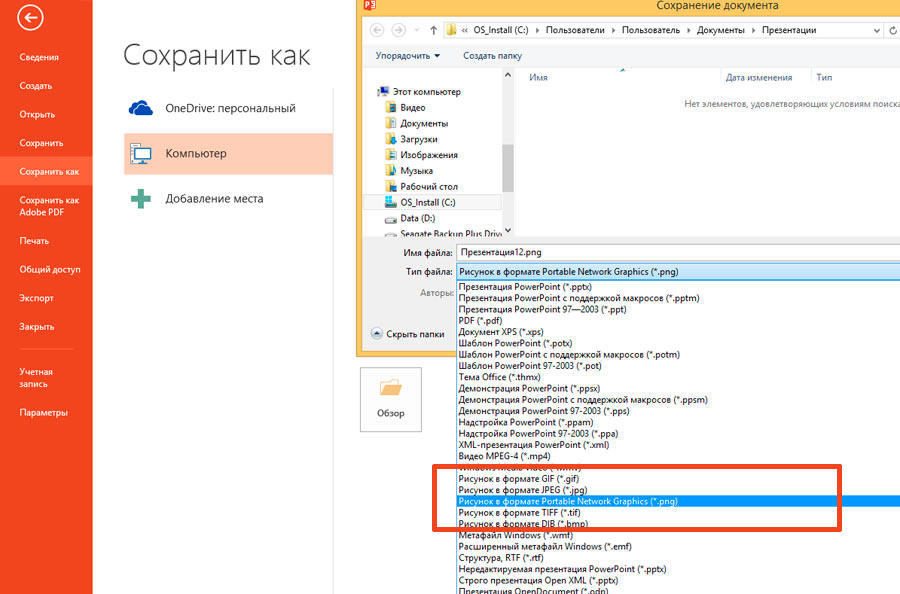
Без сомнения, существует множество причин для преобразования файла PDF в слайд презентации PowerPoint. Это может быть просто создание слайдов презентации из существующего файла документа, или вам может потребоваться отредактировать и добавить содержимое в ваш Adobe PDF, чтобы сделать из пдф в пптх оптимальной. Что ж, какой бы ни была причина, самый простой способ сохранить PDF как слайды PDF to PPTX с помощью бесплатного онлайн-конвертера PDF в PowerPoint.
Как конвертировать PDF в PPTx онлайн?Наш онлайн-конвертировать пдф в пптх идеально подходит для преобразования формата PDF-документа в формат из пдф в повер поинт. Сохранение слайдов презентации из PDF становится простым благодаря следующим шагам:
Шаг 1:
- Нажмите на панель инструментов выше, чтобы загрузить файл PDF, или просто перетащите его в то же поле.
Шаг 2:
- Инструмент начинает загрузку файла PDF, после загрузки нажмите кнопку «Конвертировать».

Шаг 3:
- Дождитесь завершения извлечения и сохраните файл презентации PPT/PPTX, нажав кнопку «Загрузить».
Однако наш бесплатный конвертер из пдф в повер поинт поддерживает пакетное преобразование PDF в PPTX/PPT, что означает, что вы можете конвертировать более одного из пдф в презентацию Microsoft PowerPoint.
Часто задаваемые вопросы:Как конвертировать PDF в PowerPoint с помощью Adobe Acrobat DC?Эти шаги — правильный способ превратить PDF в MS PowerPoint:
- Откройте документ Adobe PDF в Acrobat DC
- На правой панели нажмите «Экспорт PDF».
- Теперь просто выберите «Microsoft PowerPoint» в качестве формата экспорта.
- Нажмите «Экспорт». Если PDF-документ состоит из отсканированного текста, Adobe Acrobat автоматически запустит OCR «Оптимальное распознавание символов».
- Наконец, назовите свой файл и нажмите кнопку «Сохранить», чтобы сохранить PDF как PPT.
 Ты сделал!
Чтобы преобразовать PDF в PPTX/PPT, вы должны выполнить следующие шаги:
- Сначала откройте файл документа PDF в «Элементе PDF».
- Отредактируйте файл PDF (если требуется)
- Нажмите «Меню «Файл», а затем перейдите к «Экспортировать в»> «PowerPoint».
- Теперь вы можете настроить параметры конверсий из всплывающего окна.
- Когда вы закончите, нажмите кнопку «Сохранить», чтобы начать преобразование PDF в Microsoft PowerPoint.
Воспользуйтесь нашим онлайн-конвертером из пдф в ппт на компьютерах с Windows, Mac, Linux, а также на устройствах Android и iOS. Вам просто нужно активное подключение к Интернету, чтобы продолжить перевод пдф в повер поинт с помощью этого конвертера.
Как вставить текст из PDF в PowerPoint?Для начала откройте файл документа PDF с помощью Adobe Reader.
- Затем перейдите в «Инструменты» > «Основные» > «Выбрать».

- Далее выберите текст, который вы хотите скопировать
- Теперь выберите «Правка» > «Копировать».
- Затем откройте PowerPoint и просто отобразите ползунок в том месте, где вам нужно вставить текст PDF.
- Наконец, выберите «Главная» > «Вставить» или просто нажмите Ctrl+V.
Все, что вам нужно использовать Acrobat на вашем устройстве и открыть документ в читалке. Теперь вам нужно выбрать параметр «Экспорт PDF» и просто указать формат MS PowerPoint. Наконец, вы должны указать имя нового файла и его расположение.
Что ж, всякий раз, когда вам нужно представить одну или несколько страниц PDF в виде слайдов Microsoft PowerPoint, наш бесплатный онлайн-конвертер PPT в PDF — лучший способ. Этот бесплатный конвертер быстро конвертирует из PDF в PPTX или PPT, сохраняя при этом форматирование выходного файла. Получите профессиональные преобразования, и даже не требуется регистрация для продолжения.
Конвертировать PDF в PowerPoint – Конвертируйте PDF в PPT онлайн
Конвертируйте PDF в PowerPoint с помощью этого простого в использовании и быстрого конвертера PDF. Вы можете преобразовать PDF в PowerPoint, выбрав формат PPT или PPTX. Превратите свои документы в презентацию с помощью этого онлайн-инструмента.
Перетащите файлы сюда
Преобразование файлов PDF в: PowerPoint 2007-2013 (*.pptx)PowerPoint 2003 или более ранней версии (*.ppt)
Реклама
Как преобразовать PDF в Powerpoint?
- Загрузите файл PDF.

- Выберите PowerPoint 2007–2013 (*.pptx) или PowerPoint 2003 или более ранней версии (*.ppt) в раскрывающемся меню.
Преобразование PDF в PowerPoint онлайн
бесплатно и куда угодно
Превратите свой PDF в PowerPoint
Можете ли вы преобразовать PDF в PowerPoint? Да, ты можешь! И это легко!
Загрузите PDF-файл с помощью перетаскивания, просмотра устройства, предоставления ссылки или загрузки из облачного хранилища. После этого выберите нужный формат PowerPoint; либо PPT, либо PPTX.
Готово? Отлично, нажмите «Сохранить изменения» и позвольте нам сделать то, что у нас получается лучше всего: конвертировать PDF в PowerPoint.
Регистрация не требуется
В PDF2Go вам не нужно регистрироваться, чтобы использовать конвертер PDF в PowerPoint. Вам также не нужно ничего устанавливать или скачивать. Единственным исключением является преобразованный файл презентации PPT или PPTX.
Защитите свой компьютер и другое устройство от вредоносных программ, вирусов и других угроз.
Создать файл PowerPoint
Зачем нужно преобразовывать файл PDF в презентацию PowerPoint? Файлы PPT и PPTX отлично подходят для проведения презентаций или выступлений. Они прекрасно подчеркивают то, что вы говорите.
Преобразование информации, которую вы собрали в документе PDF, и легкое создание слайдов для вашей презентации PowerPoint. Все, что вам нужно сейчас, это несколько переходов и эффектов!
100% безопасность файлов
Мы делаем все, чтобы ваш файл был в безопасности. Безопасная загрузка с помощью SSL, регулярное удаление файлов с наших серверов, отсутствие ручной проверки и абсолютно никаких изменений в отношении прав ваших документов.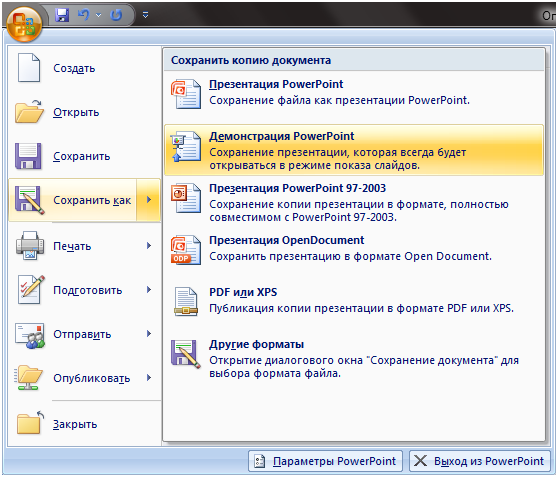
Возможные файлы презентаций
Преобразование любого PDF-файла, независимо от количества страниц или количества встроенных изображений и мультимедиа, для создания слайдов. Мы поддерживаем распространенные форматы презентаций Microsoft PowerPoint.
Презентации:
PPT, PPTX
Mobile PDF Converter
Преобразование PDF в PPT или PPTX онлайн и из любой точки мира. С помощью онлайн-сервиса, такого как PDF2Go, вы можете легко конвертировать PDF в PowerPoint дома, на работе или в пути. Даже в отпуске.
Этот онлайн-сервис оптимизирован для мобильного использования на вашем компьютере, планшете, ноутбуке или даже на вашем телефоне.
Оцените этот инструмент 4,5 /5
Вам нужно преобразовать и загрузить хотя бы 1 файл, чтобы оставить отзыв
Отзыв отправлен
Спасибо за ваш голос
Как сохранить презентацию PowerPoint в виде файла PDF
Сохранение файла PowerPoint в виде документа PDF может упростить совместное использование, поскольку при этом удаляются тяжелые элементы, такие как переходы, анимация и встроенные видео, чтобы сделать документ легким и удобным для печати.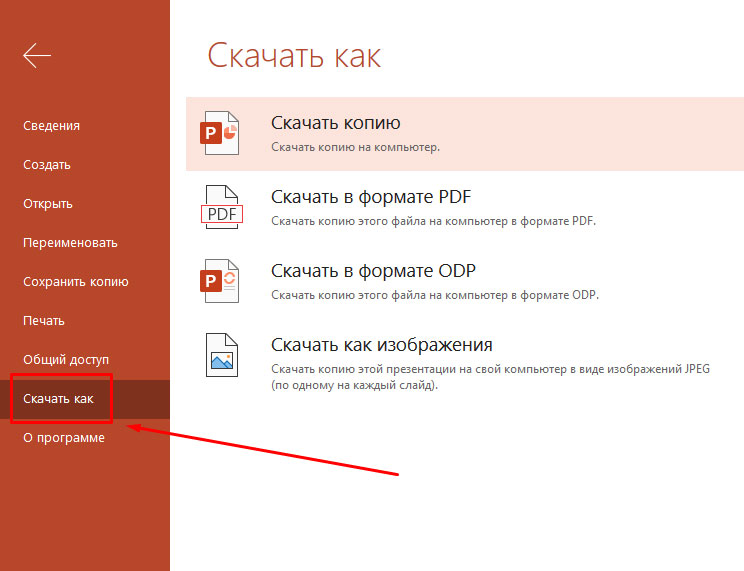 Предположим, вам интересно, как сохранить PowerPoint в формате PDF. Существует несколько способов конвертировать PowerPoint в PDF с помощью компьютера с Windows или Mac, устройств Android или iOS и подключенного к Интернету браузера с PowerPoint для Интернета.
Как сохранить PowerPoint в формате PDF на Mac и Windows
Настольная версия приложения PowerPoint для компьютеров Windows или Mac имеет различные аналогичные параметры для сохранения PowerPoint в PDF. Если вы хотите преобразовать PowerPoint в PDF в Windows, выполните следующие действия:
Сохранить файл как PDF в указанном месте
Самый простой способ преобразовать презентацию PowerPoint в PDF в Windows или Mac — через Файл > Сохранить как .
Сохранение PowerPoint в PDF в Windows Это предоставит вам список мест назначения на вашем компьютере и в облаке для сохранения вашего файла. Это включает в себя ваш компьютер, учетную запись OneDrive или местоположение, которое вы можете указать, например свою учетную запись Box или Egnyte.
После выбора места для сохранения файла выберите PDF в раскрывающемся меню Сохранить как тип и выберите Сохранить .
Выберите место для сохранения PowerPoint в PDF.Печать PowerPoint в PDF.
вместо принтера от Раскрывающееся меню Принтер . Печать PowerPoint в формате PDFПосле того, как вы выбрали Microsoft Print to PDF вместо принтера, нажмите Печать , чтобы создать файл PDF и сохранить его в указанном месте на вашем компьютере.
Преобразование PowerPoint в PDFЭкспорт PowerPoint в формате PDF и с помощью специальных возможностей
Вы можете экспортировать файл PowerPoint в формате PDF с помощью специальных возможностей с помощью Файл > Экспорт > Создать PDF/XPS . Так же есть вариант Исследование доступности , который можно использовать для проверки того, удобен ли документ для людей с ограниченными возможностями.
Сохранить файл PowerPoint в формате PDF как вложение электронной почты
Чтобы мгновенно отправить презентацию PowerPoint по электронной почте в виде вложения PDF, выберите Файл > Отправить и выберите PDF .
Как сохранить PowerPoint в формате PDF в PowerPoint для Интернета
PowerPoint для Интернета позволяет пользователям использовать интернет-браузер для просмотра, создания и редактирования файлов PowerPoint в Интернете. Чтобы сохранить набор слайдов PowerPoint в виде файла PDF, вы можете загрузить или распечатать файл в формате PDF.
Загрузить файл PowerPoint в формате PDF
Перейдя в Файл > Сохранить как и выбрав Загрузить в формате PDF , вы можете загрузить копию набора слайдов в виде файла PDF с помощью PowerPoint для Интернета.
Ваш файл должен немедленно начать загружаться, как только вы выберете вариант, упомянутый выше. Если загрузка не начинается, используйте экранную кнопку Загрузить .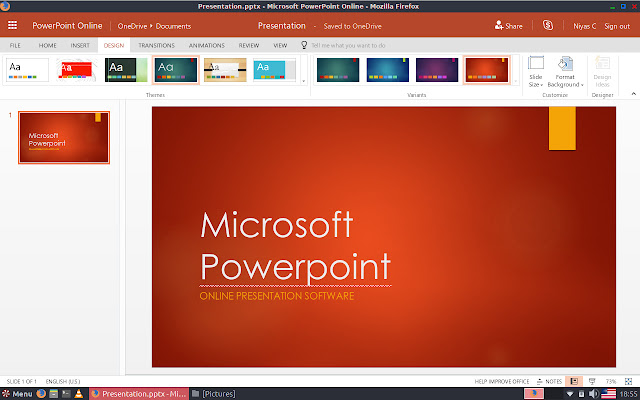
Чтобы распечатать файл PowerPoint в формате PDF, перейдите к Файл > Печать и выберите Печать слайдов на всю страницу .
Выберите Сохранить как PDF вместо печатающего устройства и щелкните Печать , чтобы сохранить документ.
Как сохранить PowerPoint в формате PDF на Android, iPhone и iPad
Если вам интересно, как превратить PowerPoint в документ PDF на мобильном устройстве, например, с помощью приложения Android или iOS для PowerPoint, ниже приведены несколько простых методов преобразования.
Общий доступ к PowerPoint как PDF-документу
Вы можете сохранить презентацию в виде файла PDF, нажав Поделиться и выбрав Полный документ в мобильном приложении PowerPoint.
Печать PowerPoint в формате PDF
Подобно настольной версии и PowerPoint для Интернета, вы также можете распечатать слайды в виде файла PDF, коснувшись трех точек в верхней части мобильного приложения PowerPoint, а затем Печать . Выберите Сохранить как PDF и выберите место на мобильном устройстве для сохранения файла PDF.
Как сохранить PowerPoint в формате PDF с помощью сторонних приложений
С помощью сторонних мобильных, настольных и веб-приложений вы можете легко преобразовывать презентации PowerPoint в формат PDF.
Google Slides
Если у вас нет PowerPoint и вы хотите сохранить PPT в PDF, загрузите его в Google Slides через File > Download PDF Document .
Приложения для преобразования PowerPoint в PDF Многочисленные сторонние инструменты могут преобразовывать PowerPoint в PDF, включая онлайн-конвертеры PPT в PDF, такие как CloudConvert, ZamZar, SmallPDF и iLovePDF. Точно так же для этой цели можно использовать различные приложения: Adobe Acrobat, Win2PDF, SmallPDF, Wondershare PDF Element, PDF Converter от Readdle для iOS, PDF Creator — версия PowerPoint для iOS от Cometdocs, PowerPoint to PDF для Android от Cometdocs и т.