
Как перевести PDF-файл, исходный или отсканированный, и сохранить форматирование
В этой статье вы узнаете, как легко и эффективно перевести PDF-файл на другой язык, будь то исходный PDF-файл с возможностью поиска или отсканированный PDF-файл на основе изображения. .
Вот сценарий. Наконец-то вы найдете подробное руководство (в формате PDF) к игре, которой вы увлечены. К сожалению, инструкция на немецком. Итак, вам нужно перевести PDF на английский язык. Существуют ли бесплатные онлайн-переводчики, которые могут хорошо работать? Есть более сложная ситуация, когда нужно перевести отсканированный PDF. Онлайн-инструменты для перевода PDF и обычное программное обеспечение для перевода документов просто не могут работать с отсканированными PDF-файлами или файлами с изображениями. Но не волнуйтесь. В этой статье вы узнаете все, что вам нужно знать о переводе PDF-файлов, включая отсканированные, от подготовки файлов до лучших доступных переводчиков PDF и того, как их использовать.
- Можете ли вы перевести PDF-файл в Abode?
- Как упростить перевод отсканированного PDF
- Рекомендуется конвертировать PDF в Word перед переводом
- Как перевести PDF онлайн и сохранить форматирование
Можете ли вы перевести PDF в Abode?
Один из наиболее часто задаваемых вопросов — как перевести PDF в Adobe. Однако дело в том, что ни Acrobat Reader, ни Acrobat DC Pro не могут перевести PDF. Они не обеспечивают машинный перевод или другие функции, связанные с переводом. Продукты Adobe Acrobat не предназначены для таких задач. Так что ответ нет.
Итак, как перевести PDF? Как и в случае с документами в других форматах, таких как Word DOC и обычный текст, существует три распространенных способа перевода PDF-файлов. Вы можете 1) использовать онлайн-инструменты машинного перевода, 2) перевести PDF самостоятельно с помощью программного обеспечения для перевода, такого как Trados, или 3) найти профессионального переводчика или службу перевода.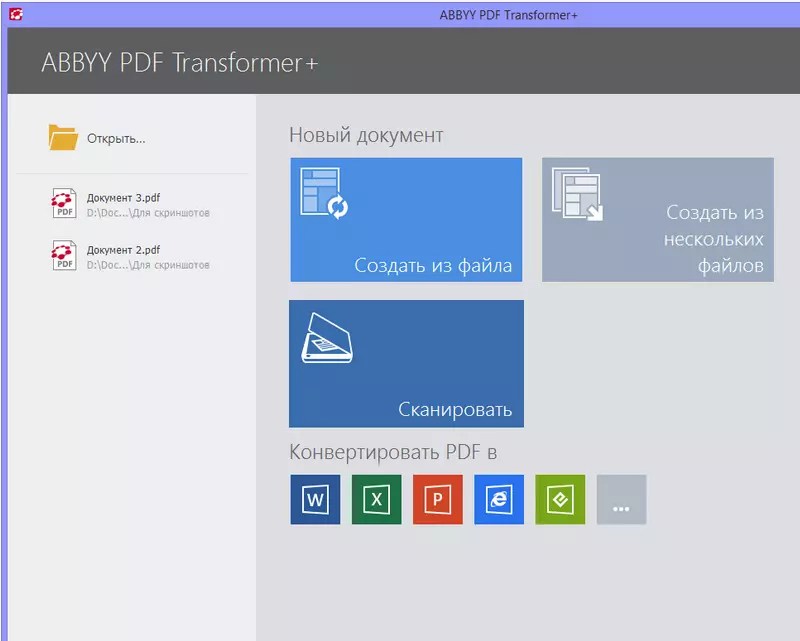
Как упростить перевод отсканированного PDF-файла
Как упоминалось выше, сложно перевести PDF-файл, основанный на изображении или отсканированный.
- Инструменты машинного перевода, такие как Google Translate, не могут обрабатывать отсканированные PDF-файлы или файлы PDF, содержащие только изображения.
- Нельзя скопировать текст из отсканированного PDF-файла в Microsoft Word и другие текстовые процессоры, поэтому процесс перевода вручную может быть очень трудоемким и неэффективным.
- Многие службы ручного перевода не предоставляют онлайн-цены на перевод отсканированных PDF-файлов.
Чтобы понять почему, нам нужно знать, что такое отсканированные PDF-файлы/файлы на основе изображений. PDF означает Portable Document Format. Этот формат отлично подходит для отображения контента, но неудобен для перевода, особенно когда речь идет о отсканированных или содержащих только изображения PDF-файлах, которые содержат только отсканированный или сфотографированный текст или изображения. Вы не можете выбирать, искать или копировать текст из PDF-файлов такого типа. Напротив, собственные PDF-файлы состоят из текста и изображений, которые можно искать, копировать и вставлять. Когда онлайн-переводчик пытается перевести отсканированный PDF-файл, он не сможет распознать и обработать текстовое содержимое документа, не говоря уже о переводе содержимого на целевой язык.
Решение: преобразование отсканированных PDF-файлов в редактируемый документ с помощью OCR
OCR означает оптическое распознавание символов. Эта технология может преобразовывать текстовое содержимое изображений и отсканированных PDF-файлов в данные, которые можно редактировать на компьютере. Существует мощное программное обеспечение OCR для macOS и Windows, которое упрощает перевод отсканированного PDF-файла.
Для пользователей Mac
Как упростить перевод PDF-файла, который отсканирован или содержит только изображение, на Mac? Cisdem PDF Converter OCR для Mac может точно и быстро преобразовать отсканированный PDF-файл в доступный для поиска копируемый PDF-файл или редактируемые документы, такие как Word (с сохранением исходного форматирования), RTF, текст и другие документы. После того, как преобразование завершено, вы можете легко перевести файл удобным для вас способом.
Cisdem PDF Converter OCR позволяет распознавать PDF-файлы, распознавать изображения и преобразовывать исходные и отсканированные PDF-файлы в Word, Excel, PowerPoint, текст, EPUB, изображения (JPG, PNG, TIFF и т. д.) и многие другие форматы. Его также можно использовать для создания, сжатия, разделения и объединения файлов PDF.
Ниже приведены инструкции по использованию OCR для преобразования отсканированного PDF-файла в редактируемый текст, чтобы переводить PDF-файлы было намного эффективнее. Прежде чем приступить к работе, загрузите и установите Cisdem PDF Converter OCR на свой Mac. Запустите его.
Шаг 1. Добавьте отсканированный PDF-документ
Добавьте отсканированный PDF-файл, перетащив файл в это приложение. Для пакетного оптического распознавания символов просто добавьте несколько отсканированных PDF-файлов или PDF-файлов на основе изображений.
Шаг 2.
 Выберите формат экспорта
В раскрывающемся списке форматов выберите PDF (который будет доступным для поиска), DOCX/DOC (рекомендуется) или другой нужный вам формат.
Также, если содержимое не на английском языке, необходимо выбрать язык распознавания OCR (по умолчанию английский). В раскрывающемся списке языков вы можете выбрать язык или комбинацию языков.
Шаг 3. Начните преобразование отсканированного файла PDF в доступный для поиска или редактирования контент
Нажмите «Преобразовать». Выберите место для сохранения преобразованного файла. Щелкните Сохранить. Приложение начнет распознавание текста, извлечение текста и изображений из отсканированного PDF-файла и преобразование его в нужный формат.
Совет. Это приложение может автоматически распознавать, точно обнаруживать и помечать любой текст, изображение и таблицу на каждой странице PDF-файла. Это также позволяет вам настраивать области распознавания OCR в соответствии с вашими потребностями.
Для пользователей ПК с Windows
Чтобы перевести PDF-файл, отсканированный в Windows, в первую очередь нужно преобразовать его в редактируемый текст. OmniPage может сделать эту работу за вас. Он позволяет извлекать текстовое содержимое из PDF и сохранять его в редактируемом формате, таком как Word. После преобразования будет легче перевести PDF на другой язык.
Шаг 1. Откройте программное обеспечение на своем компьютере. Нажмите кнопку «Открыть файл», чтобы добавить отсканированный PDF-файл, который вы хотите перевести.
Шаг 2. После загрузки файла нажмите кнопку Автоматически. Он автоматически начнет выполнение OCR.
Шаг 3. После завершения процесса нажмите кнопку «Сохранить в файлы». Выберите место для сохранения файла и тип экспортируемого файла, удобный для перевода. Нажмите «ОК».
Рекомендуется конвертировать PDF в Word перед переводом
Как перевести PDF с высокой эффективностью? Есть две вещи, которые вы можете сделать.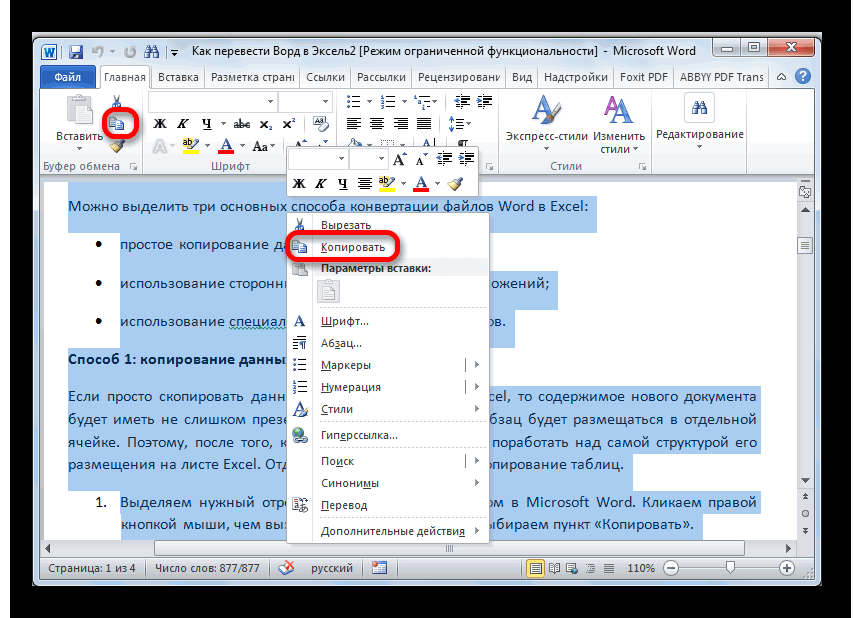 Один из них — выбрать подходящий инструмент или услугу перевода. Другой касается подготовки файла, когда вы извлекаете документ из исходного формата, чтобы сделать процесс перевода проще и эффективнее.
Когда дело доходит до перевода PDF-файлов, многие профессиональные переводческие службы просят клиентов прислать исходные документы, из которых были созданы PDF-файлы. Если исходные источники недоступны, рекомендуется преобразовать PDF в формат Word, поскольку последний является наиболее совместимым форматом со всеми инструментами перевода с использованием компьютерных технологий (CAT), такими как Trados. Инструменты такого рода широко используются переводческими службами и профессиональными переводчиками для обеспечения эффективности.
В некоторых случаях то же самое и с инструментами машинного перевода. Хотя некоторые бесплатные онлайн-переводчики утверждают, что они поддерживают PDF-файлы (только те, которые доступны для поиска), на самом деле у них возникают проблемы с переводом PDF-файлов.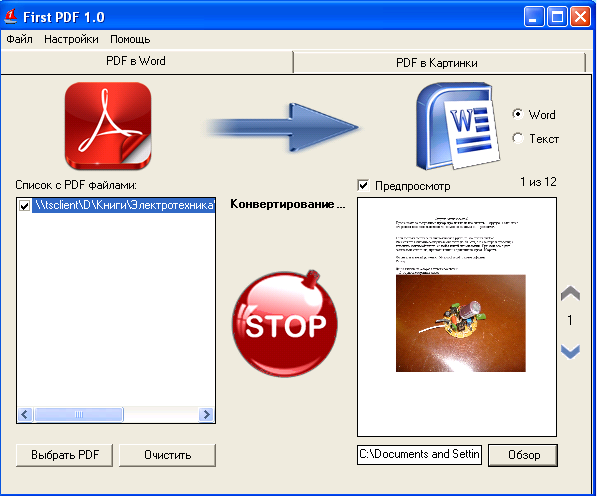 Некоторым просто не удается перевести документ в формате PDF, а другие тратят очень много времени на обработку и перевод PDF-файлов. Поскольку все подобные инструменты отлично поддерживают файлы Word, вы можете сначала преобразовать документ PDF в документ Word, прежде чем переводить его, если возникнут проблемы с переводом исходных файлов PDF.
Программное обеспечение, такое как вышеупомянутое Cisdem PDF Convert OCR, может быстро преобразовать PDF в Word. Вам нужно только добавить файл PDF, выбрать DOCX или DOC в качестве выходного формата и нажать кнопку «Преобразовать». Вот подробное руководство по преобразованию PDF в Word, которое может быть полезным.
Как перевести PDF онлайн и сохранить форматирование
Когда дело доходит до простого перевода PDF, наиболее популярным выбором является использование бесплатных онлайн-переводчиков. Некоторые из них могут быстро переводить текстовое содержимое PDF-файла, а некоторые могут выполнять перевод и при этом хорошо сохранять форматирование.
Чтобы перевести защищенный паролем файл PDF, сначала необходимо удалить пароль. Если это PDF-файл с изображением или отсканированный PDF-файл, используйте программное обеспечение, такое как Cisdem PDF Converter OCR, чтобы преобразовать его в PDF-файл с возможностью поиска, а затем перевести его онлайн.
#1 DocTranslator
Веб-сайт: https://www.onlinedoctranslator.com/
Поддерживаемые языки: 104
Выходной формат: PDF
Минусы
- Проблемы с переводом больших PDF-файлов
DocTranslator — это простой в использовании онлайн-переводчик, который может переводить PDF-файлы на другие языки. Он также поддерживает такие типы файлов, как Word, PPT, Excel и текст. Он поддерживает английский, немецкий, испанский, китайский, японский, хинди, голландский и другие 97 языков в качестве исходного и целевого языков.
Шаг 1. Откройте Google Chrome или ваш любимый браузер. Перейдите на https://www.onlinedoctranslator.com/. Нажмите Перевести сейчас.
Шаг 2. Нажмите Загрузить файл, чтобы добавить файл PDF. Если это отсканированный PDF-файл, используйте программное обеспечение, такое как Cisdem PDF Converter OCR, чтобы преобразовать его в PDF-файл с возможностью поиска, а затем загрузите его в этот онлайн-переводчик.
Шаг 3. После загрузки PDF-файла в раскрывающемся списке исходного языка выберите исходный язык. Здесь мы выбираем английский язык. Из целевого исходного языка выберите нужный язык. Здесь мы выбираем немецкий язык.
Шаг 4.
#2 Документы Google
Веб-сайт: https://drive.google.com/
Поддерживаемые языки: 103
Выходной формат: Word, PDF, текст, RTF, EPUB и т. д.
Pros
5
8
Минусы
- Хуже при сохранении исходного форматирования PDF
Google Docs — это бесплатный текстовый веб-процессор, предлагаемый Google в рамках службы Google Drive. Он может переводить PDF, Word, RTF, обычный текст и документы других типов на другой язык и поддерживает несколько форматов экспорта. Он может обрабатывать большие страницы PDF с сотнями, тысячами или даже более страниц.
Шаг 1. Откройте Chrome или другой браузер. Перейдите на Google Диск или напрямую посетите https://docs.google.com/. Войдите в свою учетную запись Google.
Шаг 2. На левой боковой панели нажмите «Создать», чтобы загрузить файл PDF на Google Диск. Если это отсканированный PDF-файл или файл с изображением, преобразуйте его в доступный для поиска файл PDF или Word.
Шаг 3. Дважды щелкните файл. Выберите Открыть с помощью Google Документов. В меню выберите Инструменты > Перевести документ.
Шаг 4. В диалоговом окне выберите целевой язык. Нажмите «Перевести».
Шаг 5. После того, как PDF-файл будет полностью переведен, в строке меню выберите «Файл» > «Загрузить как» и выберите формат. Переведенный документ будет загружен на ваш компьютер.
#3 Google Translate
Веб-сайт: https://translate.google.com/
Поддерживаемые языки: 103
Выходной формат: нет
Минусы
- Невозможно сохранить форматирование исходного PDF
- Максимум символов 5000
- Невозможно перевести большой PDF
Google Translate, безусловно, является самой популярной и широко используемой онлайн-службой автоматического машинного перевода. Вы можете использовать его для перевода PDF, скопировав и вставив текст в поле исходного языка или загрузив PDF-документ. Однако он вообще не сохранит исходное форматирование. Кроме того, существует ограничение на максимальное количество символов. Если вы загрузите большой PDF-файл, Google Translate не сможет его перевести, и вы можете получить код ошибки.
Шаг 1. Посетите https://translate.google. com/.
com/.
Шаг 2. Откройте файл PDF и скопируйте текстовое содержимое, которое необходимо перевести. Или вы можете загрузить весь PDF-файл, щелкнув гиперссылку «перевести документ».
Шаг 3. Инструмент автоматически определит исходный язык. Выберите целевой язык. Нажмите «Перевести».
Шаг 4. Скопируйте переведенный текст в Microsoft Word и экспортируйте его в PDF, Word или другой нужный вам формат.
Заключение
Когда дело доходит до перевода PDF, советы и инструкции из этой статьи могут вам помочь. Вы можете перевести PDF-файл с помощью онлайн-инструментов машинного перевода или профессиональных переводчиков. Вы даже можете перевести его самостоятельно. Независимо от используемого метода, если это отсканированный PDF-файл или изображение, вам необходимо использовать программное обеспечение, такое как Cisdem PDF Converter OCR, чтобы сначала превратить его в доступный для поиска или редактирования документ. Если вам не нужна точность, вы можете воспользоваться бесплатными онлайн-инструментами.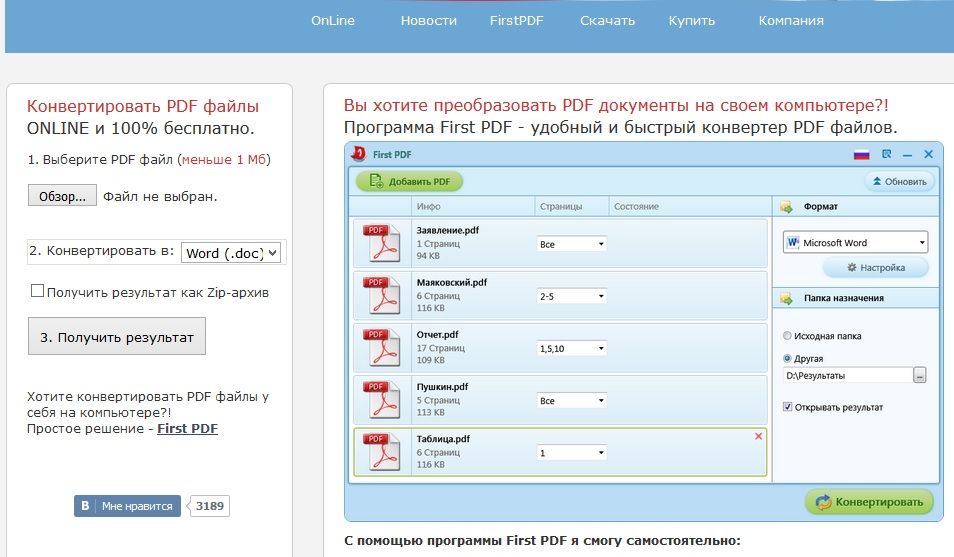 Если вам нужно перевести важный PDF-файл на другой язык, рекомендуется нанять профессионалов.
Популярные статьи
Как открыть файлы CHM на Mac с помощью CHM Reader или без него? Обновление 2021: 4 способа удалить пароль из PDF на Mac 7 решений для преобразования PDF в PowerPoint на Mac 2022Как преобразовать PDF в Word
Документы в формате PDF (цифровой формат для печати) широко используются предприятиями во всех отраслях. Вы используете их для счетов, контрактов, предложений, соглашений, приложений, обучения и многого другого.
Хотя цифровые документы отлично подходят для демонстрации вашего профессионализма, может наступить время, когда вам придется их отредактировать.
Одним из способов редактирования PDF-файла является его переписывание с нуля. Но зачем проходить через все это, если вы можете преобразовать его в документ Word?
Это экономит бесчисленное количество часов (и денег), которые в противном случае были бы потрачены на ненужный набор текста.
Но как сделать это преобразование? Что ж, у вас есть несколько вариантов.
Во-первых, давайте взглянем на плюсы и минусы этого маршрута.
Преимущества преобразования PDF в Word
Преимущества преобразования PDF в Word очевидны. Во-первых, это экономит ваше время, так как вам не нужно переделывать документ с нуля.
Преобразовав его в Word, вы сможете манипулировать текстом в документе. Однако вы не можете сделать это с помощью онлайн-редактора PDF.
С онлайн-редактором PDF вы можете только добавлять линии, дополнительный текст и включать маркировку. Поэтому, если вы хотите удалить и переписать разделы, вам лучше преобразовать их в Word.
Затем, когда вы закончите, вы можете легко преобразовать его обратно в PDF с помощью онлайн-инструмента или программного обеспечения для настольных ПК.
В конце концов, вы экономите время и деньги. Кроме того, это просто и быстро для вас и вашей команды.
Каковы недостатки преобразования PDF в Word?
Было бы здорово, если бы PDF-конвертеры решили все ваши проблемы с цифровыми документами. Проблема в том, что не все конвертеры хороши в преобразовании.
Например, это может испортить исходное форматирование, что означает, что вам придется вернуться и внести исправления вручную. Это может потребовать изменения размера шрифта и текста.
Или что-то более утомительное, например удаление дополнительных пробелов между словами и абзацами.
Тогда вы также можете столкнуться с проблемой отображения символов вместо текста.
PDF-файлы предназначены для печати объектов на бумаге. Документы, с другой стороны, не имеют правил для определения того, куда идут объекты.
Далее давайте посмотрим, как вы можете конвертировать документы PDF в документы Word.
Варианты бесплатного онлайн-конвертера PDF
Существует ряд онлайн-программ, которые можно использовать для преобразования PDF-файлов в Word.
Давайте рассмотрим несколько.
WPS PDF to Word Converter
С помощью этого инструмента вы можете загрузить пакет PDF-файлов для преобразования в Word. Это также довольно хорошо конвертирует их без ошибок.
Единственным недостатком является то, что вы можете создавать документы только до пяти страниц (в бесплатной версии). Он также отмечен как более быстрый, чем многие другие инструменты на рынке.
После преобразования PDF форматирование текста и выравнивание изображений остались нетронутыми. Даже стили шрифтов переводятся правильно.
Бесплатное онлайн-распознавание символов
Допустим, у вас есть отсканированные документы, которые нужно преобразовать. С помощью этого инструмента вы можете конвертировать сканы в документы Word. Он воспроизведет документ, чтобы вы могли редактировать весь текст.
Недостатком является невозможность пакетной обработки. С форматированием тоже не все так гладко. Поэтому вам, возможно, придется сделать дополнительное редактирование, чтобы оно выглядело как оригинал.
Этот инструмент преобразует только документы размером до 5 ГБ. Вы также можете преобразовать его в документ Word, Excel или обычный текстовый документ. Когда вы пропустите свой PDF-файл через конвертер, вы получите ссылку для скачивания в течение нескольких секунд.
Некоторые онлайн-конвертеры не запрашивают адрес электронной почты для отправки ссылки. Вместо этого они позволяют вам скачать его тут же.
Ошибки, часто встречающиеся при преобразованиях, включают неопознанный цветной фон, мошеннические вкладки и разрывы строк.
Nitro Конвертер PDF в Word
Вот еще один отличный инструмент, который не требует особых настроек после преобразования PDF. Вы можете использовать это для преобразования отсканированных документов в редактируемый текст.
Это также не поддерживает пакетную обработку. У него есть некоторые проблемы с форматированием после преобразования PDF-файлов. Вы можете конвертировать один файл за раз, и его размер не может превышать 5 ГБ.
Вам не нужно указывать адрес электронной почты, чтобы получить ссылку на преобразованный документ.
Некоторые из проблем, которые вам, возможно, придется исправить, включают повторное добавление основных изображений, удаление ложных пробелов и разрывов строк.
eversign
В некоторых случаях вам может понадобиться не редактировать все содержимое PDF-файла, а добавить в документ различные поля, такие как дополнительный текст, раскрывающиеся списки или поля для подписи. Вы можете использовать eversign.
Это избавит вас от ненужных шагов по преобразованию PDF в документ Word, а затем обратно в PDF. Вы можете внести все изменения непосредственно в eversign и сохранить документ в качестве шаблона, чтобы использовать его позже.
Теперь давайте посмотрим, как вы можете использовать эти бесплатные конвертеры PDF.
Преобразование документа PDF в Word
Если вы пытаетесь преобразовать физический документ, вам придется отсканировать его и сохранить на рабочем столе в формате PDF.
Вы можете перейти к выбранному онлайн-инструменту, но в этом примере мы будем использовать инструмент PDF to Doc. Вы также можете использовать это для преобразования отсканированного документа JPG и PNG в PDF, прежде чем превратить его в документ Word.