
Как конвертировать PDF в документ Microsoft Word
Автор Архипов Егор На чтение 4 мин. Просмотров 50 Опубликовано
PDF-файлы часто используются при распространении документов, чтобы их видели все стороны одинаково. Поскольку они разработаны таким образом, их может быть довольно сложно редактировать. Возможно, вы захотите преобразовать ваш PDF в документ Word, чтобы вам было легче вносить изменения в текст.
Содержание
- Преобразование PDF в документ Word с использованием Acrobat DC или Acrobat Reader DC
- Преобразование PDF в документ Word с помощью Microsoft Word
- Преобразование PDF в документ Word с помощью Google Docs
Преобразование PDF в документ Word с использованием Acrobat DC или Acrobat Reader DC
Собственные Adobe Acrobat DC и Acrobat Reader DC предлагают простой способ конвертировать PDF-файлы в документы Word.
Полная версия Acrobat DC имеет стандартную версию (только для Windows), которая стоит 12,99 долларов в месяц, и профессиональную версию (для Windows и Mac), которая стоит 14,99 долларов в месяц. И то, и другое требует ежегодных обязательств. Довольно излишне, если все, что вам нужно сделать, это конвертировать PDF в формат Word время от времени. Но если у вас уже есть Acrobat DC, вы должны использовать это преобразование ваших PDF-файлов.
Acrobat Reader DC, с другой стороны, является бесплатным, но вам нужно будет заплатить 1,99 доллара в месяц, если вы хотите, чтобы он мог конвертировать PDF-файлы в другие форматы, такие как Word. Если это то, что вам нужно делать регулярно, эта плата, вероятно, того стоит, потому что использование Acrobat – это самый надежный способ изменить ваши PDF-документы на документы Word, так как он довольно хорошо поддерживает форматирование.
Мы рассмотрим использование полной версии Acrobat DC для выполнения преобразования в нашем примере здесь. Если вы используете Acrobat Reader DC, процесс почти такой же. У вас просто не будет столько форматов, в которые вы сможете конвертировать. Оба поддерживают Word, хотя.
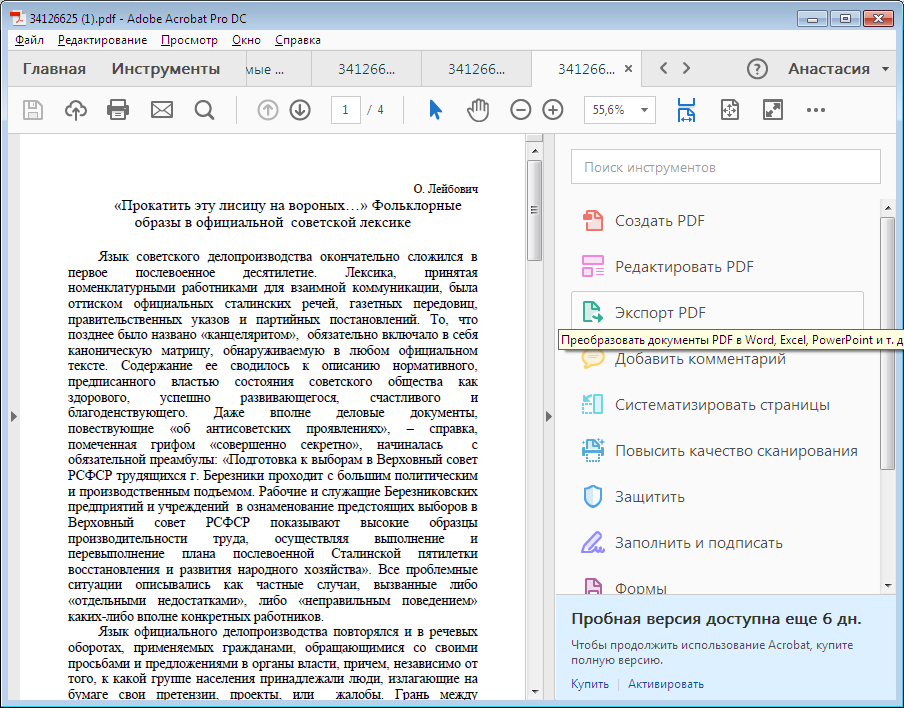
Сначала откройте PDF-файл в Acrobat. В правой части окна нажмите команду «Экспорт PDF».
Далее выберите вариант «Microsoft Word» слева. Справа, выбор «Документ Word» преобразует PDF в современный документ Word в формате DOCX. При выборе «Документ Word 97-2003» PDF преобразуется в более старый формат DOC.
Когда вы сделали свой выбор, нажмите кнопку «Экспорт».
На следующем экране выберите, где вы хотите сохранить новый документ Word.
Введите название документа и нажмите кнопку «Сохранить».
Ваш PDF теперь сохранен как документ Word, поэтому откройте его в Word и приступайте к редактированию.
Преобразование PDF в документ Word с помощью Microsoft Word
Вы также можете конвертировать PDF в документ Word, используя только Microsoft Word.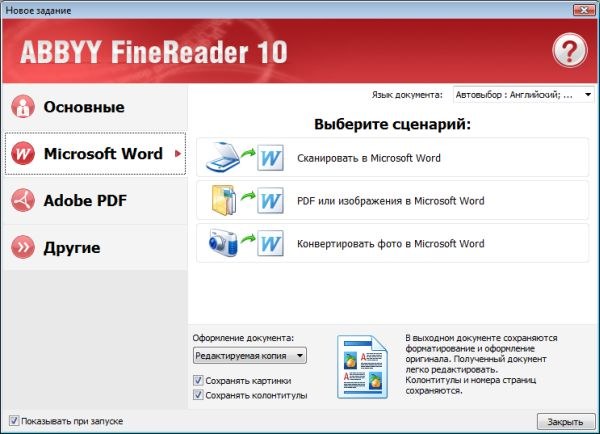
Нажмите «Файл» на ленте Word.
В открывшейся боковой панели нажмите кнопку «Открыть».
На странице «Открыть» найдите, где хранится ваш PDF-файл (это ПК, OneDrive и т. Д.).
Найдите и выберите свой PDF, а затем нажмите кнопку «Открыть».
Всплывающее предупреждение, указывающее, что ваш новый документ может потерять часть форматирования в формате PDF. Не беспокойся Ваш оригинальный PDF останется нетронутым; это просто говорит о том, что новый документ Word, который вы создаете из PDF, может выглядеть не совсем так. Нажмите кнопку «ОК».
Word преобразует PDF и сразу открывает новый документ Word.
Преобразование PDF в документ Word с помощью Google Docs
Документы Google предоставляют еще один безопасный и надежный способ конвертировать PDF в документ Word.
Откройте Google Drive и нажмите кнопку «Создать».
Нажмите «Загрузить файл».
Найдите файл PDF и нажмите кнопку «Открыть».
Ваш новый файл появится в вашем Google Диске.
Затем щелкните правой кнопкой мыши свой файл на Google Диске, выберите меню «Открыть с помощью» и выберите «Документы Google».
Ваш файл теперь открыт как документ Google Doc.
Теперь нажмите меню «Файл».
Откройте меню «Загрузить как» и выберите «Документ Word (.docx)».
Ваш файл Документов Google будет преобразован в формат Word и загружен на локальный компьютер в виде документа Word.
Как конвертировать PDF-файлы в документы Word и файлы изображений
PDF (Portable Document Format) — это открытый стандарт, созданный Adobe в 1990-х годах для представления документов таким образом, чтобы они выглядели единообразно для всех платформ и программного обеспечения. DOC (или DOCX) — это формат / расширение файла, которое в основном используется Microsoft Office для своих текстовых документов. Эти два несовместимы.
Проблема в том, что вы не можете открыть файл DOC с помощью Adobe Reader (или любой другой бесплатный PDF-ридер, например FoxIt и Суматра). Но для преобразования PDF-файлов в формат Word — что на самом деле означает просто редактирование PDF-файла в Word — связанный процесс прост.
Начиная с Word 2013 (выпущенного в 2012 году) Microsoft предлагает функцию под названием PDF Reflow. Он делает то, что вы ожидаете. В Word вы переходите на вкладку «Файл», выбираете «Открыть», выбираете любой PDF-файл и открываете его для редактирования, как если бы это был файл Word DOCX.
Однако есть ограничения. PDF-файл, который вы открываете в Word, будет содержать все содержимое, но, вероятно, он будет выглядеть не совсем правильно. Это потому, что PDF-файлы являются «фиксированными» — пока данные присутствуют, файл не сохраняет взаимосвязь между данными (например, положение на странице). Все документы Word требуют такого размещения.
Вот список от Microsoft того, что может не конвертировать правильно:
- Таблицы с интервалом между ячейками
- Цвета страницы и границы страницы
- Отслеживаемые изменения
- Кадры
- Сноски, занимающие более одной страницы
- Сноски
- Активные элементы аудио, видео и PDF
- Закладки PDF
- Теги PDF
- Комментарии в формате PDF
- Эффекты шрифта, такие как свечение или тень (в файле Word эффекты представлены графикой)
Когда вы открываете PDF-файл в Word, вы получаете следующее предупреждение:
«Word теперь преобразует ваш PDF-файл в редактируемый документ Word», — говорится в нем. «Это может занять некоторое время. Результирующий документ Word будет оптимизирован, чтобы позволить вам редактировать текст, поэтому он может выглядеть не так, как исходный PDF, особенно если исходный файл содержал много графики».
Тем не менее, графика втягивается; они также легко редактируются.
Сохранить файл из Word 2013 в PDF так же просто, как выполнить «Сохранить как» на вкладке «Файл». Вы должны установить флажки в диалоговом окне сохранения с надписью «Открыть файл после публикации», чтобы сразу просмотреть его.
Преобразование также работает в Word Online, которое можно найти по адресу Office Online. Вы открываете PDF-файл в Word Online, и его можно просмотреть, но нажмите ссылку «Редактировать в Word», и вы увидите следующее:
Затем следует еще одно предупреждение об изменениях в макете и т. Д. Но контент будет там и доступен для редактирования, даже если внешний вид будет нестабильным. Попробуйте.
Вот и все, у вас все готово для использования PDF-файлов в Word.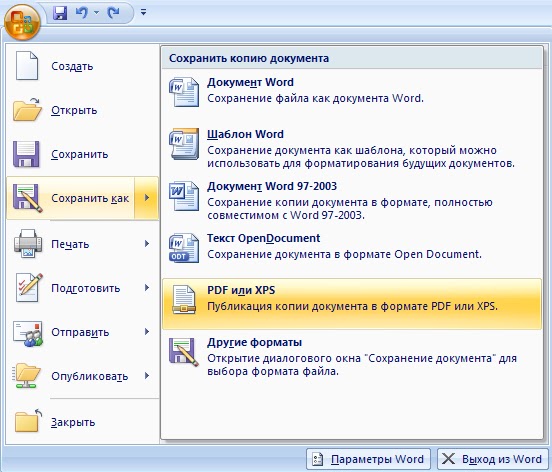 Если у вас нет более старой версии Microsoft Word.
PDF Использование со старыми версиями Word
Вам не повезло, пытаясь открыть PDF-файл непосредственно в Word 2010 или более ранней версии. Сначала вам нужно преобразовать файл.
Есть множество способов сделать это. Сайты вроде Конвертер Nitro легко выполнит одноразовое преобразование в любом направлении и отправит вам результат по электронной почте. Конечно, Nitro предпочтет продать вам какое-нибудь программное обеспечение, что удобно, если у вас есть сотни или тысячи PDF-файлов, нуждающихся в конвертации.
Другие включают: Word.net, имеющий аналогичные функции; doc2pdf, возможно, самый красивый сайт, конвертирующий PDF-файлы в Word и обратно; Вариант PDFPro конвертировать до трех PDF-файлов в Word в месяц; и Конвертер PDF, который также преобразует PDF в Excel, PowerPoint или изображение, или наоборот. Фактически, вы можете отправить любое вложение по электронной почте на [email protected] и получите PDF.
Для настольного программного обеспечения — который является самым быстрым способом превратить PDF в документ Word — недостатка в опциях нет. PDFMate или же Офис WPS Конвертер отличные варианты для пользователей Windows. Если вы используете Mac, есть Осветлить или же iPubsoft, но у каждого есть только бесплатная пробная версия, поэтому они не полностью бесплатны.
Smallpdf продает инструмент Windows за 99 долларов под названием Solid PDF Converter это делает гораздо больше, чем просто вывод Word, плюс обрабатывает пакетные преобразования и OCR для преобразования отсканированного текста в редактируемый текст; он также предлагает услугу за 6 долларов в месяц для неограниченного количества конверсий в Интернете.
В конечном итоге, однако, Word делает довольно ужасный редактор для файлов PDF. Вам будет намного лучше найти полноценный редактор PDF, и вам не придется платить большие деньги за получение Adobe Acrobat Pro DC.
FoxIt PhantomPDF, например, 109 долларов; Qoopa’s PDF Studio Стандартный идет за 89 долларов; и CutePDF всего 49,95 доллара. У всех них есть бесплатные пробные версии, поэтому, если у вас в будущем серьезное редактирование PDF-файлов, попробуйте их, прежде чем соглашаться на преобразование Word.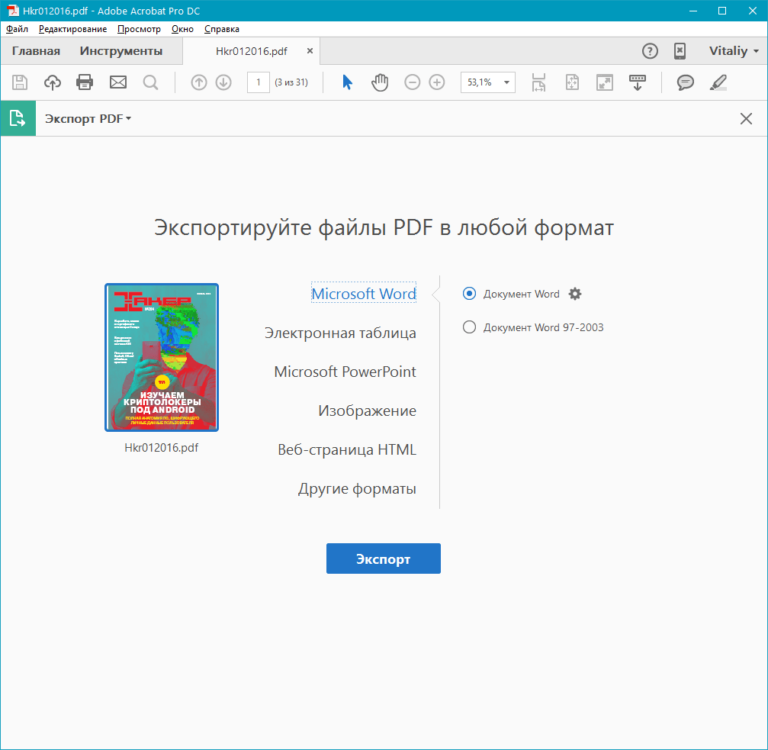
Экспорт PDF в JPEG или другой формат изображения
Если вам нужно преобразовать PDF-файл в файл изображения, это будет намного проще на Mac, чем на ПК. На Mac просто откройте PDF-файл в режиме предварительного просмотра. Используйте меню «Файл»> «Экспорт» и выберите нужный формат изображения и параметры, которые вы предпочитаете, и у вас есть файл изображения.
В Windows лучший бесплатный метод — открыть бесплатную учетную запись Adobe и войти в https://cloud.acrobat.com/exportpdf. Перетащите PDF-файл в окно; в меню «Преобразовать в:» выберите «Изображение», затем «Формат изображения» (JPEG, PNG или TIFF) и с помощью ползунка выберите качество изображения. Многостраничные PDF-файлы преобразуются в отдельные файлы изображений. Затем вы можете загрузить ZIP-архив с файлами изображений.
Если вас беспокоят вопросы конфиденциальности и вы не хотите делиться своими данными с Adobe, вы можете использовать множество редакторов изображений для экспорта PDF в файлы изображений.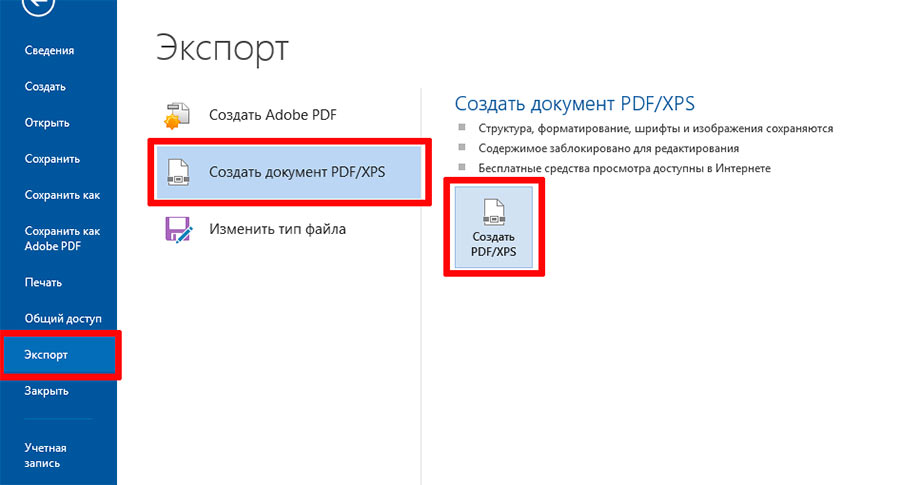 Наш фаворит — XnViewMP (www.xnview.com), бесплатно для личного и образовательного использования. Когда вы открываете PDF-файл в XnViewMP, вам, вероятно, потребуется следовать инструкциям по установке приложения GhostScript с открытым исходным кодом для работы с файлами PDF и PostScript, но затем вы можете использовать XnViewMP для экспорта PDF в любой стандартный формат изображения. Имейте в виду, что все шрифты будут преобразованы из масштабируемого формата TrueType в растровое изображение, а мелкий текст будет выглядеть «блочно».
Если вам нужны точные параметры экспорта, любой коммерческий редактор PDF может экспортировать в файлы изображений. Мы использовали FineReader, Acrobat и PDF-Xchange Editor с отличными результатами, включая возможности для создания небольших файлов, подходящих для отображения в Интернете, вставки в документы или использования в любом другом месте, где PDF-файлы не поддерживаются или не удобны.
Как преобразовать Word в PDF формат: бесплатные способы
Приветствую, читатели BiznesSystem. ru. Все чаще нам в повседневной жизни приходится сталкиваться с электронными документами разных форматов и все реже работать с бумагой. К сожалению, не существует одного стандартного типа электронного документа, который бы сгодился на все случаи жизни.
Содержание:
- Зачем нужен doc, docx (Word) и для чего используется pdf?
- Конвертация через Microsoft Word
- Сохранение в pdf через OpenOffice
- Бесплатные программы для перевода Word в pdf
- Онлайн сервисы для преобразования
Нередко случается так, что вам нужен один формат файла (допустим, pdf), а в наличии имеется другой (к примеру, doc или docx). Приходится думать, как их конвертировать. Сегодня я покажу несколько способов, как преобразовать word в pdf бесплатно и без особых заморочек, используя 3 разных подхода: Стандартные офисные программы, Специальное приложение и Онлайн сервисы для конвертации.
Для чего нужны Word и PDF форматы?
Разные типы файлов, с первого взгляда выполняющие одинаковые функции, редко создаются на ровном месте, чаще всего, каждый из них имеет уникальные особенности и используется для выполнения своего круга задач. Не исключение и Word с PDF — несмотря на то, что и тот и другой выдает текстово-графическую информацию в одинаковом для восприятия виде, предназначены для разных целей.
Данная статья не является ликбезом посвященным предназначению doc, docx и pdf файлов, поэтому я передам суть в короткой форме, и мы перейдем непосредственно к теме конвертации.
Word с его doc (старые версии) и docx (новые версии) предназначен для создания текстовых документов с нуля, то есть набором текста и вставкой в него необходимых графических элементов. Сохранение в файлы со стандартными расширениями doc и docx позволяет редактировать созданный документ в любое время любым пользователем, применяющим Microsoft Word.
Документы Word нужны для создания файлов с нуля с возможностью последующего их редактирования.
PDF формат (Portable Document Format) изначально создавался в качестве электронного аналога печатных изданий (книг, журналов). То есть это файл, который можно читать и печатать, но невозможно изменять – своеобразная защита от корректировок.
PDF считается универсальным, так как поддерживается любыми устройствами, независимо от операционных систем и версий, кроме того, на каждом устройстве и в каждой программе его содержимое выглядит одинаково.
Конечно, есть способы подкорректировать и его, с помощью специальных программ (типа Foxit Phantom и др.) в готовый pdf документ можно внести небольшие правки, но серьезным изменениям структуры он не поддается.
Файлы в PDF формате являются конечным продуктом, не подразумевающим внесения изменений после их создания (только посмотреть и распечатать).
Создается pdf не с нуля, как doc, а преобразованием документов, сверстанных через другие редакторы (текстовые или графические).
Из всего этого вытекает следующее:
- Word в PDF преобразовать легко;
- Конвертировать PDF в Word существенно сложнее.
А теперь вернемся к конвертации. Так как pdf файлы создаются не набором текста и вставкой картинок, а преобразованием из других типов документов, процедура их получения из исходников довольно проста и доступна любому желающему.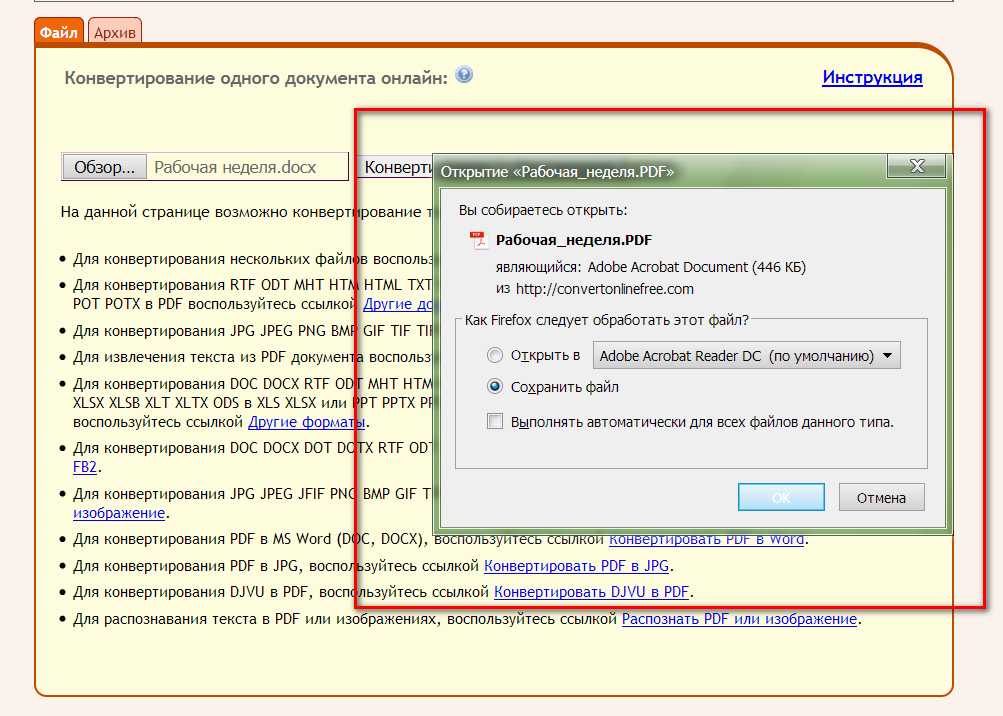
Преобразование с помощью Microsoft Word
Начиная с 2007 версии программы Word умеет без посторонней помощи создавать файлы в pdf формате. Раньше такой фишки не было и приходилось прибегать к другим программам или дополнениям.
Наличие функции сохранения в pdf существенно упростило процесс создания электронных книг и других важных документов, требующих сохранить авторское право. Мы, просто работаем с любым тестовым документом (rtf, doc, docx), пишем, вставляем картинки, форматируем как нам необходимо и, когда процесс завершен, сохраняем не в вордовском файле, а в pdf.
Имеется возможно сохранить файл не целиком, а только отдельные страницы, иногда и такое требуется. Для этого в окне сохранения нажмите кнопку параметры и установите нужные настройки будущего файла.
На скриншоте видно, что можно выбрать один из двух вариантов качества — получше или поменьше размером.
После нажатия на «Опубликовать» pdf файл будет готов.
Если у вас более старая версия Microsoft Word (2003 или еще более ранняя), то читаем далее. Хотя, в 2016 году встречать такие старые программы приходится нечасто и их владельцам я бы посоветовал перейти на что-то более современное. Если на платный Microsoft деньги тратить не хочется, то бесплатный OpenOffice и то будет лучше – весит мало, поддерживает все новые форматы, включая docx.
Сохранение в PDF через OpenOffice Writer
Если вы используете эту бесплатную программу для работы с документами, то у вас есть возможность преобразовать документы Word в pdf аналогичным способом, что и новых версиях Microsoft Office. Просто открываете файл любого поддерживаемого вида и делаете его экспорт в pdf. В отличие от Word здесь экспорт идет отдельным меню, а не в общей куче «Сохранить как».
По части различных настроек создаваемого pdf документа OpenOffice на голову выше своего конкурента. Здесь есть и ручная настройка качества изображений внутри файла и вкладка безопасности, позволяющая задавать пароли на созданный файл, а также разрешать/запрещать/накладывать ограничения на печать. Есть возможность задать начальные параметры окна при открытии документа через вкладку «пользовательский интерфейс» и много чего еще. Естественно, большинство этих функций редко используются, но мало ли вам понадобится — а они есть.
Жмем кнопку «Экспорт» и документ готов.
Программа для преобразования doPDF
Наверное, в 99% случаев, описанного выше будет достаточно, но, если вам не удалось решить поставленную задачу стандартными офисными приложениями, на помощь приходят специальные программы.
Бесплатная программа для преобразования Word в pdf, которую я рекомендую, называется doPDF.
Скачать doPDF с официального сайта — dopdf.com
Там у них есть еще платная версия, называется novaPDF, та может еще и обратное преобразование делать, извлекать из pdf – если кому надо, имейте ввиду.
Как пользоваться doPDF
Скачиваете дистрибутив с сайта, который я выше написал. Устанавливаете программу на компьютер. Если оставите галочку при установке, то к вашему Microsoft Office добавится специальная надстройка, позволяющая сделать кое-какие общие настройки конвертации. Честно говоря я не увидел смысла в ее установке, так как уровень удобства она не повышает – все работает и без того просто. Так что, галочку при установке можно убрать.
В результате у вас в списке оборудования появится еще одно устройство – виртуальный принтер с названием doPDF8.
Теперь, для получения pdf документа нам необходимо открыть файл Word, дальше перейти во вкладку «Печать» (обратите внимание – не в «сохранить», а в «печать»).
В списке принтеров выбрать «doPDF 8». Если нужно не весь документ переводить, то укажите диапазон страниц. Жмем «Печать»
Откроется окно настройки будущего pdf файла. Сверху указывается путь, куда его сохранить. Дальше вам надо выбрать качество – чем выше, тем больше будет объем. Рекомендую поставить галочку «Embed fonts», данная опция включает в файл все используемые документом шрифты, полезно в том случае, если файл будут открыть на устройстве, где нужные шрифты не установлены – не будет разных иероглифов вместо букв.
Вот и все настройки, приложение очень простое.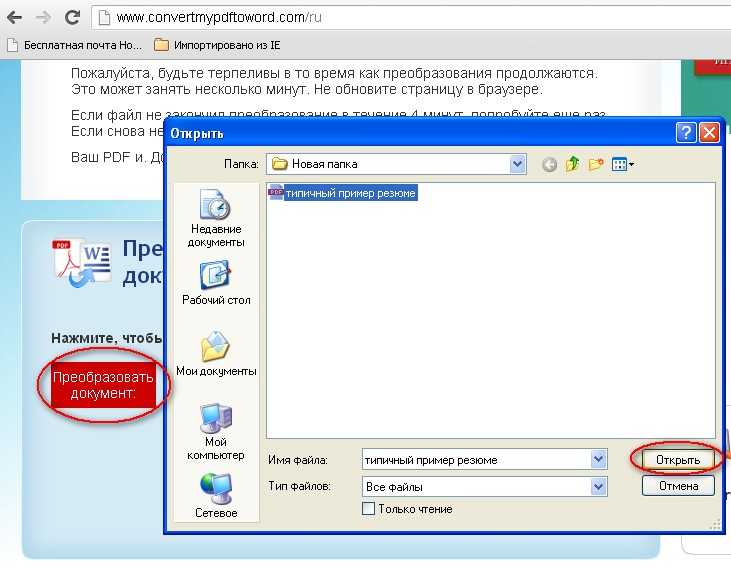
Онлайн сервисы для преобразования
Порой возникает необходимость конвертировать текстовый документ в pdf с помощью онлайн сервисов. Допустим, при использовании чужого компьютера, где версия офиса старая, а установить дополнительные программы нельзя. Тут встает вопрос, как из doc сделать pdf какими-то общедоступными средствами.
Есть решение и для таких случаев. Вот несколько сервисов, которые преобразуют Word файлы в pdf прямо в интернете, а на компьютер вы скачиваете уже готовые вариант.
1. СonvertOnlineFree.com
Нужная страница — convertonlinefree.com/WordToPDFRU.aspx
Загружаем нужные файлы, на выходе получаем pdf. Умеет преобразовывать не только Word, но и другие форматы, поддерживается работа одновременно с несколькими документами – целую пачку можете загрузить.
2. SmallPDF.com
Нужная страница — smallpdf.com/ru/word-to-pdf
В этом сервисе поддерживается загрузка исходных файлов не только с компьютера. Вы можете напрямую конвертировать в pdf свои Word файлы, размещенные на Google диске или в Dropbox, туда же можно сохранить и результат.
3. ilovepdf.com
Страница конвертера — ilovepdf.com/ru/word_to_pdf
Этот сервис практически брат близнец предыдущего по реализуемому функционалу, также работает с облачными севисами для загрузки и сохранения файлов.
На этом сегодня закончим, теперь вы знаете, для чего нужны doc и pdf файлы, в чем их принципиальное отличие и, главное, как легко и быстро можно конвертировать документ одного формата в другой, сохранив его внутреннее содержание и структуру.
К разным типам компьютерных файлов мы еще будем возвращаться, поэтому подписывайтесь на новые статьи блога и пишите в комментариях свои дополнения, вопросы и пожелания.
Как конвертировать PDF в документы Word на Windows, Mac, Android и iOS? – The Mobile Indian
Формат переносимых документов, известный в народе как PDF, стал неотъемлемой частью нашей жизни, и нам часто приходится иметь с ним дело, будь то проект колледжа, книги, корпоративные документы и многое другое. Однако редактировать PDF-файл непросто, и часто PDF-файл даже нельзя редактировать.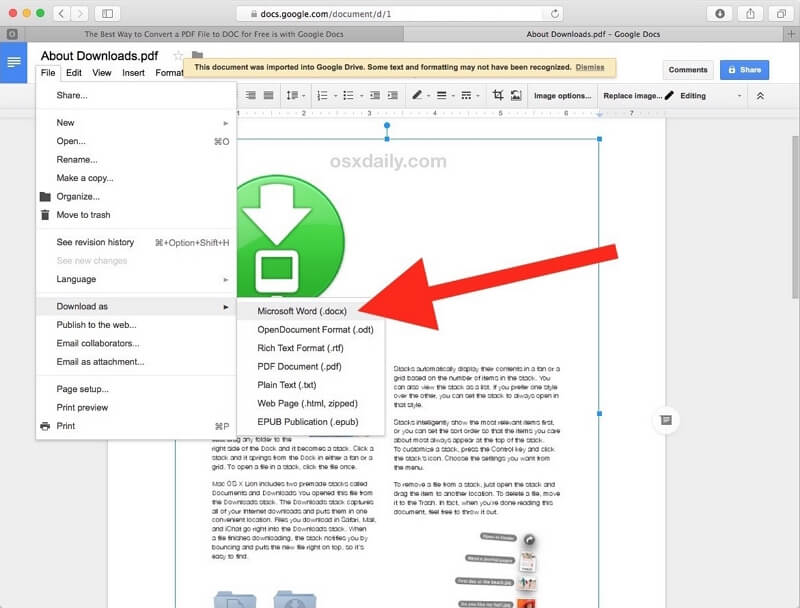 Итак, вот некоторые основы, которые вам нужно знать о PDF и о том, как вы можете редактировать его, конвертируя в документ Word.
Что такое PDF?
Формат PDF, как уже упоминалось, означает Portable Document Format и был создан группой исследователей и разработчиков под названием Camelot под руководством соучредителя Adobe Джона Уорнока. Цель изобретения PDF заключалась в том, чтобы файл выглядел одинаково, где бы он ни был опубликован, и в любой операционной системе. Warnock позаботился о том, чтобы PDF сохранял качество изображения, выбор шрифта и общий вид исходного документа, позволяя пользователям обмениваться информацией между машинами, системами и пользователями таким образом, чтобы файл выглядел одинаково везде, где бы он ни находился.
Зачем конвертировать PDF в Word?
Редактировать PDF-файл на самом деле сложнее, чем вы думаете, из-за его характера. Более того, некоторые PDF-файлы вообще нельзя редактировать, поэтому у вас есть только один вариант — преобразовать их в документ Word. Это не только делает PDF редактируемым, но и сохраняет формат файла большую часть времени. После того, как вы закончите редактирование, а затем, если вы хотите преобразовать его обратно в PDF, вы тоже можете это сделать.
Как конвертировать PDF в документ Word на Mac, Windows?
Преобразование PDF в документы Word очень просто и занимает мало времени. Однако есть несколько способов сделать это. Итак, давайте рассмотрим их:
Способ 1: Используйте веб-сайт для преобразования PDF в Word
Использование веб-сайта — один из самых простых способов преобразования PDF в слово документ. Все, что нужно сделать, это загрузить документ на веб-сайт, а все остальное сделает ИИ. Там, где такие веб-сайты, как Smallpdf, позволяют вам работать только с одним файлом в день (если у вас нет платной подписки), есть другие, такие как Tinywow, которые абсолютно бесплатны без каких-либо ограничений и ограничений. Для этого процесса также доступны другие веб-сайты, в том числе Adobe Online PDF Converter, ilovepdf, Ocr2Edit, Google Docs (только для текстовых документов) и другие.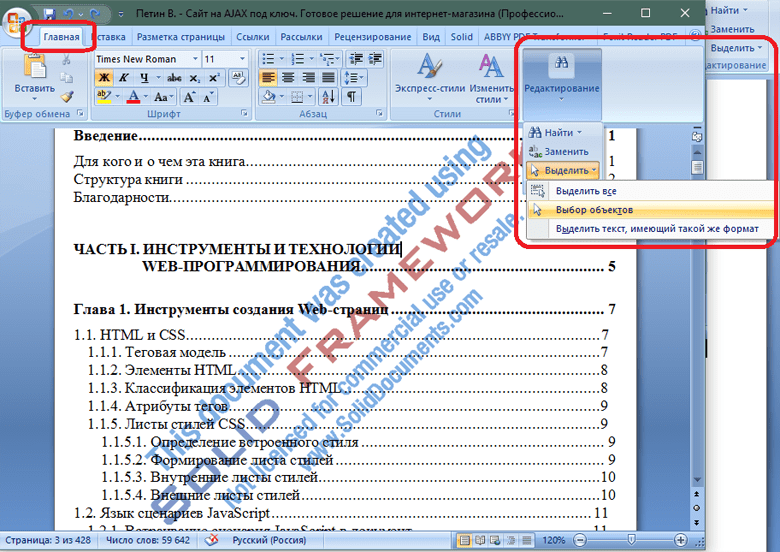 Процесс прост:
- Нажмите кнопку Выберите файл или Загрузить файл .
- Выберите файл PDF, который вы хотите преобразовать в формат файла DOCX.
- После этого загрузите преобразованный документ Word, чтобы отредактировать его.
Способ 2. Используйте приложение для преобразования PDF в Word
Хотя веб-сайты могут выполнять простую часть работы, приложения иногда могут предоставить вам больше контроля, например, редактирование документа сразу после преобразования. Приложение Microsoft Word на Windows или Mac может сделать это за вас следующим образом:
- Щелкните правой кнопкой мыши файл PDF, который хотите открыть в Windows. На Mac, если у вас нет правой кнопки мыши, нажмите Control , щелкнув файл. Это откроет контекстное меню.
- Теперь нажмите « Открыть с помощью ».
- Нажмите « Word» или « Microsoft Word» , где теперь Word попытается отобразить PDF-файл.

- Появится диалоговое окно с сообщением, что Word теперь преобразует файл PDF в формат DOCX. Как только Word завершит преобразование файла в собственный формат, он покажет вам результаты. Это может занять несколько минут, если вы конвертируете файл большего размера.
- Теперь вы можете редактировать документ по своему усмотрению. Вы можете увидеть кнопку Включить редактирование вверху, которую вам нужно будет нажать, прежде чем вы сможете начать редактирование. Форматирование преобразованного документа может быть не идеальным из-за разрывов строк и страниц, графики, используемой в документе, и других деталей.
- Когда вы закончите редактирование и будете готовы сохранить преобразованный файл, сделайте следующее:
- Windows — Нажмите Файл , нажмите Сохранить как , нажмите Этот компьютер , введите имя файла, выберите место для сохранения в левой части окна и нажмите Сохранить .
- Mac — Нажмите Файл , нажмите Сохранить как , введите имя, выберите расположение файла и нажмите Сохранить .
Подробнее: Как оптимизировать батарею ноутбука с Windows?
Как конвертировать PDF в документ Word на Android, iOS?
Если рядом нет компьютера, вы также можете преобразовать PDF в Word на своем смартфоне. Упомянутый выше метод веб-сайта также работает как на iPhone, так и на смартфонах Android, но есть и другие способы сделать это. Вот они:
Способ 1. Используйте приложение
Использование приложения, опять же, очень просто, если вы всегда конвертируете PDF-файлы в Word. В Play Store и Apple App Store доступно множество приложений, которые могут сделать это за вас. Одним из самых надежных является Microsoft Office, и вот как вы можете его использовать:
- Загрузите приложение Microsoft Office из Play Store/App Store.
- Откройте приложение и коснитесь вкладки « Приложения » внизу.
- Теперь нажмите ’ PDF to Word’ и выберите файл, который вы хотите преобразовать.
- После завершения процесса преобразования приложение откроет документ в формате Word и позволит вам редактировать его так, как вы хотите.

Способ 2. Используйте Google Lens или распознавание текста
Если это одностраничный или двухстраничный PDF-файл, и вам просто нужно скопировать текст из файла, пока он нередактируемый, использование приложения или веб-сайта может быть проблематичным. . Вместо этого вы можете использовать Google Lens на Android или распознавание текста на iOS, чтобы копировать и вставлять текст со снимка экрана. Посмотрите, как вы можете это сделать:
На Android:
- Откройте PDF-файл, из которого вы хотите скопировать текст.
- Сделать скриншот страницы, на которой лежит текст.
- Откройте Google Photos
- Теперь откройте снимок экрана и щелкните значок «Объектив» внизу.
- Теперь перейдите в раздел « Текст» и выберите текст, который вы хотите скопировать на скриншоте. Если вы хотите скопировать весь текст, нажмите кнопку «Выбрать все» .
На iOS:
- Откройте PDF, перейдите на нужную страницу и сделайте снимок экрана
- Далее, если вы открываете снимок экрана из предварительного просмотра, нажмите кнопку «Распознавание текста» рядом со значком «Удалить».
 Если вы открываете его через приложение «Фотографии», вы можете нажать на ту же кнопку в правом нижнем углу изображения.
Это было наше подробное руководство о том, как преобразовать PDF-файлы в изображения и сделать их редактируемыми. В Интернете доступно несколько платных опций, которые могут помочь вам редактировать PDF без его преобразования, но зачем платить, если вы можете сделать это бесплатно?
Следите за последними техническими новостями и обзорами в Twitter, Facebook и Google News. Чтобы быть в курсе последних видео о гаджетах и технологиях, подпишитесь на наш канал YouTube.
5 лучших способов конвертировать PDF в документ Word
Ой, какое разочарование… мне прислали форму для заполнения в виде вложения в формате PDF.
Распечатайте, заполните поля, отсканируйте, сохраните, загрузите, прикрепите и отправьте заполненную форму обратно. Какая проблема!
Когда вы знаете, как преобразовать PDF в документ Word (и обратно), вы сможете сделать все это за долю времени.
И вообще без почерка!
Звучит как отличная экономия времени?
Найдите 5 лучших (бесплатных) способов преобразования PDF в редактируемый документ Word.
Как преобразовать PDF в документ Word
Преобразование PDF в Word может быть таким же простым, как копирование и вставка. Однако это стирает форматирование. Чтобы сохранить форматирование, вы можете открыть PDF-файл с помощью Word. Приложение MS Word для Android или iOS также конвертирует PDF в Word. Кроме того, отправьте PDF-файл в Google Docs или воспользуйтесь онлайн-инструментом для преобразования PDF в Word.
Каждый из этих методов полезен для преобразования нечетного PDF в документ Word. Некоторые из них быстрые, другие требуют много времени.
Для частого преобразования файлов существуют платные продукты (в основном для настольных компьютеров), которые упрощают такие типы изменений файлов.
Если у вас есть время, приведенная ниже информация охватывает ВСЕ бесплатные методы преобразования PDF в документ Word.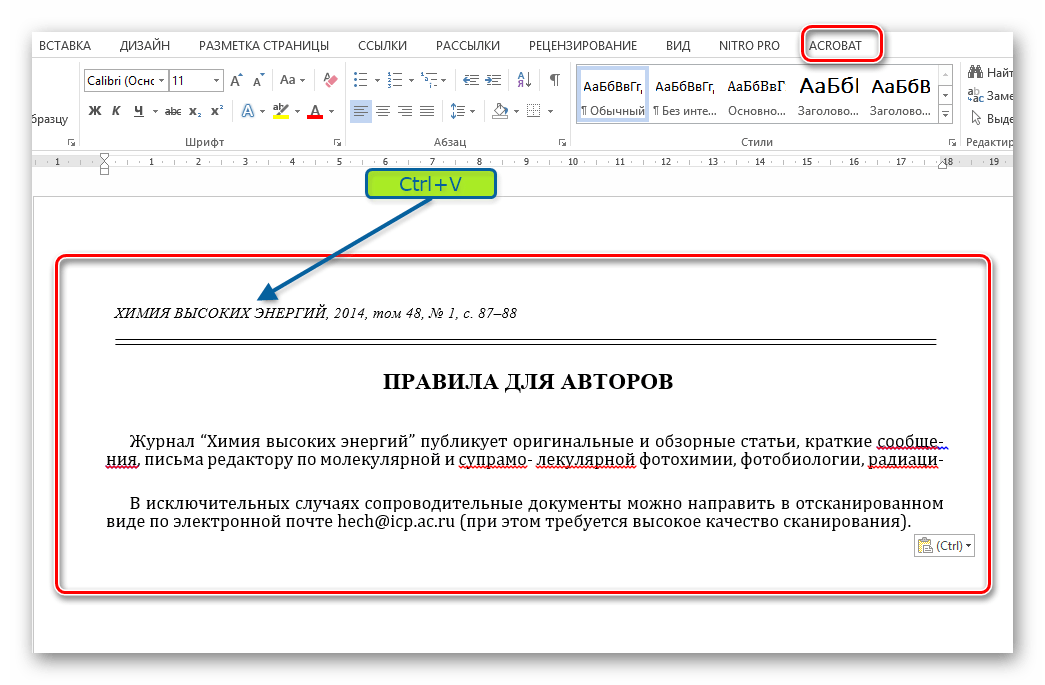
Более того, это, вероятно, проще, чем вы думаете.
Способ 1. Откройте PDF-файл в Word
На компьютере с Windows при щелчке правой кнопкой мыши по файлу PDF доступны параметры для выбора способа открытия файла.
В большинстве случаев браузер по умолчанию запускает PDF-файл при двойном щелчке, чтобы открыть его.
Файлы PDF нельзя редактировать в браузере. Они могут быть в MS Word.
Чтобы открыть PDF-файл в Word, щелкните правой кнопкой мыши и выберите «Выбрать другое приложение».
Используйте полосу прокрутки для прокрутки доступных приложений. Слово обычно внизу.
Выберите «Word», затем нажмите «ОК».
Запустится программа MS Word, а затем отобразится сообщение о том, что файл будет оптимизирован.
«Оптимизировано» в данном случае — это Microsoft говорит, чтобы сообщить вам, что она будет извлекать текст как можно лучше. Результаты могут быть не идеальными.
Нажмите «ОК» и посмотрите, как идет преобразование PDF в Word.
Иногда это приличное преобразование, с которым можно работать. В других случаях это приводит к полному кошмару форматирования. Интервал обычно проблематичен.
В приведенном ниже примере веб-страница была сохранена в формате PDF, а затем открыта в Word. Первой заметной проблемой был интервал в заголовке документа.
Word разделил заголовок на две картинки вместо одного полного заголовка. Этого и следовало ожидать, поскольку Word — текстовый редактор. Это не очень хорошо работает с картинками.
Кроме этого, остальную часть документа можно редактировать. Встроенная проверка орфографии тоже распознавала слова.
Поскольку интервалы — это проблема, которая обычно возникает при преобразовании PDF в Word, ищите слова, соединяющиеся вместе, которых не должно быть.
Для быстрой проверки запустите приложение Grammarly. Это покажет ошибки, которые Word делает во время преобразования, и позволит вам легко исправить слитные слова.
Способ 2.
 Используйте приложение Microsoft Word (Android и iOS)
Приложения Microsoft Word есть в App Store и Play Store.
Чтобы преобразовать PDF в Word с помощью приложения, процесс аналогичен методу на рабочем столе.
- Установите приложение из Play Store или App Store
- Нажмите «открыть»
- Войдите в свою учетную запись Microsoft
4. Нажмите кнопку «Открыть» в левом нижнем углу экрана.
10. Нажмите на PDF-файл, чтобы открыть его в Word 9.0155 11. Коснитесь значка «редактировать» на верхней панели инструментов (это выглядит как страница с карандашом)
12. Появится уведомление для «Преобразование в PDF», в котором говорится, что он может немного отличаться. Нажмите «ОК»
13. Приложение преобразует PDF в Word, но он отображается как «только для чтения». Вверху нажмите на стрелку вниз, чтобы развернуть меню, затем выберите «сохранить копию».
Переименуйте файл, если хотите, иначе он будет использовать название PDF-файла, только на этот раз с расширением .docx. Расширение файла .docx соответствует формату Microsoft Word. .doc — это старая версия Word.
Способ 3. Загрузка на Google Диск или Google Документы
Google Диск (или Google Документы) удобен для выполнения надоедливых задач, таких как преобразование файлов на ходу. Вы можете загрузить один тип файла, а затем загрузить другой. Он нормально справляется с конвертацией файлов.
С чем он не справляется, так это с изображениями. Как и MS Word, Docs — это текстовый редактор. Не редактор изображений.
Изображения могут быть полностью удалены из файла. Тем не менее, вы можете получить файл Word, внести изменения, экспортировать его в PDF, а затем отредактировать PDF-файл в Canva, чтобы добавить изображения обратно. Скорее всего, он тоже станет лучше.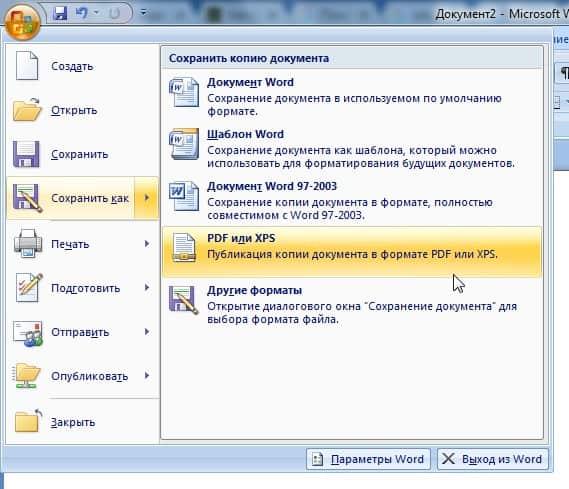
Чтобы преобразовать PDF в Word с помощью Диска или Документов Google (на телефоне или компьютере)…
- Перейдите на сайт Drive.Google.com или Docs.Google.com
- Войдите в свою учетную запись
- Нажмите кнопку «+ Новый» в левом верхнем углу
- Выберите «Загрузить файл»
- Перейдите в папку с файлом PDF и дважды щелкните по ней
- Индикатор выполнения отображается в левом нижнем углу экрана.
- После загрузки отображается сообщение «Одна загрузка завершена».
8. Щелкните файл, чтобы открыть его в режиме предварительного просмотра.
9. Над панелью предварительного просмотра находится кнопка «Открыть с помощью Google Docs». Щелкните это.
10. Отсюда вы можете отредактировать файл в Документах или загрузить его как документ Microsoft Word.
Преобразование в Word с помощью Документов Google
- Перейдите в меню «Файл»
- Выберите «Загрузить»
- Выберите «Microsoft Word (.
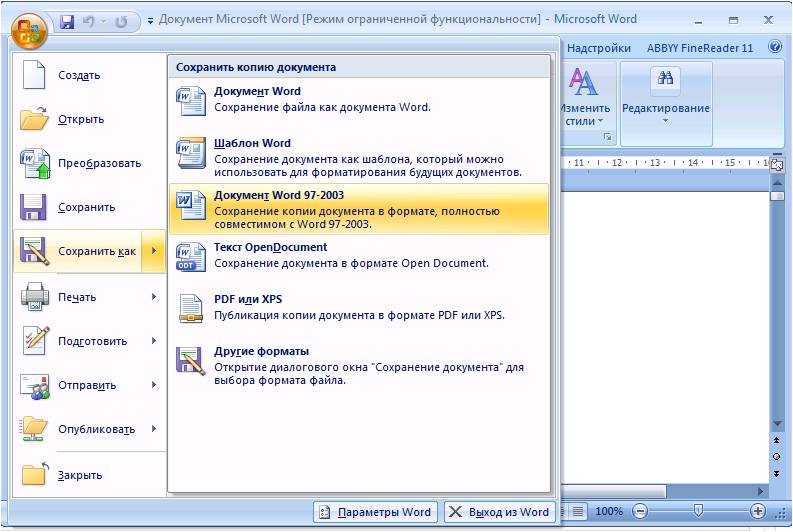 docx)»
 - Нажмите «Сохранить»
Документы Google хорошо справляются с извлечением текста, но изображения могут ломаться во время преобразования.
Когда изображения ломаются во время преобразования PDF в Docs, заполнители изображений остаются на месте при загрузке Microsoft Word.
Вы можете редактировать текст с помощью Word, затем экспортировать файл в PDF, а затем использовать его для редактирования PDF, чтобы поместить изображения обратно на свои места после завершения редактирования.
Способ 4. Используйте онлайн-конвертер PDF в Word
В Интернете существует множество онлайн-инструментов для конвертации PDF в Word, и все они работают одинаково.
Загрузите файл, нажмите «конвертировать» и подождите.
Остается только догадываться, что происходит за кулисами. Куда идут данные, извлеченные из вашего файла? Хранится ли он, и если да, то как долго? Кто имеет к нему доступ? а данные зашифрованы?
Для любых файлов с конфиденциальными или личными данными было бы разумно быть осторожным с тем, какой конвертер PDF в Word вы используете.
Уважаемым именем для файлов PDF является Adobe. Они были пионерами в формате файлов в 1990-х годах. Подписчики с платным планом Adobe Acrobat Pro могут редактировать PDF-файлы и преобразовывать их в различные форматы файлов. Даже без него вы все равно можете использовать бесплатный инструмент.
- Перейти на Adobe.com
- В меню навигации выберите вкладку «PDF и электронные подписи».
- Выберите «онлайн-инструменты».
- Прокрутите страницу вниз, затем выберите «PDF в Word» в меню «Преобразовать из» нижнего колонтитула веб-сайта.
- Нажмите «Выбрать файл» или перетащите PDF-файл в область загрузки
- Подождите, пока файл загрузится, затем преобразуйте его в формат Word. Это быстро, но это будет зависеть от скорости вашего соединения.
Когда все будет готово, вы можете либо загрузить его сразу, либо, если вы хотите сохранить его в Интернете, вы можете войти в систему или зарегистрироваться.
Под загрузкой и кнопкой входа отображается сообщение о том, что если вы не вошли в систему, файл будет удален в целях соблюдения вашей конфиденциальности.
Это работает для начинающих пользователей. Если вы выберете вариант «конвертировать другой файл» после загрузки, вам может быть предложено зарегистрировать бесплатную учетную запись для доступа к загрузке. Попробуйте еще раз, и инструмент может выглядеть так, как будто он заблокирован только для владельцев учетных записей.
На данный момент похоже, что конвертер Adobe PDF в Word (вероятно, и другие инструменты конвертера) призван побудить пользователей зарегистрировать бесплатную учетную запись.
Многие интернет-компании делают это с помощью программного обеспечения. Это маркетинговая воронка, которая использует файлы cookie вашего браузера, чтобы помнить, что вы использовали этот инструмент раньше.
Очистите файлы cookie для домена, вернитесь и начните заново.
Метод 5. Копирование и вставка
Этот метод может быть неприятным, в зависимости от того, как вы его используете.
Самый распространенный способ — щелкнуть правой кнопкой мыши, выбрать все, скопировать и вставить в документ Word.
Комбинации клавиш для выбора всего, копирования и вставки:
- CTRL + A, чтобы выбрать все,
- CTRL + C для копирования,
- , затем CTRL + V, чтобы вставить.
Сделайте это, все форматирование будет удалено. Для короткого абзаца или двух может не потребоваться много времени, чтобы разобраться с интервалами и форматированием абзацев. Длинный PDF-файл может занять целую вечность, чтобы исправить форматирование.
Вы можете вставить часть PDF-файла в документ Word в виде изображения.
- Копировать содержимое PDF-файла,
- Щелкните правой кнопкой мыши файл Word,
- Затем в расширенном меню в разделе «Параметры вставки» выберите «Вставить как изображение».
Будет вставлен скриншот с первой страницы PDF.
Все остальные параметры вставки в Word потеряют форматирование.
Единственный эффективный способ конвертировать PDF в Word без потери форматирования — конвертировать его с помощью Google Docs или использовать онлайн-конвертер PDF в Word, например Adobe.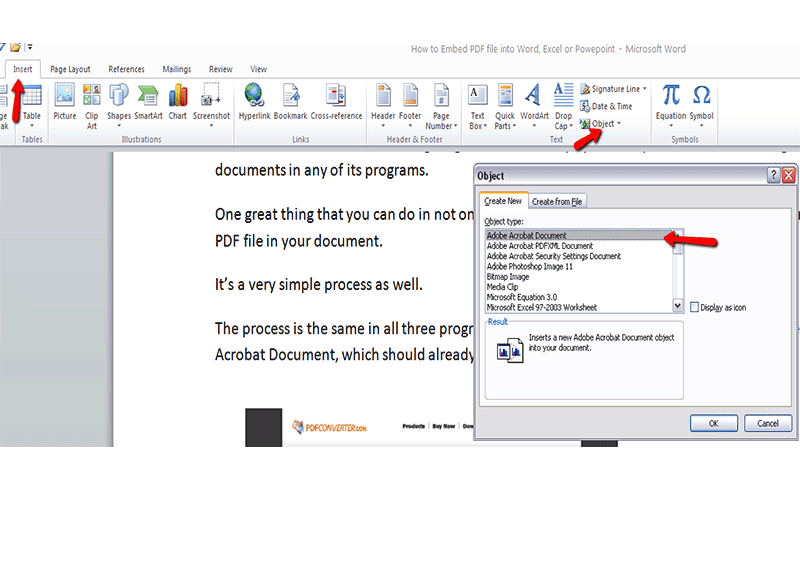
Даже при открытии PDF-файла в Word некоторые слова и буквы перемещаются внутри слов или вокруг них.
Следует отметить, что все вышеперечисленные способы основаны на извлечении текста из PDF. Для этого текст должен быть доступен. Отсканированные документы могут быть файлами JPG или иметь настройки безопасности, включенные создателем для запрета копирования.
Для преобразования JPG в PDF требуется программное обеспечение, использующее технологию оптического распознавания символов (OCR).
Марсель
Привет, ребята! Это я, Марсель, он же Маски. Я получаю постоянный доход в Интернете и на MaschiTuts с радостью делюсь с вами тем, как я остаюсь на вершине игры! Я веду несколько высокодоходных блогов и веб-сайтов и люблю говорить об этих проектах всякий раз, когда у меня появляется возможность сделать это. Я делаю это постоянно и от всего сердца. На самом деле, момент, когда я перестал работать с 8 до 5 и, наконец, занялся онлайн-бизнесом в качестве цифрового предпринимателя, вероятно, стал одним из лучших решений, которые я когда-либо принимал в своей жизни. И я хотел бы убедиться, что ВЫ тоже можете встать на этот путь! Не позволяйте никому говорить вам, что это невозможно. На самом деле нет предела возможностям… пока вы в это ВЕРИТЕ! И все начинается прямо здесь… в Масчитуце!
Преобразование файлов PDF в документы Word — wintips.org
Сегодня большинство общих документов имеют формат PDF, поскольку к документам PDF можно легко получить доступ между различными операционными системами и платформами (компьютерами, мобильными устройствами и т. д.) . Кроме того, формат PDF обеспечивает безопасность при передаче документов через Интернет, поскольку их нельзя напрямую редактировать или изменять с помощью обычных способов или программ.
Но иногда возникает необходимость преобразовать документ PDF в документ Word, чтобы легко редактировать и изменять его. В этих случаях у вас есть следующие варианты (способы) преобразования файла PDF в документ Word.
Как преобразовать файл PDF в документ WORD:
Способ 1.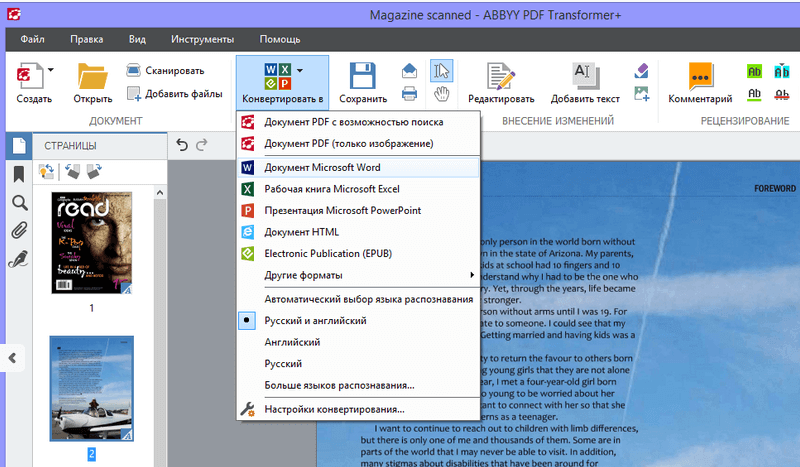 Воспользуйтесь бесплатным онлайн-сервисом преобразования для преобразования документов PDF.
Если вы используете этот метод, вы можете найти БЕСПЛАТНЫЕ онлайн-сервисы преобразования PDF в Интернете (их много) для преобразования ваших файлов PDF. Большинство из них используют один и тот же способ преобразования PDF-файла: пользователь должен загрузить свой PDF-файл на свои серверы и указать свой адрес электронной почты, чтобы получить преобразованный файл. Некоторые из них также дают прямую ссылку после конвертации.
Несмотря на то, что это простой способ конвертировать PDF-файл, этот метод небезопасен, поскольку вы загружаете файл в Интернете и предоставляете свой адрес электронной почты издателю службы.
Если вы заинтересованы в преобразовании PDF-документов с помощью этого метода, вы можете выбрать один из следующих онлайн-сервисов преобразования PDF:
Бесплатные онлайн-сервисы PDF | Особенности |
и. PDF в Word Online из PDFOnline PDF в Word Online из PDFOnline | — Максимальный размер файла = 2 МБ |
| ii. PDF в Word (бесплатно) из NitroPDF. | — Максимальный размер файла = 10 МБ |
| iii. Бесплатный PDF в Word Online от Wondershare | — Максимальный размер файла = 10 МБ |
| iv. Zamzar Бесплатная онлайн-конвертация | — Максимальный размер файла = 100 МБ — Предлагает преобразование в другие форматы. |
| v. Convert.Files Бесплатный онлайн-конвертер | — Максимальный размер файла = 200 МБ — Предлагает преобразование в другие форматы. 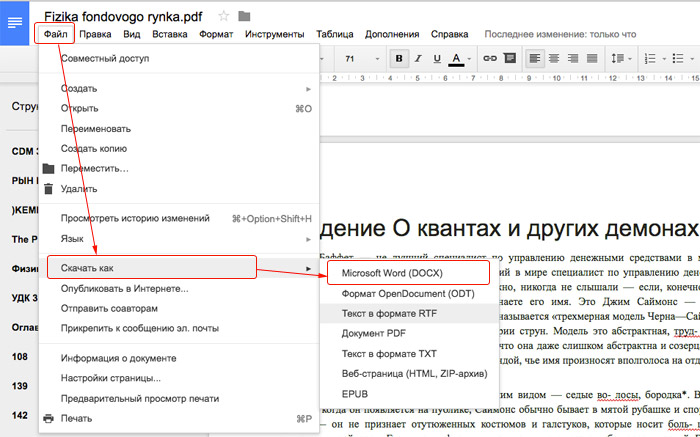 |
Способ 2. Используйте бесплатную программу преобразования PDF в WORD
Используя этот метод, пользователь должен загрузить и установить БЕСПЛАТНУЮ программу PDF в WORD на свой компьютер для преобразования файлов PDF в документы WORD.
Для написания этого руководства мы протестировали множество БЕСПЛАТНЫХ* программ преобразования PDF в Word, чтобы найти и предложить нашим читателям следующие надежные программы:
1. Nemo PDF to Word Converter
2. Первый PDF Конвертер
Примечание*: Если вы заинтересованы в покупке надежной коммерческой программы для преобразования/сохранения любого файла PDF во многие другие форматы (Word, Excel, Image и т. д.), то я предлагаю вам попробовать ABBYY Fine Reader Professional .
Nemo Конвертер PDF в Word.
Nemo — это бесплатный конвертер PDF в Word , который преобразует PDF в редактируемые файлы Word.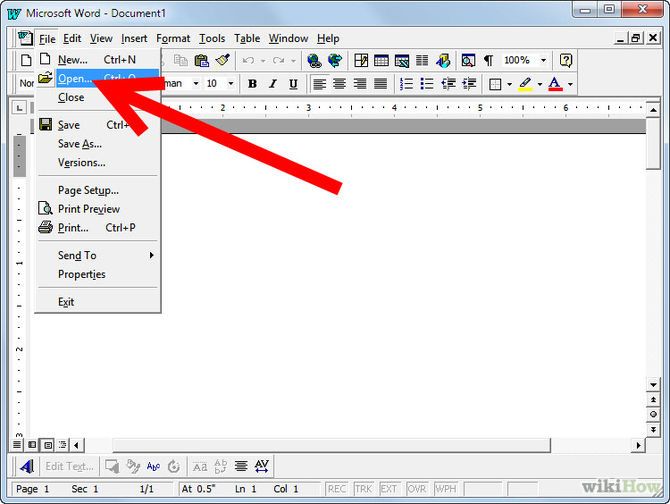 После преобразования вы можете легко получить высококачественные и легко редактируемые документы Word с точным сохранением исходного текста, макетов, изображений и большинства выходных PDF-файлов.
Я должен дать Nemo PDF to Word Converter несколько дополнительных баллов , потому что во время наших тестов утилита почти идеально распознает греческий язык (с некоторыми ошибками).
Как установить и использовать Nemo PDF to Word Converter:
Шаг 1. Загрузите и установите Nemo PDF в Word.
1. Загрузить Nemo PDF в Word.
2. Сохраните программу на своем компьютере или нажмите “ Запустить “, чтобы немедленно начать установку.
3. Нажмите “ Да ” в предупреждающем сообщении UAC
4. Нажмите ” Далее ” на экране приветствия.
5. Оставьте параметры настройки по умолчанию (или измените их в соответствии с вашими потребностями), а затем нажмите « Далее » для перехода к следующему экрану, чтобы продолжить установку.
6. Нажмите « Установить », чтобы начать установку.
7. 0160 Finish “.
Шаг 2. Как использовать утилиту Nemo PDF to Word для преобразования PDF-файлов в документы Word:
1. Start можно начать работу с утилитой Nemo PDF to Word :
а. Дважды щелкнув на значке « Nemo PDF to Word » на рабочем столе или выбрав:
б. Меню «Пуск» > «Программы» > Немо PDF в Word > Nemo PDF в Word
2. В главном окне « Nemo PDF в Word » нажмите «Добавить файлы».
3. Выберите PDF-файл , который вы хотите преобразовать в Word (например, pdf_sample), и нажмите « Открыть ».
4. Затем укажите параметры вывода * и нажмите « Преобразовать »:
* Доступные параметры вывода:
а. Диапазон страниц: Количество страниц для преобразования. (например, Все страницы)
b. Формат выходного файла: Тип файла выходного файла (например, документ Word (*.doc).
c. Выходной путь: Папка назначения для преобразованного файла (например, Мои документы).
5. После завершения преобразования откройте папку назначения (Путь вывода), чтобы открыть преобразованный файл.0003
First PDF Converter
First PDF позволяет преобразовывать документы Adobe PDF в Word DOC или популярные форматы изображений, сохраняя при этом общий вид исходного документа .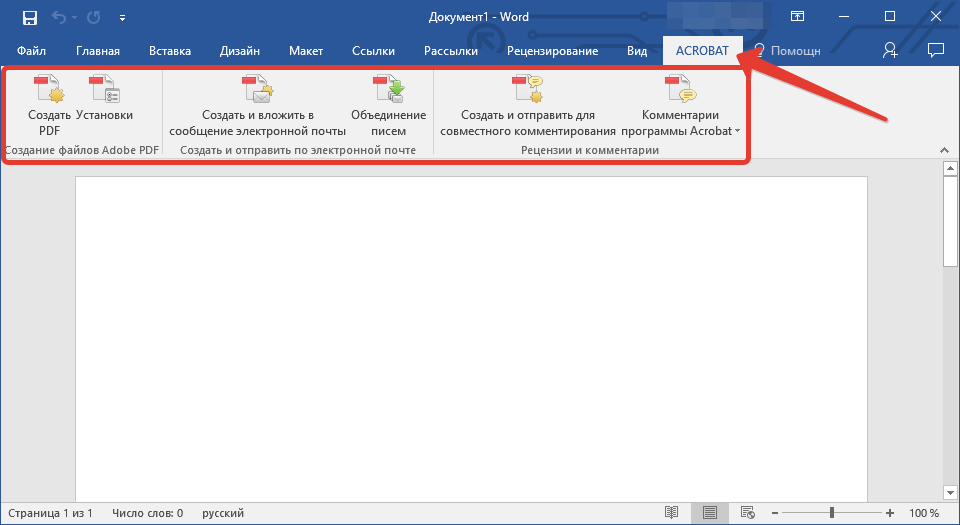
Как установить и использовать First PDF Converter
Шаг 1:
Загрузите и установите First PDF1. Загрузите First PDF Converter.
2. Сохраните программу на свой компьютер или нажмите ” Запустить «Чтобы немедленно запустить установку.
3. Нажмите” Да “на предупреждении UAC
4. Нажмите” Next “ AT The Welceply Eccrods. 3.
5. Нажмите « Я согласен », чтобы Принять Лицензионное соглашение.0160 Install », чтобы начать установку.
6. После завершения установки нажмите «Далее».
Шаг 2. Как использовать First PDF для преобразования PDF-файлов в документы Word:
1. Запустите утилиту First PDF :
Вы можете начать работу с утилитой First PDF :
а. Дважды щелкните на значке « First PDF » на рабочем столе или выберите:
b. Меню «Пуск» > «Программы» > First PDF > First PDF
2. В главном окне First PDF нажмите кнопку «Добавить PDF».
3. Выберите PDF-файл, который вы хотите преобразовать в Word (например, pdf_sample), и нажмите « Открыть ».
4. Затем укажите Опции вывода * и нажмите кнопку « Convert » ( c ):
* Доступные опции вывода:
a. Место назначения: Папка назначения для преобразованного файла (например, Мои документы).
б. – Диапазон страниц: Количество страниц, которые необходимо преобразовать. (например, Все страницы)
– Режим рендеринга: Как визуализировать документ PDF (например, Точный)
5. Когда преобразование завершено, откройте папку назначения (выходной путь), чтобы открыть преобразованный файл.
Если эта статья была для вас полезна, поддержите нас, сделав пожертвование. Даже 1 доллар может иметь огромное значение для нас в наших усилиях продолжать помогать другим, сохраняя при этом этот сайт бесплатным:
Мы нанимаем
Мы ищем технических писателей на неполный или полный рабочий день, чтобы присоединиться к нашей команде! Речь идет об удаленной должности, на которую могут претендовать квалифицированные технические писатели из любой точки мира. Нажмите здесь, чтобы узнать больше.
Если вы хотите оставаться постоянно защищенным от вредоносных программ, существующих и будущих , мы рекомендуем вам установить Malwarebytes Anti-Malware PRO , нажав ниже (мы
зарабатывайте комиссию с продаж, произведенных по этой ссылке, но без дополнительных затрат для вас.