
Как конвертировать документы PDF в Word
Файлы формата PDF используются для того, чтобы сохранить текстовую или графическую информацию и защитить ее от редактирования. Особенность ПДФ такова, что он может сохранить даже мельчайшие особенности структуры бумаги.
Но при этом открыть данные элементы в текстовом редакторе для работы и последующего редактирования не так просто. Даже Microsoft Word не всегда справляется с этой задачей.
Но часто в офисной работе приходится работать именно с такими вещами. В этом случае необходимо знать, как преобразовать PDF в какой-нибудь читабельный DOCX. Для этого есть несколько способов.
Использование Microsoft Word
Перевести PDF в DOCX может даже текстовый редактор от компании Microsoft. Речь идет о Ворде. Но стоит отметить, что только версии 2013-2016 способны на это. Делается это так:
- Открываем «Проводник Windows» и переходим в каталог, в котором хранится нужный документ (1). Затем кликаем правой кнопкой мыши по его названию (2), выбираем в контекстном меню пункт «Открыть с помощью» (3) и щелкаем по надписи «Word» (4).

- После выполнения этих действий Microsoft Word предложит сконвертировать PDF в стандартный формат редактора. Нужно всего лишь нажать на «ОК».
- Для редактирования текста останется только нажать кнопку «Разрешить редактирование».Именно так открываются документы ПДФ с помощью редактора Microsoft Office. Но что делать, если у вас устаревшая версия офисного пакета, а преобразовать PDF в DOC нужно немедленно? Об этом в следующей главе.
- Открываем «Проводник Windows» и переходим в каталог, в котором хранится нужный документ (1). Затем кликаем правой кнопкой мыши по его названию (2), выбираем в контекстном меню пункт «Открыть с помощью» (3) и щелкаем по надписи «Word» (4).

Ниже приведена подробная видео инструкция на тот случай если остались вопросы.
Использование онлайн-сервисов
В интернете есть специальные сайты, которые предоставляют пользователям услуги по конвертации документов из одного формата в другой. Причем практически все они легко справляются с документами в ПДФ.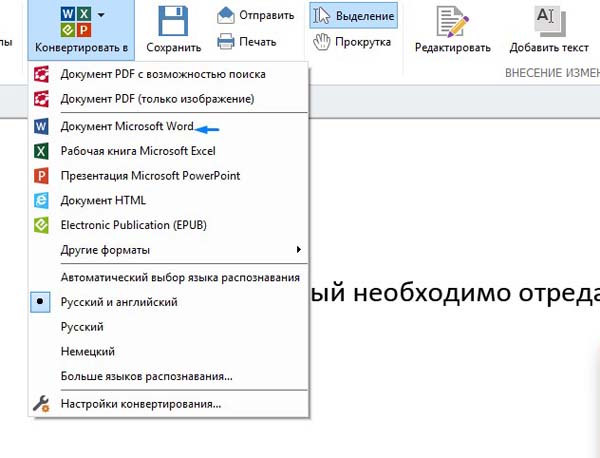
Почти все они являются бесплатными. Но у многих есть ограничение по размеру загружаемого документа. Также некоторые из них разрешают конвертировать за один раз только определенное количество файлов. Вот лучшие сервисы для конвертации.
Small PDF
Это один из лучших онлайн-сервисов для преобразования ПДФ в документы других форматов. Сервис может конвертировать документ в файл для MS Word, Excel или Power Point. Работает сервис очень быстро.
Этот сайт является условно-бесплатным. То есть, в день можно конвертировать определенное количество элоементов. Если нужно сделать больше, то придется заплатить. А работать с сервисом очень просто. Вот инструкция.
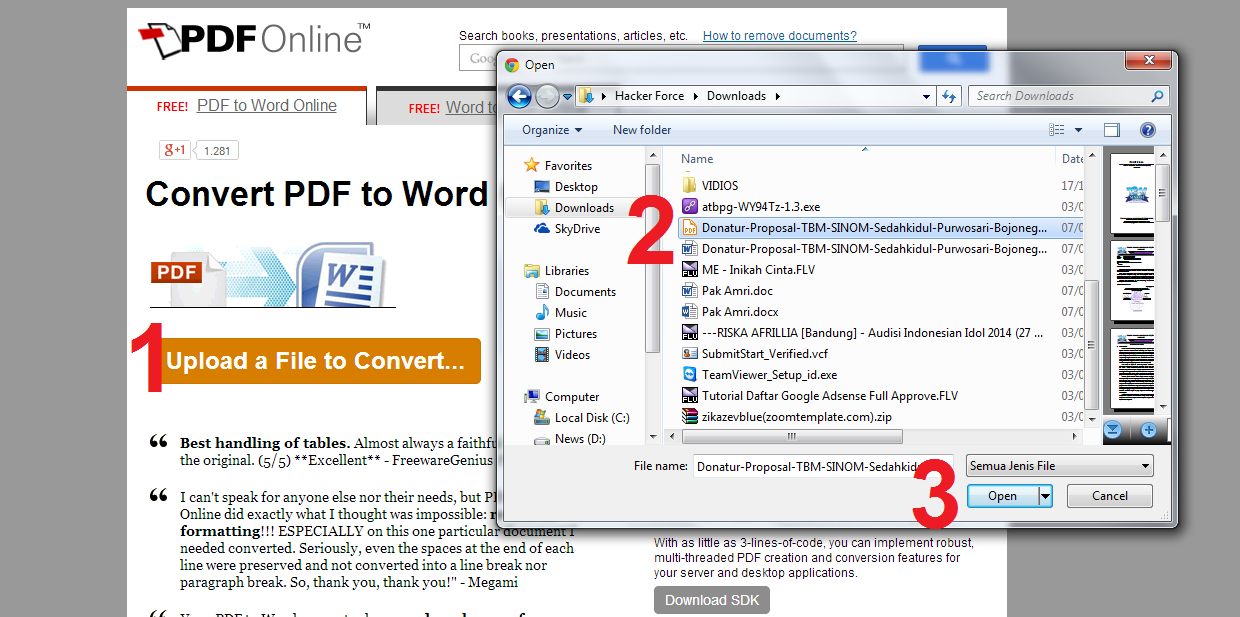
- Сначала нажимаем кнопку «Выберите файл», которая находится на главной странице.
- Теперь следует выбрать нужный элемент на своем компьютере (1) и открыть его (2).
- Следующий шаг – выбор формата, в который нужно перевести PDF.
Для сохранения готовой единицы на компьютер нажимаем кнопку с изображением стрелки.
А вот короткая видео инструкция по использованию данного сервиса.
Пользоваться этим сервисом очень просто. Если нужно сконвертировать PDF в формат для MS Excel или Power Point, то на этапе выбора формата нужно будет только нажать соответствующую кнопку. Теперь перейдем к другому сервису.
ZamZar
Ссылка: https://www.zamzar.com/convert/pdf-to-Word/
Западный сервис для конвертирования ПДФ в различные форматы. Он полностью бесплатен и умеет работать с различными форматами. Ограничений на максимальный размер загружаемого файла нет. Также, как и нет лимита на разовую конвертацию.
ZamZar работает очень быстро и не заставляет пользователя ждать. Единственный недостаток: интерфейс лишен русского языка. Но управлять сервисом очень просто. Инструкция по работе с сервисом очень проста:
- Загружаем сервис и нажимаем на синюю кнопку «Choose Files».
- перь выбираем на компьютере нужный файл (1) и нажимаем кнопку «Открыть» (2).
- Следующий шаг: выбираем нужный формат выходного документа в списке доступных для конвертирования.
- Нажимаем на синюю кнопку «Convert».
- Для скачивания файла на компьютер нажимаем на синюю кнопку «Download», которая появится тогда, когда процесс конвертирования будет завершен.Теперь можно открывать файл в Microsoft Word (или какой-нибудь другой программе) и приступать к его редактированию. Как правило, никаких ошибок в файле, скачанным с ZamZar не появляется. Работа происходит точно так же, как и с обычным текстом.
PDF.io
Ссылка: https://pdf.io/ru/pdf2doc/
Вообще, этот сервис обладает довольно богатым набором инструментов для работы с файлами в формате PDF. Он умеет сжимать файлы, объединять их, перегонять в различные форматы и делать многое другое с данными документами.
Сервис совершенно бесплатен. Но еще более ценно то, что есть достоверный русский язык в интерфейсе.
Именно благодаря этому сервисом могут пользоваться и новички. Работает PDF.io довольно быстро. А вот и инструкция по работе.- Начало работы: нажимаем на большую синюю кнопку с надписью «Выберите файл».
- Далее выбираем нужный PDF на ПК (1) и жмем «Открыть» (2).После этого останется только нажать на большую и синюю кнопку для скачивания обработанного файла на компьютер. Теперь его легко можно будет открыть при помощи Ворда. Но самое главное – файл можно будет отредактировать.
Convertio
Ссылка: https://convertio.co/ru/
Сервис Convertio предлагает обширный набор инструментов для конвертации и распознавания файлов различных форматов. Сам сервис бесплатен. Только распознавание текста (OCR) стоит денег. Лимита по размеру конвертируемого файла нет.
Сервис обладает русским интерфейсом и работает очень быстро. Впрочем, здесь все зависит от скорости пользовательского интернета. А работать с данным онлайн-сервисом очень просто.
- Нажимаем на кнопку «С компьютера», которая находится на красном фоне.
- Идем в каталог с нужным файлом (1), выбираем его (2) и щелкаем по кнопке «Открыть» (3).
- Теперь щелкаем на окошко с изображением формата (1), выбираем нужный (2) и нажимаем на большую кнопку «Преобразовать» (3).

 Именно благодаря этому сервисом могут пользоваться и новички. Работает PDF.io довольно быстро. А вот и инструкция по работе.
Теперь остается только нажать на зеленую кнопку с надписью «Скачать» для загрузки готового файла на компьютер.
Вот и все. Конвертация PDF в DOC онлайн завершена успешно. Можно редактировать файл, изменять его содержимое и вообще делать с ним все то, что захочется. Теперь это возможно. Однако перейдем к рассмотрению следующего сервиса.
iLOVEPDF
Ссылка: https://www.ilovepdf.com/ru/pdf_to_word
Сервис с богатым инструментарием для различной работы с документами формата PDF. Умеет конвертировать ПДФ в документы другого формата и выполнять различные действия с этими файлами.
Скорость работы у сервиса удовлетворительная. И есть полноценный русский интерфейс. А значит, у новичков не будет проблем при использовании данного ресурса. Кстати, работать с сервисом очень просто. Вот общая инструкция.
- Сначала жмем на большую красную кнопку с надписью «Выбрать PDF файл».
- Теперь перемещаемся в каталог с нужным элементом (1), щелкаем по нему мышью (2) и жмем кнопку «Открыть» (3).
- Теперь жмем большую черную кнопку с надписью «Конвертировать в WORD».
Теперь остается только нажать большую красную кнопку с надписью «Скачать в WORD» для загрузки результата на компьютер.
Данный сервис помогает пользователям в том случае, если нужно быстро конвертировать PDF в Word онлайн. К тому же он полностью бесплатен. Желающие могут только помочь проекту на добровольной основе пожертвованиями.
PDF to DOC
Ссылка: https://pdf2doc.com/ru/
Полностью бесплатный ресурс для конвертации PDF в различные форматы. Но нас интересует исключительно вариант для Microsoft Word.
Ресурс полностью бесплатен. И есть даже русский язык. Хоть и не все нормально переведено. Тем не менее, пользователи не запутаются при работе с этим онлайн сервисом. Тем более, что ничего сложного в этом нет. Вот общая инструкция по работе.
- Нажимаем на кнопку «Загрузить».
Теперь выбираем нужный каталог (1), щелкаем требуемый документ (2) и жмем «Открыть» (3).
3. Все остальное конвертер сделает сам. Останется только нажать на кнопку «Скачать все».
Использование программ
Теперь поговорим о том, как перевести текст документа PDF в читаемый формат для текстового редактора. Но главное – обеспечить возможность редактирования. С этим помогут справиться специализированные программы.
Далеко не все они являются бесплатными. Но даже ограниченного функционала этих приложений вполне хватит для решения задачи.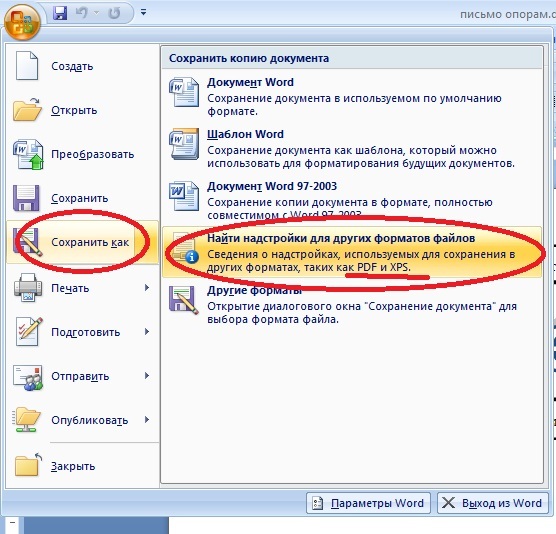 Есть и бесплатные варианты. Но они, как правило, справляются с такой работой хуже.
ABBYY Finereader
Ссылка: https://www.abbyy.com/ru-ru/download/finereader/
Профессиональный программный продукт для распознавания текста с отсканированных документов и работы с проблемными форматами. Утилита превосходно справляется с конвертированием практически всех форматов.
Продукт очень мощный и требует довольно много ресурсов компьютера. Да и стоит дорого. Но для нашей задачи хватит и пробной версии приложения. А перегнать PDF в Word с помощью этой программы и вовсе – пара пустяков.
- Запускаем программу и в главном окне выбираем пункт «Convert to Microsoft Word» в блоке «Convert Documents».
- Теперь выбираем нужный PDF (1) и нажимаем «Открыть» (2).
- Теперь выбираем тип документа – «Editable copy» (1), языки распознавания – «Russian and English» (2) и жмем кнопку «Convert to Word» (3).
- Выбираем место для сохранения документа (1) и жмем «Сохранить» (2). Все остальное программа сделает сама. Пользователю останется только зайти в ранее выбранный каталог и запустить созданный документ в текстовом редакторе Microsoft Word. После этого можно заниматься редактированием.
Readiris Pro
Ссылка: http://www.irislink.com/EN-UA/c1729/Readiris-17—the-PDF-and-OCR-solution-for-Windows-.aspx
Относительно небольшая программа для работы с документами различных форматов. Умеет не только конвертировать тексты, но и редактировать их. Тем не менее, программный продукт является платным.
Хотя для наших задач хватит возможностей и демо-версии приложения. Скачать программу можно с официального сайта разработчика. А пользоваться ею очень легко. Инструкция по переводу документа ПДФ в формат DOC или DOCX предельно проста.
- Запускаем программу и в главном окне щелкаем кнопку «Из файла».
- Теперь выбираем нужный документ (1) и жмем «Открыть» (2).
- Дожидаемся, пока программа прочтет все страницы и жмем кнопку «DOCX».
- В следующем окне просто нажимаем «ОК».
 Все остальное программа сделает сама. Пользователю останется только зайти в ранее выбранный каталог и запустить созданный документ в текстовом редакторе Microsoft Word. После этого можно заниматься редактированием.
Последний шаг: выбираем место для сохранения элемента (1) и жмем «Сохранить» (2)
Вот и все. Теперь можно открывать документ при помощи текстового редактора и приступать к его редактированию. Стоит, однако, учесть, что эта программа работает намного медленнее того же ABBYY Finereader, каким бы требовательным к железу последний ни был.
First PDF to WORD Converter
Ссылка: https://www.pdftoword.ru/download.html
Небольшая относительно бесплатная утилита, которая предназначена исключительно для того, чтобы можно было перевести документ из PDF в DOCX. Утилита не требует слишком много системных ресурсов и работает довольно быстро.
Но самое ценное заключается в том, что перевести текст в другой формат для редактирования с помощью этой программы можно всего в пару кликов. Инструкция по конвертированию невероятно проста. А сделать нужно следующее.
- Запускаем программу и щелкаем по кнопке «Добавить файл(ы)».
- Далее выбираем нужный документ (1) и нажимаем «Открыть» (2).
- Теперь остается просто нажать на кнопку «Конвертировать» и процесс запустится.Все остальное программа сделает сама. Результат по умолчанию будет находиться в системной папке с документами. Останется только найти его и открыть в Microsoft Word для последующей работы.
Использование Google Disk
Мало кто знает, но этот сервис от компании Google тоже можно использовать для того, чтобы бесплатно перевести документ ПДФ в классический формат для Microsoft Word. И делается это очень просто.
- Запускаем Диск Google и жмем кнопку «Создать».
- Затем выбираем нужный документ на ПК, загружаем его в Диск и потом щелкаем по нему правой кнопкой мыши (1). В контекстном меню выбираем «Открыть с помощью» (2) и кликаем «Google Документы» (3).
- Ждем, пока элемент полностью загрузится и щелкаем меню «Файл» (1). Там выбираем пункт «Скачать как» (2) и щелкаем «Microsoft Word (DOCX)» (3).

Сразу же начнется скачивание документа, который автоматически будет переведен в нужный формат. Для данного способа пользователям необходимо иметь аккаунт в Google и интернет.
Выше рассмотрены наиболее удобные способы преобразования документов из формата PDF в формат DOC. После данного преобразования вы можете работать с документом в текстовом редакторе Microsoft Word.
Насколько вам была полезна статья?
Кликните по звездочке, чтобы оставить оценку!
Submit RatingСредний рейтинг / 5. Оценок:
Нам очень жаль, что статья вам не понравилась!
Помогите нам ее улучшить!
Скажите, как мы можем улучшить статью?Отправить ответ
Спасибо за обратную связь!
ТОП-10 лучших бесплатных программ для преобразования PDF в Word
В нынешнее время формат документа PDF является одним из самых надежных и важных форматов для обмена и распространения документов и файлов посредством интернета. Если вам необходимо конвертировать множество PDF-файлов в Word, вы, вероятно, найдете конвертер PDF в Word, который поможет вам в этом деле. Есть сотни бесплатных конвертеров PDF в Word по всему интернету, но какой из них является лучшим? Не беспокойтесь! Здесь мы выбрали ТОП-10 лучших программ для конвертации PDF в Word на Mac (macOS 10.14 Mojave) и Windows.
Часть 1: ТОП-5 бесплатных конвертеров PDF в Word для Mac
1. PDFelement Pro для Mac
PDFelement ProPDFelement Pro предоставляет вам полный контроль над вашими PDF-файлами. С помощью этого приложения, вы можете конвертировать PDF во все офисные форматы, доступные на современном рынке. Это Excel, Word, PPT, Text, Image, HTML, EPUB и многие другие. Вы можете выполнять все, начиная от простых задач, таких как вставка, обрезка, поворот, удаление, добавление водяных знаков, извлечение и разделение документов.
Опции редактирования текста этого программного обеспечения были оптимизированы, таким образом, что оно превращает вашу рабочую среду приложения в реальный профессиональный текстовый редактор, исключая общеизвестные сложности. Соединяйте, перемещайте, связывайте или разделяйте блоки текста для достижения более продвинутых результатов в редактировании текста. И не беспокойтесь о макете документа.
2. Nuance PDF Converter для Mac
Это программное обеспечение предоставляет пользователями Mac множество функций, касающихся преобразования PDF-файлов. Этот конвертер предназначен для повышения производительности и улучшения простого преобразования различных документов, включая форматы PDF в Word. Nuance PDF Converter для Mac позволяет редактировать и обмениваться PDF-документами в безопасной среде.
Плюсы:
- Как упоминалось выше, эта программа позволяет редактировать и обмениваться PDF-документами в безопасной среде.
- Nuance PDF Converter также позволяет конвертировать PDF-документы в редактируемые форматы с помощью OCR.
МИнусы:
-
Не обладает новыми опциями редактирования.

3. deskUNPDF для Mac
Это очень удобный PDF-конвертер для Mac, который использует множество современных методов для точного и надежного преобразования PDF-файлов. Он также предоставляет возможность преобразования PDF-файлов в такие расширения MS Office, как: Word, Excel, PowerPoint и т. д.
Плюсы:
- Конвертирует объемные PDF-документы одновременно.
- Возможность преобразовывать PDF-файлы в текстовые.
Минусы:
- Результаты форматирования могут быть немного необычными.
4. Adobe Acrobat для Macintosh
Это очень мощный конвертер PDF для пользователей Mac OS, который позволяет легко конвертировать и создавать PDF-документы с помощью нескольких щелчков мышкой. Он предоставляет множество функций Adobe Reader, а также другие дополнительные функции, позволяющие комбинировать создание заполняемых форм, объединять PDF-файлы в один файл, редактировать существующие PDF-файлы и многое другое. Эта программа с приятным интерфейсом оказалась настолько понятна в использовании, вне зависимости работали вы с ней ранее или нет. Понятные область значков, функции легко найти, а встроенные шаблоны позволяют сразу же приступить к созданию форм. Кроме того, Adobe предоставляет подробные онлайн-руководства. Acrobat для Macintosh имеет большое количество функций, которые позволяют интегрировать несколько PDF-файлов, просто перетаскивая документы в окно, эффективно редактировать PDF-файлы, добавлять и изменять текст, и даже сохранять PDF-файлы в виде документов Word или Excel. Вы также можете защитить ваши документы с помощью паролей, во избежание несанкционированного доступа и копирования ваших файлов.
Плюсы:
- Преобразование печатных документов в формат PDF с помощью сканирования.
- Конвертация PDF-файлов в различные редактируемые форматы.
Минусы:
-
Медленно запускается.
- Функции премиум версии – дорогие.

5. Doxillion PDF to Word Converter
Это бесплатный конвертер PDF для Mac, который поможет вам преобразовать PDF, doc, docx, HTML, RTF, ODT, XML, txt и wpd форматы файлов. Doxillion предоставляет выбор преобразования нескольких документов или преобразования документов по одному. Программа поддерживает Word преобразование (docx и doc).
Плюсы:
- Понятный интерфейс.
Минусы:
- Преобразованные документы всегда, как правило, перенастраиваются, поэтому необходимо дополнительное редактирование.
Часть 2: ТОП-5 бесплатных конвертеров PDF в Word для Windows
1. PDFelement Pro для Windows
В PDFelement ProPDFelement Pro hasесть все необходимое для редактирования и преобразования PDF, как и в текстовом редакторе. PDFelement Pro позволяет полностью редактировать и добавлять ссылки и тексты на изображения. С помощью PDFelement Pro вы также можете создавать новые PDF-файлы на основе уже существующих PDF-документов, при этом добавляя новые страницы или избавляясь от лишних, вращая, обрезая или даже извлекая страницы.
2. Hello PDF
Это бесплатное программное обеспечение позволяет конвертировать и редактировать PDF-файлы бесплатно. С помощью этого конвертера вы можете извлекать изображения и тексты из формата PDF в Word и по-прежнему сохранять общий макет исходного документа. Также он выполняет конвертацию одиночного файла с достаточно высокой скоростью. Это автономная программа, которая позволяет конвертировать PDF в форматы Word без дополнительной установки Microsoft Word или любой программы для чтения PDF.
Плюсы:
- Абсолютно бесплатный.
-
Высокая скорость конвертации.
- Прост в использовании.
Минусы:
- Главный минус Hello PDF – вы не можете сразу преобразовать несколько документов сразу, так как он не поддерживает эту функцию.
- Инструменты доступные в ПО ограничены.
3. Nemo PDF to Word
Этот бесплатный конвертер PDF в Word оснащен удобным интерфейсом, с которым вы сразу найдете общий язык. В нем вы сможете выполнять 100% бесплатное преобразование PDF в редактируемые форматы MS Office Word. Nemo PDF to Word сохраняет исходный текст, диаграммы, изображения после преобразования. Nemo PDF позволяет работу с PDF-файлами, защищены паролем. Кроме Adobe PDF-файлов, это ПО поддерживает PDF-документы, созданные с помощью других программ. С помощью этого бесплатного конвертера, вы можете настроить формат выходного файла (DOC) и указать папку, куда будут сохраняться полученные файлы Word. Также, вам предоставляется выбор диапазона страниц, которые вы хотите конвертировать.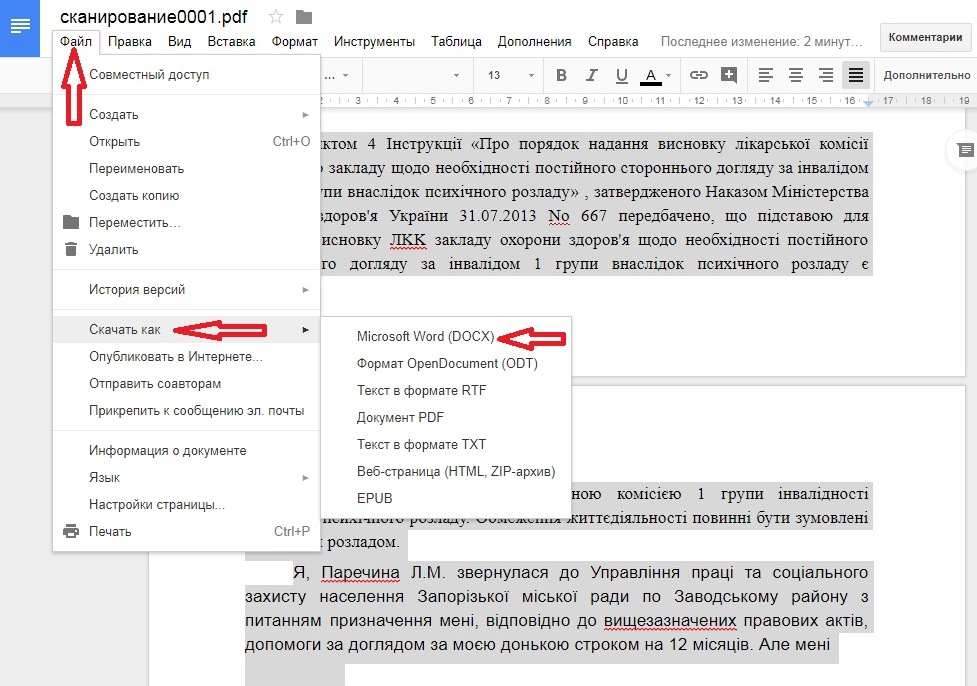 Nemo PDF также поддерживает функцию пакетной конвертации, тем самым повышая эффективность работы.
Плюсы:
- Точность в преобразовании.
- Прост и быстр в использовании.
- Бесплатно и эффективно.
Минусы:
- Инструменты в ПО – ограничены, поэтому невозможно конвертировать отсканированные документы.
4. SmartSoft Free PDF to Word Converter
Это бесплатное ПО для преобразования Adobe PDF в документы Microsoft Word Doc. Этот конвертер эффективно преобразовывает PDF в DOC Word и предоставляет дубликат исходного файла PDF.
Плюсы:
- Простой в использовании.
- Совершенно бесплатно.
- Создает точную копию исходного документа.
Минусы:
-
Нет функции пакетной конвертации.
- Нет параметров конфигурации или других дополнительных инструментов.
5. PDFMate PDF Converter
Это простое и бесплатное ПО, предназначенное для конвертации PDF файлов в другие форматы. Он поможет вам выполнить любое преобразование файлов формата PDF быстро. Конвертер PDFMate идет с понятной инструкцией по эксплуатации, поэтому для вас не составит труда начать с ним работать. Программа также позволяет пакетное преобразование, тем самым экономя много времени.
Плюсы:
- Преобразование отсканированных PDF-файлов.
- Добавление паролей.
- Пакетная конвертация.
Минусы:
- Непонятные дополнительные параметры.
- Вы не можете приостановить или остановить процесс преобразования, если оно уже выполняется.
Часть 3: Как легко конвертировать PDF в Word и Windows
Лучший конвертер PDF в Word
PDFelement ProPDFelement Pro легко преобразовует файл PDF в Word. Чтобы сэкономить время, вы также можете воспользовать функцией пакетной конвертации нескольких PDF-файлов в другие форматы. Ниже мы покажет вам, как конвертировать из PDF в Word на Mac OS X (совместим с OS X 10.14 Mojave) с помощью этого ПО.
Как конвертировать файлы PDF в Word
Шаг 1. Загрузите PDF-документы в программу
Теперь дважды щелкните на ярлык PDF Editor 6 Pro, чтобы запустить программу. Нажмите на кнопку “Open File” (Открыть файл), чтобы импортировать нужный файл PDF. Он откроется в программе. Затем перейдите на верхнюю панель инструментов и нажмите кнопку “Convert” (Преобразовать).
Шаг 2. Выполнение конвертации PDF в Word
После нажатия кнопки “Convert” (Преобразовать), вы можете выбрать такой формат выходного файла, например Microsoft Office Word, затем выберите папку, в которую будут сохраняться преобразованные документы. Теперь нажмите “Convert” (Преобразовать) для начала выполнения преобразования.
Подсказка: Этот Smart PDF инструмент позволяет указать диапазон страниц для частичного преобразования файла PDF. Вам просто необходимо выбрать нужный диапазон страниц в окне перед нажатием кнопки “Convert” (Преобразовать). Он также может конвертировать отсканированные PDF в Word, для этого просто включите опцию OCR.
Шаг 3. Пакетная конвертация PDF в Word
Также вы можете выполнять пакетную обработку и конвертировать несколько PDF-файлов одновременно. Для этого нажмите на кнопку “Batch Processing” (Пакетная обработка) на главном интерфейсе программы. А затем в новом открывшемся окне, нажмите на кнопку “Add Files” (Добавить файлы), чтобы импортировать необходимые PDF-файлы, затем нажмите на кнопку “Convert” (Преобразовать).
Почему именн PDFelement Pro для преобразования PDF в Word
Мы считаем, что лучшим конвертером PDFelement ProPDFelement Pro. Он не только быстро конвертирует файлы, но еще при преобразовании он сохраняет исходный макет документа, положение текста. Более того, в нем есть огромный арсенал инструментов для редактирования, которые предоставляют возможность добавлять текст, изображения, примечания или комментарии и другое в PDF-файл перед преобразованием в Word.
Почему стоит выбрать именно этот конвертер:
- Преобразование обычного и отсканированного PDF в Word или другие форматы.
- Объединение нескольких PDF-файлов в один или разделение PDF на отдельные файлы.
- Редактировать PDF-файлы настолько легко, как в обычном текстовом процессоре.
- Создание и заполнение PDF-форм. Импортирование и извлечение данных форм PDF.
- Защита PDF-файлов путем добавления пароля и водяных знаков.
Как переделать формат PDF в Word
Иногда, возникает проблема — как из документа Word, создать документ PDF. Могут быть разные причины такой необходимости. Например, файл нужно прочитать на мобильном устройстве. На мобильных устройствах, PDF формат читается легче, чем формат Word. Бывает и наоборот, необходимо преобразовать PDF в формат Word. Например, чтобы сделать изменения. О том, как это сделать, читаем дальше.
Чем отличается формат Word от PDF.
Давайте разберем, чем отличаются эти форматы и зачем они нужны.
doc и docx — форматы, которые с которыми работает Microsoft Word. При создании текста, будь это несколько слов или большая книга, он сохраняется в файле с расширением doc (в старых версиях) или с расширением docx (в версиях программы, начиная с 2007 года).
Формат PDF — (Portable Document Format).
Создан компанией Adobe Systems. Его главное назначение — создание электронных версий печатных изданий. Документ, созданный в этом формате, будет иметь вид на экране, такой же, как его напечатанный аналог.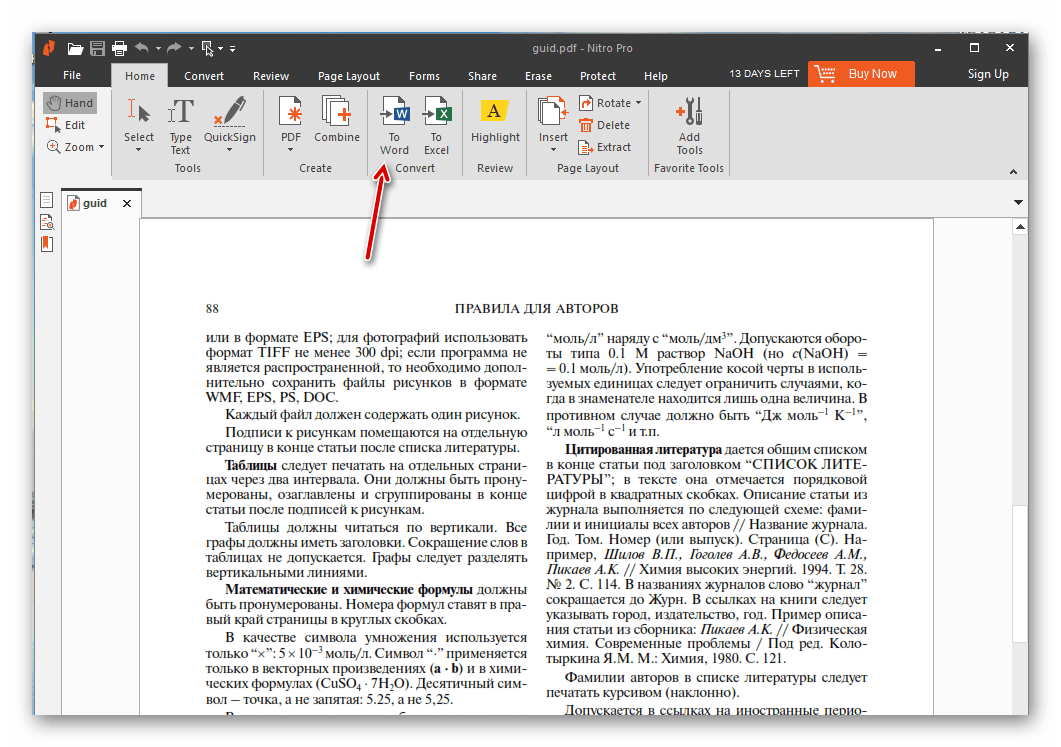
Конвертируем программой Word 2007.
Для начала, давайте посмотрим, как преобразовать документ Word при помощи версии программы 2007 года.
Понятно, что для начала нужно создать документ или открыть готовый. Далее, в меню программы, выберите пункт меню «Сохранить как» и выберите пункт «PDF или XPS». И вот здесь может возникнуть некоторое затруднение. Дело в том, что такого пункта может и не быть.
В этом случае, скачайте и установите файл расширения с сайта Microsoft. При скачивании, на сайте будет предложено скачать дополнительный софт. Скачивать и устанавливать дополнительный софт, необязательно. Просто нажмите на кнопку — «отказаться и продолжить».
В результате, в Word будет добавлена функция сохранения файла в формате PDF.
При сохранении, доступны разные параметры сохранения.
Сохранение в PDF программой Word 2016.
Microsoft Word 2016 года, внешне отличается от программы 2007 года. Но в плане сохранения в формат PDF, принципиальных различий нет. Но особенности есть.
Одна особенность состоит в том, что теперь не нужно ничего доустанавливать. Другая особенность — два способа сохранения. Для этого предназначено меню «Экспорт».
Первый способ — короче. Выбрав этот пункт, можно сразу сохранить документ в PDF формате. Выбрав второй пункт — «Изменить тип файла», можно выбрать другие типы файлов, включая PDF.
Как преобразовать PDF в Word для редактирования.
Обратная задача — переделать документ в файл программы Word. Необходимость в этой операции, возникает при необходимости внесения изменений в текст документа.
Эту задачу, также можно сделать программой Word. Но одно но. Для этого, потребуется программа, начиная с версии 2013 года. В более ранних версиях, операция конвертирования PDF в Word недоступна.
В программе, начиная с 2013 года — задача выполняется просто. Нужно просто зайти в меню программы и открыть нужный документ.
Далее, программа предупредит, что файл будет преобразован. После черт, остается только нажать на кнопку «ОК». А еще, можно поставить галочку возле текста «Больше не показывать это сообщение».
Онлайн сервисы для конвертации форматов.
В интернете много онлайн конверторов. У онлайн конверторов свои преимущества и недостатки. Собственно говоря, недостаток у них только один. Для работы с ними, нужен интернет. Для закачки и скачивания. Зато есть преимущество. У них больше возможностей, чем у Word. При этом — сервисы бесплатны.
Давайте рассмотрим онлайн сервисы для конвертации форматов на одном примере и познакомимся с онлайн конвертером PDF — Smallpdf
Зайдя на этот сервис, видно, что это — настоящий комбайн по работе с PDF форматом. Сервис поддерживает различные форматы и направления конвертации. Доступна конвертация в файл Word, в формат программы Excel и другие. Можно поставить защиту, объединить и разделить файлы. И многое другое. А еще, сайт предлагает программу-конвертер. Но платить за эту программу $99 USD, думаю, не самая лучшая идея. А вот бесплатно использовать онлайн сервис, это самое то.
Еще одной фишкой сервиса является то, что он позволяет работать напрямую с облачным хранилищем файлов. Правда поддерживает только DROPBOX и GOOGLE DRIVE
Заключение
Как преобразовать pdf в word для редактирования
Инструмент для преобразования PDF-файла в Word — Конвертируйте PDF в редактируемый документ Word
Здесь можно преобразовать PDF-файл в редактируемый документ формата Word. Конвертируйте из PDF в DOC или из PDF в DOCX. Если вы хотите преобразовать PDF в Word, вы попали по адресу!
- Загрузите PDF-файл.
- Выберите Word 2007-2013 (*.docx) или Word 2003 (*.doc) из выпадающего меню.
- Настройте дополнительные параметры.
- Нажмите на «Сохранить изменения».
Как ПДФ (PDF) перевести в Ворд (Word) для редактирования — 4 способа
Документы формата PDF универсальны — их можно открывать на любых устройствах, снабженных самыми разными операционными системами.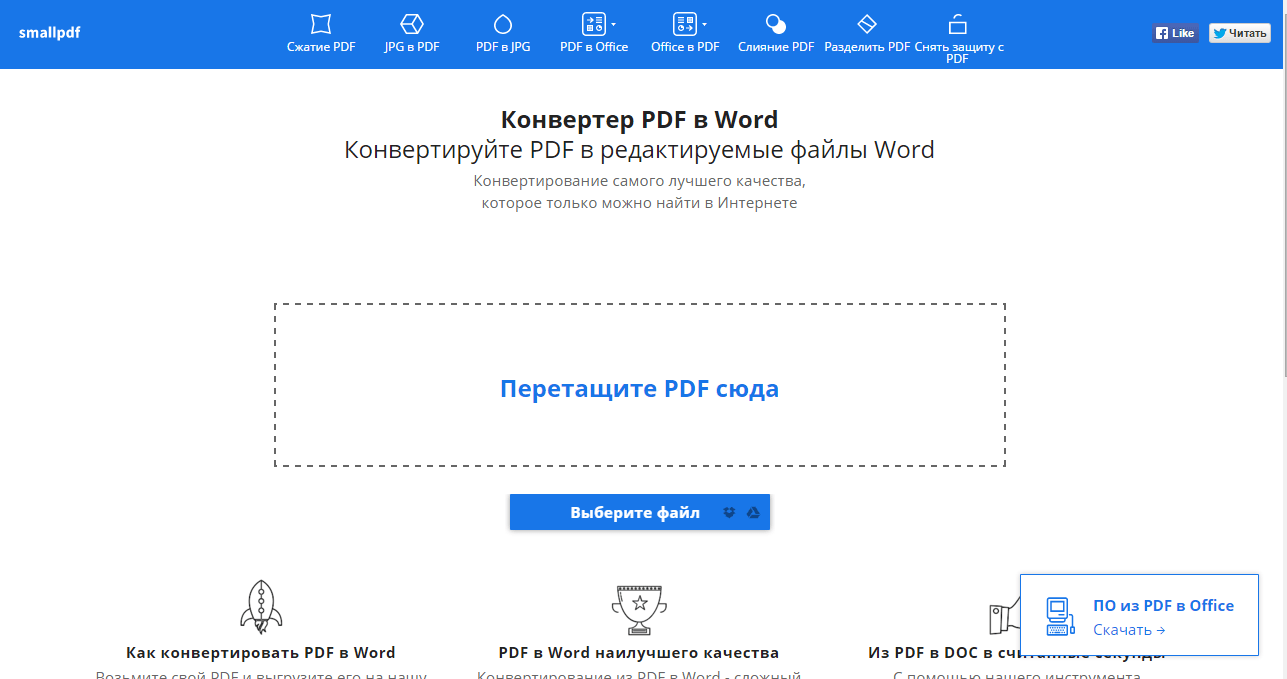 Везде они будут выглядеть идентично и работать одинаково хорошо. Обычно формат PDF используют для того, чтобы публиковать электронные книги, журналы, в том числе обучающего и научного характера. Для работы с информацией, которую содержит такой документ, иногда требуется конвертировать файл из одного формата в другой. Показываем несколько легких способов, которые помогут понять, как пдф перевести в ворд.
Программы конвертации ПДФ в Ворд
Программ конвертации PDF в Word существует множество. Познакомимся с самыми доступными – это Microsoft Word и бесплатная UniPDF.
Открываем одну из последних версий Word. Дальше действуем следующим образом:
- Выбираем в верхнем меню раздел «Файл», затем «Открыть» и смело открываем документ в формате PDF, который намереваемся конвертировать.
- После того как поработали с этим файлом, отредактировали, можно сохранить его как в прежнем формате, так и в виде документа с расширением doc, docx.
Таким способом и осуществляется перевод PDF в Word.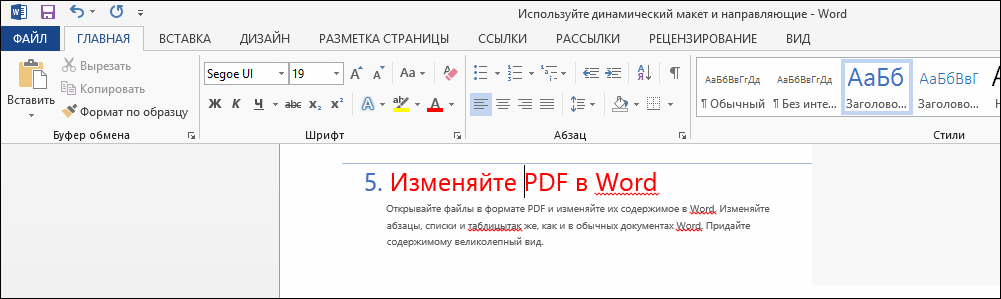
Следует отметить, что при конвертации PDF-файла в Word может возникнуть некоторое искажение документа, разрывы страниц окажутся не там, где они располагаются в doc-файле.
Это легко поправить, просто удалив их.
Аналогичным образом можно сделать и обратный перевод документа Word в PDF, сохранив его в соответствующем расширении. Для этого следует выбрать в меню раздел «Файл», затем «Сохранить как» и в предложенном разнообразии вариантов кликнуть мышкой на строчку «PDF или XPS».
В некоторых случаях файл с расширением pdf имеет много графики, таблиц. Справиться с таким сложным документом поможет программа конвертации пдф в ворд. Это UniPDF, которая обладает расширенными, по сравнению с Microsoft Office, возможностями для проведения подобных операций. Качество конвертируемых файлов получается гораздо выше. К тому же есть дополнительные возможности перевода pdf-файлов в другие форматы, помимо Word.
Чтобы воспользоваться программой, её следует сначала скачать с официального сайта на свой компьютер и установить:
http://unipdf. com
com
Установка программы происходит в автоматическом режиме при двойном клике на её иконку.
После распаковки и установки UniPDF, следует её запустить и действовать следующим образом:
- Требуемый файл в формате PDF нужно перетащить, нажав на левую кнопку мышки и, не отпуская её, вставить в основное окно программы UniPDF.
- Затем кликнуть на икону файла, чтобы его выделить.
- Теперь кликнуть на кнопку с надписью «Сконвертировать».
- Далее необходимо указать, куда именно на своём компьютере хотите сохранить конвертированный файл.
- Кликните на кнопку ОК.
Работа утилиты наглядно будет показана в специальном разделе-столбце с названием «Статус». Когда процесс завершится, выйдет специальное сообщение с предложением запустить сконвертированные документы.
Онлайн сервисы для перевода PDF в Word
В интернете есть немало специальных полезных сервисов, которые в состоянии легко и быстро переконвертировать файлы пдф в формат ворд. Это удобно, поскольку не придется заморачиваться с установкой и работой специальных программ.
Вот небольшой список таких сервисов:
http://convertstandard.com
http://convertonlinefree.com
http://document.online-convert.com
https://smallpdf.com
http://pdf2doc.com
Их работа осуществляется по единому принципу. Всё, что требуется – это выгрузить онлайн прямо на сервис свой файл с расширением pdf. А по завершении конвертации скачать уже подготовленный документ Word по предложенной ссылке.
Все они работают приблизительно одинаково. Вы загружаете на любой из этих сервисов свой PDF- файл. Он сконвертируется непосредственно самим сервисом, и затем вам предоставят ссылку на скачивание уже полностью готового документа Word-формата.
Конвертируем при помощи Google Drive
Можно ли из пдф перевести в ворд, используя Google Drive? Это ещё один удобный способ конвертации файлов.
Облачное хранилище можно легко использовать следующим образом:
- Сначала потребуется загрузить прямо на Google Диск свой файл в формате PDF.
- Когда процесс будет завершен, кликните правой кнопкой мышки на изображение файла.
- Выберите в меню, которое после этого появится, команду открыть документ в новом окне браузера, после чего перейдите в новое окно и сохраните его в Word-формате.
- Для этого в меню «Файл», в открывшемся списке, отметьте «Скачать как» и кликните на «Microsoft Word (docx)».

Когда документ загрузится на компьютер, обязательно убедитесь в его качестве.
Проверьте, чтобы все страницы и элементы были сохранены безупречно. В противном случае попробуйте повторить процедуру или воспользоваться иным доступным способом – применить программу или онлайн-сервис.
Читайте еще на Attuale.ru: К чему чешется левая ладонь? Примета и причинаВозможные проблемы и их решение
Бывает так, что информация в PDF файле представляет собой изображения, а не текст. Переведя документ в ворд, получается не текст с возможностью последующего редактирования, а целая серия картинок. Редактировать такой документ невозможно.
В таком случае стоит воспользоваться специальной программой, которая распознает текст с картинок. Подобные программы бывают как платными, так и бесплатными. Лучшим вариантом станет всё тот же Google Drive, поскольку он, в отличие от иных программ, может переделать в формат текста даже отсканированные страницы.
Для этого следует загрузить файл картинки или пдф в Google Диск, после чего открыть его, используя «Google Документы». При открытии начнется процесс распознавания, и файл будет преобразован в одном окне в двух видах — картинка, а чуть ниже появится текст. Его вполне доступно скопировать.
Этот же текст можно также сразу сохранить в требуемый формат Word, предварительно удалив картинку непосредственно на сервисе Google Документы, оставив только текст.
Как конвертировать PDF в Word для редактирования (бесплатно онлайн)
Иногда, возникает проблема — как из документа Word, создать документ PDF. Могут быть разные причины такой необходимости. Например, файл нужно прочитать на мобильном устройстве.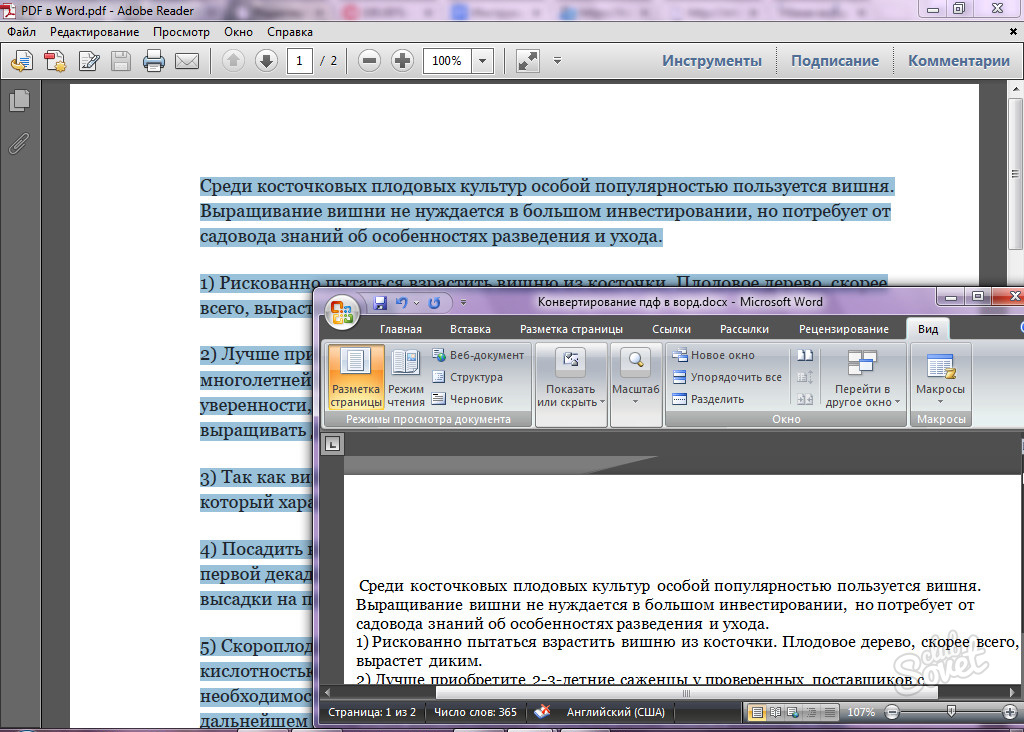 На мобильных устройствах, PDF формат читается легче, чем формат Word. Бывает и наоборот, необходимо преобразовать PDF в формат Word. Например, чтобы сделать изменения. О том, как это сделать, читаем дальше.
Чем отличается формат Word от PDF.
Давайте разберем, чем отличаются эти форматы и зачем они нужны.
doc и docx – форматы, которые с которыми работает Microsoft Word. При создании текста, будь это несколько слов или большая книга, он сохраняется в файле с расширением doc (в старых версиях) или с расширением docx (в версиях программы, начиная с 2007 года).
Формат PDF — (Portable Document Format).
Создан компанией Adobe Systems. Его главное назначение – создание электронных версий печатных изданий. Документ, созданный в этом формате, будет иметь вид на экране, такой же, как его напечатанный аналог.
Конвертируем программой Word 2007.
Для начала, давайте посмотрим, как преобразовать документ Word при помощи версии программы 2007 года.
Понятно, что для начала нужно создать документ или открыть готовый. Далее, в меню программы, выберите пункт меню «Сохранить как» и выберите пункт «PDF или XPS». И вот здесь может возникнуть некоторое затруднение. Дело в том, что такого пункта может и не быть.
В этом случае, скачайте и установите файл расширения с сайта Microsoft. При скачивании, на сайте будет предложено скачать дополнительный софт. Скачивать и устанавливать дополнительный софт, необязательно. Просто нажмите на кнопку — «отказаться и продолжить».
В результате, в Word будет добавлена функция сохранения файла в формате PDF.
При сохранении, доступны разные параметры сохранения.
Сохранение в PDF программой Word 2016.
Microsoft Word 2016 года, внешне отличается от программы 2007 года. Но в плане сохранения в формат PDF, принципиальных различий нет. Но особенности есть.
Одна особенность состоит в том, что теперь не нужно ничего доустанавливать. Другая особенность – два способа сохранения. Для этого предназначено меню «Экспорт».
Первый способ — короче. Выбрав этот пункт, можно сразу сохранить документ в PDF формате. Выбрав второй пункт – «Изменить тип файла», можно выбрать другие типы файлов, включая PDF.
Как преобразовать PDF в Word для редактирования.
Обратная задача – переделать документ в файл программы Word. Необходимость в этой операции, возникает при необходимости внесения изменений в текст документа.
Эту задачу, также можно сделать программой Word. Но одно но. Для этого, потребуется программа, начиная с версии 2013 года. В более ранних версиях, операция конвертирования PDF в Word недоступна.
В программе, начиная с 2013 года — задача выполняется просто. Нужно просто зайти в меню программы и открыть нужный документ.
Далее, программа предупредит, что файл будет преобразован. После черт, остается только нажать на кнопку «ОК». А еще, можно поставить галочку возле текста «Больше не показывать это сообщение».
Онлайн сервисы для конвертации форматов.
В интернете много онлайн конверторов. У онлайн конверторов свои преимущества и недостатки. Собственно говоря, недостаток у них только один. Для работы с ними, нужен интернет. Для закачки и скачивания. Зато есть преимущество. У них больше возможностей, чем у Word. При этом – сервисы бесплатны.
Давайте рассмотрим онлайн сервисы для конвертации форматов на одном примере и познакомимся с онлайн конвертером PDF – Smallpdf
Зайдя на этот сервис, видно, что это — настоящий комбайн по работе с PDF форматом. Сервис поддерживает различные форматы и направления конвертации. Доступна конвертация в файл Word, в формат программы Excel и другие. Можно поставить защиту, объединить и разделить файлы. И многое другое. А еще, сайт предлагает программу-конвертер. Но платить за эту программу $99 USD, думаю, не самая лучшая идея. А вот бесплатно использовать онлайн сервис, это самое то.
Еще одной фишкой сервиса является то, что он позволяет работать напрямую с облачным хранилищем файлов. Правда поддерживает только DROPBOX и GOOGLE DRIVE
Заключение
Ну вот и все. Теперь для вас не будет проблемой, преобразовать PDF формат в Word и наоборот. Ну а если, у вас остались еще вопросы, задайте их в комментариях.
Конвертировать из пдф в ворд ? Да легко, пошаговая инструкция!
Очень часто, нам с вами необходимо конвертировать из пдф в ворд. На это может быть много причин. Например, вы нашли текст, который вам нужен для дальнейшего редактирования, но он в формате PDF. Редактировать файл в данном формате нельзя, поэтому для этих целей нам и нужно его преобразовать в формат DOC или DOCX, который будет доступен для редактирования в текстовом редакторе Word. При конвертации файла пдф, очень важно, чтобы сохранилось изначальное форматирование текста, иначе могут возникнуть большие проблемы после преобразования и в итоге получится так, что проще было бы перепечатать текст вручную. Конвертировать пдф в ворд мы будем при помощи Adobe Reader и онлайн сервиса. Но давайте сначала рассмотрим подробно что такое формат PDF и WORD
Что за форматы PDF и Word.
PDF (Portable Document Format) – специальный формат электронных документов, который был создан фирмой Adobe System. Как правило, файлы PDF формата являются точной копией какого-либо документа. Соответственно, редактирование документов не предусмотрено. Поэтому, вы, наверное, не раз скачивали различные журналы, книги и учебники в данном формате. Документ пдф может содержать как текст, так и графику.
Поэтому, для того, чтобы была возможность использовать текст из электронных документов нам и нужно его перевести в формат текстового процессора Word.
Microsoft Word (или просто Word) – текстовый редактор, который предназначен для создания и редактирования текстовых файлов. MS Word разрабатывается и выпускается компанией Microsoft и входит в пакет программ Microsoft Office.
Как установить Adobe Reader.
Для того, чтобы конвертировать из пдф в ворд, нам с вами необходимо скачать и установить программу Adobe Reader.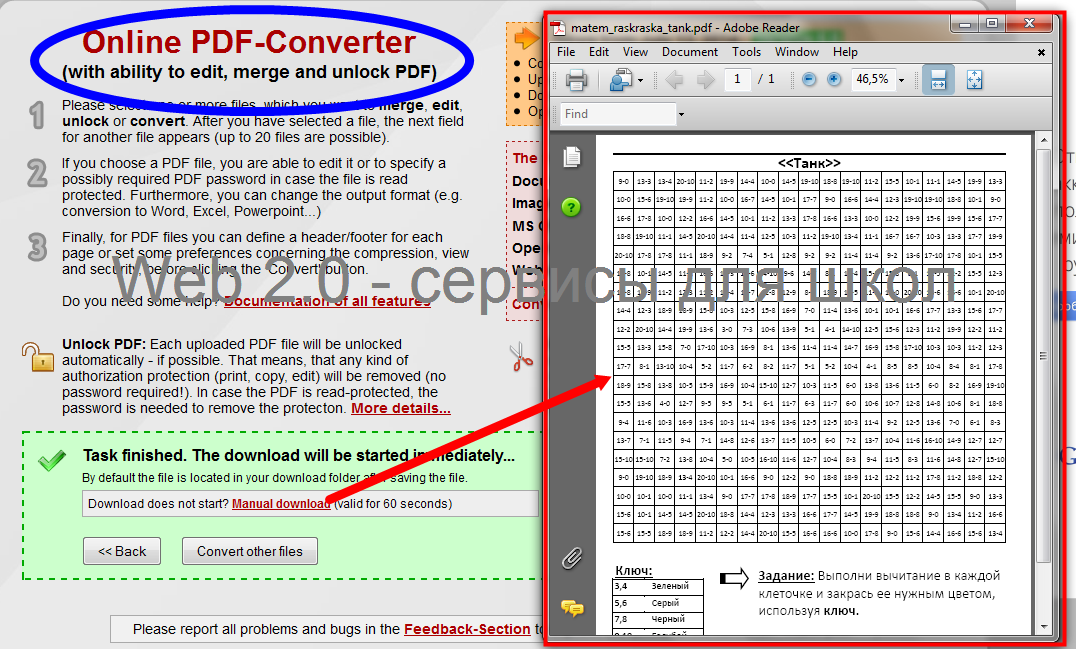
Скачать мы его можем с официального сайта: Adobe Reader.
- Переходим на сайт, на главной странице снимаем галочки с пунктов «Установить утилиту McAfee» и «Установить True Key by Intel Security».
- Жмем кнопку «Установить сейчас». Откроется новое окно, в котором скачается установщик программы.
- После запуска установщика, ждем пока пройдет скачивание необходимых файлов с сети интернет и установка Adobe Reader.
- В завершении установки жмем кнопку «Готово» и программа запустится если вы не снимали соответствующую галочку.
Как конвертировать из пдф в ворд при помощи Adobe Reader.
После того, как наша программа установлена и запущена, можете ознакомиться с её функционалом. Изначально, Adobe Acrobat имел функции для чтения документов, но сейчас его функционал оброс возможностями редактирования.
Теперь давайте приступим к самому процессу конвертирования файла PDF в Word.
Для этого, открываем нужный нам пдф файл через меню установленного Adobe Acrobat DC.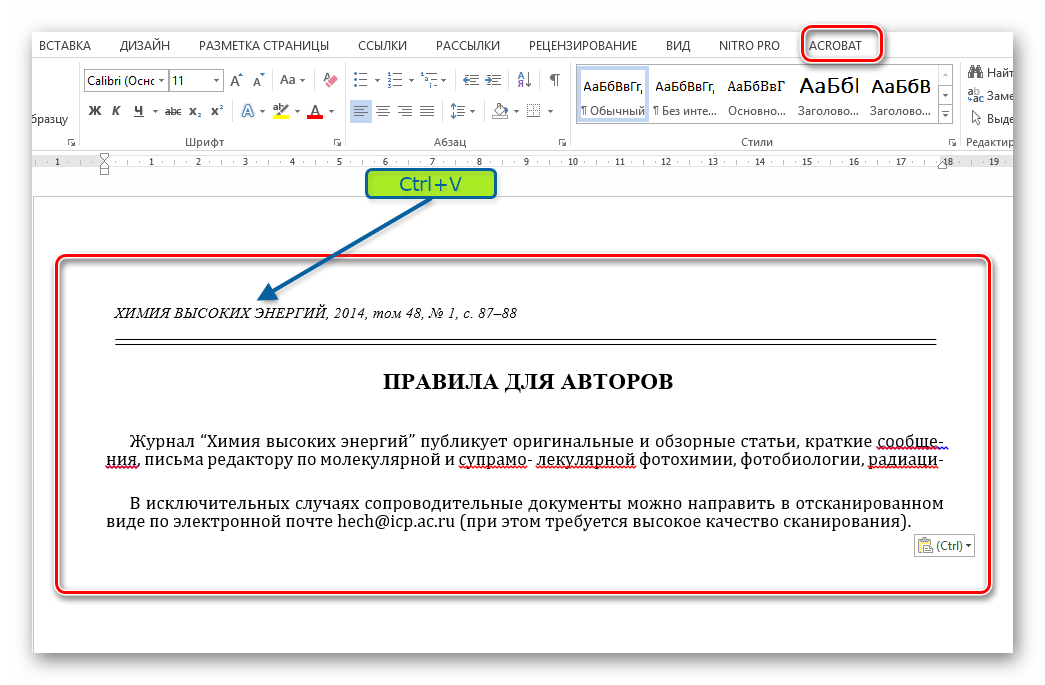
- Жмем «Файл» — «Открыть», выбираем на жестком диске электронный документ в формате PDF
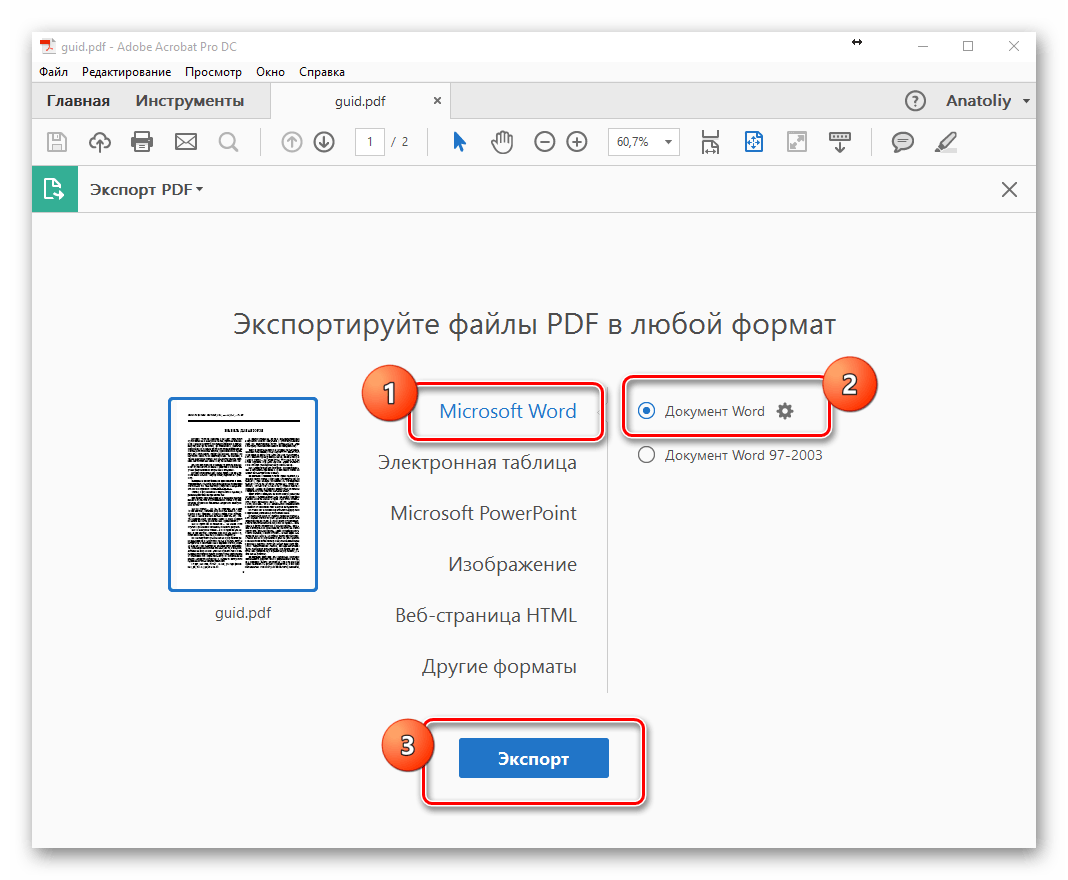
- Далее выбираем пункт «Экспорт PDF». Данный пункт вы можете увидеть на правой панели программы.
- Следующим шагом выбираем формат файла, который создастся после конвертирования «Документ Word (*.docx) » либо «Документ Word 97-2003». Здесь все зависит от того, какой версии у вас установлен MS Office Word.
- После выполненных настроек жмем кнопку «Экспорт»
- В появившемся окне, нужно придумать имя файлу.
После работы программы Adobe Acrobat DC ваш электронный документ будет преобразован в формат Word, тем самым вы сможете его редактировать в дальнейшем. Программа может конвертировать из пдф в ворд не только текст, но и изображения, поэтому вам не придется заботиться о добавлении картинок в созданный файл, программа все сделает за вас. Adobe Acrobat DC может выполнить конвертацию PDF в WORD и отсканированной фотографии и текста.
Иногда в документе PDF нужен не весь текст, а лишь небольшая его часть. Чтобы преобразовать этот кусок текста в формат doc, необходимо выделить фрагмент текста, после нажать CTRL+C и в открытом редакторе MS Word нажать сочетание клавиш CTRL+V. Скопированный текст будет вставлен в редакторе Word, при этом будет иметь такое же форматирование, как в электронном документе.
Конвертировать документ PDF в Word при помощи онлайн сервисов.
Конвертировать из пдф в ворд можно и при помощи онлайн сервисов. Таких сервисов на просторе интернета достаточно много. Предлагаю к вашему вниманию один из них. Сервис http://pdf2doc.com/ru/
Для того, чтобы конвертировать электронный документ в формат Word, переходим на страницу сервиса. Как видите, можно выбрать различные варианты конвертирования PDF файла. Для того, чтобы загрузить электронный документ, жмем кнопку «Загрузить» или перетаскиваем файл в специальную область страницы. После того, как файл загрузится, произойдет его автоматическая конвертация и вам будет предложено скачать уже файл формата Word. Таким образом, при помощи данного сервиса мы с вами смогли легко конвертировать из пдф в ворд в пару кликов мышкой.
Заключение.
На этом у меня все, теперь вы знаете как конвертировать из пдф в ворд. При этом, каких-то особых знаний вам применять не потребуется, все необходимое вы найдете в этой статье. Вы сможете без особых проблем преобразовать в формат Word различные электронные книги, журналы и учебники. Если вы пользуетесь другими способами, то пишите в комментариях.
Как переделать файл PDF в Word – Как конвертировать PDF в Word для редактирования (бесплатно онлайн)
На сегодняшний день можно найти достаточно много информации, которая храниться в формате pdf. Это могут быть и научные статьи, и школьные учебники, и инструкции к приборам, и документация фирмы, и еще много чего.
Существует масса редакторов для просмотра файлов в формате pdf. Но большинство из них не позволяют пользователю редактировать текст, а иногда даже и копировать его. В статье мы рассмотрим несколько способов, которые позволят преобразовать файл pdf в документ Word.
Не так давно я уже писала статью о том, как можно создать pdf файл. Теперь же опишу способы, которые помогут конвертировать их в word.
Преобразование pdf в word с помощью программ
Для начала потребуется выбрать и установить нужную программу на свой компьютер. В Интернете можно найти не одну программу, которая позволит преобразовать pdf файл в Word документ: Free PDF to Word Converter, PDF to Word Converter, PDF to DOC, Easy PDF to Word Converter.
Многие из вышеперечисленных программ платные, поэтому в статье воспользуемся UniPDF. Данная утилита проста в использовании, с понятным интерфейсом и совершенно бесплатна. Скачать и установить UniPDF можно перейдя по ссылке.
Запускаем программу на компьютере. Чтобы добавить нужный pdf файл, просто перетащите его в окно программы, или нажмите на кнопочку «Добавить» и найдите его, используя проводник.
Дальше справа выбираем «Конечный формат» — маркером отмечаем «Word».
Нажимаем кнопочку «Конвертировать».
Теперь подождите немного: чем больше объем документа, тем больше времени займет конвертация. Когда процесс будет завершен, откроется следующее информационное окно. Выберете в нем нужное действие и нажмите «ОК».
Преобразование pdf в word с помощью онлайн конвертеров
Для этого в поисковой строке браузера напишите «преобразовать pdf в word онлайн». Результатов будет не мало — выбирайте любой. Мне понравился тот конвертер, который подчеркнут на рисунке ниже.
Обратите внимание на верхние вкладки. Здесь можно выбрать конвертацию в другие форматы, объединение или разделение pdf файлов, снять или поставить защиту на них.
Теперь добавьте нужный pdf файл, кликнув по кнопочке «Выберите файл».
Через проводник ищем его на компьютере и жмем «Открыть».
Затем дождитесь окончания загрузки и конвертации файла.
Когда процесс будет завершен, Вы сможете «Скачать файл» на свой компьютер. Чтобы выполнить конвертацию другого pdf файла нажмите кнопочку «Перезапуск» и повторите вышеописанные действия.
Преобразовываем pdf в word используя Google Диск
Для использования этого способа, у Вас должен быть зарегистрированный аккаунт в Google. Вводим в поле адрес электронной почты, затем пароль.
Дальше нужно добавить файл pdf на Google Диск. Нажимаем кнопочку «Мой диск» и из выпадающего меню выбираем «Загрузить файлы». Ищем файл на компьютере и ждем окончания загрузки.
Жмем по добавленному файлу правой кнопкой мыши и выбираем пункт «Открыть с помощью» — «Google Документы».
Открывается новая вкладка с документом. Здесь переходим: «Файл» — «Скачать как» —”Microsoft Word”.
Переделанный pdf файл будет сохранен на Вашем компьютере как вордовский документ. Как по мне, этот способ не самый лучший — редактирование текста отличается от оригинала и картинки не сохранились.
Выбирайте самый удобный для вас способ, и преобразовывайте pdf файлы в word документы.
Поделитесь статьёй с друзьями:
Как конвертировать текст из PDF-файла в редактируемый документ Word 2013
В Word 2013 появилась новая функция под названием PDF Reflow (Преобразование PDF), которая позволяет импортировать PDF-файлы в Word и редактировать текст как документ Word. Затем этот текст можно пересохранить или экспортировать в формат PDF.
Примечание: Функция PDF Reflow в Word 2013 работает лучше с документами, состоящими в основном из текста. Если в PDF-файле есть графические образы, то у Word могут быть с ними проблемы, так что есть риск потерять некоторые изображения. Открытие PDF-файла в режиме редактирования занимает у Word до нескольких минут, в зависимости от размера файла.
Чтобы открыть PDF-файл в Word 2013, кликните по вкладке File (Файл).
Слева выберите опцию Open (Открыть), потом нажмите на кнопку Computer (Компьютер), если PDF-файл расположен на локальном жёстком диске. Также можно открывать файлы, которые лежат в облачном хранилище или другом месте, используя кнопку Add a Place (Добавление места).
Если вы открываете PDF-документ, хранящийся на жёстком диске, кликните по Recent Folders (Последние папки) или кнопку Browse (Обзор) справа, чтобы найти нужный файл.
Перейдите в папку, где хранится необходимый PDF-файл, выберите его и нажмите Open (Открыть).
Появится диалоговое окно с сообщением о том, сколько времени может понадобиться для конвертации документа. Также в окне есть предупреждение, что документ может быть не похож на оригинал, если в нём содержится много изображений.
Примечание: В следующий раз можно избежать появления этого диалогового окна, выбрав Don’t show this message again (Больше не показывать это сообщение).
PDF-файл откроется в Word, и вы сможете его редактировать: добавлять, удалять, изменять и перемещать текст.
Можно конвертировать документ обратно в PDF-файл, сохранив его в формате PDF или экспортировав. Ниже мы покажем вам, как сохранить файл в формате PDF. Если же вы хотите экспортировать документ в PDF-файл, воспользуйтесь функцией Export (Экспорт) на вкладке File (Файл) и выберите формат PDF/XPS.
Чтобы сохранить файл в формате PDF, откройте вкладку File (Файл) и выберите слева функцию Save As (Сохранить как).
Выберите место, где вы хотите сохранить файл PDF. Вы можете сохранить его в хранилище OneDrive, на жесткий диск, с помощью опции Computer (Компьютер), или в любое другое место, воспользовавшись кнопкой Add a place (Добавление места). Мы решили сохранить документ на винчестер, поэтому выбрали Computer (Компьютер), а затем – Browse (Обзор).
Примечание: Чтобы пропустить этот шаг и сразу перейти к диалоговому окну Save As (Сохранить как), вы можете изучить нашу статью о том, как пропустить представление Backstage при сохранении новых документов в Word 2013.
В диалоговом окне Save As (Сохранить как) выберите путь для сохранения PDF-файла. В поле File name (Имя файла) введите имя документа. В выпадающем списке Save as type (Тип файла) выберите PDF (*.pdf). Кнопка Options (Параметры) отображает дополнительные расширенные настройки для вашего PDF-документа.
Примечание: Мы рекомендуем сохранить отредактированный документ под новым именем, а исходный PDF-файл оставить без изменений.
Отметьте необходимые настройки для PDF-документа в диалоговом окне Options (Параметры) и нажмите на ОК.
Теперь вы вернулись в окно Save as (Сохранить как), где нужно нажать Save (Сохранить), чтобы сохранить отредактированный документ.
Новый файл автоматически откроется в программе для просмотра PDF, заданной по умолчанию.
Чтобы закрыть исходный PDF-документ, кликните по вкладке File (Файл) и в левой колонке выберите опцию Close (Закрыть).
У вас спросят, хотите ли вы сохранить изменения в исходном файле. Так как мы сохранили отредактированный документ под новым именем, нам не нужно оставлять изменения в оригинальном PDF-файле. Кликните Don’t save (Не сохранять), чтобы оставить исходный файл без изменений.
Оцените качество статьи. Нам важно ваше мнение:
Конвертация пдф в ворд для редактирования. Как из pdf перевести текст в Word с возможностью редактирования
Пришло время рассказать, как произвести обратное действие.
Рассмотрим, как вытащить из PDF-документа текст, так чтобы можно было потом его редактировать в Word и подобных ему текстовых редакторах. То есть, попросту говоря, будем конвертировать PDF-файлы в Word.
Adobe Reader и аналоги
Самый простой, быстрый и бесплатный вариант:
Открываем нужный PDF-документ в Adobe Reader. Заходим в меню Редактировать, потом выбираем команду “Копировать файл в буфер обмена”
Все, можно спокойно редактировать полученный текст.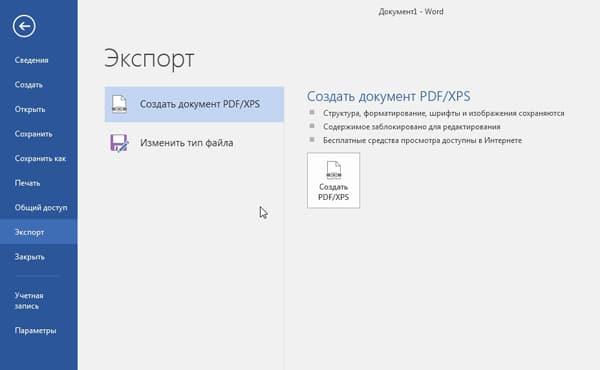
Обратите внимание, при использовании данного метода не сохраняется форматирование текста и нет возможности вытащить изображения!!!
Если вам, все таки, во что бы то ни стало нужно извлечь изображение из PDF-документа,чтобы не использовать какие-нибудь программы, сделайте скриншот с экрана на котором открыт PDF-файл, из которого вы скопировали текст, но не получилось скопировать картинку.
И полученное изображение вставьте в Word. Должно получиться вот так:
Понятно, что качество изображения будет оставлять желать лучшего, но как запасной вариант вполне подойдет.
В других просмотрщиках нужно будет сделать несколько иное действие.
Вот так в Foxit Reader (меню инструменты –> команда Выделить текст):
А вот так в PDF-XChange Viewer (меню Инструменты –> Основные –> Выделение):
Затем выделяем нужный текст и производим стандартные действия с буфером обмена, для тех кто не догадался: Копировать (Ctrl+C) и в Word — Вставить (Ctrl+V).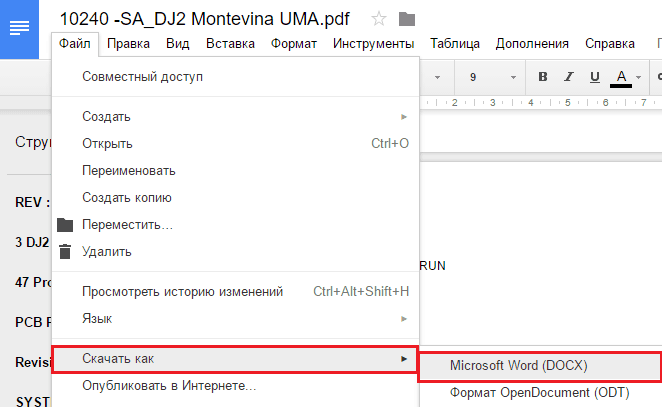
Система оптического распознавания текста (OCR)
При всей прелести этой методики у нее есть недостаток. Конвертировать PDF в Word не получиться, если PDF-документ создан сканированием с бумажного носителя или защищен от редактирования.
Поэтому будем использовать другой метод. А имено, с помощью специальной программы оптического распознавания текста.
Программа называется ABBYY FineReader и, к сожалению, является платной. Но зато функционал этой программы позволит перекрыть любые требования по созданию и конвертированию PDF-файлов.
Вот, например, имеем отсканированный текст в PDF формате
Запускаем ABBYY FineReader и в стартовом окне выбираем Файл в Microsoft Word
И все! Система сама распознает текст и отправляет его в Word
И опять же, ни один из онлайн-сервисов не работает с изображениями, и если текст у вас отсканирован и сохранен в формате PDF, то ничего не получится. Необходимо будет рассматривать вариант OCR.
Резюмируем
Как обычно, самым удобным оказался платный вариант, но остальные имеют право на существование, потому что не каждый день требуется преобразовывать файлы PDF. А на один раз можно или скачать демо-версию или воспользоваться онлайн-сервисом.
Если нельзя, но сильно надо, то способ всегда найдется.
Да, и еще, если Вы знаете еще какой-нибудь способ преобразования PDF-файлов, напишите мне в комментариях.
Спасибо за внимание!
P.S. Лирическое отступление :
Очень часто, нам с вами необходимо конвертировать из пдф в ворд. На это может быть много причин. Например, вы нашли текст, который вам нужен для дальнейшего редактирования, но он в формате PDF. Редактировать файл в данном формате нельзя, поэтому для этих целей нам и нужно его преобразовать в формат DOC или DOCX, который будет доступен для редактирования в текстовом редакторе Word. При конвертации файла пдф, очень важно, чтобы сохранилось изначальное форматирование текста, иначе могут возникнуть большие проблемы после преобразования и в итоге получится так, что проще было бы перепечатать текст вручную. Конвертировать пдф в ворд мы будем при помощи Adobe Reader и онлайн сервиса. Но давайте сначала рассмотрим подробно что такое формат PDF и WORD
Что за форматы PDF и Word.
PDF (Portable Document Format) – специальный формат электронных документов, который был создан фирмой Adobe System. Как правило, файлы PDF формата являются какого-либо документа. Соответственно, редактирование документов не предусмотрено. Поэтому, вы, наверное, не раз скачивали различные журналы, книги и учебники в данном формате. Документ пдф может содержать как текст, так и графику.
Поэтому, для того, чтобы была возможность использовать текст из электронных документов нам и нужно его перевести в формат текстового процессора Word.
Microsoft Word (или просто Word) – текстовый редактор, который предназначен для создания и редактирования текстовых файлов. MS Word разрабатывается и выпускается компанией Microsoft и входит в пакет программ Microsoft Office.
Как установить Adobe Reader.
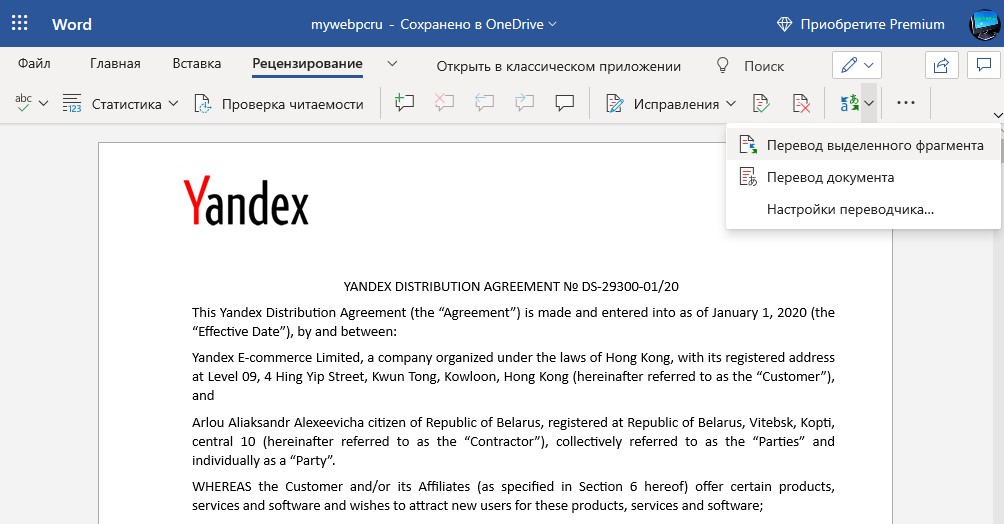
Для того, чтобы конвертировать из пдф в ворд, нам с вами необходимо скачать и установить программу Adobe Reader.
Скачать мы его можем с официального сайта: Adobe Reader .
- Переходим на сайт, на главной странице снимаем галочки с пунктов «Установить утилиту McAfee» и «Установить True Key by Intel Security».
- Жмем кнопку «Установить сейчас». Откроется новое окно, в котором скачается установщик программы.
- После запуска установщика, ждем пока пройдет скачивание необходимых файлов с сети и установка Adobe Reader.
- В завершении установки жмем кнопку «Готово» и программа запустится если вы не снимали соответствующую галочку.
Как конвертировать из пдф в ворд при помощи Adobe Reader.
После того, как наша программа установлена и запущена, можете ознакомиться с её функционалом. Изначально, Adobe Acrobat имел функции для чтения документов, но сейчас его функционал оброс возможностями редактирования.
Обратите внимание! После установки инструментов Adobe Acrobat в текстовом редакторе Word на панели инструментов появится кнопка «Acrobat». При нажатии на данную кнопку появится панель инструментов для работы с файлами PDF.
Теперь давайте приступим к самому процессу конвертирования файла PDF в Word.
Для этого, открываем нужный нам пдф файл через меню установленного Adobe Acrobat DC.
- После выполненных настроек жмем кнопку «Экспорт»
- В появившемся окне, нужно придумать имя файлу.
После работы программы Adobe Acrobat DC ваш электронный документ будет преобразован в формат Word, тем самым вы сможете его редактировать в дальнейшем. Программа может конвертировать из пдф в ворд не только текст, но и изображения, поэтому вам не придется заботиться о добавлении картинок в созданный файл, программа все сделает за вас. Adobe Acrobat DC может выполнить конвертацию PDF в WORD и отсканированной фотографии и текста.
Иногда в документе PDF нужен не весь текст, а лишь небольшая его часть. Чтобы преобразовать этот кусок текста в формат doc, необходимо выделить фрагмент текста, после нажать CTRL+C и в открытом редакторе MS Word нажать сочетание клавиш CTRL+V.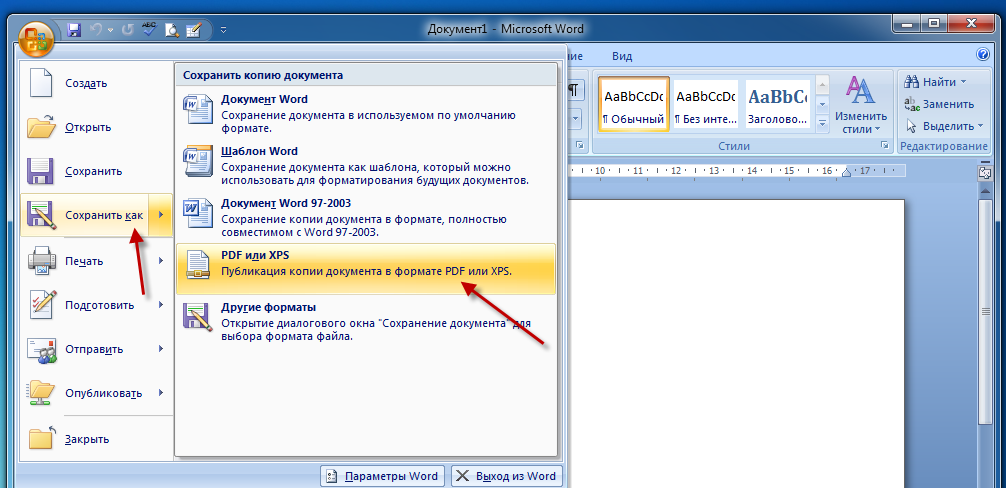 Скопированный текст будет вставлен в редакторе Word, при этом будет иметь такое же форматирование, как в электронном документе.
Конвертировать документ PDF в Word при помощи онлайн сервисов.
Конвертировать из пдф в ворд можно и при помощи онлайн сервисов. Таких сервисов на просторе интернета достаточно много. Предлагаю к вашему вниманию один из них. Сервис http://pdf2doc.com/ru/
Для того, чтобы конвертировать электронный документ в формат Word, переходим на страницу сервиса. Как видите, можно выбрать различные варианты конвертирования PDF файла. Для того, чтобы загрузить электронный документ, жмем кнопку «Загрузить» или перетаскиваем файл в специальную область страницы. После того, как файл загрузится, произойдет его автоматическая конвертация и вам будет предложено скачать уже файл формата Word.
Таким образом, при помощи данного сервиса мы с вами смогли легко конвертировать из пдф в ворд в пару кликов мышкой.
Заключение.
На этом у меня все, теперь вы знаете как конвертировать из пдф в ворд. При этом, каких-то особых знаний вам применять не потребуется, все необходимое вы найдете в этой статье. Вы сможете без особых проблем преобразовать в формат Word различные электронные книги, журналы и учебники. Если вы пользуетесь другими способами, то пишите в комментариях.
Благодаря формату PDF мы всегда видим одинаковый документ где бы мы его не открыли. Если документы Microsoft Office могут выглядеть по разному даже в различных версия офиса, то уже про наличие шрифтов в системе я вообще молчу. Однако PDF практически невозможно редактировать, поэтому многие пользователи задают вопрос — как документ PDF перевести в Word с минимальными потерями и по возможности без установки сторонних программ.
За что мы любим Microsoft Word? — Конечно же за свою простоту в обращении… сейчас я расскажу как без использования программ (сторонних) преобразовать документ из PDF в Word в пару кликов!
Думаю все знают, что PDF детище Adobe (как и Flash Player) и родные программы для работы с этим форматом — Acrobat DC и Acrobat Reader DC. Все они легко могут конвертнуть PFD в Word, но только вот Acrobat DC стоит денег, а у Acrobar Reader нужна платная подписка… поэтому эти варианты мы рассматривать не будет — существуют альтернативные варианты (пускай немного дольше, зато без кряков и активаторов)
Однако если у вас уже установлен Acrobat (не Acrobat Reader) , то глупо этим не воспользоваться — преобразовать PDF в Word можно в меню «Экспорт»
Как открыть PDF файл в Word
Самый простой способ конвертировать PDF в редактируемый Word — это открыть необходимый нам документ в самом MS Word. Конечно итоговый вариант достаточно часто сильно отличается от изначального, но если смысл конвертации был в том, чтобы вытащить текст — то вариант однозначно рабочий.
На ленте Word нажмите кнопку «Файл»
В открывшемся меню действий выберите «Открыть» и «Обзор», где в проводнике необходимо указать где находится наш PDF файлик.
Появится пипец какое широкое окно (которое не на каждом экране уместится) с предупреждением что конечный документ может выглядеть совсем не так, как его задумывал автор. Обратите внимание, что исходный PDF файл останется нетронутым. Жмем кнопку «ОК»
Конечно открытый вариант в Word мягко говоря немного отличается от моего изначального документа, но выдернуть текстовую информацию из документа теперь возможно — а иначе зачем нам его в doc перегонять? Просмотреть документ можно и в Acrobat.
Как видите сам Word достаточно неплохо умеет конвертировать PDF в удобоваримый формат для редактирования, да и сложного в этом ничего нет — открыл и подождал, на выходе редактируемый текст.
Как преобразовать документ из PDF в Word (Google Docs)
Если вы до сих пор игнорируете Google Docs… то вы наверняка не в курсе о возможностях сервиса и в частности о конвертации PDF в документ Word. Процесс преобразования делится на два этапа:
- Создаем документ из нашего PDF файлика в Google Docs
- Экспортируем его в Word
Как видите абсолютно ничего сложного — даже наличие MS Word на компьютере необязательно… все происходит онлайн (а иногда вместо Word у пользователей установлен OpenOffice и первый вариант реализовать невозможно)
Открываем Google Disk (само собой у вас должен быть аккаунт Google) и в левом верхнем углу находим кнопку «Создать»
В открывшемся меню говорим что нам нужно создать документ из файла (Загрузить файлы)… ну и далее в открывшемся окне выбрать наш PDF файл, который необходимо конвертировать в doc.
После того, как мы залили наш PDF файл в Google Disk кликаем по нему правой кнопкой мыши и в появившемся меню выбираем «Открыть с помощью» «Google Документы»
Дожидаемся пока документ откроется и в ленте менб жмем «Файл» «Скачать как» «Microsoft Word» — и выбираем куда сохранить преобразованный файл.
На компьютер загрузится самый обычный вордовский документ, с которым мы уже знаем как работать. Конечно оформление документа может жестко так пострадать… ну а вы чего ожидали?!
Выводы
Как видите нет ничего сложного в том, чтобы документ PDF перевести в Word. Конечно мы с высокой долей вероятности потеряем часть оформления документа, но с этим ничего не поделать. Кстати, если документ PDF сшит из сканированных картинок, то открывать в Word его смысла нет — чтобы достать из него текст необходимо использовать программы для распознавания текста вроде FineReader.
Очень часто случается так, что нужно срочно преобразовать файл в формате PDF в документ Word. Стоит ли для единичного случая приобретать дорогостоящее программное обеспечение? Разумеется, нет. Благодаря помощи международного интернет-сообщества пользователи сегодня могут произвести конвертацию из PDF в Word совершенно бесплатно. Более того, конвертированный файл можно отредактировать и перевести обратно в формат PDF. FreelanceToday предлагает вашему вниманию 8 бесплатных конвертеров из PDF в Word.
UniPDF – это полностью бесплатный PDF-конвертер со всем необходимым функционалом. Программное обеспечение разработано таким образом, чтобы сделать его чрезвычайно легким для использования. Конвертер преобразовывает не только текстовые документы, но также изображения и HTML-код. UniPDF поддерживает конвертацию из PDF и Word в пакетном режиме. Конвертация при этом занимает всего несколько секунд. Если нужно быстро переконвертировать файлы, а онлайн-инструменты слишком медленные, то проще всего скачать UniPDF и установить эту полезную утилиту на своем компьютере. Конвертер поддерживает большинство европейских языков, в том числе и русский. Работает со всеми ОС Windows, начиная с версии 2000.
Сервис Nitro бесплатным можно назвать лишь условно, это скорее инструмент для профессионалов, но небольшое количество файлов можно переконвертировать без оформления подписки. Особенности данного конвертера: создание PDF-файлов, полностью совместимых с Adobe Acrobat, легкость в использовании, преобразование PDF в Word, Excel, Outlook, PowerPoint и другие популярные форматы. Конвертер позволяет изменять форматирование текста, менять шрифты, настраивать макеты и т.д. Оптическое распознавание символов позволяет превратить отсканированные документы в качественный PDF-файл.
Программа PDFMate PDF Converter Free конвертирует не только из PDF в Word. Если вам нужно прочесть электронную книгу в PDF-формате на устройстве, поддерживающем EPUB, то нет ничего проще. Достаточно скачать данное бесплатное программное обеспечение и установить его на своем компьютере. С помощью конвертера также можно преобразовать PDF в формат изображений JPG и JPEG, конвертировать PDF-файлы в редактируемые HTML-документы без потери критически важных данный, текстового содержания и гиперссылок. Также ПО поддерживает конвертацию из PDF в SWF-файлы. Есть возможность пакетного преобразования – пользователь может за один раз быстро переконвертировать множество PDF-файлов в другие форматы.
PDFtoWord.com – это бесплатный онлайн-сервис, поддерживаемый компанией Nitro. Из PDF можно конвертировать в Word, Excel и PowerPoint. Также поддерживается обратная конвертация. Сервис очень простой нужно лишь выбрать нужную пару форматов, указать свой адрес электронной почты и нажать кнопку Convert Now. При желании можно оформить подписку на новости, советы и предложения от сервиса Nitro. Очень полезный инструмент, когда нужно быстро и без особых хлопот преобразовать PDF-файл. Возможно, в результате получится не слишком качественный файл для Word, но зато конвертация будет совершенно бесплатной. Если же нужно высокое качество и расширенный функционал, то на этой же странице можно воспользоваться платными инструментами от сервиса Nitro.
Бесплатный и безопасный онлайн сервис pdftoword. com обеспечивает быструю и качественную конвертацию PDF-файлов в формат Word. Данный инструмент отличается высокой производительностью, и возможностью обратной конвертации наиболее распространенных текстовых и графических форматов. Сервис будет очень полезен тем, кому достаточно часто приходится делать преобразования форматов – в нем успешно решена проблема правильного отображения PDF-документов на мобильных устройствах. Инструмент постоянно обновляется и совершенствуется, что исключает возникновение проблем с совместимостью.
Pdf в Word 2020 скачать конвертер бесплатно
Конвертер PDF в Word (converter) – бесплатная программа, конвертер для преобразования (перевода) файлов формата
PDF в формат, который может быть открыт при помощи офисных программ MS Office Word и не только.
На странице представлено 2 бесплатных программы для выполнения данной функции. Также ссылка на конвертер, который имеет более широкие функции преобразования, не только из pdf. Все они бесплатные. Однако вторая программа на данный момент бесплатна только для некоммерческого использования. Подробнее о типах лицензирования и правилах использования см. официальные сайты.
Хотя многим хочется, чтобы интерфейс (внешний вид) программы был на русском языке, но данные программы им не обладают, однако, интерфейс их, как правило, очень простой и интуитивно понятный, что даже, в принципе, русификация некоторым пользователям может и не потребоваться.
1. PDF Shaper Free
Описание
PDF Shaper –
конвертер
(converter),
является мощной и бесплатной программой для работы с PDF, которая представляет собой коллекцию инструментов и утилит для редактирования и оптимизации PDF-документов и их содержимого. С помощью PDF Шейпера вы можете легко разбивать и объединять любые PDF-документы, извлекать текст и графику из PDF-файлов, шифровать / дешифровать документ с паролем и изменить пользовательские разрешения, конвертировать изображения (JPG) в PDF или PDF в изображения JPG, конвертировать Word DOC / DOCX в PDF и PDF в формат RTF, просматривать и распечатывать PDF-документы.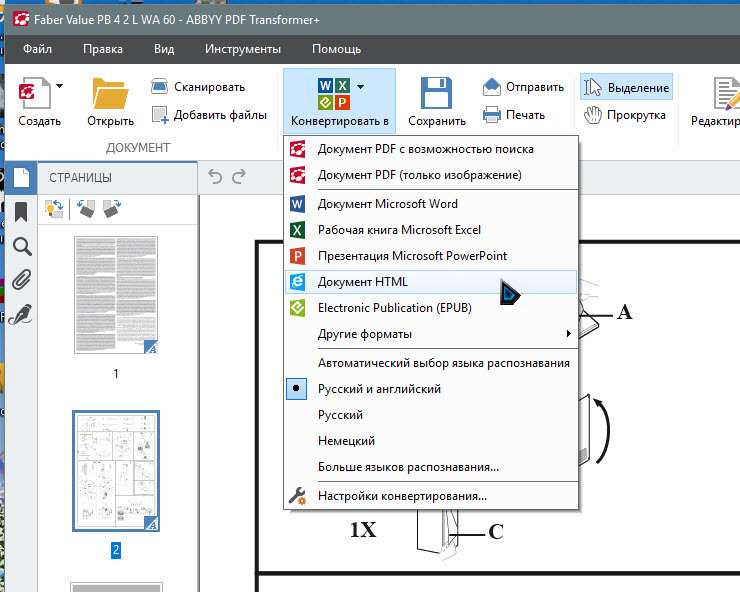
Основные преимущества
Программа предлагает очень удобный пользовательский интерфейс с изменяемыми темами и один из самых быстрых и стабильных алгоритмов обработки PDF с возможностью обрабатывать несколько файлов одновременно. Плюс поддержка последней ОС – Windows 10, а также любой версии, начиная с Windows XP, 32 и 64 бита.
Дополнительные инструменты
Помимо стандартных опций, PDF Shaper предлагает множество дополнительных инструментов, которые позволяют пользователю извлекать или удалять страницы, вращать или обрезать отдельные страницы, удалять изображения, обновлять информацию и метаданные PDF, добавлять водяные знаки, подписать PDF-документы с цифровой подписью и многое другое.
Программа PDF Shaper
Условия использования:
2. doPDF
Описание и основные функции
doPDF это бесплатный PDF конвертер (converter) для личного и коммерческого использования. Используя doPDF можно делать перевод в PDF с возможностью поиска файлов, выбрав команду “Печать” из практически любого приложения. Одним щелчком мыши вы можете конвертировать ваши Microsoft Excel, Word или PowerPoint документы или ваши письма и любимые веб-сайты в PDF-файлы.
doPDF устанавливает себя как драйвер виртуального принтера, так что после успешной установки появится в списке ваших “Принтеров и факсов”. Для создания PDF-файлов, вы просто должны печатать документы в конвертер doPDF PDF. Откройте документ (с помощью Microsoft Word, WordPad, NotePad или любого другого приложения), нажмите Печать и выберите doPDF. Он спросит вас, куда сохранить файл PDF и когда закончили, файл PDF будет автоматически откроется в вашей стандартной программе для просмотра PDF.
Поддержка нескольких языков – выбрать язык для пользовательского интерфейса.
Конвертировать PDF в Word Online
Конвертируйте PDF в Word бесплатно с помощью лучшего онлайн-конвертера PDF в Word
Загрузка ….
Пожалуйста, проявите терпение.
ОТМЕНА
Ваши файлы останутся конфиденциальными. Безопасная загрузка файлов по HTTPS.
Преобразование PDF в Word за три простых шага
1
Шаг 1. Загрузите файл PDF
Перетащите свой PDF-файл в зону размещения выше или нажмите «Загрузить», чтобы выбрать файл на своем компьютере.
2
Шаг 2. Преобразование PDF в Word
3
Шаг 3. Загрузите файл
Получите 3 бесплатных загрузки вашего файла DOC. Подпишитесь на ежемесячную или годовую подписку на неограниченное количество скачиваний.
DocFly позволяет быстро, легко и полностью онлайн конвертировать файлы PDF в Word. Загрузите свои файлы на нашу платформу, позвольте нашему конвертеру PDF в DOC творить чудеса и сразу же загрузить новый созданный документ.Больше никаких хлопот, конвертируйте PDF в редактируемый Word всего за несколько шагов. Узнайте, как преобразовать PDF в документ Word с помощью DocFly, выполнив указанные выше действия.
Самый простой способ конвертировать PDF-файлы в Word онлайн
Быстро конвертирует PDF в Word
Ищете способ быстро преобразовать файлы PDF в Word? Не смотрите дальше, чем DocFly! С помощью нашего онлайн-конвертера PDF в Word вы начнете создавать документы Word менее чем за минуту.
Простой в использовании онлайн-конвертер PDF
Устали получать сложные файлы PDF, которые невозможно редактировать? Превратите PDF в Word с помощью DocFly.Наши онлайн-инструменты упрощают преобразование PDF в Word и редактирование PDF-файлов.
Точное преобразование PDF в Word
Конвертер PDF в Word DOCDocFly – один из самых точных. Наш конвертер визуализирует документ Word, максимально приближенный к исходному формату файла PDF.
Безопасная загрузка и хранение файлов
Все загружаемые файлы зашифрованы через HTTPS для защиты вашего контента.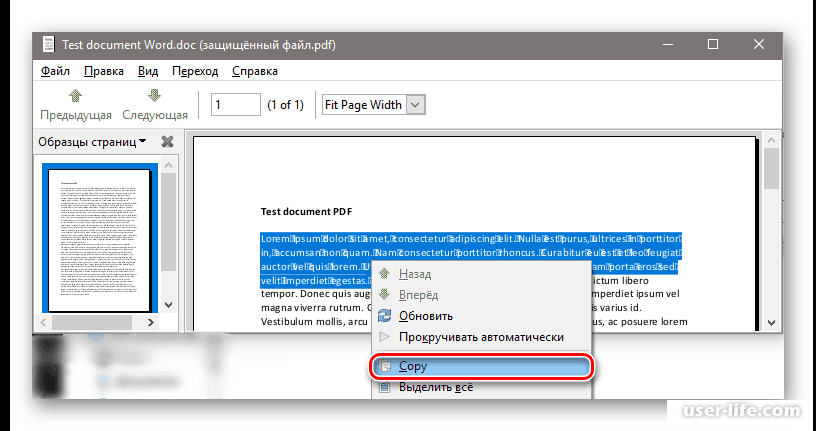 Файлы хранятся в защищенной базе данных, управляемой облачным хостингом Amazon.Вы можете удалить свои файлы из нашей системы в любое время.
Доступ к файлам из любого места
DocFly – это онлайн-сервис, доступный через любое устройство, подключенное к Интернету. Вы можете получить доступ к своему файлу из дома, офиса или где-либо еще.
Всегда в курсе
DocFly находится в облаке, поэтому всякий раз, когда вы заходите на сайт, вы получаете доступ к последней версии программного обеспечения. Никаких длительных обновлений или загрузки программного обеспечения не требуется.
Готовы конвертировать PDF в Word онлайн?
Зачем конвертировать PDF в Word Doc?
Основным преимуществом преобразования PDF-файлов в документы Microsoft Word является возможность редактировать текст непосредственно в файле.Это особенно полезно, если вы хотите внести существенные изменения в свой PDF-файл, поскольку большинство людей хорошо знакомы с Microsoft Word. Если вам интересно, как бесплатно преобразовать PDF в Word, важно отметить, что качество итогового документа Word также важно, а не только его стоимость. Хотя существует несколько бесплатных конвертеров PDF в Word, большинство из них не поддерживают исходное форматирование и интервалы файла в достаточной степени. Наш инструмент преобразования обеспечивает результат, похожий на исходный файл PDF.
Мы создали наш бесплатный инструмент для конвертации PDF в Word, чтобы вам больше не приходилось тратить время на перепечатку файлов в Word. В считанные секунды вы можете преобразовать ваш PDF-файл в Docx и внести необходимые правки. Наш конвертер PDF в Word не только бесплатный, он-лайн и доступен всякий раз, когда вам это нужно, мы также позволяем пользователям конвертировать 2 дополнительных файла в месяц бесплатно. Так что вперед и конвертируйте PDF в DOC онлайн бесплатно. Думаем, вы останетесь довольны результатом!
СОЗДАТЬ PDF
ИЗМЕНИТЬ PDF
ПРЕОБРАЗОВАТЬ PDF
Как конвертировать PDF-файлы в документы Word и файлы изображений
PDF (Portable Document Format) – это открытый стандарт, созданный Adobe в 1990-х годах для представления документов, чтобы они выглядели единообразно для всех платформ и программного обеспечения. DOC (или DOCX) – это формат / расширение файла, которое в основном используется Microsoft Office для своих текстовых документов. Эти два несовместимы.
Проблема в том, что вы не можете открыть файл DOC с помощью Adobe Reader (или любого другого бесплатного средства чтения PDF, такого как FoxIt и Sumatra). Но для преобразования PDF-файлов в формат Word – что на самом деле означает просто редактирование PDF-файла в Word – связанный процесс прост.
Начиная с Word 2013 (выпущенного в 2012 году) Microsoft предлагает функцию под названием PDF Reflow.Он делает то, что вы ожидаете. В Word вы переходите на вкладку «Файл», выбираете «Открыть», выбираете любой PDF-файл и открываете его для редактирования, как если бы это был файл Word DOCX.
Однако есть ограничения. PDF-файл, который вы открываете в Word, будет содержать все содержимое, но, вероятно, он будет выглядеть не совсем правильно. Это потому, что PDF-файлы «фиксированы» – пока данные есть, файл не сохраняет взаимосвязь между данными (например, положение на странице). Все документы Word требуют такого размещения.
Вот список от Microsoft того, что именно может не преобразовать правильно:
- Таблицы с расстоянием между ячейками
- Цвета страницы и границы страницы
- Отслеживаемые изменения
- Рамки
- Сноски, охватывающие более одной страницы
- Примечания
- Активные элементы аудио, видео и PDF
- PDF закладки
- PDF-теги
- PDF комментарии
- Эффекты шрифта, такие как свечение или тень (в файле Word эффекты представлены графикой)
При открытии PDF-файла в Word появляется следующее предупреждение:
«Word теперь преобразует ваш PDF-файл в редактируемый документ Word», – говорится в нем.«Это может занять некоторое время. Полученный документ Word будет оптимизирован, чтобы вы могли редактировать текст, поэтому он может выглядеть не так, как исходный PDF, особенно если исходный файл содержал много графики».
Тем не менее, графика втягивается; они также легко редактируются.
Сохранить файл из Word 2013 в PDF так же просто, как выполнить «Сохранить как» на вкладке «Файл». Вы должны установить флажки в диалоговом окне сохранения с надписью «Открыть файл после публикации», чтобы сразу просмотреть его.
Преобразованиетакже работает в Word Online, которое можно найти в Office Online. Вы открываете PDF-файл в Word Online, и его можно просмотреть, но щелкните ссылку «Редактировать в Word», и вы увидите следующее:
Затем следует еще одно предупреждение об изменениях в макете и т. Д. Но контент будет там и доступен для редактирования, даже если внешний вид будет нестабильным. Попробуйте.
Вот и все, у вас все готово для использования PDF-файлов в Word. Если у вас нет более старой версии Microsoft Word.
PDF Использование со старыми версиями Word
Не удалось открыть PDF-файл непосредственно в Word 2010 или более ранней версии.Сначала вам нужно преобразовать файл.
Есть множество способов сделать это. Такие сайты, как Nitro’s Converter, легко выполнят однократное преобразование в любом направлении и отправят вам результат по электронной почте. Конечно, Nitro предпочтет продать вам какое-нибудь программное обеспечение, что удобно, если у вас есть сотни или тысячи PDF-файлов, требующих преобразования.
Другие включают: Word.net, имеющий аналогичные функции; doc2pdf, возможно, самый красивый сайт, конвертирующий PDF-файлы в Word и обратно; Возможность PDFPro конвертировать до трех файлов PDF в Word в месяц; и PDF Converter, который также конвертирует PDF в Excel, PowerPoint или изображение, или наоборот.Фактически, вы можете отправить любое приложение по электронной почте на адрес [электронная почта защищена] и получить PDF-файл.
Для настольного программного обеспечения – который является самым быстрым способом превратить PDF в документ Word – нет недостатка в опциях. PDFMate или конвертер WPS Office – отличные варианты для пользователей Windows. Если вы используете Mac, есть Lighten или iPubsoft, но у каждого есть только бесплатная пробная версия, поэтому они не полностью бесплатны.
Smallpdf продает инструмент для Windows за 99 долларов под названием Solid PDF Converter, который делает гораздо больше, чем просто вывод в Word, а также обрабатывает пакетные преобразования и OCR для преобразования отсканированного текста в редактируемый текст; он также предлагает услугу за 6 долларов в месяц, позволяющую совершать неограниченное количество конверсий в Интернете.
В конечном итоге, однако, Word делает довольно ужасный редактор для файлов PDF. Вам будет намного лучше найти полноценный редактор PDF, и вам не придется платить большие деньги за получение Adobe Acrobat Pro DC.
FoxIt PhantomPDF, например, стоит 109 долларов; Стандартный PDF Studio от Qoopa стоит 89 долларов; а CutePDF – всего 49,95 доллара. У всех них есть бесплатные пробные версии, поэтому, если у вас есть серьезное редактирование PDF в будущем, попробуйте их, прежде чем соглашаться на преобразование Word.
Экспорт PDF в JPEG или другой формат изображения
Если вам нужно преобразовать PDF в файл изображения, это будет намного проще на Mac, чем на ПК.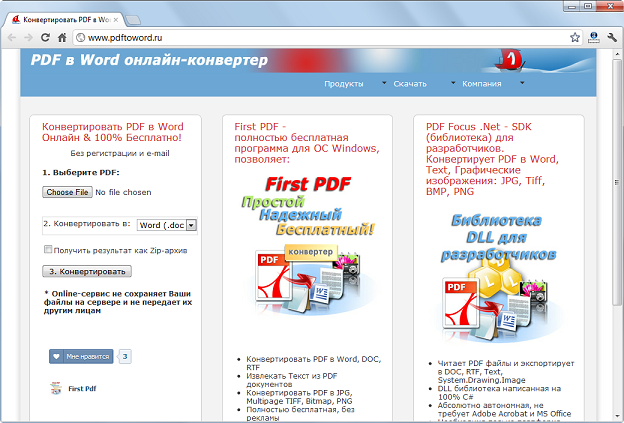 На Mac просто откройте PDF-файл в режиме предварительного просмотра. Используйте меню «Файл»> «Экспорт» и выберите нужный формат изображения и параметры, которые вы предпочитаете, и у вас есть файл изображения.
В Windows лучший бесплатный способ – открыть бесплатную учетную запись Adobe и войти на https://cloud.acrobat.com/exportpdf. Перетащите PDF-файл в окно; в меню «Преобразовать в:» выберите «Изображение», затем «Формат изображения» (JPEG, PNG или TIFF) и используйте ползунок для выбора качества изображения. Многостраничные PDF-файлы преобразуются в отдельные файлы изображений.Затем вы можете загрузить ZIP-архив с файлами изображений.
Если вас беспокоят вопросы конфиденциальности и вы не хотите делиться своими данными с Adobe, вы можете использовать множество редакторов изображений для экспорта PDF в файлы изображений. Наш фаворит – XnViewMP (www.xnview.com), бесплатный для личного и образовательного использования. Когда вы открываете PDF-файл в XnViewMP, вам, вероятно, потребуется следовать инструкциям, чтобы установить приложение GhostScript с открытым исходным кодом для работы с файлами PDF и PostScript, но затем вы можете использовать XnViewMP для экспорта PDF в любой стандартный формат изображения. Имейте в виду, что все шрифты будут преобразованы из масштабируемого формата TrueType в растровое изображение, а мелкий текст будет выглядеть «блочно».
Если вам нужны точные параметры экспорта, любой коммерческий редактор PDF может экспортировать в файлы изображений. Мы использовали FineReader, Acrobat и PDF-Xchange Editor с отличными результатами, включая возможности для создания небольших файлов, подходящих для отображения в Интернете, вставки в документы или использования в любом другом месте, где PDF-файлы не поддерживаются или не удобны.
Как преобразовать файл PDF в Microsoft Word или другой тип файла
Обновлено: 31.08.2020, Computer Hope
Создание файла PDF из файла Microsoft Word или другого типа файла – распространенный процесс.Файл PDF – отличный способ предоставить документ другим людям в виде файла для веб-интерфейса или вложения по электронной почте. Однако для редактирования файла PDF требуется программа редактирования PDF, позволяющая изменять текст, цвета, изображения или другое содержимое в файле PDF.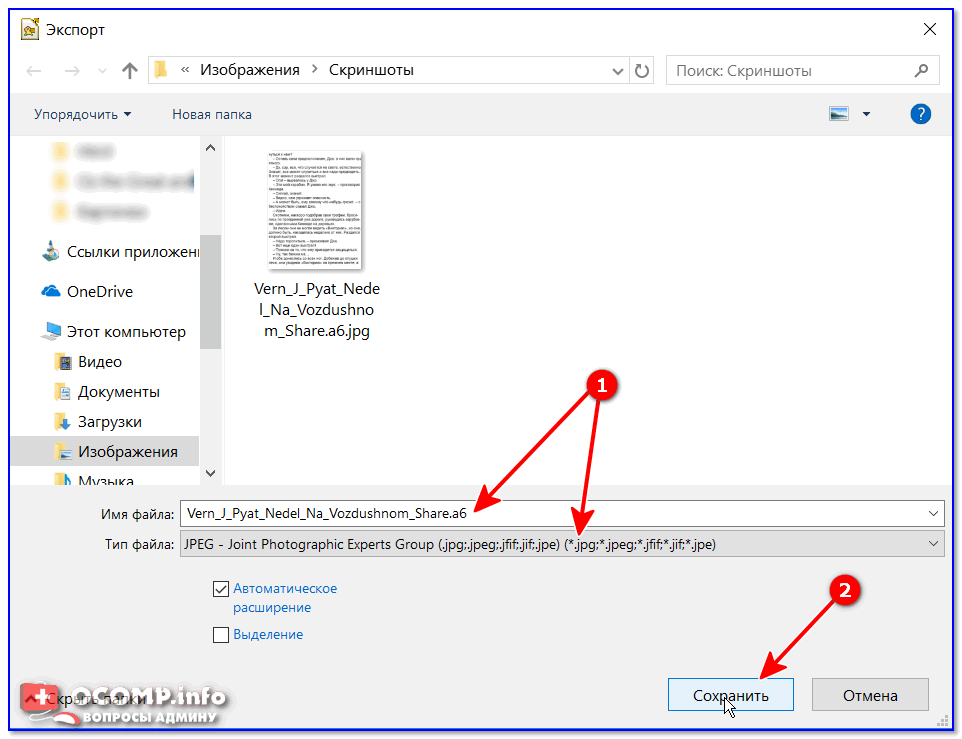
Другой вариант, вместо использования редактора PDF, – преобразовать файл PDF в файл Microsoft Word или другой тип файла. Преобразование файла PDF позволит вам редактировать файл в программе, которая позволяет улучшить функциональность редактирования.
Программное обеспечениеAdobe Acrobat Standard или Professional может экспортировать файл PDF в файлы различных типов, включая Microsoft Word, Excel и PowerPoint. Хотя использование программы не является бесплатным, она обеспечивает наилучшие результаты при преобразовании файлов PDF в файлы другого типа.
Если вы предпочитаете опцию бесплатного преобразования, попробуйте перечисленные ниже инструменты преобразования.
Преобразование файла PDF в файл Microsoft Word
Файл PDF можно преобразовать в файл Word с помощью Microsoft Word или Adobe Acrobat Reader.Выберите ссылку ниже для программы и варианта преобразования, который вы предпочитаете использовать.
Конвертировать с помощью Microsoft Word 2016
Если у вас есть Microsoft Word 2016, вы можете преобразовать файл PDF в файл Word, выполнив следующие действия.
- Откройте программу Microsoft Word.
- На левой панели навигации выберите параметр Открыть другие документы .
- На экране Открыть выберите опцию Обзор .
- В окне Открыть щелкните раскрывающееся меню Тип файла и выберите файлы PDF (*.pdf) вариант.
- Выберите PDF-файл, который нужно открыть, и преобразовать в файл Word.
- Microsoft Word пытается открыть файл PDF и преобразовать его в формат Word. Скорее всего, файл будет открыт в режиме защищенного просмотра. Чтобы отредактировать и сохранить файл как файл Word, нажмите кнопку Включить редактирование в верхней части окна программы Microsoft Word.
Преобразование с помощью Microsoft Word 2013 или более ранней версии
Если у вас есть Microsoft Word 2013 или более ранняя версия, вы можете попробовать следующие бесплатные онлайн-инструменты для преобразования файла PDF в файл Word.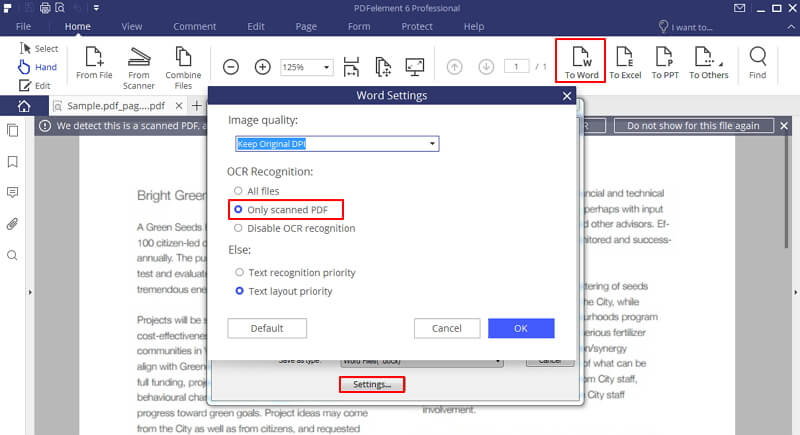
Преобразование файла PDF в файл Microsoft Excel
Поскольку Microsoft Excel не предоставляет встроенных функций для открытия файла PDF и преобразования в формат Excel, лучше всего использовать онлайн-инструмент преобразования файлов. Следующий бесплатный онлайн-конвертер PDF в Excel – один из лучших доступных вариантов.
Вы также можете попробовать следующие онлайн-инструменты преобразования, чтобы преобразовать файл PDF в файл Excel, если указанный выше онлайн-конвертер не работает с вашим файлом PDF.
Преобразование с помощью Adobe Acrobat Reader
ПримечаниеДля преобразования файла PDF в документ Word с помощью Adobe Acrobat Reader необходима подписка на Adobe Export PDF.Подписка стоит 23,88 долларов в год.
- Откройте программу Adobe Acrobat Reader. При необходимости вы можете скачать его с официального сайта загрузки Adobe Acrobat Reader.
- В строке меню щелкните Файл и выберите Открыть .
- В окне Открыть найдите и выберите файл PDF, который вы хотите преобразовать в документ Word, затем нажмите кнопку Открыть .
- После открытия в программе Adobe Acrobat Reader на правой панели навигации разверните параметр Экспорт PDF .
- Убедитесь, что открытый файл PDF введен в поле Выберите файл PDF .
- Выберите Microsoft Word (* .docx) в раскрывающемся списке Преобразовать в .
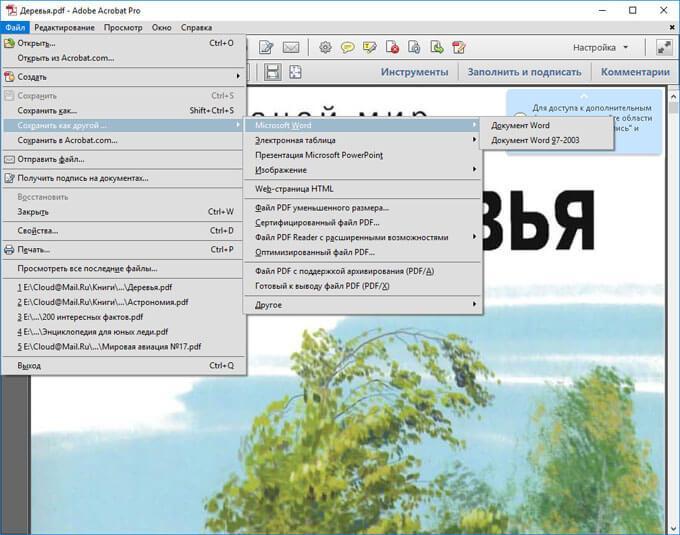
- Нажмите кнопку Преобразовать .
- Выберите место для сохранения файла, введите имя и нажмите кнопку Сохранить .
Преобразование файла PDF в файл другого типа
PDF-файлы могут быть созданы из файлов многих типов, включая файлы PowerPoint, файлы изображений и файлы с открытым текстом.Преобразование файла PDF обратно в один из этих собственных форматов файлов лучше всего выполнять с помощью онлайн-инструмента преобразования файлов. Следующие ссылки являются бесплатными онлайн-конвертерами файлов, которые, как мы обнаружили, оказались очень успешными.
Как преобразовать файл PDF в документ Word
PDF-файлы – отличный способ поделиться документами, потому что формат может быть прочитан практически кем угодно.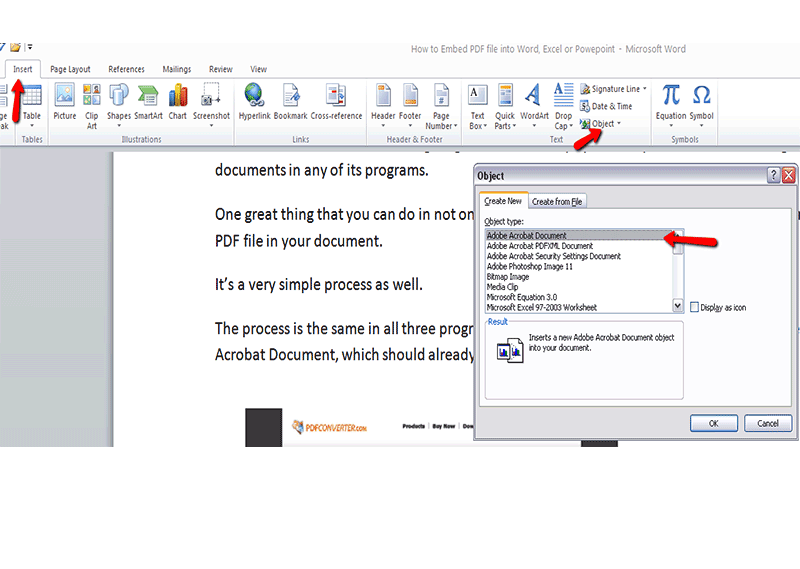 Обычно он используется с электронными руководствами, товарными чеками, рукописями и т. Д., Не предназначенными для редактирования. Думайте о PDF-файлах как о цифровых распечатках с красивым дизайном.
Однако могут быть случаи, когда вам понадобится этот документ в другом формате, кроме PDF. Например, потенциальный работодатель может захотеть прочитать ваше резюме. Первоначально сохранялся в формате PDF в Word, а не в программе Adobe.
В этом руководстве мы расскажем о нескольких способах преобразования PDF-файлов в документы Word, которые можно редактировать.
Преобразование с помощью Adobe Acrobat Использование Acrobat – лучший способ убедиться, что формат документа остается максимально точным.Однако для использования этого метода вам потребуется платная версия Acrobat. В настоящее время Adobe предлагает бесплатную семидневную пробную версию Adobe Acrobat Document Cloud (DC), которую вы можете использовать для одноразового преобразования.
Примечание. Эта пробная версия предназначена для того, чтобы вы не подписывались на нее повторно, поэтому рассматривайте ее как одноразовый вариант.
Если вам нужно совершать конверсии на регулярной основе, вы захотите заплатить за полную версию, которая стоит примерно 15 долларов в месяц с годовым обязательством или как часть пакета Adobe Creative Cloud.Вы не можете использовать Acrobat Reader DC для преобразования PDF-файлов.
Шаг 1 : Откройте PDF-файл, который нужно преобразовать, в Acrobat. В зависимости от ваших предпочтений файлы PDF могут автоматически открываться в Acrobat. Либо, если у вас уже открыт Acrobat, щелкните вкладку Tools вверху.
Шаг 2: Выберите Экспорт PDF в списке справа. Это также ярлык, который находится в Create & Edit на панели инструментов Tools .
Шаг 3: На следующем экране выберите Microsoft Word . По умолчанию он преобразуется в новый формат .docx. Если вам нужен более старый формат .doc, щелкните Circle рядом с Word 97-2003 Document .
Шаг 4: В обоих случаях вы можете щелкнуть символ Cog и изменить четыре конкретных параметра: макет, комментарии, изображение и распознавание текста. Когда вы закончите, нажмите кнопку OK .
Шаг 5: Нажмите кнопку Export для завершения.
Adobe автоматически запускает распознавание текста для любого отсканированного текста на этом этапе.Это не всегда работает, но для наиболее разборчивого текста это идеальное решение. Имейте в виду, что после этого вам может потребоваться быстрое переформатирование нового документа Word.
Шаг 6: Назовите новый файл Word и сохраните его в желаемом месте.
Преобразование с помощью Microsoft Word Microsoft Word – достойная альтернатива преобразованию PDF-файлов в документы Word – если у вас есть подписка. Форматирование не всегда совпадает, и текст может быть неточным.Если у вас есть Acrobat или вы не против попробовать веб-конвертер, мы предлагаем попробовать другой вариант, если форматирование невозможно. В конце концов, другие решения могут быть более точными.
Шаг 1: Запустите Word и щелкните Открыть , указанный слева.
Шаг 2: Найдите PDF-файл, который хотите преобразовать, используя одно из трех расположений, перечисленных в заголовках Personal и Other Locations : OneDrive , This PC или Browse .
Шаг 3 : Выберите PDF-файл, который вы хотите преобразовать, как при открытии файла Word. Затем Word отобразит уведомление, сообщающее, что он собирается преобразовать PDF-файл в редактируемый документ Word. Это может занять некоторое время, и он может не выглядеть в точности как PDF из-за различий в форматировании и т. Д. Выберите ОК , чтобы продолжить.
Word затем перенесет документ в файл Word и откроет его. Взгляните на форматирование и убедитесь, что вы можете редактировать документ так, как хотите, без странного поведения графики или текста.Если все работает, то вперед!
Хотя не у всех есть инструменты преобразования, это лучшие альтернативы Microsoft Office.
Преобразование с помощью веб-приложенийЕсли вы не хотите платить за Acrobat или Microsoft 365, есть несколько бесплатных программ для преобразования PDF-файлов в файлы Word. Просто загрузите свой файл, а затем выберите процесс преобразования, чтобы начать. Вы даже можете использовать эти программы для отправки преобразованных PDF-файлов во многие места, от электронной почты до облачного хранилища.
Nitro PDF в Word
Эта программа отправит файл Word по электронной почте на указанный адрес, что полезно при совместной работе над бизнес-проектами или учебными проектами. Существует бесплатная онлайн-служба, которую вы можете использовать для отправки файла Word на вашу электронную почту, но вы также можете бесплатно загрузить программное обеспечение с 14-дневной пробной версией.
PDF-редактор FormSwift
Использовать редактор PDF FormSwift очень просто. Он позволяет вам открыть файл PDF и экспортировать его как файл Docx. Если вы хотите отредактировать PDF-файл перед его экспортом в Docx, вы можете это сделать.Вам также не обязательно сразу брать на себя обязательства. FormSwift предлагает бесплатный пробный период, в течение которого вы можете создать учетную запись для любых нужд редактирования без каких-либо ограничений. Вы даже можете отправить файлы, которые вы редактируете, на свою учетную запись электронной почты или коллеге.
Smallpdf
Smallpdf – это быстро, просто и бесплатно – все это хорошие качества для веб-приложения. Smallpdf также позволяет загружать и экспортировать напрямую в облачное хранилище, например Dropbox или Google Drive. Smallpdf защищает вашу систему от поврежденных файлов, реализуя функцию автоматического удаления, которая уничтожает все сторонние загрузки через час после их появления.
LightPDF
Лучшим конвертером документов является LightPDF. Этот бесплатный удобный инструмент может преобразовать ваш PDF-файл в файл Word, а также в PNG, JPG, PPT или TXT, а затем преобразовать его обратно в PDF. Когда вы закончите использовать инструменты для преобразования файлов, конвертер автоматически удалит исходные файлы из папки загрузки.
Кроме того, ознакомьтесь с нашим руководством по лучшим редакторам PDF, оно поможет вам выбрать подходящий редактор для ваших нужд.
Рекомендации редакции
Как преобразовать PDF в Word на Mac для редактирования – Setapp
PDF – это наиболее распространенный формат, используемый для обмена файлами, но это может быть неприятно, если вы хотите внести изменения в текст или изображения. Для редактирования PDF-файлов часто требуется специальное программное обеспечение. И здесь действительно может пригодиться Microsoft Word. Отличный способ внести изменения в PDF-файлы – превратить PDF в документ Word, внести любые изменения и преобразовать его обратно в PDF.
Какой самый простой способ конвертировать PDF в Word на Mac? На ум может прийти копирование и вставка, но это хлопотно. Часто исходное форматирование не подходит для новой платформы, и вам придется тратить свое драгоценное время на утомительную перекомпоновку и корректировку текста в Word только для того, чтобы в конечном итоге отправить его обратно.
Дело в том, что вам абсолютно необходимо знать, как конвертировать PDF в Word на Mac – подписывать ли договор аренды или исправлять файл на работе. Так почему бы не узнать, как лучше всего конвертировать PDF в документ Word прямо сейчас, чтобы облегчить себе жизнь в будущем.
Как конвертировать PDF в Word на Mac
Так как же быстро и легко превратить PDF в Word? Правда в том, что есть несколько способов конвертировать PDF в Word, чтобы вносить простые изменения в ваши файлы. Например, вы можете преобразовать PDF в документ Word с помощью Google Диска или Adobe Acrobat Pro. Вы также можете захватить текст PDF с помощью встроенной утилиты Mac под названием Automator. Но настоящий секрет в том, чтобы знать несколько продвинутых приложений, которые сделают всю работу за вас. Давайте погрузимся во все.
Как преобразовать PDF в Word с помощью Документов Google
Google Docs – это популярный онлайн-инструмент для редактирования, и есть большая вероятность, что вы уже храните некоторые PDF-файлы в его решении для хранения под названием Google Drive, которое также позволяет конвертировать PDF-файлы в документы Word без необходимости сначала загружать PDF-файл на свой компьютер.Просто обратите внимание, что если ваш PDF-файл содержит много изображений, Google Диск может удалить их из окончательного документа.
Вот как настроить Google Диск для чтения файлов PDF в Документах Google и последующего преобразования их в документы Word:
- Нажмите на значок шестеренки в правом верхнем углу на Google Диске и выберите «Настройки».
- На вкладке «Общие» установите флажок «Преобразовать загруженные файлы», в котором указано «Преобразовывать загруженные файлы в формат редактора Google Документов»
- Найдите нужный PDF файл в Документах Google и щелкните его правой кнопкой мыши.
- Выберите «Открыть с помощью» и выберите Google Docs.
- Когда откроется новое окно Google Doc, нажмите «Файл» в меню верхней панели и выберите «Загрузить как Microsoft Word».
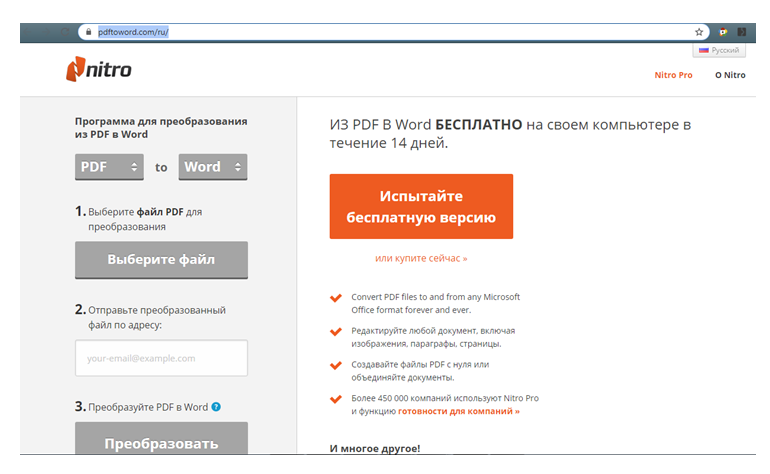
Google Диск отлично работает, если у вас есть простой текст PDF. документ, который нужно отредактировать в Word. Однако, если ваш PDF-файл содержит много изображений, вам понадобится более мощный конвертер PDF в Word для Mac.
Как преобразовать PDF в Word с помощью Adobe Acrobat Pro
Adobe Acrobat Pro – еще одно комплексное решение для создания и редактирования PDF-файлов.Хорошо то, что ваши шрифты и функции макета, такие как маркеры и таблицы, останутся нетронутыми. Даже когда вас нет в офисе, вы все равно можете экспортировать PDF в Word с помощью мобильной версии Acrobat.
Для преобразования из PDF в Word с помощью Adobe Acrobat Pro:
- Откройте нужный файл PDF
- Выберите инструмент «Экспорт PDF» на правой боковой панели.
- Выберите Microsoft Word в качестве формата экспорта, а затем документ Word
- Нажмите «Экспорт»
- Сохраните и присвойте файлу Word имя в желаемом месте
Если PDF-файл содержит отсканированный текст, Acrobat распознает его автоматически.
Как конвертировать из PDF в Word с помощью Automator
Automator – это утилита для Mac, встроенная прямо в вашу macOS. Обычно это помогает с черными задачами, такими как групповое переименование файлов или массовое перемещение файлов. Для наших целей Automator также предлагает помощь в извлечении текста из PDF без преобразования файла в Word. Затем вы можете редактировать текст в любом текстовом редакторе, например в приложении Ulysses.
Чтобы использовать Automator для извлечения текста:
- Откройте Automator через папку Applications.
- Выберите Workflow и нажмите Enter.
- Щелкните файлы и папки в левом столбце.
- Во втором столбце выберите «Ask for Finder Items» и перетащите его на правую панель с надписью «Drag actions или файлы здесь, чтобы построить свой рабочий процесс.”
- Выберите PDF-файлы в левом столбце и выберите Извлечь PDF-текст, расположенный во втором столбце.
- Перетащите Извлечь PDF-текст вправо в разделе” Найти файлы и папки “
- Выберите Rich Text вместо обычного текста, чтобы сохранить форматирование.
- Выберите, где Automator поместит извлеченные текстовые файлы.
- Сохраните как приложение, откройте новое приложение Automator и выберите PDF-файл, из которого вы хотите получить текст.
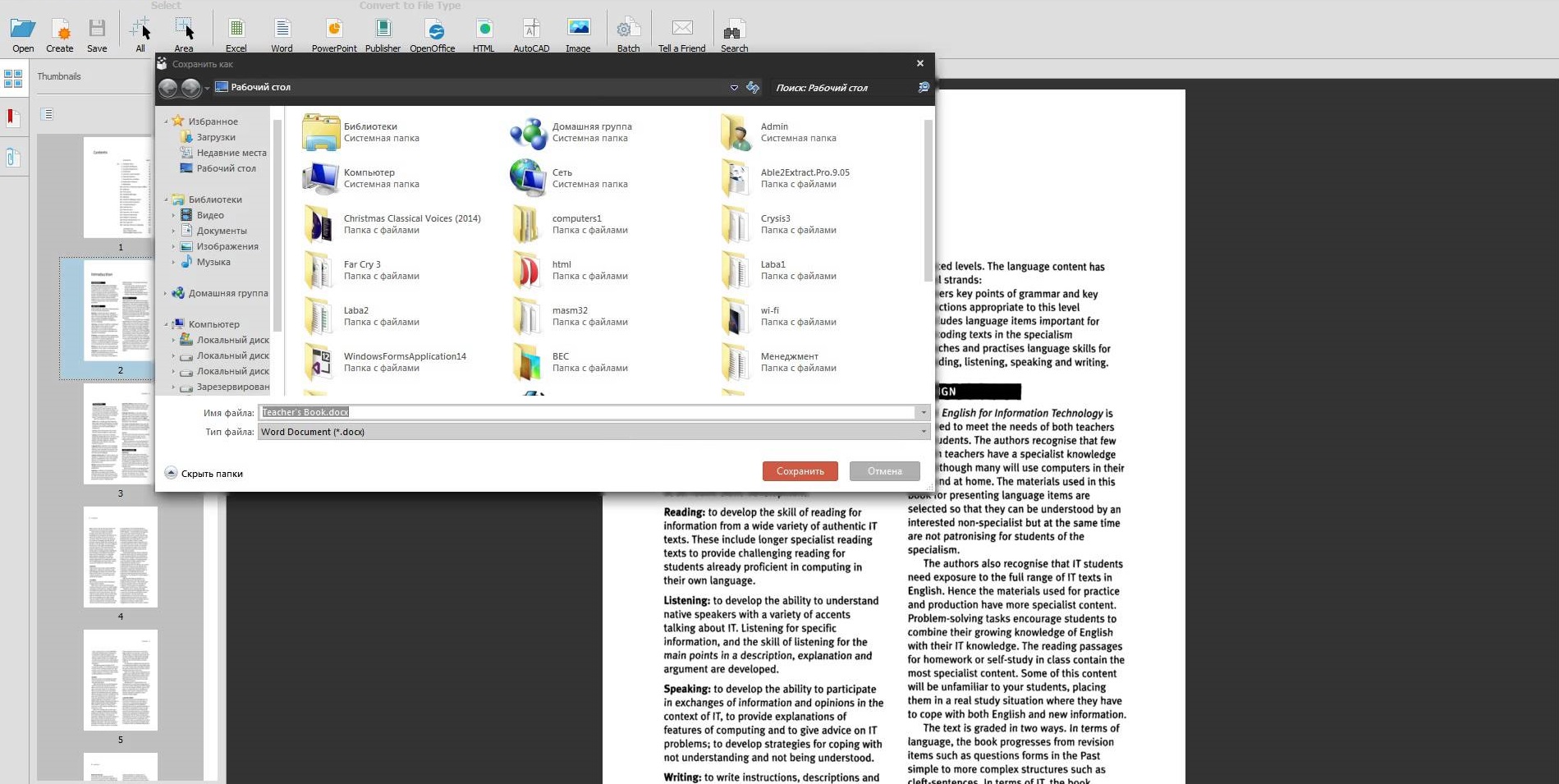
Откройте новый документ Rich Text в текстовом редакторе как Ulysses, специализированное приложение для письма.Ulysses поможет вам писать с чистым пользовательским интерфейсом, не отвлекающим внимание, а также структурировать и форматировать текст в редакторе Markdown. Для удобства вы также можете хранить свои заметки, наброски и рукописи в библиотеке приложения. Когда вы закончите, просто экспортируйте свою работу в хорошо оформленную электронную книгу или новый файл PDF.
Ulysses также может быть ответом на вопрос, как конвертировать Word в PDF на Mac, поскольку он может открывать файлы Word и экспортировать что угодно в формате PDF.
С другой стороны, Automator отлично подходит для работы с текстовыми файлами, но что вы можете сделать, если хотите извлекать слова из изображений в вашем PDF-файле?
Как извлекать текст из изображений с помощью Prizmo
Если вы хотите получить текст, встроенный в изображение, вам понадобится Prizmo.
Prizmo – важное приложение, использующее оптическое распознавание символов (OCR) для создания PDF-документов с возможностью поиска. Он также позволяет редактировать или исправлять небольшие ошибки или ошибки форматирования в отсканированных файлах, как если бы вы это делали в своем любимом текстовом редакторе.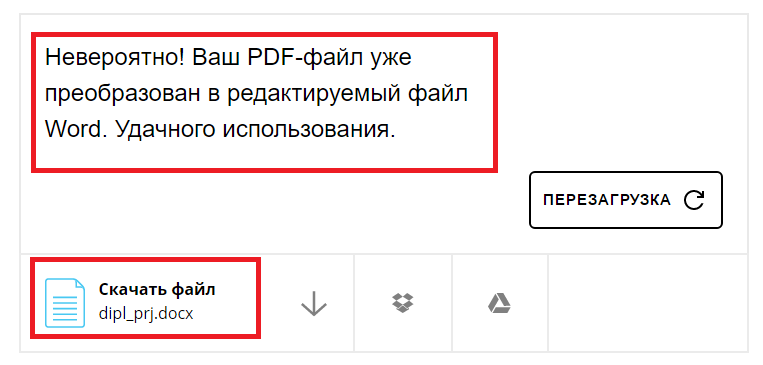 В общем, Prizmo – ваш лучший друг, если вы хотите работать с текстом на любых печатных документах, визитных карточках или даже квитанциях.
Как редактировать PDF-файлы, не конвертируя их в Word
Если выяснение того, как экспортировать PDF в Word, кажется слишком трудоемким, есть еще один способ редактировать их, используя PDFpen.
PDFpen – это мощный редактор, который можно использовать для добавления новых изображений, текста и даже подписей непосредственно в файлы PDF. Вы также можете стирать и редактировать существующий контент, изменять размер или перемещать графику, а также копировать и вставлять из других источников, сохраняя форматирование.
Используйте PDfpen, когда вам нужно просмотреть и добавить отзывы к файлам PDF. Вы сможете просто выделить, подчеркнуть или добавить исправления в любой файл. С помощью простой функции перетаскивания вы можете добавлять новые страницы, изменять порядок существующих или объединять отдельные файлы PDF в один. Если вы собираетесь регулярно редактировать файлы PDF, PDFpen просто необходим.
Теперь, когда вы знаете, как экспортировать PDF в Word, извлекать текст из PDF и даже напрямую редактировать PDF-файл, вы можете управлять своими важными документами и вносить необходимые изменения.
Лучше всего то, что все три приложения, упомянутые выше: Ulysses, Prizmo и PDFpen, доступны абсолютно бесплатно в течение семи дней в рамках пробной версии Setapp, коллекции из более чем 160 приложений для Mac, каждое из которых обещает сделать ваш day на Mac настолько продуктивно, насколько это возможно.Попробуйте и убедитесь в этом сами сегодня!
Как бесплатно конвертировать PDF в Word
Формат переносимых документов или PDF широко используется во всем мире. Самое лучшее в PDF-документе заключается в том, что обычно отображаемое содержимое выглядит одинаково, независимо от используемой вами операционной системы или устройства. Однако внесение изменений в файл PDF – непростая задача, поэтому преобразование PDF в документ Word может все упростить. Существует несколько способов преобразования файлов PDF в редактируемые документы Word.Кроме того, мы также включили методы, которые позволяют бесплатно конвертировать отсканированные файлы PDF в документы Word. Чтобы узнать об этих методах, читайте дальше.
Как конвертировать PDF в Word
Первый предлагаемый нами метод позволяет быстро конвертировать файлы PDF в Word без установки каких-либо приложений. Этот метод работает на всех устройствах, будь то ваш компьютер или смартфон. С учетом сказанного выполните следующие действия.
- Посетите веб-сайт www.hipdf.com.
- После загрузки сайта щелкните второй вариант сверху, который говорит: PDF в слово .
- После этого нажмите выберите файл > выберите файл PDF на вашем компьютере> нажмите Открыть .
- После завершения загрузки нажмите Конвертировать > дождитесь завершения преобразования файла> Загрузить .
- Вот и все, ваш редактируемый текстовый документ будет загружен на ваш компьютер. Этот процесс аналогичен и на смартфонах.
- Если вы хотите сделать это в автономном режиме, вы также можете загрузить приложение на свой компьютер.Чтобы загрузить приложение Wondershare PDFelement для ПК с Windows или Mac, щелкните здесь.
- После загрузки страницы нажмите Free Download , чтобы загрузить.
- После загрузки файла установите и откройте его.
- На главном экране приложения нажмите Открыть файл > выберите PDF-файл на своем компьютере> нажмите Открыть .
- После загрузки файла вам просто нужно экспортировать этот файл PDF в документ Word.

Как преобразовать отсканированные файлы PDF в редактируемые документы Word
Вышеупомянутый метод позволяет преобразовать большую часть файлов PDF в документ Word. Однако этот метод не позволяет конвертировать отсканированные файлы PDF в документы Word бесплатно. Для этого есть другой метод. Следуй этим шагам.
- Загрузите и установите Microsoft Word на свой компьютер – Windows 10, macOS.
- Откройте Microsoft Word на своем компьютере и загрузите отсканированный файл PDF.Вы увидите, что MS Word автоматически преобразует файл в документ Word. После загрузки документа вы сможете легко его редактировать.
- После завершения редактирования вы можете просто сохранить документ как файл Word на своем компьютере.
- Альтернативный метод включает использование Google Docs для преобразования отсканированных файлов PDF в документы Word. Для этого зайдите на drive.google.com на своем компьютере. Убедитесь, что вы вошли в свою учетную запись Google.
- Щелкните New > затем щелкните File Upload > затем выберите отсканированный PDF из хранилища вашего компьютера> щелкните Open .Ваша загрузка начнется.
- После завершения загрузки нажмите Последние и выберите файл , который вы только что загрузили. Вам нужно будет открыть этот файл в Google Docs. Для этого щелкните файл> щелкните вертикальный трехточечный значок рядом с кнопкой удаления> Открыть с помощью > Google Docs .
- После загрузки файла в Google Docs нажмите Файл > Скачать > Microsoft Word .Теперь файл будет загружен как документ Word на ваш компьютер. Затем вы можете открыть его позже и отредактировать в любое время.
 Вам нужно будет открыть этот файл в Google Docs. Для этого щелкните файл> щелкните вертикальный трехточечный значок рядом с кнопкой удаления> Открыть с помощью > Google Docs .
Следуя этим простым методам, теперь вы можете легко конвертировать файлы PDF в редактируемые документы Word. Самое приятное то, что эти методы абсолютно бесплатны и выполняют свою работу.
Для получения дополнительных руководств посетите наш раздел «Как сделать».
Realme TV – лучший телевизор по цене рупий. 15000 в Индии? Мы обсуждали это в Orbital, нашем еженедельном технологическом подкасте, на который вы можете подписаться через Apple Podcasts или RSS, загрузить выпуск или просто нажать кнопку воспроизведения ниже.
Чтобы быть в курсе последних технических новостей и обзоров, подписывайтесь на Gadgets 360 в Twitter, Facebook и Google News. Чтобы смотреть самые свежие видео о гаджетах и технологиях, подпишитесь на наш канал на YouTube.
Дополнительная литература: PDF to Word, Convert PDF to Word, PDF, Windows PC, Android, iOS, Mac, Microsoft Word, Google, Google Drive, Google Docs Google обещает 37 миллионов долларов на борьбу с расизмом на фоне протестов в США Робот Заходит в бар, помогает приготовить коктейльИстории по теме
Преобразование Adobe PDF в редактируемый документ Microsoft Word
1. Откройте файл PDF, который вы хотите преобразовать.
2. В Adobe Acrobat Professional выберите Документ > Распознавание текста OCR > Распознать текст с помощью OCR .
3. Выберите Все страницы .
4. Нажмите кнопку Изменить . Acrobat представит вам диалоговое окно «Параметры распознавания текста» и выберет параметры, которые вы хотите использовать.
Основной язык оптического распознавания символов
Задает язык, используемый механизмом оптического распознавания текста для идентификации символов.
Стиль вывода PDF
Определяет тип создаваемого PDF-файла. Для всех параметров требуется входное разрешение 72 ppi или выше (рекомендуется). Все форматы применяют OCR и распознавание шрифтов и страниц к текстовым изображениям и преобразуют их в обычный текст.
Изображение с возможностью поиска
Гарантирует, что текст доступен для поиска и выбора. Эта опция сохраняет исходное изображение, при необходимости расшивает его и накладывает невидимый текстовый слой поверх него.Выбор для изображений с пониженной дискретизацией в этом же диалоговом окне определяет, будет ли изображение понижено и до какой степени.
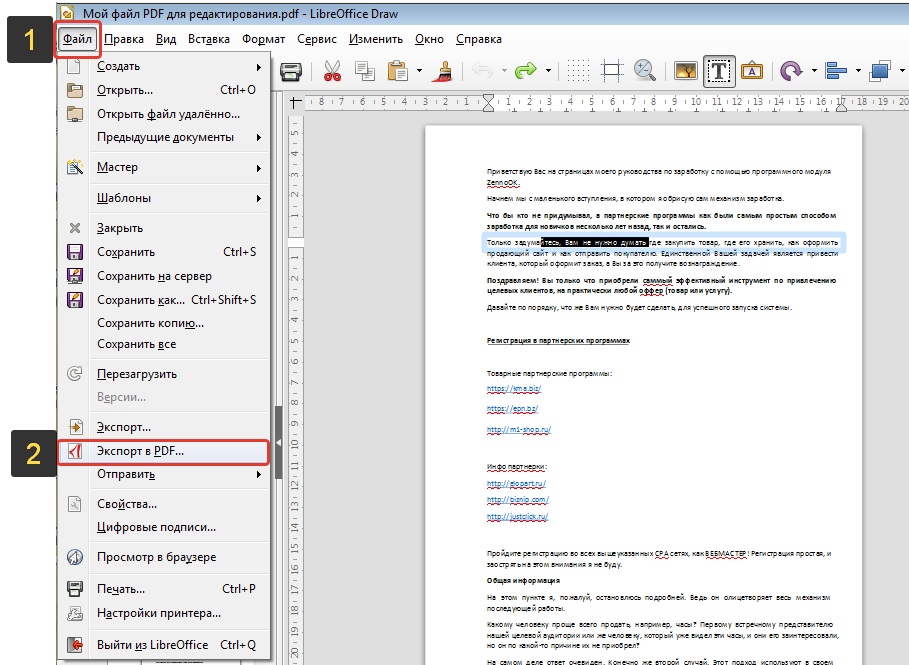
Изображение с возможностью поиска (точное)
Гарантирует, что текст доступен для поиска и выбора. Эта опция сохраняет исходное изображение и накладывает на него невидимый текстовый слой. Рекомендуется для случаев, когда требуется максимальная точность воспроизведения исходного изображения.
Форматированный текст и графика
Восстанавливает исходную страницу с использованием распознанного текста, шрифтов и графических элементов.Точность результатов зависит от разрешения сканирования и других факторов. Возможно, вам потребуется просмотреть и исправить текст OCR на новой странице PDF после сканирования.
Пониженная дискретизация изображений
Уменьшает количество пикселей в цветных, полутоновых и монохромных изображениях после завершения распознавания текста. Выберите степень понижающей дискретизации, которую вы хотите применить. Опции с более высокими номерами делают меньшее понижение дискретизации, создавая PDF-файлы с более высоким разрешением.
5. Дважды нажмите OK , чтобы запустить процесс оптического распознавания символов (OCR).
6. Выберите Инструменты > Выбрать и увеличить > Выбрать инструмент .
7. Выделите текст, который хотите отредактировать, а затем нажмите Edit > Copy .
8. Запустите Microsoft Word и затем вставьте текст, нажав Изменить > Вставить .
Эта процедура не применяется к изображениям. Изображения нужно отдельно копировать в документ Word. Хотя есть и другие способы преобразования файла PDF в документ Word, эти шаги позволяют редактировать текст в Word без ограничений текстовых полей.
Примечание. При сохранении PDF-файла в формате Word полученный файл не эквивалентен файлу, созданному в Word; некоторая кодовая информация может быть потеряна, например, тип шрифта, форматирование, макет и стили.