
Сведения об обновлениях iOS 15
iOS 15 предлагает улучшенные функции аудио и видео в FaceTime, в том числе пространственное аудио и режим «Портрет». Функция «Отправлено Вам» отображает статьи, фото и другой контент, отправленный Вам в Сообщениях, в соответствующем приложении. Режимы фокусирования помогают Вам не отвлекаться, отображая только те уведомления, которые Вам нужны в данный момент. В обновленных Уведомлениях можно просматривать сводку уведомлений за день, чтобы не пропустить ничего важного. Новый великолепный интерфейс Карт включает трехмерные панорамы городов и пешеходную навигацию в дополненной реальности. Функция «Онлайн-текст» распознает текст на фото в любых приложениях и в интернете. Новые функции конфиденциальности в Siri, Почте и других приложениях дают Вам еще больше контроля над своими данными.
Подробную информацию о содержании обновлений ПО Apple, относящемся к системе безопасности, можно найти по адресу: https://support.
iOS 15.1
SharePlay
- SharePlay — это абсолютно новый способ делиться со всеми участниками вызова FaceTime контентом из Apple TV, Музыки и других поддерживаемых приложений из App Store.
- Любой участник может приостанавливать, запускать и перематывать контент, пользуясь общими элементами управления.
- Громкость фильма, телешоу или песни автоматически уменьшается, когда собеседники начинают говорить.
- С Apple TV можно смотреть общее видео на большом экране, продолжая общение по FaceTime на iPhone.
- Благодаря функции «Общий экран» все участники вызова FaceTime могут смотреть фото, изучать веб‑страницы и помогать друг другу.
Камера
- Добавлена поддержка записи видео ProRes на iPhone 13 Pro и iPhone 13 Pro Max.
- Теперь можно выключить автоматическое переключение между камерами при макросъемке фото или видео на iPhone 13 Pro и iPhone 13 Pro Max.
Apple Wallet
- Благодаря поддержке карт вакцинации от COVID‑19 Вы можете добавлять и показывать проверяемые данные о вакцинации в Apple Wallet.
Перевод
- В приложении «Перевод» и при переводе во всей системе теперь поддерживается китайский язык путунхуа (Тайвань).
Дом
- Добавлены новые триггеры автоматизации на основе текущих показаний влажности, качества воздуха и уровня освещенности с датчиков, поддерживающих HomeKit.
Быстрые команды
- С помощью новых готовых действий можно накладывать текст на изображения и файлы GIF.
В этой версии также исправлены следующие ошибки:
- Приложение «Фото» могло ошибочно сообщать о заполненном хранилище при импорте фото и видео.
- Приложение «Погода» могло не отображать текущую температуру в режиме «Моя геопозиция» и некорректно отображать цвета анимированных фонов.
- Воспроизведение аудио из приложений могло приостанавливаться при блокировке экрана.
- Работа приложения Wallet могла неожиданно завершаться при использовании VoiceOver с несколькими картами.
- Могли не определяться доступные сети Wi‑Fi.
- Улучшены алгоритмы, определяющие изменение емкости аккумуляторов различных моделей iPhone 12 со временем.
Подробную информацию о содержании обновлений ПО Apple, относящемся к системе безопасности, можно найти по адресу: https://support.apple.com/ru-ru/HT201222
iOS 15.
 0.2
0.2iOS 15.0.2 содержит исправления ошибок и важные обновления системы безопасности для iPhone.
Эта версия содержит исправления ошибок для iPhone.
- Фото, сохраненные в медиатеку из Сообщений, могли удаляться после удаления соответствующего разговора или сообщения.
- Кожаный чехол-бумажник MagSafe для iPhone мог не подключаться к Локатору.
- AirTag мог не отображаться на вкладке «Вещи» в Локаторе.
- CarPlay мог не открывать аудиоприложения или отключаться во время воспроизведения.
- Могли происходить сбои при восстановлении или обновлении устройства с помощью Finder или iTunes на моделях iPhone 13.
Подробную информацию о содержании обновлений ПО Apple, относящемся к системе безопасности, можно найти по адресу: https://support.apple.com/ru-ru/HT201222
iOS 15.0.1
iOS 15.0.1 содержит исправления ошибок для iPhone, в том числе ошибки, из‑за которой некоторые пользователи не могли разблокировать модели iPhone 13 с Apple Watch.
Эта версия содержит исправления ошибок для iPhone.
- Разблокировка iPhone с Apple Watch могла не работать на моделях iPhone 13.
- Приложение «Настройки» могло ошибочно отображать уведомление о том, что хранилище заполнено.
Подробную информацию о содержании обновлений ПО Apple, относящемся к системе безопасности, можно найти по адресу: https://support.apple.com/ru-ru/HT201222
iOS 15
FaceTime
- Благодаря пространственному аудио голоса участников групповых вызовов FaceTime звучат с тех направлений, где участники отображаются на экране (на iPhone XS, iPhone XS Max, iPhone XR и новее).
- В режиме изоляции голоса блокируются фоновые шумы и Ваш голос звучит кристально четко (на iPhone XS, iPhone XS Max, iPhone XR и новее).
- В режиме широкого спектра Вы слышите все окружающие звуки во время вызова (на iPhone XS, iPhone XS Max, iPhone XR и новее).

- В режиме «Портрет» фон размывается и внимание акцентируется на Вашем изображении (на iPhone XS, iPhone XS Max, iPhone XR и новее).
- Ссылки на FaceTime дают возможность приглашать друзей в вызовы FaceTime — даже пользователи устройств Android и Windows могут присоединяться через браузер.
Сообщения и Memoji
- Контент, который Вам отправили друзья в Сообщениях, отображается в новом разделе «Отправлено Вам» в таких приложениях, как Фото, Safari, Apple News, Музыка, Подкасты и Apple TV.
- Контент, которым с Вам поделились, можно закреплять, чтобы он выделялся в разделе «Отправлено Вам», при поиске в Сообщениях и при просмотре подробных сведений о разговоре.

- Для Memoji можно выбирать более 40 вариантов одежды, а для каждого варианта одежды и головного убора доступно до трех различных цветов.
Фокусирование
- Фокусирование позволяет автоматически фильтровать уведомления в зависимости от Ваших текущих занятий, таких как спорт, сон, видеоигры, чтение, вождение, работа или личное время.
- Во время настройки фокусирования устройство предложит приложения и людей, уведомления от которых Вы, возможно, захотите разрешить, когда активно фокусирование.
- Устройство распознает контекст и предлагает режим фокусирования на основе таких параметров, как текущая геопозиция и время суток.
- Ваши собеседники в Сообщениях увидят, что у Вас выключены уведомления в связи с активным фокусированием.
Уведомления
- В новом интерфейсе отображаются фото Ваших контактов и более крупные значки приложений.

- Удобная сводка уведомлений, которая появляется по заданному Вами расписанию, отображает все уведомления за день.
- Для любого приложения или разговора в Сообщениях можно выключить уведомления на ближайший час или на весь день.
Карты
- На подробных картах городов отображаются возвышенности, деревья, здания, достопримечательности, пешеходные переходы и полосы для поворотов, а также трехмерные панорамы сложных развязок в области залива Сан‑Франциско, Лос‑Анджелесе, Нью‑Йорке и Лондоне, а вскоре и в других городах (на iPhone XS, iPhone XS Max, iPhone XR и новее).
- Новые функции для водителей включают обновленную карту, на которой отображаются такие сведения, как пробки и аварии, а также планировщик маршрута, в котором можно выбрать время будущего отправления или прибытия.
- Пошаговая навигация для пешеходов теперь включает инструкции в режиме дополненной реальности (на iPhone XS, iPhone XS Max, iPhone XR и новее).
- В обновленном интерфейсе для общественного транспорта можно одним касанием узнавать о ближайших отправлениях недалеко от Вас и выбирать маршрут жестами одной руки, а перед прибытием к нужной остановке Вы получите уведомление.

- На интерактивном трехмерном глобусе еще подробнее отображаются горные хребты, пустыни, леса, океаны и другие элементы ландшафта (на iPhone XS, iPhone XS Max, iPhone XR и новее).
- Обновленные карточки мест помогают еще легче узнавать о местах и взаимодействовать с ними, а в новом разделе «Путеводители» Вам предлагаются специально выбранные места, которые Вам понравятся.
Safari
- Расположенная внизу панель вкладок легко доступна и позволяет перемещаться между вкладками, смахивая влево или вправо.
- В группах вкладок можно сохранять и упорядочивать вкладки, чтобы иметь к ним легкий доступ на всех Ваших устройствах.
- Все открытые вкладки можно отобразить в режиме сетки.
- Для начальной страницы можно выбрать фоновое изображение и новые разделы, в том числе «Отчет о конфиденциальности», «Предложения Siri» и «Отправлено Вам».
- Из App Store можно загружать веб‑расширения для iOS, чтобы еще удобнее работать в интернете.
- Для поиска в интернете теперь достаточно произнести голосовой запрос.

Wallet
- Добавив ключ от дома, Вы можете отпирать поддерживаемые замки у себя в доме или квартире одним касанием (на iPhone XS, iPhone XS Max, iPhone XR и новее).
- Добавив ключ от отеля, Вы можете отпирать дверь своего номера в отелях, поддерживающих эту возможность.
- Добавив ключ от офиса, Вы можете отпирать дверь своего офиса, если он поддерживает эту возможность.
- Добавив ключ от автомобиля с технологией сверхширокополосной связи, Вы можете отпирать, запирать и заводить поддерживаемые автомобили, не вынимая iPhone из кармана или сумки (модели iPhone 11 и iPhone 12).
- С помощью ключей от автомобиля можно дистанционно запирать и отпирать двери, подавать звуковой сигнал, прогревать автомобиль и открывать багажник в поддерживаемом автомобиле.
Онлайн-текст
- Функция «Онлайн-текст» позволяет копировать, вставлять, искать и переводить текст на фото в таких приложениях, как Фото и Safari, на снимках экрана и в режиме быстрого просмотра, а также в окне просмотра Камеры (на iPhone XS, iPhone XS Max, iPhone XR и новее).
- Детекторы данных в функции «Онлайн-текст» распознают номера телефонов, адреса электронной почты, даты, почтовые адреса и другие данные на фото, позволяя Вам легко выполнять различные действия с ними.
- Функция «Онлайн-текст» доступна с клавиатуры, поэтому текст из видоискателя камеры можно сразу вставлять в любое текстовое поле.
Spotlight
- В обновленных результатах поиска объединена вся информация, найденная по Вашему запросу, в том числе сведения о контактах, актерах, музыкантах, фильмах и телешоу.s
- Фото можно искать в медиатеке по месту съемки, изображенным на них людям, сценам, фрагментам текста или объектам, таким как собаки или автомобили.
- Функция поиска изображений в интернете позволяет находить изображения людей, животных, достопримечательностей и многое другое.
Фото
- Новый интерактивный интерфейс Воспоминаний включает анимированные карточки с автоматически настраиваемыми субтитрами, новые стили анимаций и переходов, а также коллажи из нескольких изображений.
- В воспоминания можно добавлять музыку из Apple Music для подписчиков, а на основе рекомендаций экспертов и Ваших музыкальных вкусов Вам предлагаются песни, подходящие к содержимому фото и видео.
- Миксы воспоминаний помогают Вам задать настроение, выбирая различные песни и подходящее к ним визуальное оформление.
- Добавлены новые типы воспоминаний, в том числе праздники различных стран, воспоминания с детьми и тематические подборки, иллюстрирующие ход времени, а также улучшенные воспоминания с животными.
- В панели информации теперь можно узнать модель камеры и объектива, длительность выдержки, размер файла и другие сведения о фото.
Здоровье
- Теперь Вы можете делиться своими медданными, оповещениями и трендами с важными для Вас людьми или своими опекунами
- Функция «Тренды» наглядно показывает Вам изменения показателей здоровья со временем и может уведомлять Вас, если тренд меняется с восходящего на нисходящий или наоборот.
- Теперь можно измерять устойчивость при ходьбе, чтобы оценивать общий риск падения и получать уведомления о низкой устойчивости (на iPhone 8 и новее).

- Вы можете загружать и сохранять проверяемые данные о вакцинации от COVID-19 и результаты анализов.
Погода
- В новом интерфейсе отображается самая важная информация о погоде в выбранной местности, а также появились новые модули карт.
- На картах погоды, которые можно открывать на весь экран, отображаются осадки, температура и качество воздуха в поддерживаемых странах.
- Уведомления об осадках на ближайший час оповещают Вас о начале или прекращении дождя или снегопада (в Великобритании, Ирландии и США).
- Новые анимированные фоны еще точнее отображают местоположение солнца, облачность и осадки (на iPhone XS, iPhone XS Max, iPhone XR и новее).
Siri
- Аудиозаписи Ваших запросов по умолчанию обрабатываются на устройстве и никуда не отправляются, поэтому Siri теперь может обрабатывать многие запросы в режиме офлайн (на iPhone XS, iPhone XS Max, iPhone XR и новее).
- С помощью Siri можно отправлять фото, веб‑страницы, геопозиции в Картах и другие объекты, отображаемые на экране, любым Вашим контактам.
- Siri теперь может использовать отображаемые на экране контакты, чтобы Вы могли позвонить им или отправить сообщение.
- Персонализация на устройстве позволяет совершенствовать распознавание речи и релевантность предложений Siri с сохранением Вашей конфиденциальности (на iPhone XS, iPhone XS Max, iPhone XR и новее).
Конфиденциальность
- Функция «Защита конфиденциальности в Почте» не позволяет отправителям электронных писем следить за Вашими действиями в Почте, определять Ваш IP‑адрес и узнавать, открывали ли Вы электронные письма от них.
- Функция предотвращения отслеживания в Safari теперь также не позволяет известным трекерам создавать Ваш профиль с использованием Вашего IP‑адреса.
iCloud+
- Облачный подписной сервис iCloud+ дает Вам доступ к эксклюзивным функциям и дополнительному объему хранилища iCloud.
- Функция «Частный узел iCloud» (бета-версия) направляет Ваши запросы через два отдельных интернет-узла и шифрует трафик с Вашего устройства, повышая безопасность и конфиденциальность работы в Safari.

- Функция «Скрыть e‑mail» позволяет создавать уникальные случайные адреса электронной почты с перенаправлением на Ваш личный почтовый ящик: можно отправлять и получать электронные письма, не показывая свой настоящий почтовый адрес.
- Благодаря расширенной поддержке защищенного видео HomeKit можно подключать еще больше камер видеонаблюдения, не расходующих объем хранилища iCloud.
- В Почте iCloud теперь можно создать собственный домен электронной почты и приглашать членов семьи пользоваться этим доменом.
Универсальный доступ
- С помощью VoiceOver можно изучать изображения, чтобы еще подробнее узнавать об изображенных людях и объектах, а также прослушивать текст и содержимое таблиц на фото.
- В режиме разметки можно добавлять собственные описания изображений, которые сможет зачитывать VoiceOver.
- Параметры дисплея и размера текста можно отдельно настраивать для нужных Вам приложений.
- В фоновом режиме можно постоянно воспроизводить сбалансированный, яркий или темный шум, а также звуки океана, дождя и потока воды, чтобы маскировать нежелательные окружающие звуки или шум.
- Поддержка звуковых действий в Виртуальном контроллере позволяет управлять iPhone с помощью простых звуков, издаваемых ртом.
- В Настройках можно импортировать аудиограммы, чтобы настраивать адаптации наушников на основе результатов проверки Вашего слуха.
- Управление голосом теперь поддерживается на таких языках, как китайский путунхуа (материковый Китай), кантонский (Гонконг), французский (Франция) и немецкий (Германия).
- В Memoji можно добавлять кохлеарные имплантаты, кислородные трубки и мягкие шлемы.
Это обновление также содержит другие функции и улучшения.
- Теги в Заметках и Напоминаниях помогают быстро упорядочивать объекты для легкого поиска, а в пользовательских смарт-папках и смарт-списках можно автоматически собирать заметки и напоминания на основе заданных Вами правил.
- Поддержка упоминаний в Заметках дает возможность уведомлять других участников о важных изменениях общих заметок, а в новом режиме «Активность» отображаются все недавние изменения в виде единого списка.

- В Apple Music поддерживается пространственное аудио с динамическим отслеживанием движений головы, которое обеспечивает еще более впечатляющее объемное звучание Dolby Atmos в наушниках AirPods Pro и AirPods Max.
- В любых приложениях, в том числе и на фото, можно выбрать текст и перевести его одним касанием.
- Добавлены новые виджеты, в том числе Локатор, Контакты, App Store, Сон, Game Center и Почта.
- Изображения, документы и файлы можно перетягивать из одного приложения в другое.
- Функция лупы на клавиатуре дает возможность увеличивать различные фрагменты текста, перемещая курсор.
- Одного или нескольких людей, которым Вы доверяете, можно назначить контактами для восстановления Apple ID, которые помогут Вам сбросить пароль и восстановить доступ к своей учетной записи.
- При покупке нового устройства Вам на три недели бесплатно предоставляется неограниченный объем хранилища iCloud, где Вы можете временно сохранить резервную копию своих данных.

- Приложение «Локатор» может уведомлять Вас, если Вы забыли поддерживаемое устройство, и построить маршрут к месту, где оно находится.
- С помощью игровых контроллеров, таких как беспроводные контроллеры Xbox Series X|S и Sony PS5 DualSense™, можно сохранять игровые фрагменты длительностью до 15 секунд.
- Поддержка событий в приложениях из App Store помогает вовремя узнавать о последних новостях в приложениях и играх, в том числе о состязаниях, премьерах и трансляциях в прямом эфире.
Это обновление также содержит множество других функций и улучшений. Подробнее на веб‑сайте: https://www.apple.com/ru/ios/ios-15/features/.
Подробную информацию о содержании обновлений ПО Apple, относящемся к системе безопасности, можно найти по адресу: https://support.apple.com/ru-ru/HT201222.
Дата публикации:
Как работает функция Онлайн-текст в iOS 15
Одна из новых функций iOS 15 распознаёт текст через камеру и на фотографиях, а также позволяет с ним взаимодействовать. Разберёмся с тем, как работает функция Онлайн-текст на iPhone. Во многом функция очень напоминает Google Lens на Android.
Раньше подобные функции на iPhone и iPad были доступны только в сторонних приложениях, а теперь распознавание текста появится прямо в системе. Распознавать текст можно будет через Камеру, а также на готовых фотографиях и скриншотах в приложении Фото.
Вот как Apple описывает функцию:
На ваших фотографиях так много важной информации: от запоминающихся мест, в которых вы бывали, до написанных от руки семейных рецептов. iOS 15 использует искусственный интеллект, чтобы помогать вам обнаруживать большее на своих фотографиях, быстро находить что вам нужно и вспоминать особенные моменты.

Примечание: Пока что функция не поддерживает русский язык, так что распознавание русского текста не работает.
Какие устройства поддерживают онлайн-текст?
- iPhone XS и новее
- iPad mini 5-го поколения
- iPad Pro 2020 и новее
- iPad 2020 и новее
- iPad Air 2019 и новее
Если у вас iPhone или iPad с процессором A12 Bionic и новее, у вас функция должна работать.
Как использовать функцию Онлайн-текст в Камере
- В приложении Камера в iOS 15 появилась новая кнопка функции онлайн-текст (три полоски в рамке). Оно отображается в правом нижнем углу.
- Когда текст будет распознан, вокруг него появится жёлтый индикатор.
- Когда вокруг текста появился индикатор, нажмите кнопку Онлайн-текст, чтобы скопировать его, выделить, найти, перевести или поделиться текстом.
- Если вы считали номер телефона, e-mail, дату и т.п., то зажатием можно открыть больше действий.
- Если кнопка и индикатор Онлайн-текста не появились, попробуйте поднести смартфон ближе к тексту.
Функция Онлайн-текст поддерживает разные шрифты, даже самые непонятные. К сожалению, поддержки русского языка пока что нет.
Кстати, с помощью функции Онлайн-текст можно извлекать текст и с готовых фотографий. Функция работает во всех приложениях, а значит вы можете считать текст из одного приложения и вставить его в другое.
Онлайн-текст также поддерживает перевод для некоторых языков: английский, немецкий, китайский, французский, итальянский, португальский и испанский. Функция доступна даже в Поиске Spotlight.
Как считывать текст с готовых фото
- Функция Онлайн-текст распознаёт текст и на готовых фотографиях или скриншотах.
- В приложении Фото тоже есть кнопка Онлайн-текст.
- Нажмите её, и функция считает весь текст с фото.
- Вы также можете сразу коснуться текста, чтобы взаимодействовать с ним, даже не нажимая кнопки Онлайн-текст.
Что делать если Live-текст не работает?
Если онлайн-текст не работает в камере, нужно включить опцию «Онлайн-текст» через Настройки > Камера.
Если у вас не работает распознавание текста на уже сделанных фото, зайдите в Настройки > Основные > Язык и регион и в самом низу включите опцию Онлайн-текст.
Также здесь нажмите «Другие Языки» и выберите Английский, после чего выберите Оставить русский.
Рукописный текст
Функция Live Text может распознавать даже рукописный текст. Для поддерживаемых языков функция действительно работает, но точность зависит от понятности почерка.
Функция Live Text на iPhone принесёт много пользы. Надеемся, вскоре она начнёт поддерживать и русский язык.
Как вставлять Онлайн-текст в приложения
Вы можете использовать функцию практически во всех приложениях, чтобы вставлять текст с камеры.
- Запустите приложение, в которое хотите вставить текст.
- Зажмите поле для вставки текста. Нажмите значок функции. Внизу появится интерфейс камеры.
- Наведите камеру на нужный вам текст и выберите его, чтобы вставить в приложение.
Оцените пост
[всего: 2 рейтинг: 5]
Смотрите похожее
iOS 15Перевод текста с фото онлайн с любого языка мира!
Здравствуйте, уважаемые друзья и гости блога! В этой короткой, но познавательной статье, я постараюсь Вам рассказать очень нужную вещь. Как Вы уже наверное догадались из заголовка – это как сделать перевод текста с фото с любого языка и на любой язык. Бывают такие случаи у блоггеров или просто необходимо срочно с картинки скопировать нужный текст и перевести его на какой либо язык. Но это бывает несколько проблематично! Так как текст с фото отдельно не копируется и перевод его в текстовый режим просто не сделаешь. Как же быть в таких случаях? Есть ли из этого выход? Конечно же есть! Вот об этом я Вам сейчас и расскажу. Поехали …
Попав в такую ситуацию, когда мне нужно было очень срочно и быстро сделать перевод текста с фото с английского языка на русский, я честно сказать несколько растерялся и погрузился в небольшой ступор. Полазив по интернету и поискав специальные онлайн сервисы, которые предлагают свои услуги по переводу картинки в текст, также был немного разочарован. Многие из них не справились с моим заданием вообще, а некоторые только на половину (перевод был настолько отвратительным, что просто ужас!). Другие онлайн сервисы распознавания текстов с картинок, просто-напросто выдавали какие-то кракозябры вместо связного текста.
Вообщем, я из множества пролопаченных онлайн сервисов, которые делают перевод текста по фото, выбрал для себя только один! И вот сейчас хочу с Вами поделиться, что это за сервис такой и почему именно ОН …
Делаем перевод текста с фото онлайн качественно и быстро!
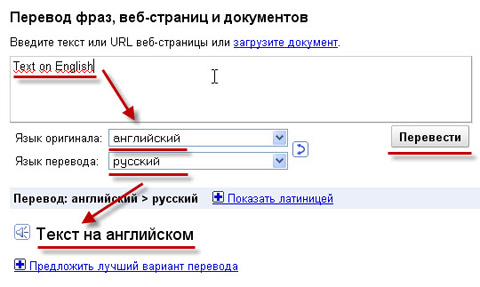
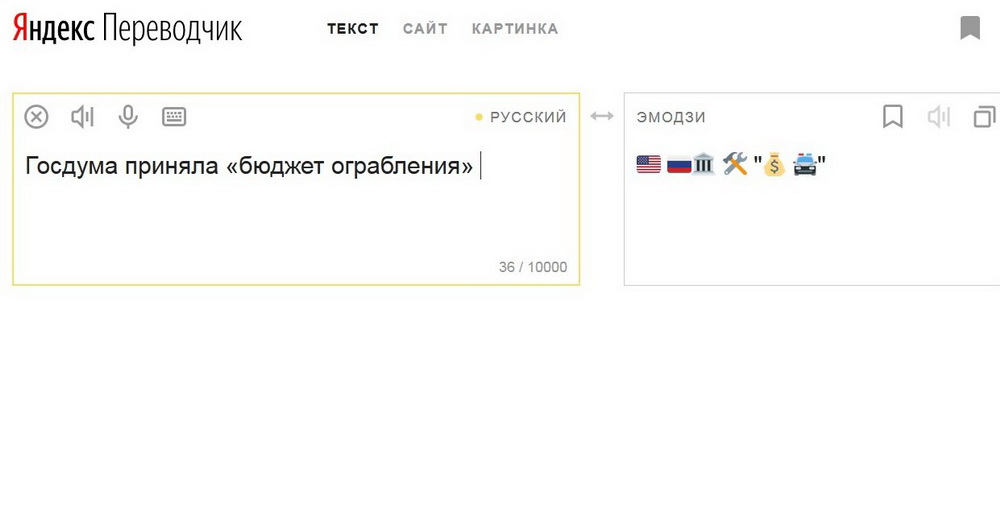
перевод текста по фотоВот этот переводчик, который делает перевод текста с фото онлайн быстро, качественно и с любого языка мира – Яндекс переводчик
Догадались? Ну конечно же! Какой еще переводчик онлайн сможет нам помочь, кроме Яндекса?!
Все, что Вам нужно сделать – это пройти по ссылке выше и закачать нужную картинку на которой имеется текст, практически на любом языке мира, и нажать на кнопку для перевода. Все! Ваша картинка с имеющимся текстом сразу будет корректно переведена и Вы также сможете скопировать этот текст. Это очень практично и удобно! Вот посмотрите скриншоты, как делать перевод текста с фото онлайн в Яндекс переводчике:
из картинки в текстТеперь один наглядный пример перевода картинки в текст в переводчике Яндекс. Когда Вы загрузили свою картинку, то сервис распознавания текстов Яндекс, после нажатия на кнопку “Открыть в переводчике”:
сервис распознавания текстовСразу же переведет для Вас нужный текст с фото или картинки на любой, указанный Вами язык мира. Вот как на скриншоте “перевод фото в текст онлайн”:
перевод фото в текст онлайнВот теперь Вы знаете, как сделать быстро и качественно перевод любой картинки или фото на которой есть текст.
Да, вот здесь я писал еще про один удобный и нужный сервис онлайн, который сможет сделать перевод с озвучкой. Посмотри, может пригодится?
На этом все на сегодня! Всем удачи и до новых встреч!
Переводчик По Фото. Перевод Текста с Фото Онлайн
Доброго времени суток, дорогие читатели!
Сегодня поговорим о том, какие бывают переводчик по фото онлайн, каким функционалом они обладают и как они работают.
Для многих уже давно привычны переводчики в смартфонах, которыми можно воспользоваться в любой момент. Сейчас появились сервисы, которые не только переводят введённый текст, но и могут это делать прямо с фото.
СОДЕРЖАНИЕ СТАТЬИ
Переводчик по фото онлайн бесплатно
Как это работает? Скажем, пользователю требуется перевести текст, который имеется на фото или снимке.
Для этого нужно извлечь текст и уже, потом перевести его. Чтобы отделить слова от фото, нужно воспользоваться технологией OCR, позволяющей распознавать текст.
После этого, текст отправляется в простой переводчик. При хорошем качестве снимка, подойдут любые интернет сервисы по распознаванию текста.
Схема строится из двух этапов. Первый — извлечение текста. Второй — перевод текста при помощи онлайн сервиса или приложения на ПК, либо мобильном устройстве.
Текст можно ввести и самостоятельно, но на это не всегда есть время и это довольно трудоёмкий процесс.
Чтобы облегчить данную операцию, нужно совместить два действия в одной программе. Нужно чтобы приложение или сервис опознали текст на фотографии и параллельно перевели его на русский.
При использовании таких приложений — фото переводчик, важно помнить несколько моментов:
- Распознавание текста лучше всего происходит по качественному снимку;
- Программы лучше всего воспринимают стандартные форматы изображений — JPG, JPEG, BMP, PNG и прочие.
- Перевод осуществляется машинным методом, поэтому он не будет идеальным.
√ Рекомендую прочитать мою статью «Лучшие онлайн переводчики с английского на русский бесплатно»
Скачать фото переводчик
Рассмотрим некоторые приложения для мобильных устройств, чтобы ознакомиться с их функциональными возможностями.
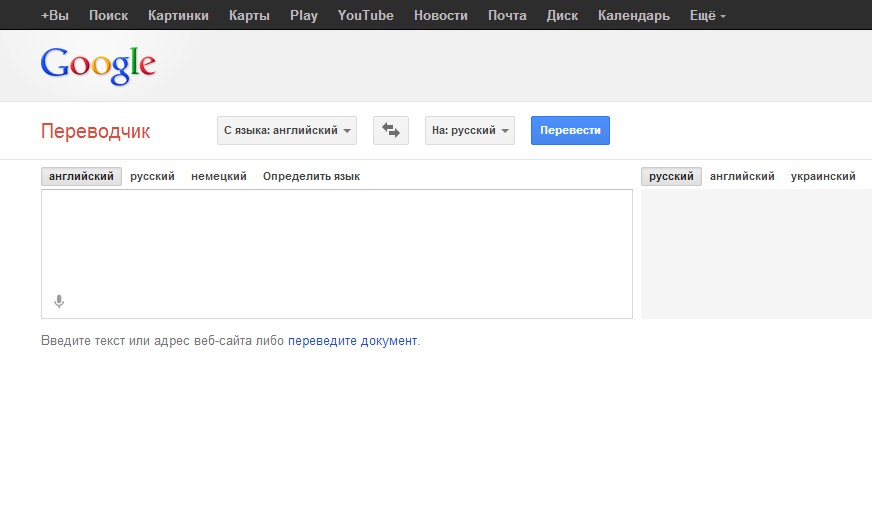
Google переводчик по фото
Данное приложение является одним из самых популярных в магазине Google Play. Работает гугл переводчик не только по фото, но также по ручному вводу текста, то есть им можно пользоваться как обычным переводчиком.
УСТАНОВИТЬ ПРИЛОЖЕНИЕ
Программа может легко работать без доступа к интернету. Для этого потребуется заранее скачать языковые пакеты. Впрочем, гугл переводчик, переводит по фото, что позволяет экономить место на своём устройстве.
Не нужно скачивать лишних файлов. Дополнительно, в приложении имеется функция распознавания речи, перевода СМС сообщений и текста, написанного от руки.
Помимо перевода иностранного текста, программа также выводит его транскрипцию. У приложения есть некоторые недостатки, касающиеся непосредственной работы, однако в скором времени, они, вероятно, будут устранены.
√ Рекомендую прочитать статью «Самые востребованные профессии в Интернет»
Lingvo Dictionaries
Это приложение работает с 30 языками и также поддерживает функцию перевода с фотографий. Здесь также имеются упражнения, которые помогают запомнить слова.
Это удобно при изучении языков. Все слова, которые вам требуются перевести, озвучены профессиональными носителями языка. В словари можно добавлять собственные словоформы.
УСТАНОВИТЬ ПРИЛОЖЕНИЕ
При переводе с фотографии, приложение работает хорошо. Нужно только, чтобы фото делалось при хорошем освещении и не с бокового ракурса.
Если снимок сделан в плохих условиях, текст не будет распознан даже частично. Программа просто выдаст сообщение о невозможности перевода.
Приложение постоянно обновляется и дорабатывается, в нём исправляются ошибки, приводившие к его вылетам и некорректной работе.
ABBYY TextGrabber + Translator
Данное приложение специализируется на распознавании текста по фото. Его особенностью является работа с 60 языками, пакеты которых уже встроены в программу.
Это значит, что дополнительно их скачивать не придётся. Текст, с которым вы работаете, можно сохранять на телефоне.
УСТАНОВИТЬ ПРИЛОЖЕНИЕ
Он также сохраняется во внутренних файлах программы и легко доступен для базовых функций.
Огромное количество встроенных языков несколько замедляет процесс сканирования, поскольку требуется первоначально распознать язык. Чтобы сократить время работы, лучше заранее выбрать язык оригинала.
Небольшим недостатком приложения может являться поддержка только стандартных форматов изображений.
Кроме того, текст перевода не форматируется, он выдаётся сплошняком. Абзацы и прочие выделения игнорируются, остаются лишь промежутки между словами.
Photo Translate
Данный переводчик с фото на русский, работает онлайн. Без интернета он может только распознать текст. Приложение не имеет собственной базы, а значит, пользоваться им в режиме офлайн не получится.
УСТАНОВИТЬ ПРИЛОЖЕНИЕ
Translator
Приложения для перевода текста со снимков, имеются и на Windows Phone. Программа имеет простое название и достаточный функционал.
Она разработана поисковой системой Bing. В ней имеется дополнительная функция заучивания новых слов.
УСТАНОВИТЬ ПРИЛОЖЕНИЕ
Это реализовано за счёт “слова дня”, отображаемого на экране телефона. Интересной функцией является возможность отображения переведённого текста, прямо поверх оригинала.
Её можно отключать. Она может оказаться не очень удобной, если на снимке мелкий шрифт и много слов.
iSignTranslate
С помощью приложения, можно переводить текст на русский в режиме реального времени. Это удобно для перевода текста на улице, к примеру, вывесок, объявлений и прочего. Программа создана российскими разработчиками.
При загрузке доступны только два языка — английский и русский. К ним можно добавить ещё 8 языков, но доступны они только за отдельную плату.
Приложение использует сторонние онлайн переводчики от Bing, Yandex и Google. Это значит, что для работы потребуется соединение с интернетом.
УСТАНОВИТЬ ПРИЛОЖЕНИЕ
Приложение имеет некоторые сбои в работе. Например, пользователи сталкиваются с такой проблемой: камера выдаёт ошибку, исправить которую можно, только при наведении на другой объект.
Программа распознаёт лишь стандартные шрифты размером от 0,5 до 3 см. На перевод небольшого фрагмента текста уходит до 20 секунд неподвижного удержания камеры.
Заключение
При использовании приложений такого типа, следует помнить, что машинный перевод не будет идеальным. Он будет приблизительным и некоторые фразы, а иногда и предложения, придётся переводить самостоятельно.
Это проблема любого автоматического переводчика. Вы можете скачать фото переводчики для разных мобильных устройств.
Для каждой системы имеется несколько вариантов, имеющих свои преимущества. Ваш выбор будет зависеть от ваших предпочтений и нужд.
С Уважением, Александр Гаврин.
Лучший способ конвертировать изображение в текст
2021-09-24 14:21:02 • Отправлено по адресу: OCR Solution • Проверенные решения
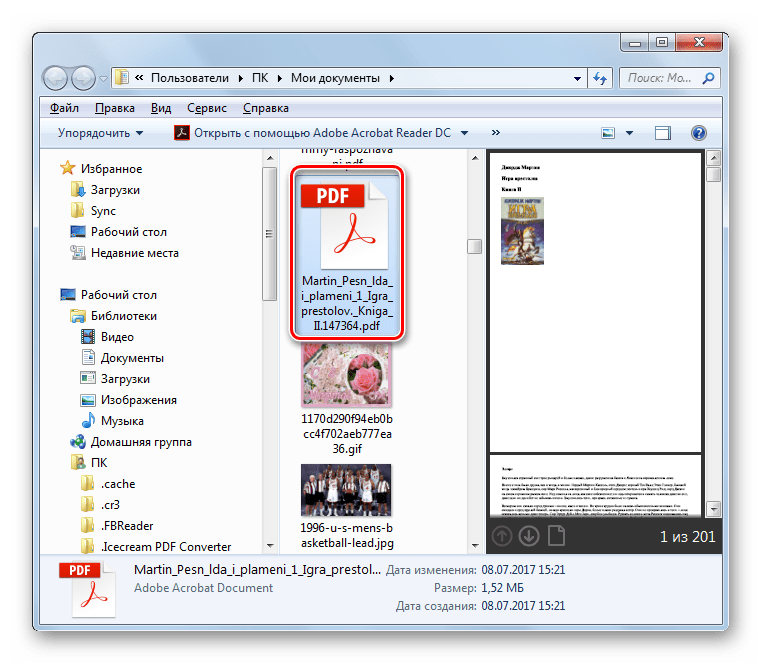
При сканировании документ обычно сохраняется в графических форматах, которые можно открыть с помощью графического редактора или редактора PDF. Несмотря на то, что такие документы могут содержать текст в качестве содержимого, вы не можете редактировать текст с помощью вездесущих текстовых процессоров, таких как Microsoft Word.Вам нужно будет преобразовать файл из изображения в текст . Для этого используется оптическое распознавание символов, OCR. PDFelement – один из самых эффективных конвертеров изображений в текст в отрасли. Прочтите, чтобы узнать, как преобразовать изображение в текст с помощью этого программного обеспечения.
Преобразование изображения в текст с помощью PDFelement
Для преобразования изображения в текст с помощью OCR в PDFelement требуется всего 3 шага. Они распространяются следующим образом:
Шаг 1. Откройте изображение
Откройте PDFelement на своем компьютере.Затем вы можете перетащить файл изображения, чтобы открыть его в этой программе.
Шаг 2. Выполните OCR
Инструмент оптического распознавания символов в PDFelement используется для сканирования документов и перевода любого текста в файле изображения в формат, который можно редактировать. Нажмите кнопку «OCR», чтобы выполнить OCR по мере необходимости.
Шаг 3. Преобразование изображения в текст
Последний шаг – преобразовать изображение в редактируемый формат .txt с помощью кнопки «В TXT».
Преобразование изображения в текст с помощью Google Drive
Google Drive также может помочь вам преобразовать изображение в текст с помощью OCR.Они распространяются следующим образом:
Шаг 1. Загрузите изображение
Загрузите изображение в свою учетную запись Google Диска, нажав кнопку «Мой диск».
Шаг 2. Обработка OCR с помощью Google Docs
Щелкните изображение правой кнопкой мыши, чтобы открыть его в Google Docs, OCR будет обработано автоматически.
Шаг 3. Преобразование изображения в текст
После открытия файла вы можете сохранить его в формате .txt.
Преобразование изображения в текст с помощью PDF Converter Pro
PDF Converter Pro предоставляет все функции, необходимые для преобразования изображения в текст.Это одно из самых сложных приложений на рынке для преобразования документов PDF в несколько форматов, включая Word, PowerPoint, Excel, EPUB, графические форматы и т. Д. PDF-документы или отсканированные PDF-документы с возможностью поиска, а также редактируемый текст. Кроме того, PDF Converter Pro позволяет быстро конвертировать файлы группами, не изменяя исходные макеты и форматирование. Чтобы преобразовать изображение в текст, шаги, которые необходимо выполнить, описаны ниже:
СКАЧАТЬ БЕСПЛАТНО СКАЧАТЬ БЕСПЛАТНОШаг 1.Добавить изображение
Загрузите в него свое изображение, щелкнув опцию «Создать PDF».
Шаг 2. Включите настройки оптического распознавания текста
Вы можете включить эту функцию, нажав кнопку «Расширенные настройки», чтобы вы могли указать свои предпочтения для выходного файла, включая язык OCR.
Шаг 3. Превратите изображение в текст
Затем нажмите раскрывающийся список «Формат вывода», чтобы выбрать подходящий формат для файла, в данном случае «Microsoft Word». После преобразования вы можете открыть преобразованный текстовый файл и сохранить его как файл.txt напрямую.
Лучший конвертер изображений в текст на Windows
PDFelement – это ведущий преобразователь изображений в текст в этой отрасли, который он добился благодаря своим высококачественным функциям преобразования документов. Его мощная технология OCR помогает читать отсканированные документы, позволяя преобразовывать извлеченный контент в текст. Эта процедура упрощает редактирование этих файлов точно так же, как и обычный документ в формате.txt формат.
Программа, несомненно, является одной из наиболее широко используемых программ управления файлами, поскольку она позволяет открывать, создавать, редактировать, комментировать, печатать и сохранять файлы PDF быстро и эффективно. PDFelement – доступное решение для преобразования PDF-файлов в или из нескольких форматов, включая Word, PowerPoint, Excel, HTML, текст, RTF, JPEG, BMP, JPG, PNG и другие.
Идеально подходит как для создания, так и для редактирования форм PDF. Программа оптимизирует работу с формами PDF, автоматически обнаруживая и выделяя области в этих формах, которые можно заполнять, что делает работу с анкетами, брошюрами для ответов, налоговыми формами и другими видами форм PDF чрезвычайно простой и быстрой.
Кроме того, PDFelement помогает включать такие функции безопасности, как пароли, цифровые подписи, редактирование и водяные знаки, чтобы защитить конфиденциальность конфиденциальных документов. Наконец, он также позволяет добавлять и редактировать верхние и нижние колонтитулы, закладки, числа Бейтса и гиперссылки, чтобы ваши документы были аккуратно и профессионально организованы. Вот краткое изложение некоторых из наиболее выдающихся функций PDFelement:
- Приложение является самым передовым преобразователем изображений в текст на рынке.
- Это сложный редактор документов, предлагающий инструменты для изменения размера шрифта, типа шрифта и стиля шрифта.
- PDFelement обладает исключительными возможностями управления файлами PDF для открытия, создания, пометки, сохранения и печати файлов PDF.
- Помогает создавать заполняемые формы, а также шаблоны с нуля.
- Его инструменты аннотации первоклассные, позволяющие выделять и зачеркивать контекст.
Советы: Введение в текстовый файл
Файл TXT может быть определен как стандартный текстовый документ, содержащий неформатированный текст, и распознается программой редактирования текста или программой обработки текста, такой как Блокнот.Его также можно открыть с помощью нескольких других приложений. Такие файлы важны для хранения информации в виде обычного текста без использования какого-либо специального форматирования, кроме основных шрифтов, а также стилей шрифтов. Текстовые файлы обычно используются для записи заметок, указаний и других связанных документов, которые не обязательно должны иметь определенный вид.
Загрузите или купите PDFelement бесплатно прямо сейчас!
Загрузите или купите PDFelement бесплатно прямо сейчас!
Купите PDFelement прямо сейчас!
Купите PDFelement прямо сейчас!
Как перевести текст, сфотографировав его? Это лучшие приложения для Android и iOS
.Благодаря технологиям, мы перешли от поиска слов из других языков в словаре к онлайн-поиску, а оттуда простым нажатием кнопки.Потому что с современными смартфонами у вас в кармане есть инструмент для перевода, которому нужно только слушать или даже «читать» текст, который появляется на сделанной вами фотографии.
Перевести текст, сделав фото
В Интернете есть сотни приложений для перевода, но в этой новости мы собираемся предоставить вам четыре, как для мобильных телефонов Android, так и для Apple iPhone. И мы начнем с того, что некоторые будут устанавливать в стандартной комплектации:
Google Переводчик
Может распознавать до 88 языков. – они перечислены здесь – Google Translate – хороший вариант, если вам нужно выбраться из лингвистической суеты.С помощью приложения “Переводчик” вы можете использовать камеру своего телефона для перевода текста всего, что вас окружает, будь то плакаты или рукописные заметки.
Скачать Google Translate Android
Скачать Google Translate iOS
Вот как это работает:
Перевести текст с фотографий
Вы можете перевести текст фотографий, которые вы сделали ранее, или сделать новую фотографию из приложения, чтобы перевести ее текст.
- На телефоне или планшете Android откройте приложение «Переводчик».
- При необходимости выберите языковую комбинацию.
- В левом верхнем углу выберите Определить язык или язык, с которого нужно перевести.
- В правом верхнем углу выберите язык, который вы знаете.
- Под текстовым полем нажмите Камера
- Чтобы мгновенно перевести весь текст, нажмите «Снимок» (значок со знаком «+» внутри).
- Чтобы перевести только часть документа, коснитесь «Сканировать» (символ разделенной скобки)> коснитесь круглого значка над значком «Сканировать»> выберите текст, который нужно перевести, пальцем или коснитесь «Выбрать все».
- В правом нижнем углу нажмите «Импорт» (значок изображения со знаком «+»), чтобы выбрать фотографию, которая у вас уже есть и которую вы хотите перевести.
- Выделите текст, который хотите перевести, пальцем или коснитесь «Выбрать все».
Включение или отключение функции «Улучшение того, что захватывает камера»
При переводе текста на фотографиях с помощью параметров сканирования или импорта приложения «Переводчик» фотографии отправляются в Google для распознавания текста. Если вы хотите, чтобы Google сохранял эти изображения для улучшения продукта, активируйте опцию «Улучшить то, что захватывает камера».
- Чтобы активировать или деактивировать опцию «Улучшить то, что захватывает камера», выполните следующие действия:
- На телефоне или планшете Android откройте приложение «Переводчик».
- В левом верхнем углу нажмите Меню> Настройки> Использование данных.
- Включение и выключение Улучшение снимков камеры.
Переведите то, что видно через камеру
На некоторых языках текст можно перевести, направив камеру телефона на текст. Перевод небольшого, плохо освещенного или специально отформатированного текста может быть менее точным.
- На телефоне или планшете Android откройте приложение «Переводчик».
- При необходимости выберите языковую комбинацию.
- В левом верхнем углу выберите Определить язык или язык, с которого нужно перевести.
- В правом верхнем углу выберите язык, который вы знаете.
- Tap Camera
- При необходимости внизу нажмите Снимок
- Сфокусируйте камеру на тексте, который хотите перевести.
Переводчик Microsoft
Microsoft Translator очень похож на Google Translate, за исключением того, что у него нет мгновенного перевода фотографий.В то время как Google автоматически предоставляет вам перевод, как только целевое слово просматривается камерой, для Microsoft Translator вам нужно нажать кнопку и сделать снимок, прежде чем приложение обработает ваш запрос.
Но в отличие от Google, который по умолчанию имеет только вертикальную ориентацию телефона, он может иметь как вертикальное, так и горизонтальное выравнивание. Итак, если вам нужно перевести длинный текст, вы можете поместить его горизонтально, прежде чем делать снимок.
Скачать Microsoft Translator Android
Загрузить Microsoft Translator iOS
iTranslate
Хотя разработчики больше подчеркивают «речь» и элементы словаря, iTranslate имеет функции фото переводчика для версии Premium приложения. Эта функция называется iTranslate Lens . Это все еще операция точки и перевода, но самое замечательное в Lens то, что вы можете изменять размер поля перевода и перемещать его. Вы можете расширять или сжимать его, чтобы преобразовать любой текст внутри вашего поля.
В отличие от первых двух приложений, где направляющая рамка прибита к центру экрана, в вы можете перетащить ее . А когда перевод будет завершен, у вас есть возможность просмотреть результаты в полноэкранном режиме для беспрепятственного просмотра.Наконец, обратите внимание, что у вас поддерживает более 100 языков и диалектов.
Скачать iTranslate Android
Скачать iTranslate iOS
Папаго
Хотя оно переводит гораздо меньше языков, чем предыдущее приложение, Papago было специально разработано для решения сложных проблем восточноазиатских языков. – корейский, китайский, японский, вьетнамский, тайский и т. Д. Эти языки не используют Римский «алфавит», но имеет уникальную в своем роде систему письма.Фактически, Papago – это , разработанный корейской поисковой системой Naver.
Интерфейс фото-переводчика очень похож на предыдущие: как и в Microsoft Translate, вы можете ориентировать мобильный телефон вертикально или горизонтально. Однако Papago решает проблему ориентации, позволяя вам вручную выделять пальцем , какое слово или слова вы хотите перевести. Что происходит, так это то, что после съемки фотографии, содержащей абзац слов, Papago позволяет увеличить изображение и выделить конкретные слова, которые вы действительно хотите перевести.
Загрузить Papago Android
Скачать Papago iOS
.
Отказ от ответственности: эта статья создана на основе ленты и не редактируется нашей командой.
Используйте функцию Live Text в iOS 15 для сканирования текста в фотографиях и онлайн-изображениях, чтобы копировать, делиться, переводить, искать и т. Д. «IOS и iPhone :: Гаджеты для взлома»
Google Lens легко стал одним из самых полезных приложений AR и дразнящая жизнь с умными очками в недалеком будущем. Теперь у Apple есть собственная версия Lens, получившая название Live Text, встроенная прямо в iOS 15 и iPadOS 15.
Как и Lens, Live Text может копировать текст из камеры, фотографии на вашем устройстве или онлайн-изображения. С помощью нового инструмента «Визуальный поиск» он также может определять животных, растения и другие объекты, найденные в вашем приложении «Фотографии».
У нас есть подробное руководство по использованию Live Text для сканирования реального текста с помощью камеры вашего iPhone или iPad, будь то прямо из приложения «Камера» или в любом приложении, где вы можете вводить текст, так что проверьте это, если вы еще этого не сделали. . В этом уроке я сосредоточусь на использовании Live Text для обнаружения и сканирования текста на фотографиях и онлайн-изображениях.
Примечание. Для использования Live Text на вашем устройстве должен быть чип A12 Bionic или новее. Это означает, что iPhone XS или новее, а также iPad Pro 3-го поколения с диагональю 12,9 дюйма или новее, любая модель iPad Pro 11 дюймов, iPad Air 3-го поколения или новее, iPad 8-го поколения или новее и iPad mini 5-го поколения. или новее.
Вариант 1. Сканировать текст из приложения «Фото»
В приложении «Фото» вы можете сканировать текст с любого изображения в галерее, чтобы копировать, делиться, переводить и искать информацию.Вы также можете звонить по телефону, открывать веб-сайты и создавать черновики писем прямо с фотографии. С помощью нового инструмента «Визуальный поиск» вы также можете взаимодействовать с подходящими объектами для идентификации, включая собак, кошек, растения, достопримечательности, книги и мультимедиа.
Откройте приложение «Фотографии» из приложения «Камера», библиотеки приложений, главного экрана, инструмента поиска или из любого другого места, где вы его обычно открываете, затем найдите и выберите фотографию с текстом на ней.
Если Live Text обнаруживает текст на изображении, вы увидите, что значок Live Text появится в правом нижнем углу изображения.Коснитесь этого, чтобы выделить весь идентифицированный текст. Вы можете пропустить нажатие на значок «Живой текст» и сразу перейти к выбору нужных частей текста, но вы можете обнаружить, что то, что вы хотите выделить, не распознается «живым текстом».
Нажмите и удерживайте или дважды коснитесь текста на фотографии, чтобы выделить его, затем используйте точки захвата, чтобы выделить остальной текст, который хотите. Затем в появившемся меню параметров вы можете выбрать:
- Копировать
- Выбрать все
- Искать
- Перевести
- Поделиться
- Говорить (если включено в настройках)
- Заклинание (если включено в настройках)
Если номер телефона есть, вы можете нажать или удерживать его, чтобы:
- Позвонить
- Отправить сообщение
- FaceTime
- FaceTime Audio
- Добавить в контакты
- Копировать
Чтобы открыть веб-страницу из URL-адрес, нажмите на него, и он должен открыться в Safari.При длительном нажатии вы получите следующие варианты:
- Открыть ссылку
- Добавить в список для чтения
- Копировать ссылку
- Поделиться
Коснитесь адреса электронной почты, чтобы открыть новый черновик в почте (или в другом месте, которое вы установили в качестве своего приложение электронной почты по умолчанию) или нажмите и удерживайте его, чтобы выбрать:
- Новое сообщение электронной почты
- Отправить сообщение
- FaceTime
- FaceTime Audio
- Добавить в контакты
- Копировать адрес электронной почты
Для адреса, нажав на него, открывается Карты, при долгом нажатии вы получите:
- Проложить маршрут
- Открыть в картах
- Добавить в контакты
- Копировать адрес
- Поделиться
Чтобы идентифицировать объекты на вашей фотографии, значок информации (i) будет отмечен звездочками , обозначая, что подходящие для идентификации объекты находятся в пределах видимости.Коснитесь значка, чтобы получить доступ к информационной тени. В верхней части тени вы найдете возможность найти идентифицированный объект. Нажмите на него, чтобы узнать, что Siri знает об объекте.
Вариант 2: сканирование текста из браузера
Сканирование текста в онлайн-изображениях аналогично сканированию сохраненных изображений на вашем iPhone или iPad. Вы можете увидеть значок Google Lens, если используете Google Search в своем браузере, будь то Safari, Chrome или другое приложение. Вы, конечно, можете использовать это, если хотите, но не путайте это с Live Text.
Если вы используете изображение, встроенное в веб-страницу, нажмите и удерживайте изображение, чтобы отобразить меню быстрых действий, затем выберите «Показать текст», рядом с которым есть значок «Живой текст».
Если вы открываете файл изображения прямо в браузере, вы можете нажать и удерживать текст и сразу же выделить его. Для встроенного рисунка Live Text выделит все, что он обнаружил после использования «Показать текст», и вы можете нажать и удерживать или провести пальцем, чтобы начать выбор текста, который вам нужен на изображении, с помощью точек захвата.
Затем, как и в случае с сохраненными изображениями, в меню параметров вы можете выбрать:
- Копировать
- Выбрать все
- Искать
- Перевести
- Поделиться
- Говорить (если включено в настройках)
- Заклинание ( (если он включен в настройках)
И, как и в случае с фотографиями, вы можете совершать звонки, открывать Карты, добавлять людей, адреса и электронные письма в контакты и многое другое, а также использовать визуальный поиск, если он доступен. См. Вариант 1 выше для получения дополнительной информации об этих вариантах.
Не пропустите: сканирование реального текста с помощью камеры вашего iPhone, чтобы скопировать, вставить или поделиться им с помощью инструмента Live Text в iOS 15
Обеспечьте безопасность вашего соединения без ежемесячного счета . Получите пожизненную подписку на VPN Unlimited для всех своих устройств, сделав разовую покупку в новом магазине Gadget Hacks Shop, и смотрите Hulu или Netflix без региональных ограничений, повышайте безопасность при просмотре в общедоступных сетях и многое другое.
Купить сейчас (скидка 80%)>
Другие выгодные предложения, которые стоит проверить:
Изображение обложки, скриншоты и GIF-файлы от Tommy Palladino / Gadget HacksКак мгновенно перевести текст в изображении на Android
Google Translate – это приложение для Android, которое постоянно развивается и выпускает новые обновления.Последнее обновление включает интеграцию технологии OCR (оптического распознавания символов) Google Goggles. Интеграция этой технологии позволяет людям вводить текст для перевода без необходимости набирать текст, который они хотят перевести. Вместо того, чтобы набирать текст, вы используете камеру своего Android-устройства для перевода текста в изображение.
Например, если вы хотите перевести что-то из меню ресторана на французском языке, вам не нужно вводить фразы – все, что вам нужно сделать, это сделать снимок слов, выделить нужные слова и технология OCR будет работать, чтобы распознавать символы и переводить текст на экране вашего устройства.Вы даже можете послушать перевод.
Вот как вы можете использовать это замечательное бесплатное приложение для Android, чтобы «на лету» переводить текст в изображении и говорить с вами.
1. Сначала сделайте снимок текста, который хотите перевести. Вы должны были заранее указать, с каких языков вы переводите.
2. Когда у вас есть изображение, просто проведите пальцем по тексту, который вы хотите перевести.
3. Текст, который вы выбрали для перевода, почти мгновенно появится на вашем экране:
4. Если вы хотите услышать перевод, щелкните значки преобразования текста в речь, чтобы прослушать либо исходный текст, либо переведенный текст.
Это так просто. В настоящее время приложение поддерживает OCR для следующих языков: чешский, голландский, английский, французский, немецкий, итальянский, польский, португальский, русский, испанский и турецкий.
Благодаря сочетанию возможностей распознавания речи, почерка, оптического распознавания текста и машинного перевода, Google определенно имеет в своих руках одно из самых сложных и полезных приложений, выпущенных на рынке Android за последнее время.
Лучшие инструменты оптического распознавания текста для преобразования изображений в текст
Программное обеспечение оптического распознавания текста позволяет легко преобразовывать изображения, такие как цифровые фотографии, отсканированные документы, печатные книги и т. Д., В текст. Выполнив оптическое распознавание текста для изображения, вы сможете копировать, вставлять или редактировать текстовое содержимое этого изображения без повторного ввода, а также оно становится более доступным для поиска.
Лучшие веб-службы оптического распознавания текста
Большинство сканеров поставляются с каким-либо программным обеспечением для оптического распознавания текста, но если у вас нет сканера, вы можете просто сделать снимок напечатанного текста с помощью цифровой камеры или даже мобильного телефона и затем используйте онлайн-утилиту OCR, чтобы извлечь текст из этого изображения.
Познакомьтесь с лучшими онлайн-сервисами оптического распознавания текста, которые могут помочь вам преобразовать изображения в текст.
1. Google Docs – Когда вы загружаете файл изображения или отсканированный PDF-файл в Google Docs, установите флажок «Преобразовать текст в формат Google Docs», и Google Docs автоматически выполнит оптическое распознавание текста для файла перед сохранением. его в вашу учетную запись.
Если операция OCR прошла успешно, весь извлеченный текст сохраняется как новый документ, иначе Документы Google сохранят исходное изображение без каких-либо изменений.
С помощью Google Docs вы можете выполнять оптическое распознавание текста для изображений и PDF-файлов размером до 2 МБ, точность распознавания текста впечатляет, и нет ограничений на количество файлов, которые вы можете обработать за день. Однако Документы Google не сохранят исходное форматирование документа, а механизм распознавания текста почти не работает с изображениями с низким разрешением.
2. Abbyy FineReader – FineReader Online – это веб-служба оптического распознавания текста, которая может мгновенно преобразовывать ваши файлы PDF и изображения в соответствующие форматы офисных файлов.Это сервис Abbyy, поэтому точность распознавания символов неплохая.
В отличие от механизма распознавания текста в Документах Google, который может распознавать только печатный текст, написанный латинскими буквами, FineReader может понимать гораздо более широкий спектр языков. Он работает даже с многоязычными документами, в которых текст написан на нескольких языках.
Бесплатная учетная запись в FineReader Online позволит вам преобразовать только несколько изображений в текст, и вам придется выложить около 3 долларов за 10 страниц для дополнительных преобразований.
3. OnlineOCR.net – Online OCR, как следует из названия, представляет собой облачную службу OCR, которая может обрабатывать все распространенные форматы изображений, включая отсканированные PDF-файлы. Если у вас есть несколько изображений, которые вы хотите преобразовать в текст за один раз, вы можете поместить их все в один zip-файл и загрузить его в Online OCR.
Из всех сервисов OCR, которые я пробовал до сих пор, Online OCR произвела на меня наибольшее впечатление. Точность распознавания символов неплохая, а преобразованные документы выглядят как точные копии исходных изображений.В моем ограниченном тесте с тремя различными типами изображений Online OCR смог сохранить структуру и форматирование после преобразования во всех трех случаях.
Как и FineReader, Online OCR предлагает кредиты для бесплатного преобразования примерно 5-6 изображений в текст, а после того, как лимит исчерпан, вам придется платить около 4 долларов за 50 страниц.
4. FreeOCR.com – Если вам когда-нибудь понадобится извлечь простой текст из изображения или отсканированного файла PDF, возможно, стоит попробовать бесплатное распознавание текста.Услуга не требует регистрации, и вы можете обрабатывать до 10 загрузок изображений в час.
Бесплатное распознавание текста похоже на графический интерфейс для механизма распознавания текста Tesseract от Google, который часто считается одним из самых точных механизмов распознавания текста. Однако Tesseract поддерживает только ограниченное количество языков и игнорирует большую часть форматирования отсканированного изображения.
5. Терминал оптического распознавания символов – Терминал оптического распознавания текста – одна из наиболее совершенных онлайн-служб оптического распознавания текста, которая поддерживает не только изображения и отсканированные PDF-файлы, но даже скриншоты программного обеспечения.
Например, если вы когда-нибудь получите сообщение об ошибке на вашем компьютере, сделайте снимок экрана, загрузите изображение в терминал OCR, и он вернет вам всю ошибку в виде простого текста, который вы можете скопировать и вставить в электронные письма или онлайн-форумы.
Терминал OCR имеет внутреннее питание от механизма OCR Abbyy. Бесплатная учетная запись с OCR Terminal дает вам 20 бесплатных конверсий каждый месяц, и вы можете заплатить около 7-9 центов за каждую дополнительную конверсию.
6. OCR Online – Как и FreeOCR, OCR Online не требует регистрации, и вы можете перевести до 100 изображений в текст за один день.Он также поддерживает большое количество языков.
OCR Online обеспечивает хорошую точность распознавания и сохраняет большую часть исходного форматирования, но что вам больше всего нравится в этой услуге, так это пакетная обработка. Вы можете загрузить большое количество файлов одним пакетом, и результаты будут выводиться в виде одного документа.
Online OCR Software – Сравнение
PS: Один очевидный недостаток всех вышеупомянутых программ OCR заключается в том, что они работают только с печатным текстом, они не могут распознавать символы из рукописного текста.
Преобразование текста в изображение и изображения в текст
Дважды щелкните любое слово в этом абзаце. Ваш браузер выберет слово, а затем вы сможете скопировать и вставить его в свой текстовый редактор или почтовую программу. Но попробуйте дважды щелкнуть слово на любой из картинок в этой статье. Не работает. В цифровом мире существует большая разница между реальным текстом и изображением, содержащим текст, даже если это не всегда очевидно для пользователя. К счастью, есть способы превратить одно в другое.
Давайте начнем с преобразования текста в растровое изображение, например .jpg или .png.
Это очень просто. Выделите текст, который хотите «сфотографировать», и нажмите CTRL-C , чтобы скопировать его в буфер обмена. Откройте Paint 3D в Windows 10 или обычную Paint в Windows 8.1 и ниже – это бесплатный редактор изображений, который входит в состав Windows. Теперь нажмите CTRL-V , чтобы вставить текст как изображение и сохранить файл. (Эта идея изначально пришла от ElfBane на ныне несуществующем форуме PCWorld.)
IDGНожницы в Windows 10.
По нашему опыту, это лучше всего работает для старых версий Windows, если вы используете Microsoft Word. Однако для Windows 10 он должен работать практически с любой программой, отображающей текст. Если вы пишете в другой программе, где этот трюк не работает, вы можете использовать Snipping Tool Windows, чтобы захватить любую часть экрана и сохранить ее как файл изображения.
Или, если ваша версия Windows предшествует Snipping Tool, просто нажмите на клавиатуре клавишу Print Screen , затем откройте Paint (или любой другой редактор изображений) и вставьте изображение.Это захватит весь экран, поэтому вам нужно обрезать изображение до текста.
Чтобы пойти другим путем – извлечь текст из изображения – требуется программное обеспечение для оптического распознавания символов (OCR). Но это не значит, что вам нужен сканер или дорогое коммерческое программное обеспечение.
IDGOneNote может копировать текст с изображений.
Ключ – OneNote от Microsoft, который предоставляется бесплатно с 2015 года и предустановлен в Windows 10. Скопируйте изображение, затем вставьте его в OneNote.Если вы используете обычную настольную версию, щелкните правой кнопкой мыши изображение в OneNote и выберите Копировать текст из изображения.
Если вы используете версию для Магазина Windows, щелкните изображение правой кнопкой мыши и выберите Изображение> Копировать текст . В наших тестах настольное приложение было намного надежнее, чем приложение Windows Store для копирования текста; однако более новая версия OneNote в большинстве случаев должна работать. Если сразу не сработает, подождите несколько минут и попробуйте еще раз.
Какую бы версию OneNote вы ни использовали, текст будет перемещаться в буфер обмена как текст, и вы можете вставить его куда угодно.
Вы также можете использовать веб-сервис Free OCR. Загрузите файл изображения (максимальный размер: 7 МБ) и нажмите Пуск. Текст появится в рамке, из которой вы можете скопировать его и вставить куда угодно. В наших тестах Free OCR хорошо справляется со своей задачей, но иногда добавляет лишние символы и странные символы, что означает, что вам, возможно, придется очистить текст, чтобы сделать его более презентабельным.
Эта статья была первоначально опубликована Линкольном Спектором в рубрике «Линия ответов» 29 августа 2013 года.
Как скопировать текст с изображения в Google Фото
Функция «копировать текст в изображение» Google Фото теперь работает через веб-браузеры. Когда-то это было эксклюзивно для машин на базе Android.
Впервые представленная на Android, функция Google Photo «Копировать текст из изображения» быстро перешла в веб-браузеры. Эта функция позволяет сканировать текст на изображении, а затем использовать копирование и вставку для перемещения текста в другое место.Он работает с помощью технологии Google Lens. Вот как им пользоваться.
Копировать текст с изображения
Идеально подходит для сканирования квитанции или, возможно, страницы в книге или журнале, эта опция чрезвычайно проста в использовании. Для начала:
- Войдите в свою учетную запись Google на веб-сайте Google Фото из любого браузера.
- Найдите фотографию с текстом , затем дважды щелкните ее, чтобы развернуть.
- Щелкните « копировать текст с изображения » во всплывающем окне.Вы увидите это поле только тогда, когда Google Объектив обнаруживает текст.
- Скопируйте / вставьте содержимое , которое вы хотите, из текстовой панели.
В следующем примере Google Фото в Интернете обнаруживает текст на снимке экрана iPhone. Оттуда он автоматически активирует указанную функцию.
Между тем, в этом примере Google Lens может считывать текст с крошечного знака на изображении, а затем активировать функцию «Копировать текст из изображения». Обратите внимание, как инструмент определяет текст в разных местах на фотографии.
Не идеально
Параметр «Копировать текст из изображения» в Интернете не улавливает каждое слово, скорее всего, по задумке. Кроме того, не все функции Google Lens перенесены (на данный момент) из Android. Например, вы еще не можете перевести текст изображения на неанглийский язык, хотя и можете его скопировать. Кроме того, Google Lens в Интернете пока не может распознавать такие объекты, как растения и животные.
Другие новости и возможности Google Фото
Мы часто обсуждали Google Фото на GroovyPost на разных платформах.Например, знаете ли вы, что можете легко переносить фотографии из iCloud в Google Фото? Или что вы можете использовать Google Фото в качестве заставки на Google TV?
Google Фото был впервые представлен в мае 2015 года и теперь доступен на нескольких платформах, включая Android, iOS, Интернет и многие другие. Сервис автоматически анализирует фотографии и определяет различные визуальные особенности и предметы. Пользователи могут искать что угодно на фотографиях, а служба показывает результаты по трем основным категориям: люди, места и вещи.Машинное обучение – важный компонент Google Фото.