
Как конвертировать PDF в Word для редактирования (бесплатно онлайн)
Иногда, возникает проблема — как из документа Word, создать документ PDF. Могут быть разные причины такой необходимости. Например, файл нужно прочитать на мобильном устройстве. На мобильных устройствах, PDF формат читается легче, чем формат Word. Бывает и наоборот, необходимо преобразовать PDF в формат Word. Например, чтобы сделать изменения. О том, как это сделать, читаем дальше.
Содержание
Чем отличается формат Word от PDF.
Давайте разберем, чем отличаются эти форматы и зачем они нужны.
doc и docx – форматы, которые с которыми работает Microsoft Word. При создании текста, будь это несколько слов или большая книга, он сохраняется в файле с расширением doc (в старых версиях) или с расширением docx (в версиях программы, начиная с 2007 года).
Формат PDF — (Portable Document Format).
Создан компанией Adobe Systems. Его главное назначение – создание электронных версий печатных изданий. Документ, созданный в этом формате, будет иметь вид на экране, такой же, как его напечатанный аналог.
Конвертируем программой Word 2007.
Для начала, давайте посмотрим, как преобразовать документ Word при помощи версии программы 2007 года.
Понятно, что для начала нужно создать документ или открыть готовый. Далее, в меню программы, выберите пункт меню «Сохранить как» и выберите пункт «PDF или XPS». И вот здесь может возникнуть некоторое затруднение. Дело в том, что такого пункта может и не быть.
В этом случае, скачайте и установите файл расширения с сайта Microsoft. При скачивании, на сайте будет предложено скачать дополнительный софт. Скачивать и устанавливать дополнительный софт, необязательно. Просто нажмите на кнопку — «отказаться и продолжить».
В результате, в Word будет добавлена функция сохранения файла в формате PDF.
При сохранении, доступны разные параметры сохранения.
Сохранение в PDF программой Word 2016.

Microsoft Word 2016 года, внешне отличается от программы 2007 года. Но в плане сохранения в формат PDF, принципиальных различий нет. Но особенности есть.
Одна особенность состоит в том, что теперь не нужно ничего доустанавливать. Другая особенность – два способа сохранения. Для этого предназначено меню «Экспорт».
Первый способ — короче. Выбрав этот пункт, можно сразу сохранить документ в PDF формате. Выбрав второй пункт – «Изменить тип файла», можно выбрать другие типы файлов, включая PDF.
Как преобразовать PDF в Word для редактирования.
Обратная задача – переделать документ в файл программы Word. Необходимость в этой операции, возникает при необходимости внесения изменений в текст документа.
Эту задачу, также можно сделать программой Word. Но одно но. Для этого, потребуется программа, начиная с версии 2013 года. В более ранних версиях, операция конвертирования PDF в Word недоступна.
В программе, начиная с 2013 года — задача выполняется просто. Нужно просто зайти в меню программы и открыть нужный документ.
Далее, программа предупредит, что файл будет преобразован. После черт, остается только нажать на кнопку «ОК». А еще, можно поставить галочку возле текста «Больше не показывать это сообщение».
Онлайн сервисы для конвертации форматов.
В интернете много онлайн конверторов. У онлайн конверторов свои преимущества и недостатки. Собственно говоря, недостаток у них только один. Для работы с ними, нужен интернет. Для закачки и скачивания. Зато есть преимущество. У них больше возможностей, чем у Word. При этом – сервисы бесплатны.
Давайте рассмотрим онлайн сервисы для конвертации форматов на одном примере и познакомимся с онлайн конвертером PDF – Smallpdf
Зайдя на этот сервис, видно, что это — настоящий комбайн по работе с PDF форматом. Сервис поддерживает различные форматы и направления конвертации. Доступна конвертация в файл Word, в формат программы Excel и другие. Можно поставить защиту, объединить и разделить файлы.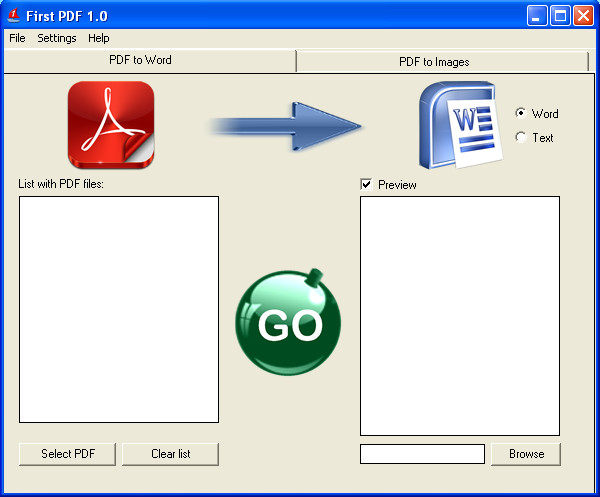 И многое другое. А еще, сайт предлагает программу-конвертер. Но платить за эту программу $99 USD, думаю, не самая лучшая идея. А вот бесплатно использовать онлайн сервис, это самое то.
Еще одной фишкой сервиса является то, что он позволяет работать напрямую с облачным хранилищем файлов. Правда поддерживает только DROPBOX и GOOGLE DRIVE
Заключение
Ну вот и все. Теперь для вас не будет проблемой, преобразовать PDF формат в Word и наоборот. Ну а если, у вас остались еще вопросы, задайте их в комментариях.
Используйте EXPERT PDF ® для преобразования и защиты всех ваших файлов
КАК ПРЕОБРАЗОВАТЬ, СОЗДАТЬ И РЕДАКТИРОВАНИЕ ФАЙЛА PDF?
Преобразование PDF-файлов из следующих форматов или в них: WORD , EXCEL , POWERPOINT, HTML, PDF/A, TEXTE, PNG, TIFF, GIF, IMAGE , BMP и т. д. 90 013 Выходные файлы, легко редактировать и правильно отображать на вашем ПК.
ПАКЕТНОЕ преобразование несколько PDF-файлов за одну операцию, чтобы работать еще быстрее и эффективнее. Автоматизируйте преобразование PDF с помощью EXPERT PDF.
Объедините несколько файлов PDF в один файл и реорганизуйте защищенные страницы.
Загрузить Версия для Windows
Политика конфиденциальности EULA Как удалить
Перейти на версию для Mac
Как создать PDF-файл?
EXPERT PDF позволяет создавать файлы в формате универсального PDF-файла из более чем 20 различных форматов файлов. Меню интегрировано непосредственно в Microsoft Word, Excel, PowerPoint или другой формат, так что вы можете быстро и легко создавать PDF-файлы одним щелчком мыши.
Загрузить Версия для Windows
Политика конфиденциальности EULA Как удалить
Версия для Mac
Функция OCF
редактируемые PDF-файлы прямо на вашем компьютере путем сканирования ваших документов.
Функция OCR (оптическое распознавание символов) упрощает преобразование бумажных документов, отсканированных и отсканированных PDF-файлов в редактируемые PDF-файлы.
Редактор OCR автоматически обнаруживает текст и изображения и делает их редактируемыми, сохраняя при этом исходное форматирование.
Загрузить Версия для Windows
Политика конфиденциальности EULA Как удалить
Перейти на версию для Mac
Как преобразовать бумажный документ, счет-фактуру или контракт в редактируемый PDF-файл?
- Отсканируйте документ с принтера.
- Открыть созданный документ в EXPERT PDF.
- Функция OCR обнаруживает все символы и преобразует их в редактируемый текст. Ваш PDF-файл сразу же доступен для редактирования.
- Результат отличный, и вы можете редактировать все элементы документа на своем компьютере!
Загрузить Версия для Windows
EULA Политика конфиденциальности Как удалить
Перейти на версию для Mac И MAC
Вы частное лицо с небольшим опытом использования PDF-файлы или коммерческий или самозанятый человек, которому необходимо обрабатывать счета, создавать редактируемые формы, защищать конфиденциальные данные или обрабатывать другие официальные документы? Вы представляете компанию, которая ежедневно обрабатывает и передает PDF-файлы? Вам нужно подписывать контракты или счета электронной подписью, или архивировать документы, или даже скрывать элементы в PDF-файлах перед их отправкой? EXPERT PDF — это экспертное решение для обработки рабочих документов в формате PDF на ПК и MAC.
Узнать больше
Его интуитивно понятный и простой в использовании интерфейс упрощает управление рабочими документами, пакетную обработку файлов для архивирования, защиту конфиденциальных данных, а также предлагает множество других функций, полезных для вашей повседневной работы. .
БОЛЬШЕ МОЩНЫХ ФУНКЦИЙ ДЛЯ ПОМОЩИ В ВАШИХ ПОВСЕДНЕВНЫХ ЗАДАЧАХ
ПРОСМОТР
ПРЕОБРАЗОВАТЬ
СОЗДАТЬ
РЕДАКТИРОВАНИЕ
ВСТАВИТЬ
900 04 АННОТАЦИЯФОРМА
ЗАЩИТА
ЭЛЕКТРОННАЯ ПОДПИСЬ
OCR
КАК КОНВЕРТИРОВАТЬ ФАЙЛЫ PDF В НУЖНЫЙ ФОРМАТ И НАОБОРОТ
Преобразование PDF в форматы WORD, EXCEL, JPG и HTML
- Открыть файл и преобразовать его в EXPERT PDF .
- Нажмите на вкладку ПРЕОБРАЗОВАТЬ.
- Выберите формат, например PDF в WORD.
- Выберите страницы, которые вы хотите преобразовать (Все, Текущая, Первая, Последняя, Диапазон)
- Нажмите КОНВЕРТИРОВАТЬ (отобразится индикатор выполнения)
- Отлично! Ваш файл преобразован в формат WORD!
Преобразование из форматов WORD, EXCEL, JPG и HTML, IMAGE в PDF
- В EXPERT PDF нажмите на вкладку ФАЙЛ, а затем на ОТКРЫТЬ, чтобы выбрать файл.

- Ваш файл конвертируется автоматически!
- Еще проще! Перетащите документ, который вы хотите преобразовать, прямо в программу EXPERT PDF.
- Процесс создания PDF начинается автоматически!
Скачать Версия для Windows
Нажимая на кнопку выше, вы соглашаетесь загрузить бесплатную демо-версию редактора PDF Expert PDF, вы соглашаетесь с пользовательской лицензией на программное обеспечение и политикой конфиденциальности. Полная версия доступна за /месяц
Версия для Mac
Подсказка
При установке EXPERT PDF автоматически устанавливается специальный модуль печати. Вы можете конвертировать документы из Word, Excel, Power Point, Outlook.
- Щелкните меню ФАЙЛ и выберите ПЕЧАТЬ.
- Выберите EXPERT PDF в раскрывающемся меню «Принтер».
- Нажмите ПЕЧАТЬ, чтобы начать создание документа в формате PDF.
5 причин выбрать Expert PDF
Безопасный
платеж
Удовлетворенный или
возврат денег
Немедленная
загрузка
в вашем сервисе
Безопасный
5 способов конвертировать PDF в Word на Mac (бесплатно и платно)
Если вам нужно преобразовать файл PDF в документ Word на Mac, здесь мы покажем вам несколько простых способов преобразовать документ PDF в формат Word на Mac.
отлично подходят для чтения и обмена, но с ними сложно работать, особенно если вам нужно преобразовать PDF-файл на Mac в такие форматы, как Word или Excel.
Чаще всего вам необходимо преобразовать PDF в формат Word, если:
- Вам нужно отредактировать много текста в PDF
- Вам нужно представить или отправить документ PDF только в формате Word
- Вам необходимо извлечь или изменить фрагменты текста в PDF-файле
- Вы отсканировали OCR PDF-файл, и теперь вам нужно отредактировать его в Word
Если у вас нет программного обеспечения для редактирования PDF на вашем Mac , вы не сможете делать многие из этих вещей только с документом PDF.
Несмотря на то, что вы можете просматривать PDF-файлы на Mac с помощью macOS Preview, он очень ограничен в плане редактирования и не может преобразовать их в формат MS Word DOC или DOCX.
Эти методы преобразования из формата PDF в Microsoft Word также работают на последних моделях Mac M1 и M2 Mac , а также на последней версии macOS Ventura 9. 0053 .
Имея это в виду, мы покажем вам несколько простых способов конвертировать PDF в файл Word в macOS.
Вам также может понравиться:
- Как получить Microsoft Office для Mac бесплатно
- Лучшие альтернативы Microsoft Word для Mac и как получить их бесплатно
- 5 лучших редакторов и программ для чтения PDF для Mac
- Как редактировать и подписывать PDF-формы на Mac бесплатно
- Лучшее программное обеспечение OCR для Mac
- Как легко конвертировать PDF-файлы на Mac бесплатно
Быстрая навигация
- 1. Использование Adobe Acrobat
- 2. Использование программного обеспечения для преобразования PDF
- 3. Использование предварительного просмотра
- 4. Использование Google Docs
- 5. Использование Automator 9007 7
Компания Adobe изобрела формат PDF, поэтому неудивительно, что у нее есть лучшее программное обеспечение PDF для Mac, когда речь идет о преобразовании PDF в формат Microsoft Word.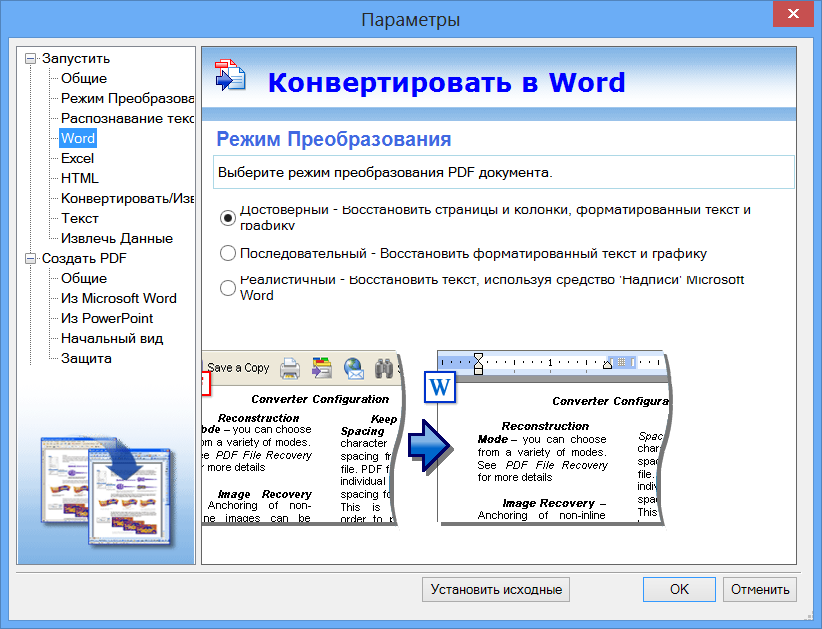
Adobe Acrobat — это лучшее программное обеспечение для работы с файлами PDF для Mac , которое позволяет делать практически все, что угодно с файлами PDF.
Хотя существуют и другие конвертеры PDF для Mac, ни один из них не работает так же хорошо, как Adobe Acrobat, с точки зрения правильного преобразования форматирования.
Чтобы преобразовать PDF в формат Word с помощью Adobe Acrobat, просто следуйте этим инструкциям:
- Перейдите к онлайн-инструменту Adobe для преобразования PDF в Word.
- Перетащите файл PDF на страницу или нажмите «Выбрать файл» и перейдите к файлу PDF, который хотите преобразовать
- Adobe Cloud преобразует файл в формат Word DOC или DOCX, и вы сможете загрузить файл на свой Mac или сохранить его в Adobe Cloud.
Преимущество Adobe Acrobat в конвертере PDF в Word заключается в том, что он обычно отлично сохраняет форматирование ваших документов.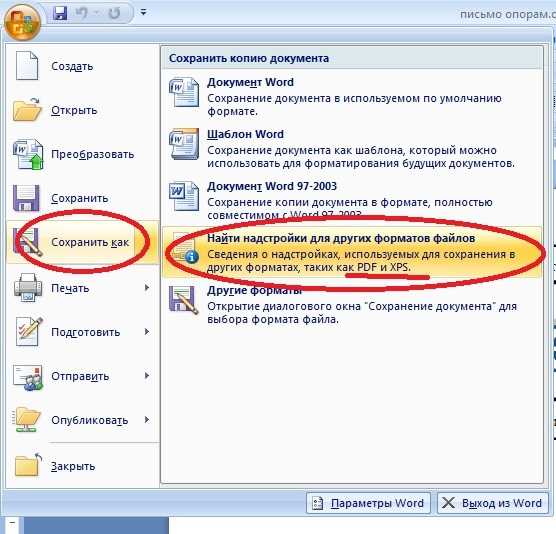
Хотя существуют и другие инструменты преобразования PDF, они всегда не очень хорошо преобразуют документы в формат Word, и вы тратите много времени на настройку форматирования и исправление ошибок.
Adobe Acrobat гарантирует, что форматированный текст, шрифты, изображения и выравнивание будут выглядеть так, как они должны выглядеть в Word, как и в исходном документе PDF.
Бесплатная пробная версия Adobe Acrobat Pro работает на вашем рабочем столе Mac, а также позволяет преобразовывать файлы в и из Microsoft 365 (ранее Microsoft Office для Mac
Настольная версия также позволяет упорядочивать и поворачивать PDF-файлы, разделять PDF-файлы, уменьшать размер файлов PDF и преобразовывать другие форматы в PDF, такие как HTML, TXT, RTF, PNG, JPG и BMP.
Если вы не хотите быть привязанным к подписке, вы также можете купить Adobe Acrobat как разовую покупку .
Вы можете попробовать Adobe Acrobat для Mac бесплатно , чтобы протестировать его самостоятельно.
Вы также можете прочитать больше в нашем полном обзоре Adobe Acrobat Pro для Mac .
Если вы хотите преобразовать PDF в Word без использования Adobe, вам могут помочь некоторые из следующих решений.
Существуют различные настольные и облачные инструменты для преобразования PDF-файлов, которые позволяют преобразовывать PDF-файлы в формат Word на Mac и почти в любой другой формат, о котором вы только можете подумать
Примеры включают Zamzar и SmallPDF, но они платные.
Эти онлайн-инструменты преобразования обычно требуют подписки или оплаты для загрузки преобразованного файла Word.
Существуют также некоторые настольные конвертеры файлов, такие как 
За все, что превышает 3 страницы, вам придется заплатить.
Хотя Able2Extract Pro дешевле, чем Adobe Acrobat Pro, он не такой мощный, и вам все же лучше использовать продукт Adobe, если вы собираетесь платить за него.
Инструкции по преобразованию PDF в Word с помощью Able2Extract см. в этом руководстве по преобразованию PDF-файлов на Mac .
3. Использование предварительного просмотра
В зависимости от PDF-файла, который вы хотите преобразовать в Word, вы можете скопировать и вставить PDF-документ из MacOS Preview в документ Word.
macOS Preview может открывать файлы PDF, но не может напрямую преобразовывать их в формат Microsoft Word.
Preview может экспортировать PDF-файлы только в форматы изображений JPEG, PNG, TIFF, OpenEXR и JPEG-200.
Тем не менее, вы можете скопировать текст в документе PDF в режиме предварительного просмотра и вставить его в документ Word, но если форматирование сложное, результаты будут ужасными, а форматирование будет нарушено.
Вот как можно скопировать и вставить текст из PDF-файла в macOS Preview в документ Microsoft Word.
- Щелкните правой кнопкой мыши или щелкните файл PDF, удерживая нажатой клавишу Ctrl, и выберите Открыть с помощью… , а затем Предварительный просмотр.
- Выделите весь текст в PDF и нажмите CMD-C, чтобы скопировать его весь.
- Откройте документ Microsoft Word и вставьте его, нажав CMD-V.
- Затем вы можете сохранить документ как документ Word в формате DOC или DOCX.
4. Использование Документов Google
Документы Google позволяют бесплатно конвертировать PDF в формат Word.
Обратите внимание, что, как и при использовании предварительного просмотра, форматирование может не очень хорошо сохраняться при использовании Документов Google, а изображения могут быть удалены из окончательного конвертируемого документа Word.
Чтобы преобразовать PDF в Word на Mac с помощью Google Docs, следуйте этим инструкциям.
- Перейдите на Google Диск и загрузите документ PDF, нажав Создать > Загрузка файла , и перейдите к файлу PDF на своем Mac.
- После загрузки PDF-файла на Google Диск щелкните правой кнопкой мыши или щелкните, удерживая клавишу Ctrl, PDF-файл, который хотите преобразовать, и выберите Открыть с помощью > Документы Google .
- После этого PDF-документ появится на Google Диске как редактируемый документ. Перейдите в Файл
5. Использование Automator
Наконец, вы также можете использовать macOS Automator для преобразования файлов PDF в Word на Mac.
Automator — это утилита в macOS, которая, как следует из названия, помогает автоматизировать стандартные действия.
Automator не может напрямую преобразовывать PDF в Word, но ему можно дать указание извлекать текст из PDF в формате Rich Text Format (RTF), который затем можно вставить в Microsoft Word.