Перевести текст по картинке онлайн: %d0%bf%d0%be%20%d1%84%d0%be%d1%82%d0%be – перевод с русского на английский – Яндекс.Переводчик
Перевести текст по картинке онлайн: %d0%bf%d0%be%20%d1%84%d0%be%d1%82%d0%be – перевод с русского на английский – Яндекс.Переводчик
Содержание
Перевод текста по фотографии онлайн
so8in.a
Posted on
Чтобы перевести текст, достаточно скопировать его в программу или сервис машинного перевода. Проблема возникает, когда он является частью фотографии или картинки. В этом случае придется сначала распознать слова и только потом перевести. Этими возможностями обладают по меньшей мере два онлайн-сервиса, о которых и пойдет речь далее.
Содержание
Способы перевода текста по фотографии онлайн
Способ 1: Яндекс.Переводчик
Способ 2: Newocr
Онлайн-сервисы удобны тем, что не требуют установки на компьютер. При этом перевод в них зависит от качества распознавания символов, на что влияют несколько факторов. Например, им сложно извлечь слова, написанные от руки или курсивом. Для них важна стабильная скорость интернет-соединения и достаточно четкие изображения.
Тем не менее для периодического или одноразового использования этой функциональности будет достаточно.
Способ 1: Яндекс.Переводчик
Yandex Translate – популярный онлайн-ресурс для автоматического перевода текстов и web-страниц с функцией распознавания символов с картинок. Он полностью бесплатный и не требует регистрации. В его основе лежит гибридная система, объединяющая статистический и нейросетевой подход. Это позволяет делать сразу два варианта перевода, оценивать их с учетом ряда показателей и предлагать пользователю лучший.
Перейти на сайт Яндекс.Переводчик
Заходим на сайт и открываем вкладку «Картинка».
Выбираем язык текста на фотографии. Если он неизвестен, ставим галочку напротив пункта
«Автоопределение».
Таким же образом выбираем язык перевода.
Нажимаем «Выберите файл», чтобы загрузить изображение. Или просто перетаскиваем его в рабочую область.
Находим на компьютере нужную картинку и кликаем «Открыть».
Когда сайт распознает текст, то выделит его желтым цветом. Щелкаем на любое слово и видим его перевод, либо выделяем все, и тогда сервис переведет их автоматически.
Жмем на иконку «Линии», чтобы настроить режим распознавания – по словам, по строкам, по предложениям.
Чтобы отредактировать надпись или скопировать ее, нажимаем «Открыть в переводчике». Если нужно подгрузить другое изображение, жмем иконку «Очистить».
Сервис откроется в новой вкладке. Оригинал будет в левом, а перевод в правом блоке. С помощью панели управления сверху его можно скопировать, озвучить, оценить, сохранить или поделиться им. Ниже расположены ссылки на переводчики Google и Bing.
Способ 2: Newocr
Newocr – это сайт для распознавания текста без ограничений по количеству загрузок с функцией перевода с помощью Google Translate. В нем те же условия пользования, но он поддерживает больше входных форматов, включая загрузку многостраничных документов и ZIP-архивов из нескольких изображений.
Перейти на сайт Newocr
Открываем сервис и нажимаем кнопку «Обзор» для загрузки изображения.
Выбираем нужную картинку и жмем «Открыть».
Жмем кнопку «Preview».
В верхнем поле указываем язык текста на картинке. Добавляем другие языки, если на изображении их несколько.
В блоке «Rotate image» можно повернуть изображение под определенным углом. Если поставить галочку напротив пункта
«Page layout analysis», то многостолбцовый текст будет разбит на столбцы.
Чтобы увидеть изображение, опускаем полосу прокрутки вниз. Используя рамку, выделяем на изображении только область с текстом. Так сервису будет проще распознать символы.
После всех настроек нажимаем кнопку «OCR». Чтобы загрузить новую фотографию, жмем «Upload new file».
Распознанный текст находится внизу страницы.
С помощью панели управления сверху можно сохранить надпись на компьютере в трех форматах (TXT, DOC, PDF), перевести ее или отредактировать.
В данном случае кликаем «Google Translate».
В новой вкладке откроется переводчик Гугл с переведенным текстом.
Сервис Newocr более чувствителен к распознаванию слов. Даже короткую фразу, написанную крупным шрифтом, он иногда представляет в виде набора случайных символов. В этом случае можно попробовать максимально отсечь лишнюю часть картинки выделительной рамкой, но это не всегда помогает.
Сайтов, способных сразу извлекать и переводить текст по фотографии, мало. Но есть и другие способы решения задачи. Пользователь может сначала загрузить картинку в любой сервис для оптического распознавания символов, которых достаточно много, а затем перевести текст в удобном для себя онлайн-переводчике.
Узнать какой язык по фотографии
Содержание
Переводчик с фото онлайн: для компьютера и смартфона (перевод того, что попало в камеру/объектив телефона)
Выбираем переводчик с фото
Онлайн-сервисы (для ПК)
Я ндекс-Переводчик
Free Online OCR
Img2Txt
Приложения для смартфона (Android)
Google Lens (магический объектив) 👍
Google-переводчик
Microsoft Translator
Яндекс-переводчик
ABBYY Lingvo
Лучшие приложения на Android и iOS для распознания текста с фотографии и его перевода
Translate. ru
Яндекс.Переводчик
Microsoft
Google Translate
Translator Foto – Voice, Text and File Scanner
TextGrabber
Переводчик по фото: ТОП решений на все языки.
Переводчик по фото Яндекс — онлайн
Переводчик по фото Гугл — для телефона
Другие переводчики с фото онлайн
Translateimages
img2txt
Free Online OCR
В заключение
Как перевести, извлечь и распознать текст по фото
Распознать текст с картинки и перевести онлайн
Распознавание и перевод текста по фото в Google Docs
Распознать и перевести текст PDF в Word онлайн
Переводчик по фото онлайн с английского на русский
Распознать текст с картинки при помощи программы
Как скопировать текст с фото на телефоне Android
Видео
Переводчик с фото онлайн: для компьютера и смартфона (перевод того, что попало в камеру/объектив телефона)
Доброго дня всем!
Наверное, почти каждый из нас сталкивался с фото, картинками, да и просто видел где-то плакаты на иностранном языке. И почти всегда, хотелось бы быстренько перевести и узнать, что там написано. 😉
Вообще, в этом случае можно пойти тремя путями :
Собственно, эта статья будет как раз о третьем варианте. Отмечу, что в статье рассмотрю переводчики с фото как для ПК, так и для смартфона.
Выбираем переводчик с фото
Онлайн-сервисы (для ПК)
Я ндекс-Переводчик
Отличный сервис перевода с одного языка на другой (поддерживает уже более 95 языков!). Что касается распознавания текста на картинке — то сервис Яндекса отлично справляется с этой задачей (ничуть не уступает прославленной программе Fine Reader).
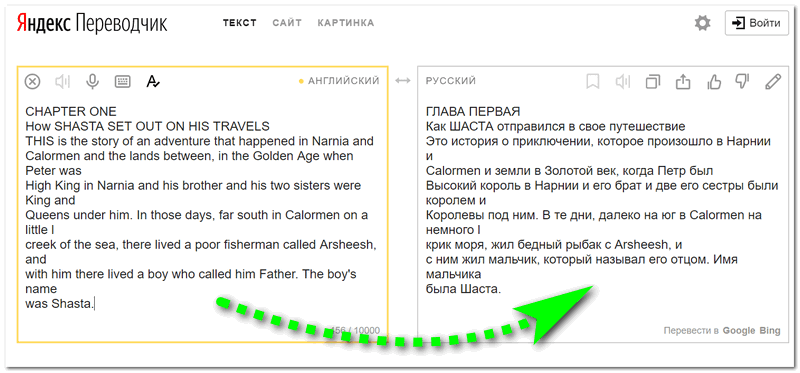
В своем примере я использовал фотографию страницы книги (на английском). Действия для перевода достаточно просты:
Слева : представлен оригинальный текст, который был на фото, справа — его перевод. Конечно, машинный перевод требует доработки: можно скопировать готовый текст и перенести в Word для дальней проработки.
Отмечу, что качество перевода зависит еще и от тематики текста. А так как я взял художественную литературу — то переводится она не очень хорошо. 😢
Free Online OCR
Поддерживает форматы: JPEG, PNG, GIF, BMP, TIFF, PDF, DjVu
В отличие от Яндекса, этот сервис менее привередлив — он поддерживает даже DjVu формат (а в нем достаточно много английских книг, журналов, статей).
К тому же отмечу, что некоторые фото (где использованы редкие шрифты) — сервис гораздо лучше распознает!
И еще одно: сервис позволяет использовать два варианта перевода: с помощью технологии Google и с помощью Microsoft Translator. Так, что, если есть такие картинки или фото, с которыми не справился Яндекс-переводчик, попробуйте этот сервис!
Как им пользоваться:
Указываем файл и загружаем его на сервер
Через некоторое время (в зависимости от величины загружаемого файла) увидите полученный текст и несколько ссылок сверху: можно выбрать Google переводчик, Bing, просто скачать полученный текст.
Выбор варианта перевода
Выбрав Bing, я получил перевод своего текста (качество не высокое, т.к. произведение художественное).
Перевод на основе технологии Microsoft Translator
Img2Txt
Распознавание текста с изображения
Этот сервис предназначен для получения текста из картинок (jpg, jpeg, png) и PDF-файлов (в том числе многостраничных!).
После подобного распознавания — полученный текст вы можете проверить на ошибки и отправить автоматически в Google-переводчик (соответствующие кнопки см. в меню справа. 👇).
Результаты работы сервиса
Для улучшения процедуры распознавания:
Приложения для смартфона (Android)
Google Lens (магический объектив) 👍
Универсальное приложение, которое позволяет переводить любой иностранный текст, попавший в объектив камеры (даже фото делать не нужно!). Кстати, поддерживает оно 103 языка (русский, английский, немецкий, китайский, турецкий и пр.).
Кроме этого, в приложении есть режим «разговора»: всё, что скажет ваш собеседник на иностранном — приложение переведет на ваш родной язык!
Ну и нельзя не отметить, что «Google объектив» позволяет узнать, что за предметы вас окружают: например, навели вы объектив на дерево — а он скажет, что это «береза». 😉 (и найдет похожие картинки).
В общем, рекомендую всем иметь подобную штуку на смартфоне. Точно пригодится!
Google-переводчик
В приложение встроена функция перевода камерой в режиме реального времени: т.е. достаточно навести камеру телефона на английский текст — и вы в окне переводчика увидите текст на русском!
Тем не менее, в арсенале есть и классическая работа: это когда фотографируется картинка на иностранном, а затем обрабатывается и выдается текст на русском (например).
Пользоваться достаточно просто:
Обратите внимание, Гугл переводчик уже до фотографирования пытается в режиме онлайн переводить текст
После чего нажмите на кнопку «Выбрать все» и щелкните по синей стрелке. Далее увидите свой перевод текста. См. скрины ниже. 👇
Выбор всего текста для перевода
В общем и целом, все выполнено очень качественно и удобно. Как правило, почти все телефон носят с собой, а значит всегда можно быстренько перевести плакат или фотку. Рекомендую к ознакомлению!
Microsoft Translator
Как работает приложение Microsoft Translator
Это бесплатный переводчик от Microsoft, позволяющий работать с 70-ю наиболее популярными языками Мира (кстати, даже в режиме оффлайн).
Отмечу, что приложение позволяет переводить фотографии с камеры, картинки и скриншоты из памяти, голос (беседы), текст. Т.е. приложение универсально и годится для перевода любого формата данных!
Хороший помощник в путешествиях и на занятиях по иностранному языку! 😉
Примечание : переводчик также может прочитать фразу (чтобы вы могли правильно ее произнести или выучить).
Минус: плохо распознает рукописный текст и ряд шрифтов.
Яндекс-переводчик
Пример работы с переводчиком
Добротное приложение-переводчик от Яндекс (поддерживается 92 языка, в т.ч. в оффлайн режиме). Сразу бы отметил «всеядность» приложения: оно позволяет переводить даже рукописный текст 👆 (чего многие аналоги не могут!).
Кстати, помимо перевода фото и картинок — есть голосовой ввод и озвучивание переведенных текстов. Весьма удобно, чтобы знать правильное произношение редких слов.
Еще одна полезная фишка: всплывающие подсказки при наборе текста, и авто-определение языка (в большинстве случаев ничего вручную указывать не нужно).
Смело рекомендую к знакомству! 👌
ABBYY Lingvo
Для бесплатного использования доступны несколько языков: русский, английский, немецкий, французский, испанский.
Приложение ABBYY Lingvo (словарик)
Это приложение для смартфона позволяет без доступа к интернету переводить многие предложения, фразы и слова. Всего приложение поддерживает три вида перевода:
В общем-то, хороший помощник для путешествия, учебы и работы. Можно быстро перевести небольшой текст, открытку, газетную статью, переписку с коллегой/другом и пр.
Источник
Лучшие приложения на Android и iOS для распознания текста с фотографии и его перевода
Translate.ru
Замечательная программа Translate.ru позволяет не только распознавать тексты с фотографий, экрана компьютера или книги, а также переводить их, но и обучает правильному произношению, что немаловажно при изучении иностранных языков. В состав приложения входит три части: переводчик, словарь и аудиопомошник. С помощью программы можно делать переводы с или на 18 языков. Помимо наиболее популярных, здесь присутствует греческий, иврит, турецкий, каталонский и прочие языки. Нужный для изучения язык вы сможете загрузить в приложение отдельно.
Для того чтобы Translate.ru перевел текст необходимо просто навести камеру на нужный участок, либо загрузить фотографию с галереи. Испытания программы на английском, немецком и французском языках прошли успешно, а вот иероглифы Translate.ru переводить не хочет.
Основные возможности приложения Translate.ru:
Яндекс.Переводчик
Яндекс для своего приложения по переводам текстов разработал собственные, и довольно эффективные алгоритмы. С такими распространенными иностранными языками, как английский, французский и немецкий, программа справляется отлично – перевод на русский получается очень качественным. А вот с азиатскими иероглифами и тут имеются проблемы, хотя среди многих других переводчиков Яндекс. Переводчик гораздо лучше переводит даже с китайского или японского языков.
Всего в базе приложения содержится более 90 зарубежных языков. Почти все они доступны при работе в режиме онлайн. Основные же европейские языки загружены в программу, поэтому могут быть использованы без подключения к интернету. С фотографий Яндекс.Переводчик переводит 12 языков.
Процесс работы этого приложения аналогичен предыдущему – нужно поймать в объектив камеры требуемый отрезок текста и сфотографировать его. Также можно воспользоваться картинками, находящимися в галереи. Чтобы начать работу нужно зарегистрироваться в программе. Если у вас есть почта в Яндексе, то можно воспользоваться ею для входа в приложение.
Основные возможности приложения:
Microsoft
Переводчик от Microsoft очень удобен, понятен в управлении и функционален. Способен переводить тексты с более чем 60 языков. Приложение может работать, как онлайн, так и оффлайн. Чтобы программа смогла работать без подключения к интернету, необходимо скачать и загрузить необходимые языковые пакеты.
Преимуществом приложения Microsoft можно считать возможность перевода по фотографии почти со всех 60-ти поддерживаемых языков. Это первая программа, которая терпимо справилась с переводом корейского и китайского языков.
Как и в предыдущих программах для перевода отрывков текста с фото, в Microsoft необходимо нажать на кнопочку с миниатюрой фотоаппарата и сфокусировать объектив на нужном отрезке текста. Также можно загружать изображения с галереи и выполнять их перевод.
Возможности программы Microsoft:
Google Translate
Ну и конечно же, как можно пропустить самый известный из существующих – Гугл Переводчик?! Google Translate рекордсмен не только по популярности, но и по числу языков – 103. Причем 59 из них могут функционировать автономно без подключения к интернету. С фотографий приложение может переводить на 39 языков.
Считается, что качество перевода от Гугла идеальное, и поэтому многие другие разработчики равняются на него. Действительно, некоторые переведенные тексты даже не требуют поправок. Эта программа также неплохо справилась с переводом сфотографированных иероглифов.
Процесс перевода с фотографии или загруженной с галереи картинки точно такой, как и в предыдущих программах. Нужно нажать на иконку камеры и сфотографировать требуемый текст.
Возможности Google Translate:
Translator Foto – Voice, Text and File Scanner
Приложение Translator Foto не столь функционально, как его именитые конкуренты, однако качество текстов довольно высокое. Кроме того, программа работает с более чем 100 языками. Как следует из названия приложения, оно способно переводить с фотографий, голосовых сообщений, текстов и отсканированных файлов.
Основное назначение Translator Foto – переводить тексты с фотографий. Для реализации этой функции нужно нажать на значок с фотоаппаратом, навести на текст и сфотографировать. Также можно загрузить фотографию из галереи. По уровню распознания и качеству перевода сфотографированных текстов Translator Foto не уступает Яндексу и Майкрософт.
Возможности и функции Translator Foto
TextGrabber
TextGrabber – детище ведущих разработчиков лингвистического ПО ABBYY. Пускай, этот переводчик и немного уступает по точности перевода тому же Google Translate, однако по точности распознания отсканированного текста он уверенно лидирует. Без интернета программа способна переводить с 10 языков, при поддержке онлайн доступно свыше 100 языков. С фотографии или отсканированного текста приложение способно переводить с 60 иностранных языков.
TextGrabber способна распознать и автоматически перевести тексты, которые снимаются на фото или видео. Фото-режим используется при переводе маленьких текстов, когда все содержимое помещается в объектив камеры. Видео-съемка позволяет распознавать и переводить большие текстовые участки, например, в учебниках или книгах.
Единственный недостаток TextGrabber – постоянно всплывающее приглашение на платную подписку.
Пожалуй, это основные приложения для Androis и iOS, позволяющие распознавать и переводить текст. Если вы можете предложить альтернативные программы, которые в чем-то лучше перечисленных, напишите, если не сложно, об этом в комментариях.
Источник
Переводчик по фото: ТОП решений на все языки.
Переводчик по фото онлайн бесплатно и без регистрации — таких сервисов довольно много в сети и в целом работают они все довольно неплохо. Но, среди них есть действительно отличные решения, которые распознают текст намного лучше и сам перевод получается куда более правильным.
Рассмотрим самые лучшие сервисы, переводчики текста по фотографии с самых разных языков на русский и обратно. Которыми можно воспользоваться абсолютно бесплатно, хоть с компьютера, хоть с телефона.
Интересно! Это мультиязычные сервисы, т.е. переводчик с фото с английского, немецкого, французского, китайского, японского, испанского на русский и наоборот. Плюс, они имеют поддержку и других языков, и он довольно значительный.
Переводчик по фото Яндекс — онлайн
Одно из лучших решений, с максимально простым управлением и очень качественной системой перевода с огромного количества разных языков. Достаточно зайти на сайт с компьютера или телефона, залить нужное изображение и нажать на кнопку «Открыть в переводчике». Вам сразу же будет показан результат — максимально удобно.
Среди понимаемых языков есть даже Иврит. В левой колонке отображается текст, который был взят с картинки, а с права его перевод. И в левой, и в правой колонке его можно редактировать, тем самым добиться куда более лучшего перевода, чем получился. Так, если какие-то буквы не считались, вы можете вручную их дописать.
Особенности:
Переводчик по фото Гугл — для телефона
Адрес: Android или IOS
Данный переводчик работает исключительно на смартфонах с операционной системой Андроид или IOS. К сожалению, в веб версию такой функционал, почему-то не завели. Также позволяет переводить текст в реальном времени, просто направив камеру смартфона на что-либо.
Установите приложение к себе на смартфон и запустите. В главном меню нажмите на пункт «Камеры». Здесь вы можете сразу навести камеру и перевести текст или нажать на кнопку «Импортировать» и добавить нужное фото. Все сделано максимально удобно для пользователя.
Особенности:
Интересно! Также для смартфона могу порекомендовать приложение Microsoft Translator, работает оно примерно также, как и гугловское. Но качество перевода уже будет отличаться, так как у Майкрософт свои алгоритмы. В некоторых случаях перевод может быть лучше, а в некоторых нет.
Другие переводчики с фото онлайн
Translateimages
Простой сервис для перевода текста с любого изображения в своей работе использует переводчик Microsoft, так что перевод получается довольно хорошим, и, самое главное, правильным. Вся информация показывается наглядно, можно наводить мышкой на нужные куски на картинке и сразу смотреть все на нужном языке. Плюс, если не нравится Microsoft Translator — текст можно открыть в Google Translator.
Загрузите файл изображения на сайт или укажите на него ссылку. Можно оставить автоматическое определение языка или указать самому. Обязательно укажите, что переводить будете на «Russian». Затем нажмите на кнопку «Submit». Откроется само изображение с выделенным текстом, просто наведите на нужный кусок и посмотрите перевод. При желании можете открыть все в гугл, кликнув по соответствующей ссылке.
Особенности:
img2txt
Адрес: img2txt
Сервис не совсем переводчик, это сервис, который считывает текст с изображения с довольно высокой точностью. А затем его можно сразу перевести через Гугл. Работает все максимально удобно и быстро. Позволяет загружать свои изображения с телефона или ноутбука, или указывать путь к ним по ссылке.
Добавьте нужное изображение сайт и укажите язык, который на нем находится — это сделать нужно обязательно, здесь нет автоматического определения. После нажмите на кнопку «Загрузить». Текст будет распознан и в правой колонке появятся инструменты для работы с ним, кликните по пункту перевода, и вы увидите его на новой странице.
Особенности:
Free Online OCR
Сайт работает по типу предыдущего, также просто считывает текст, который есть на изображении и позволяет отправить его в Google translate. Сам сервис на английском языке, но нам понадобится буквально пара кнопок для получения желаемого результата.
Нажмите на кнопку выбора файла и загрузите нужное изображение, далее нажмите на кнопку синюю «Preview». Сверху отобразится автоматически определенный язык, если он неправильный, выберите его вручную. Далее нажмите на синюю кнопку «OCR». В самом низу страницы отобразится опознанный текст. Кликните по кнопке «Google Translate», чтобы перевести его.
Особенности:
В заключение
Все эти инструменты одинаково хорошо работают, как на компьютерах, так и на телефонах. Смело используйте их в любое время, ведь они доступны абсолютно каждому.
Источник
Как перевести, извлечь и распознать текст по фото
Распознать текст с картинки и перевести онлайн
Безусловно OneNote один из лучших продуктов от Microsoft по работе многофункциональных записок, который есть на всех компьютерах и ноутбуках с Windows 10, и даже на телефонах IOS и Android. Огромный плюс OneNote в том, что можно вставить все известные форматы изображений, в том числе и PDF, распознать текст с картинки и сразу перевести на другой язык.
Запустите UWP OneNote и вставьте картинку в формате PDF, JPG или PNG, после чего нажмите по ней правой кнопкой мыши и выберите «Копировать текст из рисунка«. Далее текст будет скопирован в буфер, после чего вы можете вставить его ниже в OneNote, Word или другое любое место.
Важно:Когда вы вставите картинку, нужно подождать 1 минуту или более, чтобы алгоритм OCR распознал текст с картинки в облаке, после этого появится строка в меню «Копировать текст из рисунка». Вы можете использовать веб-версию OneNote, чтобы распознать текст с картинки через телефон.
Перевести извлеченный текст из фото, можно выделив его, нажав по нему правой кнопкой мыши и выбрать «Перевод«. С правой стороны появится колонка, где вам нужно будет промотать вниз до графы «Язык перевода», и выбрать там нужный вам язык. Текст переведется при помощи онлайн переводчика microsoft.
Распознавание и перевод текста по фото в Google Docs
Google Docs может распознать текст из любой картинки формата PDF, JPG, WebP или PNG на компьютере или телефоне в онлайн режиме. Извлеченный текст мы можем сразу перевести на нужный нам язык. Загружаем файл на Google диск (Мой диск), если его нет. Далее нажимаем по файлу правой кнопкой мыши и «Открыть с помощью» > «Google Документы«.
Откроется редактор документов, где мы можем поправить извлеченный текст. Чтобы перевести документ, нажмите сверху на вкладку «Инструменты» > «Перевести документ«.
Распознать и перевести текст PDF в Word онлайн
Если мы сразу закинем PDF формат в Word онлайн (через браузер), то не получится распознать текст с картинки PDF и перевести его. Нужно для начала добавить файл в OneDrive, а потом открыть его через Word. Переходим в облачное хранилище OneDrive и открываем файл PDF, если его нет, то загрузите его туда, нажав сверху «Добавить».
После открытия в предварительном просмотре, нажмите сверху на «Изменить в классическом приложении«, и в сообщении «Преобразовать«.
Далее PDF файл преобразуется в текстовый документ Word, где можно его редактировать. Если нажать на иконку транслита, то можно перевести документ на другой язык полностью или нужную часть.
К сожалению в бесплатной онлайн версии Word я не нашел функции, как распознать текст с картинки JPG формата. Более чем уверен, что эта функция доступна в платных подписках.
Переводчик по фото онлайн с английского на русский
Фото переводчик онлайн Яндекса, распознает текст по фото при помощи алгоритмов OCR и сразу переведет его на нужный вам язык. Перейдите ниже по ссылке и вставьте туда фото, нажав «Выбрать файл». После загрузки фото, вы можете сверху выбрать нужный вам язык для перевода, после чего нажмите «Открыть в переводчике«. Далее текст будет переведет по вашему фото.
Распознать текст с картинки при помощи программы
Как скопировать текст с фото на телефоне Android
Во всех телефонах Android есть аккаунты Google и встроенное приложение «Фото». Запуcтсите приложение «Фото» и выберите нужное фото, где нужно скопировать текст. Далее нажмите на иконку в виде квадратика внутри с кругом, после чего нажмите и удерживайте пальцем на дисплее по тексту. Появится возможность скопировать текст из фото.
Источник
Видео
Как найти ЧЕЛОВЕКА ПО ФОТОГРАФИИ ЛИЦА в 2021?
Как найти человека по фото в 2021 году – 3 способа
Как найти фотографию в интернете по фотографии
Большой сборник мультиков про Винтика и его друзей.
Ваш любимый Ералаш
ЗВУКИ ЖИВОТНЫХ для самых маленьких – развивающие мультики для детей – как говорят животные
Как отличить поддельные фото – лайфхаки DW
Ералаш Лучшие сюжеты 2019
СБОРНИК Домашние животные для детей Как говорят животные Звуки животных
Язык жестов. Как узнать тайные мысли собеседника?
Фото переводчики онлайн для компьютера – сервисы и приложения
Интернет Советы и рекомендации КомментироватьЗадать вопросНаписать пост
Речь пойдет о переводчиках, которые распознают текст с фотографии и тем самым экономят время пользователя, исключая из алгоритма ввод текста вручную. Такая программа пригодится в работе с текстами на иностранном языке, студентам, которым необходимо выполнить задание, а также туристам, оказавшимся в другой стране без особых знаний языка.
Подобные сервисы появились сравнительно недавно и только набирают свою популярность.
В работе с подобными приложениями не существует строгих правил. Главное, чтобы текст, требующий перевода, был читабельным. Многие программы распознают фотографию или картинку даже с нечетким изображением. Все что требуется сделать пользователю – загрузить необходимый материал в программу, дождаться сканирования и получить готовый переведенный текст.
Перевод выполняется с возможностью копирования, а значит, клиенту программы не придется вручную перепечатывать получившийся материал. Части текста, которые могли быть переведены некорректно можно скопировать
отдельным фрагментом и повторно перевести в онлайн или офлайн сервисах.
Популярные приложения
На сегодняшний день многие разработчики предлагают воспользоваться услугами их проектов по трансакции текста с фотографии или картинки. Наиболее популярные проекты:
Google переводчик по фото – приложение доступно для скачивания на мобильные устройства в apple store и play market. Программа очень проста в управление. Для того чтобы выполнить трансакцию с фото необходимо на главном экране выбрать знак «камера», разрешить доступ к камере и загрузить снимок. После загрузки картинки программа выполнит сканирование, где синим цветом будет определена
область перевода. В случае если требуется перевод не всей страницы, пользователю нужно самостоятельно на изображении выделить область для перевода. Программа позволяет работать с большим количеством языков, а также использовать память устройства для добавления текста.
Lingvo Dictionaries – программа доступна для скачивания на мобильные устройства, на которых установлены операционные системы IOS и Android. Скачать программу можно на официальном сайте разработчика http://www.lingvo.ru/mobile/ или через apple store и play market. Работать с приложением просто, для выполнения перевода потребуется
загрузить фото в соответствующее окно или сделать фотографию прямо из приложения. Дополнением к трансакции проект предлагает повысить свой уровень знания языка и воспользоваться «карточками для изучения», в которых представлены наиболее необходимые фразы для общения в том или ином языке.
ABBYY TextGrabber + Translator – проект позволяет осуществлять фото перевод более чем с 60 языков, существует архив, в котором хранятся ранее переведенные пользователем фрагменты. Скачать можно на официальном сайте разработчика http://www.textgrabber.pro/ru/ или воспользоваться apple store и play market. Программа не только переводит текст, но и сканирует документы формата PDF, экспортируя их в необходимый печатный формат.
Photo Translate – приложение, в котором нет своего языкового словаря, исходя из этого программе всегда необходимо иметь доступ к подключению интернета. Из возможностей имеет только работа с переводом текста. Скачивание доступно в ITunes и на онлайн сервисах.
Переводчик Microsoft – утилита доступна для скачивания пользователям, работающим на операционных системах IOS и Android. В арсенале переводчика имеется не только сканирование и распознавание текста по фотографии или с изображения, но и голосовой ввод текста. Языковой пакет доступен для бесплатного скачивания внутри приложения и позволяет работать
без подключения к сети.
iSign Translater – менее популярное приложение для пользователя смартфонов ОС IOS. Программа имеет ограниченный функционал и позволяет совершать сканирование без загрузки изображения различных вывесок на английском языке. Для того чтобы воспользоваться другими языками, необходимо совершить встроенную покупку. Скачать можно с https://itunes.apple.com/ru/app/isigntranslate/id678657200?l=ru&mt=8
Яндекс Переводчик – распознавание с фото и работа с документами формата PDF доступна в онлайн-режиме не только на смартфоне, но и на рабочем компьютере. Сервис включает более 90 языков для распознавания файлов. Наиболее популярные пакеты можно загрузить бесплатно. Скачать предлагается через сервисы apple store и play market. Для того чтобы воспользоваться сервисом онлайн можно перейти по ссылке https://translate.yandex.ru/ocr.
Онлайн сервисы
Некоторые программы имеют версии адаптированные для работы в режиме «онлайн». В этом случае скачивать приложения не требуется:
Google Translate – наиболее популярный сервис для перевода текста по фото «онлайн». Гугл фото переводчик для компьютера можно установить на мобильный телефон или воспользоваться ссылкой https://translate.google.ru/. Устройство распознает несколько вариантов текстов для перевода, в том числе и рукописный текст. Все, что требуется от пользователя – ввести необходимый текст или загрузить соответствующее изображение, используя подсказки разработчика.
Яндекс.Переводчик – сервис работает в режиме онлайн и позволяет пользователям воспользоваться услугами перевода без скачивания приложения. Все, что требуется это перейти по ссылке https://translate.yandex.ru/ или ввести в поисковую строку браузера название ресурса. В верхнем углу представлены форматы для распознавания, в том числе из возможных вариантов, пользователю будет предложено загрузить фото со смартфона или компьютера.
Free Online OCR – воспользоваться сервисом можно на официальном сайте компании разработчика http://free-online-ocr.com/. Ресурс имеет возможность исключительно для работы с изображениями, загруженными с мобильного устройства или компьютера. Для работы с проектом, необходимо загрузить на ресурс исходной изображение и в нижней части страницы самостоятельно выбрать язык распознавания.
ABBY FineReader Online – сервис работает со многими форматами изображений и позволяет пользователю загружать необходимый материал сразу на ресурс. После чего самостоятельно определяет язык оригинала документа и выполняет перевод, в том числе с английского на русский язык. Полученный результат можно сохранить не только в текстовом формате, но и в PDF. Воспользоваться можно на официально сайте компании https://finereaderonline. com/ru-ru.
New OCR – онлайн-ресурс имеет интуитивное управление и очень прост в использовании. Все, что требуется для начала работы, это перейти на официальный сайт разработчика http://www.newocr.com/ и в отрывшимся окне загрузить необходимый файл. Ниже будет предлагаться меню, в котором пользователю необходимо выбрать язык оригинала документа и язык, на который будет осуществляться трансакция. Приложение работает со всеми возможными форматами изображения.
Основные правила и рекомендации
Для более качественной работы с сервисами перевода следует помнить о нескольких вещах:
Загружаемое изображение должно быть четким.
Сервис выполняет исключительно автоматический машинный перевод, поэтому некоторые сложные предложения могут быть трактованы неверно. В таком случае желательно переводить словосочетания, образующие предложение по отдельности.
Лучше всего использовать следующие форматы для загрузки исходного изображения JPEG, PNG, GIF, BMP.
На главную
Reader Interactions
ТОП решений на все языки
16 февраля, 2021
Автор: Maksim
Переводчик по фото онлайн бесплатно и без регистрации — таких сервисов довольно много в сети и в целом работают они все довольно неплохо.
Но, среди них есть действительно отличные решения, которые распознают текст намного лучше и сам перевод получается куда более правильным.
Из прошлого материала вы узнали, что делать, если DNS сервер не отвечает. Сейчас мы рассмотрим самые лучшие сервисы, переводчики текста по фотографии с самых разных языков на русский и обратно. Которыми можно воспользоваться абсолютно бесплатно, хоть с компьютера, хоть с телефона.
Интересно! Это мультиязычные сервисы, т.е. переводчик с фото с английского, немецкого, французского, китайского, японского, испанского на русский и наоборот. Плюс, они имеют поддержку и других языков, и он довольно значительный.
Содержание
1 Переводчик по фото Яндекс — онлайн
2 Переводчик по фото Гугл — для телефона
3 Другие переводчики с фото онлайн
3. 1 Translateimages
3.2 img2txt
3.3 Free Online OCR
3.4 В заключение
Переводчик по фото Яндекс — онлайн
Адрес: ЯндексПереводчик
Одно из лучших решений, с максимально простым управлением и очень качественной системой перевода с огромного количества разных языков. Достаточно зайти на сайт с компьютера или телефона, залить нужное изображение и нажать на кнопку «Открыть в переводчике». Вам сразу же будет показан результат — максимально удобно.
Среди понимаемых языков есть даже Иврит. В левой колонке отображается текст, который был взят с картинки, а с права его перевод. И в левой, и в правой колонке его можно редактировать, тем самым добиться куда более лучшего перевода, чем получился. Так, если какие-то буквы не считались, вы можете вручную их дописать.
Особенности:
Высокое качество перевода
Быстрая работа
Поддержка множества языков
Работает и с ПК, и со смартфона
Автоматически распознает язык
Понимает даже плохие изображения
Переводчик по фото Гугл — для телефона
Адрес: Android или IOS
Данный переводчик работает исключительно на смартфонах с операционной системой Андроид или IOS. К сожалению, в веб версию такой функционал, почему-то не завели. Также позволяет переводить текст в реальном времени, просто направив камеру смартфона на что-либо.
Установите приложение к себе на смартфон и запустите. В главном меню нажмите на пункт «Камеры». Здесь вы можете сразу навести камеру и перевести текст или нажать на кнопку «Импортировать» и добавить нужное фото. Все сделано максимально удобно для пользователя.
Особенности:
Работает на смартфонах Android и iPhone
Перевод в реальном времени
Поддержка множества языков
Бесплатно и без регистрации
Автоматически распознает язык
Читает изображения практически любого качества
Быстрая работа
Интересно! Также для смартфона могу порекомендовать приложение Microsoft Translator, работает оно примерно также, как и гугловское. Но качество перевода уже будет отличаться, так как у Майкрософт свои алгоритмы. В некоторых случаях перевод может быть лучше, а в некоторых нет.
Другие переводчики с фото онлайн
Translateimages
Адрес: Translateimages
Простой сервис для перевода текста с любого изображения в своей работе использует переводчик Microsoft, так что перевод получается довольно хорошим, и, самое главное, правильным. Вся информация показывается наглядно, можно наводить мышкой на нужные куски на картинке и сразу смотреть все на нужном языке. Плюс, если не нравится Microsoft Translator — текст можно открыть в Google Translator.
Загрузите файл изображения на сайт или укажите на него ссылку. Можно оставить автоматическое определение языка или указать самому. Обязательно укажите, что переводить будете на «Russian». Затем нажмите на кнопку «Submit». Откроется само изображение с выделенным текстом, просто наведите на нужный кусок и посмотрите перевод. При желании можете открыть все в гугл, кликнув по соответствующей ссылке.
Особенности:
Прекрасно работает с телефона и компьютера
Интерфейс самого сайта на английском
Есть автоопредление языка
Не требует регистрации и бесплатен
Позволяет перевести в Microsoft Translator или в Google Translator
img2txt
Адрес: img2txt
Сервис не совсем переводчик, это сервис, который считывает текст с изображения с довольно высокой точностью. А затем его можно сразу перевести через Гугл. Работает все максимально удобно и быстро. Позволяет загружать свои изображения с телефона или ноутбука, или указывать путь к ним по ссылке.
Добавьте нужное изображение сайт и укажите язык, который на нем находится — это сделать нужно обязательно, здесь нет автоматического определения. После нажмите на кнопку «Загрузить». Текст будет распознан и в правой колонке появятся инструменты для работы с ним, кликните по пункту перевода, и вы увидите его на новой странице.
Особенности:
Считывает текст с изображения и отправляет его на перевод в Google translate
Поддержка множества языков
Нет автоопределения
Бесплатно и на русском
Результат можно перекинуть на редактирование в Google Docs — офис онлайн
Понимает картинки в плохом качестве
Free Online OCR
Адрес: Free Online OCR
Сайт работает по типу предыдущего, также просто считывает текст, который есть на изображении и позволяет отправить его в Google translate. Сам сервис на английском языке, но нам понадобится буквально пара кнопок для получения желаемого результата.
Нажмите на кнопку выбора файла и загрузите нужное изображение, далее нажмите на кнопку синюю «Preview». Сверху отобразится автоматически определенный язык, если он неправильный, выберите его вручную. Далее нажмите на синюю кнопку «OCR». В самом низу страницы отобразится опознанный текст. Кликните по кнопке «Google Translate», чтобы перевести его.
Особенности:
Сервис считывает текст с изображений и отправляет его в Гугл
Бесплатно
Нет необходимости в регистрации
Понимает картинки в плохом качестве
Текст можно отправить на редактирование в Google Docs
Есть автоопредление
В заключение
Все эти инструменты одинаково хорошо работают, как на компьютерах, так и на телефонах. Смело используйте их в любое время, ведь они доступны абсолютно каждому.
Как бесплатно конвертировать рукописный текст в печатный? 2 способа
Существует ли программа для быстрого и эффективного преобразования рукописного текста в печатный текст? PDFelement может конвертировать рукописи в печатный текст без каких-либо проблем, характерных для других программ. Так что, если у вас есть PDFelement, вам не о чем беспокоиться. Используя эту программу, вы сможете сканировать рукописи и конвертировать их в текст, а также выполнять множество других задач, которые значительно повысят эффективность использования PDF-файлов в вашем офисе.
Содержание:
Часть 1. Конвертирование рукописного текста в печатный с помощью PDFelement
Часть 2. Сканирование рукописного текста в текст
Часть 1. Конвертирование рукописного текста в печатный с помощью PDFelement
На самом деле, процесс преобразования рукописного текста в текст требует выполнения инструмента OCR (оптического распознавания символов), который может сканировать рукописный текст в редактируемый текст. PDFelement позволяет выполнять распознавание текста для сканирования текста или сканирования текста с возможностью поиска на изображении, и он может распознавать более 20 языков. Кроме того, он поддерживает системы Windows, macOS, iOS и Android, вы можете выбрать любую из используемых платформ.
Шаг 1. Загрузите PDF-файл
Перетащите свой рукописный PDF-файл в интерфейс, чтобы убедиться, что файл открыт. Это один из самых простых способов открыть файл. Или вы можете выбрать значок “Открыть файлы”, чтобы загрузить свой файл.
Скачать Бесплатно
Скачать Бесплатно
КУПИТЬ СЕЙЧАС
КУПИТЬ СЕЙЧАС
Шаг 2. Включите распознавание текста
Как правило, рукописные документы представляют собой отсканированные файлы. Поэтому после открытия отсканированного PDF-файла вы получите уведомление с просьбой выполнить распознавание текста. Нажмите кнопку “Инструмент” > “Распознавание текста”, чтобы открыть диалоговое окно распознавания текста. Если у вас еще нет инструмента распознавания текста, пожалуйста, сначала загрузите его.
После запуска распознавания текста вы можете выбрать опцию “Сканировать в редактируемый текст” и нажать кнопку “Изменить язык”, чтобы выбрать язык вашего рукописного содержимого для выполнения распознавания. Наконец, нажмите на кнопку “Применить”.
Шаг 3. Преобразуйте рукописный текст в текст
После выполнения распознавания файл уже доступен для редактирования. Таким образом, вы можете нажать кнопку “Конвертировать” > “В текст”, чтобы напрямую преобразовать файл рукописного ввода в текстовый файл. Перед преобразованием вы также можете нажать кнопку “Изменить”, чтобы отредактировать содержимое по своему усмотрению. Узнайте больше о том, как редактировать PDF-файлы.
PDFelement — одна из лучших программ, высоко оцененная как одна из лучших программ для обеспечения того, чтобы общее управление PDF было простым и безопасным. Это один из способов убедиться, что преобразование отсканированного рукописного текста в текст выполняется очень просто. Распознавание рукописного ввода текста – это еще один процесс, который также был добавлен в PDFelement. С помощью этой программы вы также убедитесь, что получите результат, который будет высоко оценен как лучший из всех. Использовать его легко, и убедитесь, что PDFelement – один из лучших способов выполнить работу. От простых до продвинутых функций PDFelement – это единственная программа, которая облегчит вашу жизнь.
Примечание: Чтобы преобразовать рукописный текст в текст, вам нужно написать их официальным шрифтом, таким как печатное слово. Даже Adobe Acrobat не может преобразовать рукописный текст в текст. Если вы хотите преобразовать неформальный почерк, вы можете попробовать ICR – интеллектуальное программное обеспечение для распознавания символов.
Wondershare PDFelement – PDF приложение для самой удобной работы
Скачать Бесплатно Скачать Бесплатно
Мощная функция автоматического распознавания форм позволяет с легкостью обрабатывать формы.
Извлекайте данные легко, эффективно и точно с помощью функции извлечения данных из форм.
Преобразование стопок бумажных документов в цифровой формат с помощью функции распознавания текста для лучшего архивирования.
Редактируйте документы, не изменяя шрифты и форматирование.
Совершенно новый дизайн, позволяющий вам оценить содержащиеся в нем рабочие документы.
Часть 2. Сканирование рукописного текста в текст
Чтобы преобразовать рукописный текст в текст, один из лучших способов — убедиться, что результат будет очень привлекательным. Вы можете использовать эту программу для преобразования рукописного ввода в текст, так как она также гарантирует, что вы получите лучшую программу, которая высоко оценена пользователями со всего мира. С помощью PDFelement вы также убедитесь, что сложные процессы, связанные с PDF, стали безопасными, надежными и простыми. Лучшая часть PDFelement заключается в том, что для его работы не требуется подключение к Интернету, в отличие от других программ.
Шаг 1. Подключите Сканер
После запуска pdfelement нажмите “Назад” в правом верхнем углу главного окна, а затем нажмите кнопку “Файл” > “Создать” > “Сканер”.
Шаг 2. Отсканируйте рукописный текст в текст
Теперь во всплывающем окне вы можете выбрать сканер для подключения. Вы также можете выбрать оптимизацию отсканированного PDF-файла. После настройки так, как вам нужно, вы можете нажать кнопку “Сканировать”. Наконец, отсканированный PDF-файл будет открыт непосредственно в PDFelement после завершения сканирования.
Если вы выбрали опцию “Распознавание текста (OCR)” на шаге 2, то текст в созданном PDF-файле уже доступен для редактирования. Затем вы можете конвертировать файл в текстовый файл, используя кнопку “В текст” на вкладке “Конвертировать”.
Лучшее программное обеспечение для преобразования рукописного текста в текст
PDFelement, несомненно, является лучшей программой, которую можно использовать для решения проблем, связанных с PDF, представленных другими программами. С помощью PDFelement вы также можете убедиться, что управление PDF-файлами никогда не будет сложной задачей. С PDFelement вы обязательно получите результаты, которые просто потрясающие, и это одна из лучших программ на рынке. PDFelement разработан устойчивой командой профессионалов, которые регулярно обновляют программу, чтобы убедиться, что вы получаете лучшие и самые превосходные результаты с легкостью и удовлетворением.
PDFelement имеет очень интуитивно понятный интерфейс, который позволит начинающим пользователям также использовать его. Вы можете убедиться, что функции программы, которых насчитывается сотня, могут быть выполнены поверх PDF-файлов. С помощью PDFelement легко убедиться, что зашифрованные PDF-файлы также легко открываются. Вы также можете защитить файлы таким образом, чтобы несанкционированный доступ не мог изменить или повредить содержимое файла. С PDFelement ваши PDF-файлы всегда будут в безопасности. Вы обязательно будете поражены этой программой, так как она самая лучшая.
● Вы можете выполнять самые основные функции с помощью этой программы. Он включает в себя открытие, сохранение и печать PDF-файлов с легкостью.
● Программа также может использоваться для работы с графическими элементами PDF-файлов, и их можно удалять, перемещать и поворачивать с помощью этой программы.
● Распознавание текста в программе – лучшее из всех. Это гарантирует, что изображения преобразуются в редактируемый текст, пока текст разблокирован.
●Для корпоративных пользователей программа является лучшей из всех. С помощью этой программы вы можете вставлять номера страниц, нумерацию Бейтса и элементы страниц.
Скачать Бесплатно
Скачать Бесплатно
КУПИТЬ СЕЙЧАС
КУПИТЬ СЕЙЧАС
Как переводить текст с изображений на iPhone — Picozu
Существует несколько различных способов перевода текста с изображений на iPhone. Один из способов — использовать встроенное приложение «Камера», которое поставляется с вашим iPhone. Это приложение имеет встроенный сканер документов, который можно использовать для сканирования и перевода текста с изображений. Еще один способ перевести текст с изображений на iPhone — использовать стороннее приложение. Существует ряд различных приложений, которые вы можете использовать для этой цели. Некоторые из этих приложений бесплатны, для других потребуется платная подписка. Когда у вас есть изображение, которое вы хотите перевести, откройте приложение, которое вы хотите использовать. Выберите язык, на который вы хотите перевести текст. Затем используйте приложение для сканирования изображения. Затем приложение проанализирует изображение и попытается перевести текст. Если вам трудно понять текст на изображении, вы также можете использовать приложение, чтобы сфотографировать текст. Затем приложение проанализирует фотографию и попытается перевести текст. После перевода текста его можно скопировать и вставить в другое приложение или документ. Вы также можете сохранить переведенный текст на свой iPhone, чтобы иметь к нему доступ позже.
Live Text , который был добавлен в iOS 15 в начале 2015 года, является полезной функцией iPhone. С помощью этого приложения вы можете перевести текст с фотографии на свой родной язык. Если вам нужно сделать снимок вне приложения «Фотографии», вы можете использовать встроенные функции. Live Text доступен на iPod или iPhone под управлением iOS 15 (или более поздней версии). Используя Live Text, вы можете быстро и легко переводить слова. Супергид по iOS 15 содержит всесторонний обзор функций, включенных в новейшее программное обеспечение Apple для iPhone.
Переводите текст в различные приложения, включая «Фото», «Safari», «Сообщения», «Почту» и поддерживаемые сторонние приложения. Текст можно перевести и на другие языки с помощью камеры iPhone . Пожалуйста, имейте в виду, что переводы доступны на большинстве языков.
Как извлечь текст из фотографии на Iphone?
Кредит: YouTube
Когда вы запустите приложение «Фотографии», вы сможете копировать и вставлять текст с существующей фотографии. При выборе слова в тексте над ним появляется меню. Перетащите круглые точки захвата вокруг всех нужных слов, а затем сразу же скопируйте их.
Live Text, похожий на Google Lens, был добавлен в обновление iOS 15. Эту функцию можно использовать различными способами, в том числе с помощью камеры или приложения с камерой для распознавания и извлечения текста из фотографий. Live Text также предлагает услуги перевода на семь других языков, помимо английского, немецкого, китайского, французского, итальянского, португальского и испанского. Приложение «Камера» можно запустить на вашем iPhone или iPad. Нажмите на любой объект с текстом с точки зрения камеры, и текст будет отображаться там. Теперь вы можете провести пальцем по тексту, чтобы выбрать нужные части. Адреса также можно просматривать непосредственно через Apple Maps.
Используя Live Text, вы можете вставлять текст в приложение, а затем копировать его на свой компьютер. Благодаря функции «Живой текст» вы можете вводить текст практически в любом приложении, которое это позволяет. Хотя он не так хорош, как Google Lens, его гораздо проще использовать. Live Text доступен на платформе iOS и на всех устройствах Apple.
Как извлечь текст из изображений на iOS
Текст можно извлечь из изображений на iOS. Поскольку в iOS есть функция сканирования текста, вы можете извлекать текст из изображений. Приложение «Фотографии» можно использовать для создания фотографии или изображения в Интернете. Коснувшись и удерживая слово, вы можете изменить выделение, перемещая точки захвата. Нажмите «Выбрать все», чтобы выделить весь текст на фотографии.
Можете ли вы получить перевод с картинки?
Кредит: inserbia.info
Если на картинке текст, то да, с него можно получить перевод. Однако если это изображение чего-то другого, например, сцены или объекта, то нет, вы не можете получить от него перевод.
Копировать текст с изображения Iphone
Если у вас есть приложение для телефона, вы можете выбрать фотографию или выбрать изображение онлайн. Прикосновением и удерживанием переместите точки захвата к нужному слову. Чтобы просмотреть весь текст на фотографии, выберите его в меню.
Мы покажем вам, как сканировать снимок экрана из приложения «Фотографии» или фотоальбома вашего iPhone с помощью Google Фото. Файлы PDF можно преобразовать в редактируемый текст, текст с возможностью поиска или множество других параметров путем их сканирования. Кроме того, он может сканировать скриншоты и фотографии на наличие текста, позволяя вам выбирать и копировать его. Откройте приложение Google Фото и выберите снимок экрана или фотографию для сканирования. Фотография, которую вы хотите извлечь, сделана с помощью приложения. Чтобы преобразовать фотографии в текст, используйте Scanner Pro или это руководство для копирования текста со снимков экрана или изображений с помощью Adobe Scan.
Google Translate Picture Iphone
Google Translate — это бесплатное приложение для iPhone и iPad, которое позволяет переводить текст, рукописный текст и даже изображения более чем на 100 языков. Просто выберите язык, на который хотите перевести, а затем введите текст, который хотите перевести, напишите его от руки или сфотографируйте. Затем Google Translate покажет вам перевод.
Даже когда текст печатается на iPhone, он моментально переводится с помощью камеры. Чтобы увидеть переведенную версию, просто наведите телефон на иностранный язык, и он покажет вам переведенную версию. Установите Google Translate на свой телефон, выполнив следующие действия. Использование камеры iPhone для перевода текстов, вот как. Вы можете получить доступ к главному экрану вашего iPhone, нажав кнопку «Домой». Если вы проведете пальцем влево или вправо, появится поиск Google Translate. Наведите камеру на изображение и наблюдайте, как оно транслируется в режиме реального времени.
Google Translate Photo To Text
Функция преобразования фотографий в текст — одна из самых популярных функций Google Translate. Приложение позволяет пользователям фотографировать текст на любом языке и переводить его на желаемый язык. Это особенно полезно для людей, которые едут в другую страну и должны иметь возможность общаться с местными жителями.
В этом руководстве будут использоваться клиентские библиотеки преобразования текста в речь: Vision, Translation и Text-to-Speech. Командная строка терминала позволит вам установить соответствующие клиентские библиотеки. API Vision может обнаруживать и извлекать текст из изображений. Две функции T2P API, которые обнаруживают текст, включаются с помощью оптического распознавания символов (OCR). Разрешить использование глоссариев для персонализированного перевода текста, извлеченного из изображения. глоссарии задают переводы, которые превосходят переводы конкретных терминов Cloud Translation API. В этом руководстве используется файл CSV, загруженный в облачное хранилище, для определения набора эквивалентных терминов.
Чтобы создать глоссарий CSV-файла, отметьте язык столбца кодом ISO-639-1 или BCP-47 в первой строке CSV-файла. Используя следующий код, мы можем создать ресурс глоссария Cloud Translation API, используя функции, определенные в hybrid_glossaries.py. С помощью API преобразования текста в речь вы можете преобразовать текст в синтетическое аудио. Язык разметки синтеза речи (SSML) можно использовать для маркировки и классификации текста. Когда вы переводите фотографию в текст, вы можете использовать эти функции для создания синтетической речи. Это исключение возникает, когда ключ сервисного аккаунта используется без разрешений для редактора Cloud Translation API. Эта ошибка может быть вызвана невозможностью установить переменную GCLOUD_PROJECT. Вы не будете нести никаких дополнительных расходов, если отмените свой проект. Курс поможет вам в изучении видения, перевода и преобразования текста в речь.
Google Translate — отличный способ общаться с людьми на других языках
С помощью Google Translate теперь можно общаться с людьми на других языках. Приложение доступно как для iPhone, так и для Android, что позволяет переводить текст внутри изображения или всего изображения.
Tap Translate
Tap Translate — это приложение, которое переводит текст с одного языка на другой. Его можно использовать для перевода текста с веб-сайта или документа на иностранном языке или для общения с кем-то, кто говорит на другом языке. Tap Translate доступен для устройств iOS и Android.
В последние дни пользователи Google Translate сообщают о множестве проблем. На Reddit, где пользователи выразили свое недовольство, есть многочисленные сообщения о приложении Google Translate. Tap для перевода перестал работать, и теперь нам приходится прокручивать вверх и вниз в главном окне приложения, чтобы набирать предложения», — пожаловался один из пользователей. Пользователи Google Translate говорят, что в новом интерфейсе требуется много времени для переключения между языками. Если вам не нравится новый интерфейс, вы можете удалить последние обновления и вернуться к более старой версии приложения для Android. Также сделайте уверен, что Google Translate не устанавливает новое обновление через автообновление.
Что случилось, чтобы нажать, чтобы перевести?
Приложение Google Translate не работает должным образом с функцией Tap to Translate , есть больше шагов при переключении языков, и новое обновление вызывает разочарование у многих. Пользователи могут переводить текст с одного языка на другой с помощью бесплатного сервиса Google Translate.
Google прекращает выпуск виджета Google Translate
Согласно недавнему объявлению, Google прекратит выпуск виджета Google Translate , популярного веб-инструмента. Виджет больше нельзя добавлять на новые веб-сайты, но он по-прежнему доступен для существующих. Виджет упростил пользователям перевод текста с одного языка на другой, даже если им пришлось покинуть веб-сайт. Чтобы иметь возможность понимать контент на иностранном языке, эти функции были простым вариантом для пользователей.
Родной перевод браузера Safari
Перейдите на веб-страницу, которую хотите перевести, в приложении Safari для Mac. Когда веб-страницу можно перевести, в поле интеллектуального поиска отображается кнопка «Перевести» . Вы можете перевести язык, нажав кнопку «Перевести».
Safari, веб-браузер Apple, имеет функцию перевода, которая позволяет переводить страницы на компьютерах Mac, iPhone и iPad. Чтобы перевести веб-страницу в Safari на компьютере Mac, у вас должен быть установлен Monterey 12, Big Sur 11.0 или другая версия Safari. Пользователи iOS 14 или более поздней версии могут переводить веб-страницы с помощью приложения, в котором предусмотрена такая возможность. Когда вы переводите веб-страницу, вы увидите, как на секунду мигает значок «Перевести». Нажав на значок параметров веб-сайта, вы увидите исходный язык. Такой инструмент, как Microsoft Translator, — это еще один способ перевести веб-страницы Safari . Щелкните веб-страницу, которую вы хотите перевести в Safari.
Вы можете перевести текст, прокрутив вниз и нажав кнопку «Перевести». Можно перевести исходный язык, а также целевой язык. Safari прекратит перевод, когда вы посетите другой веб-сайт или просматриваете другой домен.
Новая функция перевода Safari отлично подходит для пользователей iPhone!
Благодаря функции перевода Safari пользователи iPhone смогут переводить веб-страницы, не открывая никаких других приложений. Вы можете использовать Translate Safari, чтобы быстро и легко перевести текущую страницу Safari.
Лучшие приложения Camera Translator для перевода языков с помощью вашего смартфона
Чудеса современных технологий упрощают и упрощают перевод языков, которые вы, возможно, не знаете. Возможно, вы использовали переводчики текста или даже аудио переводчики. Сегодня вы можете использовать переводчики камеры для перевода любого иностранного языка прямо с камеры вашего телефона.
Это может быть быстрый и простой способ перевода языков, особенно если он включает символы, которых нет в вашем родном языке, что затрудняет перевод с помощью текстовых переводчиков.
Содержание
В настоящее время существует множество приложений с технологией перевода языков. И по большей части вы можете использовать его, чтобы выяснить переводы знаков, упаковки или чего-либо еще, что вам нужно перевести на разные языки. Ниже мы собрали лучшие приложения для перевода, которые имеют эту возможность, которую можно использовать при необходимости.
Photo Translator – Translator
После того, как вы откроете это приложение для перевода камеры, вы сможете использовать функцию камеры. Вы можете быстро сфотографировать то, что вам нужно перевести, используя функцию автоматического определения или выбрав иностранный язык. Как только вы сделаете снимок, он сохранит его, чтобы вы могли вернуться к прошлым переводам. Кроме того, вы можете загружать фотографии из фотопленки вашего телефона и переводить на них язык.
Вы можете использовать эти функции бесплатно в определенной степени, но если вам нужны неограниченные переводы, отсутствие рекламы и автономный режим, вы можете заплатить за премиум-версию. Это может быть 4,99 доллара в месяц или единовременный платеж в размере 34,99 доллара.
Photo Translator для iOS
Photo Translator для Android
iTranslate Translator
В этом приложении вы можете переключаться между различными режимами перевода, одним из которых является переводчик камеры. Однако вы можете использовать это только с версией с полным доступом, которая стоит 3,9 доллара США.9 в месяц. Вы также можете попробовать бесплатную 7-дневную пробную версию.
Вы можете сфотографировать то, что вам нужно перевести, или загрузить его при использовании камеры. Вы можете выбрать иностранный язык, а также целевой язык. После того, как вы сделаете снимок и приложение переведет его, вы можете выбрать, прочитать ли его вам, сохранить на потом или поделиться им с другими. Это приложение имеет много замечательных функций, удобных для путешествий или изучения языка.
iTranslate для iOS
iTranslate для Android
Translate Now – Translator
Это приложение предлагает несколько вариантов перевода, включая текст, звук и использование камеры. Нажав на значок камеры в текстовом переводчике, вы попадете на экран, где вы можете сфотографировать любой текст, чтобы перевести его.
После того, как вы сделаете снимок, вы увидите перевод на экране. Вы также можете загрузить изображение, если это необходимо. Ваши последние переводы будут автоматически сохранены, и вы сможете увидеть их на главном экране перевода. Чтобы использовать функцию перевода камеры, вам необходимо перейти на полную версию приложения за 4,9 доллара США.9 в неделю или другие варианты подписки (9,99 долларов за месяц и 69,99 долларов за годовую подписку).
Translate Now для iOS
Microsoft Translator
У Microsoft есть феноменальный переводчик камеры в их приложении для перевода. Просто нажмите на значок камеры, чтобы сфотографировать текст для мгновенного перевода. Оттуда приложение отсканирует фотографию и переведет слова. Вы также можете загрузить изображения для перевода. Приложение может определять языки, или вы можете установить его самостоятельно.
Microsoft Translator — отличный выбор, потому что приложение имеет множество функций перевода и его можно использовать бесплатно. По сравнению со многими другими подобными приложениями, это имеет больше функций и работает лучше, и вы не платите за него.
Microsoft Translator для iOS
Microsoft Translator для Android
Translator Guru
Translator Guru — еще одно многофункциональное приложение для перевода. Вы можете использовать опцию камеры, перейдя на вкладку «Объектив» в приложении. Вам нужно будет обновить приложение до полной версии за 6,9 долларов США.9 в неделю или 69,99 долларов в год, чтобы использовать эту функцию.
Когда вы делаете снимок с помощью приложения, оно анализирует фотографию и переводит весь обнаруженный иностранный текст. Закончив, вы можете нажимать на строки текста, чтобы прочитать их перевод. Вы также можете сохранять переводы, читать их вам вслух и делиться ими с другими.
Translator Guru для iOS
Speak & Translate – Translator
Это приложение в основном предназначено для голосового перевода, но если вы перейдете на вкладку Snap, можно использовать переводчик с камеры. Вам нужно купить премиум-версию, чтобы использовать переводчик камеры, которая стоит 5,9 доллара. 9 в месяц.
После того, как вы сделаете снимок, вы можете использовать скобки для перемещения по области фотографии, которую вы хотите перевести. Вы также можете получить переводы читать вам. Примечательной особенностью этого приложения является то, что в нем также есть объектный режим, в котором вы можете сфотографировать объект и получить для него переведенный текст на определенном языке.
Speak & Translate для iOS
Google Translate
В приложении Google Translate есть один из лучших переводчиков с камеры, потому что вместо того, чтобы делать или загружать изображение, вы можете переводить текст в режиме реального времени. Это экономит много времени при съемке, а переводы будут постоянно обновляться, чтобы быть более точными, когда вы перемещаете камеру.
Самое приятное в этом то, что Google Translate — это совершенно бесплатное приложение для перевода со многими другими функциями, такими как перевод речи, и оно отлично справляется с переводом текста.
Google Translate для iOS
Google Translate для Android
Быстро переводите языки с помощью этих приложений
Все вышеперечисленные приложения являются отличным выбором для чтения языкового перевода, будь то в книге, в Интернете или когда вы путешествуете и испытываете трудности читать знаки. Многие из этих приложений имеют дополнительные функции, которые упрощают понимание перевода и его применение в реальном мире.
Video Translator – Переводите видео онлайн
Автоматически переводите ваши видео на +100 языков онлайн
Выбрать видео
Выбрать видео
“Интуитивно и просто”
“Действительно хороший продукт”
0 Видео были сделаны с VE+ED+00 46,0 на прошлой неделе.
присоединяйтесь к более чем 84 000 пользователей, редактирующих бесплатно с помощью VEED
“Великолепно и просто в использовании”
Перевод видео онлайн
Сделайте свои видео доступными для мировой аудитории, автоматически переводя их онлайн. Чтобы узнать, какие языки мы поддерживаем, просто нажмите здесь. Просто загрузите видео, автоматически создайте субтитры, а затем переведите видео на любой язык одним щелчком мыши. Переведите свое видео на английский, испанский, французский, китайский, арабский, русский, немецкий, турецкий, корейский, японский, вьетнамский, хинди, индонезийский, тайский, португальский и более чем на 100 языков. Наш видео переводчик полностью онлайн, не нужно скачивать программное обеспечение.
Наш инструмент автоматической транскрипции имеет точность 95% и позволяет легко вносить изменения в текстовый перевод. Вы можете добавить свой перевод в качестве субтитров к своему видео или загрузить переведенный текст в виде файла TXT на свое устройство. Это намного быстрее и дешевле, чем набирать субтитры или транскрипции вручную. И это супер легко сделать! Просто загрузите видео и перейдите в раздел «Субтитры», чтобы начать.
Как перевести видео
Загрузить видео
Добавьте видеофайл, нажав «Выбрать видео». Выберите свое видео или перетащите его в поле.
Перевести видео
Нажмите «Субтитры» для автоматического создания субтитров. Вы также можете ввести текст вручную или загрузить файл субтитров. Затем нажмите «Перевести» и выберите нужный язык.
Скачать видео
Проверьте свои переводы и внесите любые изменения в текст. Когда вы будете довольны, загрузите файл SRT или запишите переведенные субтитры к видео.
Учебное пособие «Видеопереводчик»
Точные переводы
VEED обеспечивает 95% точность переводов. Более того, вы можете легко вносить изменения в автоматическую транскрипцию. Просто нажмите на текст и начните печатать. Если вы добавили переведенные субтитры, вы сможете увидеть изменения в тексте субтитров в режиме реального времени. С VEED вы можете сэкономить время и деньги — вам не нужно вручную переводить видео или нанимать дорогостоящих переводчиков. Вы можете переводить английский, испанский, французский, корейский, китайский, русский, японский, немецкий, португальский, турецкий, тайский, хинди, индонезийский и другие языки! Посетите нашу страницу с ценами, чтобы узнать больше о стоимости.
Скачать файлы субтитров
Вы можете скачать свои переводы в виде файлов субтитров. Экспортируйте его как файл SRT или TXT. Или вы можете «записать» субтитры в свое видео. Это означает, что субтитры будут постоянно жестко привязаны к видео. Это сделает ваш контент доступным для глобальной аудитории. Вы можете скачать файлы субтитров на английском, арабском, испанском, хинди, русском, вьетнамском, турецком, корейском, немецком языках и многие другие!
Это очень просто сделать. Не выходя из страницы субтитров, нажмите «Параметры». Выберите предпочитаемый язык, выберите формат субтитров и нажмите кнопку «Загрузить». Вы можете экспортировать свои субтитры в виде файла VTT, SRT или TXT.
Редактирование видео в Интернете
С VEED у вас будет доступ к широкому спектру инструментов для редактирования видео, которые вы не найдете в других программах для редактирования онлайн-видео. Редактируйте свои видео как профессионал, даже если у вас нет опыта редактирования видео. Наш видеоредактор позволяет легко добавлять эффекты и фильтры к вашим видео. Вы также можете использовать наш инструмент Chroma Key для редактирования зеленого экрана на видео. Редактируйте свои видео на YouTube и переводите их онлайн! Свободно!
Часто задаваемые вопросы
Переводчик видео
+
Загрузите видео в VEED, затем нажмите «Субтитры» в меню слева. Нажмите «Auto Transcribe», и VEED автоматически сгенерирует субтитры. Или вы можете ввести вручную. Выберите «Перевести» и выберите язык. Нажмите кнопку «Перевести» и смотрите, как перевод появляется на видео!
Какое приложение для перевода видео лучше?
+
Если вам нужен безболезненный процесс перевода, используйте VEED! Это онлайн-приложение для перевода видео, поэтому вам не нужно устанавливать его на свое устройство. Вы можете сохранять свои проекты онлайн и получать к ним доступ в любое время и в любом месте!
Какой переводчик самый точный?
+
VEED может похвастаться 95-процентной точностью автоматических переводов. Это выше, чем у других онлайн-сервисов видеоперевода в своем ценовом диапазоне.
Как я могу скачать свои переводы?
+
Просто нажмите «Параметры», находясь на странице «Субтитры», выберите язык и нажмите кнопку «Загрузить». Это займет всего несколько кликов! Вы можете скачать на английском, французском, испанском, немецком, турецком, русском, корейском, китайском, португальском, тайском, арабском, японском и многих других языках!
Могу ли я перевести аудиофайл?
+
Да, можно! Вы можете загрузить аудиофайл в VEED, воспользоваться нашим автопереводчиком и скачать текстовый файл. Легкий. Мы поддерживаем более 100 языков.
Что еще я получу с подпиской?
+
С учетной записью Pro вы сможете не только переводить и расшифровывать видео. У вас также будет доступ ко всем нашим инструментам для редактирования видео и место для хранения до 100 ГБ. Скачивайте видео в качестве 4K, добавляйте собственные шрифты, водяные знаки и, самое главное, получайте доступ к быстрой и надежной поддержке чата!
Форматы файлов, совместимые с VEED:
Элементы не найдены.
Узнать больше:
Перевести MP3
Что говорят
о VEED
Veed — отличный браузер с лучшей командой, которую я когда-либо видел.
Veed позволяет создавать субтитры, редактировать, кодировать эффекты/текст и использовать многие другие расширенные функции, с которыми другие редакторы просто не могут конкурировать. Бесплатная версия прекрасна, но версия Pro не идеальна. Имейте в виду, что это браузерный редактор, о котором мы говорим, и уровень качества, который позволяет Veed, ошеломляет и в худшем случае полностью меняет правила игры.
Крис Ю.
Мне нравится использовать VEED, поскольку транскрипция речи в субтитры является наиболее точной из всех, что я видел на рынке.
Это позволило мне всего за несколько минут отредактировать видео и вывести видеоконтент на новый уровень. Программное обеспечение для редактирования видео!
Я пробовал множество других онлайн-редакторов на рынке и был разочарован. С VEED у меня не было проблем с видео, которые я там создавал.
В нем есть все, что мне нужно, в одном месте, например, индикатор выполнения моих 1-минутных клипов, автотранскрипция всего моего видеоконтента и настраиваемые шрифты для единообразия моего визуального брендинга.
Диана Б – Стратег по социальным сетям, самозанятый
Больше, чем переводчик видео
Наше онлайн-программное обеспечение для редактирования видео содержит все инструменты, которые вам когда-либо понадобятся для создания видео профессионального качества. Вы можете не только добавлять субтитры и переводить их, но и редактировать видео и аудио файлы. VEED обеспечивает автоматическую очистку звука одним щелчком мыши. Добавляйте изображения в свои видео, а также смайлики, фильтры, эффекты и рисунки. Вы также можете использовать наш инструмент для записи экрана и веб-камеры. Все, что вам нужно в видеоредакторе, прямо из вашего браузера!
Выберите Video
Редактирование видео
больше, чем просто онлайн -триммер
Удаленное интервью.
Переходы видеоредактора
Наложение видео онлайн
Переворот видео
Аудио переводчик
Телесуфлер
Видео фильтры
Subtitle Converter
Video Editor Effects
Subtitle Editor
Add Stickers to Video
Annotate Video
Remove Background Noise from Audio
Video Brightness Editor
Auto Subtitle Generator Online
Progress Bar Generator
Remove Background Шум из видео
Добавить фото к видео
Переводчик видео
Переводчик субтитров
Преобразователь частоты кадров видео
RESERIZE VIDEY
Добавить эмодзис в видео
Video Speed Controller
Youtube к GIF
Редактор зеленого экрана
Удалить аудио с видео
Lo
Поворот видео
Транскрипция
Диктофон
Запись с веб-камеры
Запись экрана
Разделитель видео
Видео в текст
Добавление аудио к видео
Объединение видео
Обрезка видео
Компрессор видео
Видеоредактор онлайн
Добавление субтитров к видео
Обрезка видео
Интернет, или вы получили его, и вы хотите перевести текст на нем, вы можете задаться вопросом, как перевести текст на картинке.
Существует несколько способов перевода текста на изображение.
Бут лучше всего использовать два метода: приложение Google на мобильном телефоне или переводчик изображений Яндекса .
Эти два приложения являются наиболее мощными, так как в них используется технология оптического распознавания символов, известная как «оптическое распознавание символов».
Так он захватывает и распознает объекты на картинке, например текст.
Итак, сегодня я покажу вам, как перевести текст на картинку двумя способами.
Обратите внимание, что мы будем использовать один и тот же текст и языковой перевод в обоих методах, чтобы показать вам разницу, поэтому вы можете выбрать то, что вам удобно.
Method1# Использование приложения Google для перевода текста на изображении
Первый способ заключается в использовании приложения-переводчика Google для перевода текста на любом изображении.
Вы также можете перевести текст в режиме реального времени.
Например, когда вы наводите камеру телефона на изображение или объект, приложение распознает текст и переведет его для вас .
Однако вы не можете использовать версию Google для ПК для онлайн-перевода изображения.
Вместо этого вы можете переводить такие документы, как PDF, XLSX, DOCX и т. д.
Итак, чтобы перевести текст на картинке с помощью приложения Google, вы можете использовать только свой телефон.
1. Загрузите приложение Google Translate
Вы можете загрузить приложение Google Translate из Google Play или Apple Store.
Доступно как для iPhone, так и для Android.
Загрузите приложение и откройте его.
Однако если у вас уже есть приложение, пропустите этот шаг .
Но вы должны убедиться, что ваше приложение обновлено, посетив страницу загрузки в магазине и проверив, доступно ли там обновление.
2. Нажмите на значок «Камера»
После загрузки приложения откройте его, чтобы начать процесс перевода.
Итак, когда вы открываете приложение, нажмите на значок «Камера» в правом нижнем углу экрана .
Затем приложение запросит разрешение вашей камеры, так что разрешите.
Когда вы разрешаете приложению использовать вашу камеру, вы можете переводить текст на изображение в реальном времени.
3.Импортируйте картинку для перевода текста на ней
После открытия страницы камеры вы увидите три кнопки внизу экрана.
Таким образом, по умолчанию камера будет на кнопке «Мгновенно», о чем мы поговорим на следующем шаге.
Но прежде чем продолжить, вам нужно отредактировать два языка перевода, выбрав их в верхней части экрана.
Теперь нажмите кнопку «Импорт» в правом нижнем углу экрана .
Затем вы будете перенаправлены на страницу галереи вашего телефона.
Итак, выберите изображение, текст которого вы хотите перевести, нажав на него.
Затем изображение появится на странице перевода.
После этого вы увидите маленькие белые прямоугольники на каждом слове и фразе на картинке.
Таким образом, вы можете провести рукой по словам, чтобы выделить то, что нужно перевести, или вы можете просто нажать на кнопку «Выбрать все», чтобы перевести весь текст на картинке.
Теперь, после выбора текста на картинке, он будет переведен .
Таким образом, вы можете нажать на синюю иконку «Стрелка вправо», чтобы перейти на страницу перевода.
4. Используйте живую камеру
Теперь, когда вы перевели текст на картинке, импортировав ее, пришло время сделать живой перевод.
Итак, в приложении Google Translate коснитесь значка «Камера» и оставайтесь на странице «Мгновенное».
Затем наведите курсор на текст, который вы хотите перевести, на картинку или любой другой объект или изображение, и Google мгновенно переведет текст.
Таким образом, нажмите кнопку «Приостановить перевод», чтобы приостановить прямую трансляцию с камеры , и возобновите ее, нажав «Продолжить перевод».
Однако вы можете использовать кнопку «Сканировать», чтобы перевести определенный текст на картинке, отсканировав его и нарисовав слова для их перевода.
5.Перевести текст на изображении с помощью Google Lens
Google Lens поможет вам бесплатно перевести текст на любом изображении или изображении в Интернете во время просмотра в мобильном приложении Google Chrome.
Но работает только на андроиде.
Таким образом, при поиске любого изображения в поиске изображений Google Chrome вы найдете небольшой значок «Сканировать» с точкой посередине в правом верхнем углу фотографии .
Нажмите на этот значок и на новой странице нажмите «Перевести», чтобы перевести текст на изображении.
Вы можете открыть перевод в Google Translate или скопировать текст.
Рекламные объявления
Метод 2# Использование Яндекса для перевода текста на картинке
Второй способ — использование переводчика изображений Яндекса.
Таким образом, этот метод выигрывает вердикт, поскольку он применим на ПК, а также на Android и iPhone .
Вы можете перевести текст на картинке напрямую с ПК или из галереи телефона.
Тем не менее, мы кратко рассмотрим шаги, чтобы вы могли ознакомиться с полным руководством по использованию переводчика изображений Яндекса.
Объявления
1.Использовать Переводчик изображений Яндекса на ПК
Посетите сайт Переводчика изображений Яндекса.
Затем отредактируйте языки перевода вверху страницы .
Имейте в виду, что если рядом с языком слева вы видите желтую точку, это означает, что функция «Автоопределение» включена.
Таким образом, вы можете изменить только язык справа, который является желаемым языком перевода.
Теперь загрузите картинку со своего ПК, перетащив ее на страницу переводчика.
Затем изображение будет переведено, так что вы сможете скачать его, нажав на кнопку «Скачать» в правом верхнем углу экрана.
2. Загрузите и используйте мобильное приложение
Один из лучших способов перевести текст на картинке — это скачать приложение Яндекс Переводчик.
Загрузите приложение на свой Android или iPhone.
Затем, когда вы откроете приложение, отредактируйте язык перевода, нажав кнопку двух языков в нижней части экрана.
Затем вы увидите значок «Фото» в нижней части экрана, поэтому нажмите на него и разрешите приложению использовать камеру вашего телефона.
Теперь нажмите на значок «Изображение» в правом нижнем углу, чтобы перейти к галерее телефона .
Поэтому выберите картинку из галереи вашего телефона, нажав на нее.
После этого вы увидите, что картинка уже переведена.
Таким образом, вы можете нажать «Показать оригинал», чтобы проверить разницу между двумя переводами, или нажать значок «T», чтобы проверить текст напрямую.
3.Перевести текст на картинке вживую
На странице камеры Яндекс Переводчика вы увидите движущийся глаз с желтым кругом.
Так наведите камеру перед любым текстом, который вы хотите перевести на изображение, документ или объект любого типа.
Тогда приложение мгновенно переведет для вас текст.
Таким образом, вы можете приостановить прямую трансляцию с камеры, нажав на значок «Глаз», и возобновить ее, снова нажав на ту же кнопку.
Вывод
Есть много приложений, которые бесплатно переводят текст на изображениях онлайн, но два лучших приложения — это Google и Yandex .
Потому что они используют лучшую технологию оптического распознавания символов, которая экономит ваше время и силы.
Таким образом, вы можете использовать оба приложения, не думая о получении ошибок или о большом количестве ошибочных переводов.
Сегодня вы научились переводить текст на картинку двумя способами.
Дополнительная литература
Как использовать Yandex Image Translator
Как удалить учетную запись Google с компьютера
Узнайте, как очистить хранилище Gmail
Дайте нам знать, если вам понравился пост. Только так мы можем стать лучше.
Рекомендации по поисковой оптимизации для картинок Google | Центр поиска Google | Documentation
Google Images — это способ визуального поиска информации в Интернете. Пользователи могут быстро просматривать информацию с большим контекстом вокруг изображений с новыми функциями, такими как подписи к изображениям и заметные значки.
Добавляя больше контекста вокруг изображений, результаты могут стать гораздо более полезными, что может привести к более качественному трафику на ваш сайт. Вы можете помочь в процессе обнаружения, убедившись, что ваши изображения и ваш сайт оптимизированы для Google Images. Следуйте нашим рекомендациям, чтобы повысить вероятность того, что ваш контент появится в результатах поиска Google Картинок.
Создайте удобный пользовательский интерфейс
Чтобы улучшить видимость вашего контента в Google Картинках, сосредоточьтесь на пользователе, предоставив ему отличный пользовательский интерфейс: создавайте страницы в первую очередь для пользователей, а не для поисковых систем . Вот несколько советов:
Обеспечьте хороший контекст: Убедитесь, что ваш визуальный контент соответствует теме страницы. Мы предлагаем отображать изображения только там, где они добавляют исходную ценность странице. Мы особенно не рекомендуем страницы, на которых ни изображения, ни текст не являются оригинальным контентом.
Оптимизация размещения: По возможности размещайте изображения рядом с соответствующим текстом. Когда это имеет смысл, рассмотрите возможность размещения самого важного изображения в верхней части страницы.
Не встраивайте важный текст в изображения: Избегайте встраивания текста в изображения, особенно важных текстовых элементов, таких как заголовки страниц и элементы меню, поскольку не все пользователи могут получить к ним доступ (и инструменты перевода страниц не будут работать с изображениями). Чтобы обеспечить максимальную доступность вашего контента, сохраняйте текст в формате HTML, предоставляйте замещающий текст для изображений.
Создавайте информативные и высококачественные сайты: Хороший контент на вашей веб-странице так же важен, как и визуальный контент для картинок Google — он обеспечивает контекст и делает результат более действенным. Содержимое страницы может использоваться для создания фрагмента текста для изображения, и Google учитывает качество содержимого страницы при ранжировании изображений.
Создавайте сайты, удобные для устройств: Пользователи чаще выполняют поиск в Google Картинках с мобильных устройств, чем с компьютеров. По этой причине важно, чтобы вы разработали свой сайт для всех типов и размеров устройств. Используйте Mobile-Friendly Test, чтобы проверить, насколько хорошо ваши страницы работают на мобильных устройствах, и получить отзывы о том, что нужно исправить.
Создайте хорошую структуру URL-адресов для ваших изображений: Google использует путь URL-адреса, а также имя файла, чтобы помочь ему понять ваши изображения. Подумайте о том, чтобы упорядочить изображение таким образом, чтобы URL-адреса были построены логично.
Проверьте заголовок и описание страницы
Картины Google автоматически создают ссылку заголовка и фрагмент, чтобы наилучшим образом объяснить каждый результат и его связь с запросом пользователя. Это помогает пользователям решить, стоит ли нажимать на результат.
Мы используем ряд различных источников для получения этой информации, включая описательную информацию в заголовке и метатеги для каждой страницы.
Вы можете помочь нам улучшить качество заголовков и сниппетов, отображаемых на ваших страницах, следуя рекомендациям Google относительно заголовков и сниппетов.
Добавить структурированные данные
Если вы включите структурированные данные, Картины Google могут отображать ваши изображения в виде расширенных результатов, включая заметный значок, который предоставляет пользователям актуальную информацию о вашей странице и может привлечь более целенаправленный трафик на ваш сайт. Google Images поддерживает структурированные данные следующих типов:
Продукт
Видео
Рецепт
Следуйте общим рекомендациям по структурированным данным, а также любым рекомендациям, относящимся к вашему типу структурированных данных; в противном случае ваши структурированные данные могут оказаться неприемлемыми для отображения расширенных результатов в Google Картинках. В каждом из этих структурированных типов данных атрибут изображения является обязательным полем для получения значка и расширенного результата в Google Картинках.
Оптимизация для повышения скорости
Изображения часто вносят наибольший вклад в общий размер страницы, что может сделать загрузку страниц медленной и дорогостоящей. Убедитесь, что вы применяете новейшие методы оптимизации изображений и адаптивных изображений, чтобы обеспечить высокое качество и быстроту взаимодействия с пользователем.
Проанализируйте скорость своего сайта с помощью PageSpeed Insights и посетите нашу страницу Web Fundamentals, чтобы узнать о передовых методах и методах повышения производительности сайта.
Добавить фото хорошего качества
Качественные фотографии привлекают пользователей больше, чем размытые, нечеткие изображения. Кроме того, четкие изображения более привлекательны для пользователей в миниатюре результатов и увеличивают вероятность получения трафика от пользователей.
Включите описательные заголовки, подписи, имена файлов и текст для изображений
Google извлекает информацию о предмете изображения из содержания
страницы, включая подписи и заголовки изображений. По возможности убедитесь, что изображения размещены рядом с
соответствующий текст и на страницах, имеющих отношение к теме изображения.
Точно так же имя файла может дать Google подсказки о предмете изображения. За
например, my-new-black-kitten.jpg лучше, чем IMG00023.JPG . Если вы локализуете свои изображения, убедитесь, что вы перевели
имена файлов тоже.
Использовать описательный замещающий текст
Замещающий текст (текст, описывающий изображение) улучшает доступность для людей, которые не могут видеть изображения на веб-страницах, включая пользователей, использующих программы чтения с экрана или имеющих низкоскоростное соединение.
Google использует замещающий текст вместе с алгоритмами компьютерного зрения и содержимым страницы, чтобы понять суть изображения. Кроме того, замещающий текст в изображениях полезен в качестве анкорного текста, если вы решите использовать изображение в качестве ссылки.
При выборе замещающего текста сосредоточьтесь на создании полезного, богатого информацией контента, в котором ключевые слова используются надлежащим образом и который соответствует содержанию страницы. Старайтесь не заполнять атрибуты alt ключевыми словами (наполнение ключевыми словами), так как это негативно влияет на пользователей и может привести к тому, что ваш сайт будет воспринят как спам. Также учитывайте доступность вашего альтернативного текста и добавляйте атрибут alt по мере необходимости в соответствии с рекомендациями W3.
Плохо (отсутствует замещающий текст) :
Bad (наполнение ключевыми словами) :
Лучше :
Лучшие :
Мы рекомендуем протестировать ваш контент, проверив доступность и используя эмулятор медленного сетевого подключения.
Помогите нам найти все ваши изображения
Используйте семантическую разметку для изображений
Google анализирует HTML ваших страниц для индексации изображений, но не индексирует изображения CSS.
Хорошо:
Плохо:
Щенок золотистого ретривера
Использовать карту сайта для изображений
Вы можете предоставить URL-адреса изображений, которые мы могли бы не обнаружить в противном случае
отправка карты сайта изображения.
Карты сайта для изображений могут содержать URL-адреса из других доменов, в отличие от обычных карт сайта, которые
междоменные ограничения. Это позволяет использовать CDN (сети доставки контента) для размещения
картинки. Мы рекомендуем вам подтвердить доменное имя CDN в Search Console, чтобы мы могли
информировать вас о любых ошибках сканирования, которые мы можем обнаружить.
Поддерживаемые форматы изображений
Картины Google поддерживают изображения в следующих форматах: BMP, GIF, JPEG, PNG, WebP и SVG.
Вы также можете встраивать изображения в качестве URI данных. URI данных позволяют включать файл, например изображение, в строку, устанавливая src элемента img в виде строки в кодировке Base64, используя следующий формат:
данные ]">
Хотя встраивание изображений может уменьшить HTTP-запросы, тщательно продумайте, когда их использовать, поскольку это может значительно увеличить размер страницы. Чтобы узнать больше об этом, обратитесь к разделу о плюсах и минусах встраивания изображений на нашей странице Web Fundamentals.
Адаптивные изображения
Разработка адаптивных веб-страниц повышает удобство работы пользователей, поскольку пользователи используют их на множестве типов устройств. Ознакомьтесь с нашими основами работы с изображениями в Интернете, чтобы узнать о лучших методах обработки изображений на вашем веб-сайте.
Веб-страницы используют атрибут или элемент для указания адаптивных изображений. Однако некоторые браузеры и поисковые роботы не понимают эти атрибуты. Мы рекомендуем всегда указывать резервный URL через атрибут img src .
Атрибут srcset позволяет указать разные версии одного и того же изображения, особенно для разных размеров экрана.
Пример :
Элемент представляет собой контейнер, используемый для группировки различных <источник> версии одного и того же изображения. Он предлагает резервный подход, поэтому браузер может выбрать правильное изображение в зависимости от возможностей устройства, таких как плотность пикселей и размер экрана. Элемент picture также удобен для использования новых форматов изображений со встроенной щадящей деградацией для клиентов, которые могут еще не поддерживать новые форматы.
Мы рекомендуем всегда предоставлять элемент img в качестве запасного варианта с атрибутом src при использовании изображение тег в следующем формате:



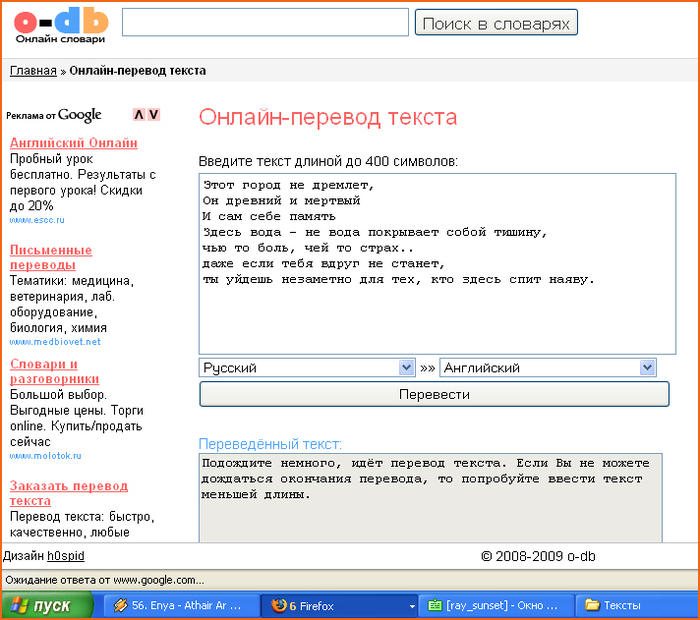
 ru
ru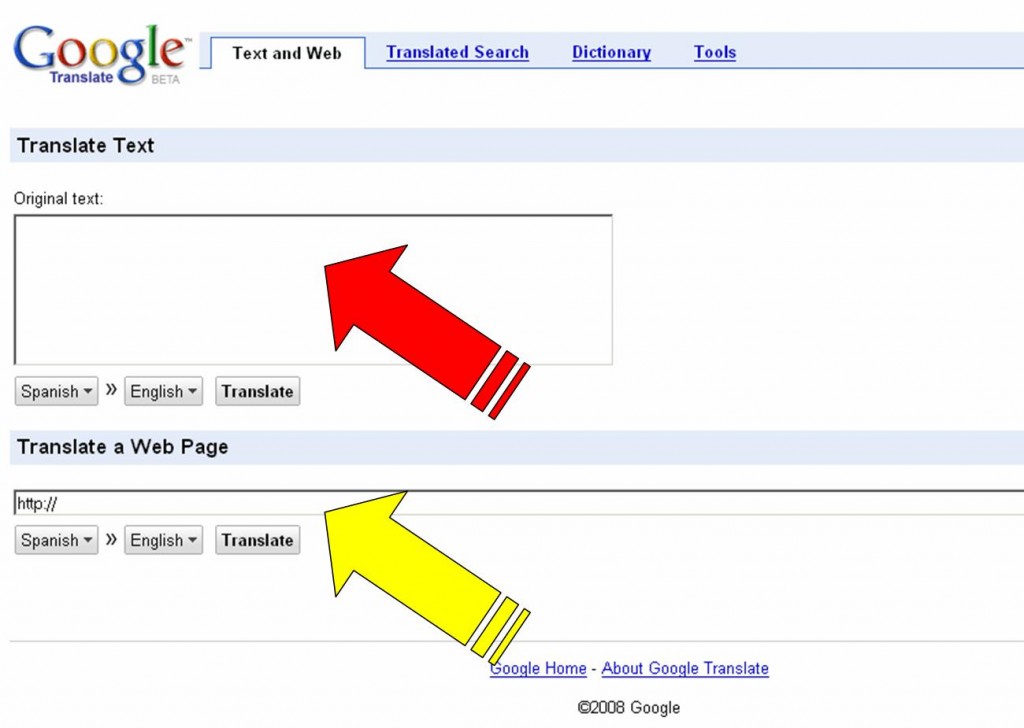 И почти всегда, хотелось бы быстренько перевести и узнать, что там написано. 😉
А так как я взял художественную литературу — то переводится она не очень хорошо. 😢

 😉 (и найдет похожие картинки).
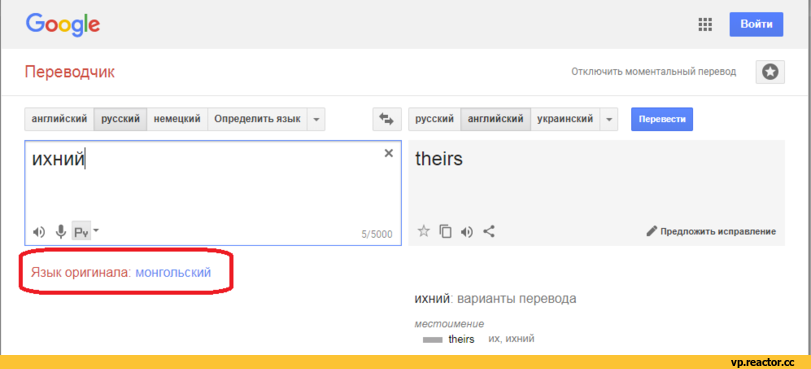 Рекомендую к ознакомлению!
 Весьма удобно, чтобы знать правильное произношение редких слов.
 В состав приложения входит три части: переводчик, словарь и аудиопомошник. С помощью программы можно делать переводы с или на 18 языков. Помимо наиболее популярных, здесь присутствует греческий, иврит, турецкий, каталонский и прочие языки. Нужный для изучения язык вы сможете загрузить в приложение отдельно.
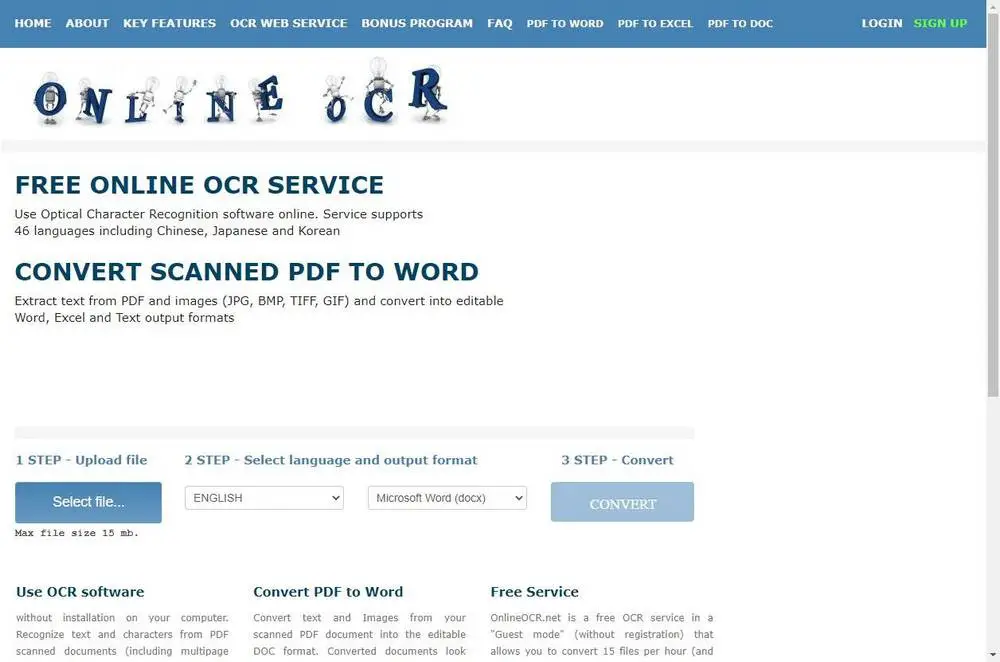 Переводчик гораздо лучше переводит даже с китайского или японского языков.
 Чтобы программа смогла работать без подключения к интернету, необходимо скачать и загрузить необходимые языковые пакеты.
 Также можно загрузить фотографию из галереи. По уровню распознания и качеству перевода сфотографированных текстов Translator Foto не уступает Яндексу и Майкрософт.
 Плюс, они имеют поддержку и других языков, и он довольно значительный.
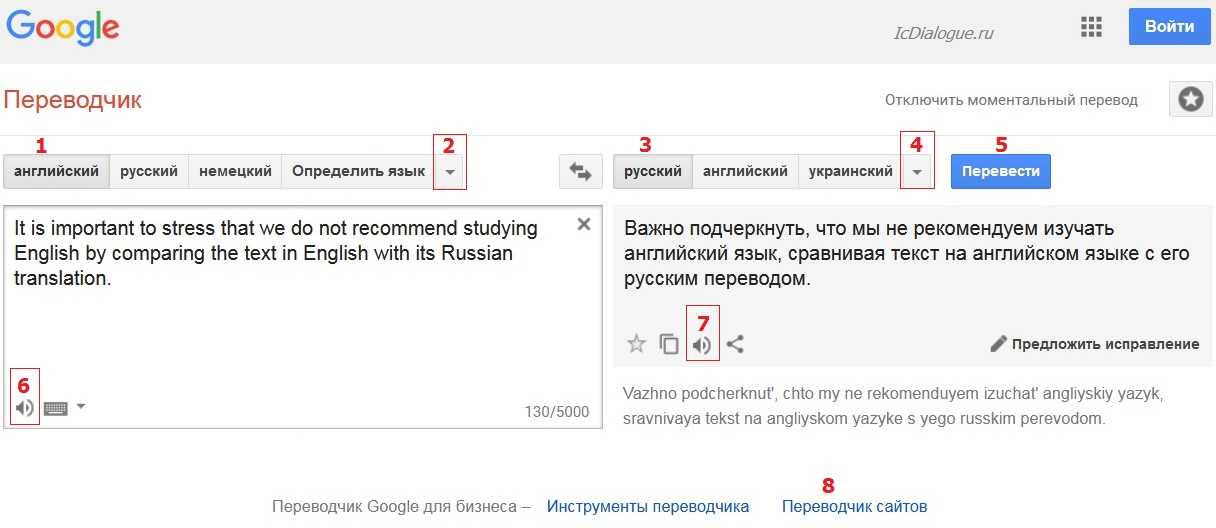 Также позволяет переводить текст в реальном времени, просто направив камеру смартфона на что-либо.
 Плюс, если не нравится Microsoft Translator — текст можно открыть в Google Translator.
 После нажмите на кнопку «Загрузить». Текст будет распознан и в правой колонке появятся инструменты для работы с ним, кликните по пункту перевода, и вы увидите его на новой странице.
 Смело используйте их в любое время, ведь они доступны абсолютно каждому.
Вы можете использовать веб-версию OneNote, чтобы распознать текст с картинки через телефон.

 Перейдите ниже по ссылке и вставьте туда фото, нажав «Выбрать файл». После загрузки фото, вы можете сверху выбрать нужный вам язык для перевода, после чего нажмите «Открыть в переводчике«. Далее текст будет переведет по вашему фото.

 Для того чтобы выполнить трансакцию с фото необходимо на главном экране выбрать знак «камера», разрешить доступ к камере и загрузить снимок. После загрузки картинки программа выполнит сканирование, где синим цветом будет определена
  Дополнением к трансакции проект предлагает повысить свой уровень знания языка и воспользоваться «карточками для изучения», в которых представлены наиболее необходимые фразы для общения в том или ином языке.
 В арсенале переводчика имеется не только сканирование и распознавание текста по фотографии или с изображения, но и голосовой ввод текста. Языковой пакет доступен для бесплатного скачивания внутри приложения и позволяет работать
  Для того чтобы воспользоваться сервисом онлайн можно перейти по ссылке https://translate.yandex.ru/ocr.
 В верхнем углу представлены форматы для распознавания, в том числе из возможных вариантов, пользователю будет предложено загрузить фото со смартфона или компьютера.
 com/ru-ru.
 1 Translateimages
 К сожалению, в веб версию такой функционал, почему-то не завели. Также позволяет переводить текст в реальном времени, просто направив камеру смартфона на что-либо.
 А затем его можно сразу перевести через Гугл. Работает все максимально удобно и быстро. Позволяет загружать свои изображения с телефона или ноутбука, или указывать путь к ним по ссылке.
 Сам сервис на английском языке, но нам понадобится буквально пара кнопок для получения желаемого результата.
 Так что, если у вас есть PDFelement, вам не о чем беспокоиться. Используя эту программу, вы сможете сканировать рукописи и конвертировать их в текст, а также выполнять множество других задач, которые значительно повысят эффективность использования PDF-файлов в вашем офисе.
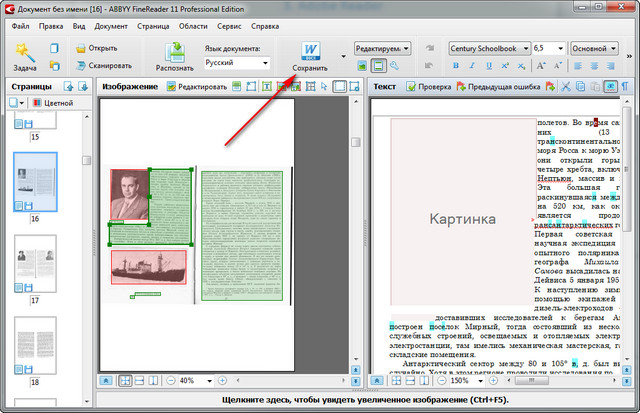 От простых до продвинутых функций PDFelement – это единственная программа, которая облегчит вашу жизнь.
 Вы также можете выбрать оптимизацию отсканированного PDF-файла. После настройки так, как вам нужно, вы можете нажать кнопку “Сканировать”. Наконец, отсканированный PDF-файл будет открыт непосредственно в PDFelement после завершения сканирования.
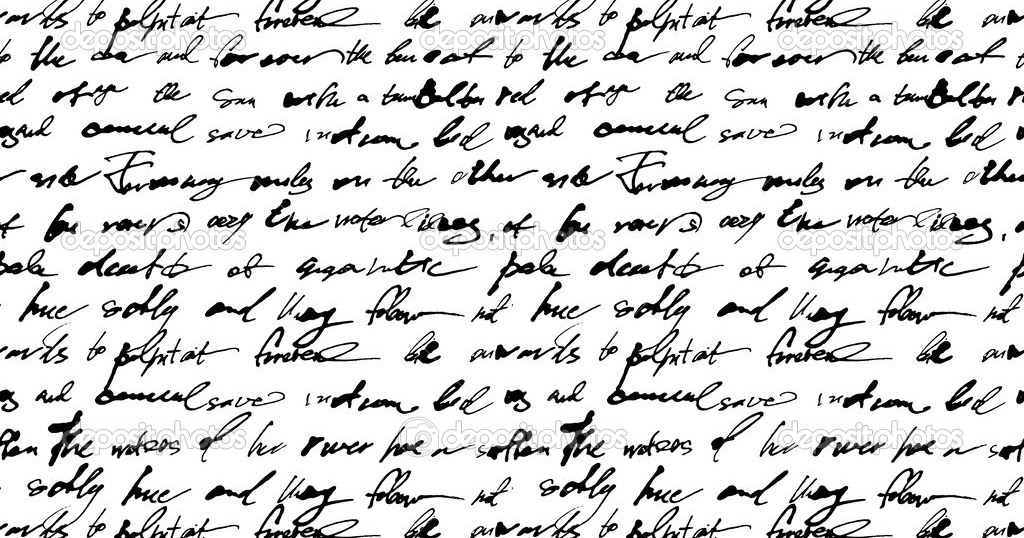
 Выберите язык, на который вы хотите перевести текст. Затем используйте приложение для сканирования изображения. Затем приложение проанализирует изображение и попытается перевести текст.
  Супергид по iOS 15 содержит всесторонний обзор функций, включенных в новейшее программное обеспечение Apple для iPhone.
 Live Text также предлагает услуги перевода на семь других языков, помимо английского, немецкого, китайского, французского, итальянского, португальского и испанского. Приложение «Камера» можно запустить на вашем iPhone или iPad. Нажмите на любой объект с текстом с точки зрения камеры, и текст будет отображаться там. Теперь вы можете провести пальцем по тексту, чтобы выбрать нужные части. Адреса также можно просматривать непосредственно через Apple Maps.
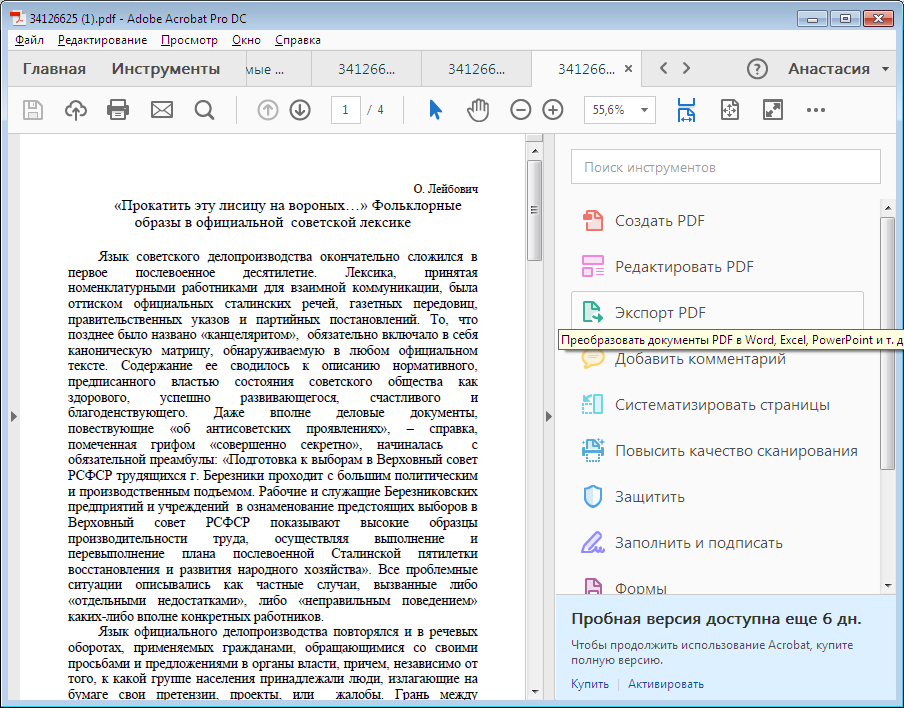 Приложение «Фотографии» можно использовать для создания фотографии или изображения в Интернете. Коснувшись и удерживая слово, вы можете изменить выделение, перемещая точки захвата. Нажмите «Выбрать все», чтобы выделить весь текст на фотографии.
 Файлы PDF можно преобразовать в редактируемый текст, текст с возможностью поиска или множество других параметров путем их сканирования. Кроме того, он может сканировать скриншоты и фотографии на наличие текста, позволяя вам выбирать и копировать его. Откройте приложение Google Фото и выберите снимок экрана или фотографию для сканирования. Фотография, которую вы хотите извлечь, сделана с помощью приложения. Чтобы преобразовать фотографии в текст, используйте Scanner Pro или это руководство для копирования текста со снимков экрана или изображений с помощью Adobe Scan.
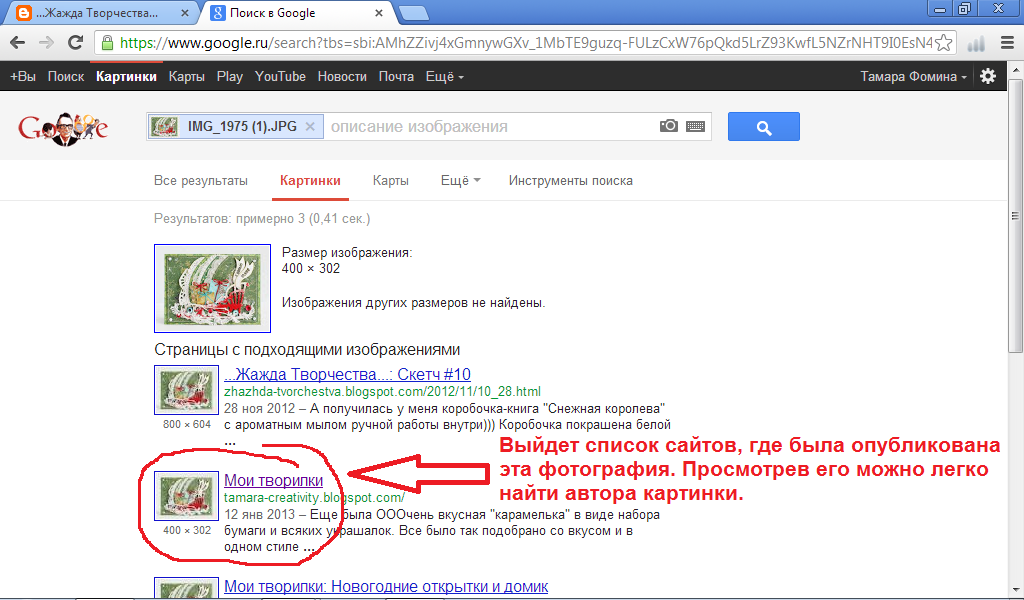 Чтобы увидеть переведенную версию, просто наведите телефон на иностранный язык, и он покажет вам переведенную версию. Установите Google Translate на свой телефон, выполнив следующие действия. Использование камеры iPhone для перевода текстов, вот как. Вы можете получить доступ к главному экрану вашего iPhone, нажав кнопку «Домой». Если вы проведете пальцем влево или вправо, появится поиск Google Translate. Наведите камеру на изображение и наблюдайте, как оно транслируется в режиме реального времени.
 Командная строка терминала позволит вам установить соответствующие клиентские библиотеки. API Vision может обнаруживать и извлекать текст из изображений. Две функции T2P API, которые обнаруживают текст, включаются с помощью оптического распознавания символов (OCR). Разрешить использование глоссариев для персонализированного перевода текста, извлеченного из изображения. глоссарии задают переводы, которые превосходят переводы конкретных терминов Cloud Translation API. В этом руководстве используется файл CSV, загруженный в облачное хранилище, для определения набора эквивалентных терминов.
 Когда вы переводите фотографию в текст, вы можете использовать эти функции для создания синтетической речи. Это исключение возникает, когда ключ сервисного аккаунта используется без разрешений для редактора Cloud Translation API. Эта ошибка может быть вызвана невозможностью установить переменную GCLOUD_PROJECT. Вы не будете нести никаких дополнительных расходов, если отмените свой проект. Курс поможет вам в изучении видения, перевода и преобразования текста в речь.
 Tap Translate доступен для устройств iOS и Android.
 Пользователи могут переводить текст с одного языка на другой с помощью бесплатного сервиса Google Translate.
 Чтобы перевести веб-страницу в Safari на компьютере Mac, у вас должен быть установлен Monterey 12, Big Sur 11.0 или другая версия Safari. Пользователи iOS 14 или более поздней версии могут переводить веб-страницы с помощью приложения, в котором предусмотрена такая возможность. Когда вы переводите веб-страницу, вы увидите, как на секунду мигает значок «Перевести». Нажав на значок параметров веб-сайта, вы увидите исходный язык. Такой инструмент, как Microsoft Translator, — это еще один способ перевести веб-страницы Safari . Щелкните веб-страницу, которую вы хотите перевести в Safari.
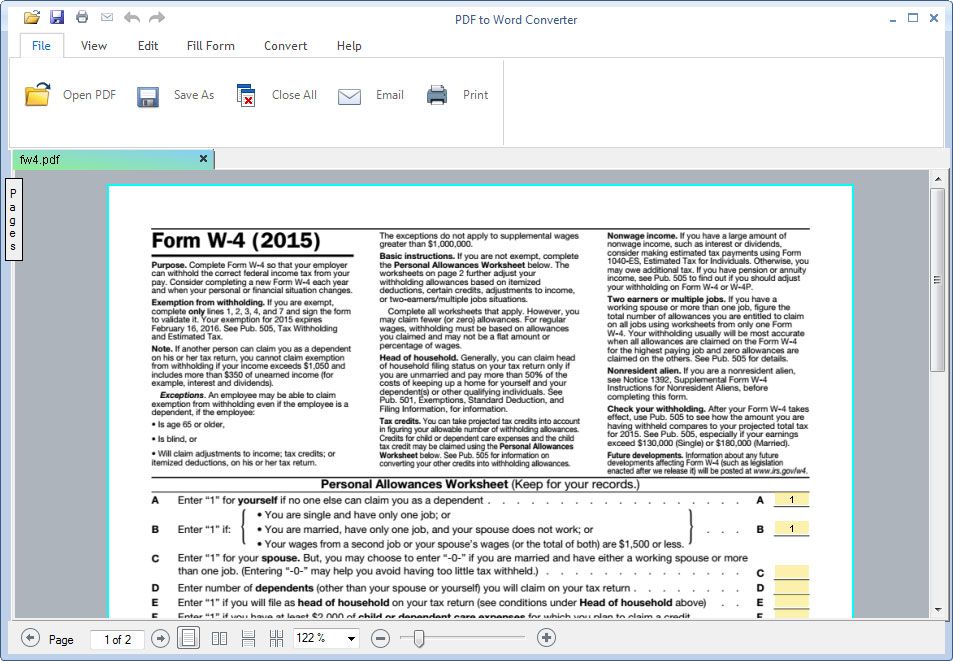 Вы можете использовать Translate Safari, чтобы быстро и легко перевести текущую страницу Safari.
 Однако вы можете использовать это только с версией с полным доступом, которая стоит 3,9 доллара США.9 в месяц. Вы также можете попробовать бесплатную 7-дневную пробную версию.
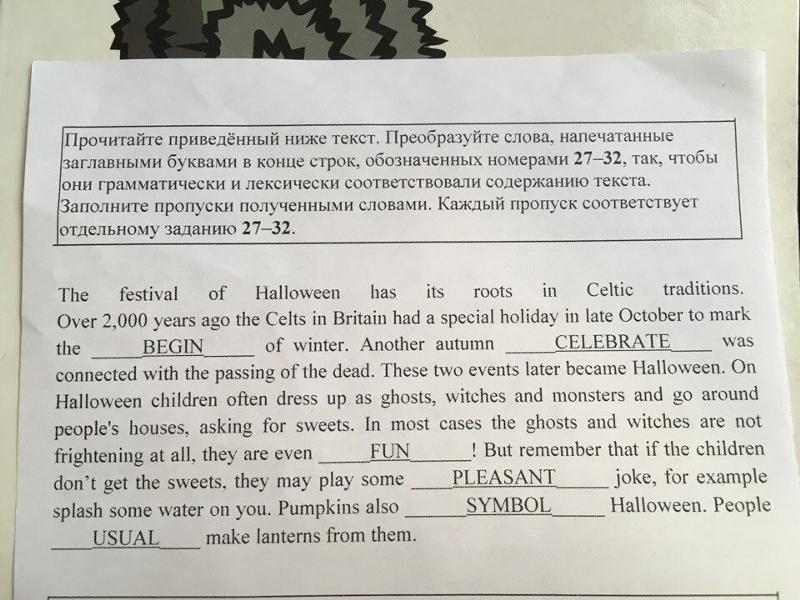 Вы также можете загрузить изображение, если это необходимо. Ваши последние переводы будут автоматически сохранены, и вы сможете увидеть их на главном экране перевода. Чтобы использовать функцию перевода камеры, вам необходимо перейти на полную версию приложения за 4,9 доллара США.9 в неделю или другие варианты подписки (9,99 долларов за месяц и 69,99 долларов за годовую подписку).
 9 в месяц.
 Чтобы узнать, какие языки мы поддерживаем, просто нажмите здесь. Просто загрузите видео, автоматически создайте субтитры, а затем переведите видео на любой язык одним щелчком мыши. Переведите свое видео на английский, испанский, французский, китайский, арабский, русский, немецкий, турецкий, корейский, японский, вьетнамский, хинди, индонезийский, тайский, португальский и более чем на 100 языков. Наш видео переводчик полностью онлайн, не нужно скачивать программное обеспечение.
 Выберите свое видео или перетащите его в поле.
 Вы можете переводить английский, испанский, французский, корейский, китайский, русский, японский, немецкий, португальский, турецкий, тайский, хинди, индонезийский и другие языки! Посетите нашу страницу с ценами, чтобы узнать больше о стоимости.
 Редактируйте свои видео как профессионал, даже если у вас нет опыта редактирования видео. Наш видеоредактор позволяет легко добавлять эффекты и фильтры к вашим видео. Вы также можете использовать наш инструмент Chroma Key для редактирования зеленого экрана на видео. Редактируйте свои видео на YouTube и переводите их онлайн! Свободно!
  Это выше, чем у других онлайн-сервисов видеоперевода в своем ценовом диапазоне.
 С VEED у меня не было проблем с видео, которые я там создавал.



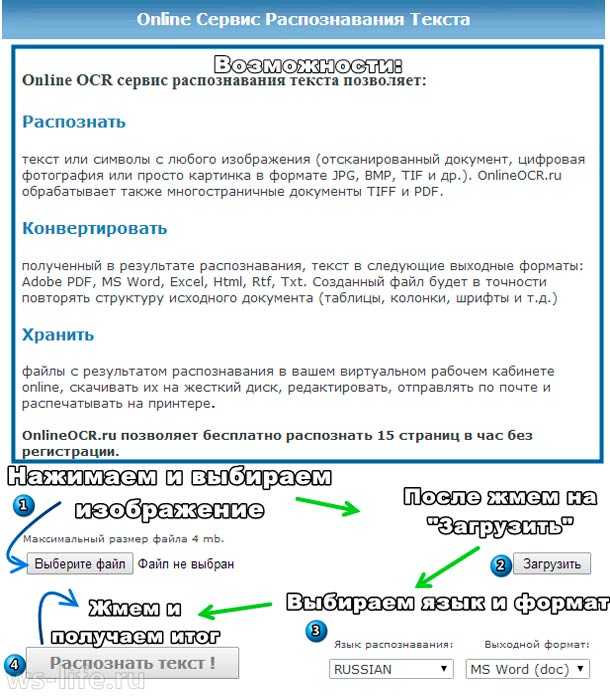


 Только так мы можем стать лучше.
 Вот несколько советов:

 Google Images поддерживает структурированные данные следующих типов:

 Старайтесь не заполнять атрибуты alt ключевыми словами (наполнение ключевыми словами), так как это негативно влияет на пользователей и может привести к тому, что ваш сайт будет воспринят как спам. Также учитывайте доступность вашего альтернативного текста и добавляйте атрибут alt по мере необходимости в соответствии с рекомендациями W3.
данные ]">