
Конвертер TXT — Convertio
Преобразование файлов в и из txt онлайн
Выберите файлы
Перетащите файлы сюда. 100 MB максимальный размер файла или Регистрация
Поддерживаемые Преобразования
| Конвертировать из TXT | Конвертации | Рейтинг | |
| 1 | TXT в PDF | 4. | 27,239 голосов |
| 2 | TXT в XLSX | 4.3 | |
| 3 | TXT в DOC | 4. 6 6 | 18,180 голосов |
| 4 | TXT в EPUB | 4.8 | 15,879 голосов |
| 5 | TXT в MOBI | 4. 8 8 | 13,888 голосов |
| 6 | TXT в CSV | 4.4 | 13,726 голосов |
| 7 | TXT в JPG | 4. 5 5 | 8,220 голосов |
| 8 | TXT в XLS | 4.2 | 4,518 голосов |
| 9 | TXT в DOCX | 4. 7 7 | |
| 10 | TXT в AZW3 | 4.8 | 2,976 голосов |
| 11 | TXT в FB2 | 4. 8 8 | 2,854 голосов |
| 12 | TXT в HTML | 4.5 | 2,778 голосов |
| 13 | TXT в PNG | 4. 2 2 | 1,711 голосов |
| 14 | TXT в SVG | 4.2 | 1,072 голосов |
| 15 | TXT в JPEG | 4. 5 5 | 821 голосов |
| Конвертировать в TXT | Конвертации | Рейтинг | |
| 1 | PDF в TXT | 4. 0 0 | 46,058 голосов |
| 2 | EPUB в TXT | 4.8 | 19,975 голосов |
| 3 | DOCX в TXT | 4. 2 2 | 13,651 голосов |
| 4 | FB2 в TXT | 4.4 | 8,076 голосов |
| 5 | MOBI в TXT | 4. 8 8 | 6,937 голосов |
| 6 | DOC в TXT | 4.5 | 5,827 голосов |
| 7 | XLSX в TXT | 4. 5 5 | 5,252 голосов |
| 8 | CSV в TXT | 4.4 | 4,367 голосов |
| 9 | AZW3 в TXT | 4. 8 8 | 2,892 голосов |
| 10 | RTF в TXT | 4.7 | 2,880 голосов |
| 11 | PPTX в TXT | 4. 3 3 | 1,938 голосов |
| 12 | XLS в TXT | 4.5 | 1,830 голосов |
| 13 | HTML в TXT | 4. 3 3 | 1,752 голосов |
| 14 | DJVU в TXT | 3.8 | 1,473 голосов |
| 15 | ODT в TXT | 4. 5 5 | 926 голосов |
Посмотреть все
Рейтинг конвертации TXT
4.4 (288,980 голосов)
Вам необходимо сконвертировать и скачать любой файл, чтобы оценить конвертацию!
Конвертер текстовых файлов онлайн
Сегодня мы рассмотрим:
- 1 Текстовые конвертеры онлайн
- 1.1 Конвертер текста ConvertFileOnline
- 1.1.1 Конвертация текста с помощью ConvertFileOnline
- 1.2 Конвертер текста онлайн Convertio
- 1.2.1 Конвертация файлов с помощью Convertio
- 1.1 Конвертер текста ConvertFileOnline
- 2 Конвертеры для восстановления текста
- 2.1 Конвертер текстовых файлов OfficeRecovery
- 2.1.1 Восстановление текста с помощью OfficeRecovery
- 2.
 2 Конвертер текста Word
- 2.1 Конвертер текстовых файлов OfficeRecovery
Сегодня, работая с электронными документами, вы можете заметить, что существует разнообразное количество расширений текстовых файлов, которые открываются разными программами, что может вызвать некоторое неудобство при работе с самим текстом. DJVU, TXT, DOC, PDF и многие другие расширения могут быть конвертированы в другой, более удобный для вас, формат, с помощью различных конвертеров текста, а таких существует очень много. И, несмотря на схожесть текстовых конвертеров, некоторые из них всё же имеют свои отличительные особенности. Давайте же рассмотрим самые популярные и самые полезные конвертеры текстовых файлов, которыми вы могли бы воспользоваться, среди которых конвертеры из картинки в текст онлайн и конвертеры для восстановления текста. А прочитав этот материал до конца, мы уверены, вы сможете выбрать для себя наиболее подходящий конвертер текста.
Текстовые конвертеры онлайн
Как мы уже говорили, на просторах Интернета вы можете найти немалое количество сервисов, которые в режиме онлайн могут изменить формат текстовых документов на тот, который вам нужен.
Конвертер текста ConvertFileOnline
ConvertFileOnline – это конвертер текста, который является типичным представителем среди подобных ему сервисов.
Здесь можно выделить такие основные его особенности:
- быстрая обработка загружаемых документов;
- множество форматов для конвертации;
- понятный и удобный интерфейс полностью на русском языке.
Давайте же рассмотрим, как работать с этим онлайн-сервисом для конвертации текстовых файлов.
Конвертация текста с помощью ConvertFileOnline
- Перейдите на официальный сайт сервиса ConvertFileOnline.
- Кликните по кнопке «Выберите файл».
- Укажите путь к документу, который хотите конвертировать.
- Теперь в главном окне сервиса появились форматы, доступные для конвертации конкретно для указанного вами расширения файла. Выберите необходимый и нажмите «Конвертировать».
- Подождите несколько секунд, пока текстовый документ не будет преобразован в указанный вами формат и автоматически скачан на ваш компьютер.

- В нашем примере мы конвертировали TXT в PDF. Давайте откроем скачанный PDF-файл, чтобы убедиться в том, что конвертация прошла успешно.
Как показывает результат, конвертер текста ConvertFileOnline справился со своей задачей. Возможно, вы также могли заметить, что этот сервис может конвертировать картинки в текстовые файлы, что может очень пригодиться, если у вас есть изображение, текст на котором вы хотите вытянуть для дальнейшей работы с ним.
Конвертер текста онлайн Convertio
Convertio – это конвертер текста, который отлично адаптирован под различные потребности пользователей.
Этот онлайн-конвертер имеет следующие особенности:
- большое количество поддерживаемых форматов для конвертации;
- огромный выбор комбинаций для конвертирования, среди которых конвертация из картинки в текст;
- возможность загрузки файлов через компьютер, облачные сервисы и по прямой ссылке;
- отображение размера конвертируемого и получаемого на выходе документов;
- возможность конвертировать несколько файлов одновременно.
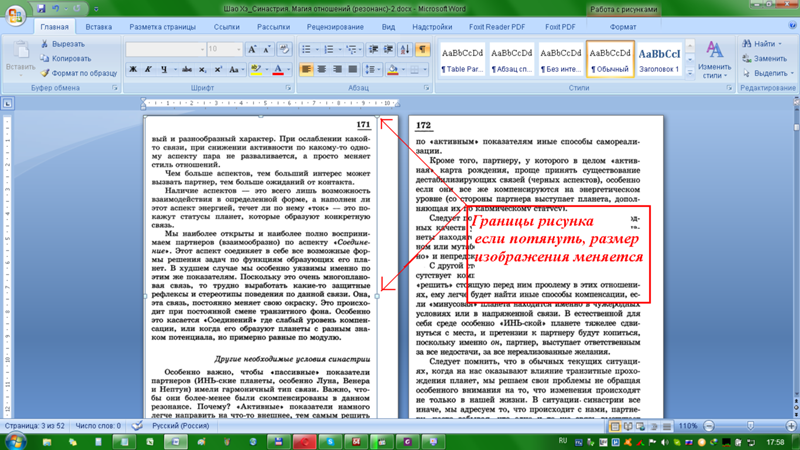
Давайте взглянем, как конвертировать текст онлайн с помощью Convertio.
Конвертация файлов с помощью Convertio
- Перейдите на официальный сайт Convertio.
- Выберите способ загрузки файла для конвертации.
- Укажите путь к документу.
- В специальном меню выберите формат, в который вы хотите преобразовать выбранный файл. Для эксперимента давайте укажем, что мы хотим провести конвертацию из картинки в текст.
- Нажмите «Преобразовать», чтобы начать процесс конвертации.
- Когда процесс будет завершен, нажмите «Скачать», чтобы загрузить преобразованный файл на свой компьютер.
Как видим, конвертер текстовых файлов онлайн Convertio имеет куда больше преимуществ, чем описанный выше сервис ConvertFileOnline. Однако по сравнению с ним, конвертация текста в Convertio может занять несколько больше времени, в зависимости от выбранной пары форматов для конвертации.
Конвертеры для восстановления текста
Часто бывают ситуации, когда при возникновении каких-либо ошибок в операционной системе или носителя, на котором был расположен текстовый файл, этот же документ становится поврежденным, вследствие чего обычные конвертеры онлайн не могут распознать текст (а иногда и формат) документа. В таком случае рекомендуем использовать специальный конвертер для восстановления текста.
Конвертер текстовых файлов OfficeRecovery
OfficeRecovery – это конвертер для восстановления текста онлайн, который находится в свободном доступе и позволяет восстановить поврежденные документы Microsoft Word.
Особенности текстового конвертера OfficeRecovery:
- наличие бесплатной демо-версии и платной полнофункциональной;
- возможность работать с защищенными паролем документами;
- наличие скачиваемой утилиты для работы в оффлайн-режиме;
- быстрая скорость работы;
- наличие видео руководства на главной странице для начинающих пользователей.
Давайте рассмотрим этот конвертер текста более подробно.
Восстановление текста с помощью OfficeRecovery
- Перейдите на официальный сайт OfficeRecovery.
- Нажмите на кнопку «Выберите файл».
- Укажите путь к документу, для которого хотите выполнить восстановление текста.

- Когда документ будет загружен в конвертер, нажмите «Безопасная загрузка и восстановление».
- Подождите, пока текстовый конвертер обработает документ.
- Укажите на выбор способ, которым хотите воспользоваться для восстановления файла онлайн: имеется бесплатная демо-версия для ознакомления (часть восстановленного текста будет скрыта) и платный вариант.
- Остается лишь скачать восстановленный файл и ознакомиться с результатом.
Если вы не имеете возможности воспользоваться текстовым конвертером онлайн, то скачайте специальную утилиту от этого же разработчика, которая позволит выполнять восстановление текста без наличия Интернета.
Как видим, этот конвертер текста справляется со своей задачей, однако для этого необходимо заплатить определенную сумму для открытия всех его возможностей.
Конвертер текста Word
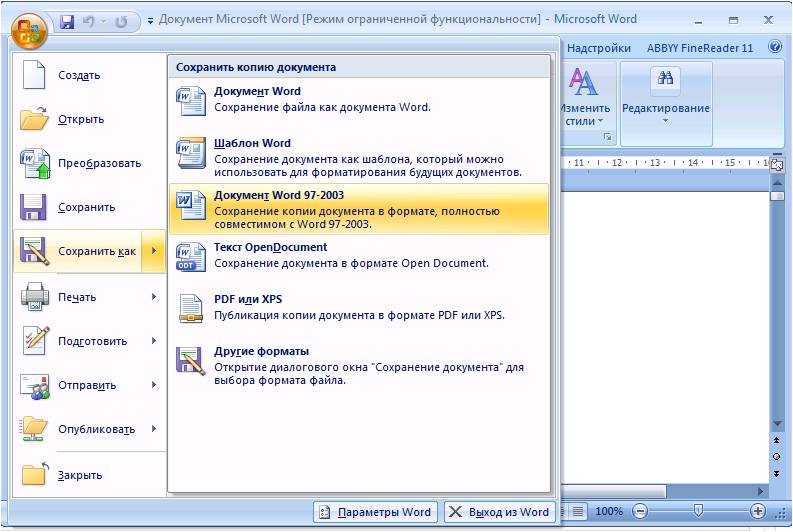
Возможно, вы не знали, но программа Microsoft Word имеет собственный встроенный конвертер текста, который позволит вам восстановить текст в поврежденном документе. Чтобы им воспользоваться, вам нужно осуществить следующие действия:
- Откройте Word.
- Нажмите по кнопке меню в верхнем левом углу окна программы.
- Кликните по «Открыть» и в поле «Тип файлов» установите значение «Восстановление текста из любого файла».
- Укажите путь к файлу, для которого хотите провести восстановление текста и для начала восстановления нажмите по кнопке «Открыть».
Таким образом, вы можете использовать конвертер текстовых файлов в программе Word для восстановления текста без скачивания дополнительных утилит или использования конвертеров онлайн.
Вот мы и разобрались, как можно конвертировать или восстановить текст онлайн и не только. Если у вас возникли вопросы по использованию того или иного конвертера текстовых файлов, о которых мы говорили в этой статье, то задавайте свои вопросы в комментариях ниже, а мы на них ответим максимально подробно. Также, если вам известны и другие конвертеры текстовых файлов, о которых мы не упомянули, но которые заслуживают внимания, то обязательно расскажите нам о них всё там же, в комментариях.
Преобразование дат, сохраненных в виде текста, в даты
Excel для Microsoft 365 Excel для Интернета Excel 2021 Excel 2019 Excel 2016 Excel 2013 Excel 2010 Excel 2007 Дополнительно… Меньше
Иногда даты могут форматироваться и сохраняться в ячейках в виде текста. Например, вы могли ввести дату в ячейку, отформатированную как текст, или данные могли быть импортированы или вставлены из внешнего источника данных в виде текста.
Даты, отформатированные как текст, выравниваются в ячейке по левому краю (а не по правому). Когда проверка ошибок включена, текстовые даты с двумя цифрами года также могут быть отмечены индикатором ошибки: .
Поскольку проверка ошибок в Excel может идентифицировать даты в текстовом формате с двумя цифрами года, вы можете использовать параметры автоматической коррекции, чтобы преобразовать их в даты в формате даты. Вы можете использовать функцию ДАТАЗНАЧ для преобразования большинства других типов текстовых дат в даты.
Если вы импортируете данные в Excel из другого источника или вводите даты с двумя цифрами года в ячейки, которые ранее были отформатированы как текст, вы можете увидеть маленький зеленый треугольник в верхнем левом углу ячейки. Этот индикатор ошибки говорит вам, что дата хранится в виде текста, как показано в этом примере.
Индикатор ошибок можно использовать для преобразования дат из текстового формата в формат даты.
Примечания. Сначала убедитесь, что в Excel включена проверка ошибок. Для этого:
Щелкните Файл > Параметры > Формулы .
В Excel 2007 нажмите кнопку Microsoft Office , затем нажмите Параметры Excel > Формулы .
В Проверка ошибок отметьте Включить фоновую проверку ошибок . Любая обнаруженная ошибка будет отмечена треугольником в верхнем левом углу ячейки.
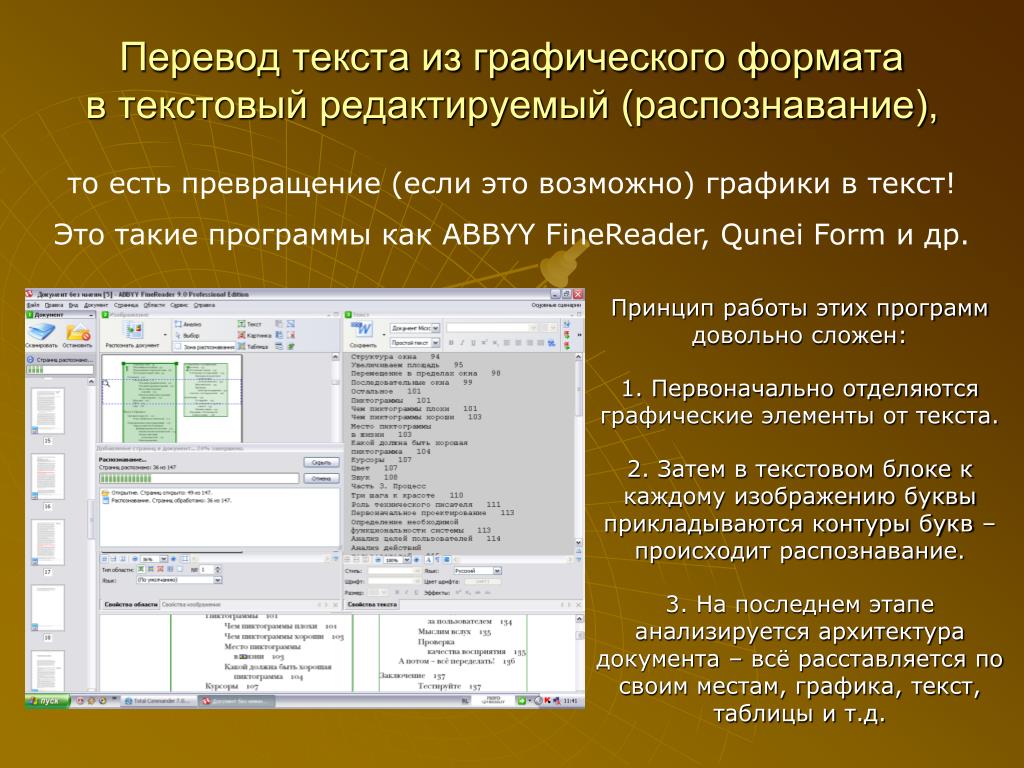
Под Правила проверки ошибок , выберите Ячейки, содержащие годы, представленные в виде двух цифр .
Выполните следующую процедуру, чтобы преобразовать дату в текстовом формате в обычную дату:
На рабочем листе выберите любую отдельную ячейку или диапазон смежных ячеек с индикатором ошибки в верхнем левом углу. Дополнительные сведения см. в разделе Выбор ячеек, диапазонов, строк или столбцов на листе.
Совет. Чтобы отменить выделение ячеек, щелкните любую ячейку на листе.
 org/ListItem”>
Нажмите кнопку ошибки, которая появляется рядом с выбранными ячейками.
В меню выберите либо Преобразовать XX в 20XX или Преобразование XX в 19XX . Если вы хотите скрыть индикатор ошибки без преобразования числа, нажмите Игнорировать ошибку .
Текстовые даты с двумя цифрами преобразуются в стандартные даты с четырьмя цифрами.
После того, как вы преобразовали ячейки из дат в текстовом формате, вы можете изменить способ отображения дат в ячейках, применив форматирование даты.
Если на вашем листе есть даты, которые, возможно, были импортированы или вставлены и которые в конечном итоге выглядят как ряд чисел, как на рисунке ниже, вы, вероятно, захотите переформатировать их, чтобы они отображались либо как короткие, либо как длинные даты. Формат даты также будет более полезен, если вы хотите фильтровать, сортировать или использовать его в вычислениях даты.
Выберите ячейку, диапазон ячеек или столбец, который вы хотите переформатировать.
Нажмите Числовой формат и выберите нужный формат даты.
Формат Short Date выглядит следующим образом:
Длинная дата содержит дополнительную информацию, как на этом рисунке:
Чтобы преобразовать текстовую дату в ячейке в порядковый номер, используйте функцию ДАТАЗНАЧ.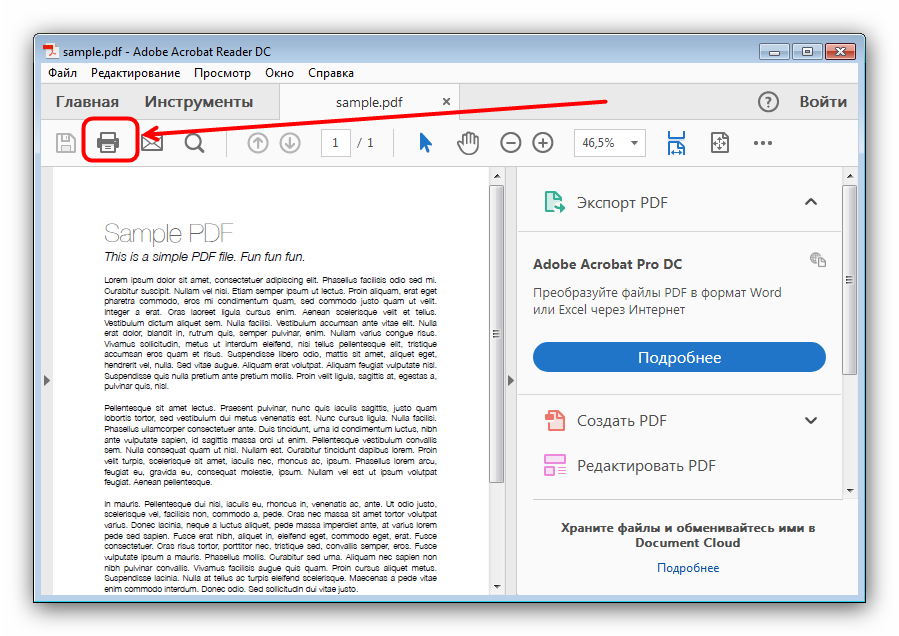 Затем скопируйте формулу, выберите ячейки, содержащие текстовые даты, и используйте Специальная вставка , чтобы применить к ним формат даты.
Выполните следующие действия:
Выберите пустую ячейку и убедитесь, что ее числовой формат равен 9.0018 Общий .
В пустой ячейке:
Введите =ДАТАЗНАЧ(
Щелкните ячейку, содержащую дату в текстовом формате, которую вы хотите преобразовать.

Введите )
Нажмите клавишу ВВОД, и функция ДАТАЗНАЧ вернет порядковый номер даты, представленный текстовой датой.
Что такое серийный номер Excel?
Excel хранит даты в виде последовательных порядковых номеров, чтобы их можно было использовать в вычислениях. По умолчанию 1 января 19 г.00 — это порядковый номер 1, а 1 января 2008 г. — порядковый номер 39448, поскольку это 39 448 дней после 1 января 1900 г. Чтобы скопировать формулу преобразования в диапазон смежных ячеек, выберите ячейку, содержащую введенную формулу, а затем перетащите маркер заполнения по диапазону пустых ячеек, который соответствует по размеру диапазону ячеек, содержащих текстовые даты.
После перетаскивания маркера заполнения у вас должен появиться диапазон ячеек с порядковыми номерами, соответствующий диапазону ячеек, содержащих текстовые даты.
Выберите ячейку или диапазон ячеек, содержащих серийные номера, а затем на вкладке Главная в группе Буфер обмена щелкните Копировать .
Сочетание клавиш: Вы также можете нажать CTRL+C.
Выберите ячейку или диапазон ячеек, содержащих текстовые даты, а затем на Вкладка Главная в группе Буфер обмена щелкните стрелку под Вставить и выберите Специальная вставка .

В диалоговом окне Специальная вставка в разделе Вставить выберите Значения и нажмите OK .
На вкладке Home нажмите кнопку запуска всплывающего окна рядом с Номер .
В поле Категория щелкните Дата , а затем выберите нужный формат даты в списке Введите .
Чтобы удалить серийные номера после успешного преобразования всех дат, выберите ячейки, содержащие их, и нажмите клавишу DELETE.

Нужна дополнительная помощь?
Вы всегда можете обратиться к эксперту в техническом сообществе Excel или получить поддержку в сообществе ответов.
TextConverter
TextConverter
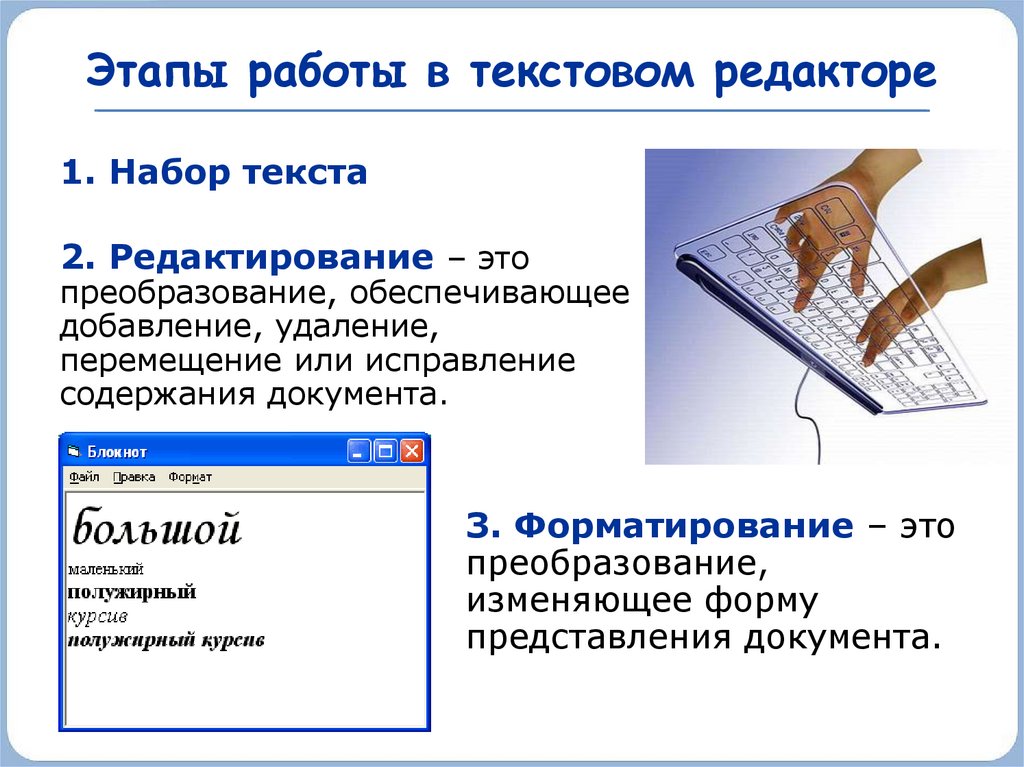
С помощью Text Converter вы можете редактировать тексты, а также несколько текстовых файлов практически всеми мыслимыми способами, не открывая каждый файл по отдельности. Существуют области применения практически для всех пользователей компьютеров, работающих с текстами и текстовыми файлами. Если вы хотите заменить какие-то тексты в нескольких файлах, если нужно удалить какие-то тестовые пассажи, если нужно отредактировать какие-то строки, если файлы нужно соединить или разделить или преобразовать в другой формат, вы всегда можете воспользоваться Конвертером текста.
Допустим, например, что владелец веб-сайта или веб-дизайнер захочет написать один и тот же заголовок в начале многих текстовых файлов или захочет заменить старую заметку новой. Другим примером может быть писатель или программист, которым требуются аналогичные задачи.
Редактировать несколько текстовых файлов одновременно
В таком случае довольно обременительно открывать все файлы, которые должны быть изменены по отдельности, чтобы изменить их вручную. Даже используя функцию «Найти и заменить» традиционных программ, мы быстро достигаем ее пределов. Немногие программы поддерживают, например, замену текста в нескольких строках или множество замен одновременно и даже в более чем одном файле. Кроме того, такие функции, как использование регулярных выражений, вставка констант, таких как имя файла или размер файла, номера строк или строки сортировки, не могут быть найдены ни в одном редакторе, кроме как в TextConverter.
Поиск и замена, вставка текста, редактирование строк и многое другое
Это и многое другое можно сделать с помощью Text Converter, который можно скачать на этой странице. Помимо функции «Найти и заменить», есть, например, функции для удаления строк или фрагментов текста, функции для вставки текста в определенные пользователем позиции (например, в начале или в конце файла или в строке), а также функции для изменения регистра (прописные и строчные буквы), вставки номеров строк, сортировки текста или изменения специальных символов в коде HTML (именованные объекты). Одна только эта функция может быть очень полезна для веб-разработчиков.
Объединение или разделение файлов
Кроме того, можно навешивать произвольное количество текстовых файлов друг на друга, чтобы сохранить их как один файл. Но можно пойти и обратным путем, используя другую функцию. Таким образом, можно разделить файлы по специальному тексту (или регулярному выражению), чтобы сохранить их как несколько новых файлов.
Регулярные выражения и транскрипции
На всех позициях, где это полезно, Text Converter также поддерживает регулярные выражения, так что есть много других возможностей для использования этого программного обеспечения. Части текста можно преобразовывать, HTML можно анализировать, можно искать с помощью регулярных выражений специальное форматирование, чтобы удалить эту часть, изменить формат или заменить часть другим текстом. Например, вы можете искать, удалять или преобразовывать даты, код HTML или другие форматы. Также возможен поиск текстовых файлов с регулярными выражениями.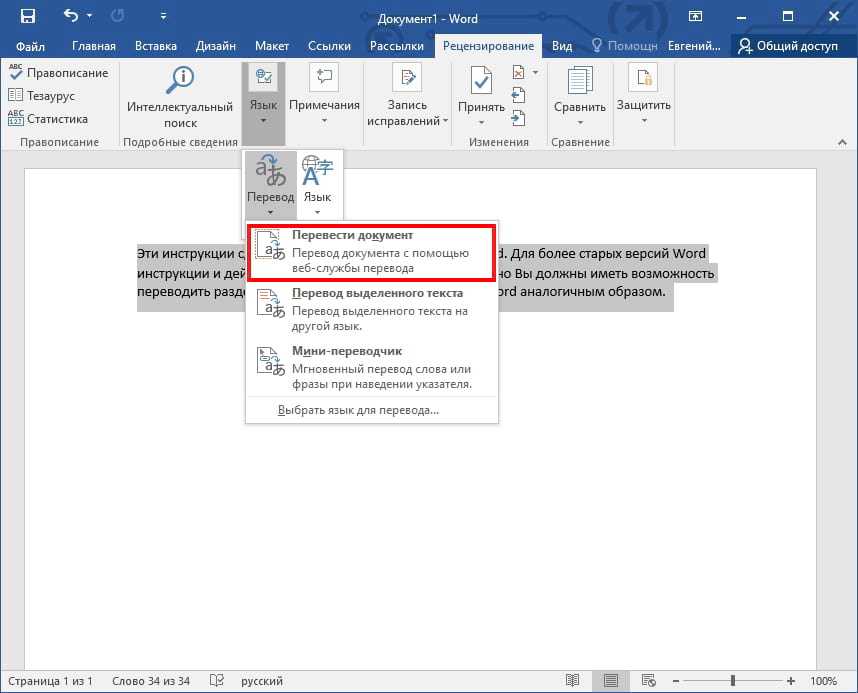
Кроме того, транскрипция, то есть преобразование текстов из одной системы письма в другую, может быть легко выполнена с помощью Text Converter быстро. Помимо множества поддерживаемых систем письма (предопределенные правила транскрипции), таких как латынь, греческий, иврит, арабский, кириллица, грузинский, японский (хирагана и катакана), хинди и тайский, вы также можете применять и сохранять свои собственные транскрипции или транслитерации. Таким образом, вы можете использовать Text Converter для немедленного преобразования текста, например, с греческими, кириллическими, арабскими или японскими символами, в текст с латинскими буквами (или наоборот).
Форматы Unicode и разрывы строк
Еще одной отличительной чертой Text Converter является полная поддержка Unicode, благодаря которой можно в полной мере использовать множество других функций. Например, можно, как обычно, редактировать, вставлять и заменять китайские, кириллические и греческие буквы или другие специальные символы Unicode или выполнять другую задачу Unicode.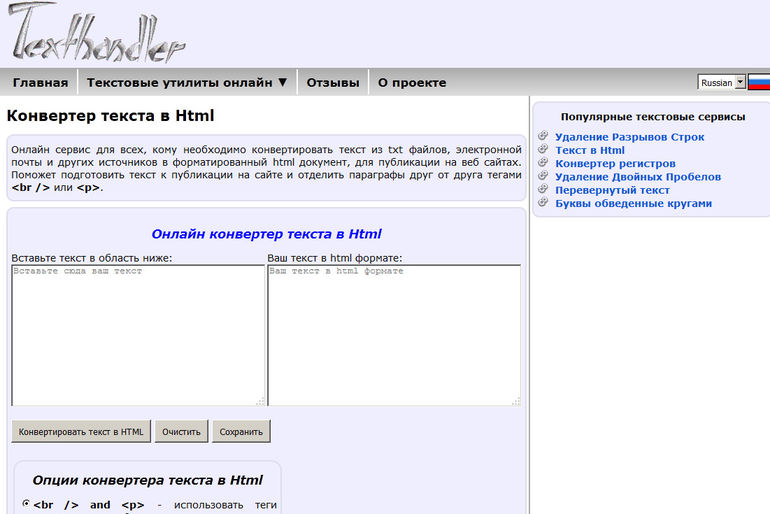 Даже наличие символов Unicode в имени файла не является проблемой, а конвертер текста также можно использовать для преобразования текста из одного формата Unicode в другой (например, из или в UTF-8, UTF-16, UTF-32 или другой поддерживаемый формат). Unicode Transformation Format или ANSI).
TextConverter также может работать с разрывами строк из разных систем, так что вы можете без проблем использовать операции со строками. Приложение автоматически определяет символ, используемый для новой строки в файлах, и можно изменить символ разрыва строки, что делает файлы из других систем читаемыми в вашей операционной системе.
Преобразование на лету
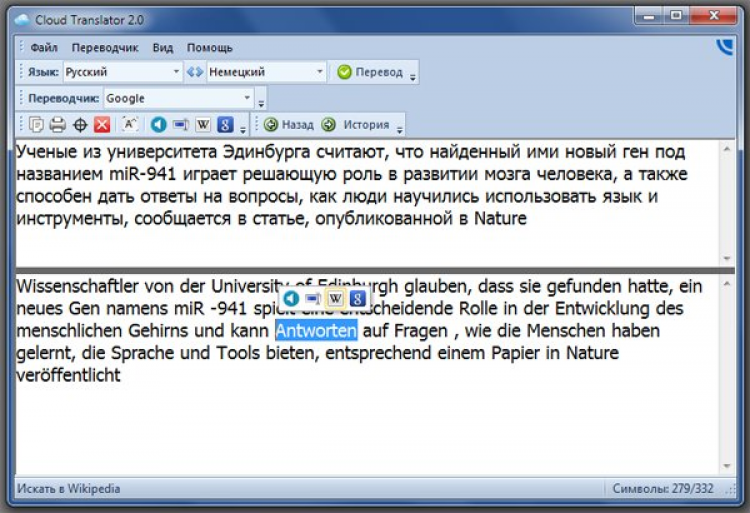
Помимо работы с текстовыми файлами, доступно также преобразование на лету. Это позволяет редактировать текст с полной функциональностью TextConverter, не открывая файл. Просто скопируйте или напишите текст, который вы хотите отредактировать, в поле «Оригинал», и преобразованная версия текста автоматически отобразится в поле «Предварительный просмотр».