
Как конвертировать PDF в MS PowerPoint на iPhone
- Posted on October 28, 2022
- /Under PDF Editing
1 Как конвертировать PDF в MS PowerPoint на iPhone
1.1 Преобразование PDF в MS PowerPoint
1.2 Отредактируйте файл MS PowerPoint на своем iPhone
2 Подробнее об онлайн-инструментах VP PDF
Если вы обнаружите, что хотите преобразовать PDF в PowerPoint и отредактировать содержимое , но у вас нет с собой компьютера, теперь вы можете сделать это на своем iPhone! В этом видео мы покажем вам, как это сделать за несколько шагов.
Преобразование PDF в MS PowerPoint
В нашем рабочем пространстве мы можем открыть панель инструментов с помощью кнопки с тройной полосой в левом верхнем углу.
Нажмите «PDF» в разделе «Приложения».
Загрузите свой PDF-файл, нажав «Инструменты» — « Преобразовать PDF в .
Выбираем PPTX и запускаем нашу конвертацию.
Загрузите файл PowerPoint на свое устройство.
Отредактируйте файл MS PowerPoint на своем iPhone
Найдите файл на странице загрузки и откройте его с помощью MS PowerPoint .
Сохраните копию в OneDrive, после чего мы сможем запустить издание.
Преобразование PDF в документ MS Word
https://blog.visual-paradigm.com/how-to-convert-pdf-to-ms-word-document/
Преобразование PDF в MS Word на iPhone
https://blog.visual-paradigm.com/how-to-convert-pdf-to-ms-word-on-iphone/
Преобразование PDF в MS Excel
https://blog.visual-paradigm.com/how-to-convert-pdf-to-ms-excel/
Преобразование PDF в MS Excel на iPhone
 visual-paradigm.com/how-to-convert-pdf-to-ms-excel-on-iphone/
Преобразование PDF в MS PowerPoint
https://blog.visual-paradigm.com/how-to-convert-pdf-to-ms-powerpoint/
Как конвертировать PDF в MS PowerPoint на iPhone
https://blog.visual-paradigm.com/how-to-convert-pdf-to-ms-powerpoint-on-iphone/
Преобразование PDF в HTML
https://blog.visual-paradigm.com/how-to-convert-pdf-to-html/
Преобразование PDF в изображения
https://blog.visual-paradigm.com/how-to-convert-pdf-to-images/
Как редактировать PDF на iPhone
Как объединить PDF-файлы
https://blog.visual-paradigm.com/how-to-merge-pdfs/
Как выполнить распознавание текста в PDF
https://blog.visual-paradigm.com/how-to-perform-ocr-on-a-pdf/
Как удалить страницы из PDF с помощью PDF Tools
https://blog.visual-paradigm.com/how-to-delete-pages-from-pdf-using-pdf-tools/
Как разделить PDF на несколько файлов
https://blog. visual-paradigm.com/how-to-split-a-pdf-into-multiple-files/
Как извлечь страницы из PDF-файла
https://blog.visual-paradigm.com/how-to-extract-pages-form-a-pdf/
Онлайн-конвертер PPTX в PDF ⭐️ DocTranslator
Войти через Google
Используйте свою учетную запись Google для входа в DocTranslator.
Больше не нужно запоминать пароли. Вход быстрый, простой и безопасный.
Продолжать
Распространенный вопрос: «Как преобразовать файл .pptx в PDF?»
Короткий ответ: вы этого не сделаете. Вам нужно использовать PowerPoint, чтобы преобразовать его в PDF.
Но что, если у вас нет PowerPoint? Вы можете использовать DocTranslator для преобразования файлов PPTX. Это быстро, просто и доступно!
Что такое PDF?
PDF означает Portable Document Format. Это адаптируемый файл, который позволяет людям легко представлять документы и обмениваться ими.
PDF может содержать ссылки, кнопки, аудио, видео и множество скриптов для самых разных возможностей.
Что такое ППТХ?
Файлы PPTX используются в Microsoft PowerPoint, программе для презентаций, используемой для отображения содержимого в формате слайд-шоу. Каждый слайд может содержать графику, форматированный текст, видео, музыку, анимацию и многое другое.
Впервые представленный в Microsoft Office 2007 в стандарте Office Open XML, PPTX является форматом по умолчанию при создании презентации с использованием современных версий PowerPoint. Microsoft представила этот открытый формат во многом из-за возросшей конкуренции со стороны Open Office и его формата Open Document Format (ODF). Формат PPTX заменил проприетарный формат PPT, который ранее использовался в PowerPoint.
PPTX в PDF
При преобразовании презентации .PPTX в файл PDF макет слайдов сохраняется. Это позволяет легко просматривать презентацию на любом устройстве, не беспокоясь о проблемах с форматированием.
Вы можете преобразовать презентацию .PPTX в файл PDF с помощью самой PowerPoint или другой программы, такой как Adobe Acrobat Pro DC или Mac OS X Preview.
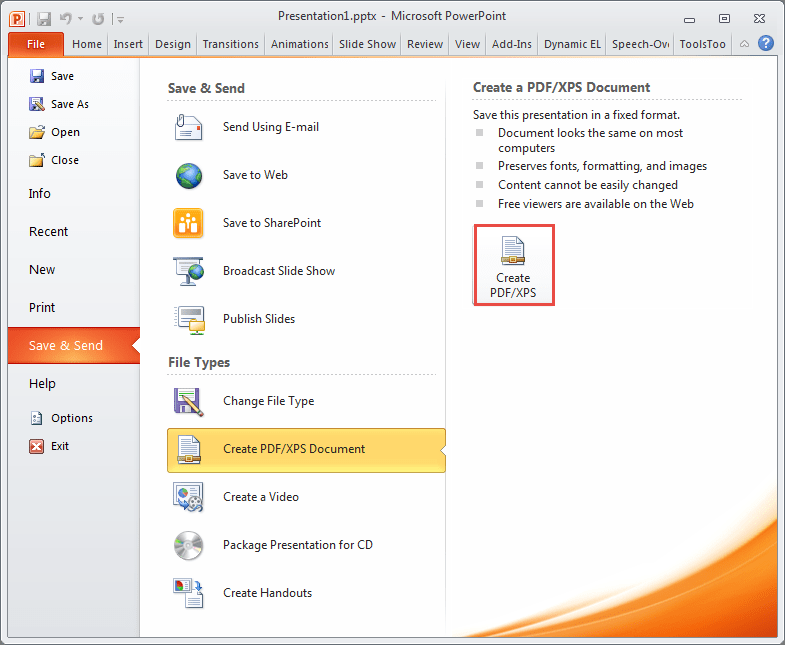
1. Откройте презентацию .PPTX в PowerPoint 2013 или более поздней версии и выберите «Файл» > «Сохранить как».
2. В диалоговом окне «Сохранить как» выберите PDF в раскрывающемся меню рядом с «Тип файла», а затем нажмите «Сохранить».
Наш рабочий процесс
Шаг 1
Подготовьте документы. Отсканируйте или сфотографируйте все документы, которые вы хотите, чтобы мы переводили.
Шаг 2
Закажите и оплатите онлайн. Загрузите свои файлы и заполните нашу простую онлайн-форму. Оплачивайте онлайн любой кредитной или дебетовой картой.
Шаг 3
Получите перевод. Машинный перевод будет готов к загрузке через 2-3 минуты! Не нужно ждать дни.
Что мы можем сделать
Пользователи DocTranslator.com могут быстро перевести любую банковскую выписку, будь то MS Word, PDF, Excel или PowerPoint, с английского на испанский и обратно. Всего DocTranslator поддерживает более 100 языков, включая английский, испанский, французский, немецкий, португальский, итальянский, японский, кантонский, китайский и корейский.
Как именно вы конвертируете свой PDF?
После просмотра этого видео на YouTube вы будете точно знать, как быстро и легко преобразовать документ в файл любого другого типа.
Переводчик документов
DocTranslator.com — это инструмент автоматического перевода документов, который преобразует любой файл PDF, Word или Excel на более чем 100 языков. Созданный с учетом простоты, этот инструмент предлагает самые низкие цены на Земле, начиная с 0,001 доллара США за слово. Это в 60 раз дешевле самой конкурентоспособной цены, которую предлагают люди, живущие в самой малоизвестной и дешевой части мира.
Учить больше
Ценности, которыми мы живем
Сотрудничество с нашими партнерами
Страсть к результатам
Постоянное улучшение
Доверено
Ведущие организации по всему миру доверяют Doc Translator
750 +
Переводы за последний год
0 /5
Уровень удовлетворенности клиентов
2000
Профессиональные члены команды
Переводчик документов
Хотите попробовать?
Зарегистрируйте бесплатную учетную запись и начните переводить свои документы уже сегодня!
Преобразование PPT в PDF — легко с PDFSimpli
Перетащите файл PowerPoint сюда
- PDFSimple
- Конвертер PDF
- PPT в PDF
Максимизируйте свою производительность с неограниченным доступом к нашим инструментам PDF
Как преобразовать PPT в PDF?
Просто и быстро изменить формат файла онлайн:
1
Нажмите «Загрузить PPT для преобразования» или выберите и перетащите файл в «Перетащите файл PowerPoint сюда».
2
Внесите любые изменения или изменения, которые могут потребоваться в вашем документе.3
Нажмите «Конвертировать» и выберите нужный формат.4
Скачайте конвертированный файл или поделитесь им с кем угодно!
Ярость вокруг нас.
Norma
Мне нужно было сэкономить время и повысить производительность. Я решила попробовать, и это было действительно потрясающе! Действительно очень прост в использовании даже для тех, у кого нет большого технического опыта, потому что вам не нужны загрузки или установки. Настоятельно рекомендуется!
Тэмми
Каждую неделю я экономлю кучу часов, просто используя PDFSimpli. Больше не нужно подписывать и печатать по-старому.
Мохаммед
Это оправдало мои ожидания. Большой продукт!
Нужно было позвонить в службу поддержки клиентов, и они были очень полезны. Спасибо!
Robert
PDFSimpli — классный и очень простой в использовании продукт. Шаблоны действительно профессиональные.
Джон
Я должен сказать, что весь опыт использования этого продукта был отличным, и мне нравится, что теперь у меня больше свободного времени.
Выберите лучший конвертер PPT в PDF
Конвертируйте в любом месте и в любое время
Конвертируйте файлы PPT в PDF онлайн со своего мобильного или настольного компьютера! Работает с Google Диском, Dropbox и Microsoft OneDrive. Совместимость со всеми веб-браузерами, а также с Mac и Windows.
Гарантированное преобразование в 2 клика
Просто импортируйте презентации PowerPoint из MS Office, GoogleDrive, Dropbox и др. , а затем нажмите «конвертировать», чтобы волшебным образом получить идеальный PDF-файл.
Настолько просто, что каждый может это сделать
Вам не нужно никаких технических знаний, чтобы преобразовать презентацию Powerpoint в документ PDF. Наше онлайн-распознавание текста разработано таким образом, чтобы им мог пользоваться каждый.
Нет загрузок. Никаких расширений не требуется.
Вам не нужно приложение или даже надстройка! Наша платформа основана на облаке, поэтому, если у вас есть подключение к Интернету, вы можете получить доступ к нашему конвертеру PDF.
Круглосуточная служба поддержки клиентов
Наш дружелюбный персонал всегда готов помочь вам 24 часа в сутки, 7 дней в неделю, чтобы оказать вам необходимую помощь, когда она вам понадобится.
Доступ к бесплатным инструментам для электронной подписи и редактирования
Добавьте водяной знак, электронную подпись или даже пользовательское изображение. Все это возможно благодаря бесплатному набору функций, который предоставляется при доступе к нашему конвертеру PPT в PDF.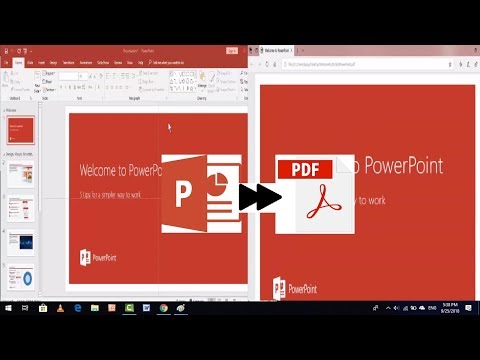
Есть вопросы о преобразовании PPT в PDF?
Мы вас прикроем.
Ваш документ сохранит то же качество, что и исходный файл, когда вы используете PDFSimpli для преобразования PPT в PDF. Просто следуйте простым инструкциям, чтобы легко преобразовать любой файл без потери форматирования всего за несколько минут.
Преобразование PPT с примечаниями в файл PDF с помощью PDFSimpli. Просто откройте инструмент в предпочитаемой вами операционной системе, выберите файл и позвольте PDFSimpli завершить преобразование онлайн.
100% онлайн-конвертер PDFSimpli позволяет вашему документу сохранить то же качество, что и исходный файл после конвертации. Используйте этот бесплатный конвертер презентаций PowerPoint в PDF в любой операционной системе без загрузки или установки.
PDFSimpli позволяет легко и быстро преобразовать любую презентацию PowerPoint в файл PDF на любом смартфоне. Загрузите PPT и следуйте инструкциям, чтобы легко преобразовать его из PPT в PDF.
Найдите здесь все, что вам нужно.
Если у вас есть вопросы, у нас есть ответы.
Top PDF Creator Online: конвертируйте PDF-файлы, документы Word
Если вам нужно конвертировать, изменять или создавать PDF-файлы, вам нужно использовать PDFSimpli, который является лучшим создателем PDF. Это быстро, бесплатно и полностью онлайн. Вы можете легко создавать, изменять и конвертировать PDF-файлы и другие файлы.
Узнать больше
Простое и быстрое преобразование PNG в PDF
Вам нужно создать PDF из PNG? Если это так, вы можете почесать голову. Общеизвестно, что PDF-файлы сложно создавать, хотя есть причина, по которой они являются стандартом во многих областях.
Узнать больше
Как мгновенно преобразовать файлы Word в Excel
С помощью PDFSimpli можно легко преобразовать Word в Excel онлайн. Есть много причин, по которым бизнес-служащим может понадобиться преобразовать документы Word в файлы Excel.
Узнать больше
Преобразование PPT в документ Word: онлайн и бесплатно
Если вам нужно преобразовать PPT в документ Word, вы обнаружите, что не можете сделать это самостоятельно. Microsoft Powerpoint не имеет функции преобразования файлов.
Узнать больше
Как преобразовать PDF в JPG
PDF — один из самых удобных форматов для обмена документами, данными и изображениями. Однако, если вы хотите внести изменения в PDF или вставить его в другой документ, это может быть не идеальный формат файла.
Узнать больше
Как преобразовать отсканированные PDF-файлы в файлы Word DOCX
Большинство современных офисных устройств позволяют легко сканировать документы. Принтеры, оснащенные сканерами, позволяют брать физические документы, электронные таблицы, счета-фактуры и инструкции по эксплуатации и преобразовывать их в цифровые PDF-файлы.
Узнать больше
Показать больше
Превратите PPT в PDF прямо сейчас
Готовы вставить документ PPT в наш PDF-редактор и онлайн-конвертер? Чего же ты ждешь!
Загрузить PPT в ConvertInvalid Format. Попробуйте выбрать допустимый ### для преобразования.
4 способа конвертировать PowerPoint в PDF на Mac без потери качества
Существует несколько причин для преобразования PPT в PDF на Mac, например:
- Для удобства обмена, печати или просмотра.
- Файл PDF можно быстро открыть в режиме предварительного просмотра на Mac
- Невозможно изменить или отредактировать
- С сохранением всего форматирования
Если вы хотите преобразовать PowerPoint в PDF с высоким разрешением на Mac , вам лучше найти решения, которые могут сбалансировать две потребности: скорость и качество.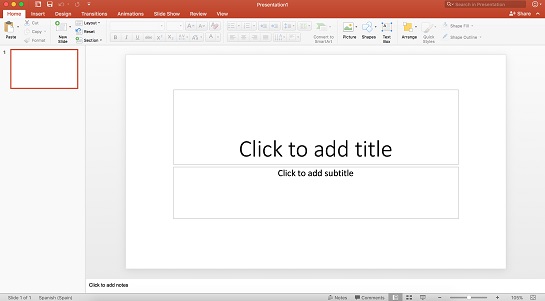
В этой статье мы подробно рассказали о том, как сохранить PowerPoint в формате PDF на Mac, опубликовав три тщательно изученных метода.
- В чем разница между форматами PPT и PPTX?
- Лучший способ конвертировать PowerPoint в PDF с высоким разрешением на Mac
- Как конвертировать PowerPoint в PDF на Mac (в PowerPoint)
- Как сохранить PowerPoint в формате PDF на Mac через онлайн-сервис
В чем разница между форматами PPT и PPTX?
1. Поддерживаемая версия Office
Файл PPTX, созданный PowerPoint 2007 или более поздней версии, можно открыть и добавить новые эффекты слайда только в более поздней версии (например, PowerPoint 2011, 2016).
PPT — это расширение файла по умолчанию для PowerPoint 2003 или более ранней версии. На самом деле он совместим с любой версией PowerPoint, но большинство новых эффектов не поддерживаются.
Формат PPT сейчас настолько устарел, что многие программы для создания PDF-файлов работают только с форматом PPTX.
2. Правило именования
PPT следует правилам именования Microsoft, то есть суффикс имени не может превышать 3 буквы, а имя файла не может превышать 8 букв, чего больше не делает PPTX.
3. Функция
PPTX содержит больше функций, таких как графика, градиент, анимационные эффекты и т. д., в отличие от формата файла PPT.
Лучший способ конвертировать PowerPoint в PDF с высоким разрешением на Mac
(для PowerPoint 2007 или более поздней версии)
Enolsoft PDF Creator для Mac — это специализированный инструмент, предназначенный преимущественно для создания PDF из файлов различных форматов. , такие как PowerPoint, Word, Excel, JPG, CHM, ePub, RTFD, HTML и т. д. Хотя этот конвертер PowerPoint в PDF с высоким разрешением на самом деле немного больше, чем создатель PDF, в этом нет ничего плохого. Интерфейс открыт и закрыт и оптимизирован, а программное обеспечение молниеносно.
Что выделяет Enolsoft PDF Creator:
- Занимает около 6 МБ места
- Преобразование любых популярных форматов документов в PDF
- Пакетное создание PDF-файлов
- Укажите диапазоны страниц
- Переименуйте документы
- Установите пароль для защиты вашего нового файла PDF
- Предложение 6 типов для размера страницы: оригинал, A3, A4, A5, B5 и Letter США
- Выберите качество вывода: исходное, низкое, среднее или высокое
- Объединить все созданные PDF-файлы в один файл
Действия по преобразованию PowerPoint в PDF с высоким разрешением на Mac:
Шаг 1.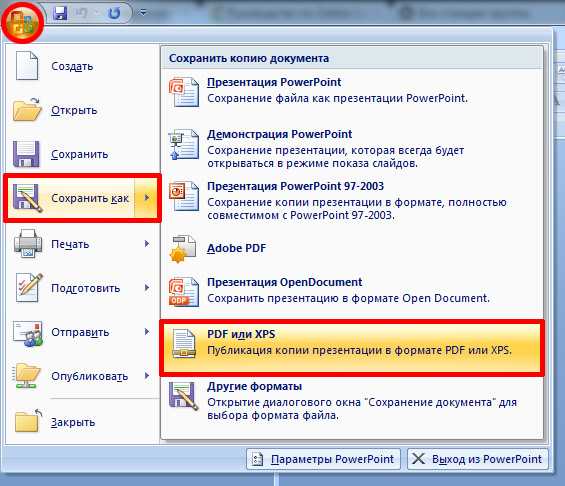 Запустите программу
Загрузите программу > откройте файл DMG > перетащите значок в папку «Приложения», после чего конвертер PPTX в PDF будет успешно установлен на вашем Mac.
Дважды щелкните значок Enolsoft PDF Creator, чтобы запустить программу.
Скачать бесплатно
Шаг 2. Загрузите документ PowerPoint
Перетащите файлы PPTX в программу или нажмите кнопку «+», чтобы выбрать файлы на вашем Mac. Все выбранные вами файлы PPTX будут автоматически загружены в течение нескольких секунд.
Программное обеспечение позволяет упорядочивать документы PowerPoint в том порядке, в котором они должны быть преобразованы.
Шаг 3. Преобразование PPTX в PDF на Mac
Щелкните значок шестеренки, чтобы установить размер и качество страницы (Исходное или Высокое) > Нажмите кнопку «Создать» > выберите место вывода > перемещайтесь по своему Mac и выберите место.
Нажмите кнопку «Сохранить», чтобы начать преобразование PowerPoint в PDF без потери качества на Mac.
Шаг 4. Проверьте преобразованный файл (необязательно)
Щелкните значок, чтобы найти преобразованный файл PDF. Откройте его и проверьте качество и точность вывода.
Как конвертировать PowerPoint в PDF на Mac (в PowerPoint)?
Сам Microsoft PowerPoint предоставляет возможность конвертировать PPTX в PDF или PPT в PDF напрямую на Mac. Но шаги могут немного отличаться для разных версий PowerPoint.
№1. Использование PowerPoint 2011
1. Запустите файл в PowerPoint 2011 на вашем Mac.
2. Перейдите к «Файл» в верхней строке меню, а затем выберите «Сохранить как» в раскрывающемся диалоговом окне.
3. Выберите место для сохранения PDF-файла.
4. В меню «Формат файла» > выберите «PDF» в качестве выходного формата > нажмите «Сохранить», чтобы преобразовать PowerPoint в PDF высокого разрешения для Mac.
Помимо PDF, PowerPoint 2011 также поддерживает экспорт PDF в 18 форматов, включая RTF, MOV, JPEG, POTX, POT и другие.
#2. Использование PowerPoint 2016
1. Откройте файл PPT или PPTX в PowerPoint 2016.
2. На вкладке «Файл» нажмите «Экспорт».
3. Назовите файл и выберите место для вывода.
4. Выберите PDF в меню «Формат файла».
5. Нажмите кнопку «Сохранить», чтобы преобразовать PPT или PPTX в PDF на Mac.
Как и PowerPoint 2011, PowerPoint 2016 поддерживает множество выходных форматов, таких как PPSM, POTM, POTX, PPS, форматы изображений и т. д.
Печать PowerPoint в PDF
Перейдите в меню PowerPoint > «Настройки» > «Основные», а затем выберите параметр «Высокое качество» в разделе «Качество печати (бумага/PDF)».
Как сохранить PowerPoint в формате PDF на Mac через онлайн-сервис?
№1. ILovePDF.com
Плюсы:
- Массовое преобразование PPT в PDF на Mac
- Сохранить файл на Google Диске и в Dropbox
- Предложите бесплатную версию
Минусы:
- Бесплатная версия поддерживает только до 15 МБ на задачу
- Бесплатная версия может обрабатывать только 1 преобразование файла за задачу
- С рекламой на странице
ILovePDF — это универсальный магазин для обработки всех ваших PDF-файлов. Он не только конвертирует в PDF или из него, но также объединяет, редактирует, сжимает, разделяет, разблокирует и упорядочивает PDF-файл. Это поможет вам конвертировать PowerPoint в PDF с высоким разрешением на Mac независимо от используемой операционной системы.
- Посетите сайт www.ilovepdf.com/powerpoint_to_pdf.
- Нажмите красную кнопку «Выбрать файлы POWERPOINT», чтобы импортировать файл. Или вы можете загрузить PowerPoint 1920×1080 с Google Диска или Dropbox.
- Нажмите кнопку «Преобразовать в PDF» в правом нижнем углу и подождите некоторое время, за преобразованным файлом последует автоматическая загрузка.
Преобразование двух или более файлов PPT/PPTX в PDF на Mac потребует больше времени. И конвертированные PDF-файлы будут загружены в виде файла архива.
#2. Online2PDF.com
Плюсы:
- Объединение, поворот, сжатие, настройка и т. д. PDF
- Пакетное преобразование PowerPoint в PDF для Mac (до 20 файлов)
- Сохраняет аннотации PDF
Минусы:
- Размер одного файла не может превышать 100 МБ
- Все загруженные PowerPoint не должны превышать 150 МБ
- Преобразование файлов онлайн занимает много времени
Online2PDF использует бесплатный подход к преобразованию файлов — все, что вам нужно, в удобном веб-инструменте. Он доступен на 6 языках (немецкий, английский, французский, итальянский, испанский, португальский), что делает его доступным онлайн-конвертером PPTX/PPT в PDF. Как и ILovePDF, Online2PDF предоставляет вам множество основных функций (всего 10) для обработки PDF.
- Откройте сайт online2pdf.com.
- Прокрутите вниз, чтобы найти серую кнопку «Выбрать файлы». Нажмите кнопку, чтобы выбрать до 20 файлов, или перетащите файлы PPT/PPTX в указанную область.
- Выберите тип файла: PDF-файл, Image-PDF или Каждая страница в виде отдельного PDF-файла.
- Начните конвертировать PowerPoint в PDF с высоким разрешением на Mac с помощью Online2PDF. И вновь преобразованный файл будет загружен добровольно.
Перед преобразованием вы можете щелкнуть значок ножниц, чтобы выбрать страницы, изменить порядок страниц или разделить файл, который вы хотите преобразовать.
SmallPDF.com
По популярности и функциям Small PDF точно не проигрывает первому.