Как перевести текст с изображения на мобильном телефоне Android? ЛЕГКО
Вы знаете, как перевести текст изображения на мобильном телефоне Android? Наверняка с вами когда-нибудь случалось: вы видите изображение или страницу в книге, написанной на другом языке, и вам хочется знать, что там написано. Но помещать весь текст в переводчик может быть немного тяжело. К счастью, есть гораздо более простой способ сделать это.
И дело в том, что у Google есть два приложения, которые позволят вам изменить любой текст, который вы можете найти на изображении, на нужный вам язык. Около Гугл-переводчик и Гугл-объектив. Мы покажем вам, как вы можете легко перевести нужные изображения обоими методами.
Индекс
- 1 Два способа перевода текста с изображения
- 1.1 Перевести с помощью переводчика Google
- 1.2 Перевести с помощью Google Объектива
Перевести с помощью переводчика Google
Первый способ, которым мы научим вас переводить текст с изображения, — это переводчик Google или Google Translator.
Чего многие не знают, так это того, что вы также можете изменить язык изображения, выполнив следующие действия:
Подпишитесь на наш Youtube-канал
- Откройте Google Translate на своем смартфоне
- Нажмите на иконку с фотоаппаратом
- Если вы хотите сделать снимок в этот момент, нажмите на снимок
- Если вы хотите перевести фотографию, которая уже есть на вашем телефоне, выберите ее в галерее.
- Выделите фрагмент текста, который хотите перевести
- Выберите язык, на который вы хотите передать его
Вариант перевести с картинки Он доступен уже давно, поэтому, даже если у вас нет последней версии, вы можете его использовать.
В любом случае мы рекомендуем вам всегда обновлять Google Translate до последней версии, как и любое другое приложение. Только так вы будете знать, что в вашем распоряжении все последние новости, опубликованные по этому поводу. Среди переводчиков последних лет переводчик текста в изображении, несомненно, является одним из наиболее рекомендуемых.
Перевести с помощью Google Объектива
В случае с Google Lens процесс перевода изображения меняется в зависимости от того, сохранено ли изображение в галерее вашего телефона или вы хотите сделать это мгновенно. Но в любом случае, это очень простой процесс. Кроме того, он имеет то преимущество, что
- открывает Объектив Google на вашем телефоне
- Коснитесь значка ландшафта в правом верхнем углу.
- Выберите фото, которое хотите загрузить
- Выберите текст, который хотите перевести
- Нажмите значок перевода
Напротив, если вы хотите перевести фотографию, сделанную в этот момент, выполните следующие действия:
- Откройте Google Объектив на своем телефоне
- Наведите камеру на изображение, которое хотите перевести
- нажмите значок перевода, расположенный внизу слева
- Подождите, пока текст появится на вашем языке
Как перевести текст изображения на мобильном телефоне Android? У вас уже есть 2 способа сделать это легко и быстро. Мы приглашаем вас оставить комментарий, если у вас есть другой способ перевести текст изображений на другие языки.
Содержание статьи соответствует нашим принципам редакционная этика. Чтобы сообщить об ошибке, нажмите здесь.
Перевести текст картинки с англ. на русский • фриланс-работа для специалиста • категория Обработка фото ≡ Заказчик Максим К.
6 из 6
проект завершен
публикация
прием ставок
утверждение условий
резервирование
выполнение проекта
проект завершен
Привет
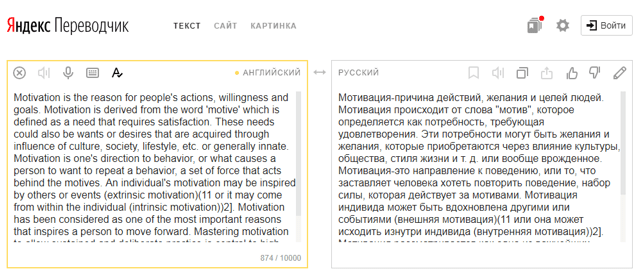
1. Необходимо перевести текст картинки с английского на русский и заменить соответственно.
2. Сохранить в высоком качестве.
Приложения 1
Просмотр приложений доступен только зарегистрированным пользователям.
Отзыв заказчика о сотрудничестве с Юлией П.
Перевести текст картинки с англ. на русскийКачество
Профессионализм
Стоимость
Контактность
Сроки
Работа выполнена очень быстро и качественно. Все необходимые правки были внесены без лишних вопросов. Спасибо.
Отзыв фрилансера о сотрудничестве с Максимом К.
Перевести текст картинки с англ. на русскийОплата
Постановка задачи
Четкость требований
Контактность
Очень хороший заказчик. Задание несложное и хорошо оплачиваемое. Рекомендую к сотрудничеству и надеюсь, что мы тоже еще сможем поработать вместе. Спасибо. 🙂
Юлия П. | Сейф
- Ставки 7
дата онлайн рейтинг стоимость время выполнения
ставка скрыта фрилансером
1 день200 UAH
1 день200 UAH
Здравствуйте, готов взяться за ваш заказ.
 Ставка 100 грн за 1800 знаков с пробелами
 1 день300 UAH
1 день300 UAH
Здравствуйте, сделаю перевод и файл в форматах JPEG и векторе.
9358
425 0
Победившая ставка1 день100 UAH
Юлия П.
Победившая ставка1 день100 UAH
Добрый день!
Есть опыт подобной работы. Сделаю все быстро и качественно. Готова приступить к выполнению прямо сейчас.
[email protected]
Скайп – Julenu41 день100 UAH
1 день100 UAH
Здраствуйте! Готов взяться за ваш заказ.
Сделаю в кротчайшие сроки со всеми пожеланиями. 1 день200 UAH
Сделаю сегодня, качественно.
если нужно, то и вектор.
Хорошо бы исходник в более высоком качестве, ато текст не везде читается.
Обращайтесь.
 Ставка 100 грн за 1800 знаков с пробелами
  Сделаю в кротчайшие сроки со всеми пожеланиями.
 4 года назад
239 просмотров
- картинки
- Adode Photoshop
- английский перевод
- англо-русский перевод
Используйте средство чтения с экрана для преобразования изображений в текст в приложении Microsoft 365
Эта статья предназначена для людей с нарушениями зрения или когнитивных функций, которые используют программу чтения с экрана, такую как Microsoft Narrator, JAWS или NVDA, с продуктами Microsoft 365. Эта статья является частью набора материалов для поддержки чтения с экрана Microsoft 365, где вы можете найти дополнительную информацию о специальных возможностях в наших приложениях.
Используйте приложение Microsoft 365 с VoiceOver, встроенным в iOS средством чтения с экрана, чтобы сфотографировать элемент с текстом и извлечь текст из изображения. Затем вы можете использовать текст в другом месте. Например, вы можете сфотографировать доску с текстом, извлечь текст, вставить его в заметку или слайд PowerPoint, а VoiceOver прочитает вам текст. Вы также узнаете, как извлечь текст из существующего изображения.
Примечания:
Новые функции Microsoft 365 постепенно выпускаются для подписчиков Microsoft 365, поэтому ваше приложение может еще не иметь этих функций. Чтобы узнать, как быстрее получать новые функции, присоединяйтесь к программе предварительной оценки Office.
 org/ListItem”>
В этом разделе предполагается, что вы используете встроенное в iOS средство чтения с экрана, VoiceOver. Чтобы узнать больше об использовании VoiceOver, посетите страницу специальных возможностей Apple.
Преобразование изображения в текст
Вы можете использовать приложение Microsoft 365, чтобы сделать снимок с помощью камеры телефона и извлечь текст из изображения. Кроме того, вы можете использовать существующее изображение, например, из Фото .
Когда текст извлечен, вы можете вставить его туда, где хотите использовать, поделиться им прямо из приложения или сохранить в Файлы на потом.
Примечание. Чтобы использовать приложение Microsoft 365 для съемки, необходимо разрешить приложению доступ к вашей камере. Вы можете сделать это в настройках приложения Microsoft 365.
В приложении Microsoft 365 коснитесь нижней части экрана четырьмя пальцами. Фокус переместится на панель навигации в нижней части экрана.
Проводите пальцем влево или вправо, пока не услышите фразу “Действия”, а затем дважды коснитесь экрана. Откроется меню Действия .
Проводите пальцем влево, пока не услышите фразу “изображение в текст”, а затем дважды коснитесь экрана. Режим камеры активируется.
Чтобы сделать снимок с помощью камеры устройства, наведите камеру на текст, который хотите захватить, проводите пальцем вправо, пока не услышите фразу “Захват”, а затем дважды коснитесь экрана.
Чтобы выбрать существующее изображение, проводите пальцем вправо, пока не услышите фразу “Галерея”, а затем название нужного изображения, а затем дважды коснитесь экрана.
Если изображения нет в галерее, проводите пальцем вправо, пока не услышите фразу “Выбрать фото из библиотеки”, а затем дважды коснитесь экрана. Откроется приложение Фото . Найдите изображение, а затем дважды коснитесь экрана, чтобы выбрать его.
Вы услышите: “Верхний левый угол”. Теперь вы можете обрезать изображение, если это необходимо, чтобы отображался только текст на изображении. Проводите пальцем вправо, пока не найдете нужный маркер кадрирования, затем дважды коснитесь экрана и, удерживая его, проведите пальцем, чтобы отрегулировать область кадрирования. Вам может понадобиться кто-то, чтобы помочь вам с этим шагом.
Когда закончите, проводите пальцем вправо, пока не услышите фразу “Готово”, а затем дважды коснитесь экрана. Приложение Microsoft 365 начинает обрабатывать изображение.
Чтобы скопировать, поделиться или сохранить извлеченный текст, выполните одно из следующих действий:
Чтобы скопировать текст, проводите пальцем вправо, пока не услышите фразу “Копировать текст”, а затем дважды коснитесь экрана. Теперь вы можете вставлять и редактировать текст там, где вы хотите его использовать, например, в сообщении электронной почты, заметке или слайде PowerPoint.
 org/ListItem”>
Чтобы поделиться текстом прямо из приложения, например в Microsoft Teams, проводите пальцем вправо, пока не услышите фразу “Поделиться”, а затем дважды коснитесь экрана. Проводите пальцем вправо, пока не услышите название приложения, в котором вы хотите поделиться текстом, а затем дважды коснитесь экрана. Теперь вы можете вставлять и редактировать текст, указывать получателей и отправлять сообщения.
Если вы хотите сохранить извлеченный текст на потом, проводите пальцем вправо, пока не услышите фразу “Поделиться”, а затем дважды коснитесь экрана. Проводите пальцем вправо, пока не услышите фразу “Сохранить в файлы”, а затем дважды коснитесь экрана. Проводите пальцем вправо, пока не найдете нужное место, а затем дважды нажмите, чтобы выбрать его. Проводите пальцем влево, пока не услышите фразу “Сохранить”, а затем дважды коснитесь экрана.
Чтобы выйти из режима просмотра текста, проводите пальцем вправо, пока не услышите фразу “Закрыть”, а затем дважды коснитесь экрана. Вы услышите: “оповещение, удалить текст?” Проводите пальцем вправо, пока не услышите фразу “Да”, а затем дважды коснитесь экрана. Фокус возвращается в режим камеры.
Вернуться к Действия , дважды коснитесь экрана.
 org/ListItem”>
Выполните одно из следующих действий:

 org/ListItem”>
Когда текст извлечен, вы услышите звуковой сигнал и первую строку извлеченного текста. Чтобы прочитать весь текст, проведите пальцем вправо.

См. также
Используйте средство чтения с экрана для преобразования изображений в таблицы в приложении Microsoft 365.
Используйте средство чтения с экрана для работы с файлами PDF в приложении Microsoft 365.
Настройте свое устройство для работы со специальными возможностями в Microsoft 365.
Основные задачи с помощью средства чтения с экрана в приложении Microsoft 365
Изучите макет приложения Microsoft 365 с помощью средства чтения с экрана.
Используйте средство чтения с экрана для изучения приложения Microsoft 365 и навигации по нему.
Используйте приложение Microsoft 365 с TalkBack, встроенным средством чтения с экрана Android, чтобы сфотографировать элемент с текстом и извлечь текст из изображения. Затем вы можете использовать текст в другом месте. Например, вы можете сфотографировать доску с текстом, извлечь текст, вставить его в заметку или слайд PowerPoint, а VoiceOver прочитает вам текст. Вы также узнаете, как извлечь текст из существующего изображения.
Примечания:
Новые функции Microsoft 365 постепенно выпускаются для подписчиков Microsoft 365, поэтому ваше приложение может еще не иметь этих функций. Чтобы узнать, как быстрее получать новые функции, присоединяйтесь к программе предварительной оценки Office.
В этом разделе предполагается, что вы используете TalkBack, встроенное в Android средство чтения с экрана. Чтобы узнать больше об использовании TalkBack, перейдите на страницу специальных возможностей Android.
Преобразование изображения в текст
Вы можете использовать приложение Microsoft 365, чтобы сделать снимок с помощью камеры телефона и извлечь текст из изображения. Кроме того, вы можете использовать существующее изображение, например, из Фото .
Когда текст извлечен, вы можете вставить его туда, где хотите использовать, или поделиться им прямо из приложения.
Примечание. Чтобы использовать приложение Microsoft 365 для съемки, необходимо разрешить приложению доступ к вашей камере. Вы можете сделать это в настройках приложения Microsoft 365.
В приложении Microsoft 365 проведите пальцем вниз, а затем вверх, чтобы переместить фокус на панель навигации в нижней части экрана.
Проводите пальцем влево или вправо, пока не услышите фразу “Действия”, а затем дважды коснитесь экрана.
Откроется меню Действия .Проводите пальцем влево, пока не услышите фразу “изображение в текст”, а затем дважды коснитесь экрана. Режим камеры активируется.
Если вам будет предложено разрешить приложению делать снимки и записывать видео, проводите пальцем вправо, пока не услышите фразу “Разрешить”, а затем дважды коснитесь экрана.
Выполните одно из следующих действий:
Чтобы сделать снимок с помощью камеры устройства, наведите камеру на текст, который хотите захватить, проводите пальцем вправо, пока не услышите фразу “Захват”, а затем дважды коснитесь экрана.
Чтобы выбрать существующее изображение, проводите пальцем вправо, пока не услышите фразу “Миниатюра галереи”, а затем название нужного изображения, а затем дважды коснитесь экрана.
Если изображения нет в галерее, проводите пальцем вправо, пока не услышите фразу “Импорт”, а затем дважды коснитесь экрана. Откроется приложение для сохраненных изображений. Вам может быть предложено разрешить приложению доступ к вашим изображениям. Найдите изображение, а затем дважды коснитесь экрана, чтобы выбрать его.
Вы услышите: “Обрезать изображение”. Теперь вы можете обрезать изображение, если это необходимо, чтобы отображался только текст на изображении.
Проводите пальцем вправо, пока не найдете нужный маркер кадрирования, затем дважды коснитесь экрана и, удерживая его, проведите пальцем, чтобы отрегулировать область кадрирования. Вам может понадобиться кто-то, чтобы помочь вам с этим шагом.Когда закончите, проводите пальцем вправо, пока не услышите фразу “Подтвердить”, а затем дважды коснитесь экрана. Приложение Microsoft 365 начинает обрабатывать изображение.
Когда текст извлечен, вы услышите: «Текст извлечен из изображения». Чтобы TalkBack прочитал текст, проведите пальцем вправо.
Чтобы скопировать, поделиться или сохранить извлеченный текст, выполните одно из следующих действий:
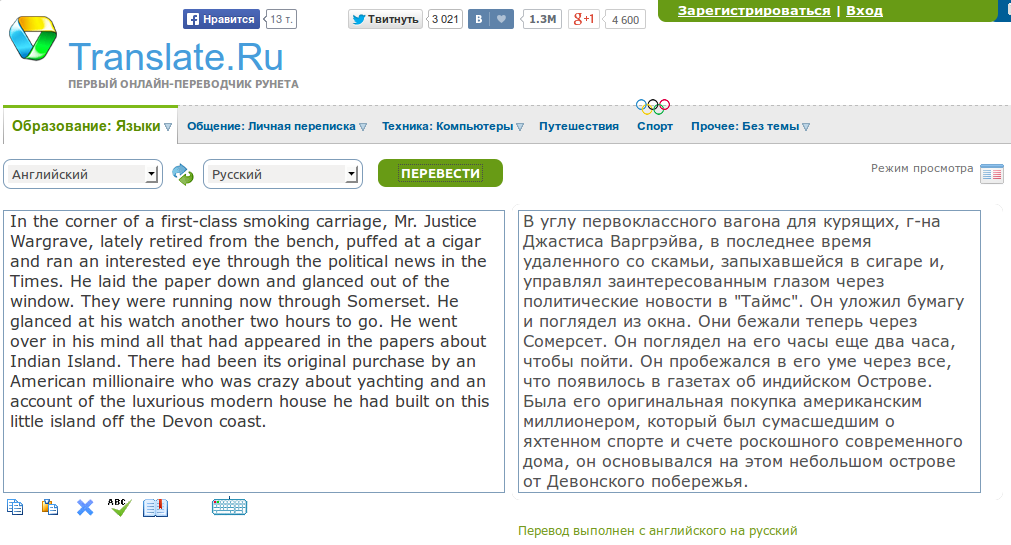 org/ListItem”>
Чтобы скопировать текст, проводите пальцем вправо, пока не услышите фразу “Копировать текст”, а затем дважды коснитесь экрана. Теперь вы можете вставлять и редактировать текст там, где хотите его использовать, например, в сообщении электронной почты, заметке или слайде PowerPoint.
Чтобы поделиться текстом прямо из приложения, например в Microsoft Teams, проводите пальцем вправо, пока не услышите фразу “Поделиться”, а затем дважды коснитесь экрана. Проводите пальцем вправо, пока не услышите название приложения, в котором вы хотите поделиться текстом, а затем дважды коснитесь экрана. Теперь вы можете вставлять и редактировать текст, указывать получателей и отправлять сообщения.
Чтобы вернуться в меню Действия , проведите пальцем вниз, а затем влево.
 Откроется меню Действия .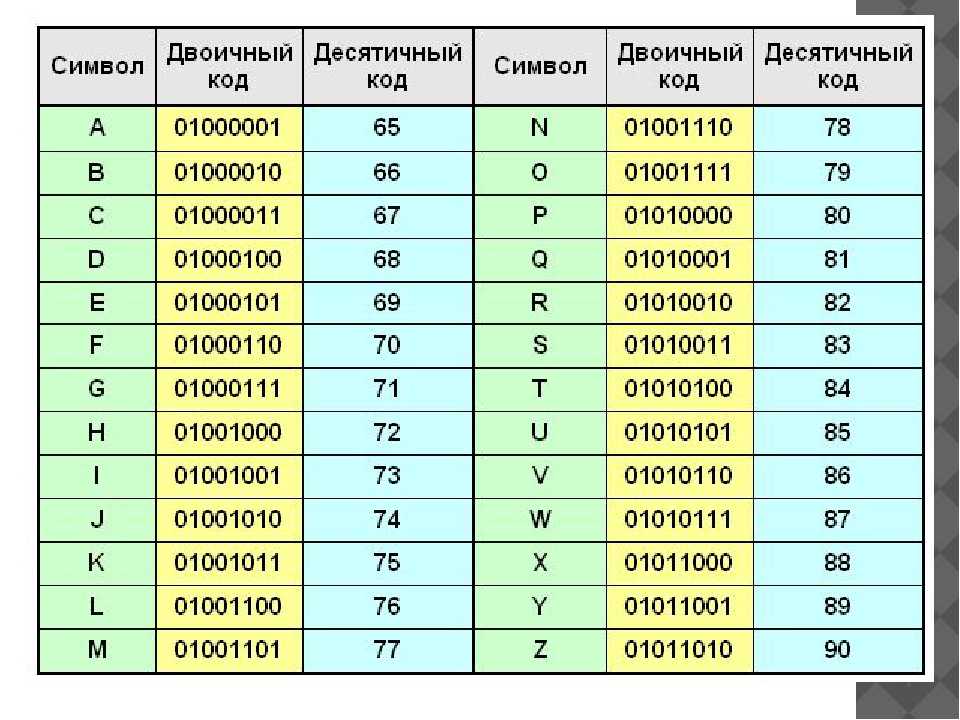
 Проводите пальцем вправо, пока не найдете нужный маркер кадрирования, затем дважды коснитесь экрана и, удерживая его, проведите пальцем, чтобы отрегулировать область кадрирования. Вам может понадобиться кто-то, чтобы помочь вам с этим шагом.
 org/ListItem”>
Чтобы выйти из режима просмотра текста, проведите пальцем вниз, а затем влево. Вы услышите: “Оповещение, вы хотите закрыть сеанс?” Проводите пальцем вправо, пока не услышите фразу “Да”, а затем дважды коснитесь экрана. Фокус возвращается в режим камеры.
См. также
Используйте средство чтения с экрана для преобразования изображений в таблицы в приложении Microsoft 365.
Используйте средство чтения с экрана для работы с файлами PDF в приложении Microsoft 365.
Настройте свое устройство для работы со специальными возможностями в Microsoft 365.
Основные задачи с помощью средства чтения с экрана в приложении Microsoft 365
Изучите макет приложения Microsoft 365 с помощью средства чтения с экрана.
Используйте средство чтения с экрана для изучения приложения Microsoft 365 и навигации по нему.
Техническая поддержка клиентов с ограниченными возможностями
Корпорация Майкрософт стремится обеспечить максимальное удобство для всех своих клиентов. Если у вас есть инвалидность или вопросы, связанные со специальными возможностями, обратитесь в службу поддержки Microsoft Disability Answer Desk для получения технической помощи. Группа поддержки Disability Answer Desk обучена использованию многих популярных вспомогательных технологий и может предложить помощь на английском, испанском, французском и американском языке жестов. Перейдите на сайт Microsoft Disability Answer Desk, чтобы узнать контактную информацию для вашего региона.
Если вы являетесь государственным, коммерческим или корпоративным пользователем, обратитесь в службу поддержки инвалидов предприятия.
Инструмент «Преобразовать изображение в текст» в App Store
Описание
Это приложение OCR. Это приложение может конвертировать отсканированное изображение в текст. Он также может извлекать слова из фотографии.
Характеристики:
• Удобство и суперпростота в использовании
• Автоматическое определение границ документа и коррекция перспективы
• Возможность импорта фотографий из Camera Roll
• Возможность обрезать изображение — выберите нужный текст
• Возможность редактировать распознанный текст
• Возможность копировать, отправлять и делиться текстом различными способами
Примечание. В настоящее время это приложение поддерживает только английский язык.
Версия 1.1
+ Оптимизировано для iOS 14
+ Небольшое исправление
Рейтинги и обзоры
229Рейтинги
Совсем неплохо
После некоторой борьбы это приложение вошло в мой список 20 лучших. Объявления обманчивы тем, что выглядят как кнопки для приложения. Как только это было решено, все стало на свои места быстро, без сбоев или зависаний. Если увижу про версию, то куплю. Как только эти надоедливые объявления исчезнут, это будет пять звезд.
Красивый
Как и все говорят, он делает то, что говорит.
Похоже, это не часть обычной 10-шаговой программы… знаете, вот эта:⇵⊷ Łðsє םץuƦ ϻ∤Ѝԁ ⊶⇵
〳 ⤶ y ⚇ 〤 ⚉ t ⤷ 〵 ͧ ‵ ͧ ⇦ ⇒ ͓��ィ ١º ⭉ȿτϋϷɪɗ ŧҽҏ͍⦆ ͍
1. скачать приложение,
2. открыть приложение,
3. узнать, что приложение дерьмовое,
4. закрыть приложение,
5. удалить приложение,
6. снова выполнить поиск в AppStore4, 90 y подавить гнев, повторяя шаги 1-6,
8. вырастить опухоль,
9. спрятаться и купить в основном бесполезное приложение для одной функции, которая вам нужна,
10. По прошествии года обратите внимание, что кто-то выпустил бесплатное приложение, которое делает именно то, что вам нужно, но вы заплатили 5 долларов за приложение, которое занимает кучу места и случайным образом вылетает с тех пор, как вышло это обновление iOS
シ
Нет в это время! это приложение позволяет вам сохранить рассудок.Это приложение работает!
 Никакой чуши, никакого разочаровывающего «получите про версию для этого» или «обновите, чтобы разблокировать функцию, которую вы считали бесплатной»
  .. если он у вас еще есть… я имею в виду, потому что у меня его нет… Мне нужно приложение, чтобы вернуть себе рассудок… Я бы заплатил за это ツ
Лучший!
Честно говоря, я только что скачал это приложение 5 минут назад и был так поражен, что нашел приложение, которое действительно делает то, что заявлено! Первое изображение текста, которое я сделал, было правильно преобразовано, и я смог легко загрузить текст на свой компьютер по электронной почте. Конечно, у вас периодически появляются добавления, но вы можете пропустить их через 5 секунд и продолжить то, что вы делали.
Это действительно одно из лучших приложений, которые я нашел!
Разработчик 齐 陈 не предоставил Apple подробностей о своей политике конфиденциальности и обработке данных. Для получения дополнительной информации см.