
Как перевести PDF документ – Технологии и программы
Хотя перевод документов PDF немного сложен, это не невозможно. Вот что вам нужно сделать.
Программы для Windows, мобильные приложения, игры – ВСЁ БЕСПЛАТНО, в нашем закрытом телеграмм канале – Подписывайтесь:)
Что касается форматов документов, то документы PDF на самом деле не предназначены для редактирования. Формат PDF, как правило, заблокирован — это помогает содержимому выглядеть одинаково, независимо от устройства, которое вы используете для просмотра файла.
Это делает перевод документа PDF сложным. Если вы хотите перевести PDF, вам понадобится найти программное обеспечение или службы, которые могут редактировать файлы PDF. Есть несколько способов сделать это — вот как.
Перевод PDF-файлов с использованием Microsoft Word
Полностью возможно редактировать файлы PDF в Microsoft Word. Вы также можете использовать Word для плавного перевода документов с одного языка на другой. Объединение этих двух функций позволяет переводить PDF-файлы в Word напрямую.
К сожалению, этот процесс далек от совершенства. Редактирование PDF в Word может привести к потере некоторых функций форматирования, изображений и дизайна. Эта опция полезна для очень простых PDF-документов, но вам, возможно, придется поискать другие варианты для более сложных PDF-файлов.
Для начала откройте PDF-документ в Microsoft Word (Файл> Открыть). Word спросит вас, хотите ли вы преобразовать документ для его редактирования — нажмите ОК чтобы подтвердить.
В зависимости от размера вашего PDF-файла это может занять некоторое время. После завершения процесса Word откроет конвертированный PDF-файл для редактирования.
Используя Word, вы можете перевести весь документ или раздел включенного текста. Если вы хотите перевести раздел, сначала убедитесь, что вы выбрали это.
Когда вы будете готовы перевести текст, нажмите Обзор> Перевести> Перевести документ на ленточной панели.
Если у вас выделена часть текста, нажмите Перевести выбор вариант из выпадающего меню.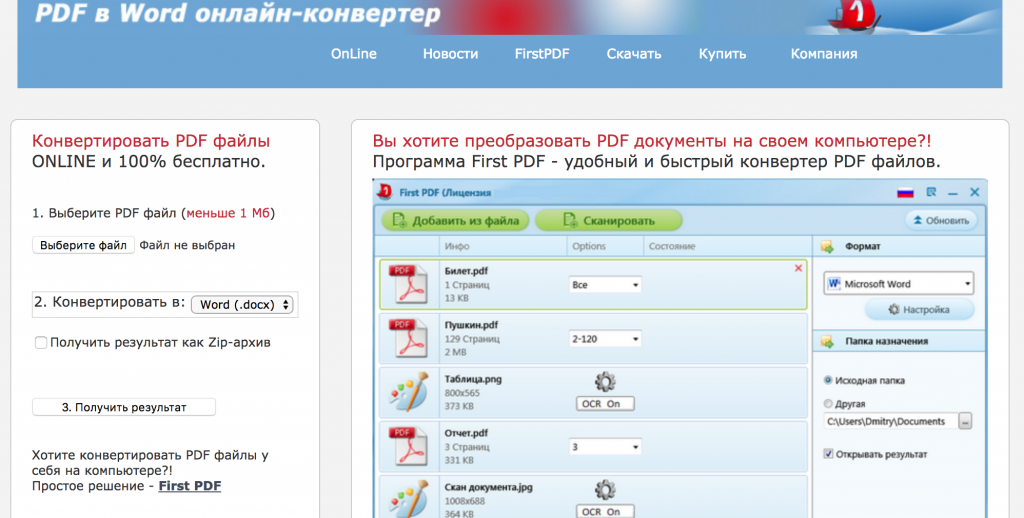 Чтобы перевести весь документ, нажмите Перевести документ вариант вместо
Если вы решите перевести часть документа, вам необходимо подтвердить языковые параметры в Переведите боковое меню, которое появляется справа.
Word попытается автоматически определить нужные языки, но вы можете изменить их, используя к и От языковые выпадающие меню. Когда вы будете готовы вставить переведенный текст, нажмите Вставить кнопка.
Переведите боковое меню также появится справа, если вы решите перевести весь документ.
Подтвердите правильные языки перевода, используя От и к выпадающих меню, затем нажмите Переведите кнопку, чтобы начать полный перевод документа.
Word откроет эту переведенную копию вашего документа в новом окне.
Затем вы можете сохранить частично переведенный документ или полностью переведенную копию, нажав Файл> Сохранить и выбрав PDF в качестве типа файла из Сохранить как тип раскрывающиеся варианты.
Нажмите Сохранить чтобы сохранить PDF документ, как только вы закончите.
Использование Google Translate для перевода PDF-файлов
Если у вас нет Microsoft Office, вы можете использовать онлайн-сервис, такой как Google Translate, для перевода содержимого документа PDF с одного языка на другой.
Эта опция более ограничена, чем Microsoft Word. Он не экспортирует переведенный текст в новый файл PDF после завершения перевода — вам придется сделать это самостоятельно.
Для начала отправляйтесь в Веб-сайт Google Translate и нажмите документы Кнопка в верхнем левом углу, под логотипом Google Translate.
нажмите Просмотрите свой компьютер Кнопка, чтобы начать выбор документа PDF для перевода.
Выберите подходящий PDF-документ для загрузки.
По завершении подтвердите языки перевода и нажмите Переведите кнопку, чтобы начать процесс перевода с помощью Google Translate.
Google Translate автоматически переведет текст и отобразит его на новой странице. Затем вы можете выбрать, скопировать и вставить этот переведенный контент в новый документ.
Создание переведенных PDF-файлов с использованием DeftPDF
Еще одна онлайн-служба, которая может обрабатывать переводы документов в формате PDF, — это DeftPDF. В отличие от Google Translate, это даст вам переведенный текст в другом документе PDF, вместо того, чтобы создавать новый документ самостоятельно.
DeftPDF можно бесплатно использовать для документов размером до 10000 символов. Для больших документов каждый дополнительный 10000 символов будет стоить 5 долларов каждый.
Для начала отправляйтесь в Сайт DeftPDF и нажмите Загрузить документ кнопка.
DeftPDF автоматически переключится в режим предварительного просмотра после загрузки файла.
Подтвердите перевод языков в левом нижнем углу, затем нажмите Переведите кнопка, чтобы начать перевод документа.
После завершения процесса перевода вы сможете просмотреть результаты в окне предварительного просмотра.
нажмите Создать и скачать кнопка, чтобы сохранить ваш переведенный документ на этом этапе.
Это создаст новый файл PDF. Нажмите Скачать чтобы загрузить его или выбрать один из других доступных параметров, чтобы поделиться, распечатать, отредактировать или удалить файл.
Редактирование PDF документов
Как видно из приведенных выше шагов, можно полностью перевести PDF-документы. Если вы хотите пойти дальше, вы можете создавать и редактировать PDF-файлы в Windows 10 с помощью браузера Edge или стороннего программного обеспечения, такого как Adobe Acrobat.
Вы даже можете вставить PDF-файлы в PowerPoint или другие документы Office, чтобы повторно использовать переведенный контент. Если вам важна безопасность, вы также можете рассмотреть возможность защиты паролем своих PDF-документов.
Python Преобразование PDF в Word | Бесплатный онлайн PDF в Word
PDF — широко используемый формат файла для обмена и печати документов. Однако в некоторых случаях файлы PDF преобразуются в формат Word DOCX или DOC, чтобы проанализировать текст или сделать документ редактируемым. Для таких сценариев в этой статье рассказывается, как преобразовать PDF в формат Word в Python . Кроме того, вы узнаете, как указать различные параметры загрузки для управления преобразованием PDF в Word.
- Python Конвертер PDF в Word — Скачать бесплатно
- Действия по преобразованию PDF в Word в Python
- Сохранить PDF-файл в формате Word
- Указать параметры загрузки при преобразовании PDF в Word
Python Конвертер PDF в Word
используйте Aspose.Words для Python. Это многофункциональная библиотека Python для создания, обработки и преобразования документов Word. Кроме того, он обеспечивает обратное и обратное преобразование документов Word и PDF с высокой точностью. Aspose.Words for Python размещен на PyPI и может быть установлен с помощью следующей команды pip.
pip установить aspose-words
Как преобразовать PDF в Word в Python
Используя Aspose. Words для Python, вы можете преобразовать файл PDF в формат Word за пару шагов. Просто загрузите файл PDF и сохраните его как документ Word. Следующие шаги демонстрируют, как сохранить документ PDF в Word на Python.
- Загрузите документ PDF с диска.
- Сохраните документ Word в формате PDF в нужное место.
И все. В следующих разделах показано, как преобразовать эти шаги в код Python для преобразования PDF в формат Word.
Сохранить PDF как Word DOC в Python
Ниже приведены шаги для сохранения файла PDF в формате Word в Python.
- Загрузите файл PDF, используя класс Document .
- Сохранить файл PDF как документ Word с помощью метода Document.save() .
В следующем примере кода показано, как преобразовать файл PDF в формат Word.
Python Экспорт PDF в Word — параметры загрузки
Aspose.Words для Python также позволяет настраивать загрузку PDF-документов в соответствии с вашими требованиями. Например, вы можете загружать только диапазон страниц в PDF, пропускать изображения, указывать пароль для зашифрованных файлов и т. д. Чтобы задать параметры загрузки, Используется класс PdfLoadOptions . Ниже приведены шаги для указания параметров загрузки при преобразовании PDF в Word.
- Создайте экземпляр класса PdfLoadOptions .
- Укажите формат загрузки, используя свойство PdfLoadOptions.load_format .
- Установите такие параметры, как skip_pdf_images , page_index , page_count и т. д.
- Используйте класс Document для загрузки файла PDF, передав его путь и PdfLoadOptions в качестве параметров.
- Сохранить файл PDF как документ Word с помощью метода Document.save() .
В следующем примере кода показано, как указать параметры загрузки при преобразовании PDF в Word в Python.
Бесплатный конвертер Python PDF в Word
Вы можете получить бесплатную временную лицензию на преобразование PDF-файлов в формат Word без ограничений пробной версии.
Заключение
В этой статье вы узнали, как преобразовать файлы PDF в формат Word в Python. Кроме того, вы видели, как динамически указывать различные параметры загрузки для файлов PDF. Aspose.Words for Python предоставляет широкий спектр других функций, которые вы можете изучить с помощью документации. Кроме того, вы можете задать свои вопросы через наш форум.
См. Также
| Преобразование файлов слов в PDF с использованием Python | Создание документов Word в Python без MS | PNG до Word in C# .NE в C #.NET COMEN | .NE7.NE | .NE7 | 7.NE | 7. C# .NET | Изображение в Word в C# | Word в HTML в C# |
| Word DOCX в Markdown в Java | Извлечение изображений из Word DOC в Java | Word DOC в Markdown в Java | ||||||
| Word DOC DOCX в Markdown в C# | Извлечение текста из документов Word в Java | Объединение документов MS Word с помощью C# .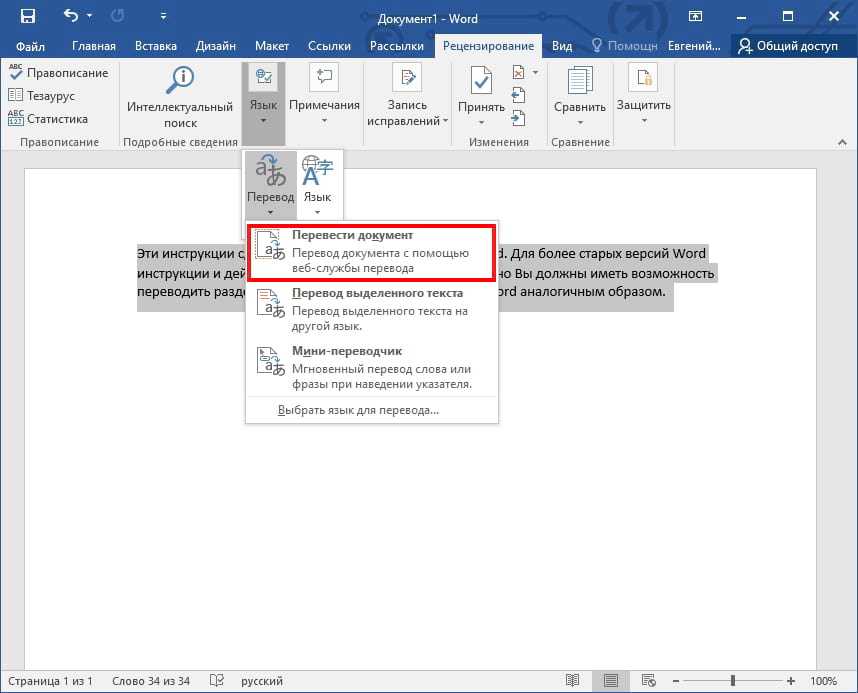 |