
13 бесплатных онлайн-сервисов и программного обеспечения для преобразования PDF в формат, совместимый с Word
Формат переносимых документов (PDF) был представлен компанией Adobe в 90-х годах, и, как следует из названия, PDF – это просто тип автономного документа, который вы можете легко распространять. Неважно, какую операционную систему или программное обеспечение вы установили, если у вас есть читатель для просмотра, документ всегда будет выглядеть одинаково. В отличие от простого текстового файла, документ PDF может содержать множество элементов, включая текст, изображения, гиперссылки, таблицы, заполняемые формы и т. Д.
Сравнение скорости процессоров (Intel и AMD)
Windows 8 имеет встроенную поддержку для просмотра PDF-файлов, и большинство веб-браузеров также могут просматривать и сохранять PDF-документы. Существует множество бесплатных сторонних инструментов, таких как Foxit Reader, Nitro Reader, SumatraPDF или даже собственный Adobe Reader. Если вы хотите отредактировать файл PDF, популярный способ сделать это – преобразовать документ в формат Microsoft Word, так что почти каждый может затем редактировать его без необходимости специального программного обеспечения для редактирования PDF. При необходимости вы можете позже преобразовать документ Word обратно в PDF.
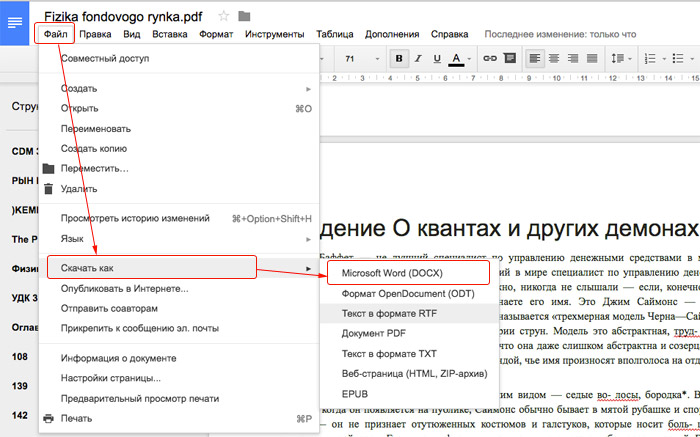
Некоторые продукты, такие как Microsoft Office, Google Docs и даже Libreoffice, могут преобразовать или позволить вам редактировать PDF, но результаты часто оказываются менее чем удовлетворительными. Здесь мы перечисляем ряд бесплатных программ или онлайн-конвертеров формата PDF в Word, которые могут помочь вам получить хороший результат.
Поскольку результаты могут сильно различаться, мы также запускаем несколько тестов, чтобы определить, какие конвертеры могут лучше всего подойти для ваших конкретных документов.
Вероятно, есть сотни онлайн-конвертеров, которые предлагают конвертировать PDF-файлы в RTF, DOC или DOCX, но качество результатов значительно отличается. Здесь мы посмотрим на то, что мы считаем одними из лучших исполнителей.
1. PDFOnline
Помимо возможности прямой загрузки со своего компьютера или загрузки файла из Интернета, вы можете конвертировать в Word 2003 . DOC или несколько других форматов, в основном связанных с электронными книгами (отправка по электронной почте не является обязательной). Convert.Files также имеет несколько других связанных с PDF сервисов, которые могут оказаться полезными. OCROnline – это специальная служба оптического распознавания символов, а Crack My PDF стремится помочь удалить пароли или ограничения внутри PDF-файлов.
6. ConvertOnlineFree
Этот онлайн-сервис имеет несколько различных модулей «конвертировать xx в xx» для обработки большого количества различных форматов, включая отдельные PDF в TXT, PDF в JPG и выбор форматов в PDF. Максимальный допустимый размер файла PDF составляет 30 МБ.
Конвертер PDF также может принимать файлы Word, Powerpoint или Excel, а также выводить их в любой из этих четырех форматов. Он принимает только один файл за раз, и полученный документ Word (.DOC) будет отправлен на указанный вами адрес электронной почты. Коммерческая пробная версия программного обеспечения Nitro Pro также может быть использована для преобразования PDF в DOC, если у вас есть более крупные преобразования.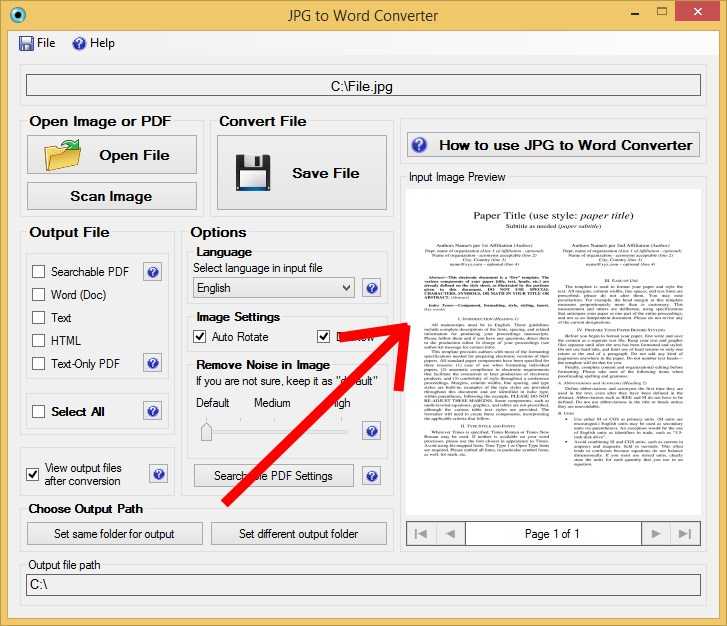
8. SautinSoft PDF в Word онлайн бесплатно
Мы обнаружили, что это довольно быстрый сервис, после загрузки обычно требуется всего несколько секунд, прежде чем документ был загружен. Sautinsoft имеет более одного из этих сервисов, распространяющихся по их веб-сайтам, на Sautinsoft.net он имеет ограничение только в 2 МБ, на веб-странице FirstPDF – 5 МБ.
С точки зрения параметров, это довольно просто, и не нужно много настроек, кроме выбора формата преобразования, необязательного пароля и необходимости сжатия файла в Zip перед загрузкой. В дополнение к формату Word (.DOC), вы также можете сохранить в изображение (PNG, JPG, BMP, TIFF) с ручными настройками DPI и в формате обычного текста (.TXT).
9. Wondershare Бесплатный PDF в Word Интернет Конвертер
WonderShare делает тонну различных условно-бесплатных приложений, от конвертеров YouTube до программного обеспечения Photo Recovery. Что-то, что эта служба ясно показывает, что другие не всегда говорят вам, это максимальный размер PDF в 10 МБ.
В дополнение к загрузке с вашего компьютера есть также возможность загрузки из других источников в Интернете. Он также концентрируется исключительно на преобразовании Word и позволяет конвертировать PDF-файл в DOC, DOCX или RTF. Время конвертирования не самое быстрое, и мы заметили замедление в определенное время дня, но вы должны получить ссылку для загрузки файла Word максимум через минуту или две.
Не проверенные онлайн конвертеры PDF
Онлайн-конвертеры PDF стоят десять копеек, и есть из чего выбирать. Мы попробовали много других, вот некоторые, которые мы не учли по разным причинам.
VeryPDF – Произошли ужасные преобразования, ни одна из границ таблицы не была нарисована. Кажется, чтобы преобразовать в простой текст без какого-либо форматирования.
PDFWord – всегда говорил, что будет ждать около 30 минут, может потребоваться до 7 часов, чтобы конвертировать наши тестовые файлы.
Convertii.com – только 3 бесплатных конвертации в месяц в качестве гостя, а затем еще 3 в месяц, если вы регистрируетесь с учетной записью, смена IP работает, но это слишком хлопотно.
PDFtoWord.org – всегда зацикливается на конвертации и не идет дальше.
Soda PDF Converter – вы должны зарегистрироваться для бесплатной учетной записи, и даже тогда вы можете конвертировать только 1 файл каждые 30 минут.
CometDocs – хотя у него есть онлайн-конвертер и приложения для Windows / Android / iOS, вы по-прежнему ограничены только 5 конверсиями в неделю. Это может быть увеличено с помощью рефералов, но для дополнительных конверсий требуется платная подписка.
На странице 2 мы рассмотрим некоторые бесплатные программные конвертеры PDF в Word и выясним, какие конвертеры в целом дают лучшие результаты.
Сравнение скорости процессоров (Intel и AMD)
10 лучших конвертеров PDF в Word в 2022 году
Содержание
- Вот 10 лучших конвертеров PDF в Word в 2022 году безопасно и надежно в различных операционных системах, компьютерах и платформах электронной почты. Этот формат затрудняет подделку файла, поскольку он имеет ограниченные возможности модификации.
 Редактировать файл можно только с помощью редактора PDF. С другой стороны, Microsoft Word является наиболее популярным редактором WYSIWYG (What You See is What You Get), который позволяет редактировать содержимое в любой удобной для вас форме, не нарушая исходного форматирования.
В этой статье упоминаются 10 лучших конвертеров PDF в Word на 2022 год, а также их плюсы и минусы.
Here are the top 10 PDF to Word Converters in 2022- WPS PDF to Word Converter
- Wondershare PDFelement
- Nitro PDF to Word Converter
- Smallpdf
- ILovePDF
- SodaPDF
- PDF2DOC
- Online2PDF
- Foxit Phantom
- Acrobat DC
Этот конвертер позволяет быстро конвертировать файлы PDF в файлы Word. Вы можете загрузить настольное или мобильное приложение этого конвертера, а также использовать онлайн-версию. Он может сохранять изображения, цвета, таблицы, вес макета и даже нестандартные шрифты в ваших файлах после преобразования.
Конвертер WPS PDF в Word имеет интуитивно понятный интерфейс. Это позволяет конвертировать файлы PDF в различные форматы.Плюсы :
- Пакетное преобразование
- Возможность разделения и объединения файлов
- Высококачественный вывод
- Доступна бесплатная премиум-версия для образования
- Широкие возможности настройки
- Поддерживает широкий спектр форматов выходных файлов, включая Native DOC, RTF, MS-Word DOC и DOCX
- Интегрированный облачный сервис
- Бесплатные шаблоны
Минусы :
- Ограничение на пять страниц в бесплатной версии
- Реклама в бесплатной версии
Цена:
- 19,99 $/год
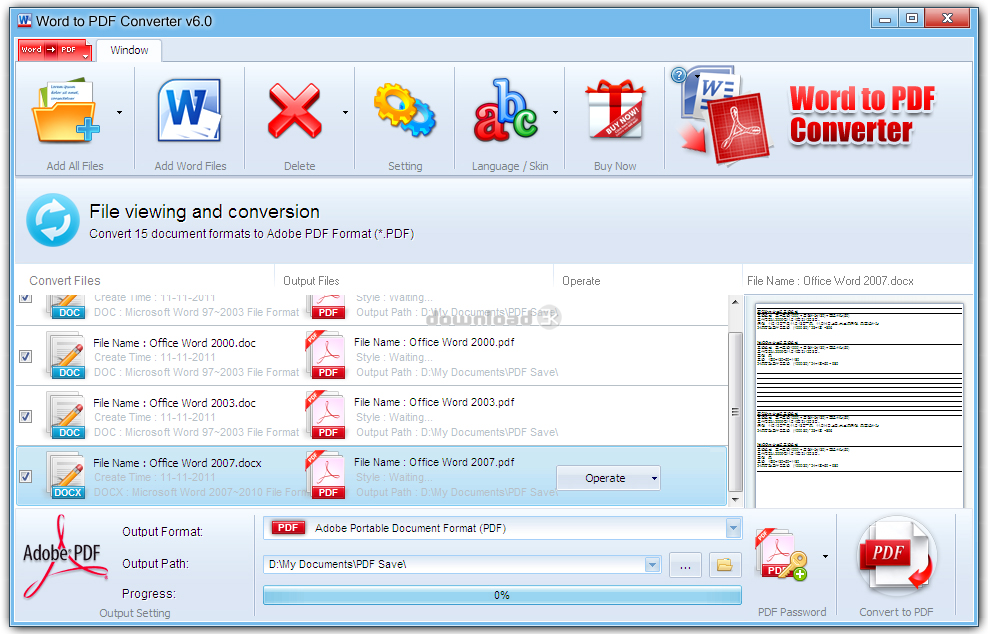
Этот конвертер поможет вам создавать, конвертировать, редактировать и подписывать PDF-документы. Конвертер имеет редактор WYSIWYG, который во многом напоминает MS Word.
Он позволяет редактировать текст и изображения, а также вставлять подпись и комментарии в файл. Вы можете использовать его расширенные функции, такие как скрытие определенных разделов документа. Эти разделы будут доступны только тем, у кого есть необходимые разрешения.Pros :
- Хорошо для богатых изображением PDFS
- Защита документов
- Поддерживает различные типы файлов
- Доступны в качестве настольного, мобильного и онлайн-приложения
Cons :
- бесплатная версия
- Библиотека шрифтов ограничена
- Распознавание текста OCR ограничено некоторыми основными языками
- Нет надежного метода удаления водяных знаков
- Поля документа могут быть нарушены во время преобразования
Цены:
Для физических лиц: PDFelement Pro будет стоить 9,99 долларов США, а PDFelement Standard — 6,99 долларов США при ежемесячном плане.Для команды: Годовой план PDFelement Pro стоит 109 долларов США.
PDFelement Business поддерживает 20+ пользователей благодаря бессрочной лицензии.
3. Конвертер Nitro PDF в Word:Этот конвертер позволяет загружать и конвертировать файлы в пакетном режиме. Вы получите преобразованные файлы по электронной почте. Этот конвертер доступен в виде онлайн-приложения и настольного приложения. Онлайн-приложение бесплатное, а десктопное — платное. Он предлагается бесплатно в течение 14-дневного пробного периода и ограничен пятью конверсиями в месяц. Это может отпугнуть пользователей, у которых может быть более 5 файлов для преобразования. Конвертер хорошо работает только на Windows.
PROS :
- Простой в использовании
- Аннотирующие и обзорные документы
- Переходы партии
- Создание, конвертирование и редактные документы быстро
- Microsoft Word Interface
 Редактировать файл можно только с помощью редактора PDF. С другой стороны, Microsoft Word является наиболее популярным редактором WYSIWYG (What You See is What You Get), который позволяет редактировать содержимое в любой удобной для вас форме, не нарушая исходного форматирования.
 Конвертер WPS PDF в Word имеет интуитивно понятный интерфейс. Это позволяет конвертировать файлы PDF в различные форматы.
 Он позволяет редактировать текст и изображения, а также вставлять подпись и комментарии в файл. Вы можете использовать его расширенные функции, такие как скрытие определенных разделов документа. Эти разделы будут доступны только тем, у кого есть необходимые разрешения.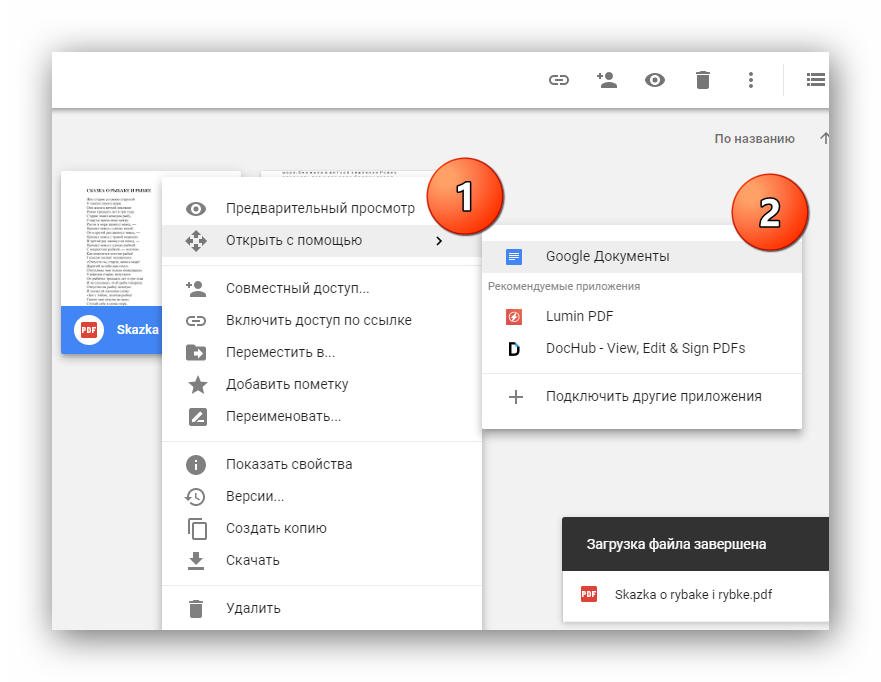
 Минусы
- Пять конверсий в месяц в бесплатной версии
- Изображения могут быть потеряны при конверсии
- Не имеет возможности индексации
Цена:
- Есть бесплатная версия. Премиум-версия будет стоить 159 долларов в год.
Это один из самых простых конвертеров PDF в Word на 2021 год, доступных вам. Этот инструмент обладает интуитивно понятным пользовательским интерфейсом, который позволяет вам просто перетаскивать PDF-файлы и преобразовывать их. Преобразованный файл Word сохранит то же форматирование, что и исходный файл PDF. Smallpdf обеспечивает лучшее преобразование отсканированных PDF-документов с помощью функции оптического распознавания символов (OCR).
Pros :
- Прост в использовании и позволяет использовать электронные подписи
- Обрабатывает неограниченное количество файлов
- Файлы автоматически удаляются с серверов через час
- Файлы защищены 256-битным шифрованием Интеграция с Google
- 6 90 Диск и Dropbox
- Доступно расширение для Chrome
Минусы :
- Бесплатная версия позволяет конвертировать только 2 файла в час
Цены:
- Есть бесплатный план. Премиум-версия будет стоить 6 долларов в месяц и 48 долларов в год.
 Премиум-версия будет стоить 6 долларов в месяц и 48 долларов в год.
Этот конвертер PDF в Word отличается самым простым интерфейсом. Инструмент прост в использовании, а преобразование выполняется в два этапа. На первом шаге вы должны выбрать файл для преобразования, а на втором шаге вы должны выбрать формат для преобразования. Это позволяет пользователям конвертировать файл в другие форматы, такие как Excel, JPEG и PowerPoint. Это позволяет вам ставить водяные знаки, сжимать, разделять и вращать файлы.
Pros :
- Надежные преобразования
- Google Drive и Dropbox Integration
- Easy File Charing
CONS :
- БЕСПЛАТНАЯ ВЕРМИЯ.
- Есть бесплатная версия. Премиум-версия будет стоить 48 долларов в год.
Это конвертер PDF в Word, который позволяет пользователям сжимать и конвертировать PDF-документы в пакетном режиме без ущерба для скорости и качества.
Преобразованный документ Word сохраняет весь текст и формат исходного документа PDF. Этот конвертер также доступен для автономной загрузки.SodaPDF удаляет все преобразованные файлы с сервера в течение 24 часов после выполнения задачи преобразования. Эта функция делает его отличным выбором для всех, кто беспокоится о безопасности своих данных.
Pros :
- Позволяет редактировать PDF
- Высокоскоростное и точное преобразование
- Совместимость с такими браузерами, как Microsoft Edge, Chrome и Mozilla Firefox Форматы файлов HTML и PowerPoint
- Удаляет все конвертированные файлы с сервера в течение 24 часов
Cons :
- Поддерживает только выбранные языки
Цена:
- . 64,90 долларов в год; Desktop + Web Professional будет стоить 47 долларов в год; и Desktop + Business будут стоить 199,68 долларов.
PDF2DOC: Этот конвертер является бесплатным и имеет простой в использовании интерфейс. Конвертер PDF2DOC можно использовать на большинстве мобильных устройств. Он сохраняет исходный формат и текст в документе после преобразования. Он позволяет конвертировать почти 20 файлов за раз. Вы можете загрузить все преобразованные документы с помощью «Загрузить все» в формате Zip-архива. Все загруженные данные будут удалены с сайта в течение часа.
Pros :
- Загрузка и загрузку пакетного файла
- можно использовать как на мобильных и настольных устройствах
- Fast Conversion
CONS :
- Лоты из Ads
- Это программное обеспечение доступно бесплатно.
Этот конвертер PDF в Word позволяет объединять, извлекать и сжимать PDF-файлы и преобразовывать их в файлы Word. Конвертер позволяет выполнять пакетное преобразование в различные форматы, включая Word, Excel, JPG и так далее.
Он имеет расширенную функцию OCR, которая позволяет вам сканировать PDF-документ и эффективно редактировать изображения. Преобразованные файлы удаляются со своих серверов, что делает его идеальным выбором для работы с файлами, которые могут содержать некоторую конфиденциальную информацию. Премиум-версия позволяет конвертировать до 100 страниц.Pros :
- Загрузка пакетного файла – до 100 страниц
- файлы могут быть автоматически загружены или в ZIP -формате
- Fast Conversion
- .
- Много рекламы
- Сложный интерфейс
Цены:
- Это программное обеспечение доступно бесплатно.
Этот конвертер PDF в Word широко используется для высококачественного преобразования. Вы можете получить к нему доступ через Интернет или использовать его в качестве настольного приложения. Онлайн-приложение простое в использовании, так как вам нужно перетаскивать файлы и конвертировать их одним щелчком мыши.
Он не поддерживает пакетные преобразования в настольном приложении. Он поддерживает несколько форматов преобразования, включая JPG, Excel, PPT и другие. Foxit Phantom можно использовать для сжатия, подписи, редактирования и объединения PDF-файлов.Pros :
- Усовершенствованное редактирование текста
- ПРЕДОСТАВЛЕНИЕ РЕДАЛИЧЕСКИЕ ОБЪЕКТА
- Сканирование и OCR
- PDF. Поддерживает английский, а также 12 основных европейских языков
Минусы :
- В пробной версии доступны ограниченные функции
- Нет преобразования в ePub
- Использование полей формы может быть затруднено
- Формы, созданные в этом приложении, могут неправильно загружаться в других приложениях PDF
Цены:
- Существует бесплатная пробная версия. Единовременная плата за Foxit PDF Editor 11 составляет 119 долларов, а за Foxit PDF Editor Pro 11 — 139 долларов.
Adobe Acrobat — это конвертер PDF, положивший начало тенденции преобразования PDF в Word. Это по-прежнему один из самых популярных конвертеров PDF в Word, используемых сегодня во всем мире. Adobe Acrobat предлагает один из лучших и простых интерфейсов, понятный каждому. Доступ к этому инструменту можно получить как на компьютере, так и на мобильном устройстве. Смещение изображений, пропущенные слова или неустойчивые поля никогда не являются проблемой с этим программным обеспечением.
PROS :
- Функция перетаскивания
- PDF в DOC преобразование
- Вращение и разделение PDF
- Поддерживает TXT, HTML и другие форматы
CONS :
 Преобразованный документ Word сохраняет весь текст и формат исходного документа PDF. Этот конвертер также доступен для автономной загрузки.
 PDF2DOC:
  Он имеет расширенную функцию OCR, которая позволяет вам сканировать PDF-документ и эффективно редактировать изображения. Преобразованные файлы удаляются со своих серверов, что делает его идеальным выбором для работы с файлами, которые могут содержать некоторую конфиденциальную информацию. Премиум-версия позволяет конвертировать до 100 страниц.
 Он не поддерживает пакетные преобразования в настольном приложении. Он поддерживает несколько форматов преобразования, включая JPG, Excel, PPT и другие. Foxit Phantom можно использовать для сжатия, подписи, редактирования и объединения PDF-файлов.
Цена:
- Существует 7-дневная бесплатная пробная версия. Acrobat Pro DC стоит 14 долларов, а пакет Acrobat PDF Pack — 9 долларов.

Мы надеемся, что десять инструментов, описанных в этом разделе, помогут вам. Выбор правильного инструмента, в конечном счете, будет зависеть от ваших требований к конверсии. Если вы начинающий или малый бизнес с ограниченными требованиями к конверсии, лучшим выбором будут бесплатные инструменты. Однако, если у вас хорошо зарекомендовавший себя бизнес, работающий с клиентами по всему миру, то платные инструменты будут лучшим выбором.
Самые продаваемые продукты
Stellar Data Recovery Professional для Windows
Stellar Data Recovery имеет подходящий инструмент Windows Recovery для восстановления всех ваших данных. Recovery
Комплексное программное обеспечение для восстановления фотографий, музыки и видеофайлов.0003
Подробнее
Как преобразовать PDF в Word? Познакомьтесь с лучшими конвертерами PDF!
Ответить на повторяющийся вопрос Как преобразовать PDF-файлы в файлы Word гораздо проще, чем вы думаете. Если у вас есть приложение Best PDF Converter, вы можете легко конвертировать PDF-документ в нужный формат. Существует несколько решений PDF2Word, утверждающих, что они могут преобразовывать PDF-файлы в редактируемый формат с сохранением файловых шрифтов, списков, таблиц, столбцов и абзацев в документе Word. Но на самом деле они позволяют держать только короткий конец выщелачивания!
Итак, зачем вам нужен конвертер PDF?
Возможно, вы знаете, что Portable Document Format (PDF) — это идеальный способ обмена документами. Однако существуют ограничения на такие файлы, из-за которых их очень трудно модифицировать или редактировать. Независимо от того, какое оборудование, программное обеспечение или операционную систему использует приемник, PDF-файлы, безусловно, являются удобным для доступа форматом файлов. Но могут быть случаи, когда вам может понадобиться преобразовать определенный PDF-файл в слово для редактирования. Также могут быть шансы, что вы получите файлы PDF, из которых вы хотите извлечь график данных, добавить несколько слов или вставить источники в файлы.
Здесь все становится сложнее, и вам может потребоваться программа преобразования PDF в Word.
Источник изображения: ILovePDFИтак, ниже перечислены некоторые из наиболее полезных онлайн-конвертеров PDF и автономных лучших приложений-конвертеров PDF для различных операционных систем.
Факторы, которые следует учитывать при выборе лучшего конвертера PDF в Word
Прежде чем мы подробнее рассмотрим некоторые из наиболее полезных программ и услуг для конвертации PDF, вот несколько важных факторов, о которых следует помнить.
Простой в использовании интерфейс с бесшовным интерфейсом
Простой и интуитивно понятный интерфейс играет важную роль в понимании пользователями того, как использовать программное обеспечение. Конечный пользователь не должен столкнуться с какими-либо трудностями при преобразовании PDF в Word.
Поддерживает популярные форматы файлов
Поскольку с файлами PDF довольно трудно работать, важно, чтобы идеальный конвертер PDF2Word поддерживал почти все распространенные форматы экспортируемых файлов.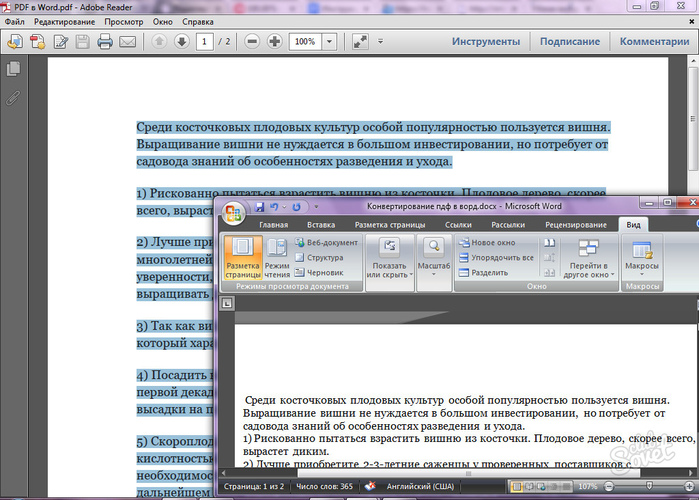 Таким образом, вы можете преобразовать PDF в Word в редактируемый формат, включая Word, Excel, PowerPoint, изображение, текст и многое другое.
Высокое качество преобразования
Отличный конвертер документов PDF в Word должен сохранять все форматирование из исходных PDF-файлов, чтобы вы не потеряли данные и все было редактируемым и неповрежденным.
Скорость и эффективность преобразования
Довольно очевидный фактор! Вы никогда не захотите тратить много времени, просто ожидая завершения процесса конвертации. Идеальная программа конвертера формата PDF в Word должна обрабатывать запрос на преобразование быстрее, без ущерба для его качества.
Пакетное преобразование файлов
Иногда возникает необходимость быстро преобразовать несколько файлов PDF в формат Word. Таким образом, выбранное вами программное обеспечение для преобразования PDF, конечно же, должно иметь мощную способность конвертировать многочисленные файлы в различные форматы файлов.
OCR (оптическое распознавание символов) Возможности
Если ваши PDF-файлы представляют собой отсканированные изображения, важно, чтобы вы использовали PDF-конвертер, способный применять технологию OCR. Таким образом, текст из отсканированных файлов можно легко извлечь и экспортировать в реальный читаемый текст.
Цена
Последний, но важный фактор, который следует учитывать при выборе идеального программного обеспечения для преобразования PDF в Word, — это Цена. Поскольку на рынке есть много вариантов в определенной категории, хорошее решение для конвертации PDF может варьироваться от бесплатного до нескольких сотен долларов в зависимости от функций. В конечном итоге это зависит от ваших потребностей и требований, какой из них выбрать!
Теперь, когда вы знаете все факторы, которые делают программное обеспечение лучшим приложением для конвертации PDF, пришло время проверить доступные решения!
Лучшие инструменты и программное обеспечение для преобразования PDF в Word
Здесь мы собрали некоторые из лучших PDF-конвертеров, за которыми вы можете охотиться для выполнения задач преобразования:
1.
 iSkysoft PDF Converter Pro
Один из самых iSkysoft PDF Converter Pro — это решение для конвертации PDF с высоким рейтингом, которое вы можете выбрать для решения всех проблем, связанных с PDF. Программное обеспечение поддерживает практически все форматы файлов, включая EPUB, который редко поддерживается какими-либо другими стандартными онлайн-программами конвертации PDF в Word. ISkysoft PDF Converter Pro доступен как для Windows, так и для Mac OS и поставляется с интеллектуальным преобразованием отсканированных файлов PCR.
Приобретение ISKYSOFT PDF Converter Pro для Windows
Приобретение ISKYSOFT PDF Converter Pro для MAC
 В нем представлены различные инструменты для создания/объединения PDF-файлов, извлечения/преобразования в желаемые форматы файлов. Он также предоставляет функции для пакетного преобразования и множество инструментов настройки для создания собственных форм и многое другое.
Приобретение Wondershare Pdfelement для Windows
Приобретение Wondershare PDFELEM . Несомненно, то же самое можно сказать и об их программном обеспечении для преобразования PDF — Adobe Acrobat Pro DC. Программное обеспечение представляет собой комплексное решение, которое предлагает преобразование файлов PDF, позволяет комбинировать файлы, такие как электронные таблицы, электронные письма и т. д., позволяет защищать файлы документов, а также использовать этот инструмент для создания веб-форм. Набор функций и инструментов, которые он предоставляет, несомненно, делает его одним из идеальных инструментов для преобразования PDF в Word.
Покупка Adobe Acrobat Pro DC
Лучшие онлайн-конвертеры PDF в Word
В этом списке перечислены некоторые эффективные онлайн-конвертеры PDF в Word, которые легко преобразуют PDF в документ Word всего несколькими щелчками мыши.
1. Конвертер PDF
Конвертер PDF — это онлайн-сервис преобразования PDF в Word, позволяющий быстро и легко преобразовать ваши документы в нужный формат. Онлайн-конвертер PDF в Word содержит набор простых в использовании инструментов для объединения, разделения, сжатия, поворота и удаления определенных страниц PDF. Онлайн-конвертер PDF в Word также шифрует файлы с помощью 256-битного SSL-шифрования, поэтому, когда вы загружаете свои файлы, они не передаются третьим лицам или другим лицам. PDF Converter, которым пользуются более 10 миллионов пользователей по всему миру, является одним из лучших инструментов для преобразования PDF в файлы Word на Android. Сделайте его своим незаменимым помощником для «преобразования PDF в Word онлайн» прямо сейчас!
2.
 Конвертер PDF в Word
Конвертер PDF в Word — еще одно лучшее приложение для конвертации PDF, которое поможет вам преобразовать PDF-файл в формат Word (Docx, doc или RTF). Вам просто нужно загрузить файл PDF, который вы хотите преобразовать; веб-приложение мгновенно запустит процесс, и вы сможете просто загрузить преобразованный документ Word. Помимо своей основной задачи по преобразованию PDF в документ Word, этот онлайн-конвертер PDF в Word также помогает пользователям переводить любой формат документа на любой язык, разделять PDF-файлы, преобразовывать PDF в изображение и генерировать безопасные случайные пароли в Интернете. Набор функций определенно делает его идеальным решением для онлайн-конвертации pdf в word.
3. Smallpdf
Smallpdf — еще один лучший вариант для конвертации файлов. Если вы хотите преобразовать PDF в Word, Excel, PPT или даже JPG или PNG, Smallpdf может сделать все за вас. Чтобы использовать этот онлайн-конвертер PDF, все, что вам нужно сделать, это перетащить файлы на панель инструментов и все. Онлайн-конвертер PDF в Word также может конвертировать Word в PDF, Excel в PDF, PPT в PDF, JPG в PDF. Его профессиональная версия поставляется с возможностями OCR и другими функциями безопасности PDF, которые делают его одним из лучших инструментов для преобразования PDF в Word онлайн.
Теперь легко конвертируйте PDF в Word онлайн с помощью этих простых в использовании сервисов!
Другие быстрые способы преобразования PDF в документы Word
Если вы не хотите полагаться на какое-либо настольное программное обеспечение PDF Converter или онлайн-сервисы преобразования PDF, обсуждаем некоторые другие быстрые и простые способы преобразования PDF в документ Word.
Как преобразовать PDF в Word с помощью Google Диска?
Если вы придерживаетесь определенных предварительных требований, таких как: наличие активной учетной записи Google и рабочего подключения к Интернету. Выполните дальнейшие шаги, чтобы экспортировать PDF в файл Word.
- Посетите сайт drive.
- Войдите, используя свой Google ID и пароль
- Нажмите на значок Gear , расположенный в правом верхнем углу экрана
- Настройки > В разделе «Общие» > Преобразовать параметр загрузки
- Выберите вариант — Преобразование загруженных файлов в формат редактора Google Docs
- Просто загрузите файл PDF, который вы хотите преобразовать в документ Word
После загрузки файла откройте его и выберите вариант «Открыть с помощью Google Docs». Разве это не супер-простой процесс преобразования pdf в word?
Как преобразовать PDF в документ Word с помощью инструмента Microsoft Word?
Мало кто знает, но вы также можете использовать инструмент Microsoft Word для преобразования PDF-файлов. Для обработки следуйте приведенным ниже инструкциям:
- Нажмите кнопку «Файл» в Word .
- На боковой панели выберите кнопку «Открыть»
- Просмотрите PDF-файлы, которые вы хотите преобразовать, и нажмите кнопку «Открыть»
- На экране появится всплывающее окно с предупреждением о том, что в новом документе может быть потеряно некоторое форматирование, которое было в файле PDF.
- Всплывающее окно сообщает, что новый документ, который вы создаете, не будет выглядеть точно так же, как в формате PDF. Нажмите кнопку ОК, чтобы завершить процесс.
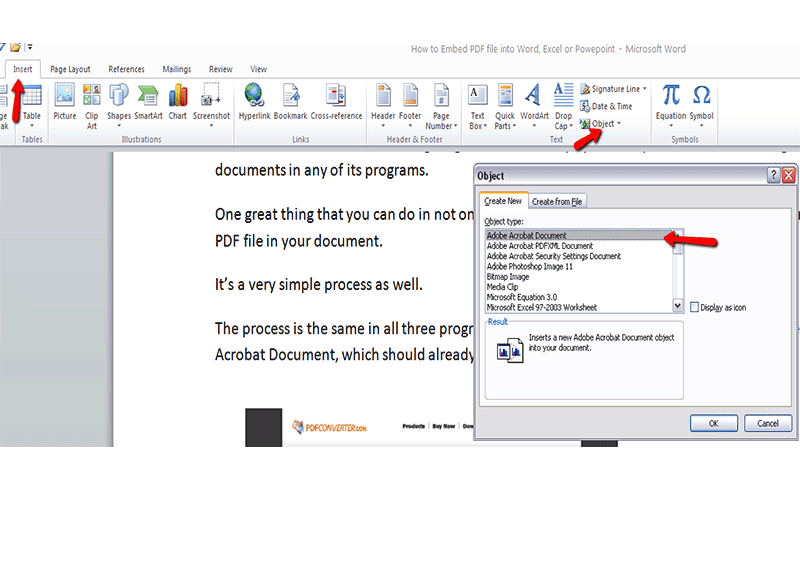
Microsoft Word автоматически конвертирует PDF в документ Word!
Примечание: Вы, безусловно, можете использовать эти быстрые методы для выполнения работы. Но нельзя отрицать, что преобразованные файлы могут выглядеть не так, как были. Использование обоих методов часто может привести к проблемам со стилем и форматированием; следовательно, они не рекомендуются как наиболее идеальные способы преобразования PDF в документы Word.
Выберите лучшее решение для конвертации PDF
Вкратце, мы обобщили все важные факторы, а также лучшие приложения для конвертации PDF (решения для настольных ПК) и онлайн-конвертеры pdf в слова, которые не только очень популярны на рынке, но и весьма полезны для справиться с работой. В зависимости от ваших потребностей и набора функций, которые вы ищете, вы можете попробовать платную или бесплатную версию по вашему выбору.