
Онлайн-конвертер PDF в DCM | Бесплатные приложения GroupDocs
Вы также можете конвертировать PDF во многие другие форматы файлов. Пожалуйста, смотрите полный список ниже.
PDF TO XLS Конвертер (Формат двоичного файла Microsoft Excel)
PDF TO XLSX Конвертер (Электронная таблица Microsoft Excel Open XML)
PDF TO XLSM Конвертер (Электронная таблица Microsoft Excel с поддержкой макросов)
PDF TO XLSB Конвертер (Двоичный файл электронной таблицы Microsoft Excel)
PDF TO ODS Конвертер (Открыть электронную таблицу документов)
PDF TO XLTX Конвертер (Открытый XML-шаблон Microsoft Excel)
PDF TO XLT Конвертер (Шаблон Microsoft Excel)
PDF TO XLTM Конвертер (Шаблон Microsoft Excel с поддержкой макросов)
PDF TO TSV Конвертер (Файл значений, разделенных табуляцией)
PDF TO XLAM Конвертер (Надстройка Microsoft Excel с поддержкой макросов)
PDF TO CSV Конвертер (Файл значений, разделенных запятыми)
PDF TO FODS Конвертер (Плоская XML-таблица OpenDocument)
PDF TO SXC Конвертер (Электронная таблица StarOffice Calc)
PDF TO HTM Конвертер (Файл языка гипертекстовой разметки)
PDF TO HTML Конвертер (Язык гипертекстовой разметки)
PDF TO MHTML Конвертер (MIME-инкапсуляция совокупного HTML)
PDF TO MHT Конвертер (MIME-инкапсуляция совокупного HTML)
PDF TO SVG Конвертер (Файл масштабируемой векторной графики)
PDF TO DOC Конвертер (Документ Microsoft Word)
PDF TO DOCM Конвертер (Документ Microsoft Word с поддержкой макросов)
PDF TO DOCX Конвертер (Документ Microsoft Word с открытым XML)
PDF TO DOT Конвертер (Шаблон документа Microsoft Word)
Преобразовать PDF TO DOTM (Шаблон Microsoft Word с поддержкой макросов)
Преобразовать PDF TO DOTX (Шаблон документа Word Open XML)
Преобразовать PDF TO RTF (Расширенный текстовый формат файла)
Преобразовать PDF TO ODT (Открыть текст документа)
Преобразовать PDF TO OTT (Открыть шаблон документа)
Преобразовать PDF TO TXT (Формат обычного текстового файла)
Преобразовать PDF TO MD (Уценка)
Преобразовать PDF TO PPT (Презентация PowerPoint)
Преобразовать PDF TO PPS (Слайд-шоу Microsoft PowerPoint)
Преобразовать PDF TO PPTX (Презентация PowerPoint Open XML)
Преобразовать PDF TO PPSX (Слайд-шоу PowerPoint Open XML)
Преобразовать PDF TO ODP (Формат файла презентации OpenDocument)
Преобразовать PDF TO OTP (Шаблон графика происхождения)
Преобразовать PDF TO POTX (Открытый XML-шаблон Microsoft PowerPoint)
Преобразовать PDF TO POT (Шаблон PowerPoint)
Преобразовать PDF TO POTM (Шаблон Microsoft PowerPoint)
Преобразовать PDF TO PPTM (Презентация Microsoft PowerPoint)
Преобразовать PDF TO PPSM (Слайд-шоу Microsoft PowerPoint)
Преобразовать PDF TO FODP (Плоская XML-презентация OpenDocument)
Преобразовать PDF TO EPUB (Формат файла цифровой электронной книги)
Преобразовать PDF TO MOBI (Электронная книга Mobipocket)
Преобразовать PDF TO AZW3 (Kindle eBook format)
PDF TO XPS Преобразование (Спецификация документа Open XML)
PDF TO TEX Преобразование (Исходный документ LaTeX)
PDF TO TIFF Преобразование (Формат файла изображения с тегами)
PDF TO TIF Преобразование (Формат файла изображения с тегами)
PDF TO JPG Преобразование (Файл изображения Объединенной группы экспертов по фотографии)
PDF TO JPEG Преобразование (Изображение в формате JPEG)
PDF TO PNG Преобразование (Портативная сетевая графика)
PDF TO GIF Преобразование (Графический файл формата обмена)
PDF TO BMP Преобразование (Формат растрового файла)
PDF TO ICO Преобразование (Файл значка Майкрософт)
PDF TO PSD Преобразование (Документ Adobe Photoshop)
PDF TO WMF Преобразование (Метафайл Windows)
PDF TO EMF Преобразование (Расширенный формат метафайла)
PDF TO DICOM Преобразование (Цифровая визуализация и коммуникации в медицине)
PDF TO WEBP Преобразование (Формат файла растрового веб-изображения)
PDF TO JP2 Преобразование (Основной файл изображения JPEG 2000)
PDF TO EMZ Преобразование (Расширенный сжатый метафайл Windows)
PDF TO WMZ Преобразование (Метафайл Windows сжат)
PDF TO SVGZ Преобразование (Сжатый файл масштабируемой векторной графики)
PDF TO TGA Преобразование (Тарга Графика)
PDF TO PSB Преобразование (Файл изображения Adobe Photoshop)
PDF TO PDF Преобразование (Портативный документ)
Преобразование PDF в Word в Python | PDF в DOCX | PDF в DOC
PDF – широко используемый формат файлов для обмена и печати документов. Однако в некоторых случаях файлы PDF преобразуются в формат Word DOCX или DOC для анализа текста или предоставления возможности редактирования документа. Для таких сценариев в этой статье рассказывается, как преобразовать файл PDF в документ Word с помощью Python. Кроме того, вы узнаете, как указать различные параметры загрузки для динамического управления загрузкой PDF-файлов.
- Библиотека конвертера Python PDF в Word
- Преобразование файла PDF в документ Word
- Укажите параметры загрузки при преобразовании PDF в Word
Библиотека конвертера Python PDF в Word
Чтобы преобразовать PDF-файлы в формат Word, мы будем использовать Aspose.Words for Python. Это многофункциональная библиотека Python для создания, обработки и преобразования документов Word. Кроме того, он обеспечивает преобразование документов Word и PDF в обе стороны с высокой точностью. Aspose.Words for Python размещен на PyPI и может быть установлен с помощью следующей команды pip.
pip install aspose-words
Преобразование файла PDF в Word DOCX в Python
Используя Aspose.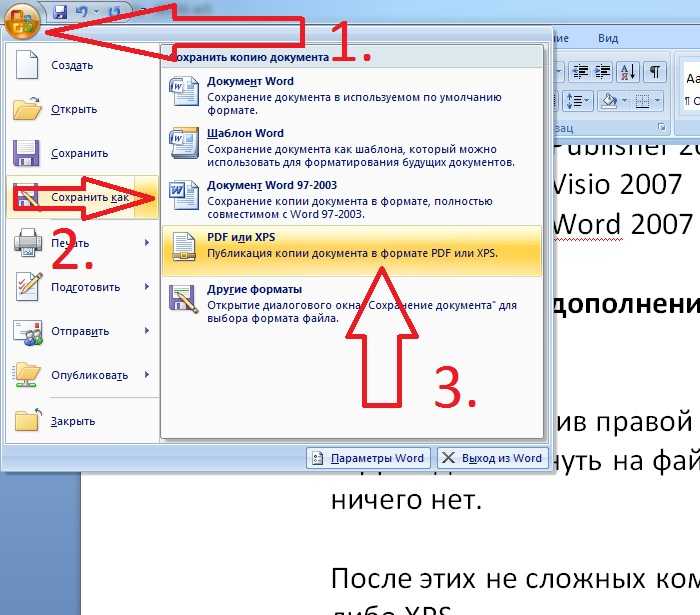 Words для Python, вы можете преобразовать файл PDF в формат Word DOCX за пару шагов. Просто загрузите файл PDF и сохраните его как документ Word. Ниже приведены шаги для преобразования файла PDF в формат DOCX в Python.
- Загрузите файл PDF, используя класс Document.
- Сохраните файл PDF как документ Word, используя метод Document.save().
В следующем примере кода показано, как преобразовать файл PDF в формат Word DOCX.
import aspose.words as aw
# load the PDF file
doc = aw.Document("PDF.pdf")
# convert PDF to Word DOCX format
doc.save("pdf-to-word.docx")
Укажите параметры загрузки при преобразовании PDF в Word
Aspose.Words для Python также позволяет настраивать загрузку PDF-документов в соответствии с вашими требованиями. Например, вы можете загрузить только диапазон страниц в PDF, пропустить изображения, указать пароль для зашифрованных файлов и т. д. Для установки параметров загрузки используется класс PdfLoadOptions. Ниже приведены шаги для указания параметров загрузки при преобразовании PDF в Word.
- Создайте экземпляр класса PdfLoadOptions.
- Укажите формат загрузки, используя свойство PdfLoadOptions.loadformat.
- Установите такие параметры, как skippdfimages, pageindex, pagecount и т. д.
- Используйте класс Document для загрузки файла PDF, передав его путь и PdfLoadOptions в качестве параметров.
- Сохраните файл PDF как документ Word, используя метод Document.save().
В следующем примере кода показано, как указать параметры загрузки при преобразовании PDF в DOCX с помощью Python.
import aspose.words as aw
# create PDF load options
loadOptions = aw.saving.PdfLoadOptions()
loadOptions.load_format = aw.LoadFormat.PDF
# set index of the starting page and page count
loadOptions.page_index = 0
loadOptions.page_count = 1
# skip images in PDF
loadOptions.skip_pdf_images = True
# to set password for encrypted PDF files
#loadOptions.password = "12345"
# load PDF file
doc = aw.Document("PDF.pdf", loadOptions)
# convert PDF to Word
doc.
save("pdf-to-word.docx")
Получите бесплатную лицензию API
Вы можете получить временную лицензию, чтобы использовать Aspose.Words for Python без ограничений на пробную версию.
Вывод
В этой статье вы узнали, как конвертировать файлы PDF в формат Word DOCX или DOC в Python. Кроме того, вы видели, как динамически указывать различные параметры загрузки для файлов PDF. Aspose.Words for Python предоставляет широкий спектр других функций, которые вы можете изучить с помощью документации. Кроме того, вы можете задать свои вопросы через наш форум.
Смотрите также
- Преобразование файлов Word в PDF с помощью Python
- Создавайте документы Word на Python без MS Office
Как конвертировать PDF в Office?
Как конвертировать PDF в Office на Mac?
PDF to Office присоединяется к PDF Reader Pro. PDF в Word получает отличное обновление. Вы можете прекратить перепечатывать, легко начинать новые проекты, не начиная заново.
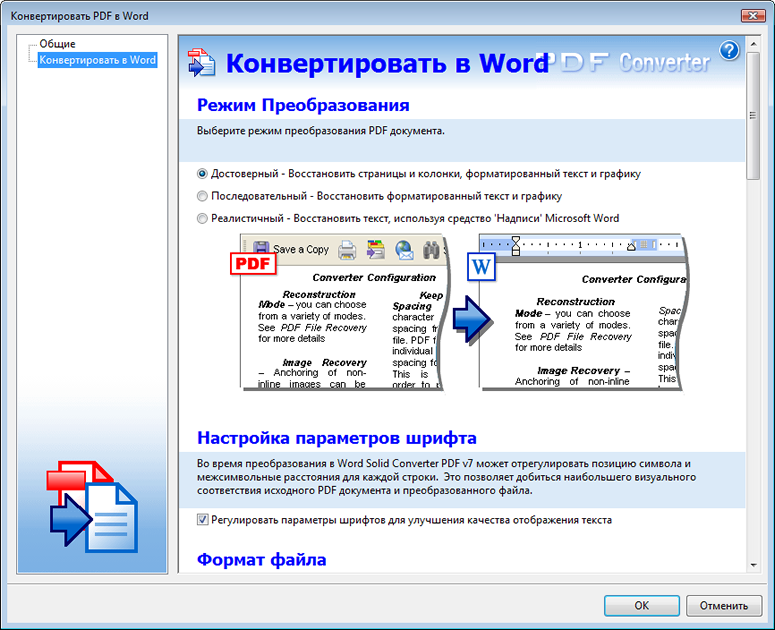 Шрифты и форматирование также прекрасно конвертируются.
 Помимо преобразования PDF в Word (.docx), изображений, HTML и текста, PDF Reader Pro уже имеет, он поддерживает преобразование PDF в редактируемые файлы Excel (.xlsx), PowerPoint (.pptx), RTF (.rtf) и CSV ( .csv) Оффлайн.
1. Нажмите Converter на панели инструментов;
2. Или коснитесь строки состояния -> PDF в Office ;
3. Или нажмите Инструменты в главном меню -> Конвертер -> PDF в Office ;
4. Или нажмите Файлы в главном меню -> Конвертировать в ;
5. Выберите целевой формат Word , Excel , PPT , RTF , CSV ,
Формат изображения включает JPG / PNG / GIF / TIFF / TGA / BMP / JP2 .
6. Нажмите Пакет , чтобы добавить больше файлов для одновременного преобразования;
7. Затем нажмите Преобразовать .
Как преобразовать PDF в Word?
Прекратить повторный ввод. Начните добиваться прогресса. Преобразуйте всю замечательную работу, хранящуюся в вашем PDF-файле, в документ Word, который легко обновлять. Сохраняйте шрифты и макеты нетронутыми, включая маркеры и таблицы.
Как преобразовать PDF в Excel?
Пропустите этапы ввода данных и утомительные задачи переформатирования. При преобразовании в Excel ваши данные сохраняются вместе со столбцами, макетами и форматированием.
Как конвертировать PDF в PPT?
Когда вы используете PDF Reader Pro для преобразования PDF-файлов в PowerPoint, вы знаете, что ваши форматы также будут сохранены. Таким образом, вам не нужно переделывать маркеры, таблицы, объекты или мастер-макеты.
Как конвертировать PDF в изображения?
Поддерживает JPG, PNG, GIF, TIFF, TGA, BMP, JP2.
Подождите несколько секунд, чтобы преобразовать страницы PDF в высококачественные изображения. Все качество изображения и разрешение останутся неизменными. Нет ограничений по размеру файла и не требуется регистрация.
Как преобразовать Office в PDF?
1. Нажмите Файл в главном меню и нажмите Новый ;
2. Или щелкните на панели состояния;
3. Нажмите New From File , затем вы можете выбрать другие форматы, такие как Word , Excel , PPT и другие на рабочем столе и открыть его в PDF Reader Pro как PDF напрямую.
Примечание : На вашем устройстве необходимо установить соответствующее приложение, например Microsoft Word, Excel, PowerPoint.
Как преобразовать изображение в PDF?
PDF Reader Pro поддерживает преобразование PDF из изображений, включая jpeg, jpg, png, tiff, bmp, psd и другие.
1. Нажмите Файл в главном меню -> Новый -> Новый Из изображений ;
2. Или выберите одно или несколько изображений на рабочем столе и щелкните правой кнопкой мыши -> Открыть с помощью ;
3. Здесь вы можете выбрать PDF Reader Pro ;
4. Или вы можете нажать Image To PDF под Converter на панели инструментов и импортировать файлы изображений, нажав Add Files ;
5. Отметьте Объединить все и Сохранить как PDF , вы получите один файл PDF; Или вы получите больше;
6. Вы можете использовать OCR для распознавания символов в изображениях в редактируемые или доступные для поиска тексты.
Как конвертировать PDF из буфера обмена?
1. Нажмите Файл в главном меню и нажмите Новый ;
2. Или щелкните на панели состояния;
3. выберите New From Clipboard , после чего тексты или изображения из буфера обмена будут сохранены в виде файла PDF.
Как конвертировать PDF из веб-страницы?
1. Нажмите Файл в главном меню -> Новый ;
2. Или щелкните на панели состояния;
3. Затем выберите Создать с веб-страницы , затем введите URL-адрес или файл (.Html/.Webarchive) и Сохранить как PDF .
Как преобразовать PDF из пустой страницы?
1. Нажмите Файл в главном меню -> Новый -> Новая пустая страница .
Хотите узнать больше о том, как получить новый PDF-файл? Просто нажмите здесь.
Как конвертировать PDF в Word с помощью PDF Expert
Документы стали стандартным способом общения в различных сценариях, особенно в связи с переходом на удаленную работу. Большинство пользователей предпочитают делиться документами в формате PDF (Portable Document File), потому что эти документы чрезвычайно совместимы и открыты практически на всех устройствах. Однако редактировать PDF-документы невозможно. Вам часто может понадобиться отредактировать PDF-документы. Существуют различные инструменты, которые можно использовать для преобразования документа PDF в документ Word. В этой статье мы расскажем, как использовать PDF Expert конвертирует PDF в Word .
Как конвертировать PDF в Word с помощью PDF Expert Alternative на Mac
Многие новые решения для управления PDF-файлами предлагают полный и простой способ управления файлами PDF и работы с ними. Одним из новых победителей в этой области решений является UPDF. Это позволяет пользователям конвертировать PDF в любой редактируемый формат.
Основное преимущество использования UPDF по сравнению с другими решениями заключается в том, что он обеспечивает сохранение исходного форматирования документа даже при преобразовании из PDF в Word, Excel и другие форматы файлов. UPDF также позволяет иметь встроенный OCR, который поможет вам преобразовать отсканированные PDF-файлы в редактируемые форматы. UPDF отличается от других программ PDF в Word, таких как PDF Expert, доступными ценами и высоким качеством вывода. И он также предлагает возможность комментировать и редактировать PDF-файлы.
Вы можете очень легко и быстро преобразовать документы PDF в документы Word на своем MacBook, выполнив следующие простые шаги:
Шаг 1 . Загрузите и установите UPDF из Mac App Store в систему Mac.
Шаг 2 . Запустите приложение UPDF. В главном представлении вы можете начать открывать файл PDF. Нажмите кнопку «Открыть файл», чтобы открыть файл PDF. Вы также можете открывать файлы в основном представлении, перетаскивая их в это представление.
Шаг 3 . После открытия файла вы можете расположить их по своему усмотрению. Щелкните значок «Экспорт PDF» справа.
Шаг 4 . Выберите «Word» в качестве выходного формата.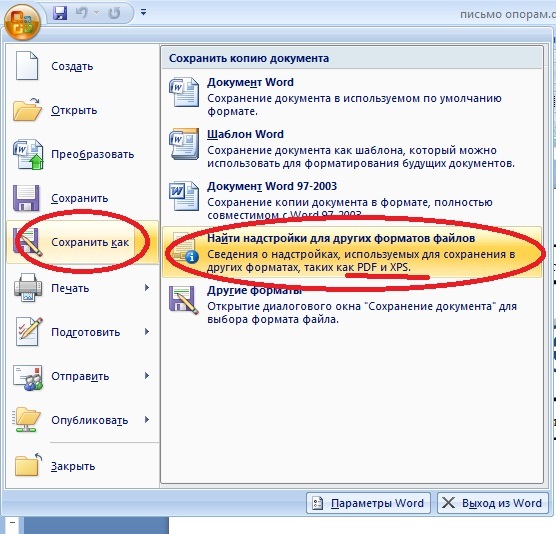
Шаг 5 . Наконец, нажмите «Экспорт» и выберите выходную папку. Вот и все, с помощью этих простых шагов вы можете легко преобразовать PDF в Word.
Видеоурок о том, как конвертировать PDF в Word на Mac
Действительно, если вы ищете интуитивно понятный и мощный конвертер PDF для своего устройства, UPDF — идеальное решение. Это может гарантировать вам точное преобразование без потери исходного форматирования и макета. Он также может помочь вам читать, комментировать, редактировать, шифровать и систематизировать PDF-файлы.
Как конвертировать PDF в Word с помощью PDF Expert на Mac
Посмотрим правде в глаза — работать только с PDF-файлами очень неприятно, а возможность конвертировать их в редактируемый формат крайне необходима в повседневной работе любого профессионала.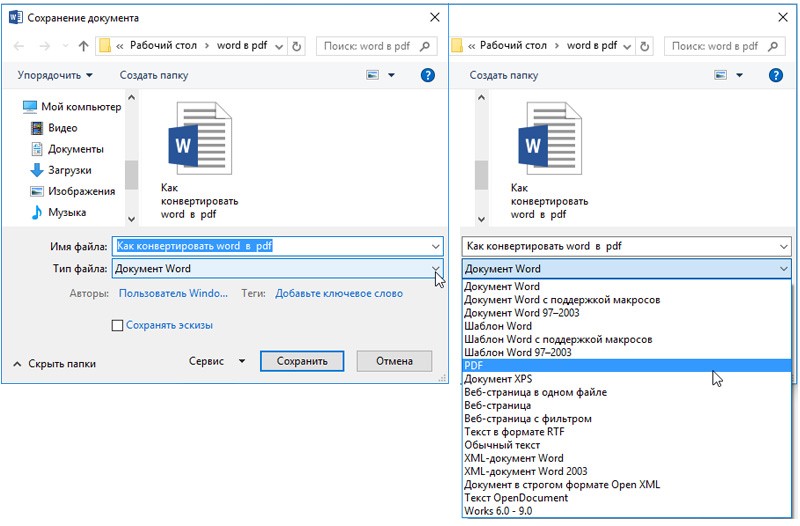 дневная работа. PDF Expert легко конвертирует PDF в Word на macOS. Если вам интересно, как использовать PDF Expert для преобразования PDF в Word на Mac, вы можете просто выполнить следующие шаги:
- Загрузите экспертное программное обеспечение PDF и установите его на свой Mac. Преобразование PDF Expert в Word поддерживается в macOS 10.12 и более поздних версиях.
- Запустите программу PDF Expert. Вам будет представлен пользовательский интерфейс, где вы можете выбрать файл и открыть его. Откройте файл PDF, который вы хотите преобразовать в Word.
- Перейдите на вкладку «Экспорт» и выберите «в Word».
- Вы можете выбрать страницы, которые хотите конвертировать. Вы также можете установить другие дополнительные параметры.
- Затем вы можете поделиться преобразованным файлом или сохранить файл.
Заключение
При сравнении двух способов преобразования PDF в Word использование UPDF явно лучше, чем PDF Expert. Удобный интерфейс напрямую ведет пользователей, высокая скорость обработки и низкая стоимость – от 39 долларов США.