Конвертация PDF В PPT – Из PDF В PPT Онлайн
Каждый отдельный элемент PDF можно преобразовать в PPT/PPTX:Ваш документ Adobe PDF будет полностью преобразован в слайд презентации Microsoft PowerPoint, если вы используете наш бесплатный конвертер из пдф в повер поинт. Помните, что каждая страница вашего файла PDF превратится в отдельный (новый) слайд в PowerPoint. Элементы, которые входят в ваш исходный файл документа PDF, по-прежнему будут отображаться как элементы на слайдах MS PowerPoint, если только все эти элементы не были объединены в изображение в файле PDF. В таком конкретном случае просто полное изображение преобразуется из Pdf в MS PowerPoint (PPT/PPTX) как единый элемент.
Получите редактируемые слайды PowerPoint из PDF:Когда вы convert PDF to PPT с помощью нашего онлайн-конвертера PDF в PPT, ваши преобразованные файлы будут полностью доступны для редактирования. Кроме того, вы можете добавлять элементы по своему выбору в свои файлы, которые являются эксклюзивными для PowerPoint (PPT / PPTX) в Интернете.
Когда вы используете наш бесплатный онлайн-конвертер из PDF в PPTX для преобразования PDF в PPTX, вы даже не заметите ни единого изменения в своих слайдах. Все слайды презентации PowerPoint в только что созданном документе будут отображаться точно так же, как страницы в загруженных PDF-файлах.
Зачем конвертировать PDF в PPTx?Без сомнения, существует множество причин для преобразования файла PDF в слайд презентации PowerPoint. Это может быть просто создание слайдов презентации из существующего файла документа, или вам может потребоваться отредактировать и добавить содержимое в ваш Adobe PDF, чтобы сделать из пдф в пптх оптимальной. Что ж, какой бы ни была причина, самый простой способ сохранить PDF как слайды PDF to PPTX с помощью бесплатного онлайн-конвертера PDF в PowerPoint.
Как конвертировать PDF в PPTx онлайн?Наш онлайн-конвертировать пдф в пптх идеально подходит для преобразования формата PDF-документа в формат из пдф в повер поинт. Сохранение слайдов презентации из PDF становится простым благодаря следующим шагам:
Шаг 1:
- Нажмите на панель инструментов выше, чтобы загрузить файл PDF, или просто перетащите его в то же поле.
Шаг 2:
- Инструмент начинает загрузку файла PDF, после загрузки нажмите кнопку «Конвертировать».
Шаг 3:
- Дождитесь завершения извлечения и сохраните файл презентации PPT/PPTX, нажав кнопку «Загрузить».
Однако наш бесплатный конвертер из пдф в повер поинт поддерживает пакетное преобразование PDF в PPTX/PPT, что означает, что вы можете конвертировать более одного из пдф в презентацию Microsoft PowerPoint.
Эти шаги — правильный способ превратить PDF в MS PowerPoint:
- Откройте документ Adobe PDF в Acrobat DC
- На правой панели нажмите «Экспорт PDF».

- Теперь просто выберите «Microsoft PowerPoint» в качестве формата экспорта.
- Нажмите «Экспорт». Если PDF-документ состоит из отсканированного текста, Adobe Acrobat автоматически запустит OCR «Оптимальное распознавание символов».
- Наконец, назовите свой файл и нажмите кнопку «Сохранить», чтобы сохранить PDF как PPT. Ты сделал!

Чтобы преобразовать PDF в PPTX/PPT, вы должны выполнить следующие шаги:
- Сначала откройте файл документа PDF в «Элементе PDF».
- Отредактируйте файл PDF (если требуется)
- Нажмите «Меню «Файл», а затем перейдите к «Экспортировать в»> «PowerPoint».
- Теперь вы можете настроить параметры конверсий из всплывающего окна.
- Когда вы закончите, нажмите кнопку «Сохранить», чтобы начать преобразование PDF в Microsoft PowerPoint.
Воспользуйтесь нашим онлайн-конвертером из пдф в ппт на компьютерах с Windows, Mac, Linux, а также на устройствах Android и iOS.
Для начала откройте файл документа PDF с помощью Adobe Reader.
- Затем перейдите в «Инструменты» > «Основные» > «Выбрать».
- Далее выберите текст, который вы хотите скопировать
- Теперь выберите «Правка» > «Копировать».
- Затем откройте PowerPoint и просто отобразите ползунок в том месте, где вам нужно вставить текст PDF.
- Наконец, выберите «Главная» > «Вставить» или просто нажмите Ctrl+V.
Все, что вам нужно использовать Acrobat на вашем устройстве и открыть документ в читалке. Теперь вам нужно выбрать параметр «Экспорт PDF» и просто указать формат MS PowerPoint. Наконец, вы должны указать имя нового файла и его расположение.
Что ж, всякий раз, когда вам нужно представить одну или несколько страниц PDF в виде слайдов Microsoft PowerPoint, наш бесплатный онлайн-конвертер PPT в PDF — лучший способ. Этот бесплатный конвертер быстро конвертирует из PDF в PPTX или PPT, сохраняя при этом форматирование выходного файла. Получите профессиональные преобразования, и даже не требуется регистрация для продолжения.
PDF в PPT Converter – конвертировать PDF в PowerPoint для презентации
Лучший формат файла для презентации – Microsoft PowerPoint. В файлах PowerPoint мы можем вводить слова, вставлять изображения и ссылки. Но это не очень удобно, если это PDF-файл, потому что PDF-файл не может быть показан на слайдах и его содержимое нелегко скопировать, но при этом сохраняется формат и формат.
Чтобы было проще, попробуйте это Конвертер PDF в PPT конвертировать PDF-файл в PPT напрямую.
Если вам нужно конвертировать PDF в PowerPoint, вам следует уделить больше внимания этой части. Из следующего отрывка вы узнаете, как преобразовать PDF-файл в слайды PowerPoint.
Шаг 1 Запустите конвертер PDF в PPT
Дважды щелкните на кнопку загрузки выше, бесплатно скачать, установить и запустить этот мощный Aiseesoft PDF Converter Ultimat на вашем компьютере.
Шаг 2 Загрузка файлов PDF
Нажмите кнопку «Добавить файл (ы)» и выберите файлы PowerPoint, которые вы хотите преобразовать. Нажмите Открыть, чтобы загрузить его в программу. Нажмите Ctrl и проверьте файлы, прежде чем нажать «Открыть», и вы можете загрузить более одного файла.
Шаг 3 Выберите формат вывода
Щелкните раскрывающееся меню «Формат вывода» и выберите Microsoft PowerPoint 2007 (* . pptx). Помимо преобразования PDF в PPT, этот конвертер файлов PDF также позволяет вам конвертировать PDF в изображение например, JEPG, PNG, GIF и тип данных докумнета, такие как Word, Excel и другие.
Шаг 4 Выберите страницы для конвертации
В правой части окна вы можете выбрать, какие страницы конвертировать из файла PowerPoint. Если вы хотите конвертировать весь файл, отметьте все. Если вам просто нужна определенная страница или страницы, проверьте диапазон страниц и введите номер страницы.
Шаг 5 Конвертировать PDF в PowerPoint
Нажмите Начать Кнопка и конвертировать оригинальный PDF в PowerPoint файл, который вам нужен.
Через несколько секунд вы получите преобразованный файл PowerPoint на свой компьютер. Вы также можете узнать, как конвертировать PDF в Excel.
В основном мы говорим о том, как конвертировать PDF в PowerPoint в этой статье. Мы представляем вам мощный конвертер PDF в PPT, чтобы помочь вам завершить преобразование PDF. Конечно, если вы хотите конвертировать PDF в текст, Word или другие типы документов, вы также можете положиться на него.
Что вы думаете об этом посте.
- 1
- 2
- 3
- 4
- 5
Прекрасно
Рейтинг: 4.8 / 5 (на основе рейтингов 97)
15 июня 2018 г. 08:59 / Обновлено Дженни Райан в PDF
Оставьте свой комментарий и присоединяйтесь к нашему обсуждению
PDF Конвертировать PDF в PowerPoint
Как преобразовать PDF в PowerPoint
PDF-файлы превосходны по многим причинам, но одна из основных проблем с PDF-файлом возникает, когда вы пытаетесь редактировать PDF-файл.
Возможно, у вас есть PDF-файл, который вы хотите изменить, и вы хотите преобразовать PDF-файл в PowerPoint, чтобы внести эти изменения.
Но как преобразовать PDF в PowerPoint? Может показаться, что конвертировать PDF-документы очень просто, но информации о преобразовании PDF в PPT очень мало.
Можно ли использовать специальный конвертер PowerPoint? Можно ли экспортировать PDF-файлы непосредственно в PowerPoint? Можно ли конвертировать PDF-документы бесплатно?
В этой статье будут рассмотрены все эти распространенные запросы и многое другое, и она поможет вам стать мастером конвертации PowerPoint.
Часто задаваемые вопросы
Каковы преимущества PowerPoint?- Презентация PowerPoint доступна в любом месте
- Microsoft PowerPoint — это решение для совместной работы
- Вы можете создать свой файл PowerPoint или использовать стильный шаблон
- Вы можете конвертировать PDF в PowerPoint
- Это отличный способ редактирования файлов PDF
- Отличный инструмент для презентаций
Могу ли я конвертировать PDF в PowerPoint?
Да! PDF-файлы можно быстро и легко преобразовать в Microsoft PowerPoint. Эта статья покажет вам, как конвертировать файлы PDF бесплатно.
Можно ли преобразовать PDF-файл в PowerPoint бесплатно?
Некоторые компании могут попытаться взимать с вас плату за преобразование PDF-файлов, но это совершенно бесплатно, если вы выполните шаги, описанные в этой статье.
Зачем мне преобразовывать PDF в файл PowerPoint?
Когда вы конвертируете PDF-файл в презентацию PowerPoint, вы можете редактировать PDF-файлы, что позволит вам создать идеальную презентацию для любой ситуации! После создания идеальной презентации PowerPoint в Microsoft PowerPoint вы можете преобразовать PowerPoint обратно в файл PDF, если это необходимо.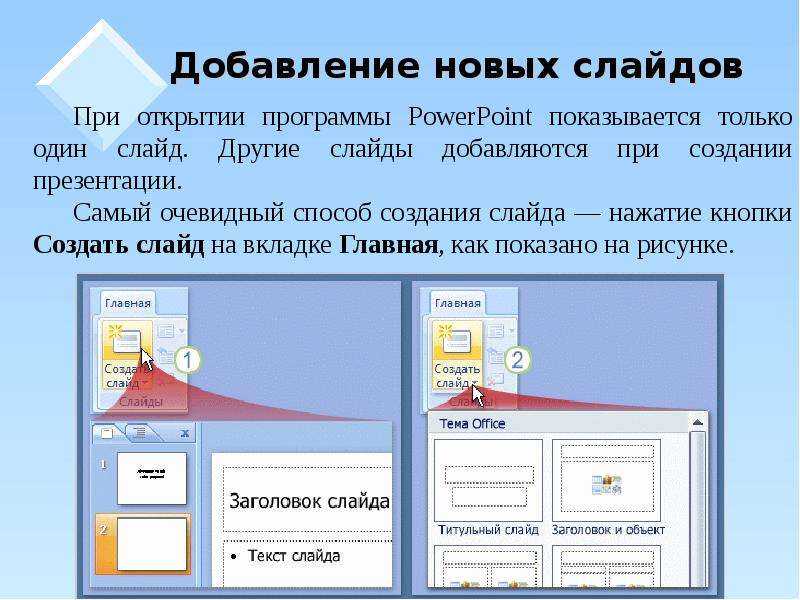
Не волнуйтесь. Шаги, описанные ниже в этой статье, позволят вам конвертировать PDF в PowerPoint независимо от количества слайдов.
С помощью этого онлайн-инструмента вы можете преобразовать файл PDF в презентацию PowerPoint, будь то один слайд или 100 слайдов.
Будет ли преобразованный файл PPT отображать содержимое моего исходного PDF?Да. Когда вы конвертируете PDF в PowerPoint, этот преобразованный файл pptx покажет все содержимое вашего PDF.
Смогу ли я редактировать конвертированный файл PPT?Если вы используете онлайн-инструмент Adobe Document Cloud в качестве конвертера PDF в PowerPoint, вы сможете редактировать PDF-файлы в PowerPoint.
Похожие статьи
- Как добавить примечания к презентации PowerPoint
- Как отслеживать изменения в PowerPoint: пошаговое руководство
- Как рассказать о PowerPoint: пошаговое руководство
Как преобразовать PDF в PowerPoint
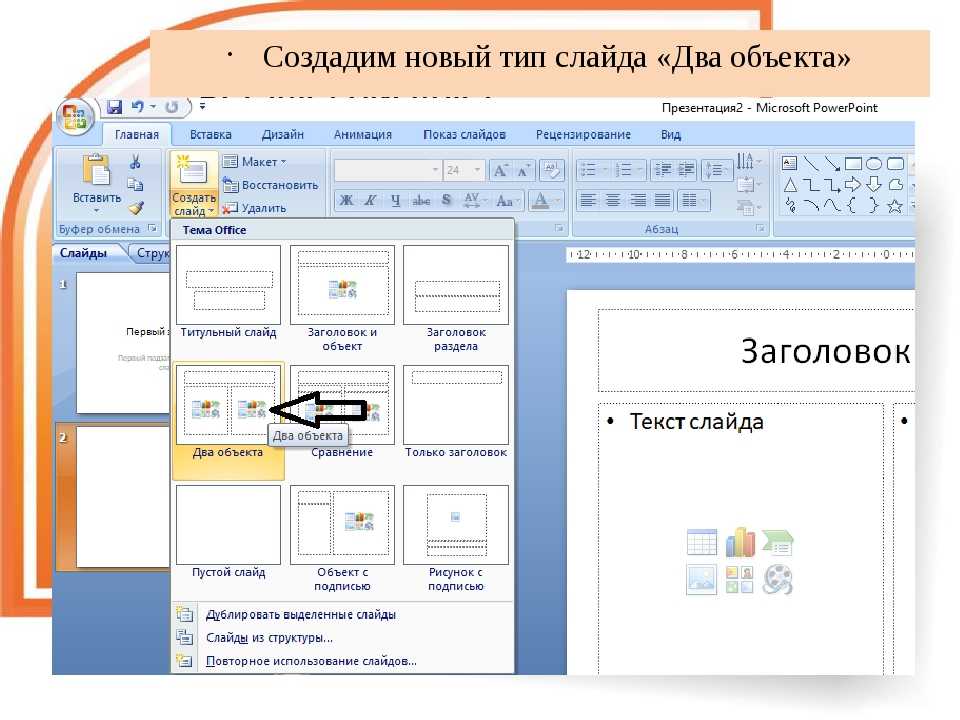
- Для начала перейдите на веб-сайт Adobe, который можно найти здесь
- Оттуда нажмите кнопку «Файл» или перетащите PDF-файл в зону перетаскивания
- Затем выберите файл PDF, который вы хотите преобразовать в файл PPTX.
- Посмотрите, как Adobe Acrobat PDF конвертер из PDF в PPT
- После завершения конвертера PPT вы можете загрузить файл PDF в виде файла PPTX
Здесь вы можете узнать, как конвертировать PDF на MAC.
Как преобразовать PDF-файлы в презентацию PowerPoint: заключение и ключевые выводы
Теперь вы знаете лучший способ конвертировать PDF в PowerPoint. Если вы экспортируете PDF-документы в Microsoft PowerPoint с помощью Adobe Acrobat, вы сможете редактировать их в презентациях PowerPoint и сделать PDF-файл безупречным.
Получите бесплатный образец наших отмеченных наградами шаблонов PowerPoint + Университет
Перейти к моему бесплатному предложению
Получите бесплатный образец наших отмеченных наградами шаблонов PowerPoint + University
Присоединяйтесь к нашему списку рассылки, чтобы получать последние новости и обновления от нашей команды.
Не волнуйтесь, ваша информация не будет разглашена.
Мы ненавидим СПАМ. Мы никогда не будем продавать вашу информацию ни по какой причине.
Как быстро перенести PDF в PowerPoint на Mac
Иван Кук
• Подано в: Convert PDF
Людям, использующим презентации PowerPoint, иногда может потребоваться информация из файла PDF. Поскольку формат PDF сложен для редактирования, им часто приходится переделывать содержимое PDF непосредственно в презентации PowerPoint, а это требует времени. Теперь вы можете перенести PDF в PowerPoint всего за несколько шагов. PDFelement — фантастический редактор PDF, который позволяет редактировать файл PDF, а затем переносить PDF в PPT. Этот метод прост, быстр и точен. Вы можете добавлять примечания и другую информацию в файл PDF, чтобы презентация PPT была точной и высококачественной.
Как перенести PDF в PPT на Mac
Лучший инструмент для переноса PDF в PowerPoint на Mac
PDFelement Pro — лучший инструмент для переноса PDF в файл PowerPoint.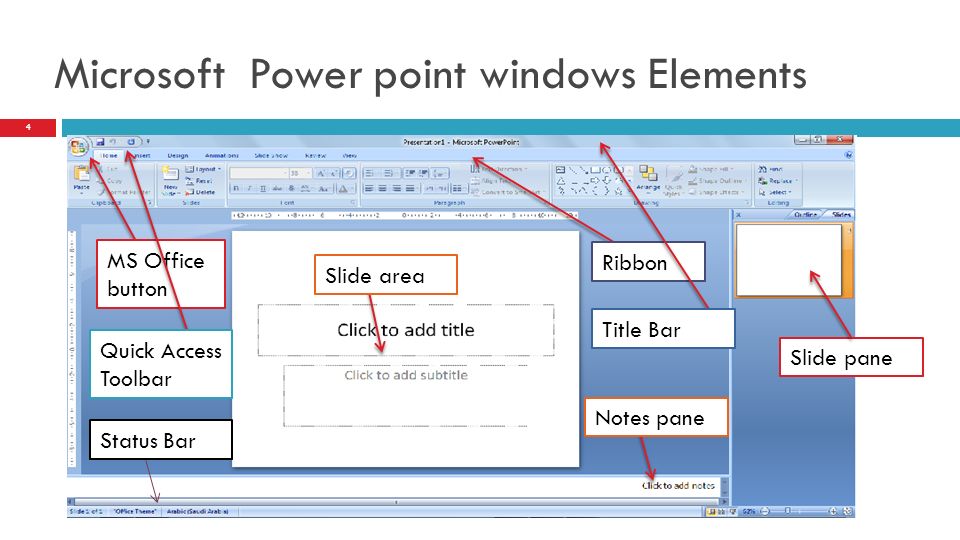 Редактор PDF поставляется с отличными функциями, которые позволяют вам редактировать файл PDF, а затем легко и точно переносить его из PDF в PowerPoint. Есть много запросов на редактирование, которые вы можете выполнить, чтобы улучшить окончательный файл PPT, благодаря возможностям редактирования этого инструмента. Приведенные ниже шаги покажут вам, как перенести PDF-файл в PowerPoint с помощью PDFelement.
ПОПРОБУЙТЕ БЕСПЛАТНО
Пошаговое руководство по переносу PDF в PPT
Шаг 1. Отредактируйте файл PDF перед преобразованием
Используйте инструмент Finder, чтобы перетащить файл PDF в интерфейс PDFelement. Кроме того, вы можете использовать команду «Открыть файл», а затем перейти к месту сохранения вашего PDF-файла и щелкнуть по нему. Вы увидите, что все ваши PDF-страницы аккуратно отображаются в интерфейсе. Теперь вы можете выбрать страницы, которые хотите отредактировать, прежде чем преобразовать PDF в PPT.
Шаг 2. Редактирование файла PDF
Редактирование текстов PDF: перейдите на панель «Редактировать», чтобы получить доступ ко всем функциям редактирования PDFelement. Чтобы отредактировать текст, вы можете переместить курсор, чтобы выбрать нужное текстовое содержимое, и дважды щелкнуть по нему, после чего вы откроете панель редактирования текста в правой части основного интерфейса. Теперь вы можете изменить размер, стиль и цвет шрифта выбранного текстового содержимого.
Редактирование изображений PDF: Вы также можете редактировать изображения в файле PDF на вкладке «Редактировать». Нажмите на изображение, которое вы хотите, а затем вы можете вращать, извлекать и обрезать изображения на правой боковой панели инструментов.
Шаг 3. Преобразование PDF в формат PPT
Когда вы закончите редактирование, откройте панель «Преобразовать», и здесь вы увидите все настройки преобразования. Выберите «В PowerPoint», затем нажмите кнопку «Преобразовать» и укажите папку назначения и имя, которое вы хотите дать новому файлу PPT.
Вы также можете преобразовать файл PDF без его редактирования. Перейдите на страницу приветствия в конвертере PDF, а затем вы можете перетащить файл PDF на вкладку «Преобразовать PDF». Затем вы можете открыть файл PDF на вкладке преобразования и преобразовать PDF в PPT без редактирования.
Вот как можно перенести PDF в презентацию PowerPoint. Помимо преобразования PDF-файлов в PowerPoint, вы также можете использовать этот редактор PDF F для создания заполняемой PDF-формы и редактирования отсканированных PDF-файлов с расширенной функцией OCR.
Зачем выбирать PDFelement для переноса PDF в PowerPoint
PDFelement Pro — универсальный редактор PDF со множеством функций, позволяющих редактировать файл PDF и переносить его в PowerPoint. Качество преобразованного файла будет таким же, как у исходного файла PDF.
ПОПРОБУЙТЕ БЕСПЛАТНО
Основные возможности PDFelement:
- Легко создавайте собственные PDF-файлы с самого начала. Вы также можете конвертировать другие файлы в PDF.
- Заполняйте и редактируйте PDF-формы из других источников или просто создавайте собственные формы.
- Используйте уникальный цифровой идентификатор, чтобы помечать свои работы в формате PDF, а также позволяет редактировать разрешения.