[Просто и практично] Как преобразовать PDF в Word с помощью OCR
Введение:
Преобразование стандартного PDF в документ Word для редактирования у вас под рукой, если вы используете правильный инструмент. Однако довольно проблематично скопировать или извлечь текст из отсканированного PDF-файла. В этом случае вам необходимо преобразовать PDF в Word с помощью OCR — технологии, используемой для распознавания печатного или письменного текста.
Отсканированный PDF-файл или PDF-файл на основе изображения трудно редактировать без профессионального конвертера PDF в Word OCR. Но не волнуйтесь; эта статья поможет вам. В следующем содержании вы узнаете 4 способа конвертировать PDF в Word с OCR , а также инструменты для легкого выполнения задачи.
SwifDoo PDF — лучший настольный инструмент для преобразования PDF в Word с распознаванием текста
Если вы цените эффективность и конфиденциальность в Интернете, автономный конвертер PDF в Word для ПК может быть предпочтительным вариантом. SwifDoo PDF — это легкая программа для работы с файлами PDF, которая может быстро и бесплатно конвертировать отсканированные PDF-файлы в документы Word. Его встроенное программное обеспечение OCR преобразует PDF-файлы на основе изображений в файлы Word, Excel, PPT и другие форматы всего за 3 клика. Преобразованные PDF-документы будут отображаться почти так же, как и исходные, без корректировки форматирования.
Основные возможности:
- Преобразование PDF в Word с помощью OCR бесплатно в течение 15-дневного пробного периода;
- Объединение нескольких PDF-документов в один для удобного обновления;
- Сжимайте PDF-файлы в высоком качестве, предотвращая повреждение макетов;
- Широкая совместимость с последними версиями Windows, включая Windows 11 и 10.
Взгляните на использование программного обеспечения OCR для преобразования PDF в Word с помощью OCR:
Шаг 1: После загрузки и установки этого приложения PDF запустите его;
Скачать бесплатно
Шаг 2: Нажмите PDF в Word , чтобы открыть PDF-конвертер SwifDoo. Затем перетащите файл в рабочую область;
Шаг 3: Нажмите Start , чтобы выполнить преобразование.
Затем вы можете конвертировать PDF-файлы в редактируемые документы Word. Функция OCR будет автоматически активирована во время преобразования и может точно распознавать различные языки. Нет необходимости дополнительно включать эту функцию для распознавания PDF в файле Word. Кроме того, эта программа PDF также является специальным редактором PDF и аннотатором, который позволяет добавлять ссылки в PDF-файлы, зачеркивать текст или удалять водяные знаки PDF.
Бесплатная загрузка
Сравнение 5 популярных конвертеров PDF в Word для ПК
Мы составили список из 5 лучших конвертеров PDF в Word для ПК с OCR. Вы можете проверить свои наиболее важные аспекты этих инструментов PDF ниже:
По сравнению с другим программным обеспечением PDF, SwifDoo PDF является довольно доступным для преобразования PDF в Word с помощью OCR, не ставя под угрозу его услуги. Это позволяет вам получать более высокие кепки с меньшей оплатой. Почему бы вам не нажать кнопку ниже и не попробовать!
Загрузить для Win
Онлайн-конвертеры PDF в Word OCR
Если вы не хотите устанавливать новое приложение, онлайн-конвертер PDF в Word OCR может оказаться более гибким. В следующем разделе мы продемонстрируем 3 простых совета по бесплатному преобразованию ваших PDF-файлов на основе изображений в документы Word онлайн.
SwifDoo PDF Online Converter
SwifDoo PDF Online Converter может напрямую онлайн конвертировать отсканированные файлы PDF в документы Word с помощью функции OCR. Он также включает службу OCR по умолчанию, а интуитивно понятный пользовательский интерфейс позволяет быстро перейти к нужному параметру преобразования. Все, что вам нужно сделать, это выбрать соответствующую функцию преобразования и начать распознавание PDF в Word.
Узнайте, как бесплатно конвертировать PDF в Word с OCR:
Шаг 1: Выберите PDF в Word слева и нажмите Выберите файл ;
Шаг 2.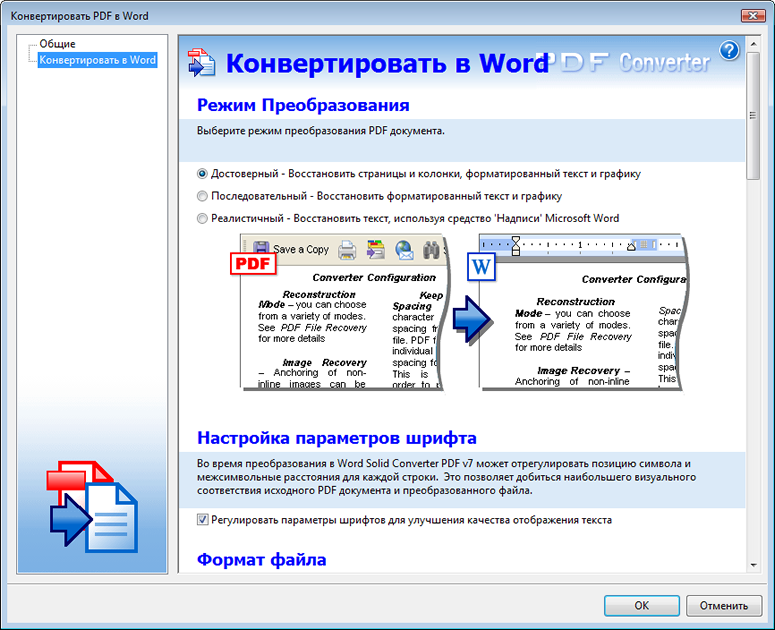 Импортируйте отсканированный PDF-файл;
Шаг 3: Дождитесь завершения задачи, затем нажмите Download .
Помимо преобразования PDF в Word с помощью OCR, это чистый онлайн-конвертер, который поддерживает преобразование практически между всеми распространенными форматами файлов. Вам не нужно регистрироваться или обновляться до версии Pro. Это абсолютно бесплатно, хотя он может обрабатывать только 3 файла каждый день.
Три простых способа преобразования PDF в Excel с помощью OCR
Преобразование PDF в Excel с помощью OCR помогает извлекать хорошо отформатированные данные из отсканированных PDF-файлов. В этом посте рассказывается о способах легкого преобразования файла OCR из PDF в Excel.
ПОДРОБНЕЕ >
iLovePDF
iLovePDF отмечен как один из самых популярных онлайн-конвертеров PDF в Word OCR, и он предлагает многофункциональные инструменты PDF, которые можно использовать бесплатно. Вы можете легко получить доступ к его онлайн-сервисам через современные веб-браузеры, включая Google Chrome и Firefox. Эта программа позволяет по умолчанию конвертировать PDF в Word с помощью программного обеспечения OCR. Кроме того, он может автоматически распознавать язык вашего отсканированного PDF-файла.
Читайте дальше, чтобы узнать, как бесплатно конвертировать PDF в Word с OCR онлайн:
Шаг 1: Посетите веб-сайт iLovePDF и выберите PDF в Word ;
Шаг 2: Загрузите файл PDF в рабочую область;
Шаг 3: Выберите OCR и нажмите Преобразовать в слово .
Хотя служба OCR может точно преобразовывать PDF-файлы на основе изображений в редактируемые документы, бесплатные пользователи могут использовать ее один раз. Только пользователи Pro могут в полной мере насладиться этой функцией. Помимо бесплатного онлайн-преобразования отсканированных PDF-файлов в Word, эта PDF-программа также может выполнять другие задачи, связанные с PDF-файлами, такие как печать двусторонних PDF-файлов для работы и объединение нескольких файлов в один.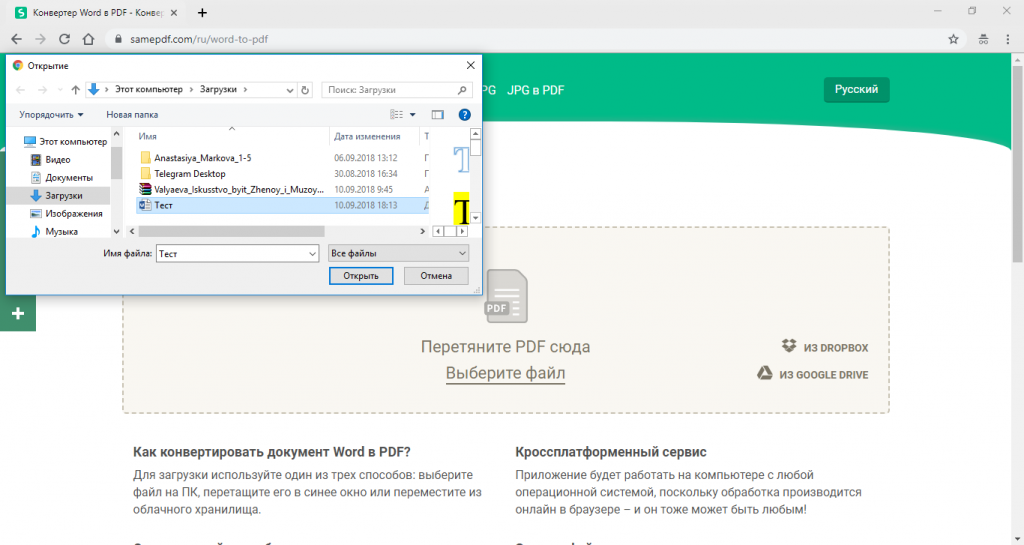
Online2PDF
Online2PDF — это бесплатный онлайн-конвертер PDF в Word OCR. Он содержит множество инструментов, упрощающих преобразование PDF в Word. В этот PDF-конвертер встроен инструмент OCR для бесплатного онлайн-преобразования отсканированных PDF-файлов в документы Word. Кроме того, регистрация не требуется.
Вот простые шаги для преобразования PDF в Word с OCR онлайн:
Шаг 1: прокрутите вниз и нажмите Выберите файл , чтобы загрузить PDF;
Шаг 2: Выберите идеальный формат файла, затем выберите исходный язык;
Шаг 3: Отметьте Advanced OCR и нажмите Convert для обработки документа.
Когда преобразование завершится, оно будет автоматически загружено в вашу локальную папку. Однако вам необходимо вручную выбрать язык вашего файла, прежде чем преобразовывать его. И это позволяет вам использовать функцию OCR только для преобразования PDF в файл Word с максимальным количеством страниц 30.
Подводя итоги
В этой статье представлены 4 способа преобразования PDF в Word с помощью OCR. Каждый из них позволяет легко преобразовывать отсканированные PDF-файлы в документы Word для удобного редактирования и поиска. Если вы предпочитаете конвертер PDF в Word с OCR для ПК, попробуйте SwifDoo PDF, недорогой редактор PDF, альтернативный Adobe Acrobat.
Как преобразовать онлайн PDF в Word с помощью функции OCR
Одним из многих инструментов, которые часто требуются для операций OCR для преобразования между форматами, является конвертер PDF в Word. Текстовый PDF-файл обычно можно найти и сразу же отредактировать. Но что, если в исходном PDF-файле был только цифровой текст, изображение или фотография рукописных заметок? В этой ситуации информация должна быть сначала преобразована в текстовый формат, прежде чем ее можно будет найти или изменить. Это достигается с помощью OCR онлайн, который распознает символы и упорядочивает их как текст для печати, редактирования и поиска.
Как преобразовать бесплатный OCR PDF в word:
Если вы ищете менее навязчивый вариант загрузки и установки приложения, подумайте об использовании онлайн-сервиса, такого как WPS Office. Все, что вам нужно сделать, это посетить веб-сайт и загрузить файл, чтобы преобразовать документ в OCR. Всего несколько дополнительных действий, которые вы можете выполнить за считанные минуты! Вы должны выполнить следующее:
1. Перейдите на веб-сайт WPS Office и выберите параметр OCR в меню заголовка.
2. Просто нажмите кнопку «Выбрать файл» или перетащите файл на вкладку браузера, чтобы загрузить его.
3.Измените язык в соответствии со сценарием, используемым на веб-сайте, после выбора желаемого формата выходного файла.
4. Теперь вы можете преобразовать его в файл .txt. Нажмите кнопку «Преобразовать» и дождитесь появления преобразованной версии вашего файла.
Как преобразовать OCR PDF в word:
WPS Office – PDF Editor — это самый простой способ преобразовать PDF-файлы в редактируемый текст с возможностью поиска. Как для простого, так и для сложного редактирования PDF, преобразования, подписи, безопасности, форм и операций распознавания текста это простое приложение. Благодаря обтекаемой форме с ним легко работать. Вы можете использовать точное редактирование, аннотирование и другие инструменты, необходимые для завершения задачи, благодаря простым элементам управления.
Например, в тот момент, когда вы импортируете отсканированный файл PDF в элемент PDF, плагин OCR предложит вам включить его. Здесь начинается начальная фаза процесса.
1.Выберите для запуска OCR.Чтобы быстро импортировать файл, просто перетащите его в нужное место или выберите в меню Открыть файлы. При открытии документа появится панель уведомлений с вопросом, хотите ли вы выполнить для него распознавание символов.
2. Параметры настройки OCR. Когда вы нажмете эту кнопку, вам будет предложено загрузить и активировать плагин, если вы еще этого не сделали. Следующим шагом является настройка параметров, например, изменение необходимых языков, на упростить программному обеспечению определение целевого языка после преобразования.