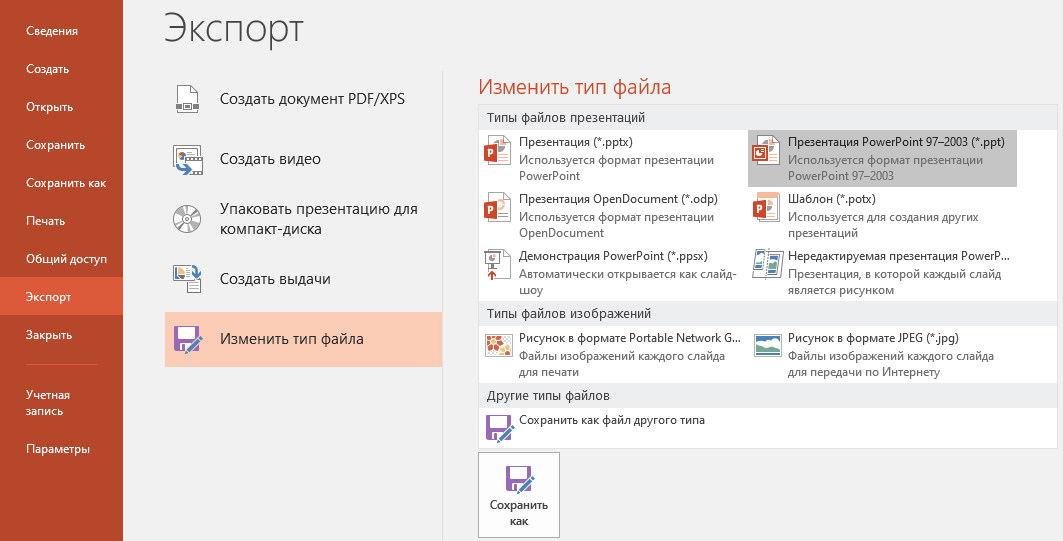
Конвектор из pdf в ppt онлайн. Добавление PDF в презентацию PowerPoint
Иногда приходится получать документы не в том формате, в каком хотелось. Остается либо искать способы прочитать данный файл, либо перевести его в другой формат. Вот как раз про рассмотрение второго варианта стоит поговорить подробнее. Особенно, когда это касается файлов PDF, которые нужно перевести в PowerPoint.
Обратный пример конвертирования можно посмотреть здесь:
К сожалению, в данном случае программой для презентаций не предусмотрено функции открытия PDF. Приходится использовать только стороннее ПО, которое как раз и специализируется на конвертировании данного формата в различные другие.
Способ 1: Nitro Pro
Сравнительно популярный и функциональный инструментарий для работы с PDF, в том числе и конвертированием таких файлов в форматы приложений пакета MS Office.
Перевести PDF в презентацию здесь очень даже просто.
- Для начала следует загрузить в программу нужный файл.
 Для этого можно просто перетащить нужный файл в рабочее окно приложения. Также можно сделать это стандартным способом – зайти во вкладку
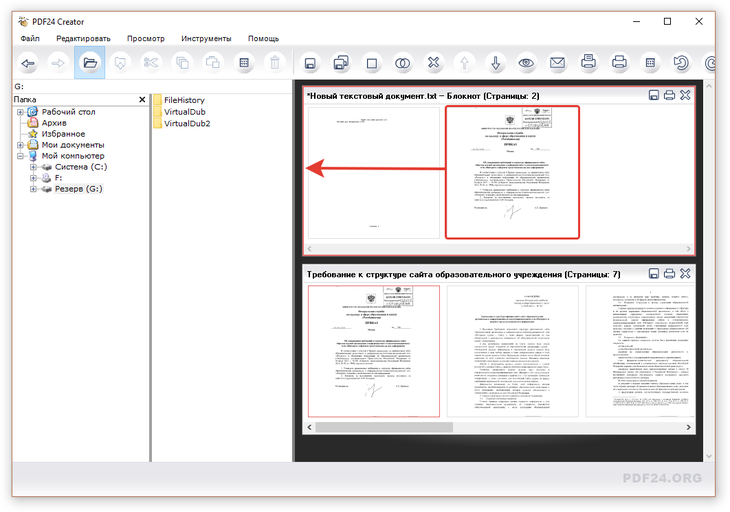
 - В открывшемся меню выбрать «Открыть» . Сбоку появится перечень направлений, где можно найти нужный файл. Поиск можно осуществлять как на самом компьютере, так и в различных облачных хранилищах – , OneDrive и так далее. После выбора нужной директории сбоку будут отображаться варианты – имеющиеся файлы, пути навигации и так далее. Это позволяет эффективно искать необходимые объекты PDF.
- Как итог, нужный файл будет загружен в программу. Теперь здесь его можно просмотреть.
- Чтобы начать конвертирование, нужно зайти во вкладку «Преобразование» .
- Здесь потребуется выбрать пункт «В PowerPoint» .
- Откроется окно преобразования. Тут можно произвести настройки и сверить все данные, а также указать директорию.
- Для выбора пути сохранения нужно обратиться к области «Уведомления» — здесь нужно выбрать параметр адреса.

- По умолчанию здесь задано «Папка с исходным файлом» — конвертированная презентация сохранится туда же, где находится документ PDF.
- «Заданная папка» разблокирует кнопку «Обзор» , чтобы в обозревателе выбрать папку, куда сохранить документ.
- Чтобы настроить процесс конвертирования, нужно нажать кнопку «Параметры» .
- Откроется специальное окно, где все возможные настройки рассортированы по соответствующим категориям. Стоит обратить внимание, что различных параметров тут очень много, поэтому не стоит здесь что-либо трогать без наличия соответствующих знаний и прямой необходимости.
- В конце всего этого нужно нажать кнопку

- Переведенный в PPT документ будет находиться в указанной ранее папке.
 Для этого можно просто перетащить нужный файл в рабочее окно приложения. Также можно сделать это стандартным способом – зайти во вкладку
 Стоит отметить, что главным недостатком данной программы является то, что она сразу пытается настойчиво встроиться в систему, чтобы с ее помощью по умолчанию открывались как документы PDF, так и PPT. Это очень мешает.
Способ 2: Total PDF Converter
Очень известная программа для работы с конвертированием PDF во всевозможные форматы. Она также работает и с PowerPoint, так что нельзя было не вспомнить про это.
Данный метод имеет свои минусы. Основной – очень часто программа не подстраивает размер страниц в итоговом документе под тот, который заявлен в исходнике. Потому часто слайды выходят с белыми полосами, обычно снизу, если в PDF не был заранее забит стандартный размер страниц.
Способ 3: Abble2Extract
Не менее популярное приложение, которое также предназначено для предварительного редактирования PDF перед его конвертированием.
Проблем у программы несколько. Во-первых, бесплатная версия может конвертировать до 3 страниц за один раз. Во-вторых, она не только не подгоняет формат слайдов под страницы PDF, но и нередко искажает цветовую гамму документа.
В-третьих, она конвертирует в формат PowerPoint от 2007 года, что может привести к некоторым проблемам совместимости и искажению содержимого.
Главным же плюсом является пошаговое обучение, которое включается при каждом запуске программы и помогает спокойно выполнить конвертирование.
Заключение
В конце следует отметить, что большинство способов все равно выполняют относительно далекое от идеала конвертирование. Все-таки приходится дополнительно редактировать презентацию, чтобы она выглядела лучше.
Если вы готовитесь к презентации или защите диплома, то нужно учесть возможные нюансы. Например, что если вы создали презентацию в PowerPoint, а на университетском компе воспринимается только формат pdf?
В этом случае лучше иметь два вида готовой презентации.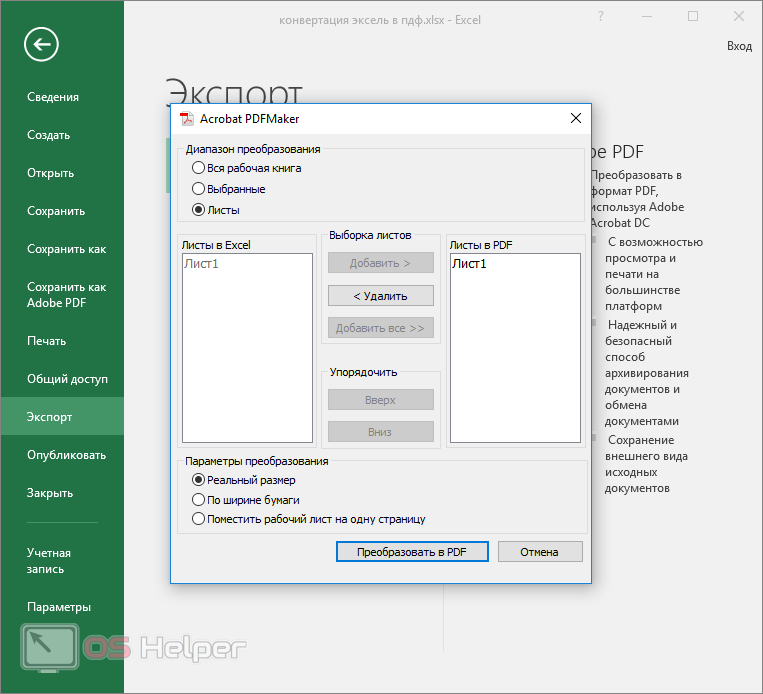 И в нашей статье мы расскажем о том, как сделать или преобразовать готовую презентацию в формат ПДФ и как осуществить перевод из pptx в pdf или ppt.
Онлайн-конвертер из pptx в pdf
Итак, если вы создаете презентацию, как правило для этого используют Microsoft PowerPoint. А эта программа чаще всего работает с форматами ppt и pptx. Теперь давайте разбираться, как осуществить перевод (или конвертировать) презентации в pdf (пдф), а при необходимости – как перевести презентацию из pdf в PowerPoint.
Сохранить презентацию PowerPoint можно и в формате PDF. Для этого нам понадобится специальный конвертер ppt в pdf, которым можно воспользоваться онлайн. Таких конвертеров много. Мы постарались выбрать для вас лучшие.
Кстати! Для наших читателей сейчас действует скидка 10% на
Freefileconvert
Так, сразу предупредим – этот сервис не осуществляет перевод из ppt в pdf. Но! Он отлично выполняет перевод pptx в ppt онлайн. Это делается в том случае, если на вашем компьютере нет нового Power Point.
Работа с этим сервисом предельно проста. Нажимаете кнопку обзор, указываете путь к расположенной на компьютере презентации и указываете, из какого в какой формат вы будете изменять файл. Чтобы стартовать, нажимаете кнопочку Convert.
Затем сервис даст вам несколько ссылок для скачивания. Выбираете нужную и сохраняете.
В сервисе интересно еще и то, что работает он не только с файлами презентаций, но и поддерживает кучу других форматов: музыку, видео, изображения и так далее.
Программы-конвертеры
Чтобы создать или переделать презентацию в формат pdf (пдф), можно воспользоваться и специальными программами.
Power Point
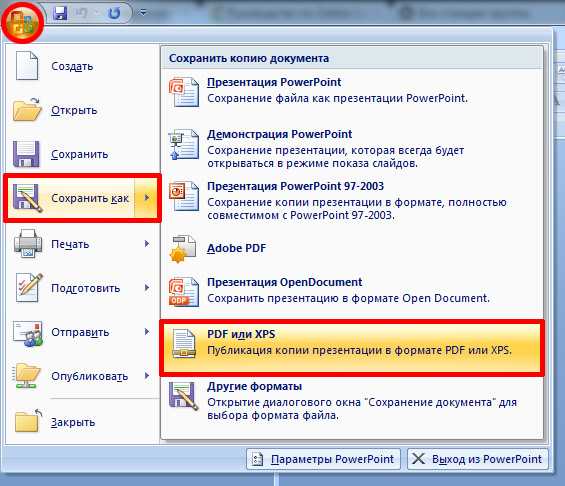
Вы можете смеяться, но эта программа вполне неплохо справляется не только с переводом в другой формат, но и с созданием презентации pdf. Для этого просто после окончания работы с документом нажмите в верхней строке меню Файл и нажмите Сохранить как… . Программа выдаст вам приемлемые форматы – останется выбрать необходимый.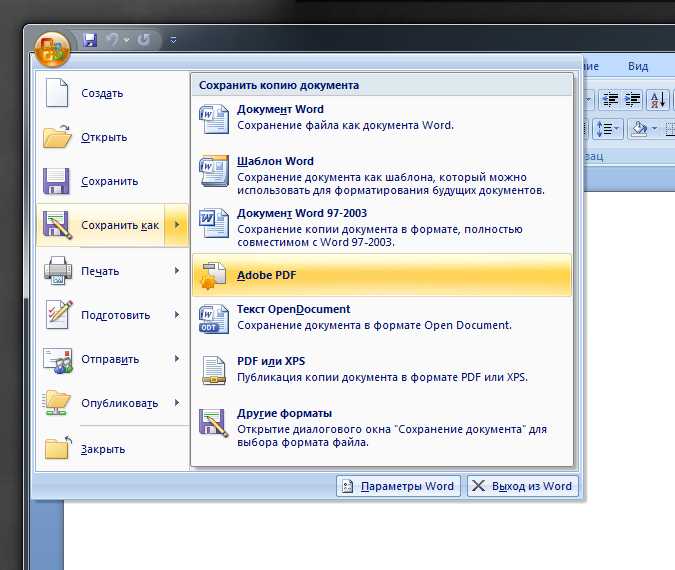
Power Point Video Converter
Эту программу придется скачать. Ею полезно пользоваться тем, кто хочет перевести презентацию в формат видео. Сделать это достаточно просто: нужно загрузить файл презентации, выбрать интересующий видеоформат, нажать кнопку “Старт” и подождать, пока программа выполнит свою работу.
Для чего нужно переводить презентацию в видеоформат? Это существенно облегчает работу с документом. Например, при переносе на другой компьютер вам придется переносить лишь один файл, в котором будут находится все компоненты (графика, аудио и так далее).
Перевод в формат видео будет полезен и в том случае, если на вашем компьютере нет установленного пакета Microsoft Office новой версии. В отличие от него кодеки для видеопросмотров есть везде.
Вот, собственно, и все. Мы рассмотрели и пошагово прошли с вами процесс как сохранить презентацию в ПДФ. А вот если если переводить в другой формат нечего, так как и презентации пока нет – тут вам поможет студенческий сервис . Специалисты создадут качественную презентацию и переведут ее в любой формат.
В этом уроке я покажу вам, как добавить файл из книги PDF в презентацию PowerPoint .
PDF (Portable Document Format) – формат, который широко применяется как способ совместного использования документов для печати, поэтому очень много книг и документов выполнено именно в этом формате.
Нередко возникает необходимость вставить один или несколько фрагментов из PDF в PPT.
Например, мы решили сделать презентацию о великом Леонардо да Винчи. На одном из слайдов, по нашей задумке, должна располагаться хронологическая таблица. Писать ее вручную довольно долго, но мы помним, что в , такая таблица точно есть. Книга в формате PDF, что нам, собственно, и нужно.
Сейчас мы легко и быстро перенесем эту табличку в нашу презентацию.
Приступим!
1. Создаем новую презентацию и переходим на вкладку Дизайн , чтобы установить книжную ориентацию слайдов –

Сразу можно выбрать дизайн или шаблон для презентации. Должно получиться примерно так:
2. Теперь переходим в нужный PDF файл и находим страницу, которую хотим перенести в PowerPoint. Щелкаем по ней левой кнопкой мышки, переходим во вкладку Edit (редактировать) и выбираем Copy File to Clipboard (скопировать в буфер обмена).
Как только эта страница была скопирована в буфер обмена, она стала доступна для дальнейшего использования в других приложениях, в данном случае PowerPoint.
3. Теперь вернемся к нашей презентации и нажмем на вкладку Главная . Под кнопкой Вставить (в самом начале панели инструментов) вы увидите , а рядом с ним такую маленькую стрелочку . Нажимаем на нее и у нас с левой стороны от слайдов появится область, в которой будет отображаться все, что на данный момент находится в буфере обмена:
4. Щелкаем сначала на нужном слайде презентации, потом на скопированный файл хронологической таблицы, находящийся в буфере обмена. Он автоматически появится на слайде.
Я скопировала в буфер еще и страницу с фотографией Леонардо, поэтому у меня все выглядит вот так:
При необходимости размер изображений можно сделать поменьше, или, наоборот, растянуть на весь слайд.
Если Вы не хотите делать презентацию в книжной ориентации, то выставьте параметры страницы Альбомная , а выходящие за рамки слайда границы рисунка просто обрежьте.
Если вам когда-нибудь и приходилось конвертировать множество PDF файлов по одному в течение короткого периода, то теперь самое время постараться забыть об этом как о страшном сне. Появился мощный PDF конвертер, на голову превосходящий все утилиты вместе взятые, которые вам доводилось использовать до сих пор. Этот конвертер поддерживает формат РРТ, так что теперь вы в любой момент можете преобразить ваши PDF-файлы в документы PowerPoint.
Если у вас есть презентационный PDF документ, вы можете сделать его редактируемым, преобразовав его из PDF в PowerPoint (PPT) . Сделать это очень легко. Программа выстроена таким образом, что вам не нужно корпеть над инструкциями – интерфейс подскажет вам верное направление.
Чтобы избежать путаницы, программа спроектирована так, что при конвертации конечные файлы сохраняются в той же последовательности, что и исходные файлы. Функция группового конвертирования позволяет преобразовывать большое количество файлов одновременно. Функция командной строки позволяет конвертировать PDF в PPT через любую программу, с которой вы работаете на данный момент, не выходя из нее и не прерывая работы.
Как пользоваться PDF-PPT конвертером
Все действия стандартны. Запустите PDF конвертер и прокрутите древо. Пометьте папку, которая содержит нужные вам исходные PDF файлы. Они отобразятся в панели, расположенной посередине. Если Вы конвертируете один или несколько файлов в PowerPoint, пометьте их галочками вручную. Если вам необходимо преобразовать группу целиком, нажмите кнопку «Отметить все».
Выберите РРТ в панели конечных форматов, затем переходите к опциям мастера настроек (визарда). С помощью этих опций вы можете редактировать документы по мере необходимости. Можно оставить настройки без изменений и использовать параметры умолчания, но можно использовать и свои настройки. Убедитесь, что вы выбрали подходящую папку для сохранения файлов, где вы всегда сможете найти их. Установите нужный шаблон имени файла. Те настройки, которые вы только что установили, будут сохранены и будут применяться в ходе всех последующих процедур конвертации, до тех пор, пока они не будут изменены. Чтобы запустить конвертацию, нажмите кнопку «Начать».
Дизайн презентации в формате PDF и PowerPoint за 1 500 руб., исполнитель Алексей (AlexMoney97) – Kwork
Бесконечные бесплатные правки в рамках технического задания и условий заказа. Платить нужно только за те изменения, которые выходят за рамки первоначального заказа. Подробнее
AlexMoney97
- (0)
Посмотрите другие примеры работ
в профиле AlexMoney97
Открыть портфолио
1 из 24
Об этом кворке
Презентация-документ или комплект документов, предназначенный для представления чего-либо (организации, проекта, продукта и т. п. ).
п. ).
Среднее время выполнения заказа: до 2-х дней (без учета доп. правок).
Если хотите нужно экспресс-выполнение заказа – рекомендую выбрать “Статус “Срочная презентация PDF powerpoint!”” в дополнительных опциях. Статус даёт привилегию вашему заказу и выполняется в течение 24 часов.
В своём кворке я предлагаю вам оформление (дизайн) презентации в формате PDF презентации, на основе предоставленных вами материалов (текст, фото, брендбук).
ВАЖНО: В данный КВОРК НЕ входит составление текстового содержания!
В конце работы вы получаете свой файл формата PDF c уникальным дизайном, который точно понравится вам и вашим будущим и нынешним клиентам!
Преобразование в редактируемый формат Power Point вы можете заказать как отдельно так и вместе.
В процессе работы вам будут доступны бесплатные правки.
В 1 кворк входит создание презентации до 10 слайдов. Если ваша презентация содержит большее количество слайдов – требуется докупить соответствующие дополнительные опции.
<p>Презентация-документ или комплект документов, предназначенный для представления чего-либо (организации, проекта, продукта и т. п. ).</p><p>Среднее время выполнения заказа: до 2-х дней (без учета доп. правок).</p><p>Если хотите нужно экспресс-выполнение заказа – рекомендую выбрать “Статус “Срочная презентация PDF powerpoint!”” в дополнительных опциях. Статус даёт привилегию вашему заказу и выполняется в течение 24 часов.</p><p>В своём кворке я предлагаю вам оформление (дизайн) презентации в формате PDF презентации, на основе предоставленных вами материалов (текст, фото, брендбук).</p><p>ВАЖНО: В данный КВОРК НЕ входит составление текстового содержания!</p><p>В конце работы вы получаете свой файл формата PDF c уникальным дизайном, который точно понравится вам и вашим будущим и нынешним клиентам!</p><p>Преобразование в редактируемый формат Power Point вы можете заказать как отдельно так и вместе.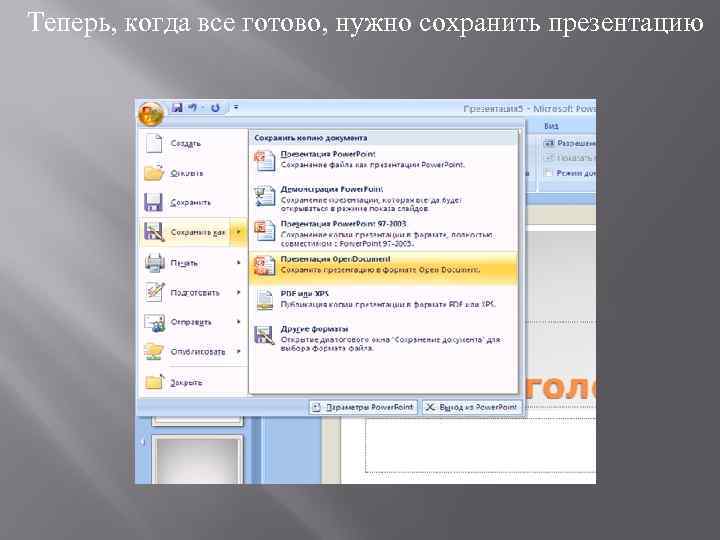 </p><p></p><p>В процессе работы вам будут доступны бесплатные правки.</p><p></p><p>В 1 кворк входит создание презентации до 10 слайдов. Если ваша презентация содержит большее количество слайдов – требуется докупить соответствующие дополнительные опции.</p><p><strong></strong></p>
Уникальность: Уникальная
Язык перевода:
Объем услуги в кворке: 10 слайдов
Развернуть Свернуть
Гарантия возврата
Средства моментально вернутся на счет,
если что-то пойдет не так. Как это работает?
Расскажите друзьям об этом кворке
Как переводить презентации PowerPoint ⭐️ DocTranslator
Войдите с помощью Google
Используйте свою учетную запись Google для входа в DocTranslator
Больше не нужно запоминать пароли. Вход быстрый, простой и безопасно.
Продолжить
Пробовали ли вы когда-нибудь переводить презентации PowerPoint на иностранный язык? Если нет, то пора начинать.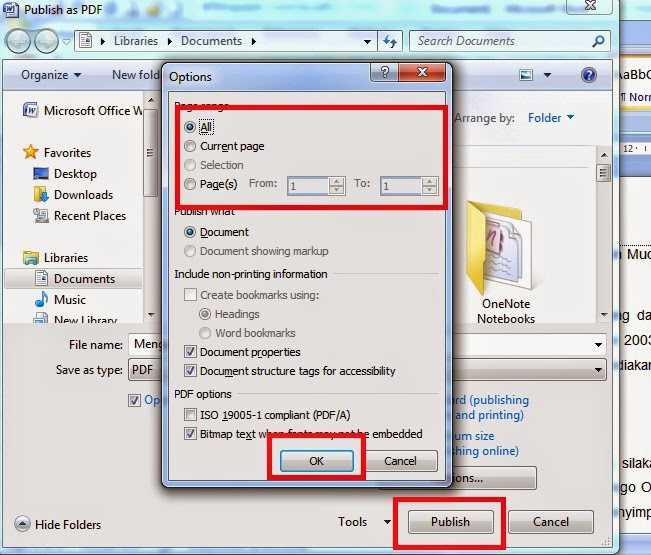
Это факт, что в настоящее время многие люди используют презентации PowerPoint. Кроме того, им часто приходится делиться ими с людьми, говорящими на другом языке. Если вы один из таких людей и хотите поделиться своей презентацией PowerPoint с носителями другого языка, то вам следует знать, что вы можете легко перевести файлы PPT на любой язык с помощью DocTranslator.
Лучшее в этом сервисе то, что он обеспечивает очень быстрый и качественный перевод ваших файлов. Все, что вам нужно сделать, это загрузить файл PPT и выбрать язык, на который вы хотите сделать перевод; остальное сделают наши профессиональные переводчики!
Как перевести PowerPoint?
Существует несколько способов перевода презентации PowerPoint :
Используйте встроенную функцию перевода в PowerPoint: Если вы используете Microsoft Office 365, вам не нужно выходить из PowerPoint, чтобы перевести презентацию на другой язык. Встроенная функция перевода позволяет вам выбрать текст, который вы хотите перевести, и выбрать язык, на который вы хотите его перевести.
Используйте сторонний инструмент для перевода: онлайн-инструменты для перевода, такие как Google Translate, могут быстро перевести вашу презентацию на другой язык. Просто загрузите презентацию на сайт и выберите целевой язык.
Наймите профессионального переводчика. Для обеспечения высочайшего качества перевода рассмотрите возможность найма профессионального переводчика, который сможет уловить не только слова, но также контекст и тон вашей презентации.
Используйте подключаемый модуль, например Transifex Live, который позволяет переводить презентацию PowerPoint в режиме реального времени, не выходя из приложения. Это отличный способ сделать вашу презентацию доступной для более широкой аудитории.
Знакомство с PowerPoint
Microsoft PowerPoint — это программа для создания презентаций, которая была выпущена в 1987 году. PowerPoint поставляется вместе с Word, Excel и множеством других инструментов повышения производительности.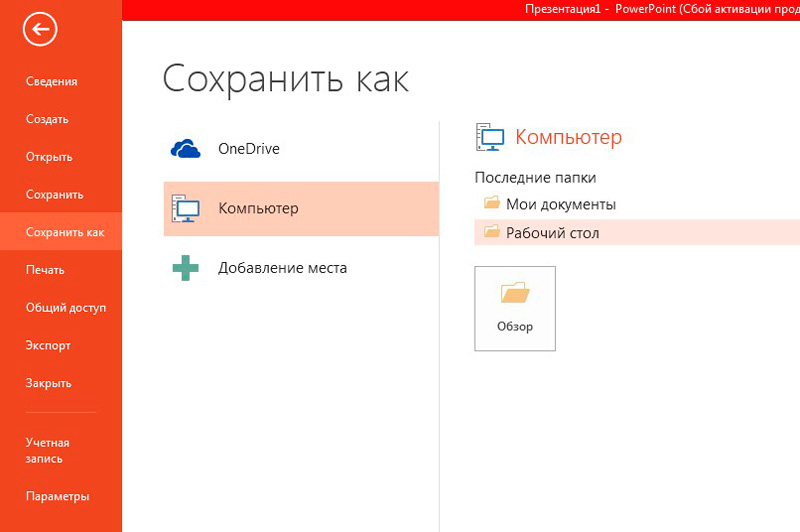 PowerPoint предлагает множество дизайнов, которые помогут улучшить ваши презентации, анимацию, переходы между слайдами, изображения, видео и многое другое!
Требуется
шагов
Создайте бесплатную учетную запись по адресу: Переводчик документов
Перейдите на вкладку «Переводы» и выполните 4 простых шага.
Шаг 1. Выберите файл
Шаг 2. Выберите исходный язык
Шаг 3. Выберите целевой язык
Шаг 4. Начнется загрузка статуса перевода и обработка
Подождите немного и появится страница загрузки.
Нажмите кнопку « Download » и сохраните переведенный файл.
Как перевести презентации PowerPoint?
После просмотра этого видео на YouTube вы узнаете, как быстро и легко перевести любую презентацию PowerPoint на более чем 100 языков.
Переводчик документов
хотите попробовать?
Зарегистрируйте бесплатную учетную запись и начните переводить свои документы уже сегодня!
связаться с нами
Как перевести всю презентацию PowerPoint [2023] (все слайды)
Перевод слайдов презентации PowerPoint один за другим, к вашему огорчению? Как оказалось, лучший способ перевести всю презентацию PowerPoint в 2023 году — это не встроенная в Microsoft Office функция перевода PowerPoint или бесплатные онлайн-инструменты для перевода PowerPoint.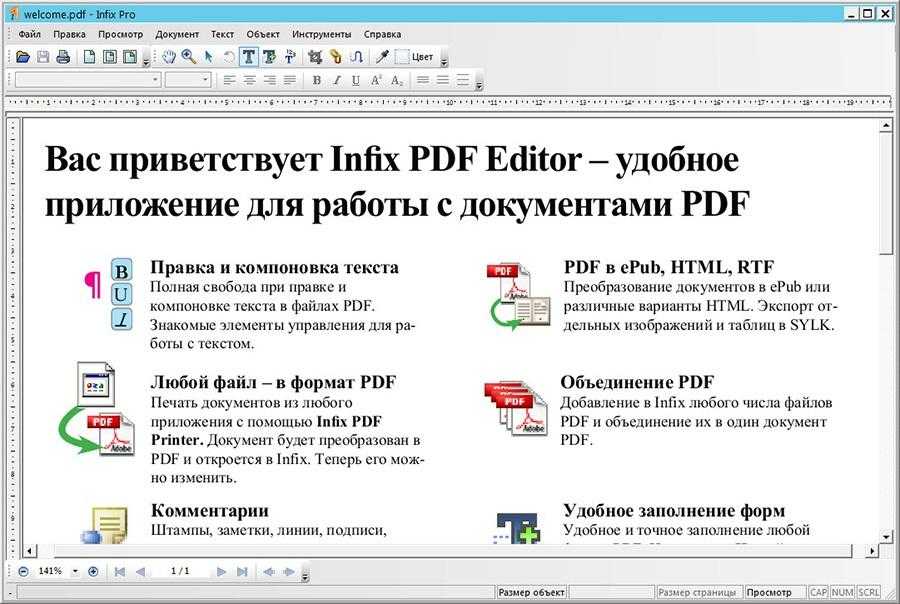
Хотите как можно скорее перевести весь PowerPoint? Проверьте переводчик файлов AI Pairraphrase .
Здесь вы узнаете, почему вы не можете эффективно переводить целые презентации PowerPoint (все слайды) с помощью вашего текущего метода. Мы также расскажем вам, как более эффективно переводить PowerPoint с помощью лучшего онлайн-переводчика документов PowerPoint. В результате вы будете переводить презентации PowerPoint быстрее, эффективнее и проще.
Перевод презентаций PowerPoint целиком: распространенные проблемы
1. Microsoft Office не может переводить целые файлы PowerPoint (все слайды одновременно) могут переводить только одно текстовое поле на слайде за раз, когда вы используете их функцию перевода. Другими словами, если вы хотите перевести сразу все слайды PowerPoint, этот метод не работает.
Вы представляете, как это будет выглядеть для перевода 40-страничного слайд-шоу? Забудьте о тех слайдах, которые содержат несколько текстовых полей. На это уйдут часы ручной работы.
2. Бесплатные инструменты переводчика PowerPoint имеют ограничения по размеру
Если вы обычно переводите файлы PowerPoint размером более 10 МБ, многие бесплатные инструменты переводчика документов не позволят вам это сделать. Например, Google Translate имеет ограничение в 10 МБ, и это не единственный инструмент, который имеет ограничения на большой перевод PowerPoint. Поэтому, если вашей компании необходимо перевести большие файлы PowerPoint, вам нужна альтернатива.
Как перевести весь документ PowerPoint?
Чтобы перевести PowerPoint целиком, используйте профессиональное программное обеспечение для перевода файлов PowerPoint. Рекомендуемое нами решение — Pairaphrase . Это позволит вам переводить целые файлы PowerPoint размером более 10 МБ, обеспечивает безопасность данных и позволяет редактировать/улучшать, сохранять и повторно использовать переводы.
Почему Pairaphrase — лучший способ перевести презентацию PowerPoint
Pairaphrase это лучший способ перевести презентацию PowerPoint из любого другого программного обеспечения для перевода на рынке. Это связано с тем, что Pairaphrase — это, по сути, система управления переводами, созданная специально для таких бизнес-пользователей, как вы.
Он специально разработан, чтобы предоставить вам доступ к быстрым переводам и функциям, снижающим затраты, которые со временем улучшают качество вашего перевода. И все это без необходимости тратить время на изучение программного обеспечения. Большинство пользователей Pairaphrase — деловые люди, которым необходимо переводить большие документы и файлы, такие как презентации PowerPoint.
Вот некоторые особенности, которые делают Pairaphrase лучшим способом перевода презентации PowerPoint:
1. Пакетный перевод (лучший метод перевода PPT для нескольких файлов)
Pairaphrase — это самый быстрый способ перевода презентации PowerPoint.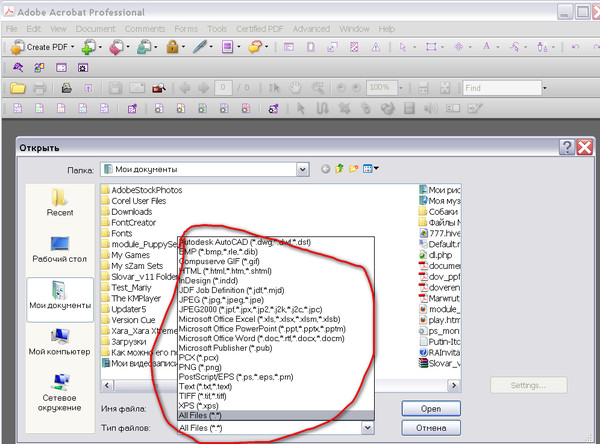 Это позволяет вам загрузить файл PowerPoint и получить его первый черновой перевод в течение нескольких секунд или пары минут.
Даже текст в диаграммах и диаграммах, которые вы создаете в PowerPoint, будет переведен для вас. Мало того, что все слайды PowerPoint переводятся для вас за один раз, вы также можете переводить несколько файлов или документов одновременно в одном пакете.
Это особенно полезно для группы файлов, связанных с одним проектом (мы объясним это далее в разделе «Память переводов»).
2. Переведите всю презентацию PowerPoint и сохраните форматирование
Сохранение форматирования файла — еще одна функция, которая делает Pairaphrase лучшим способом перевода презентации PowerPoint.
Когда вы запускаете весь файл PowerPoint через онлайн-инструменты переводчика PowerPoint, многие из них потеряют все форматирование и макет слайдов. Парная фраза попытается сохранить большую часть вашего размещения изображений, разрывов строк, разрывов абзацев, свойств шрифта, изображений и диаграмм. Это означает, что вы сэкономите бесчисленное количество часов работы, поскольку вам не нужно будет переформатировать всю презентацию PowerPoint.
**Пожалуйста, обратите внимание, что автоматическое форматирование парной фразы не идеально, но это сэкономит вам время.**
3. Повторное использование слов и фраз (памяти переводов)
Один из самых веских аргументов в пользу того, что парная фраза лучше Способ перевода презентации PowerPoint заключается в использовании Технология памяти переводов.
После того, как вы получите этот быстрый первый черновик перевода вашего файла PowerPoint от Pairaphrase, вы можете отредактировать сегменты перевода в редакторе перевода, чтобы улучшить перевод. Когда вы редактируете файл и сохраняете изменения, ваш текст сохраняется в двуязычном центральном репозитории для будущего использования в качестве памяти переводов.
Как память переводов помогает при переводе PowerPoint
Память переводов — это термины и фразы, которые ранее были либо переведены машинным способом и отредактированы человеком, либо переведены человеком и сохранены в системе.
Когда вы загружаете больше документов для будущей работы по переводу, система разделяет ваш исходный текст на сегменты, а затем ищет точные или нечеткие совпадения этих сегментов в памяти переводов. Система представит наиболее близкую фразу из памяти переводов, которая будет использоваться в качестве перевода. Затем вы можете принять или изменить эти «совпадения» для использования в качестве перевода сегмента.
Сохраняя переводы в памяти переводов, вы получаете больше совпадений, а система постоянно улучшает качество перевода. Это также значительно сокращает время и затраты на перевод. Важно помнить, что для того, чтобы воспользоваться преимуществами системы памяти переводов, требуется человеческое редактирование машинного перевода или человеческий перевод.
4. Сотрудничество по переводу PowerPoint
Вы можете оказаться в ситуации, когда вам нужно работать с экспертом в предметной области над конкретным переводческим проектом.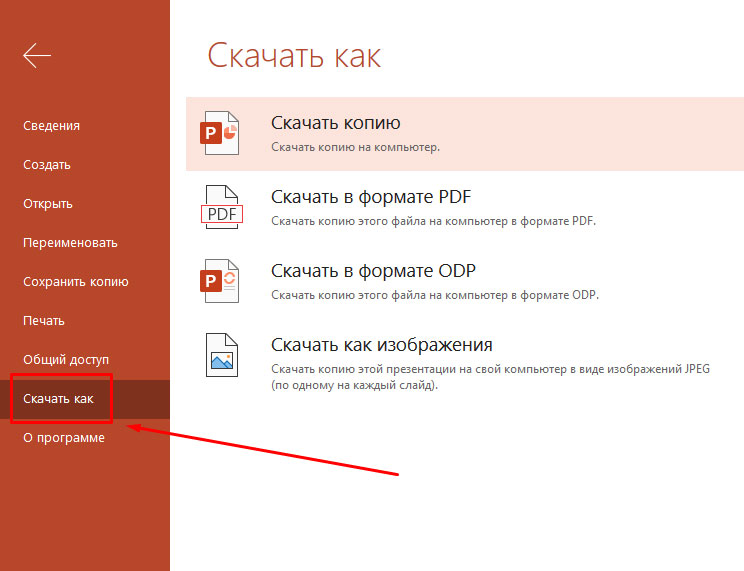 Независимо от того, является ли этот человек коллегой в вашей организации или внешним деловым партнером, функция совместной работы является обязательной.
Pairaphrase предлагает простую совместную работу в режиме реального времени. Вы можете быстро обмениваться переведенными файлами и приглашать коллег на платформу для работы над правками без необходимости обновления плана. Более того, вы даже можете отслеживать историю изменений пользователей по сегментам, чтобы не сомневаться в том, кто что изменил.
Превосходное сотрудничество при переводе — еще одна причина, по которой Pairaphrase — лучший способ перевести презентацию PowerPoint.
5. Безопасность данных
Утечки данных растут в геометрической прогрессии, что делает безопасность данных непререкаемой при переводе деловых документов, таких как презентации PowerPoint.
Pairaphrase предлагает самые высокие стандарты безопасности, когда речь идет о защите ваших переводческих данных. Вот как Pairaphrase защищает ваши данные перевода, чтобы информация вашей компании оставалась безопасной и конфиденциальной:
- SHA-2 и 4096-битное шифрование
- 256-битная сертификация SSL
- Зашифрованное хранилище файлов при передаче, использовании и хранении через AWS
- «Нет возврата» поставщикам услуг машинного перевода
- PCI-совместимая обработка платежей через Stripe
- Центры обработки данных, соответствующие требованиям HIPAA, SOC1 и ISO27001
- Многофакторная аутентификация
- TLS 1.2 (безопасность транспортного уровня)
- Дата и время последнего входа в систему отображаются в нижнем колонтитуле
- Автоматический выход из сеанса при бездействии более 30 минут
- Срок действия пароля истекает через год
- Автоматическая блокировка после 4 неудачных попыток ввода пароля
- Аутентификация устройства
- Соответствует GDPR и HIPAA
- Единый вход
- Поддерживает безопасные браузеры; Chrome, Firefox, Edge и Safari
- Записи об аудите и оценке безопасности третьей стороны
Готовы перевести презентацию PowerPoint?
Парафраз позволяет переводить PowerPoint более чем на 100 языков и более чем на 10 000 языковых пар.