
Как называется приложение фотографируешь и переводишь. Перевод текста по фотографии онлайн
Осложнения при беременности
Речь пойдет о переводчиках, которые распознают текст с фотографии и тем самым экономят время пользователя, исключая из алгоритма ввод текста вручную. Такая программа пригодится в работе с текстами на иностранном языке, студентам, которым необходимо выполнить задание, а также туристам, оказавшимся в другой стране без особых знаний языка.
Подобные сервисы появились сравнительно недавно и только набирают свою популярность. В работе с подобными приложениями не существует строгих правил. Главное, чтобы текст, требующий перевода, был читабельным. Многие программы распознают фотографию или картинку даже с нечетким изображением . Все что требуется сделать пользователю – загрузить необходимый материал в программу, дождаться сканирования и получить готовый переведенный текст.
Перевод выполняется с возможностью копирования, а значит, клиенту программы не придется вручную перепечатывать получившийся материал.
Популярные приложения
На сегодняшний день многие разработчики предлагают воспользоваться услугами их проектов по трансакции текста с фотографии или картинки. Наиболее популярные проекты:
Онлайн сервисы
Некоторые программы имеют версии адаптированные для работы в режиме «онлайн». В этом случае скачивать приложения не требуется:
- ABBY FineReader Online – сервис работает со многими форматами изображений и позволяет пользователю загружать необходимый материал сразу на ресурс. После чего самостоятельно определяет язык оригинала документа и выполняет перевод, в том числе с английского на русский язык. Полученный результат можно сохранить не только в текстовом формате, но и в PDF. Воспользоваться можно на официально сайте компании https://finereaderonline.com/ru-ru .
- New OCR – онлайн-ресурс имеет интуитивное управление и очень прост в использовании.
 Все, что требуется для начала работы, это перейти на официальный сайт разработчика http://www.newocr.com/ и в отрывшимся окне загрузить необходимый файл . Ниже будет предлагаться меню, в котором пользователю необходимо выбрать язык оригинала документа и язык, на который будет осуществляться трансакция. Приложение работает со всеми возможными форматами изображения.
Для более качественной работы с сервисами перевода следует помнить о нескольких вещах:
- Загружаемое изображение должно быть четким.
- Сервис выполняет исключительно автоматический машинный перевод , поэтому некоторые сложные предложения могут быть трактованы неверно. В таком случае желательно переводить словосочетания, образующие предложение по отдельности.
- Лучше всего использовать следующие форматы для загрузки исходного изображения JPEG, PNG, GIF, BMP.
Приветствую вас, уважаемые читатели блога сайт! Наверное, многие из вас сталкивались с необходимостью
 д. Как правило, для большого объема распознавания текста с документов используют специальные и довольно дорогие программы (OCR). Но для того, чтобы распознать небольшое количество страниц текста, совсем необязательно покупать дорогостоящее приложение. Есть многим известная бесплатная программа распознавания текста , о которой я уже писал, – CuneiForm. Она простая, удобная, но ее надо устанавливать на компьютер.
А если потребность в распознавании текстов с документов возникает не так часто, то, наверное, будет логичней воспользоваться специальным онлайн сервисом, который
Для читателей своего блога я решил сделать небольшую подборку онлайн сервисов, на которых можно распознавать тексты с документов разных форматов.
Выбор сделал по следующим критериям:
Услуга распознания текста должна быть бесплатной.
Количество распознаваемых страниц текста должно быть неограниченным, а если и есть незначительные ограничения, то не связанные с демонстрацией качества распознавания документа.
Сервис должен поддерживать распознание русского текста.
Какой сервис распознает тексты лучше , а какой хуже, решать уже вам, уважаемые читатели. Ведь результат, полученный после распознавания текстов, зависит от многих факторов. Это может зависеть от размера исходного документа (страницы, фотографии, рисунка, сканированного текста и т.д.), формата и, конечно же, качества распознаваемого документа.
Итак, у меня получилось шесть сервисов, на которых можно заниматься распознаванием текстов онлайн без каких-либо особых ограничений.
На первое место я поставил сервис Google Диск, где можно сделать распознавание текста онлайн , лишь из-за того, что этот ресурс на русском языке. Все остальные «буржуйские» сервисы на английском языке.
Семь сервисов где можно распознать текст онлайн бесплатно.

Google Диск
Здесь требуется регистрация, если нет своего аккаунта в Google. Но, если вы когда-то решили создать свой блог на blogspot, то аккаунт у вас уже есть. Можно распознавать изображения PNG, JPG, и GIF и файлы PDF размером не более 2 МБ. В файлах PDF распознаются только первые десять страниц. Распознанные документы можно сохранять в форматах DOC, TXT, PDF, PRT и ODT.
OCR Convert.
Бесплатный онлайн сервис по распознаванию текстов, не требующий регистрации. Поддерживает форматы PDF, GIF, BMP и JPEG. Распознав текст, сохраняет в виде URL ссылки с расширением TXT, который можно скопировать и вставить в нужный вам файл. Позволяет загружать одновременно пять документов объемом до 5 МБ.
i2OCR.
На этом онлайн сервисе требуется регистрация. Поддерживает документы для распознавания текстов в формате TIF, JPEG, PNG, BMP, GIF, PBM, PGM, PPM. Можно загружать документ до 10 Мб без каких-либо ограничений. Полученный результат распознавания можно скачать на компьютер в расширении DOC.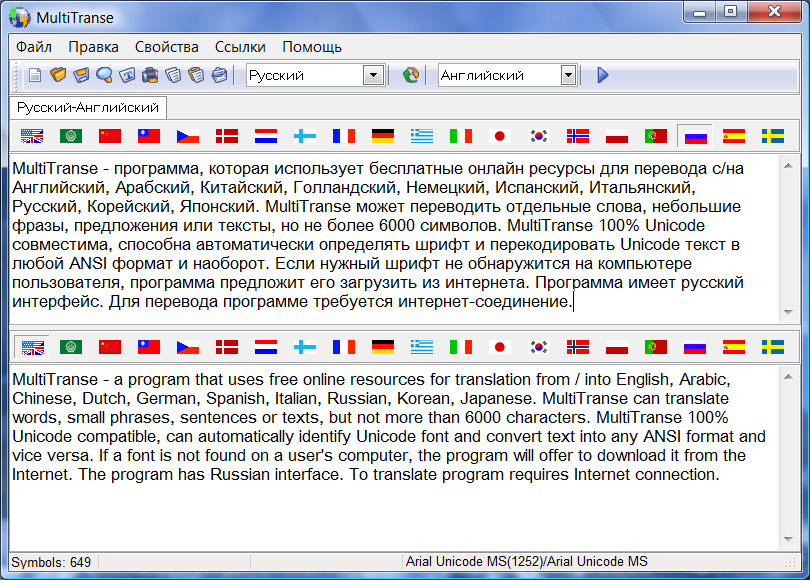
NewOCR.
На мой взгляд, самый серьезный и отличный онлайн сервис, не требующий регистрации. Без ограничений можно бесплатно распознавать практически любые графические файлы. Загружать сразу по несколько страниц текста в формате TIFF, PDF и DjVu. Может распознавать тексты с изображений в файлах DOC, DOCX, RTF и ODT. Выделять и разворачивать требуемую область текста страницы для распознавания. Поддерживает 58 языков и может сделать перевод текста с помощью Google переводчика онлайн . Сохранить полученные результаты распознавания можно в форматах TXT, DOC, ODT, RTF, PDF, HTML.
OnlineOcr.
Позволяет без регистрации и бесплатно провести распознавание текста с 15 изображений за один час с максимальным размеров 4 МБ. Вы можете извлечь текст из файлов формата JPG, JPEG, BMP, TIFF, GIF и сохранить на свой компьютер полученный результат в виде документов с расширением MS Word (DOC), MS Excel (XLS) или в текстовом формате TXT. Но для этого придется каждый раз вводить капчу.
FreeOcr.
Онлайн сервис для бесплатного распознавания текста, на котором не нужна регистрация. Но для получения результата нужно будет вводить капчу. Распознает по одной странице файлы в формате PDF и изображения JPG, GIF, TIFF или BMP. Есть ограничения на распознавание не более 10 документов в час и размер изображения не должен превышать 5000 пикселей и объем 2 МБ. Распознанный текст можно скопировать и вставить в документ нужного вам формата.
OCRonline.
При распознавании текстов на этом онлайн сервисе рекомендуется, чтобы файлы изображений были высокого качества в формате JPG (хотя принимает к распознаванию и другие форматы). Можно распознать только пять страниц текста в неделю, и сохранить на компьютере в формате DOC, PDF, RTF и TXT. Дополнительные страницы распознает только за «буржуйские пиастры» и обязательно нужно зарегистрироваться.
Надеюсь, что эти онлайн сервисы распознавания текста кому-то смогут облегчить трудоемкий процесс набора текстов вручную.
Буду ждать ваших отзывов. А если кому из читателей понравилась эта подборка сервисов для распознавания текстов, буду весьма благодарен тем, кто поделится ссылкой на эту страницу со своими друзьями. И будет вам и вашим друзьям УДАЧА!
В завершении этой статьи хочу пожелать всем благополучия и успехов.
Приветствую вас, уважаемый пользователь и, несомненно, любитель гаджетов на базе операционной системы iOS – iPhone и iPad. В сегодняшнем, небольшом материале мы с вами поговорим о замечательном инструменте, который на смартфонах появился, относительно, недавно, но уже успел завоевать огромную популярность среди пользователей. Инструмент про который мы сегодня будем говорить – фото переводчик.
С помощью данного инструмента вы сможете переводить любой текст, за считанные секунды, просто сфотографировав его.
Согласитесь очень удобно, особенно когда вы путешествуете. Я сделал для вас подборку фото переводчиков для iOS (iPhone и iPad), которая позволит вам подобрать подходящий, для себя инструмент. Каждый фото переводчик я отбирал по следующим принципам :
- Функциональность . Под этим термином я понимаю доступные возможности фото переводчика. Чем больше инструмент имеет возможностей, чем они полезнее – тем программа, на мой взгляд, лучше.
- Удобство использования . Не очень люблю, думаю, что ни кто не любит, когда приложением очень неудобно или сложно пользоваться. Поэтому я отбирал программы, которые максимально просты в использовании.
- Внешний вид . Не знаю, насколько этот пункт подходит под фото переводчик, но, на мой взгляд, любая программа должна иметь хороший, продуманный, приятный внешний вид, т.е. дизайн.
Итак, давайте перейдем к подборке. Ссылки на все предложенные, в подборке инструменты, вы сможете найти в описании к каждому фото переводчику. Внимание: для того, чтобы сразу скачать необходимый фото переводчик на свой мобильный гаджет, рекомендую переходить по предложенным ссылкам, непосредственно, с него.
iSignTranslate
Неплохое iOS приложение фото переводчик, позволяет быстро и легко переводить вывески, просто сфотографировав их. Хочу заметить, что данное приложение сделал наш с вами соотечественник, что, как бы, само собой подразумевает, что лучше всего его использовать для перевода на русский язык. Из всех возможностей данного приложения, мне хочется отметить следующие три :
- Перевод осуществляется со всех популярных европейский языков;
- Приложение бесплатное, хотя есть возможность осуществлять покупки дополнительных языковых пакетов;
- Приложение регулярно обновляется, что в совокупности с его российский производством не может не радовать.
Скачать данный фото переводчик вы может по ссылке, которая находиться под заголовком выше .
Lingvo
Переводчик, фото переводчик, словарь в общем универсальный инструмент для iOS – iPhone и iPad. Если хотите программу, в которой есть все и сразу, то пользуйтесь данным инструментом. Из особенностей отмечу следующие :
- Высокая скорость перевода текста;
- Встроенные упражнения для запоминания английских слов;
- Большое количество языков для перевода.
Во многих из нас заложена нескончаемая страсть к путешествиям и в основном у нас возникает необходимость перевести с английского языка на русский. Мы хотим посещать новые города и страны, знакомиться с другими культурами, общаться с множеством новых и интересных нам людей. Из всех барьеров, мешающих нам в полной мере получать новые, яркие впечатления от поездки, языковый барьер является одним из наиболее важных. Наша неспособность понимать чужую для нас речь становится существенным препятствием на пути к общению, что инспирирует нас на поиск способов если не устранить, то, хотя бы, сгладить указанный недостаток. Одним из таких способов является использование вспомогательных программ, превращающих наш смартфон в быстрый и удобный переводчик устной и письменной речи. В данном материале я рассмотрю одну из таких мобильных программ — «Переводчик от Гугл», позволяющий не только выполнить привычный нам устный и письменный перевод, но и осуществить перевод текста на имеющемся у нас фото. Но обо всём по порядку.
Компания Гугл запустила свой веб-сервис перевода ещё в 2006 году, а спустя несколько лет свет увидели мобильные формы переводчика на «Андроид» и «iOS». Поначалу приложение критиковали за довольно ригидный, «машинный» текст перевода, ограниченные возможности и нестабильный функционал. Но проводимая разработчиками постоянная работа в деле улучшение возможностей приложения, а также перевод в 2016 году движка переводчика на «GNTP» (нейронный машинный перевод), существенно улучшили его позиции, и ныне данный инструмент не только один из самых популярных, но и один из самых надёжных.
Важным шагом в деле развития приложения стала покупка Гугл компании «Quest Visual» — разработчика мобильного приложения «Word Lens», позволяющего с помощью камеры переводить какой-либо иностранный текст. Гугл сначала сделала бесплатной упомянутую программу, а затем и включила её в функционал своего переводчика, который научился не только переводить письменную и устную речь, но и осуществлять перевод с задействованием камеры мобильного телефона.
Как пользоваться переводчиком от Гугл
Возможности переводчика позволяют использовать камеру смартфона для перевода текста в режиме реального времени, а также переводить текст с уже отснятой вами ранее фотографии.
Чтобы воспользоваться возможностями переводчика, перво-наперво загрузите его на ваш гаджет («Андроид » или iOS).
После запуска сверху слева выберите язык, с которого будет выполнятся перевод, а справа – язык, на который будет выполняться перевод.
- Для осуществления перевода с помощью камеры нажмите на соответствующий значок камеры в меню программы слева.
- Затем наведите камеру телефона на требуемый для перевода текст, и вы практически сразу же увидите его перевод на экране вашего девайса.
Визуально это выглядит примерно так:
Вторым вариантом перевода текста с фото является съёмка фотографии, с последующим переводом иностранного текста на ней.
Также вы можете перевести текст с английского на русский (например) с уже имеющегося на телефоне картинке. Для чего необходимо запустить приложение, нажать на упомянутую кнопку камеры, а затем уже тапнуть на кнопку картинки слева от красной нижней кнопки (это позволит вам выбрать фото с памяти телефона).
Другие возможности переводчика позволяют использовать голосовой перевод (кнопка с изображением микрофона), а также текстовый (кнопка с изображением змейки).
Можно ли пользоваться переводами по изображению на ПК?
Наилучшим способом сделать это на компьютере, это воспользоваться . Версия Google переводчика на ПК в форме популярного сетевого сервиса https://translate.google.com/?hl=ru не позволяет осуществлять обработку фотографий с дальнейшим переводом имеющегося на них текста. Потому альтернативным вариантом является использование какого-либо эмулятора «Андроид» под ОС Виндовс, позволяющего установить на компьютер данное приложение, и в дальнейшем пользоваться его возможностями.
- Установите на ваш ПК один из популярных Андроид-эмуляторов (например, «Bluestacks 2 » или «Nox Player »).

- Запустите эмулятор, пройдите в нём авторизацию, введите данные вашего гугл-аккаунта.
- Затем с помощью поиска найдите Гугл переводчик, и установите его.
- После этого найдите его значок на рабочем столе эмулятора, кликните на нём, и пользуйтесь его возможностями на ПК (насколько это функционально).
Альтернативными решениями является использование ряда стационарных программ уровня «Screen Translator » (выделяете часть экрана с текстом, и переводчик выполняет его перевод). «Translator », «Photron Image Translator » и другие аналоги, позволяющие переводить текст с имеющегося изображения на нужный нам язык.
В возможностях «Photron Image Translator» заявлен перевод текста с загруженного в программу изображения
Заключение
Возможности Гугл переводчика позволяют выполнять быстрый перевод нужного нам текста, просто направив на такой текст камеру нашего смартфона. Среди других возможностей приложения можно отметить перевод текста на уже имеющемся в памяти устройства фото, а также привычный нам голосовой и текстовый перевод. Если же вы ищете альтернативы такому переводчику на PC, тогда рекомендую попробовать перечисленные выше стационарные альтернативы, в некоторых случаях не уступающие своему мобильному собрату.
Технологии не стоят на месте и уже, казалось бы, что невозможно было сделать вчера, сегодня становится обыденностью. Вот и сейчас хочу рассказать вам, как можно сделать перевод текста по фото онлайн , потратив на это малое количество времени. В статье я буду руководствоваться двумя онлайн сервисами. Первый — Free Online OCR, а второй — Яндекс Переводчик.
Перевод по фото
Процедура будет проходить в два этапа. Сначала нам потребуется распознать и скопировать надпись с изображения . Здесь можно прибегнуть к интернет ресурсам, например, OCR Convert, i2OCR, NewOCR, OnlineOcr, FreeOcr, OCRonline. И программам, скажем, ABBYY FineReader. А затем последует перевод.
Перед началом работы следует подчеркнуть важные моменты:
- Шрифт на фото должен выглядеть отчетливо и не сильно сливаться с рисунком.

- Расширение файла должно иметь графическое расширение PCX, GIF, BMP, JPG, JPEG, PNG, ICO, SVG, TIFF, AI, PSD, RAW, PSP и т.д.
- Не закачивайте огромно-пиксельные форматы.
- Поскольку используется машинный перевод, исход может быть не совершенен и потребуется доработка.
Free Online OCR
Сразу хочу сказать, что данный сервис больше подходит для обычных картинок, я имею ввиду те, на которых задний фон, за надписью не имеется ярко выраженных и многоэлементных шумов, проще говоря, однотонный цвет.
Допустим, вот такой вариант.
Переходим на сайт , нажимаем «Обзор» и закачиваем нужный документ для того, чтобы перевести слова с фотографии. Да, чуть не забыл, чуть ниже надо выставить язык распознания. В моем случае это «English» и «Russian».
Теперь жмем кнопку «Upload + OCR».
В новом, открывшемся окне мы видим следующее, — файл, который был нами загружен, а внизу текст с него.
Теперь, что мы делаем, — это перевод. Кликаем по ссылке «Google Translate» (я показал ее на скриншоте выше) для получения результата.
Как перевести текст по фото, используя «Яндекс Переводчик»
Честно сказать, был приятно удивлен данной возможностью, поскольку ранее не подозревал, даже не замечал, что такой сервис доступен у Яндекса, и изначально хотел написать о программе, которая переводит текст на иностранном языке с фотографии.
Переходим по ссылке , выбираем язык (затрудняетесь с выбором? — рекомендую поставить «Автоопредиление»), я отметил с Английского на Русский, кликаем по «Выберите файл», загружаем документ.
В новом окне будет показана скопированная надпись. Здесь важно учитывать тот факт, что обнаруженный системой текст будет выделен другим цветом , соответственно, если какое-то слово отмечено не будет, то перевод его не отобразится.
На этом все. Если вам известны бесплатные утилиты, интернет-ресурсы, пишите в комментарии.
К записи “Перевод текста по фото онлайн” 5 комментариев
25+ лучших переводчиков по фото онлайн в 2023 году
Перевод текста по фото нужен в разных ситуациях — на учёбе, работе или в путешествии. Это удобно, ведь даже без знания языка можно легко перевести даже сложный текст. Результат во многом зависит от качества снимка, к тому же не во всех приложениях есть возможность сохранить файл в разных форматах. Tutortop решил рассказать о лучших онлайн-переводчиках по фото — они пригодятся, когда нужно перевести текст с английского или немецкого на русский, а под рукой есть телефон с работающей камерой.
Стопроцентно точного результата от работы такого переводчика ожидать не стоит. Но несмотря на особенности распознавания данных, он хорошо справляется с поставленной задачей. То, насколько дословно онлайн-сервис переведёт текст с одного языка на другой, зависит от качества изображения. Популярнее всего переводчик с русского на английский. Но со временем появляются и варианты с расширенным функционалом и большим количеством языков. Люди много переводят с немецкого на русский именно по фото, популярностью пользуются французский, итальянский, турецкий, китайский и другие языки. Удобно, что работать с приложениями можно онлайн, а фотографии для этого подойдут разных форматов — как известный JPG, так и PNG, GIF, BMP, TIFF, PDF.
Один из популярных инструментов для перевода — Яндекс ничуть не хуже Google справляется с переводом текста с самых «сложных» фото, не особо чётких, с видимыми недостатками. Приложение автоматически определяет язык исходного текста — его не нужно дополнительно выставлять. Есть поддержка разных форматов, а также история переводов — это особенно удобно для тех, кто часто пользуется сервисом. Главные плюсы Яндекс Переводчика — им можно пользоваться бесплатно, нет ограничений по количеству символов.
Единственное — если вы пользуетесь оффлайн версией, нужно заранее загрузить словари самых популярных языков, с которыми чаще всего приходится работать. Небольшая инструкция, как работать с текстом по фото с помощью этого сервиса: нужно открыть сайт Яндекс Переводчика и установить режим «картинки», а после загрузить или перетащить в окно подходящее изображение. Дальше всё просто — стоит выбрать язык перевода, нажать «Открыть в переводчике» — результат появится в окошке справа.
Бесплатный переводчик от Google хорошо справляется с расшифровкой картинок разных форматов. Даже без подключения к интернету можно переводить текст с более чем 60 языков и пользоваться дополнительными функциями — например, озвучкой переведенной с английского или любого другого языка информации. В Google Translate, как и в Яндекс Переводчике, лучше заранее скачать словари, если вы рассчитываете только на использование оффлайн версии. В онлайн всё приятнее — количество языков увеличивается, можно делать перевод сразу на родной язык, минуя английский.
Распознавание с фото при подключении к сети тоже лучше, к тому же Google придумал интересную особенность — приложение может сделать перевод смешанного текста, в котором часть написана, например, на немецком, а часть — на итальянском. Пользоваться Google Translate довольно просто — в приложении нужно нажать на значок камеры, выбрать фото или сфотографировать файл. На получившемся изображении вы можете выделить отдельный фрагмент.
Сервис, сделанный специально для перевода текста по фотографиям, — в нём не получится просто перевести текст. Вы можете загрузить изображение в форматах JPEG, PNG, GIF, BMP, TIFF, PDF. Приложение автоматически обрабатывает снимок, после даёт ссылку на Google Translate. Основной язык Free Online OCR английский, но сервис интуитивно понятный — справиться с задачей может даже человек не знающий языка.
Img2txtПриложение бесплатно помогает перевести слова с изображения без дополнительной регистрации. Здесь самостоятельно нужно выбрать язык и загрузить желаемое фото. Процесс обработки и распознавания не занимает много времени — в течение одной минуты вы получите готовый файл в подходящем формате. Сохранить результаты можно в TXT, PDF, DOCX, ODF.
Camera Translator: Photo Translate all languagesПопулярный сервис с интеллектуальной функцией OCR — именно она позволяет быстро работать даже с большим текстом и с изображениями разных форматов. Приложение отличается широким набором функций — можно ввести текст при помощи голоса, добавить закладки на нужные места в файлах, сохранить онлайн-материалы в отдельную базу и вернуться к необходимым данным в истории. В Camera Translator также есть функция распознавания сразу нескольких иностранных языков. Приложение бесплатное и поставить его можно как на компьютер, так и на телефон.
Переводчик, в котором есть платная и бесплатная версии — он работает онлайн и оффлайн. Меню понятное, в целом, даже тот, кто никогда не пользовался такими сервисами, поймёт, как быстро перевести текст по фотографии. Единственное — пробный период заканчивается через 1 месяц, потом за использование нужно платить. Это удобно, если вы пользуетесь переводчиком на регулярной основе, ведь разработчики PROMT.One уверяют, что в приложении удаётся использовать новые технологии, которые помогают сделать перевод более точным и на смартфоне, и на компьютере — просто выберите турбо режим.
Главная функция программы — онлайн перевод текста и статей по фото в реальном времени. Сервис ценят за быстроту работы, большие возможности и популярность среди других приложений для Android. Translator Foto обладает высокой точностью распознавания языков, особенно хорошо справляется с переводом на русский — его считают одним из самых лучших приложений с точки зрения дословного перевода. Как плюс — доступно изучение истории, можно составить список избранного и выбрать в нём наиболее частые категории использования различных языков. Также пользователи могут отправить ссылку на страницу или уже готовый перевод, включить голосовой ввод и озвучку готового результата.
I2ocr.comОнлайн-инструмент, который помогает перевести текст с более чем 60 языков мира. Переводчик хорошо справляется и со сделанными на телефон в реальном времени фото, и со скриншотами, и с картинками из галереи. Он на английском, но интуитивно понятный. Чтобы перевести текст по фотографии, достаточно выбрать язык перевода, загрузить картинку и подтвердить, что вы не робот. После этих шагов исходный текст с фото перенесётся в текстовый формат, затем нужно нажать «Translate». Итог будет в формате документа, поэтому если вас интересует именно текст, его дополнительно нужно извлечь в нужном виде.
Известная программа для Microsoft Windows, которая работает и без подключения к интернету. Она помогает перевести статьи и тексты по изображению более чем с 60 языков, поддерживает голосовой ввод и озвучку голосом после получения итога. Microsoft разработали приложение, которое можно установить как на смартфон, так и на компьютер. Вот только оно не поддерживает русский, поэтому иногда возникают сложности с использованием сервиса.
Lingvo Dictionaries для iOSБесплатное приложение, помогающее быстро и эффективно перевести даже самые сложные тексты. В него можно загрузить 5 бесплатных словарей для оффлайн доступа, за остальные словари нужно заплатить. Также Lingvo подходит для специального тематического перевода — это касается научных, технических, медицинский текстов с большим количеством терминов. Программа подходит для мобильных устройств на базе iOS — функция фотоперевода работает только на iphone. Чтобы перевести текст, нужно выделить текст на картинке, а переводчик сам запустит процесс автоматически. Есть история поиска, расширение экрана, несколько форматов для сохранения на выбор.
Удобное приложение для автоматического перевода текста с изображения. Его можно установить на Windows, macOS, мобильные устройства Android, iOS. Сервис отличается встроенным словарём, в который слова можно добавлять вручную. Только без регистрации можно распознать ограниченное количество файлов. После того, как пользователь зарегистрируется, для перевода доступно 3 текста в месяц. Больше возможностей открывается перед теми, кто оплатит подписку. Люди пишут, что им бы хотелось, пользоваться CamScanner в браузере, чтобы приложение лучше работало со скриншотами, а также выходили новые версии с улучшенным функционалом.
Разработка программистов из Южной Кореи, которые хотели создать простой сервис для работы с азиатскими языками. Получился качественный продукт, где есть и азиатские, и популярные европейские словари. Приложение подходит как для Android, так и для iOS — создатели отмечают, что они сделали собственный алгоритм оптического распознавания для работы с сайтами. Это означает, что итоговый перевод не нужно дополнительно обрабатывать.
iTranslateПользоваться iTranslate довольно просто — достаточно сфотографировать документ на камеру телефона, нажать кнопку перевода и получить готовый текст в желаемом формате. Вы также можете загрузить изображение из галереи. Без подключения к сети переводчик способен работать с более чем 40 языками, не используя сложных схем. После того, как подключитесь к интернету, их количество увеличится в 2 раза и больше. Бесплатная версия по функциям и возможностям уступает платной, но для редких переводов вполне подойдёт.
Многофункциональный переводчик с поддержкой множества популярных языков, удобным меню и особенностями быстрой обработки снимков с камеры телефона. Он хорошо сканирует текст, поддерживает более трёх форматов и помогает распознать даже очень «сложные» файлы. Отличительная особенность — технология обнаружения объекта камерой и автоматического перевода с сайтов. Ещё одна возможность — понятная и быстрая установка исходного языка.
Triplens: Переводчик фотоРазработанное специально для путешествий приложение имеет широкий набор функций. Вы можете загрузить снимок из памяти или же сфотографировать документ вручную. Переводчик легко установить и воспользоваться его главной функцией. Пробная версия работает только 3 дня, после этого нужно оплатить подписку. Её преимущества не только в неограниченном количестве переводов, но и в отсутствии рекламы на сайте.
TextGrabberУдобный и интуитивно понятный сервис от российских разработчиков — он эффективно справляется с переводом текста по фото при помощи специальной технологии, мгновенно извлекающей информацию с любого файла. Приложение работает на iOS и распознает текст любого цвета, даже если буквы будут слишком тёмными на таком же тёмном фоне. Оффлайн режим позволяет работать только с десятью языками, но онлайн можно перевести текст на 100 языков. Готовый текст пользователь легко может скопировать, переслать в любом формате, поделиться ссылкой на результат или же просто сохранить документ с готовым текстом. Для эффективной работы нужны системные разрешения и согласие с политикой конфиденциальности.
Переводчик автоматически определяет исходный язык, а вы сразу же можете выделить подходящий фрагмент данных и нажать кнопку «Translate». Он отличается качественным алгоритмом распознавания и перевода, а получать информацию можно как с готового изображения, так и с фотографии, снятой на камеру смартфона. Приложение подходит для Android и обладает платной версией — количество переводов в ней не увеличивается, но есть возможность убрать рекламу.
FineReaderЕсть версия как для Android, так и для iOS — изначально FineReader использовали только для перевода текста с PDF-файлов, но теперь можно сканировать информацию с любых фото, документов. Удобно, что приложение создаёт копии PDF и JPEG и распознаёт печатный текст на сканах (OCR). Есть голосовой ввод, а также выгрузка изображений в онлайн-формат. Сейчас программу обновляют до новой версии и расширяют доступ для Microsoft Windows, поэтому временно могут возникнуть проблемы с загрузкой.
Популярная программа, которую можно установить на телефон и после пары нажатий на кнопки получить готовый перевод текста со скриншота, снимка или картинки. Evolly.app поддерживает более 100 языков, переведённый текст появляется прямо на фото, а также есть совершенная технология оптического распознавания текста.
Newocr.comСервис поддерживает сразу несколько форматов — JPG, BMP, PGM, PCX. По типу работы похож на Free Online OCR — он не имеет собственного движка, а передаёт данные в онлайн-приложение. Чтобы перевести текст, нужно выбрать подходящее изображение или перетащить файл на общую панель, нажать на кнопку «Распознать/OCR» и передать полученный текст в Google Translate или любой другой переводчик, которым вы привыкли пользоваться.
Ещё одна программа от Microsoft, в котором удобно обрабатывать, улучшать снимки и делать фото более подходящими для перевода. Пользователи ценят Office Lens за то, что он хорошо распознаёт рукописный текст и справляется с его переводом. Минус — загружать фотографии можно только из галереи, нет дополнительной формы для загрузки файлов.
OctaviassilПользоваться Octaviassil можно бесплатно, главная функция — перевод текста с фотографий, веб-страниц, а также голоса с любого языка на нужный язык. Работа с приложением занимает пару минут. Есть история переводов, возможность переводить прямо с веб-страниц в браузере, не делая скриншот.
DeepLВ основе функционирования DeepL лежит работа искусственного интеллекта — технологии помогают лучше понимать и распознавать сложный текст. Без регистрации можно переводить материалы объёмом до 5 000 символов. Приложение также используют в качестве словаря для поиска сложносоставных слов. После того, как вы получили готовый текст, можно воспользоваться инструментами для замены словосочетаний — редактировать данные проще, чем кажется.
Программа подходит для разных устройств, но чаще всего ей пользуются на телефонах. Speak & Translate нравится пользователям за то, что приложение содержит в себе большое количество готовых библиотек и словарей, а также фотоперевод на 55 языках и голосовой перевод на 100 языках.
Камера Переводчик — перевод фото + Сканер PDF, DOCПриложение можно скачать в Google Play и тут же установить на смартфон. Чтобы перевести пару предложений или несколько абзацев, достаточно сфотографировать документ, меню в ресторане или страницу учебника, далее — нажать кнопку «Translate». Камера Переводчик поможет перевести информацию на любой из 80 языков мира, а потом сохранить данные в историю.
Multi-language Photo TranslatorПереводчик работает с помощью OCR — технологии оптического распознавания текста. Он автоматически распознаёт исходный язык — можно загружать картинки как из внутренней памяти, так и делать фотографии в реальном времени.
Иногда перевести текст по фото нужно с английского на русский нужно моментально. Для этого есть несколько вариантов — расскажем о том, как сделать качественный перевод за считанные секунды на телефоне.
Если у вас Android, запустите установленную по умолчанию программу Google Translate. Далее нужно нажать на значок камеры и выбрать язык, на который нужно перевести текст. После этого навести объектив и снять — готовый перевод появится поверх изображения.
У модели iOS 15 и вовсе есть встроенный перевод по фото. Включить его можно в разделе «Настройки». Там нужно выбрать «Основные», потом «Язык и регион». Нажмите кнопку «Онлайн-текст». В приложении «Фото» появится индикатор, который и поможет активировать нужный нам перевод.
Советы для выбора переводчика текста по фото онлайнПри выборе подходящего сервиса прежде всего ориентируйтесь на ваши цели. Для частых переводов подойдут те программы, где есть платные версии для работы с большим объёмом информации. Обязательно читайте отзывы и сравнивайте приложения между собой. Например, вам нужно сохранить результат сразу в нескольких форматах, а потом — поделиться ссылкой с коллегами или сокурсниками. Не все приложения содержат в себе такой функционал. Поэтому проще всего тестировать их, скачивая бесплатные версии.
Как переводить текст на фотографиях
В век цифровых технологий нет ничего необычного в том, чтобы преобразовать текст из изображения и сделать его редактируемым — мы часто полагаемся на ручную документацию, которую можно обрабатывать в цифровом виде с помощью программного обеспечения OCR (оптического распознавания символов). .
Contents
Contents
OCR-технология — это программное обеспечение для распознавания образов на основе искусственного интеллекта, используемое для анализа и идентификации письменного содержимого на изображении и преобразования его в документ, который вы можете редактировать, например счета-фактуры, квитанции или банковские документы. заявления доступны в формате изображения.
Преобразование фотографии в текст онлайн
Online OCR — это пример программного обеспечения, позволяющего преобразовывать изображения в текст на любом устройстве. Все, что вам нужно, это браузер и стабильное подключение к Интернету, чтобы использовать этот инструмент на компьютерах или мобильных устройствах. Онлайн OCR — отличный инструмент. Это бесплатно и очень удобно для пользователя.
- Просто нажмите кнопку «Выбрать файл» и загрузите изображение.
- Нажмите «Предварительный просмотр», затем нажмите «OCR», чтобы начать создание редактируемого текста. Вы можете скопировать или загрузить его в формате .doc, TXT или PDF.
Этот инструмент также поддерживает извлечение письменного контента на 122 различных языках и имеет возможность извлекать текст из файлов BMP, TFF, JPG, PMG, PDF, PGM, GIF и DjVu.
Преобразование фотографии в текст в Документах Google
Вы можете легко загрузить изображение в Документы Google и использовать встроенное программное обеспечение OCR для перевода изображения в текст.
Как это делается:
- Нажмите на Google Диск, чтобы открыть его, затем войдите в систему.
- Нажмите «Создать» и в меню выберите «Загрузить файл», чтобы загрузить изображение.
- После загрузки щелкните изображение правой кнопкой мыши и в разделе «Открыть с помощью» выберите «Документы Google».
Вот оно! Изображение появится в Документах Google с письменным содержанием, извлеченным непосредственно под изображением.
Преобразование фотографии в текст в Windows
Если вы предпочитаете переводить изображения на компьютере с Windows, доступно множество инструментов OCR. Easy Screen OCR — отличный инструмент распознавания текста для Windows, обеспечивающий эффективное извлечение текста. Это крошечное программное обеспечение размером 7 МБ, которое работает из системного трея. Вы можете загрузить изображение или сделать снимок экрана, чтобы перевести текстовое содержимое.
- Щелкните правой кнопкой мыши символ в трее и выберите Распознавание изображений, чтобы использовать инструмент.
- Откроется маленькое окно, куда вы можете перетащить изображение, и процесс начнется автоматически.
- Извлеченное письменное содержимое появится в новом сегменте, поэтому вы можете скопировать его в любую текстовую программу по своему желанию.
Преобразование фотографии в текст на Android
Существует множество приложений для Android, которые можно использовать для преобразования изображений в текст. Вы можете мгновенно сканировать текстовый контент, поскольку все мобильные телефоны Android оснащены камерами. Инструмент OCR Text Scanner для Android позволяет извлекать текстовый контент из изображений в автономном режиме. Он также имеет неограниченное количество бесплатных сканирований на нескольких языках.
- В правом верхнем углу приложения есть клавиша для выбора изображений из фотогалереи и клавиша в правом нижнем углу для создания текстовых фотографий.
- Вы можете использовать любые варианты загрузки своей фотографии, а приложение обработает и отобразит извлеченный текст за вас.
- Для сравнения можно переключаться между извлеченным текстом и изображениями с помощью клавиш внизу.
Перевод фотографии в текст с помощью расширения OCR Chrome
Если вам нужно получить письменный контент из изображений на веб-сайте, вам пригодится расширение Chrome. Отличным примером является программа для чтения изображений OCR.
- Нет необходимости предпринимать какие-либо действия; скачать и установить дополнение и любую картинку на сайте по вашему выбору.
- Когда вы получите изображение с письменным содержанием, удерживайте левую кнопку, чтобы выделить и скопировать его.
- Если вам нужно сканировать и переводить изображения по запросу, вы можете установить надстройку, а затем нажать клавишу расширения, чтобы открыть инструмент, который позволит вам выбрать, куда будет помещен извлеченный письменный контент.
- Когда местоположение выбрано, расширение копирует изображение выбранного раздела в свой пользовательский интерфейс, а затем использует OCR для извлечения текста.
Преобразование фотографии в текст на Mac
Честно говоря, для macOS не так много хороших инструментов OCR. Если вам нужно использовать отличный инструмент распознавания текста для macOS, вам придется его купить. Readiris — одно из самых мощных программ для оптического распознавания символов для macOS. Это полноценный инструмент для редактирования и создания PDF-файлов с многочисленными расширенными функциями для извлечения текста из PDF-файлов и изображений.
Программное обеспечение имеет пробную версию, предоставляющую доступ ко всем функциям в течение десяти дней. Если вам понравится Readiris, вы можете приобрести его. Вы можете использовать этот инструмент для извлечения текста из изображений или PDF-файлов, сохраненных на вашем ПК, или для создания снимка экрана каждого изображения и извлечения из него текстового содержимого.
Помимо извлечения, вы можете добавлять голосовые аннотации, аннотировать PDF-файлы, добавлять водяные знаки, сохранять онлайн-сканы, преобразовывать текст в аудио, разделять или объединять PDF-файлы и многое другое. Readiris действует как менеджер PDF и инструмент OCR.
Если вы ищете недорогой инструмент распознавания текста для Mac, вам стоит попробовать Picatext. Всего за 3,99 евро вы сможете извлечь письменный контент из сохраненных изображений или новых скриншотов.
Взаимодействие с текстом на фотографии с помощью Live Text в режиме предварительного просмотра на Mac
macOS Ventura 13
macOS Монтерей 12
Выберите версию:macOS Вентура 13 macOS Монтерей 12
Изменение этого элемента управления приведет к автоматическому обновлению этой страницы
Искать в этом руководстве
- Добро пожаловать
- Открывайте PDF-файлы и изображения
- Просмотр PDF-файлов и изображений
- Поиск текста в PDF-файлах
- Взаимодействие с текстом на фотографии
- Добавляйте PDF-страницы в закладки
- Просмотр информации о файлах PDF и изображениях
- Импорт изображений с камеры
- Посмотрите, где было сделано фото
- Отображение PDF в виде слайд-шоу
- Просмотр анимированных GIF-кадров
- Заполнять и подписывать PDF-формы
- Выделить и скопировать текст в PDF
- Выделение, подчеркивание и зачеркивание текста
- Добавление заметок и речевых пузырей в PDF
- Аннотировать PDF
- Объединить PDF-файлы
- Добавляйте, удаляйте или перемещайте страницы PDF
- Обрезать или повернуть PDF
- Добавление эффектов в PDF
- Изменение размера, поворот или отражение изображения
- Преобразование типов файлов изображений
- Извлечь изображение или удалить фон
- Аннотировать изображение
- Посмотрите, как изображение выглядит на другом устройстве
- Применение цветового профиля к изображению
- Сохраняйте PDF-файлы и изображения
- Отменить изменения в PDF-файлах и изображениях
- Копировать PDF-файлы и изображения
- Блокировка PDF-файлов и изображений
- Экспорт PDF-файлов и изображений
- Защитите PDF паролем
- Сжать PDF-файл
- Печать PDF-файлов и изображений
- Если вы не можете выделить или скопировать текст в PDF
- Если изображения или PDF-файлы имеют неправильный размер
- Если при переходе на страницу отображается неправильная страница PDF-файла
- Изменить настройки предварительного просмотра
- Горячие клавиши
- Авторские права
В режиме предварительного просмотра вы можете использовать Live Text для копирования и использования текста, отображаемого на фотографии. Например, вы можете скопировать текст придорожного знака и вставить его в текстовое сообщение или электронное письмо. Вы можете искать значение слов, выполнять поиск в Интернете и даже переводить текст на другой язык. Если на фотографии показан номер телефона, веб-сайт или адрес электронной почты, вы можете использовать его, чтобы позвонить, открыть веб-сайт или отправить электронное письмо.
Открыть предварительный просмотр для меня
Live Text доступен не во всех регионах и не на всех языках. См. веб-страницу доступности функций macOS.
См. также Просмотр PDF-файлов и изображений в программе «Просмотр» на MacПоиск текста в PDF-файлах в программе «Просмотр» на MacОткрытие PDF-файлов и изображений в программе «Просмотр» на Mac
Максимальное количество символов: 250
Пожалуйста, не указывайте личную информацию в своем комментарии.
Максимальное количество символов — 250.