
перевод текста по фото в Google, Яндекс и не только
Содержание
- 1 Google Переводчик для распознавания фото
- 1.1 Веб-версия Google Переводчик
- 2 Особенности Яндекс.Переводчик
- 2.1 Веб-версия
- 3 Переводчик Microsoft — альтернативное ПО
Что делать, если необходимо перевести незнакомый текст с фото или картинки? Современные программы-переводчики оснащены опцией распознавания слов. Множество языков, большой перечень поддерживаемых форматов, легкое управление — нужно только выбрать ПО и установить его на телефон или планшет. Современные разработчики ПО и приложений предлагают владельцам смартфонов воспользоваться программами, при помощи которых можно без труда перевести текст с изображения. Для этого нужно только выбрать готовую картину или сделать снимок.
Google Переводчик для распознавания фото
Бесплатная программа Google Переводчик поддерживает базовый функционал фотопереводчика: хранение и отображение истории, сохранение отдельных переводов, распознавание языка на изображении в автоматическом режиме.
Для начала работы с приложением необходимо скачать и установить его на мобильное устройство, а затем:
- Запустить Google Translate.
- Нажать на изображение камеры.
- Выбрать язык перевода.
- Навести объектив на текст и дождаться результата.
Для того, чтобы переводить изображения, хранящиеся в памяти смартфона, необходимо открыть доступ к хранилищу.
Веб-версия Google Переводчик
На сайте Гугл.Переводчик также можно воспользоваться опцией перевода слов с фото. Для этого необходимо:
- Подготовить изображение с текстом. Важно, чтобы содержимое было понятным; это позволит получить максимально точный результат.
- Активировать программу для распознавания слов с картинки.
- Перетащить в область загрузки изображение с текстом.

- Выбрать исходный язык.
- Нажать кнопку Загрузить.

Через несколько секунд на экране появится текстовое содержание изображения. Необходимо проверить его на соответствие оригиналу; в случае необходимости можно вносить корректировки.
Особенности Яндекс.Переводчик
Система Яндекс предлагает воспользоваться уникальными алгоритмами перевода текстов с более чем 90 иностранных языков. Перевод слов со снимков и изображений доступен с 12 языков.
Для того, чтобы определить, что написано на незнакомом языке, необходимо войти в приложение, активировать камеру, поймать в объектив текст и сделать снимок. Кроме того, можно переводить слова с картинок из памяти телефона.
Посредством приложения Яндекс.Переводчик можно:
- Переводить не только изображения, но и веб-страницы.
- Сохранять переводы и добавлять их в папку Избранное.
- Пользоваться голосовым переводом.
- Озвучивать тексты на трех языках.
Следует обратить внимание, что исходный язык, который необходимо перевести, определяется автоматически.
Веб-версия
Онлайн-переводчик Яндекс — бесплатный сервис для перевода текста с картинки, воспользоваться которым можно не только в приложении, но и на официальном сайте Яндекс.Переводчик. Система поддерживает форматы JPG, PNG, GIF, BMP, TIFF. Для перевода необходимо:
- Переключить сервис Яндекс.Переводчик в режим Картинка.
- Перетащить изображение в окно браузера.
- Выбрать язык.
Исходный язык определяется в автоматическом режиме: пользователю остается только выбрать язык, на который необходимо перевести текст. Изображение можно увеличивать и уменьшать, если нужно сфокусировать его на определенном участке картинки. Это актуально в том случае, если текст написан мелким шрифтом.
Переводчик Microsoft — альтернативное ПО
Microsoft — корпорация, которая предлагает пользователям также оценить функцию распознавания текста на изображениях и снимках. Переводчик поддерживает более 60 языков.
Для того, чтобы перевести слова с картинки, потребуется выполнить ряд простых действий:
- Запустить приложение Переводчик
- Нажать на иконку камеры.
- Выбрать язык исходного текста и перевода.
- Навести объектив на слова.
- Сделать снимок.
- Дождаться окончания процесса обработки.

Снимки и картинки можно импортировать из галереи устройства; необходимо открыть доступ приложению к файлам. Кроме того, приложение Переводчик Microsoft отличается от аналогов такими опциями, как разговорники на нескольких языках, встроенный словарь, синхронный перевод речи, режим многопользовательского общения.
Правильный перевод текста на изображении возможен только в том случае, если картинка четкая и качественная. При загрузке размытого изображения инструмент распознавания может не увидеть необходимые фрагменты или неверно определить исходный язык.
В случае, если текст на картинке написан необычным шрифтом, могут возникнуть сложности с переводом.
В зависимости от выбранного сервиса действует ограничения по выбранному формату: популярный JPG распознается каждой программой, где есть опция перевода текста с изображения. Многие программы позволяют загружать картинки формата PNG, GIF, BMP, TIFF, PDF. Для распознавания доступны все снимки и изображения, которые хранятся в Галерее мобильного устройства.
Adblock
detector
Переводчик по фото онлайн с английского на русский
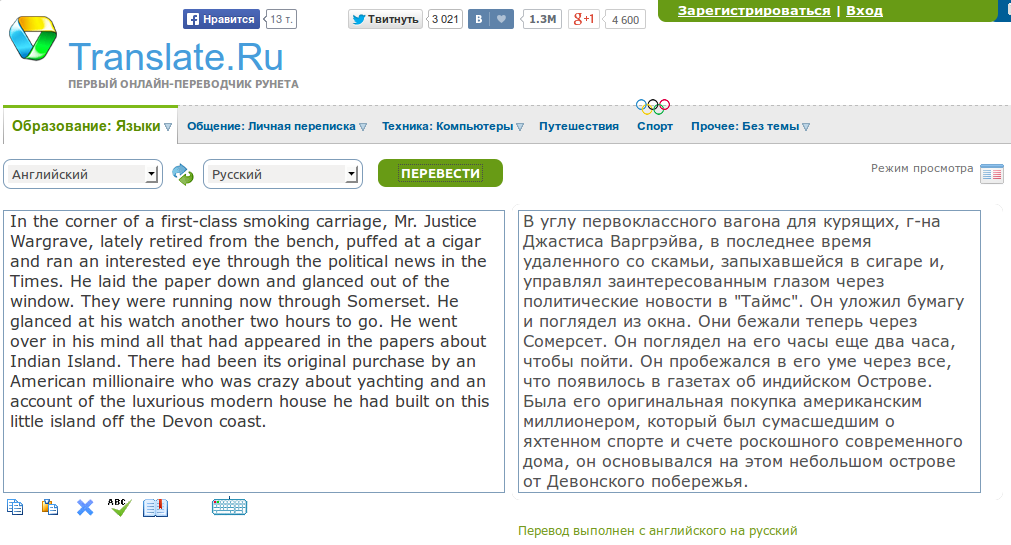
Бывают такие ситуации, когда нужно перевести какой-то текст, но вы не знаете каким образом его ввести в поле переводчика, либо вам лень его вбивать. Специальном для таких случаев некоторые переводчики обзавелись функцией перевода текста с фотографий.
Читайте также:
Список лучших онлайн-переводчиков
Переводим страницу в Opera
Содержание
- Про функцию перевода с картинки
- Вариант 1: Google Translate
- Вариант 2: Яндекс Переводчик
- Вариант 3: Free Online OCR
Данная функция начала появляться недавно, поэтому она до сих пор работает не совсем стабильно. Чтобы избежать казусов при переводе вам нужно сделать качественный снимок с текстом, который должен быть переведён. Также на изображении должен быть разборчиво виден текст, особенно, если речь идёт о каких-то сложных иероглифах, либо символах. Также стоит понимать, что некоторые дизайнерские шрифты (например, готические) могут не восприниматься переводчиком.
Давайте рассмотрим сервисы, где данная функция доступна.
Вариант 1: Google Translate
Самый известный онлайн-переводчик, умеющий переводить с огромного количества языков: с английского, немецкого, китайского, французского на русский и т.д. Порой некоторые фразы на русский или другие языки со сложной грамматикой могут переводиться некорректно, но с переводом отдельных слов или несложных предложений сервис справляется без проблем.
В версии для браузеров нет функции перевода с изображений, зато в мобильных приложениях сервиса для Android и iOS такая функция доступна. Всё что вам нужно это нажать на иконку с подписью «Камера». На устройстве включится камера, где будет указана область для захвата текста. Текст может выходить за эту область, если у него большой объём (например, вы пытаетесь перевести фото страницы какой-нибудь книги).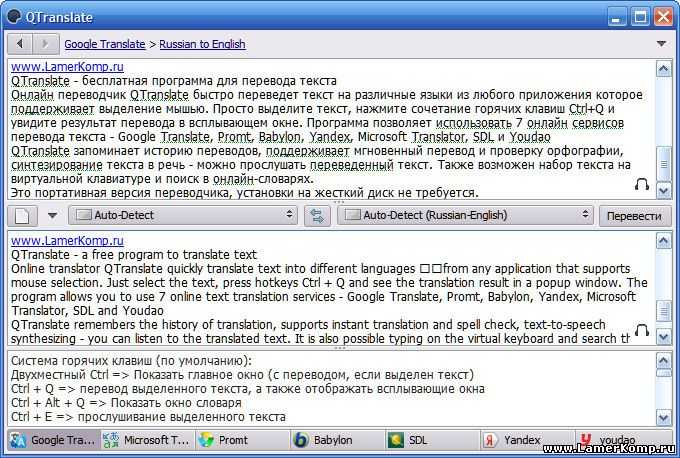 При необходимости вы можете загрузить уже готовое изображение из памяти устройства или виртуального диска.
После того как вы сделаете снимок программа предложит выделить область, где по её предположению находится текст. Выделите эту область (либо её часть) и нажмите на кнопку «Перевести».
К сожалению, этот функционал есть только на версиях для мобильных платформ.
Вариант 2: Яндекс Переводчик
Этот сервис обладает похожим функционалом, что и Google Translate. Правда, языков здесь немного меньше, а корректность перевода на некоторые и с некоторых оставляет желать лучшего. Однако перевод с английского, французского, немецкого, китайского на русский язык (или наоборот) производятся более правильно, нежели в Google.
Опять же, функционал перевода с картинки есть только в версиях для мобильных платформ. Чтобы воспользоваться им, нажмите на иконку камеры и сфотографируйте нужный объект, либо выберите какую-нибудь фотографию из «Галереи».
С недавнего времени в Яндекс Переводчике для браузеров также появилась возможность переводить текст с картинки. Для этого в верхней части интерфейса найдите кнопку «Картинка». Затем в специальное поле перекиньте изображение с компьютера, либо воспользуйтесь ссылкой «Выберите файл». Сверху можно выбрать язык исходника и язык, на который нужно перевести.
Процесс перевода аналогичен Google.
Вариант 3: Free Online OCR
Данный сайт полностью заточен на перевод фотографий, так как других функций больше не предлагает. Корректность перевода зависит от того, с какого на какой язык вы выполняете перевод. Если речь идёт о более-менее распространённых языках, то тут всё относительно корректно. Однако трудности могут возникнуть в том случае, если на картинке труднораспознаваемый текст и/или его слишком много. Также данный сайт частично на английском языке.
Инструкция по использованию сервиса выглядит следующим образом:
- Для начала загрузите картинку с компьютера, которую нужно перевести. Для этого используйте кнопку «Выберите файл». Вы можете добавить несколько картинок.
- В нижнем поле укажите изначально язык оригинала картинки, а затем тот язык, на который вам нужно её перевести.
- Нажмите на кнопку «Upload + OCR».
- После этого в нижней части появится поле, где вы можете видеть оригинальный текст с картинки, а ниже его перевод на выбранный режим.
 Для этого используйте кнопку «Выберите файл». Вы можете добавить несколько картинок.
К сожалению, функция переводов с картинки пока только внедряется, поэтому пользователь может сталкиваться с некоторыми проблемами. Например, некорректным переводом, либо неполным захватом текста на картинке.
OSINT: Как извлечь текст из изображения или видео | by RoddyT3ch
Все задавались вопросом, что означает фрагмент иностранного текста на вывеске, баннере или в видео. Конечно, вы можете ввести его в Google Translate или говорить на языке. Но что делать, если ты не знаешь языка? А также, что вы можете сделать, если язык не является частью латинского алфавита и, например, является корейским? Ну, к счастью, есть исправление. И все это доступно в несколько кликов.
В этой статье я собираюсь исследовать, как мы можем “ извлечь текст из изображения или видео »и перевести его на удобочитаемый английский язык. Кроме того, мы собираемся изучить, как это можно использовать в поиске.
OCR расшифровывается как « Optical Character Recognition ». Это технология, которая распознает текст в цифровых изображениях. Он обычно используется для распознавания текста в отсканированных документах. Но мы можем использовать эту технологию для распознавания иностранного текста, найденного в изображениях и видео, для их перевода.
И одно из моих любимых приложений для этого — Яндекс
Итак, для начала давайте переведем самое первое изображение, которое мы видели выше:
Похоже, это изображение протеста, поэтому давайте узнаем, о чем протест.
После того, как вы введете изображение выше в Yandex , вы должны увидеть кнопку с надписью « Распознанный текст », нажмите на нее.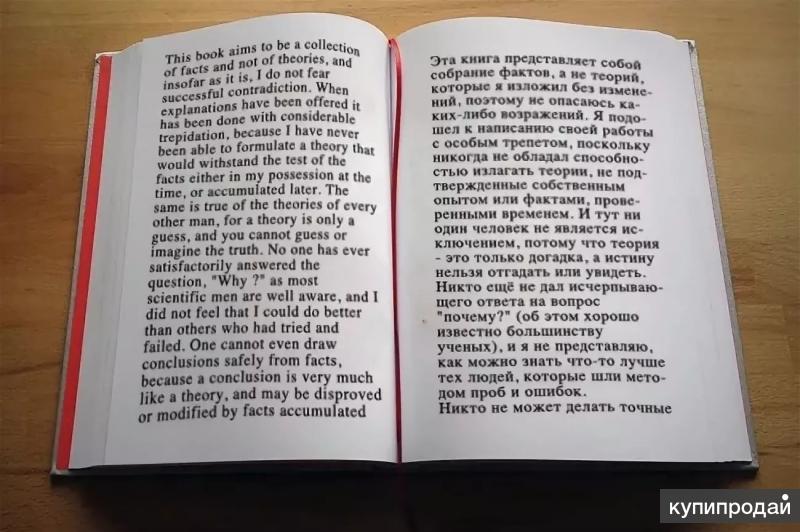 Если Яндекс не сразу распознает текст, вы можете нажать кнопку « Выбрать область обрезки » и обрезать изображение, чтобы выделить текст.
И после того, как текст был успешно распознан. Нажмите кнопку « translate » в Яндексе (также можно использовать google translate ). И когда мы закончим перевод, мы увидим, что « la Reforma Laboral injusta ineficaz inútil » переводится как « бесполезная неэффективная несправедливая трудовая реформа ». Итак, теперь мы знаем, что этот протест касается трудовой реформы.
OCR (оптическое распознавание символов) Может также использоваться для идентификации человека. Итак, давайте определим имя этого политика по его именной карточке.
Итак, давайте повторим шаги, которые мы сделали в прошлый раз, и нажмите на кнопку с надписью « Распознанный текст ». И давайте нажмем перевести, чтобы мы могли узнать, как зовут этого политика. А название переводится как «王岐山» или « Ван Цишань ».
И с помощью быстрого поиска в Google или поиска duckduckgo , если хотите. Мы можем обнаружить, что он является вице-президентом « народных » Китайской Республики.
Теперь иногда перевод просто неправильный. И что вы можете сделать для борьбы с этим, так это запустить поиск по этому распознанному и извлеченному тексту. И часто вы получаете желаемые результаты. Или это даст вам что-то, от чего вы сможете отталкиваться, чтобы найти желаемые результаты.
Еще одним инструментом OCR, которым я хотел бы поделиться с вами, является i2OCR , который представляет собой бесплатную онлайн-систему оптического распознавания символов (OCR), которая извлекает текст из изображений и отсканированных документов, чтобы его можно было редактировать, форматировать, индексировать, искать, или переведено.
Еще один из моих любимых OCR-инструментов наряду с Yandex . Я хотел бы поделиться с вами Google Lens . Этот инструмент разработан Google , который позволяет сканировать изображение и преобразовывать его в текст, который можно редактировать, копировать и вставлять. Но эта функция доступна только в приложении для Android Google Lens . Но версия, встроенная в поисковую систему Google, тоже работает нормально.
Вы можете просто загрузить или скопировать и вставить свое изображение в Google и нажать на кнопку квадратной формы.
Пример кнопки Google Lens! Android-приложение Google Lens в работе! Google Lens в магазине приложений!Google Lens также позволяет идентифицировать объекты на изображениях, такие как растения, животные, похожая одежда, мебель, домашний декор, лица и т. д.
- Yandex
- I2OCR
- Google Lens
- Google Translate
Как перевести текст на фото или видео на вашем iPhone
.
Как перевести текст на фото или видео на вашем iPhone
Нужно перевести текст на фото или видео на ваш родной язык? Вот как вы можете это сделать с помощью своего удобного iPhone.
Изображение: clementetinin/Adobe StockМобильность обязательные к прочтению
- Mobile DevOps Summit 2022: в настроении для режима полного ускорения
- Варианты специальных возможностей Android для слепых и слабослышащих пользователей
- Максимальное использование Apple Maps в iOS 16
- Набор для найма: Android-разработчик (TechRepublic Premium)
Вы использовали свой iPhone, чтобы сделать фото или видео вывески, документа или другого предмета с текстом, написанным на иностранном языке. А теперь вы хотите перевести этот текст на свой родной язык. Нет проблем с функцией Live Text.
С iOS 15 или более поздней версии на вашем iPhone вы можете отделить текст от фотографии, а затем перевести его на другой язык. А в iOS 16 или более поздней версии вы можете сделать то же самое с видео, приостановив его на определенном кадре. Вы также можете навести камеру на живой объект и увидеть перевод на месте. Вот как это все работает.
ПОСМОТРЕТЬ: Шпаргалка по iOS 16: Полное руководство на 2022 год (TechRepublic)
Перевести текст с существующей фотографии
Сначала сфотографируйте предмет, содержащий текст на иностранном языке. Запустите приложение «Фотографии» на своем iPhone и откройте эту фотографию. Нажмите на текст, чтобы выделить его. Затем перетащите маркеры, чтобы выделить большую или меньшую часть текста, или коснитесь «Выбрать все» во всплывающем меню, чтобы выделить весь текст.
Если меню исчезнет, нажмите в любом месте выделенного текста, чтобы отобразить его. Нажмите стрелку вправо в меню, а затем нажмите запись для перевода.
Рисунок А
Изображение: яблоко. Переведите текст с изображения, сделав снимок и выбрав текст, который хотите перевести.Перевод текста из существующего видео
Чтобы работать с текстом из видео, убедитесь, что на вашем iPhone установлена iOS 16 или выше. Перейдите в «Настройки», выберите «Основные», а затем коснитесь параметра «Обновление программного обеспечения». Вам сообщат, что iOS обновлена, или вам будет предложено загрузить и установить последнее обновление.
Снимите на видео элемент с текстом на иностранном языке. Откройте видео из приложения «Фотографии» и воспроизведите его. Приостановите видео на кадре с текстом, который вы хотите перевести. Затем нажмите на текст, чтобы выделить его. Перетащите маркеры или коснитесь «Выбрать все», чтобы выделить весь текст. Нажмите «Перевести» во всплывающем меню, чтобы увидеть перевод ( Рисунок B ).
Рисунок Б
Изображение: яблоко. Переведите текст из видео, остановившись на кадре с текстом и выбрав текст, который нужно перевести.Перевод текста с живого изображения
Наведите телефон на объект с текстом на иностранном языке. Подождите, пока кнопка «Живой текст» не появится в правом нижнем углу кадра, а затем нажмите эту кнопку. Выберите текст, который вы хотите перевести. Затем нажмите «Перевести» во всплывающем меню, чтобы увидеть перевод (
Рисунок С
Изображение: яблоко. Переводите текст с помощью живого изображения, направив фонокорректор на текст, который вы хотите перевести.Лэнс Уитни
Опубликовано: Изменено: Узнать больше МобильностьСм. также
- В преддверии Prime Day эти беспроводные наушники стоят всего 25 долларов. (Академия TechRepublic)
- Набор для найма: iOS-разработчик (ТехРеспублика Премиум)
- Набор для найма: Android-разработчик (ТехРеспублика Премиум)
- Смартфоны и мобильные технологии: больше материалов, обязательных к прочтению (TechRepublic на Flipboard)
- Яблоко
- Край
- Мобильность
- Программного обеспечения
Выбор редактора
- Изображение: Rawpixel/Adobe Stock
ТехРеспублика Премиум
Редакционный календарь TechRepublic Premium: ИТ-политики, контрольные списки, наборы инструментов и исследования для загрузки
Контент TechRepublic Premium поможет вам решить самые сложные проблемы с ИТ и дать толчок вашей карьере или новому проекту.
Персонал TechRepublic
Опубликовано: Изменено: Прочитайте больше Узнать больше - Изображение: Nuthawut/Adobe Stock
- Изображение: WhataWin/Adobe Stock
Безопасность
Основные угрозы кибербезопасности на 2023 год
В следующем году киберпреступники будут как никогда заняты. Готовы ли ИТ-отделы?
Мэри Шеклетт
Опубликовано: Изменено: 902:30 23 декабря 2022 г.

