
Як перевести текст з фотографії в Ворд
Всі ми вже звикли фотографувати розклад, документи, сторінки книг і багато іншого, але з певних причин «витягти» текст зі знімка або картинки, зробивши його придатним для редагування, все ж потрібно.
Особливо часто з необхідністю перетворити фото в текст стикаються школярі та студенти. Це природно, адже ніхто не буде переписувати або набирати текст, знаючи, що є більш прості методи. Було б прям ідеально, якби перетворити картинку в текст можна було в Microsoft Word, ось тільки дана програма не вміє ні розпізнавати текст, ні конвертувати графічні файли в текстові документи.
Єдина можливість «помістити» текст з JPEG-файлу (джіпег) в Ворд – це розпізнати його в сторонньої програмою, а потім вже звідти скопіювати його і вставити або ж просто експортувати в текстовий документ.
зміст
- Розпізнавання тексту
- Вставка тексту в документ і експорт
- Відео-урок з перекладу тексту з фотографії в Word файл
- Перетворення тексту на фото в документ Ворд онлайн
- Питання та відповіді
Розпізнавання тексту
ABBYY FineReader по праву є найпопулярнішою програмою для розпізнавання тексту. Саме головну функцію цього продукту ми і будемо використовувати для наших цілей – перетворення фото в текст. Зі статті на нашому сайті ви можете більш детально дізнатися про можливості Еббі Файн Рідер, а також про те, де завантажити цю програму, якщо вона ще не встановлена на у вас на ПК.
Розпізнавання тексту за допомогою ABBYY FineReader
Завантаживши програму, встановіть її на комп’ютер і запустіть. Додайте у вікно зображення, текст на якому необхідно розпізнати. Зробити це можна простим перетягуванням, а можна натиснути кнопку «Відкрити», розташовану на панелі інструментів, а потім вибрати необхідний графічний файл.
Тепер натисніть на кнопку «Розпізнати» і дочекайтеся, поки Еббі Файн Рідер просканує зображення і витягне з нього весь текст.
Вставка тексту в документ і експорт
Коли FineReader розпізнає текст, його можна буде виділити і скопіювати. Для виділення тексту використовуйте мишку, щоб скопіювати його натисніть «CTRL + С».
Тепер відкрийте документ Microsoft Word і вставте в нього текст, який зараз утримується в буфері обміну. Для цього натисніть клавіші «CTRL + V» на клавіатурі.
урок: Використання гарячих клавіш в Ворді
Крім просто копіювання / вставки тексту з однієї програми в іншу, Еббі Файн Рідер дозволяє експортувати розпізнаний їм текст в файл формату DOCX, який для MS Word є основним. Що для цього потрібно зробити? Все гранично просто:
- виберіть необхідний формат (програму) в меню кнопки «Зберегти», розташованої на панелі швидкого доступу;
- клікніть по цьому пункту і вкажіть місце для збереження;
- задайте ім’я для експортованого документа.
Після того, як текст буде вставлений або експортований в Ворд, ви зможете його відредагувати, змінити стиль, шрифт і форматування. Наш матеріал на дану тему вам в цьому допоможе.
Примітка: В експортованому документі буде міститися весь розпізнаний програмою текст, навіть той, який вам, можливо, і не потрібен, або той, який розпізнано не зовсім коректно.

урок: Форматування тексту в MS Word
Відео-урок з перекладу тексту з фотографії в Word файл
Перетворення тексту на фото в документ Ворд онлайн
Якщо ви не хочете завантажувати та встановлювати на свій комп’ютер будь-які сторонні програми, перетворити зображення з текстом в текстовий документ можна онлайн. Для цього існує безліч веб-сервісів, але кращий з них, як нам здається, це FineReader Online, який використовує в своїй роботі можливості того ж програмного сканера ABBY.
ABBY FineReader Online
Перейдіть по вищезазначеним посиланням і виконайте наступні дії:
1. Авторизуйтесь на сайті, використовуючи профіль Facebook, Google або Microsoft і підтвердіть свої дані.
Примітка: Якщо жоден з варіантів вас не влаштовує, доведеться пройти повну процедуру реєстрації. У будь-якому випадку, зробити це не складніше, ніж на будь-якому іншому сайті.
2. Виберіть пункт «Розпізнати» на головній сторінці та завантажте на сайт зображення з текстом, який потрібно витягти.
3. Виберіть мову документа.
4. Виберіть формат, в якому потрібно зберегти розпізнаний текст. У нашому випадку це DOCX, програми Microsoft Word.
5. Натисніть кнопку «Розпізнати» і дочекайтеся, поки сервіс просканує файл і перетворює його в текстовий документ.
6. Збережіть, точніше, скачайте файл з текстом на комп’ютер.
Примітка: Онлайн-сервіс ABBY FineReader дозволяє не тільки зберегти текстовий документ на комп’ютер, а й експортувати його в хмарні сховища і інші сервіси. У числі такі BOX, Dropbox, Microsoft OneDrive, Google Drive і Evernote.

Після того, як файл буде збережений на комп’ютер, ви зможете його відкрити і змінити, відредагувати.
На цьому все, з даної статті ви дізналися, як перекласти текст в Ворд. Незважаючи на те, що дана програма не здатна самостійно впоратися з такою, здавалося б, простим завданням, зробити це можна за допомогою сторонніх програм – програми Еббі Файн Рідер, або ж спеціалізованих онлайн-сервісів.
Стоимость распознавания текста – Бюро переводов «Фридом»
Распознавание текста – услуга восстановления и верстки макетов при отсутствии исходных материалов (в качестве исходного файла предоставлен PDF, JPEG, PNG, TIF или другой нередактируемый формат).
Редактируемые («живые») файлы PDF
(дополнительная услуга при заказе перевода у нас)
Сплошной текст 20 грн*
* за одну печатную страницу
Описание работ: Создание макета в MS Word идентичного оригиналу по оформлению и разметке.
Например: договоры, уставы и т.п.Текст + таблицы + картинки 25 грн*
* за одну печатную страницу
Описание работ: Под каждым изображением создаются таблички соответствия (слева оригинал, справа перевод). В остальном макет в MS Word идентичный оригиналу по оформлению и разметке.Сплошные таблицы 30 грн*
* за одну печатную страницу
Описание работ: Создание макета в MS Word идентичного оригиналу по оформлению и разметке.
Например: бухгалтерские балансы, выписки из ЕГРЮЛ и т.п.
Нередактируемые (сканированные) файлы PDF, JPEG, PNG, TIF
(дополнительная услуга при заказе перевода у нас)
Сплошной текст 25 грн*
* за одну печатную страницу
Описание работ: Создание макета в MS Word идентичного оригиналу по оформлению и разметке.
Например: договоры, уставы и т.п.Текст + таблицы + картинки 30 грн*
* за одну печатную страницу
Описание работ: Под каждым изображением создаются таблички соответствия (слева оригинал, справа перевод). В остальном макет в MS Word идентичный оригиналу по оформлению и разметке.
Например: аудиторские заключения Кипра, счета, тех.инструкции, тех.руководства и т.п.Сплошные таблицы 35 грн*
* за одну печатную страницу
Описание работ: Создание макета в MS Word идентичного оригиналу по оформлению и разметке.
Например: бухгалтерские балансы, выписки из ЕГРЮЛ и т.п.
Редактируемые («живые») файлы PDF
(отдельная услуга)
Сплошной текст 25 грн*
* за одну печатную страницу
Описание работ: Создание макета в MS Word идентичного оригиналу по оформлению и разметке.
Например: договоры, уставы и т.п.Текст + таблицы + картинки 30 грн*
* за одну печатную страницу
Описание работ: Под каждым изображением создаются таблички соответствия (слева оригинал, справа перевод). В остальном макет в MS Word идентичный оригиналу по оформлению и разметке.
Например: аудиторские заключения Кипра, счета, тех.инструкции, тех.руководства и т.п.Сплошные таблицы 35 грн*
* за одну печатную страницу
Описание работ:
Например: бухгалтерские балансы, выписки из ЕГРЮЛ и т.п.
Нередактируемые (сканированные) файлы PDF, JPEG, PNG, TIF
(отдельная услуга)
Сплошной текст 30 грн*
* за одну печатную страницу
Описание работ: Создание макета в MS Word идентичного оригиналу по оформлению и разметке.
Например: договоры, уставы и т.п.Текст + таблицы + картинки 35 грн*
Описание работ: Под каждым изображением создаются таблички соответствия (слева оригинал, справа перевод). В остальном макет в MS Word идентичный оригиналу по оформлению и разметке.
Например: аудиторские заключения Кипра, счета, тех.инструкции, тех.руководства и т.п.Сплошные таблицы 40 грн*
* за одну печатную страницу
Описание работ: Создание макета в MS Word идентичного оригиналу по оформлению и разметке.
Например: бухгалтерские балансы, выписки из ЕГРЮЛ и т.п.
Выполним проект любой сложности
35
специалистов по оптическому распознаванию символов (OCR)
2 800
страниц в день максимальная мощность производства
11
лет восстанавливаем макеты сканированных документов в MS Word
Почему распознавание текста нужно доверить нам?
- Мы гарантируем 100% соответствие распознанного текста оригиналу.

- Мы гарантируем на 100% правильную разметку распознанного текста.
- Мы первые и единственные в Украине создали автоматизированный онлайн-курс и обучаем верстальщиков для работы в бюро переводов.
- Каждая операция по распознаванию текста описана в чек-листах, инструкциях и видеоуроках. Это гарантирует качество распознавания текста.
- Мы используем передовые IT продукты контроля качества распознанных текстов.
Отпечатанный на принтере документ рекомендуем сканировать с разрешением 300 dpi. Это позволит ускорить распознавание текста. Прочитайте подробную инструкцию по этой ссылке.
Бесплатные консультации
Телефоны
- +380 (44) 390-15-00
- +380 (95) 585 61-88
Мессенджеры
Telegram Viber
Telegram Viber
Telegram Viber Facebook
Электронная почта
НАШИ КЛИЕНТЫ
- +380 (44) 390-15-00
- +380 (95) 585 61-88
- sales@itaf.
 biz
biz - Офис 214, пр-т Трубников, 91, г. Никополь, Днепропетровская обл., Украина, 53201
Популярно
Авторизация
Оставить отзыв
Подпишитесь на новости
Имя
Я согласен с политикой конфиденциальности
© 2010-2022 ООО «Бюро переводов «Фридом». Код ЕГРПОУ 43952975. Все права защищены авторским правом.
Telegram Viber Facebook-f Instagram Youtube
Telegram Viber Facebook-f Instagram Youtube
Ваше имя
Ваш телефон
С языка АнглийскийНемецкийРусскийУкраинскийАзербайджанскийАлбанскийАрабскийАрмянскийБелорусскийБолгарскийВенгерскийВьетнамскийГолландскийГреческийГрузинскийДатскийИвритИндонезийскийИспанскийИтальянскийКазахскийКаталанскийКиргизскийКитайскийКорейскийЛаосскийЛатыньЛатышскийЛитовскийМакедонскийМонгольскийНорвежскийПольскийПортугальскийПуштуРумынскийСербскийСербскохорватскийСингальскийСловацкийСловенскийТаджикскийТайваньскийТайскийТатарскийТурецкийТуркменскийУзбекскийУрдуФарсиФилиппинскийФинскийФранцузскийХиндиХорватскийЧеченскийЧешскийШведскийЭстонскийЯпонский
На язык АнглийскийНемецкийРусскийУкраинскийАзербайджанскийАлбанскийАрабскийАрмянскийБелорусскийБолгарскийВенгерскийВьетнамскийГолландскийГреческийГрузинскийДатскийИвритИндонезийскийИспанскийИтальянскийКазахскийКаталанскийКиргизскийКитайскийКорейскийЛаосскийЛатыньЛатышскийЛитовскийМакедонскийМонгольскийНорвежскийПольскийПортугальскийПуштуРумынскийСербскийСербскохорватскийСингальскийСловацкийСловенскийТаджикскийТайваньскийТайскийТатарскийТурецкийТуркменскийУзбекскийУрдуФарсиФилиппинскийФинскийФранцузскийХиндиХорватскийЧеченскийЧешскийШведскийЭстонскийЯпонский
Прикрепить файл (макс 30 Мб. )
)
Комментарий
Перевод текста на изображениях — служба поддержки Майкрософт
Доступно в мобильном приложении Office (Microsoft 365) для Android и iOS.
Вы можете переводить текст, доступный на изображениях, с помощью мобильного приложения Office (Microsoft 365). Мобильное приложение Office позволяет переводить текст, присутствующий в изображениях, с одного языка на другой предпочитаемый язык с помощью Deep-scan. Вы также можете выполнять такие действия, как копирование, совместное использование, поиск по этому переведенному тексту.
Это действие доступно как часть интеллектуального анализа Deep-scan, который выделяет текст и визуальное содержимое на изображениях, чтобы пользователи могли копировать, делиться, сохранять и выполнять другие действия. Просто нажмите на нужное действие и без проблем повторно используйте контент!
Где эта функция доступна в мобильном приложении Office (Microsoft 365)?
Перевод доступен как часть Deep-scan, которая доступна в следующих сценариях:
 org/ListItem”>
Поверх существующих изображений
Экран прямой трансляции с камеры
Экран редактирования изображения (экран, который появляется после захвата нового изображения)
Поверх PDF-файлов с помощью значка для копирования/передачи текста или изображений
Как инициировать перевод изображений?
 org/ListItem”>
Запустите поток глубокого сканирования, щелкнув этот значок над изображениями.
Нажмите на текст и выберите нужную текстовую область, которую вы хотите перевести.
Появится набор доступных действий. Нажмите на Перевести . Если вы не видите «Перевести» заранее, нажмите , «Перевод» теперь должен быть виден.
Преобразование текста на нужный язык из набора поддерживаемых языков. Вы можете изменить целевой язык, выбрав Изменить .
 org/ListItem”>
Выполнять такие действия, как копирование, совместное использование, поиск в переведенном тексте.
Совет: Для достижения наилучших результатов используйте изображение хорошего разрешения с четким и простым шрифтом.
Загрузить мобильное приложение Office (Microsoft 365) сейчас: Загрузить для Android.
Где этот опыт доступен в Office Mobile?
Translate доступен как часть Deep-scan, которая доступна в следующих сценариях:
Поверх существующих изображений
 org/ListItem”>
Экран редактирования изображения (экран, который появляется после захвата нового изображения)
Поверх PDF-файлов с помощью значка для копирования/передачи текста или изображений
Как инициировать перевод изображений?
Запустите поток глубокого сканирования, выбрав этот значок над изображениями.
Нажмите на текст и выберите нужную текстовую область, которую вы хотите перевести.

Появится набор доступных действий. Нажмите на Перевести . Если вы не видите «Перевести» заранее, нажмите , «Перевод» теперь должен быть виден.
Преобразование текста на нужный язык из набора поддерживаемых языков. Вы можете изменить целевой язык, выбрав Изменить .
Выполните такие действия, как Копировать, Поделиться, Прослушать переведенный текст.
Совет: Для достижения наилучших результатов используйте изображение хорошего разрешения с четким и простым шрифтом.
Загрузите мобильное приложение Office (Microsoft 365) сейчас: загрузите для iOS.
JPG в Word — конвертируйте JPG в DOC бесплатно онлайн
Конвертируйте JPG в DOC онлайн и бесплатно
Шаг 1. Выберите файлы для конвертации
Перетаскивание файлов
Макс. размер файла 50MB (хотите больше?)
Как мои файлы защищены?
Шаг 2. Преобразуйте файлы в формат
Преобразуйте в формат
Или выберите другой формат
Шаг 3. Начните преобразование
(и принять наши условия)
Электронная почта, когда закончите?
Вы пытаетесь загрузить файл, размер которого превышает наш свободный лимит в 50 МБ.
Вам нужно будет создать платную учетную запись Zamzar, чтобы иметь возможность скачать преобразованный файл. Хотите продолжить загрузку файла для конвертации?
* Ссылки должны иметь префикс http или https , например. http://48ers.com/magnacarta.pdf
Частные лица и компании доверяют Zamzar с 2006 года. Мы обеспечиваем безопасность ваших файлов и данных и предлагаем выбор и контроль над удалением файлов.
- Свободно конвертированные файлы надежно хранятся не более 24 часов
- Файлы платных пользователей хранятся до тех пор, пока они не решат их удалить
- Все пользователи могут удалять файлы до истечения срока их действия
4,5 из 5 на основании 270 отзывов
Trustpilot
Нам доверяют сотрудники этих брендов
Сотрудники некоторых из самых известных мировых брендов полагаются на Zamzar для безопасного и эффективного преобразования своих файлов, гарантируя, что у них есть форматы, необходимые для работы. Сотрудники этих организаций, от глобальных корпораций и медиа-компаний до уважаемых учебных заведений и газетных изданий, доверяют Zamzar предоставление точных и надежных услуг по конвертации, в которых они нуждаются.
Ваши файлы в надежных руках
От вашего личного рабочего стола до ваших бизнес-файлов, мы обеспечим вас
Мы предлагаем ряд инструментов, которые помогут вам конвертировать ваши файлы наиболее удобным для вас способом. Помимо нашей онлайн-службы преобразования файлов, мы также предлагаем настольное приложение для преобразования файлов прямо с вашего рабочего стола и API для автоматического преобразования файлов для разработчиков. Какой инструмент вы используете, зависит от вас!
Хотите конвертировать файлы прямо с рабочего стола?
Получить приложение
Полностью интегрирован в ваш рабочий стол
Преобразование более 150 различных форматов файлов
Конвертируйте документы, видео, аудио файлы в один клик
Нужна функциональность преобразования в вашем приложении?
Изучите API
Один простой API для преобразования файлов
100 форматов на ваш выбор
Документы, видео, аудио, изображения и многое другое. ..
..
Почему выбирают Замзар?
С Zamzar конвертация файлов проста, надежна и удобна, поэтому вы можете быстро конвертировать документы, изображения, видео и многое другое в нужные вам форматы. Благодаря более быстрой загрузке преобразованных файлов и дружелюбной и полезной поддержке, когда вам это нужно, у вас будет все необходимое для работы с вашими файлами.
Quick
Добавление на сайт функции преобразования в реальном времени означает, что ваши файлы будут преобразованы намного быстрее.
Облачное хранилище
С более чем 1100 типами преобразования файлов, поддерживаемыми нашим онлайн-инструментом, вам больше не потребуется загружать программное обеспечение для преобразования файла.
Быстрые загрузки
Мы не размещаем никакой внешней рекламы, а это означает, что мы сосредоточены исключительно на быстром и точном преобразовании ваших файлов.
Новые типы преобразования
Примеры некоторых новых типов преобразования, которые мы недавно добавили, включают преобразование отсканированного PDF в TXT и преобразование GIF в MP4!
Инструменты, соответствующие вашим потребностям в преобразовании и сжатии файлов
В Zamzar вы найдете все необходимые инструменты для преобразования и сжатия в одном месте. С поддержкой более 1100 типов преобразования файлов, независимо от того, нужно ли вам конвертировать видео, аудио, документы или изображения, вы легко найдете то, что вам нужно, и вскоре ваши файлы будут в форматах и размерах, которые вам подходят.
Формат изображения JPG Конвертер JPG
JPG, или JPEG, является одним из наиболее широко используемых форматов цифровых изображений. JPG — это универсальный формат, который можно открыть почти во всех программах просмотра или редактирования изображений, в веб-браузерах и некоторых других приложениях, и они поддерживаются большинством устройств. JPG — это 2D-пиксельные «растровые» изображения, которые лучше подходят для фотографий или сканов, а не для цифровых иллюстраций, которые часто лучше подходят для «векторных» изображений. Многие камеры, смартфоны и базовые программы для работы с фотографиями или рисованием автоматически сохраняют изображения в формате JPG. Однако обычно вы можете настроить параметры для сохранения в других форматах, если это необходимо.
JPEG расшифровывается как Joint Photographic Experts Group, название комитета, который стандартизировал формат. JPG — это формат с потерями, что означает, что он сжат для экономии места на диске и упрощения обмена. Это сжатие может повлиять на качество, но эта потеря качества не заметна для большинства пользователей.
Связанные инструменты
- Преобразователи изображений
- Конвертер JPG
- Сжимайте JPG-файлы
Формат документа DOC DOC-конвертер
DOC и DOCX являются наиболее распространенными форматами файлов для обработки текстов. DOC в основном использовался Microsoft для своей программы Word до 2003 года. С 2007 года Word использует DOCX в качестве стандарта, хотя вы по-прежнему можете открывать файлы DOC и сохранять их в более старом формате. DOC и DOCX используются для форматированных текстовых документов, таких как отчеты, письма или резюме. Они могут включать изображения, диаграммы и графики, а также обычный или форматированный текст, а также могут содержать редактируемый шаблон.
Word является частью Microsoft Office, который доступен в виде платного программного приложения или доступен в Интернете по подписке Microsoft 365. Microsoft Office был разработан для операционной системы Windows, но вы также можете установить приложения Office в других операционных системах, таких как macOS от Apple и ChromeOS от Google. Базовая бесплатная программа «Word для Интернета» также доступна в Интернете для владельцев учетных записей Microsoft. Файлы DOC легко передавать и распечатывать, и их можно открыть в большинстве программ обработки текстов, включая LibreOffice, Apple Pages и Google Docs, а также в Microsoft Word.
Связанные инструменты
- Конвертеры документов
- DOC-конвертер
- Сжать файлы DOC
Как преобразовать JPG в файл DOC?
- 1. Выберите файл JPG, который вы хотите преобразовать.
- 2. Выберите DOC в качестве формата, в который вы хотите преобразовать файл JPG.
- 3. Нажмите «Преобразовать», чтобы преобразовать файл JPG.
Конвертировать из JPG
Используя Zamzar, можно конвертировать файлы JPG во множество других форматов:
JPG в BMP JPG в DOC JPG в DOCX JPG в GIF JPG в ICO JPG в PCX JPG в PDF JPG в PNG JPG в PS JPG в TGA JPG в МИНИАТЮР JPG в TIFF JPG в WBMP JPG в WEBP
Конвертировать в JPG
Используя Zamzar, можно конвертировать множество других форматов в файлы JPG:
3FR в JPG
ИИ в JPG
ARW в JPG
BMP в JPG
CDR в JPG
CR2 в JPG
CRW в JPG
DJVU в JPG
DNG в JPG
DOC в JPG
DOCX в JPG
DWG в JPG
DXF в JPG
EMF в JPG
EML в JPG
EPS в JPG
ERF в JPG
GIF в JPG
HEIC в JPG
КЛЮЧ к JPG
KEY.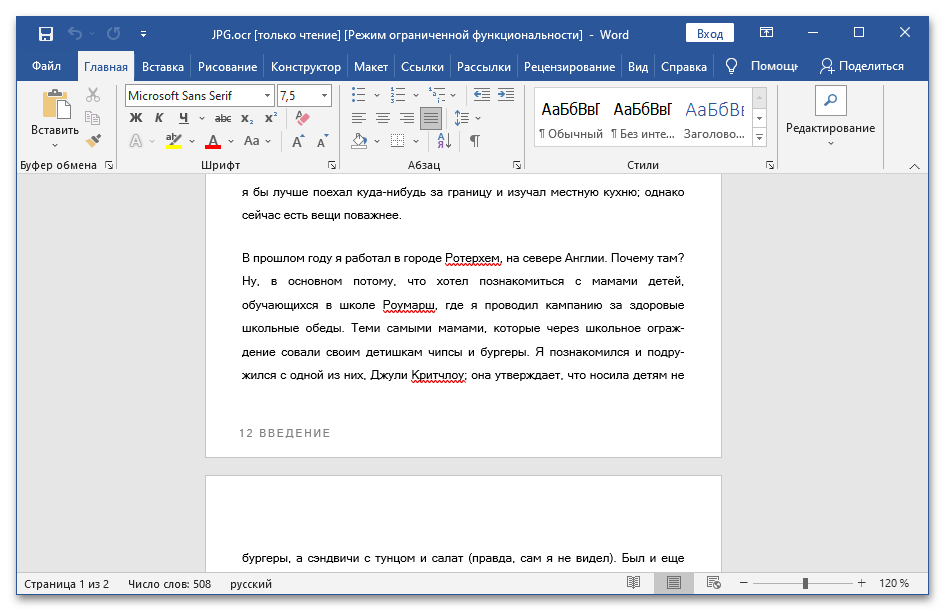 ZIP в JPG
MDI в JPG
MEF в JPG
MPP в JPG
MRW в JPG
MSG в JPG
NEF в JPG
ODG в JPG
ORF в JPG
PCX в JPG
PDF в JPG
PEF в JPG
PNG в JPG
PPM в JPG
PPS в JPG
PPSX в JPG
PPT в JPG
PPTX в JPG
PS в JPG
PSD в JPG
PUB в JPG
RAF в JPG
RAW в JPG
SR2 в JPG
SVG в JPG
TGA в JPG
TIFF в JPG
VSD в JPG
VSDX в JPG
WBMP в JPG
WEBP в JPG
WMF в JPG
X3F в JPG
XCF в JPG
XLS в JPG
XLSX в JPG
XPS в JPG
ZIP в JPG
MDI в JPG
MEF в JPG
MPP в JPG
MRW в JPG
MSG в JPG
NEF в JPG
ODG в JPG
ORF в JPG
PCX в JPG
PDF в JPG
PEF в JPG
PNG в JPG
PPM в JPG
PPS в JPG
PPSX в JPG
PPT в JPG
PPTX в JPG
PS в JPG
PSD в JPG
PUB в JPG
RAF в JPG
RAW в JPG
SR2 в JPG
SVG в JPG
TGA в JPG
TIFF в JPG
VSD в JPG
VSDX в JPG
WBMP в JPG
WEBP в JPG
WMF в JPG
X3F в JPG
XCF в JPG
XLS в JPG
XLSX в JPG
XPS в JPG
Часто задаваемые вопросы
Если у вас есть какие-либо вопросы о преобразовании или сжатии файлов с помощью Zamzar, мы будем рады помочь! Ниже мы ответили на несколько часто задаваемых вопросов, чтобы вы могли начать работу, а дополнительную информацию о преобразовании и сжатии файлов с помощью Zamzar вы можете найти в нашем Справочном центре.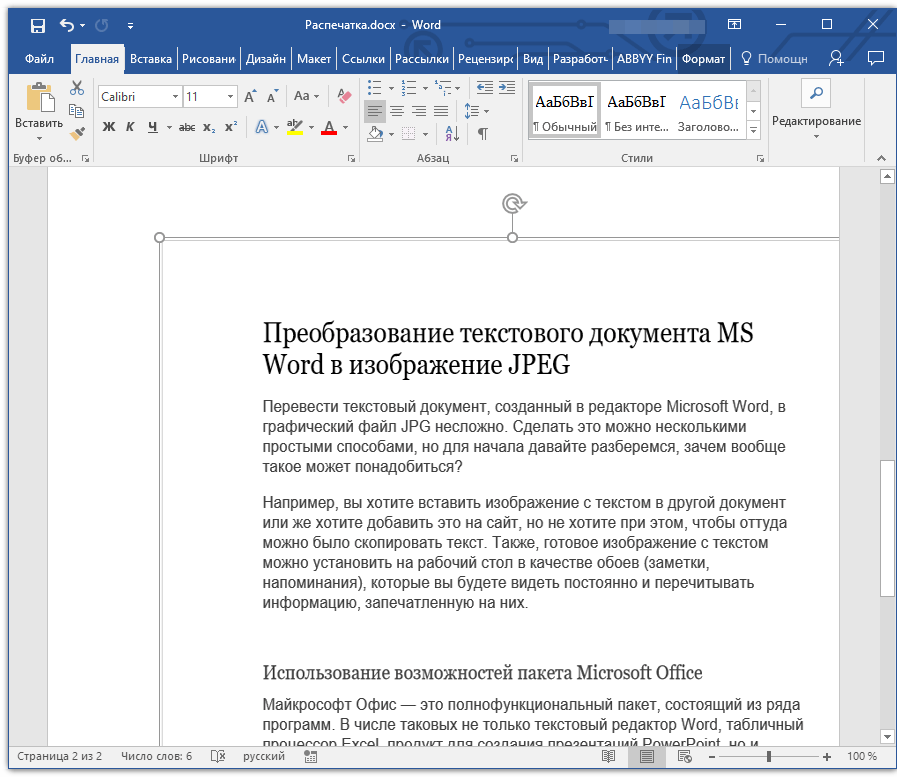
Изображение можно преобразовать в Word либо с помощью онлайн-инструмента преобразования, например, на веб-сайте Zamzar, либо с помощью загруженного программного обеспечения. Вы можете вставить файл JPG в новый документ Word с помощью Microsoft Word, используя параметр «Вставить» в строке меню, а затем выбрав «Изображения»; после того, как вы выбрали изображение, вы можете сохранить документ как файл DOC.
В качестве альтернативы, если у вас нет доступа к Microsoft Word, вы можете использовать бесплатный онлайн-инструмент Zamzar для преобразования изображения в Word в три быстрых шага: просто загрузите файл изображения, выберите «DOC» в качестве формата для преобразования в , а затем нажмите «Преобразовать сейчас». Затем вы сможете загрузить файл в виде документа Word.
Вы можете конвертировать JPG в DOC с помощью бесплатного онлайн-конвертера Zamzar. Наш бесплатный инструмент домашней страницы позволяет легко конвертировать файлы с помощью быстрого трехэтапного процесса. В качестве альтернативы вы можете использовать программный инструмент преобразования, такой как Wondershare PDFelement, или импортировать изображение JPG непосредственно в пустой документ Word и сохранить его в формате DOC на свое устройство. Однако, если вам нужно преобразовать несколько файлов, преобразование с помощью Zamzar, вероятно, будет быстрее.
Вы можете превратить изображение в документ Google, используя онлайн-инструмент преобразования Zamzar. Загрузите изображение на шаге 1, выберите «doc» в раскрывающемся меню «Преобразовать в» шага 2, затем нажмите «Преобразовать сейчас» и загрузите преобразованный документ. После загрузки откройте Google Диск, нажмите «+ Новый» и выберите «Загрузить файл». Найдите загруженный файл и загрузите его на Google Диск. После этого у вас будет новый документ Google, доступный для использования.
Если на ваш компьютер загружен Google Диск, вы также должны иметь возможность щелкнуть правой кнопкой мыши файл изображения, выбрать открытие с помощью Документов Google, и файл изображения должен автоматически преобразоваться в документ Google.